
Não há dúvida de que o conteúdo é o rei.
Os truques adicionais de SEO ou o software de CRM sofisticado não importam tanto quanto o conteúdo, pois desempenha um papel fundamental na ativação de conversões e na geração de leads.
No caso de você criar seu conteúdo ou até mesmo terceirizar para uma equipe ou agência, você provavelmente está ciente do grande empecilho no processo - a própria produção.
Há muitos obstáculos a serem superados para produzir conteúdo de alta qualidade.
É aqui que o StoryChief entra em cena.
De acordo com o StoryChief, cerca de 80% do tempo de um criador é desperdiçado em tarefas redundantes e repetitivas, como colaboração, postagem em diferentes canais e malabarismo entre versões de rascunho.
Portanto, o StoryChief oferece uma solução elegante para esses problemas.
Agora você pode focar na carne do processo, ou seja, no conteúdo, enquanto o StoryChief cuida das tarefas repetitivas e chatas de sua produção.
Assim, melhorar sua qualidade e taxa de conversão ficou mais fácil agora com essa incrível ferramenta de conteúdo.
Visão geral do chefe de história
A Story Chief oferece ferramentas específicas para gerenciamento de conteúdo SEO , análise, gerenciamento de dados e mídias sociais.
Também é relativamente acessível para planos gratuitos limitados e planos premium com um preço inicial de $ 12 por mês para um modo de pagamento anual.
Com o StoryChief , você pode usar o editor para criar posts de blog ou histórias, colaborar em posts, publicar diretamente em vários canais e acompanhar o desempenho de suas campanhas.
A melhor parte é que tudo isso pode ser feito a partir de um único painel fácil de usar.
O StoryChief exige um esforço extra para tornar o processo de criação de conteúdo fácil para todos e, assim, orienta você em cada um dos recursos de uma maneira que você pode iniciar imediatamente o processo de criação de conteúdo.
Além disso, integra-se com mais de 60 ferramentas de software líderes como Magento, WordPress, Facebook, Zapier, Buffer, MailerLite, MailChimp e muito mais.
Isso significa que você pode usar este aplicativo para fazer uma ampla variedade de operações de conteúdo que podem ser imensamente frutíferas para sua causa.
Prós de StoryChief
- Story Chief é um marketing de conteúdo ferramenta de automação que efetivamente faz todo o trabalho pesado para você com suas ferramentas variadas e eficientes.
- Ele permite que os usuários mantenham sua pontuação de SEO alta enquanto resolvem publicar o mesmo conteúdo em várias plataformas - conteúdo duplicado.
- Ele divulga o conteúdo por meio do maior número possível de canais para o maior número de espectadores possível.
- As ferramentas de SEO e legibilidade para otimizar o engajamento são fáceis de usar e intensivas.
- A colaboração é fácil com o Story Chief.
- Também atua como uma alternativa perfeita ao Google Drive ao trabalhar em artigos com diferentes autores.
Contras do StoryChief
- Para publicar seu conteúdo, há uma distribuição desigual de canais. Ele acomoda diferentes plataformas, mas pode adicionar mais como o Pinterest e o Convert Kit.
- O recurso de Marketing de Referência não foi desenvolvido completamente. Ele não permite que os usuários editem formulários ou alterem sua aparência.
- Não há controle suficiente dado aos editores ou criadores sobre seu conteúdo depois de publicado.
Agora vamos mergulhar nos recursos mais recentes oferecidos pelo StoryChief e como você pode tirar o melhor de cada um:
Como usar o Editor de Texto para escrever sua história/postagem no StoryChief?
O Story Chief permite que você crie conteúdo do zero. Esta é uma grande economia de tempo, pois permitirá que você economize o tempo e a energia gastos indo e voltando para editar postagens.
Além disso, as principais estatísticas de SEO, como comprimento do texto, imagens, links, a posição das frases-chave e muito mais, são mostradas enquanto você escreve. Esta opção pode ser desativada se você achar que isso pode distraí-lo no processo de escrita.
Depois disso, você pode selecionar seu público-alvo e publicá-lo pelo próprio editor. Graças à sua interface limpa e fácil de usar, é um software de conteúdo incrível.
Ele permite que você saiba exatamente como seu conteúdo ficará quando publicado em seus diferentes canais.
Para usar esse recurso, tudo o que você precisa fazer é seguir as etapas simples fornecidas abaixo:
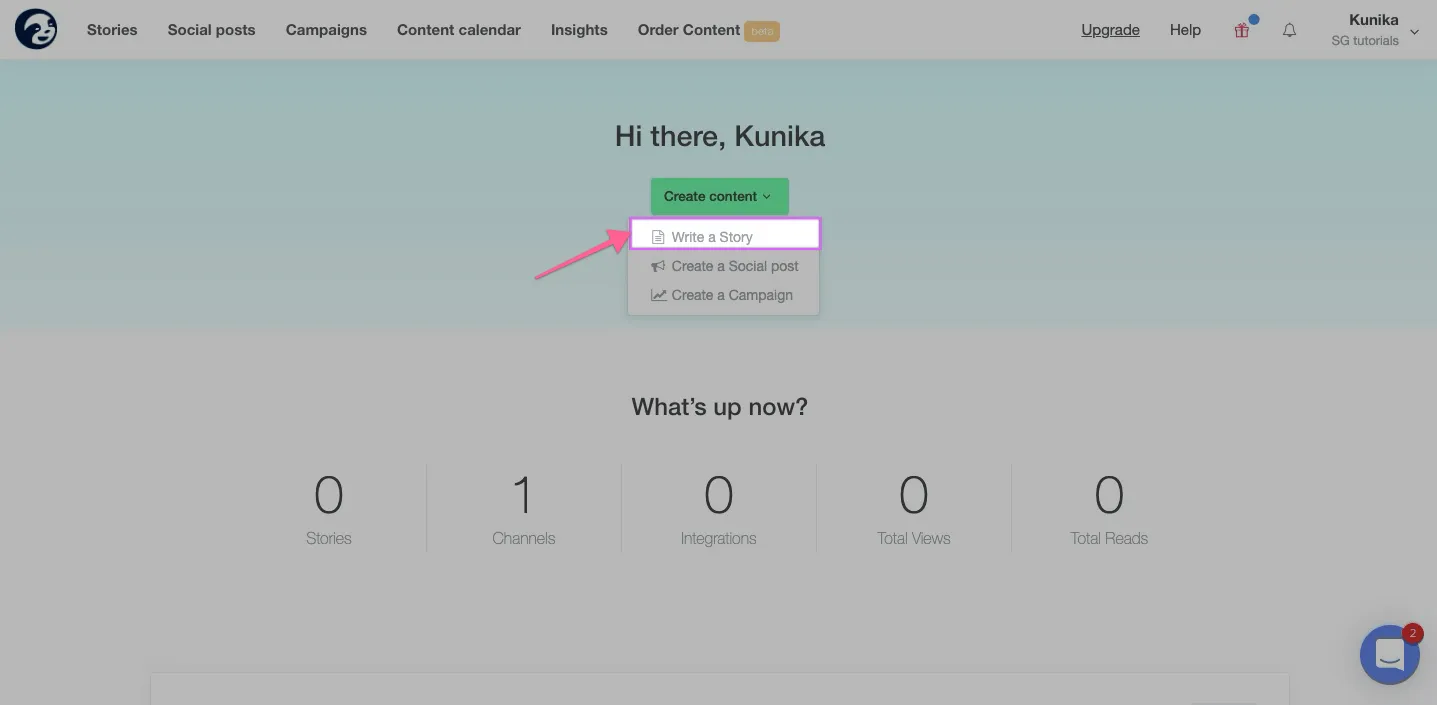
- Para começar, primeiro, você terá que se inscrever para Chefe de História e crie uma história a partir do seu painel.

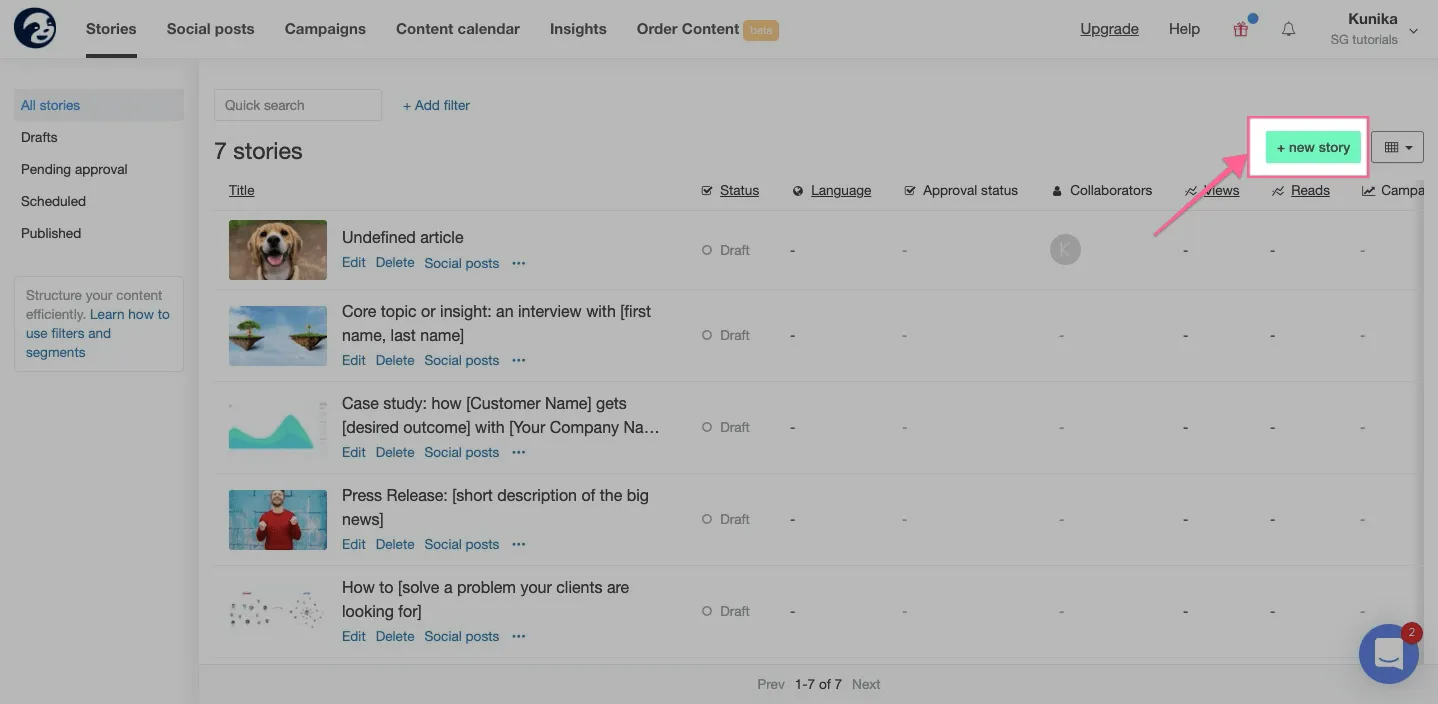
Alternativamente, você também pode clicar em 'nova história' na sua página de histórias se você já tiver algumas histórias redigidas ou publicadas.
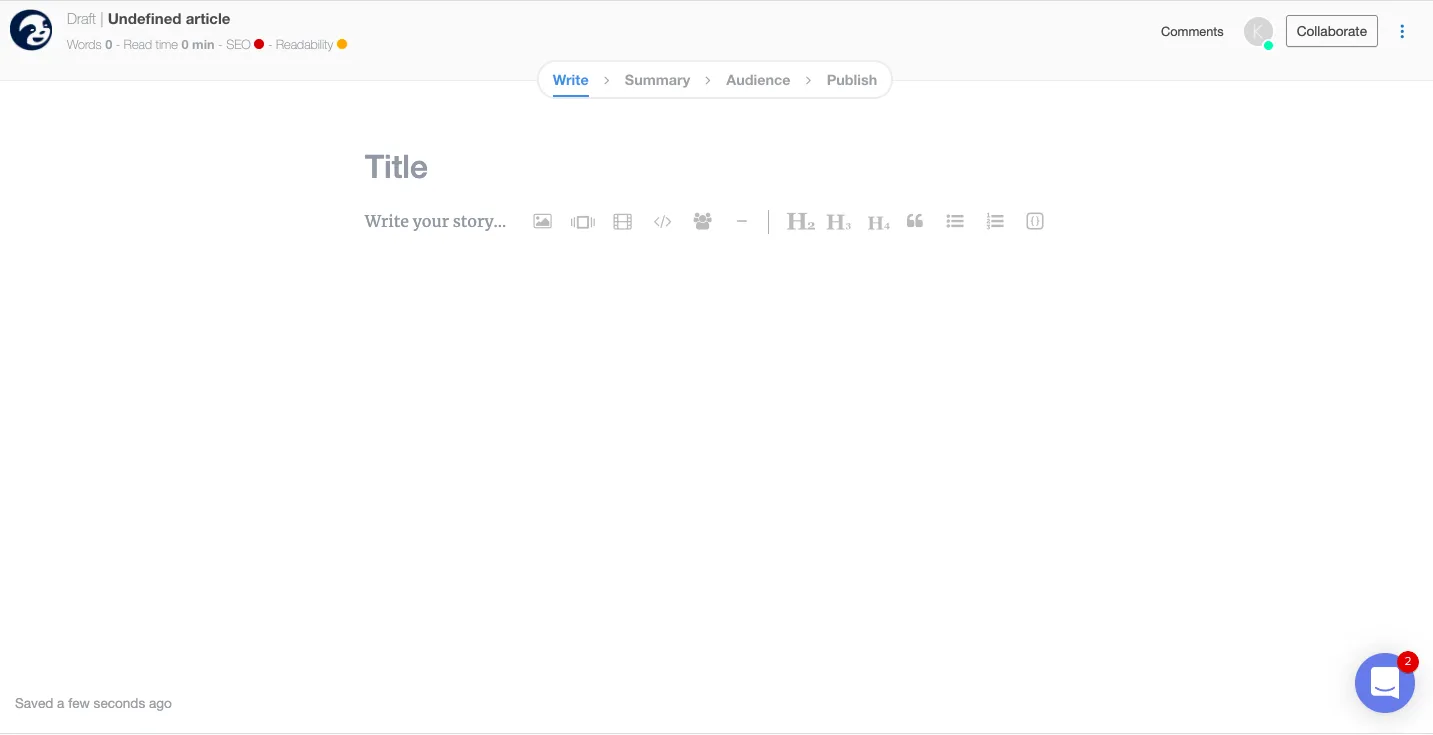
- Depois de clicar nele, você verá a página do editor para começar a escrever e criar sua história.

- Agora, você pode digitar sua história que deseja publicar.
Como adicionar imagens de alta qualidade à sua história/postagem no StoryChief?
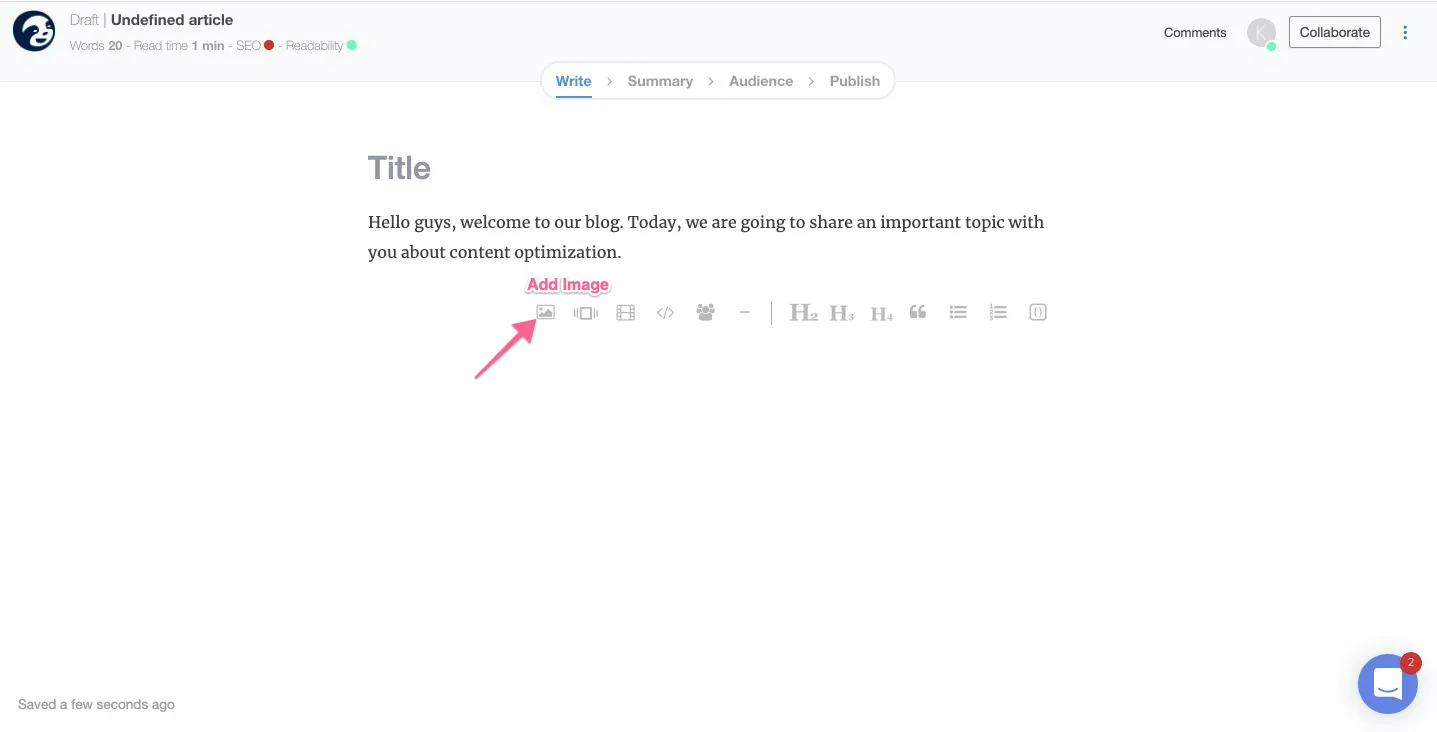
- Para adicionar imagens à sua história, você pode ver uma barra de incorporação de mídia abaixo de cada linha que você escreve. A partir daí, você deve tocar na opção 'adicionar imagem'.

- Quando você clica em adicionar imagem, ele oferece duas opções:
Você pode carregar a imagem do seu PC,
Ou você pode pesquisar as imagens gratuitas.
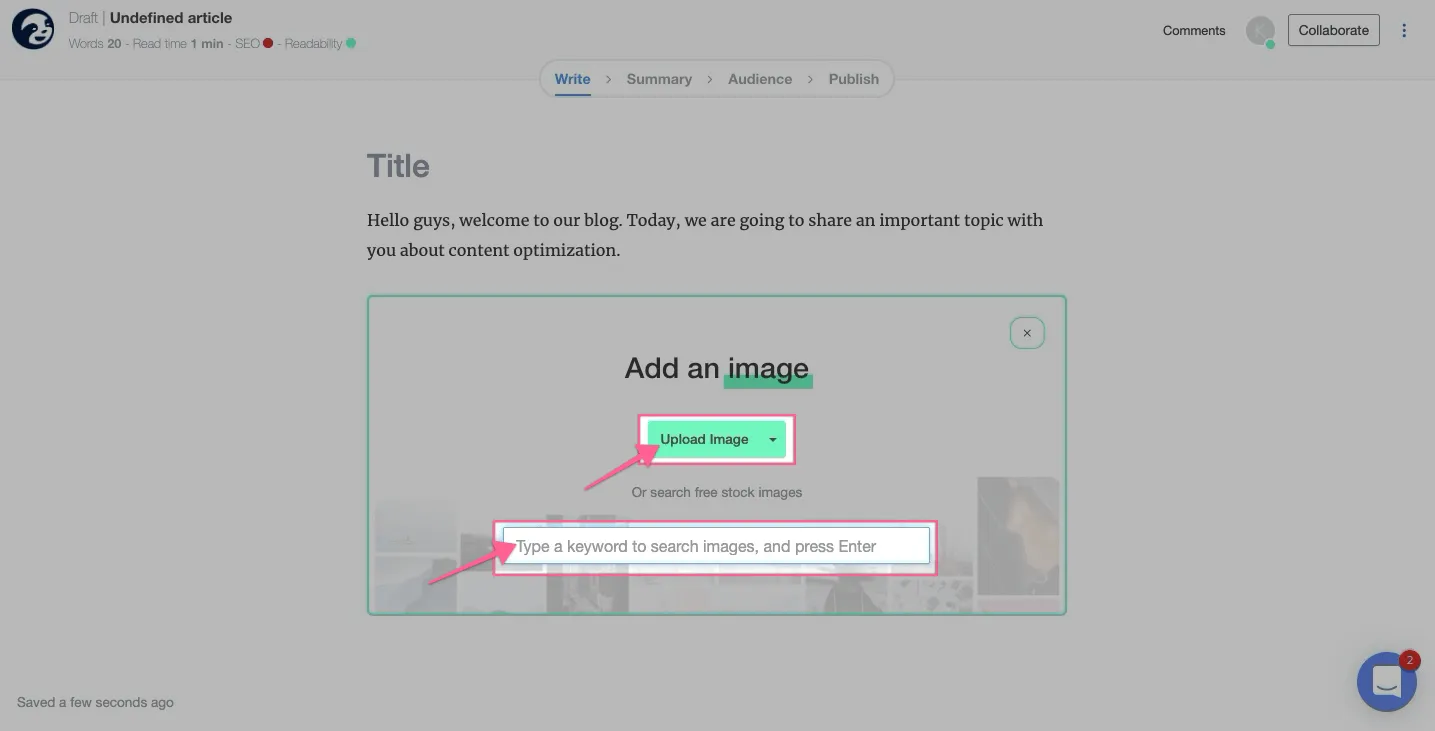
Se você deseja inserir uma imagem gratuita, digite uma palavra-chave na caixa de pesquisa e pressione Enter. Por exemplo, se eu quiser pesquisar imagens de 'cachorro' para escrever cachorro na caixa de pesquisa, ele me mostrará uma galeria de imagens relacionadas ao cachorro.
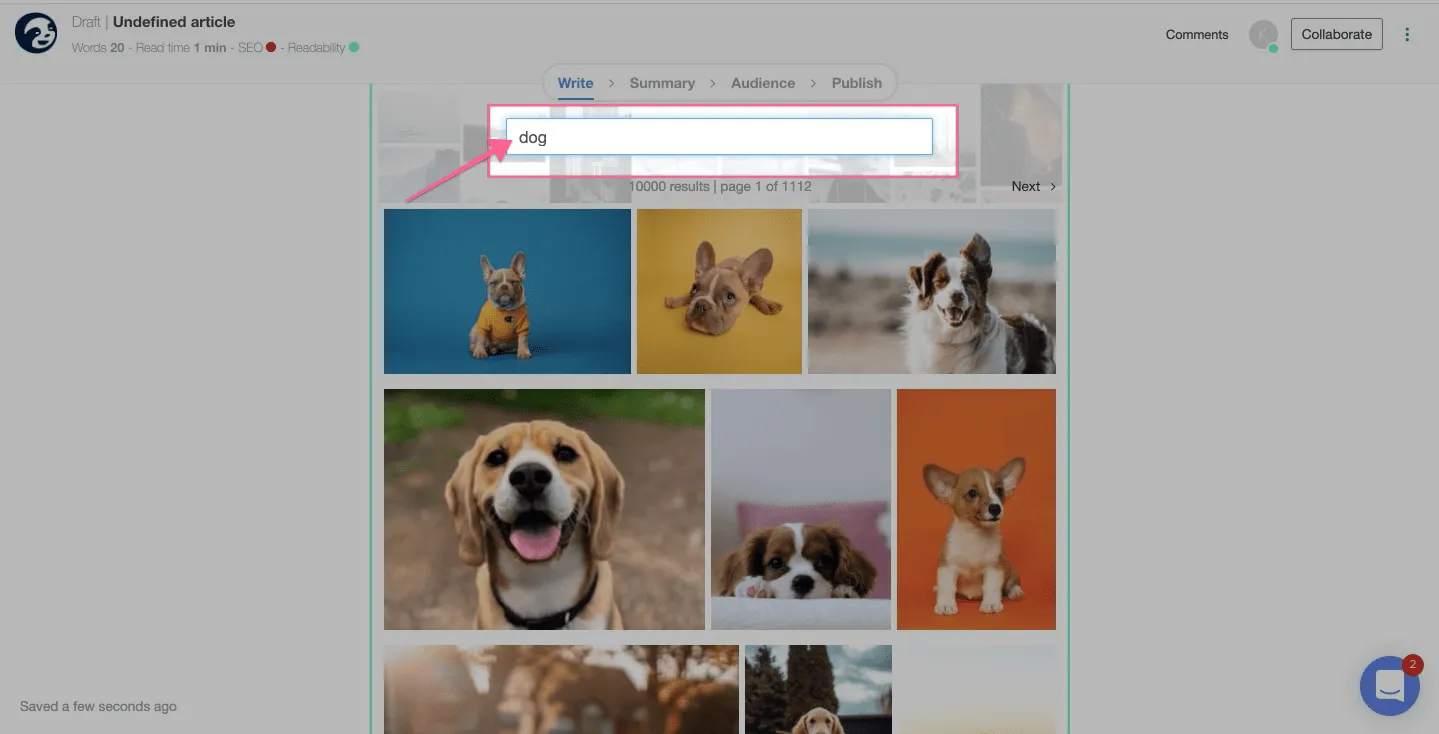
- Agora escolha qualquer imagem de sua escolha e adicione-a à sua história.

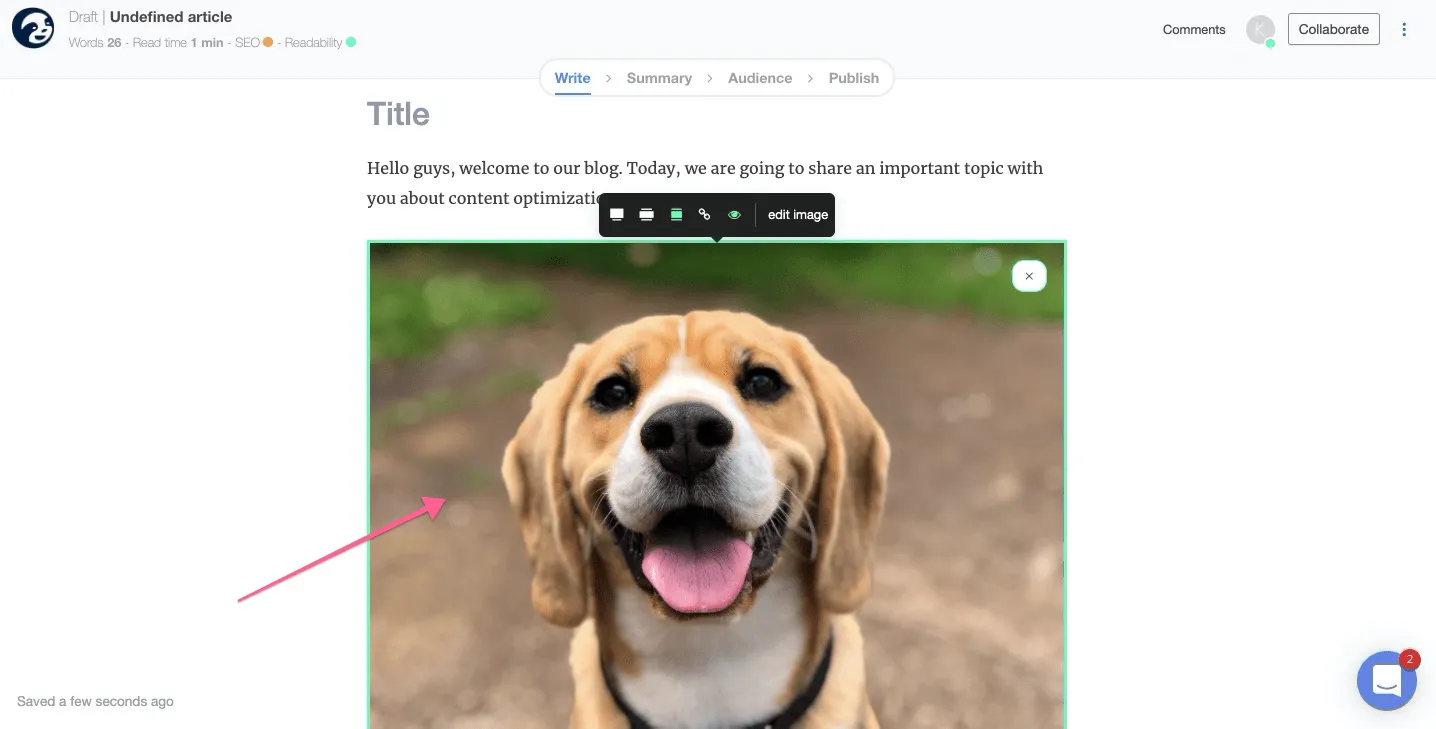
- Caso queira editar a imagem, toque nela para alterar vários aspectos da mesma.

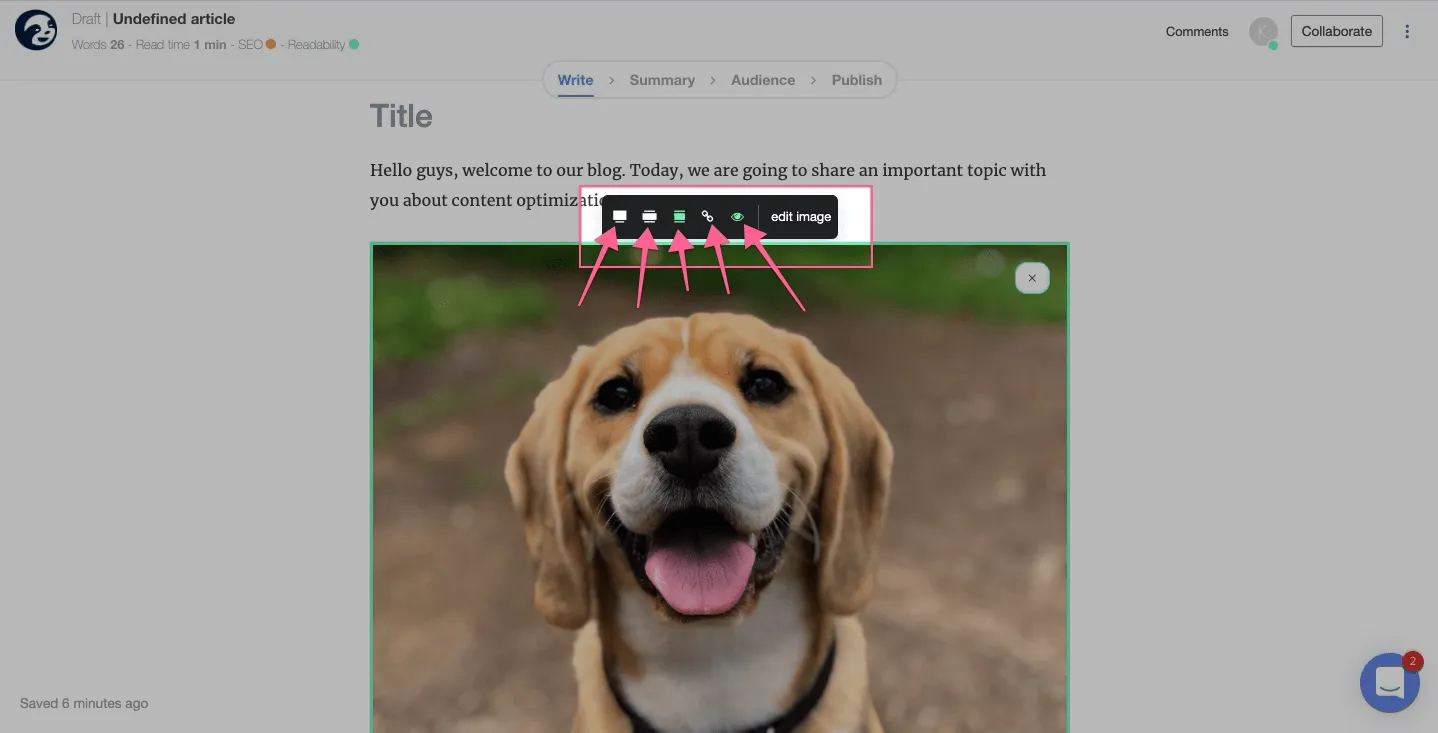
Aqui você pode cuidar das seguintes opções:
- Você pode alterar o tamanho da imagem na história. Talvez você não consiga visualizar opções maiores devido ao tamanho real da imagem.
- É sempre recomendável adicionar um link à imagem para que, se algum usuário quiser essa imagem, possa clicar nela e obtê-la.
- Use texto alternativo para as imagens para descrever o que é uma imagem. Ele ajuda os usuários a conhecer a imagem e aumenta a visibilidade do mecanismo de pesquisa de sua história.
- Você também pode editar diretamente (cortar, adicionar formas, girar, aplicar filtros) a imagem dentro do editor StoryChief.
- Adicione uma legenda à imagem para descrevê-la.
Como formatar o texto no StoryChief para uma melhor experiência de leitura?
Para formatar seu texto, você pode selecionar uma determinada seção do seu texto e obter a barra de ferramentas de formatação. A partir daí, você pode usar as seguintes opções:
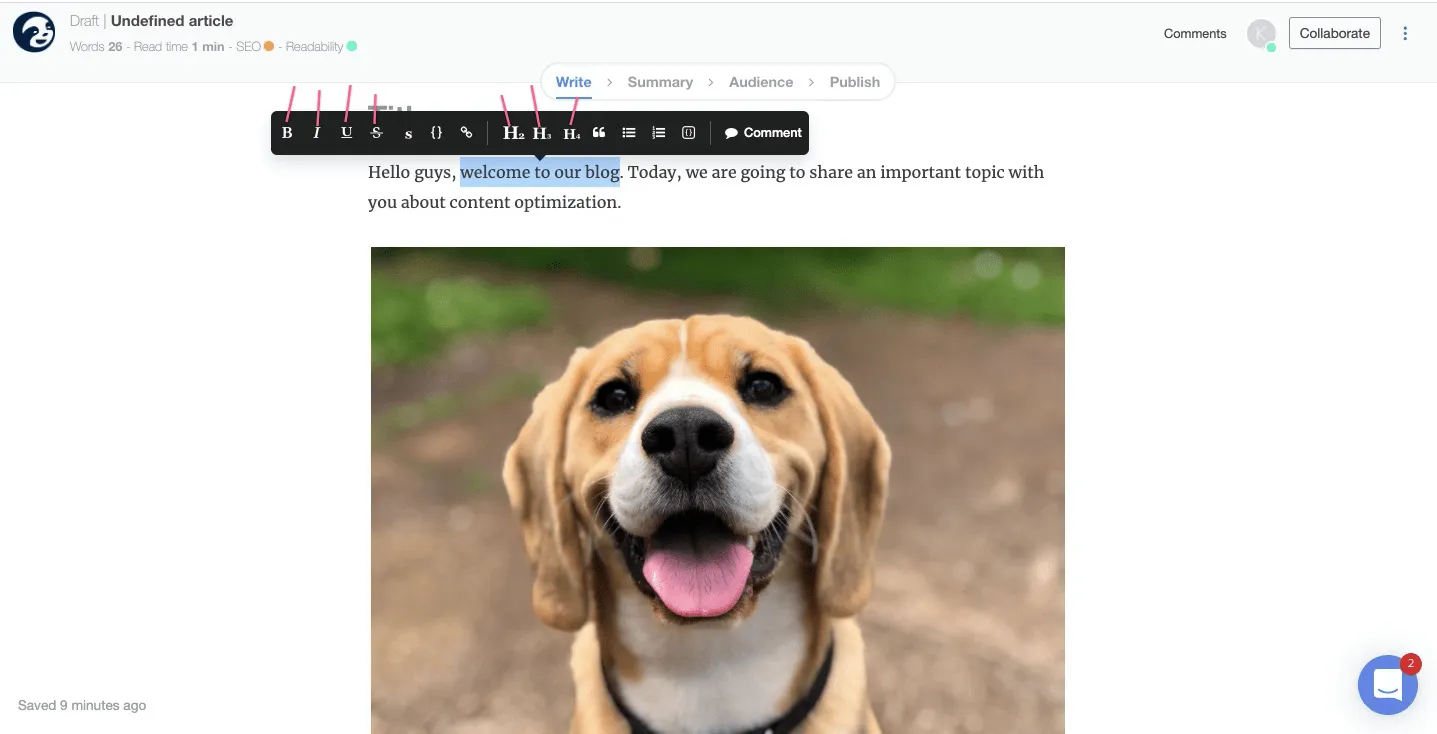
- Negrito seu texto
- Use itálico em seu texto.
- Sublinhar texto importante
- Texto pequeno
- Inserir links para sites externos
- Estruture o artigo usando H2, H3 e H4
- Faça uma lista de marcadores para recursos etc.
Como habilitar SEO e legibilidade para sua história/post no StoryChief?
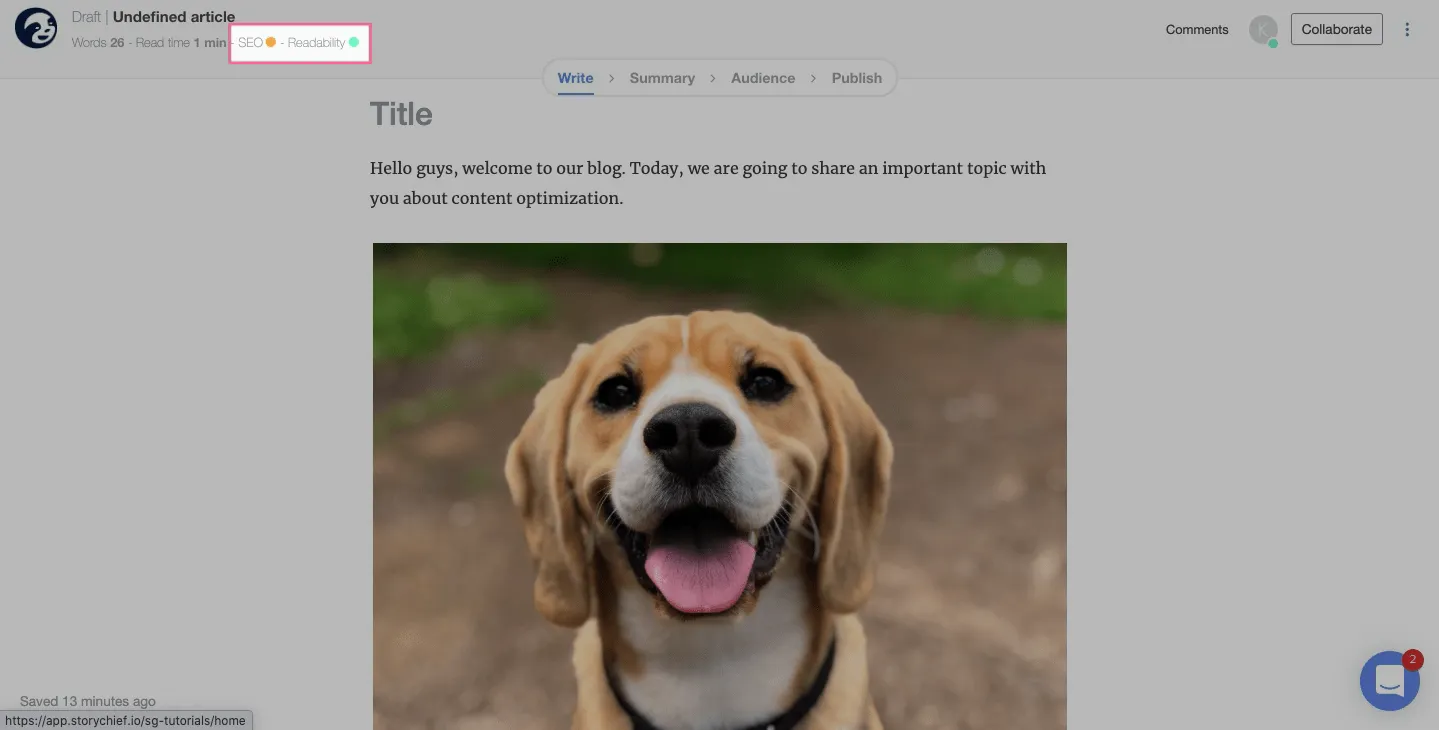
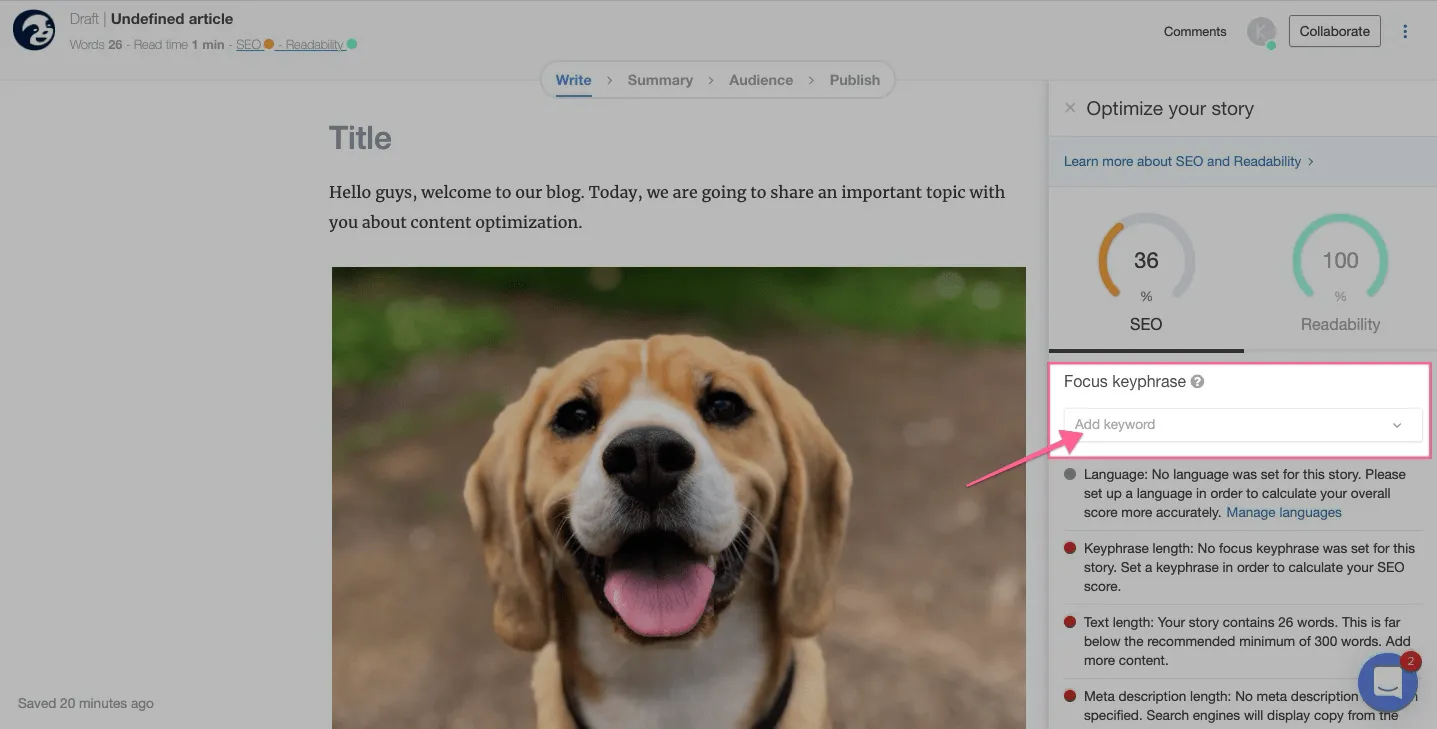
- Para começar, clique nos indicadores de SEO e Legibilidade.

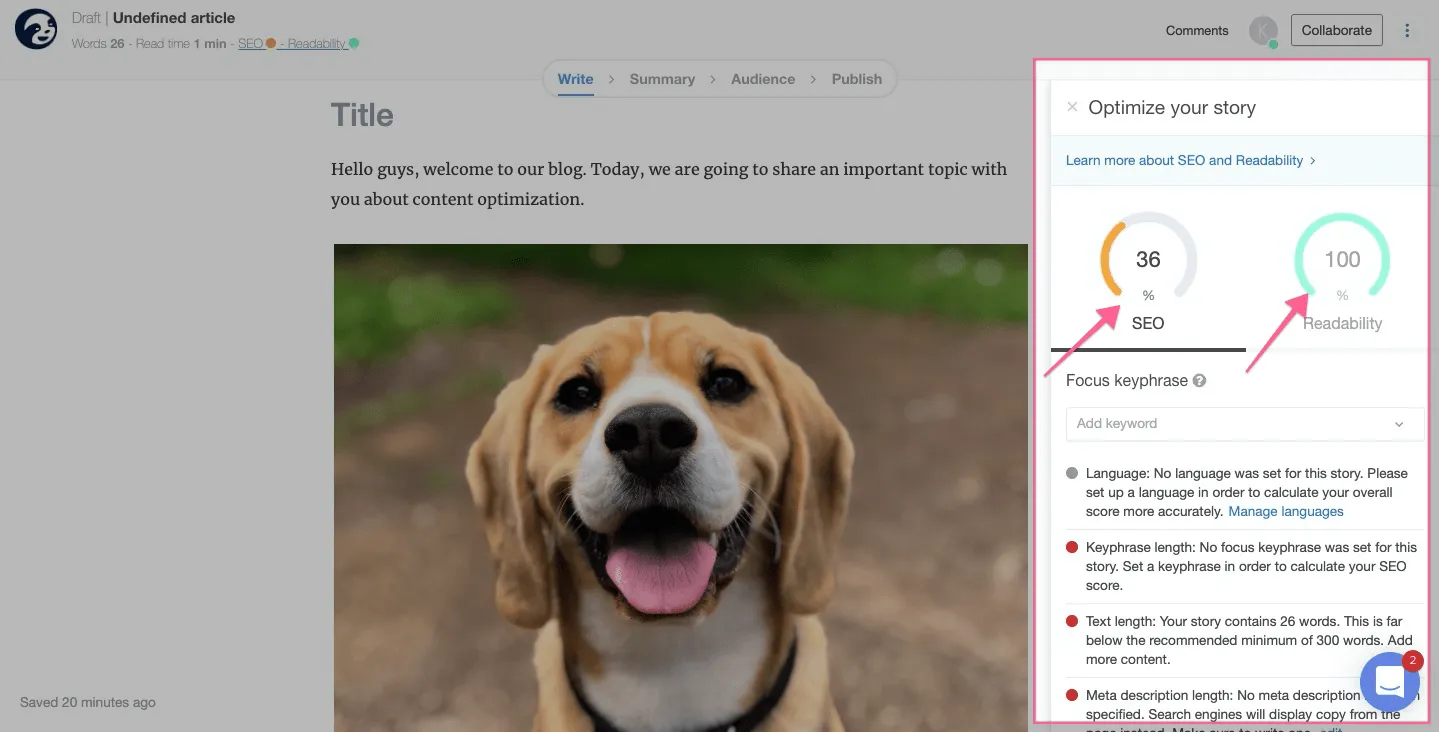
- Agora você deve ser capaz de identificar uma barra lateral destinada à otimização da história em questão. Haverá duas seções aqui chamadas “SEO” e “Legibilidade”.

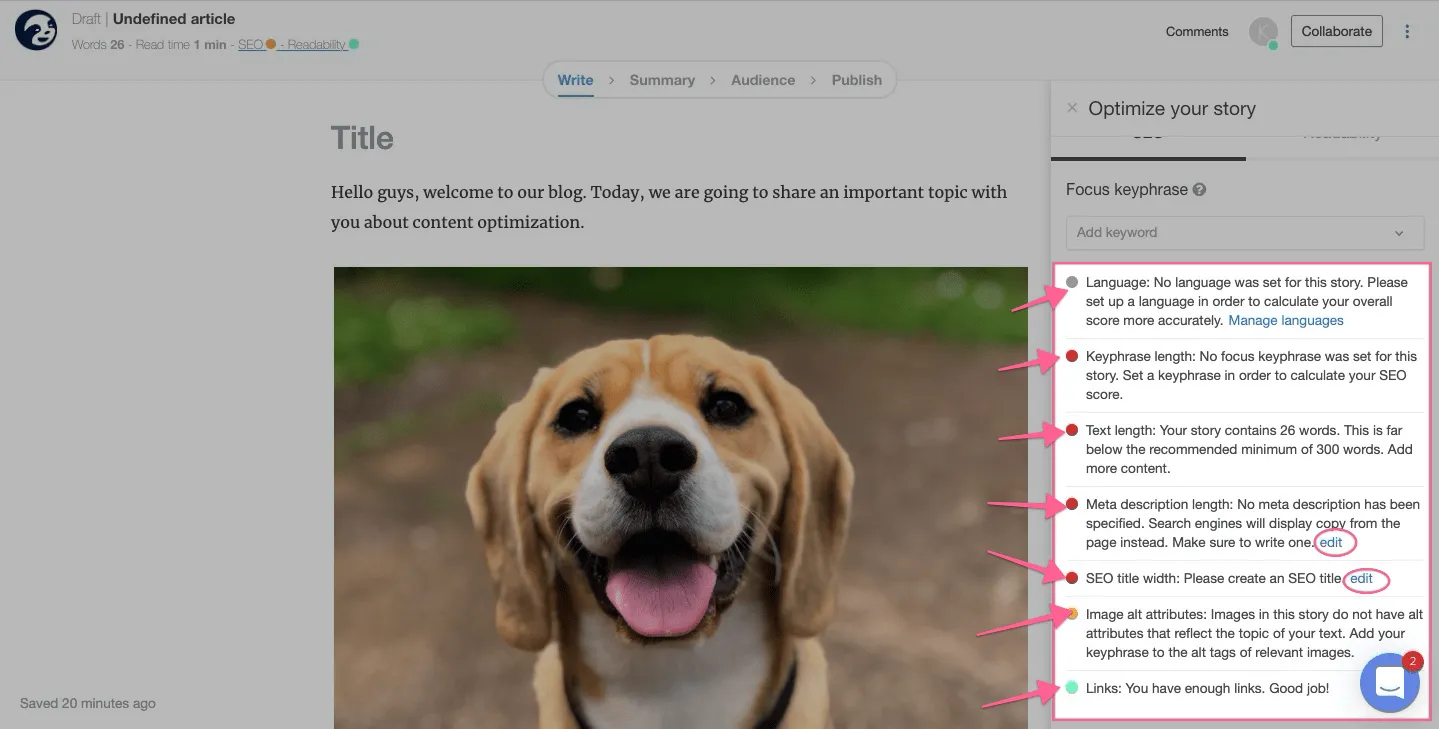
- Para facilitar a identificação de sugestões que exigem ação, o aplicativo usa codificação de cores. Caso uma parte específica da história precise de acréscimos ou alterações, os links “Editar” e “mostrar” serão exibidos. Você pode clicar neles e ir diretamente para lá.

As sugestões são atualizadas regularmente em tempo real, e atender a uma dessas sugestões e fazer correções aumentaria a pontuação total. 100% é o objetivo!
- Para personalizar as sugestões, você pode adicionar uma frase-chave de foco. O tópico da história funciona como uma boa frase-chave, geralmente.

Agora, com uma frase-chave definida, o StoryChief lhe dará dicas de como você pode melhorar sua história para um melhor engajamento. - Depois de concluir a escrita com as métricas de SEO, você pode prosseguir para a opção 'resumo'.
Como criar um resumo para sua história/post no StoryChief?
Você pode usar a seção de resumo para saber como sua história aparecerá exatamente quando compartilhada em diferentes páginas, canais sociais e de e-mail.
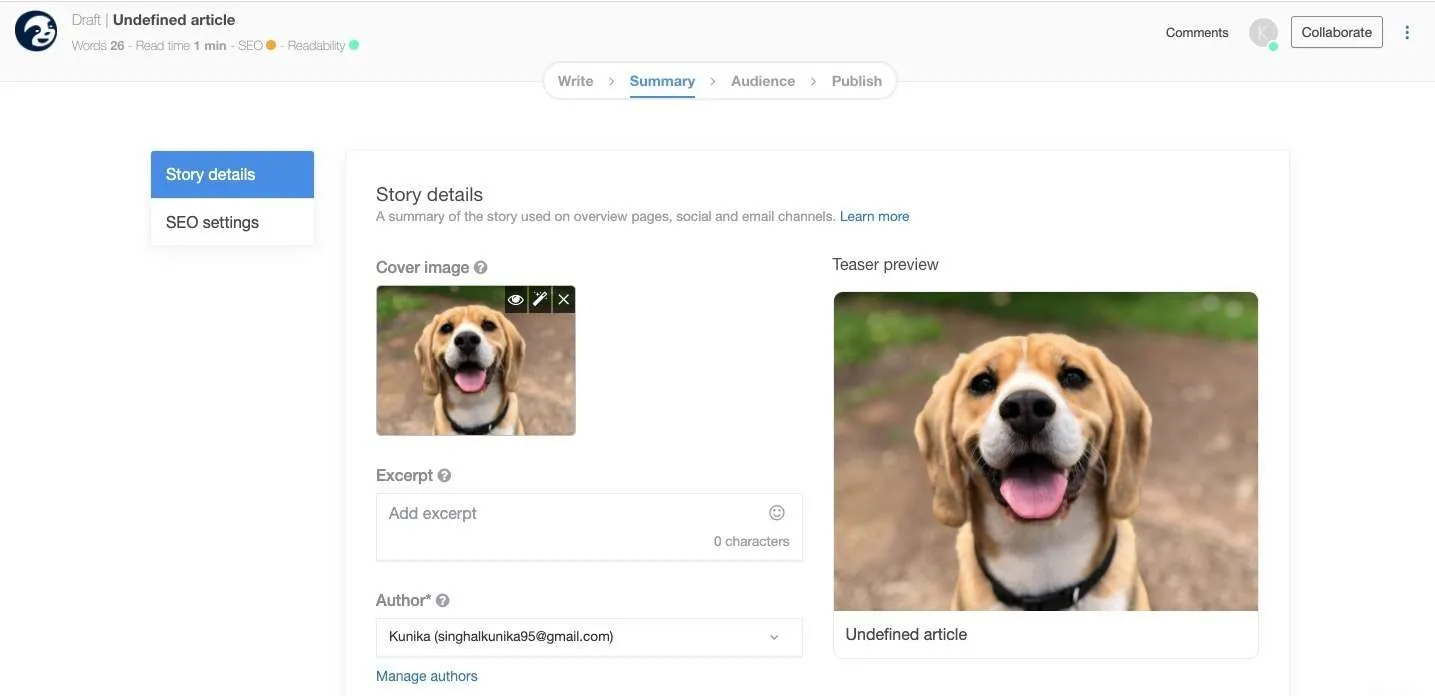
Aqui você pode ver duas opções: detalhes da história e configurações de SEO.
Para detalhes do sub-bosque, você pode encontrar:
- Imagem de capa: exibe a imagem de visualização (recursos) de sua história. Você pode personalizá-lo como e quando necessário no próprio editor do StoryChief.
- Trecho: Uma breve descrição do que sua história descreve.
- Autor: você pode selecionar um usuário do seu espaço de trabalho como autor da sua história.
- Categoria: Transmite melhor o tema da sua história.
- Tags: Mostra certas palavras relacionadas ao tópico da sua história.
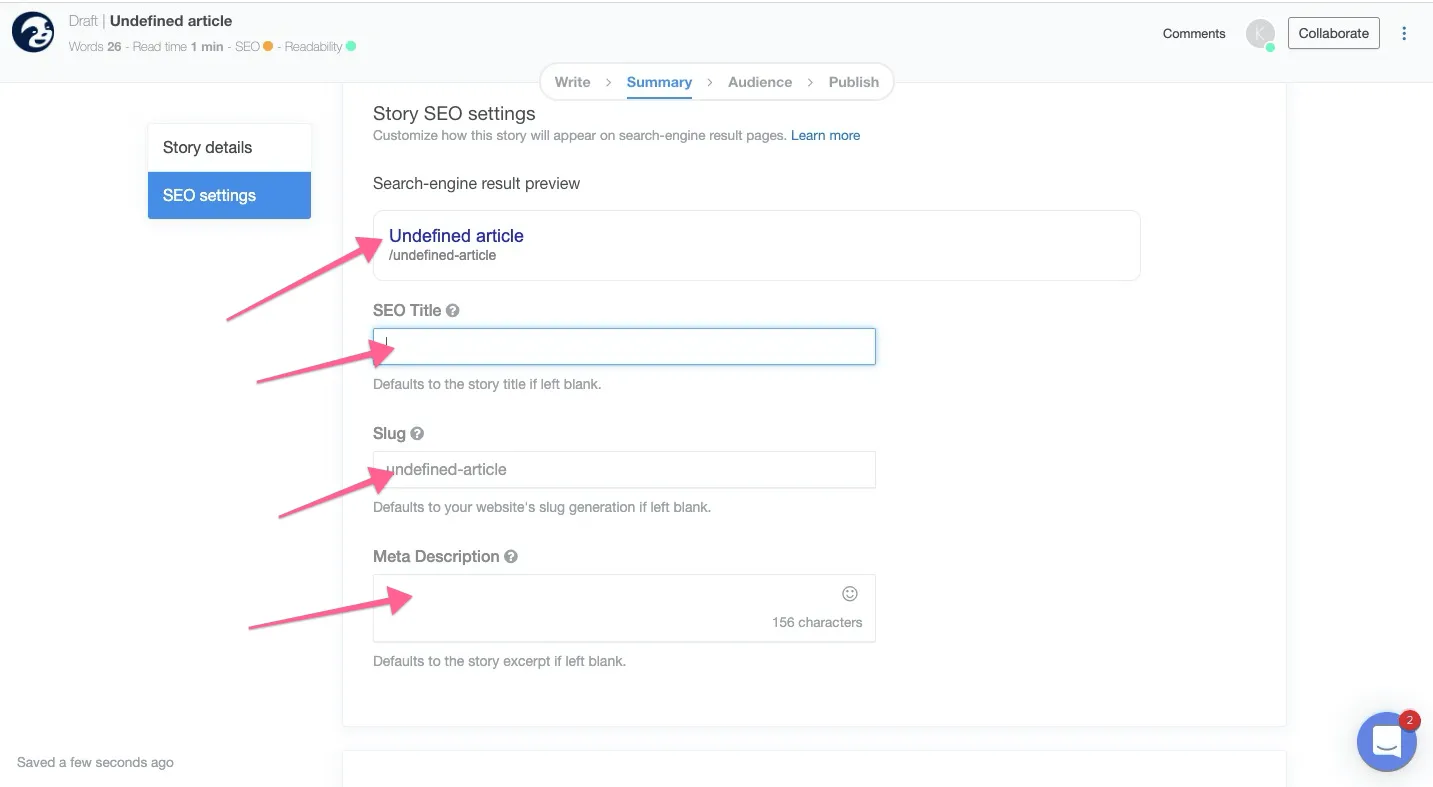
Com as configurações de SEO, você pode visualizar o desempenho da sua história nos mecanismos de pesquisa.
Como publicar histórias/posts em diferentes canais com o StoryChief?
Você pode acessar a guia de público para ativar os canais e agendar os horários, onde e quando deseja publicar sua história.
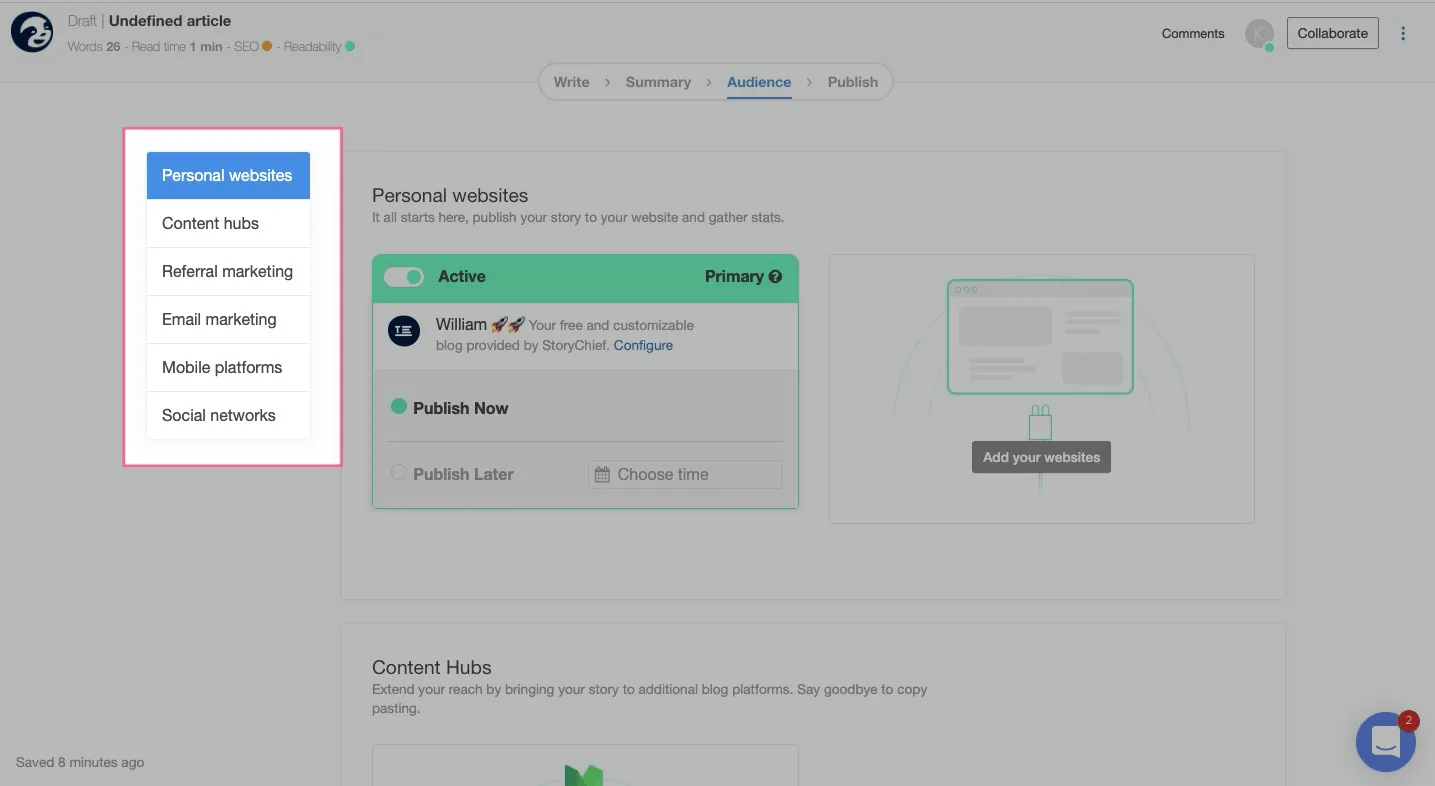
Aqui você pode ver os canais que você conectou ao seu workspace. Estes são estruturados em diferentes categorias. Você pode rolar pela página inteira ou escolher um por um na barra lateral mostrada acima.
Observação: Você precisa de pelo menos um site pessoal para publicar sua história. É recomendável definir seu site pessoal como o canal principal para que todo o tráfego seja direcionado para ele.
Agora que você fez todo o trabalho em sua história, é hora de publicá-la e disponibilizá-la aos leitores. Para publicar sua história com sucesso, siga as etapas fornecidas:
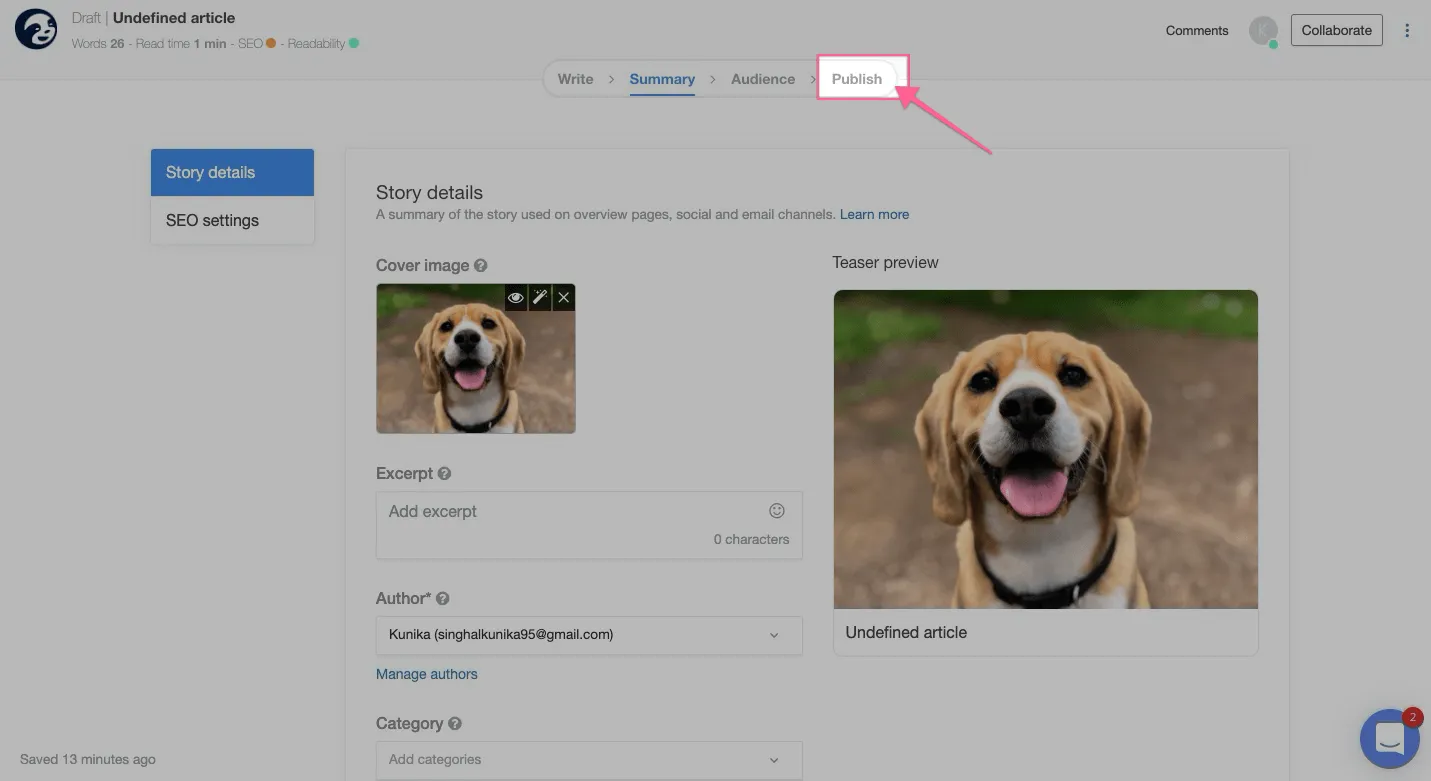
- Toque em 'publicar' na barra de menu localizada na parte superior.

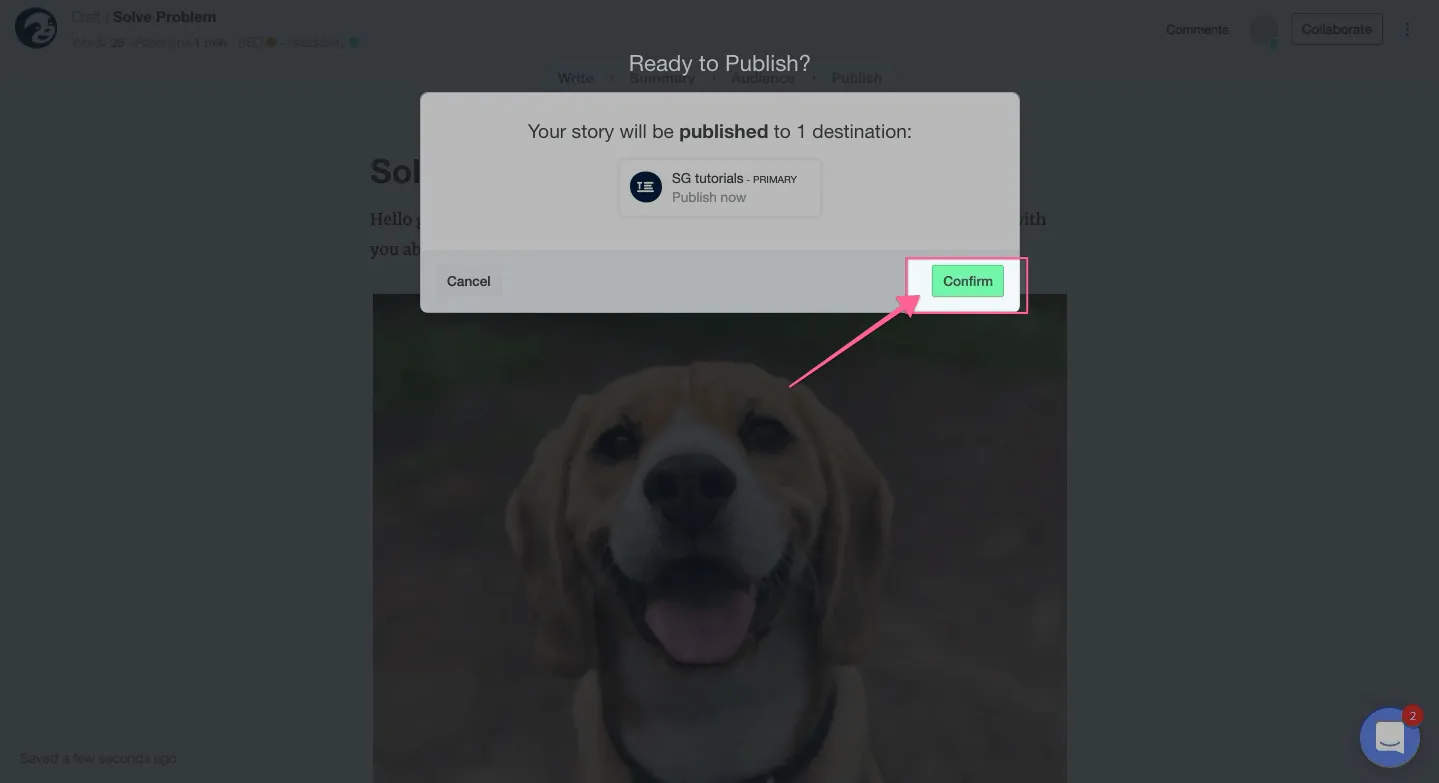
- Agora você pode ver em quais canais sua história será publicada. Clique em 'confirmar' para continuar.

Uau! Você Terminou.
Como usar postagens de mídia social no StoryChief?
Na seção acima, você criou uma postagem via StoryChief, selecionou os canais que deseja usar e publicou a postagem.
No entanto, também existem modelos úteis para aprimorar sua postagem por meio de vários tipos de conteúdo, como comunicados à imprensa, vídeos e estudos de caso.
Ao conectar o StoryChief ao seu software de marketing por e-mail , você pode usá-lo para criar e-mails melhores.
Para fazer isso, siga os passos simples mencionados abaixo:
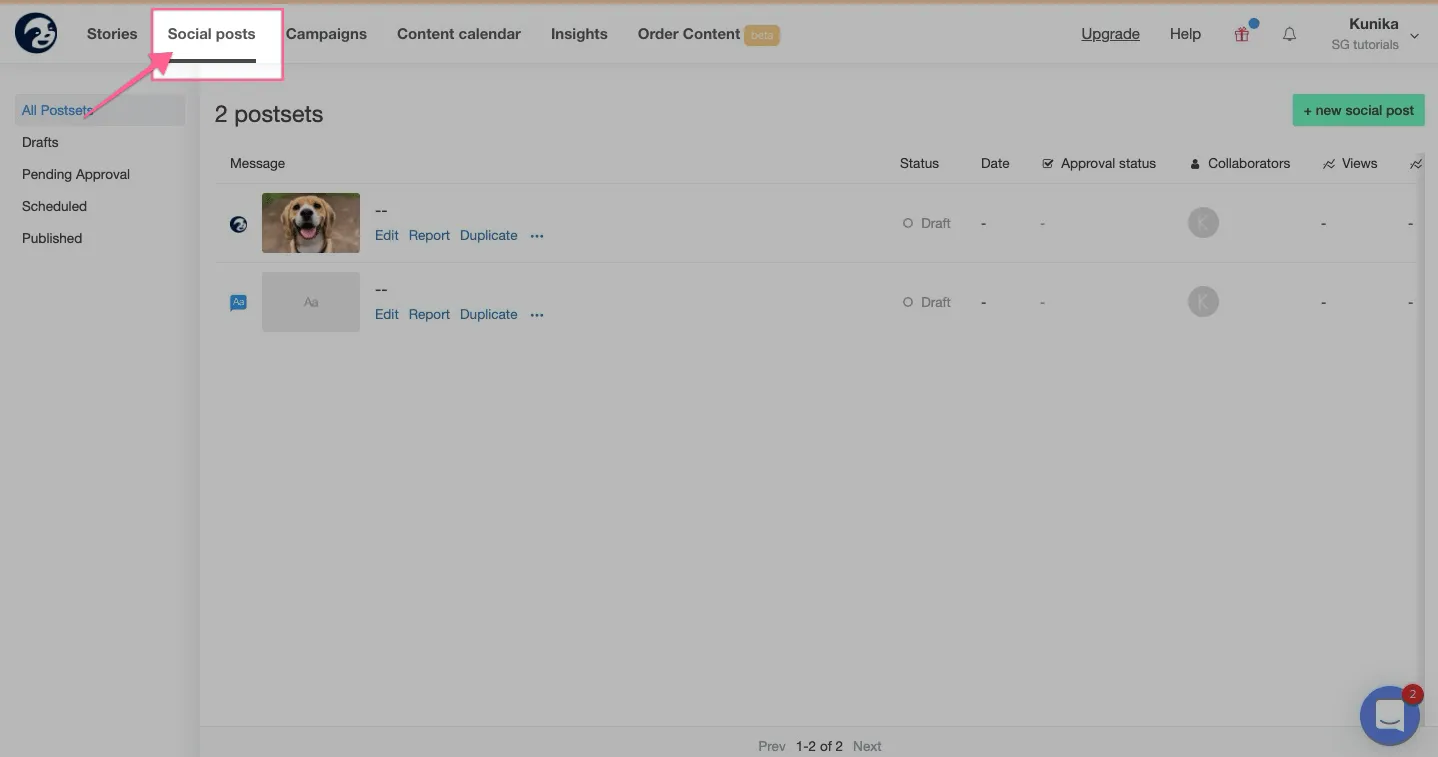
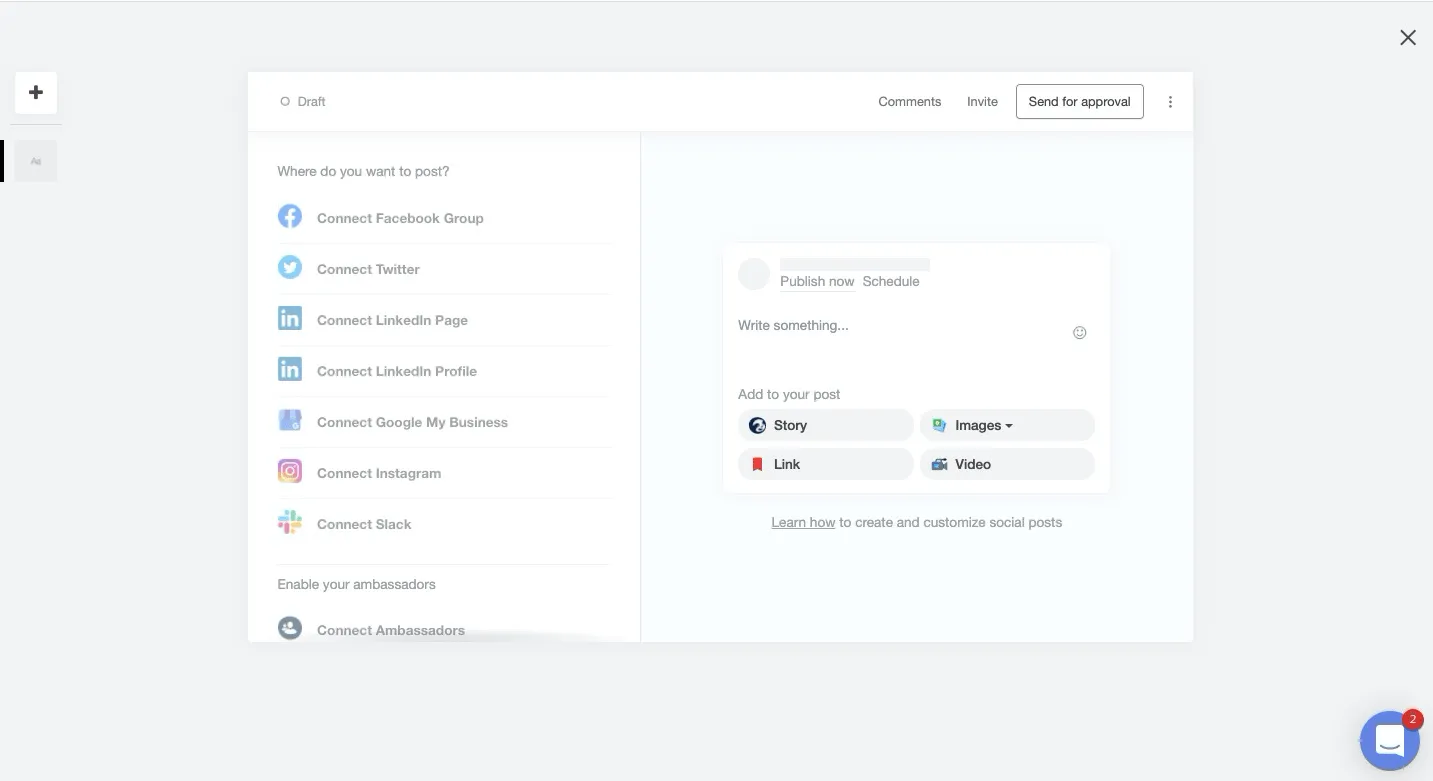
- Depois de fazer login na sua conta do StoryChief, escolha a opção “Postagens sociais”.

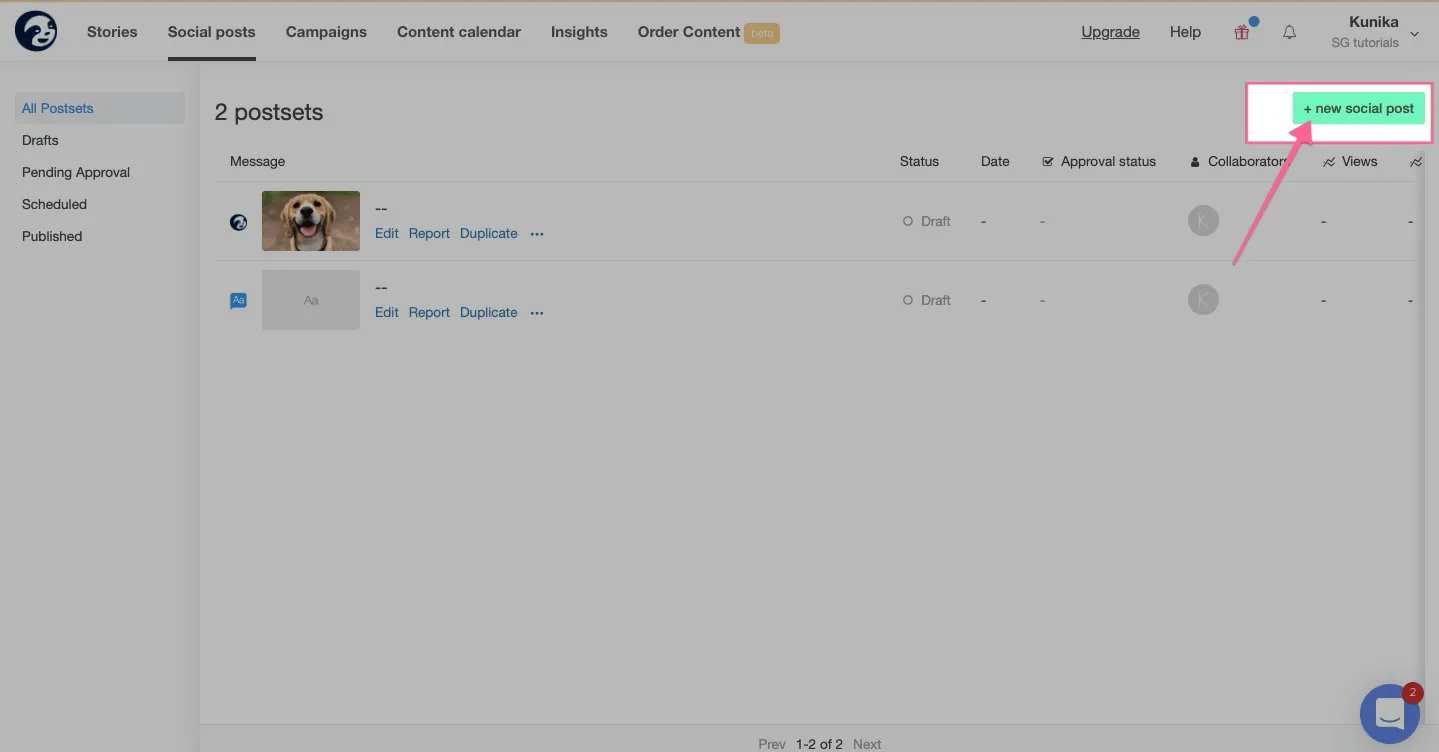
2. Em seguida, clique no símbolo “+” para criar um novo post social.
 3. Agora o editor social irá aparecer.

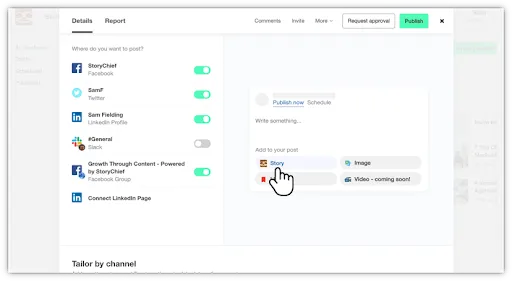
4. O passo inicial agora seria conectar-se aos seus canais sociais com o StoryChief e, em seguida, escolher os canais em que você deseja publicar este post ativando e desativando-os, respectivamente.

5. Há um modelo ou uma mensagem mestre exibida à direita. Isso seria um padrão para todos os canais. Você teria então que escrever uma mensagem e confirmar o tipo de conteúdo. As opções disponíveis para o tipo de conteúdo são:- Imagem- Você pode incluir uma imagem junto com sua postagem social clicando nesta opção.
- História-Você pode vincular a postagem social a uma história criada via StoryChief usando esta opção. Você terá que selecionar sua história quando a barra lateral abrir.
- Link-Você pode anexar um link ou URL ao seu trabalho por meio disso.
- Vídeo- Usando isso, você também pode enviar um vídeo junto com a postagem original.
Agora que seu modelo/mensagem principal está definido, você pode editá-lo para se adequar a canais individuais. Recomenda-se ter uma mensagem única baseada na plataforma e audiência. Você também pode personalizar o tempo de publicação para cada canal.
6. Uma vez que o post é criado, você pode clicar em “Publicar” ou “Agendar” na barra de menu.
 3.
3. 
Como colaborar com as Campanhas StoryChief?
Por que se contentar com menos quando você pode aproveitar ao máximo o marketing digital para o seu trabalho, criando campanhas completas?
A ferramenta de campanha no StoryChief permitirá que você inicie, acompanhe e gerencie sua campanha usando ferramentas e funções fáceis.
Uma janela de campanha pode ser definida; funções podem ser atribuídas.
Um calendário pode ser configurado junto com a visualização de análises e a criação de postagens. A melhor parte de tudo isso é a grande facilidade com que uma campanha inteira pode ser feita via Story chief.
Sem perda de tempo, sem complicações.
Veja como você pode fazer isso:
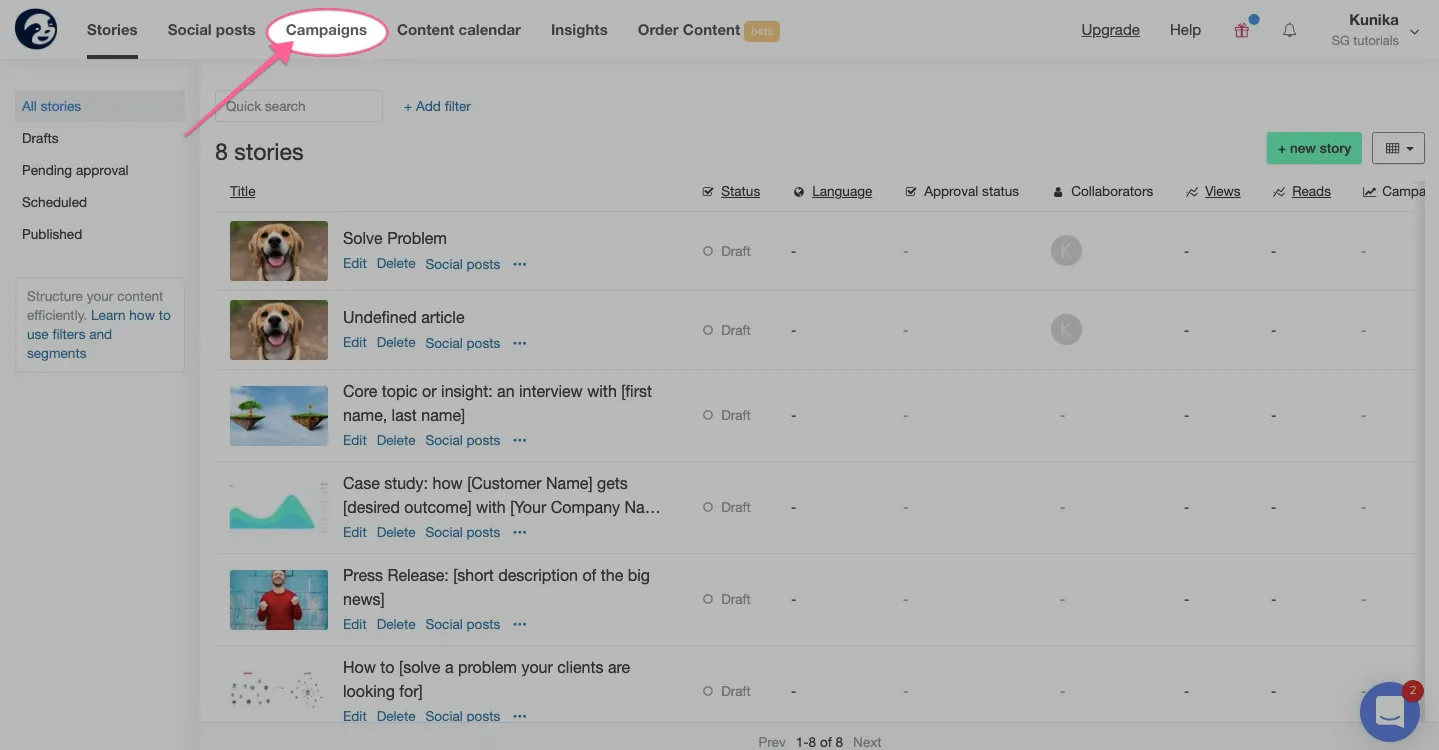
- Dentro da sua conta do StoryChief, localize e visite a guia Campanhas.

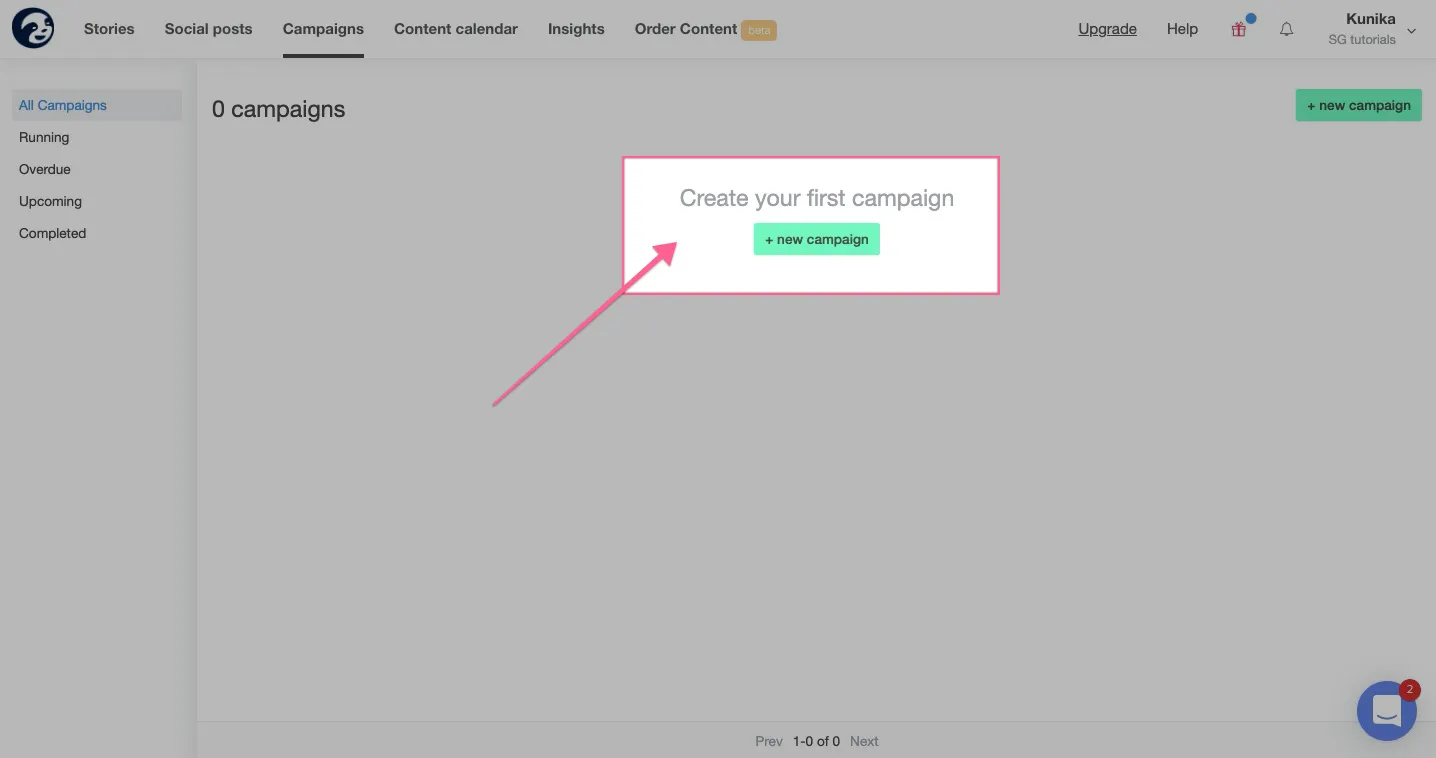
- Haverá uma opção “+ nova campanha”. Clique nisso.

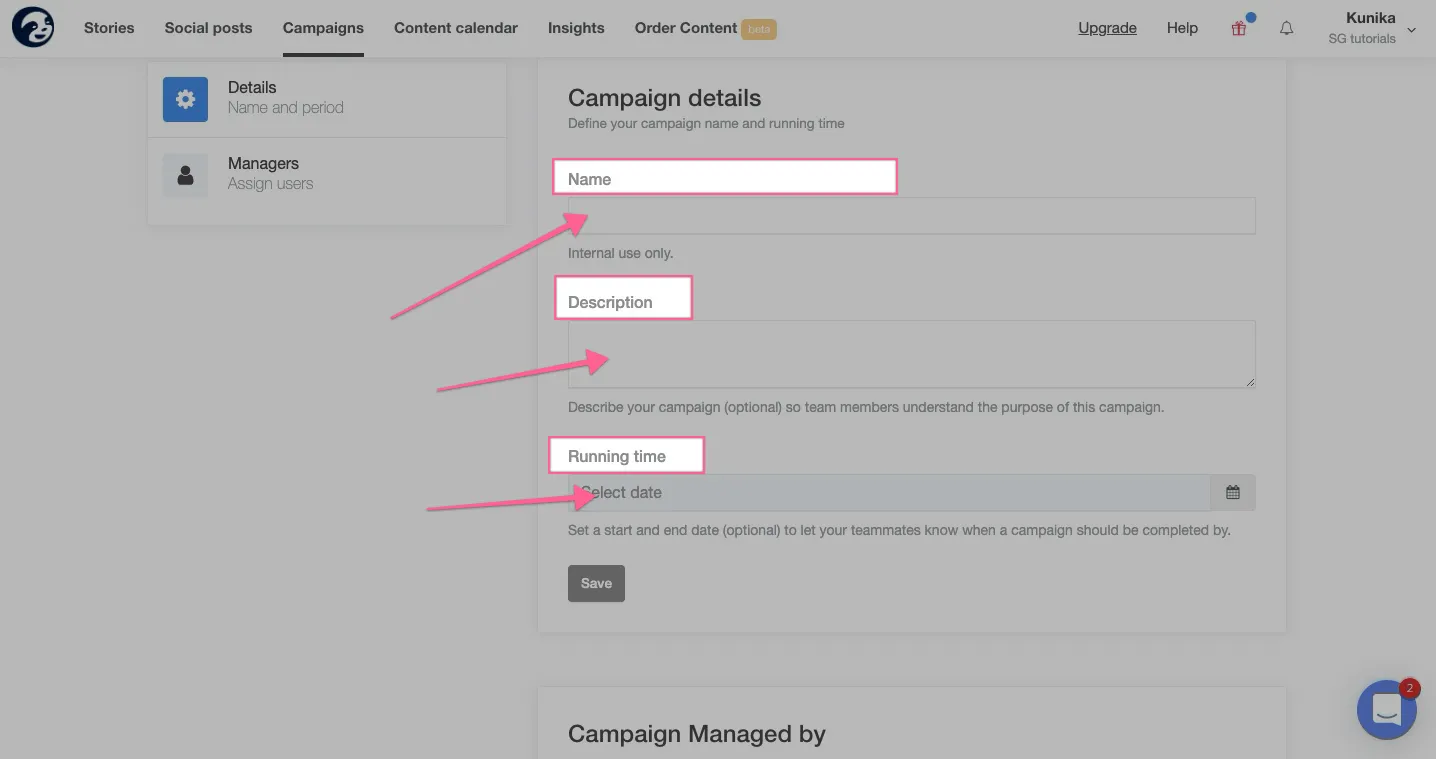
- Preencha os detalhes necessários, como nome da campanha, tempo de execução e descrição.

- Se desejar, você também pode adicionar membros de sua equipe ao processo de criação da campanha. Cada membro receberá notificações para atualizar sobre quaisquer alterações.
- Haverá uma opção "Salvar e prosseguir". Clique nele quando terminar seu trabalho essencial. Esta campanha pode ser encontrada em sua página de visão geral.
Adicione postagens e histórias existentes à campanha.
- Primeiro, localize o conteúdo que você deseja incluir em sua campanha em sua página de histórias ou postagens sociais.
- Em seguida, selecione a campanha para incluir esses detalhes e adicione o conteúdo usando o recurso suspenso. Feito isso, você pode clicar no botão “Atualizar”.
Como usar o blog gratuito (William) no StoryChief?
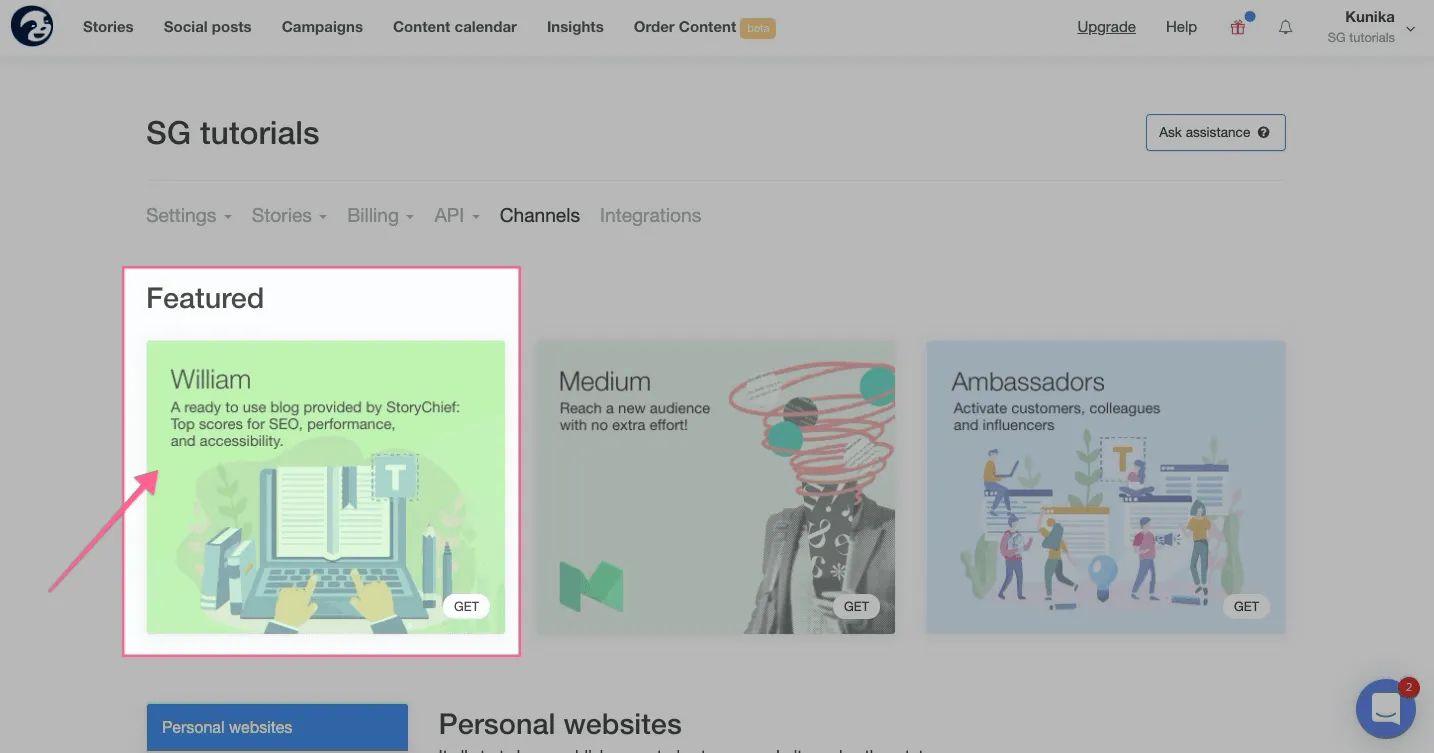
William é a plataforma de blogs oferecida pelo StoryChief e possui mais de 100 recursos louváveis. Aqui está uma pequena lista de alguns dos mesmos:

- Percepções de palavras-chave
- Melhores pontuações de SEO e desempenho
- Gerar leads
- Acesso à comunidade de líderes de pensamento
- Grite para os autores das postagens do blog
- Aprimoramentos do blog
Você principalmente não usará o Storychief individualmente, mas com certeza é um recurso adicional útil.
Veja como você pode usá-lo:
- Depois de fazer login no StoryChief, você encontrará “William” na barra de menu.

- Depois disso, você pode criar ou editar suas postagens de blog como de costume.
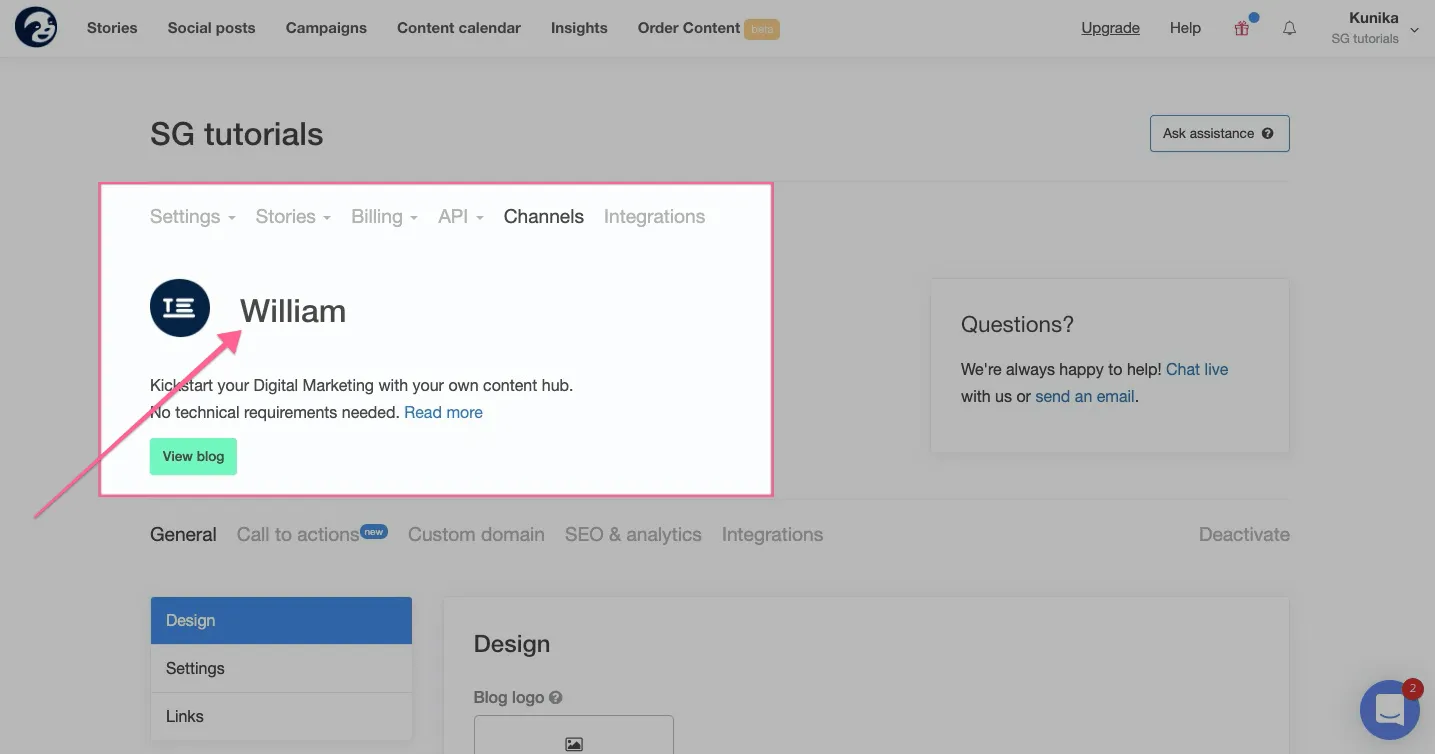
Desativando o blog do William
Se desejar, você também pode desativar este canal:
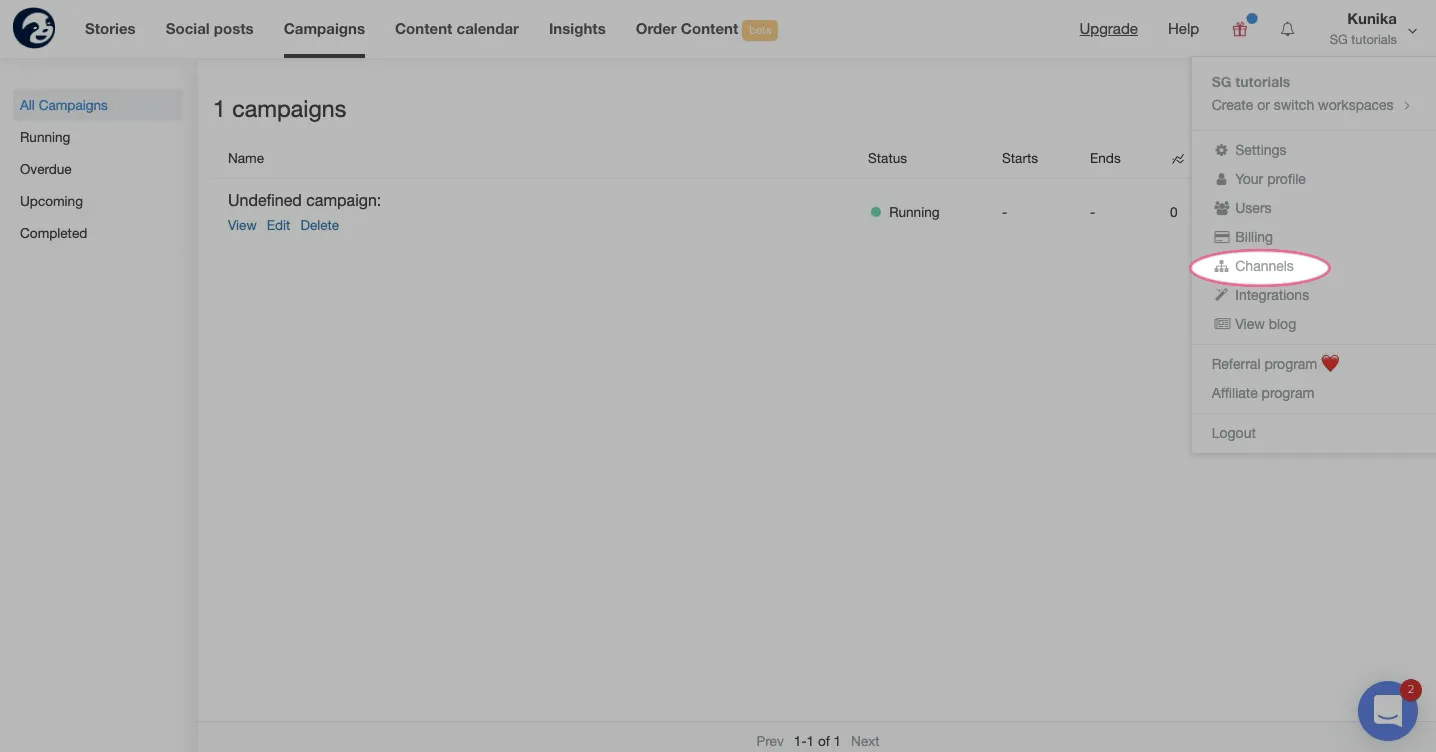
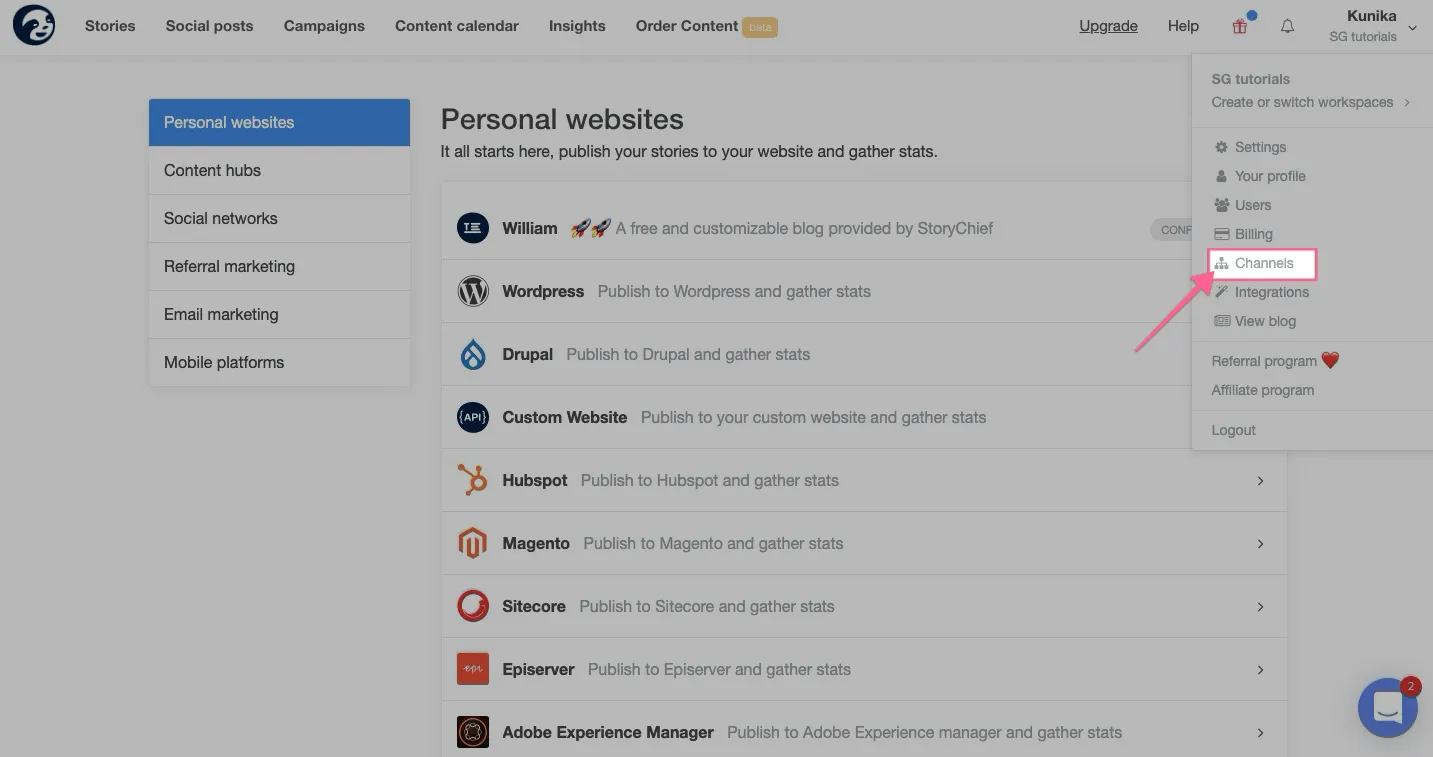
- Localize o menu suspenso e selecione Canais

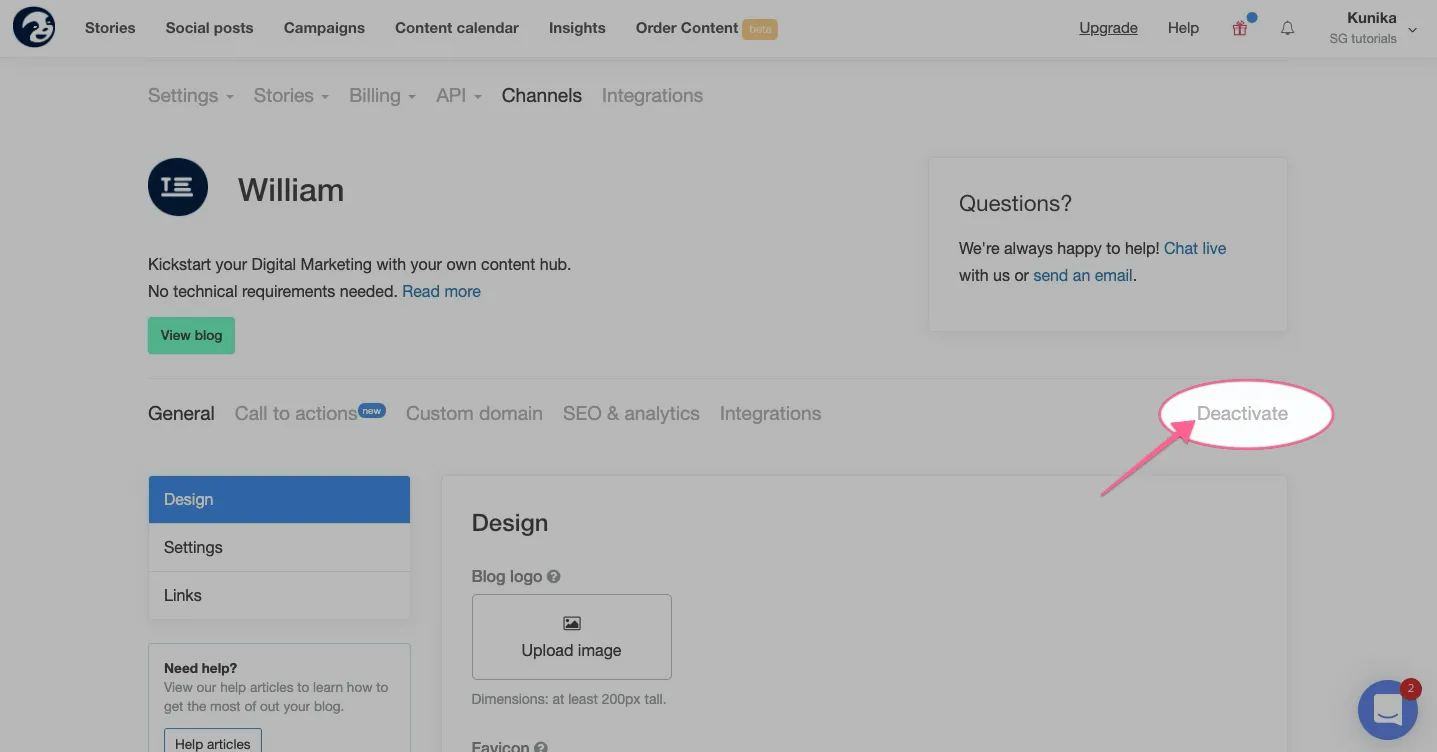
- Clique em “William”

- Agora selecione a guia Desativar.

- Toque em confirmar
Se você deseja ativar seu blog novamente, você pode fazê-lo com o mesmo processo acima, e seus artigos anteriores serão publicados novamente.
Como Integrar toda a sua plataforma com o StoryChief?
Através do StoryChief, você pode se conectar a todas as suas plataformas para que a publicação com um clique seja possível. Variando do Webflow ao WordPress, este aplicativo pode conectar você a uma ampla variedade de canais.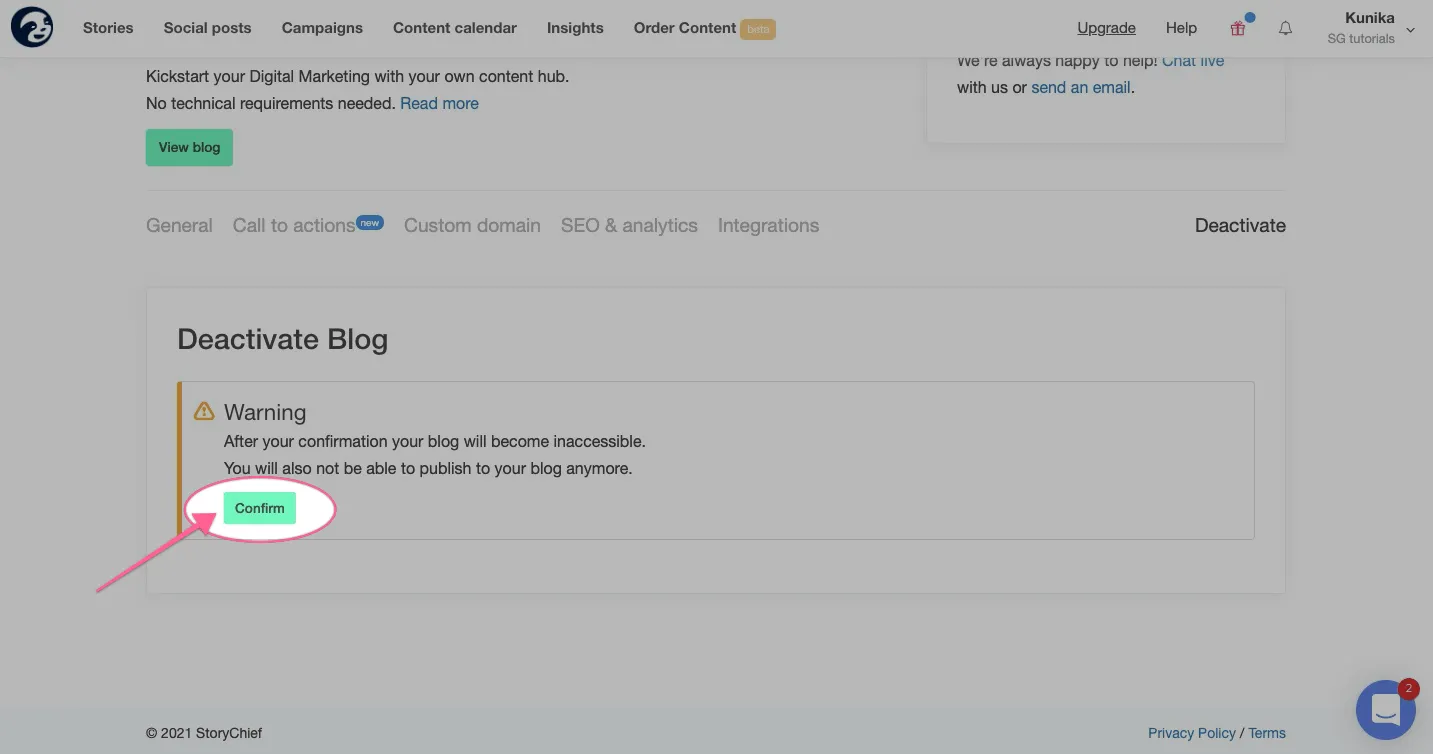
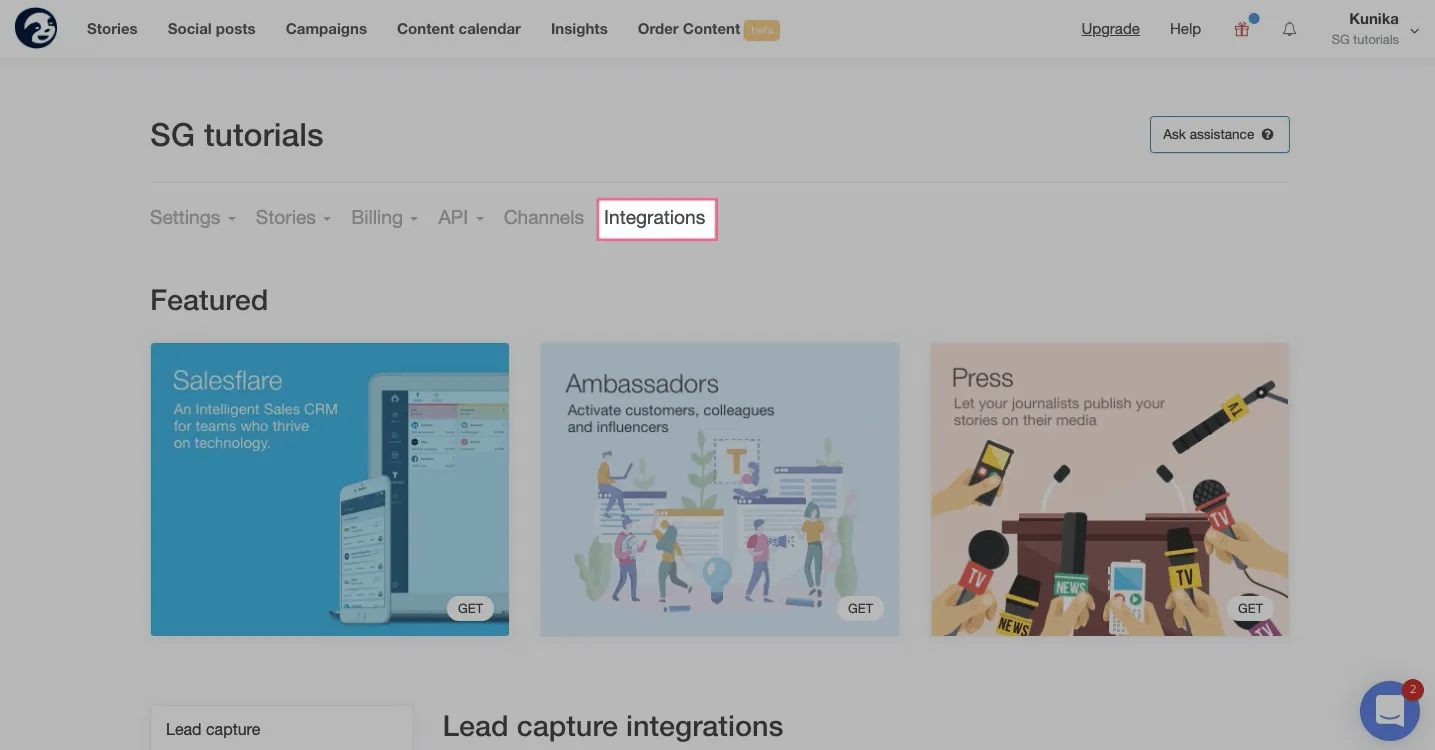
O método de conectar canais é extremamente simples e o StoryChief adiciona constantemente mais canais. No caso de você ter um site personalizado, você pode solicitar que seu webmaster use a API para adicionar seu site.
Caso seu site não esteja usando uma das plataformas que o StoryChief suporta nativamente, você pode usar a API pública para se conectar a ele. Uma vez que esta conexão é feita, você pode publicar suas histórias diretamente.
Com a ajuda de sua API, você pode criar a integração personalizada perfeita para seu site e equipe.
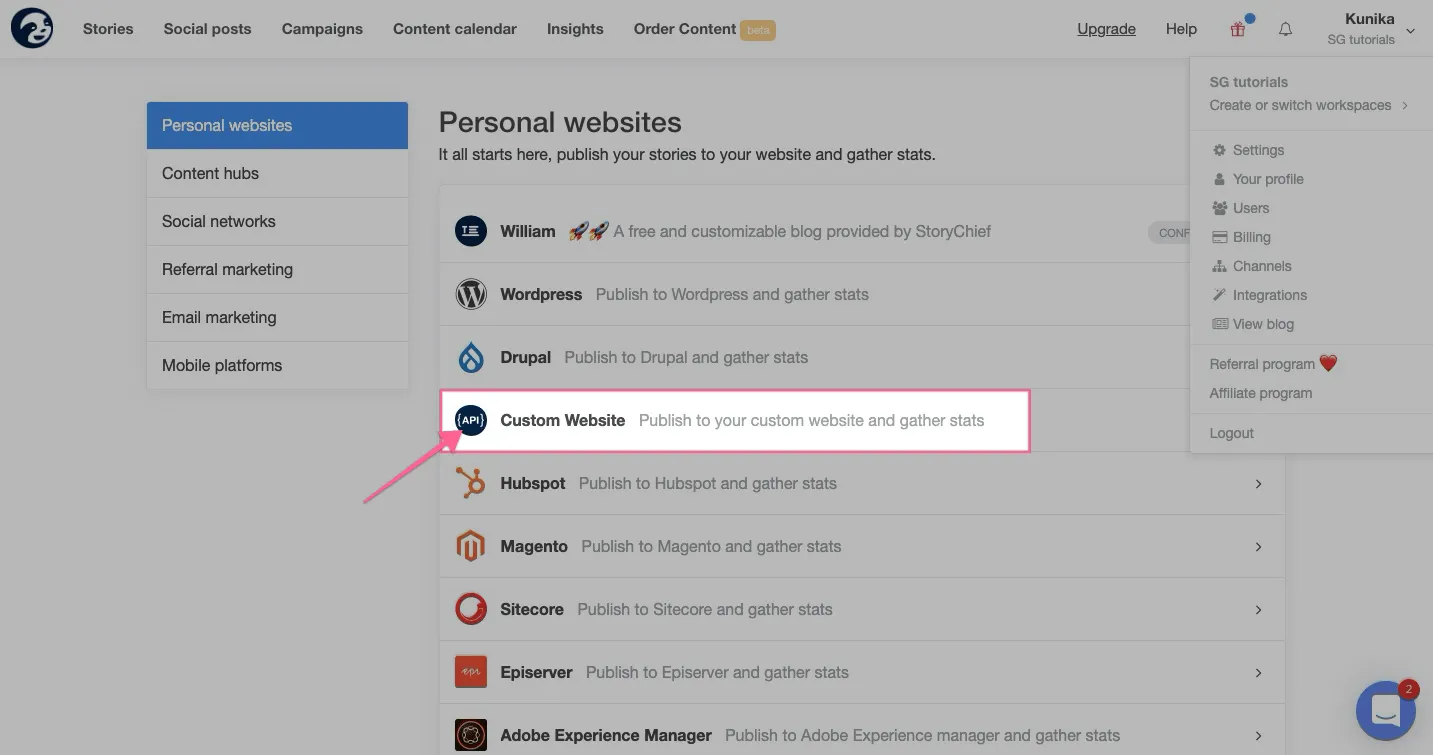
- Vá para a sua 'lista de canais' na navegação da barra lateral.

- Selecione a opção “Custom Website” na categoria do seu site.

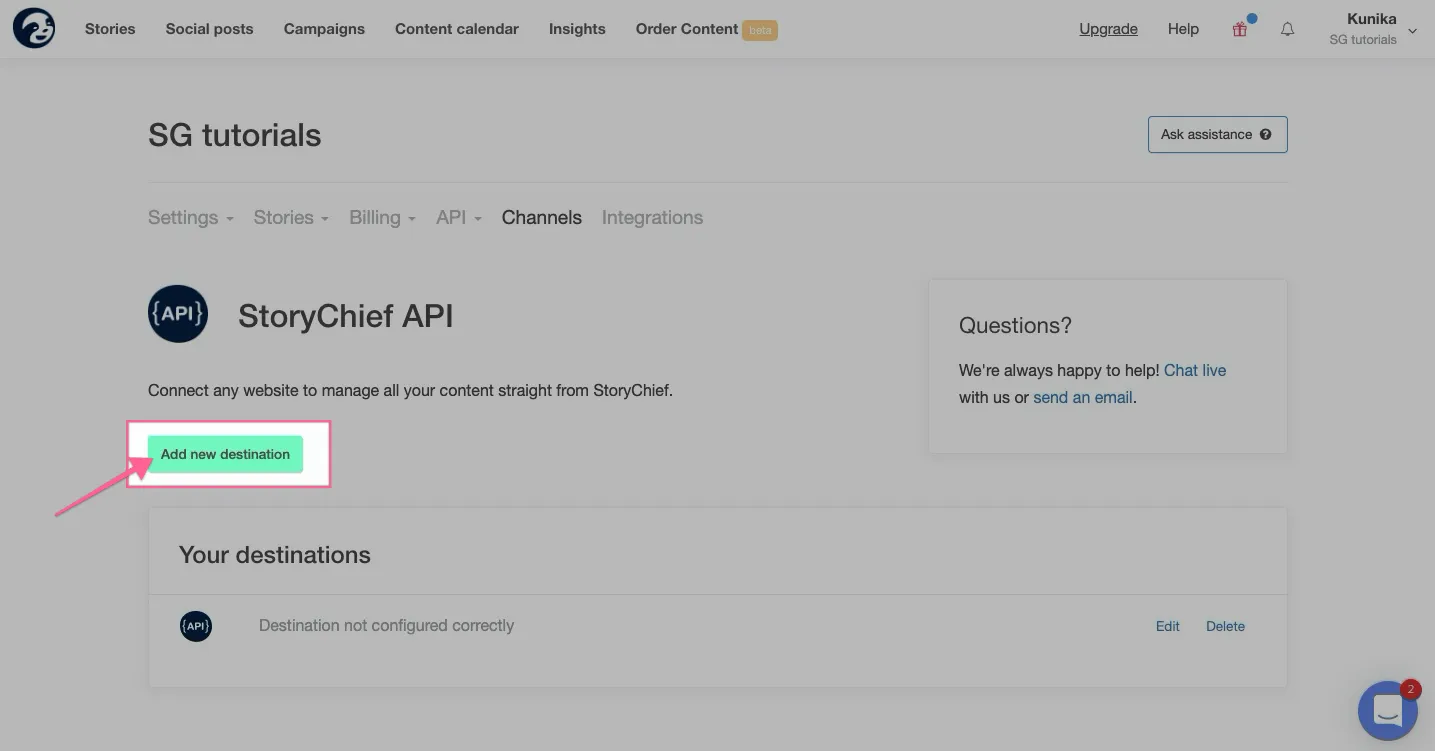
- Use o botão verde para adicionar seu destino. Cada destino refere-se a cada um dos seus sites. Então, a partir daqui, cada site personalizado será contado como um destino separado.

- Seguindo os passos indicados, você poderá fazer a integração. Você pode pedir ao seu desenvolvedor para fazer isso também.
- Clique em “Salvar” e adicione o webhook.
Caso seu site tenha sido desenvolvido usando o AEM - Adobe Experience Manager e você deseje publicá-lo a partir do StoryChief, entre em contato com [email protected] ou +32 485 08 55 13.
Planos de Preços StoryChief
O StoryChief oferece um plano gratuito para sempre que inclui o seguinte conjunto de recursos:
- Acesso ao editor online
- Colaborar e convidar membros da equipe
- aprovação do Documento
- Publicação multicanal

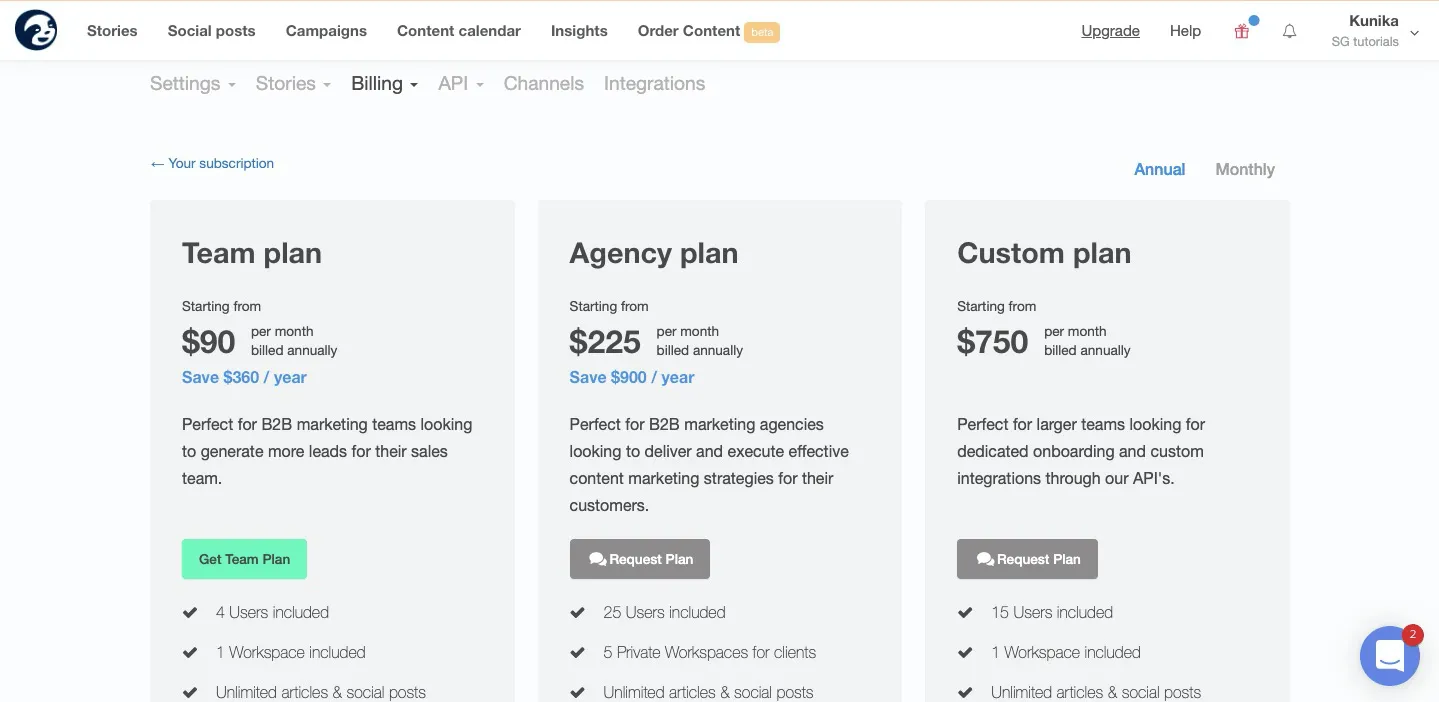
Essa lista impressionante de recursos certamente é suficiente para começar, mas a maioria dos profissionais de marketing desejará um upgrade em algum momento. O plano básico é o plano Essencial.
Este é um item obrigatório para pequenas equipes que desejam publicar conteúdo multicanal.
Isso custa US $ 12 por assento por mês e é cobrado anualmente. Com este plano, você pode publicar histórias e conteúdo ilimitados, medir o desempenho do artigo, remover a marca do StoryChief, usar o rastreador de palavras avançado e o rastreamento UTM.
Em seguida, temos o plano Pro , destinado a equipes de conteúdo profissionais com colaborações mais amplas e avançadas. A cobrança é anual, a US$ 24 por usuário por mês.
Com este plano, você pode usar todos os recursos fornecidos no plano essencial e calendários de conteúdo inteligente, briefings editoriais, histórico de versões, postagens personalizáveis por canal de mídia social e postagens agendadas.
O plano mais completo, o Plano Personalizado , destina-se principalmente a empresas que necessitam de configuração e integração sob medida. O preço é de US$ 65 por usuário por mês.
Aqui você pode aproveitar todos os recursos fornecidos no plano profissional e um gerente de contas dedicado, configuração e suporte de integração gerenciada, vários espaços de trabalho e personalização e configuração extras para se adequar ao seu negócio.
Suporte ao cliente StoryChief
O StoryChief oferece uma Central de Ajuda dedicada, onde você pode expressar seus problemas em seu site.
Se você não encontrar a resposta que procura, pode enviar um e-mail para [email protected] e eles responderão o mais breve possível.
Comece a usar o StoryCheif gratuitamente →
Conclusão
Se você deseja simplificar seu processo de marketing de conteúdo, o StoryChief é a melhor maneira de conseguir isso!
Isso torna a criação, gerenciamento e publicação de conteúdo muito fácil, para que qualquer pessoa possa fazê-lo!


 Uma maneira melhor de gerenciar projetos e clientes para freelancers
 Passe dias agitados como uma brisa com Reclaim.ai