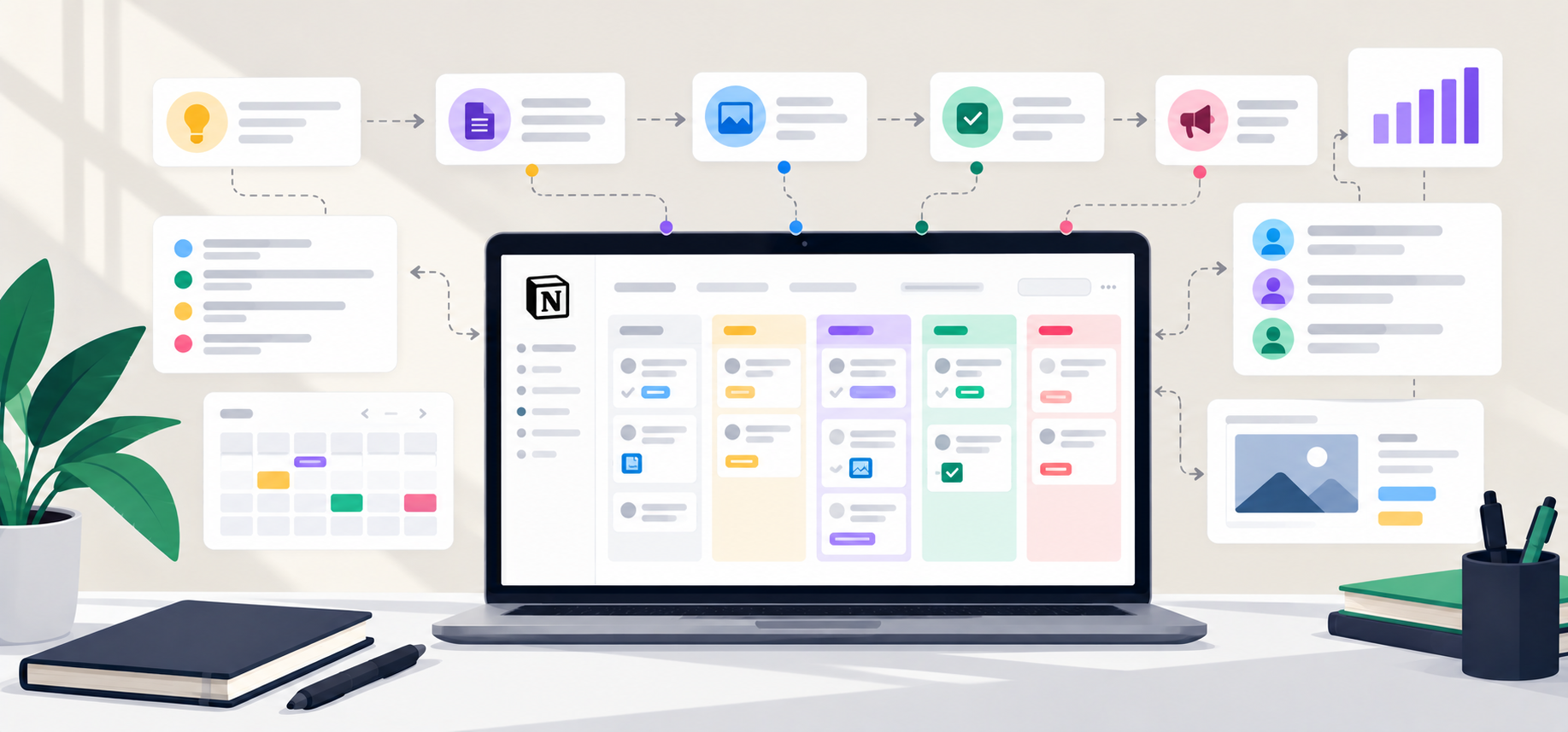
De flesta innehållsskapare kämpar med att hålla koll på sitt innehåll allt eftersom det växer.
Allt eftersom du publicerar mer innehåll blir dina anteckningar, utkast och forskning utspridda över flera verktyg, vilket gör det svårt att hålla sig uppdaterad.
Med tiden hopar sig utkast och deadlines blir för svåra att hantera.
En Notion-innehållsstyrningspanel löser det problemet genom att förvandla kaos till ett strukturerat arbetsflöde. Den ger dig en centraliserad arbetsyta där du kan hantera din innehållspipeline från ett ställe.
I den här guiden förklarar jag vad en content ops board är och hur man bygger en i Notion. Mitt mål är att hjälpa dig skapa ett system som är enkelt att hantera för ett content team på en person.
Vad är en Content Ops Board?
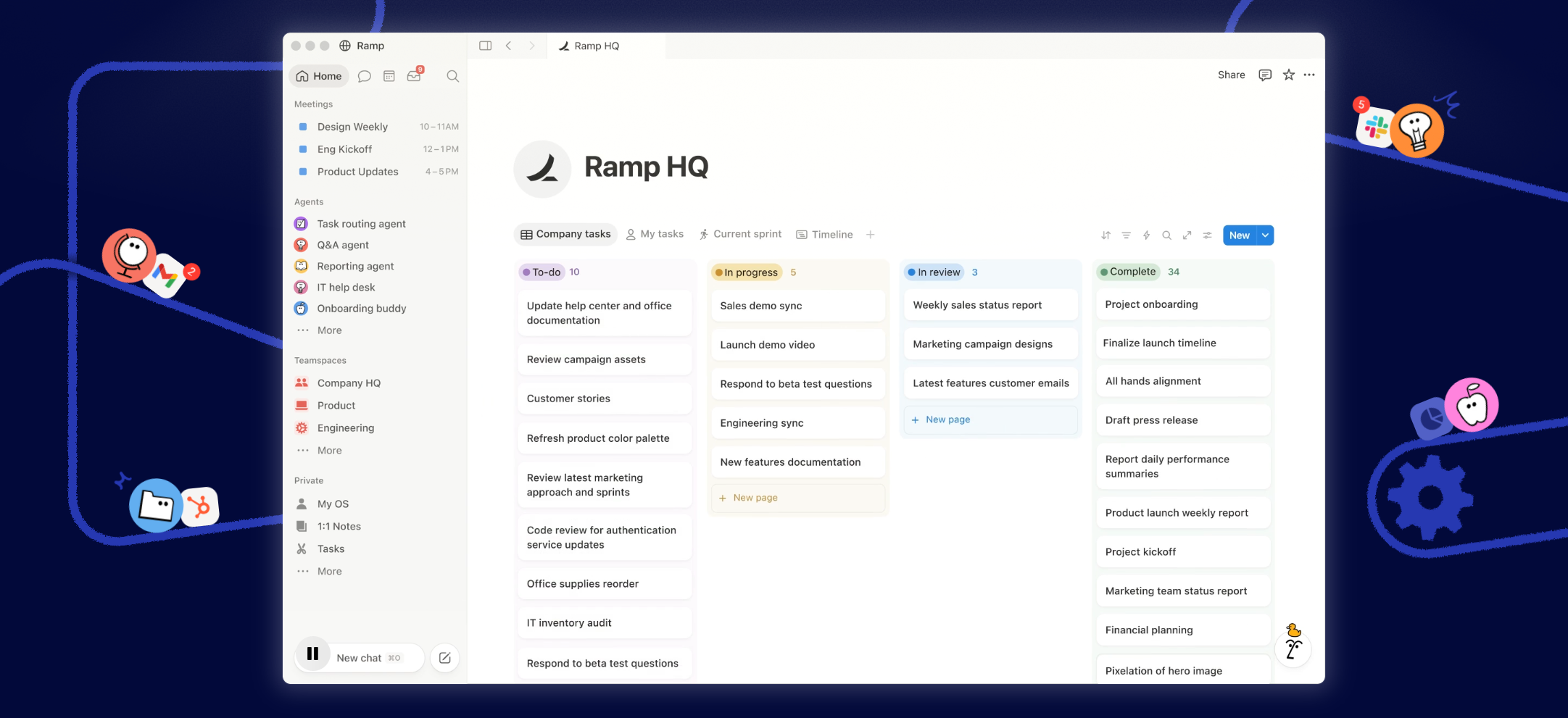
En innehållsoperationstavla är en digital arbetsyta för att planera, hantera och följa upp innehållsproduktion.
Det fungerar som ett operativt nav och hjälper dig att organisera varje steg i din innehållslivscykel, från idé till publicering.
Tänk på det som ett projektledningsverktyg, men byggt specifikt för innehållsteam.
Du kan spåra vad som är på gång, vad som behöver redigeras och vad som är klart för publicering.
De flesta forum för innehållsoperationer följer ett välbekant mönster. Även om de kan variera i design har nästan alla fyra kärnelement.
Rörledningsfaser
Pipeline-faser är den grundläggande grunden för tavlan. De är kolumner som visar varje steg i produktionsprocessen, såsom idéskapande, utkast och publicering.
Innehållskort
Innehållskort representerar enskilda delar av din innehållspipeline, som bloggar och säljtexter. Varje kort innehåller detaljer och sammanhang för att göra det enklare att spåra framstegen.
Schemaläggning
Schemaläggning hjälper dig att planera och övervaka din innehållsproduktion. Med funktioner som deadlines och prioriteringstaggar kan du enkelt hålla allt på rätt spår.
Flera vyer
Flera vyer låter dig se dina aktiviteter från olika perspektiv. Du kan växla mellan tavla-, tidslinje- och kalendervyn för att få mer insyn i dina innehållsaktiviteter.
Det finns även andra komponenter, men de beror till stor del på vilket verktyg du använder. För ett team på en person täcker dessa fyra element vanligtvis den dagliga innehållshanteringen.
Varför behöver du en Content Ops Board
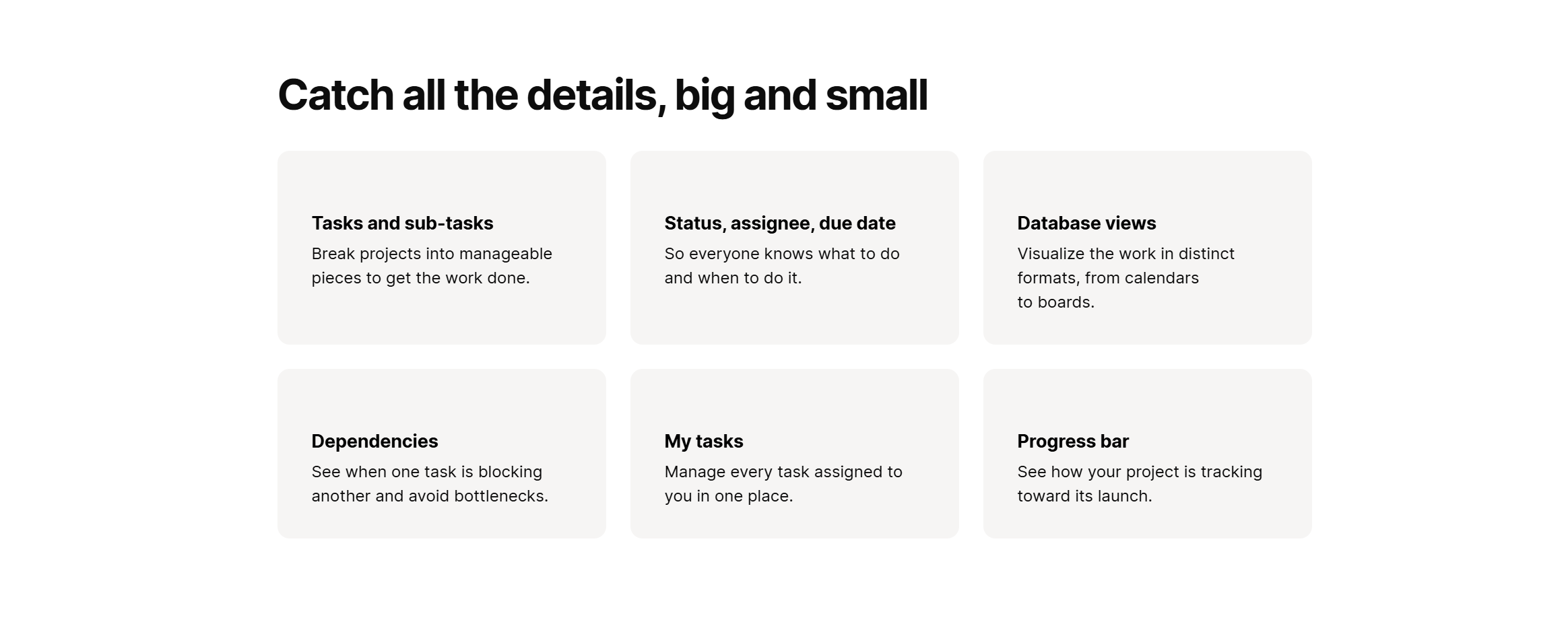
Innehållsskapande är mer än bara skrivande.
Du behöver organisera idéer, planera din kalender, hålla koll på deadlines och granska utkast innan du publicerar.
Utan ett centraliserat system kan det bli rörigt ganska snabbt.
Du tappar bort artiklarna, glömmer att redigera utkastet och kan inte komma ihåg om du arbetade med feeder-artikeln.
Innan du vet ordet av tappar du motivationen eftersom deadlines ständigt missas.
Många nya innehållsskapare förlitar sig på kalkylblad i början för att spåra sin innehållsproduktion.
Men allt eftersom du skalar upp blir dessa arbetsflöden svårare att underhålla, och du slutar med att spendera en betydande del av din dag med att hitta uppgifter istället för att utföra dem.
En innehållsstyrningspanel håller allt på ett ställe. Detta sparar mycket tid och hjälper till att minska beslutströtthet.
Du kan testa den teorin själv. Skapa en content ops board i Notion och övervaka dina resultat i ett par veckor.
Lita på mig, du kommer att märka en synbar skillnad i din arbetsstil och produktivitet.
Nedan har jag delat en steg-för-steg-guide om hur man skapar en content ops board i Notion.
Men innan vi går in på det, låt oss prata om begränsningarna med ett innehållsforum så att du vet vad du ska göra och vad du ska undvika.
Varför de flesta solo-content ops-forum misslyckas
En av de främsta anledningarna till att de flesta solo-content ops boards misslyckas är komplexitet.
När du lägger till för många nivåer på din tavla och överplanerar allting blir din operationstavla svårare att hantera än själva innehållet.
Många kreatörer tenderar också att fokusera för mycket på verktygen snarare än processen. Som ett resultat optimerar de oavsiktligt sin anslagstavla för innehållsorganisation istället för innehållsproduktion.
Kom ihåg! Även om organisation är kärnan i innehållsoperationsgruppen, är det inte dess primära syfte.
Huvudmålet med en ops-board är att göra ditt innehåll enklare att hantera.
Det betyder att det ska vara enkelt nog att organisera, spåra och prioritera innehåll utan att lägga till mer arbete.
Hur man skapar en enkel Content Ops Board i Notion
För ett team på 1 person rekommenderar jag en grundläggande Kanban-tavla.
Den är lätt att underhålla och ger tillräcklig insyn i din verksamhet.
Ännu viktigare är att det låter dig lägga mer tid på att skapa innehåll och mindre på administration.
Du kan använda många produktivitetsverktyg för att skapa en Kanban-tavla, men Notion är en av de bästa plattformarna för att komma igång.
Det är gratis och erbjuder allt för att hantera ett innehållsarbetsflöde.
Här är en steg-för-steg-guide om hur man skapar en content ops board i Notion.
- Skapa ett gratis konto i Notion
Gå till den officiella webbplatsen och använd registreringsknappen i det övre högra hörnet för att skapa ditt gratiskonto. (Jag använde mitt Google-konto för att påskynda registreringsprocessen. Det är mycket snabbare.)
När du väl är inne i din privata arbetsyta kan du skapa sidor, starta en dagbok, lägga till din kalender och mer.
- Lägg till en ny sida
Klicka på den nya sidan i vänster sidofält och döp den till "Content Ops Board". Detta är din tomma arbetsyta eller ditt dokument. Du kan använda den för en databas, innehållsförfattande eller vad som helst.
- Bygg en bräda
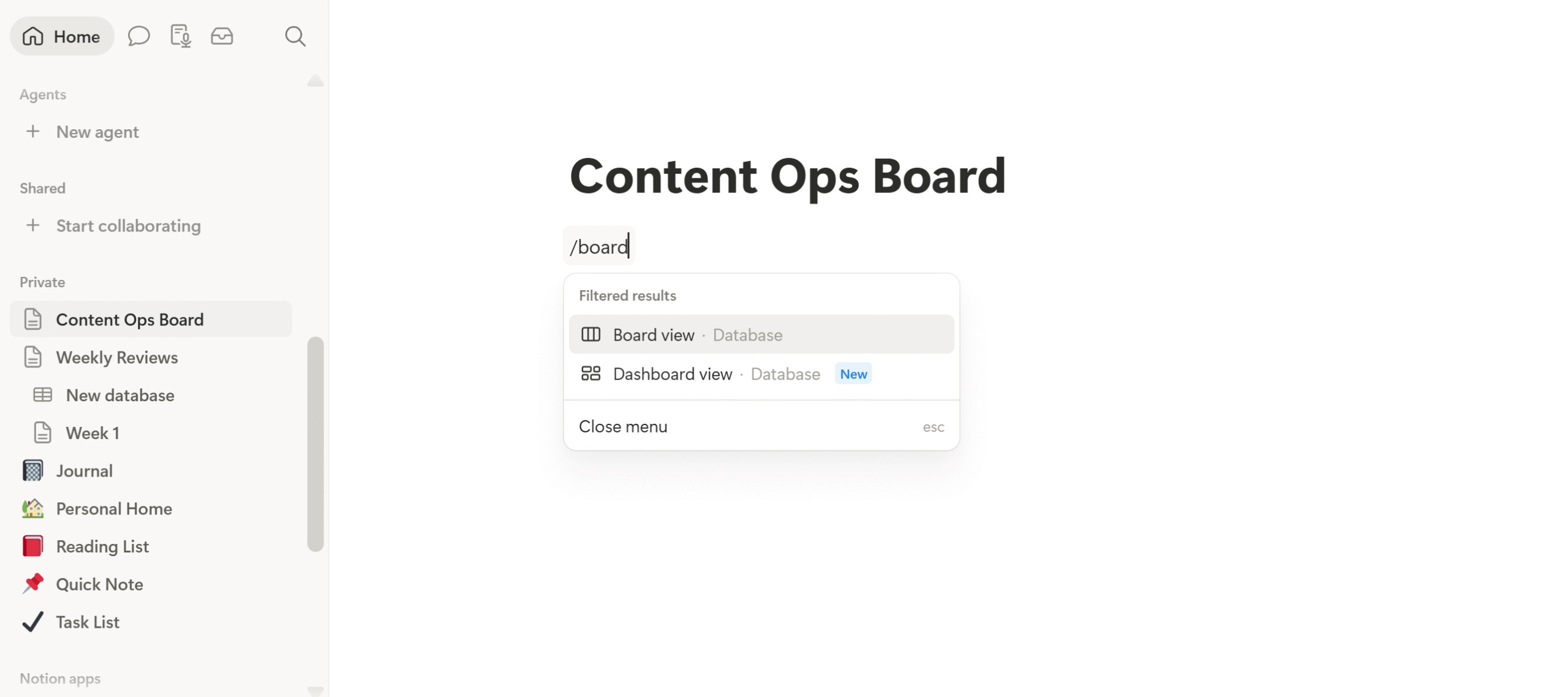
Inne på sidan skriver du /board. Du ger i princip Notion kommandot att skapa en Kanban-tavla.
När du skriver kommandot visas en rullgardinsmeny med flera alternativ. Välj tavlavyn för att skapa Kanban-tavlan.
- Konfigurera ditt arbetsflöde
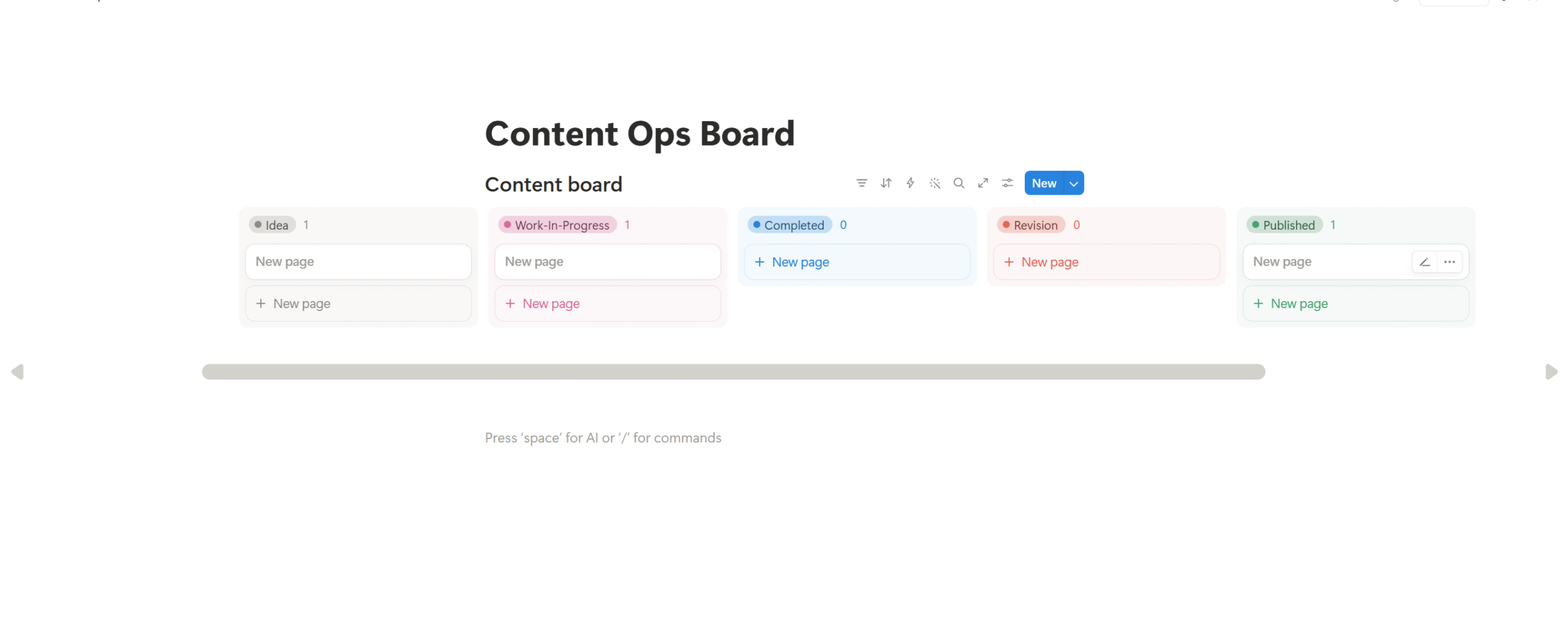
Notion visar som standard grundläggande kolumner (grupper). Du kan lägga till och ta bort kolumner, justera layouten och ändra namnen.
Byt namn på kolumnerna till ”Idéer, Pågående arbete, Slutfört, Reviderat och Inskickat”.
Du har nu byggt en innehållspipeline.
Skapa innehållskort
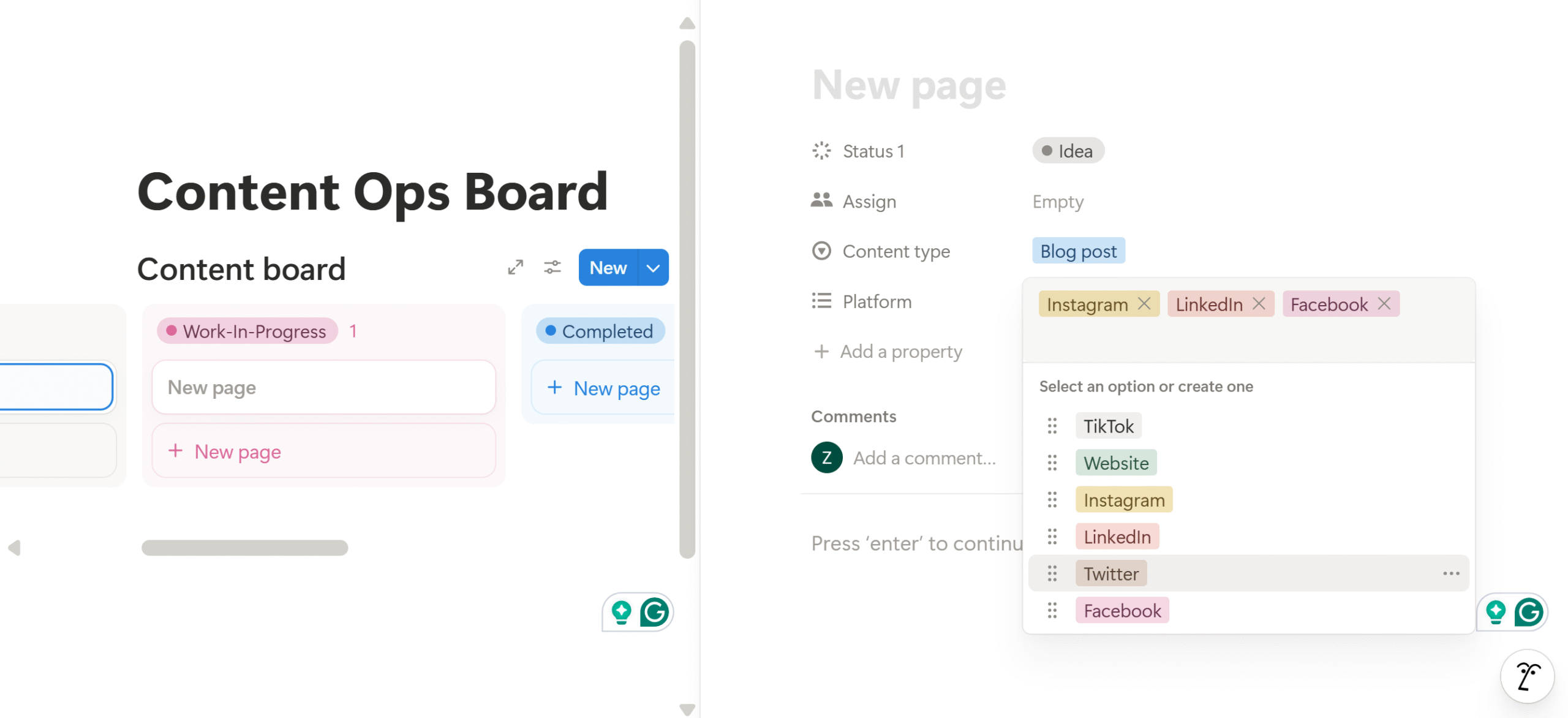
På en Kanban-tavla representeras uppgifter som kort. Inuti varje kort kan du lägga till dina ämnesuppgifter, inklusive en prioritetspoäng, ställa in en deadline och skriva anteckningar.
Under varje kolumn hittar du alternativet "ny sida". Det är ditt uppgiftskort. Klicka på + och börja lägga till information.
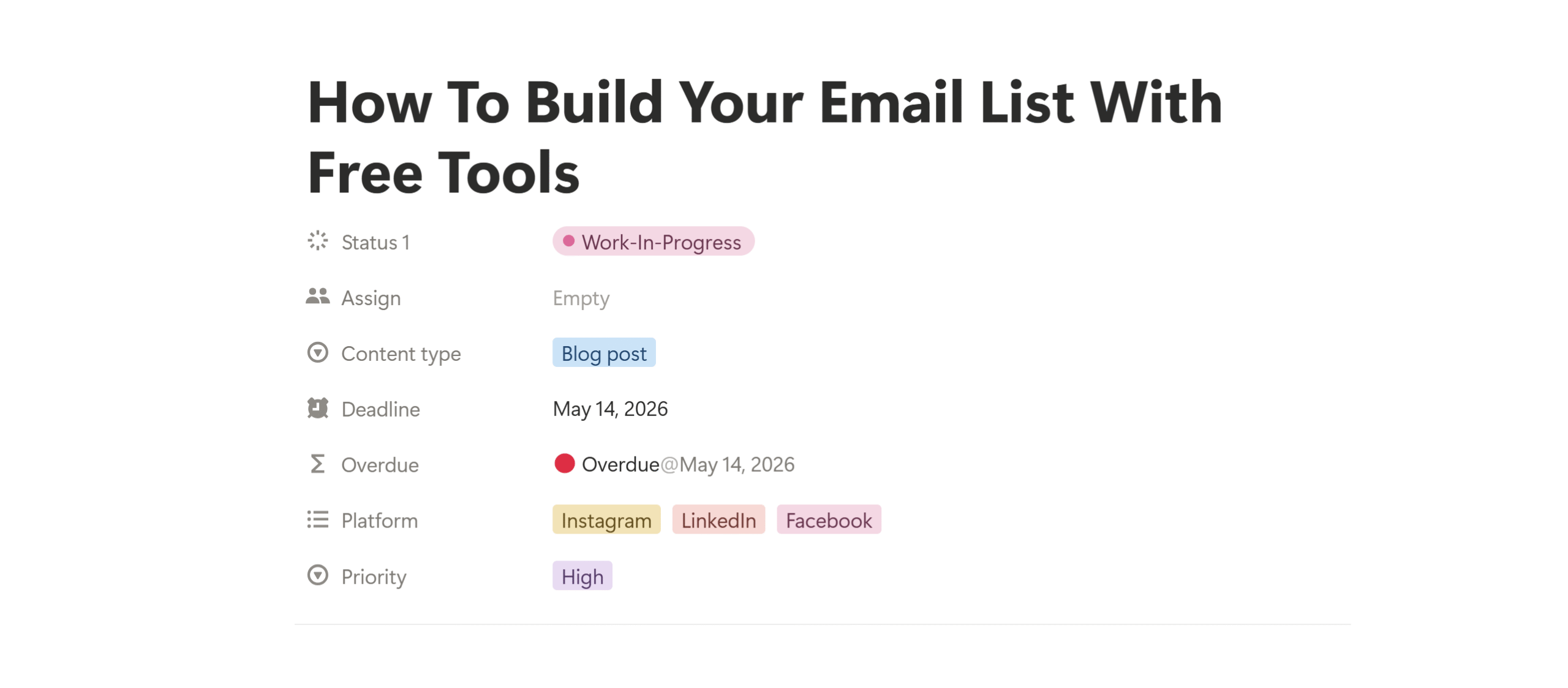
- Innehållstyp: Klicka på Egenskap, välj Välj och ändra texten till Innehållstyp. Gå sedan till alternativen och börja lägga till poster, till exempel blogginlägg och recensionsartiklar etc.
- PlattformsetiketterDen visar var innehållet kommer att publiceras: Du kan lägga till plattformarna på samma sätt som du skapade innehållstypen – med hjälp av ett egenskapsfält. Välj flerval i menyn den här gången.
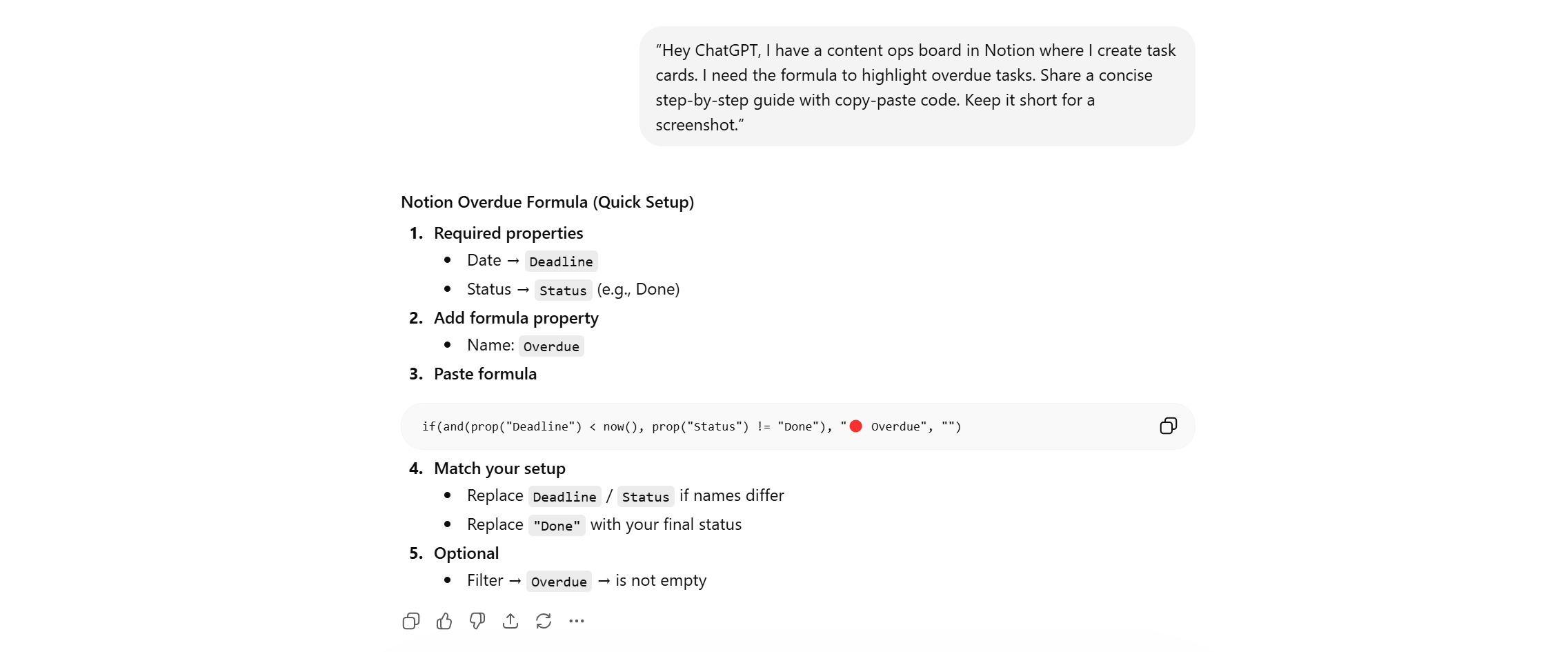
- Deadline: Ställ in din deadline i egenskapsfältet. Jag använde formeln här för att markera försenade uppgifter. Formelinställningarna fungerar på liknande sätt som innehållstypen; den enda skillnaden är att istället för att välja "välj" går du till "formel"-menyn.
Leta inte efter formelhandledning. Det kommer att ta tid. Be bara ChatGPT om en kopiera-klistra-kod med steg du kan tillämpa.
Om du inte vet hur man skapar en prompt har jag delat ett exempel på en skärmdump nedan.
Jag bad specifikt ChatGPT om en kortfattad guide, men det ursprungliga svaret var mer detaljerat. (Du kan till och med hoppa över deadline-formeln, förresten. Det är inte nödvändigt.)
Det var allt! Det här är din enkla forum för innehållsförändringar.
Jag använder personligen content ops board för att hantera mitt frilansarbete.
Kolumnen ”Idéer” är för min att-göra-lista, ”PLAN” är för pågående uppgifter, ”Slutförd” är för de färdiga jobben och ”Revision” är för redigeringarna.
När jag skickar in mitt projekt till min klient flyttar jag korten till kolumnen "Inskickad". När min klient begär ändringar flyttar jag tillbaka kortet till kolumnen "Revision".
Det är ett ganska enkelt system men det fungerar bra för mig.
Som soloföretagare kan du använda innehållsforumet för alla ändamål – innehåll i sociala medier, SEO-innehåll, nyhetsbrevshantering och till och med en personlig kunskapsbas. Det är upp till dig.
Tavlan är enkel och flexibel för alla arbetsflöden.
Jag länkar min mall här åt dig . Du kan kopiera eller exportera den.
Hur man använder den här tavlan för bloggare (enkelt veckoarbetsflöde)
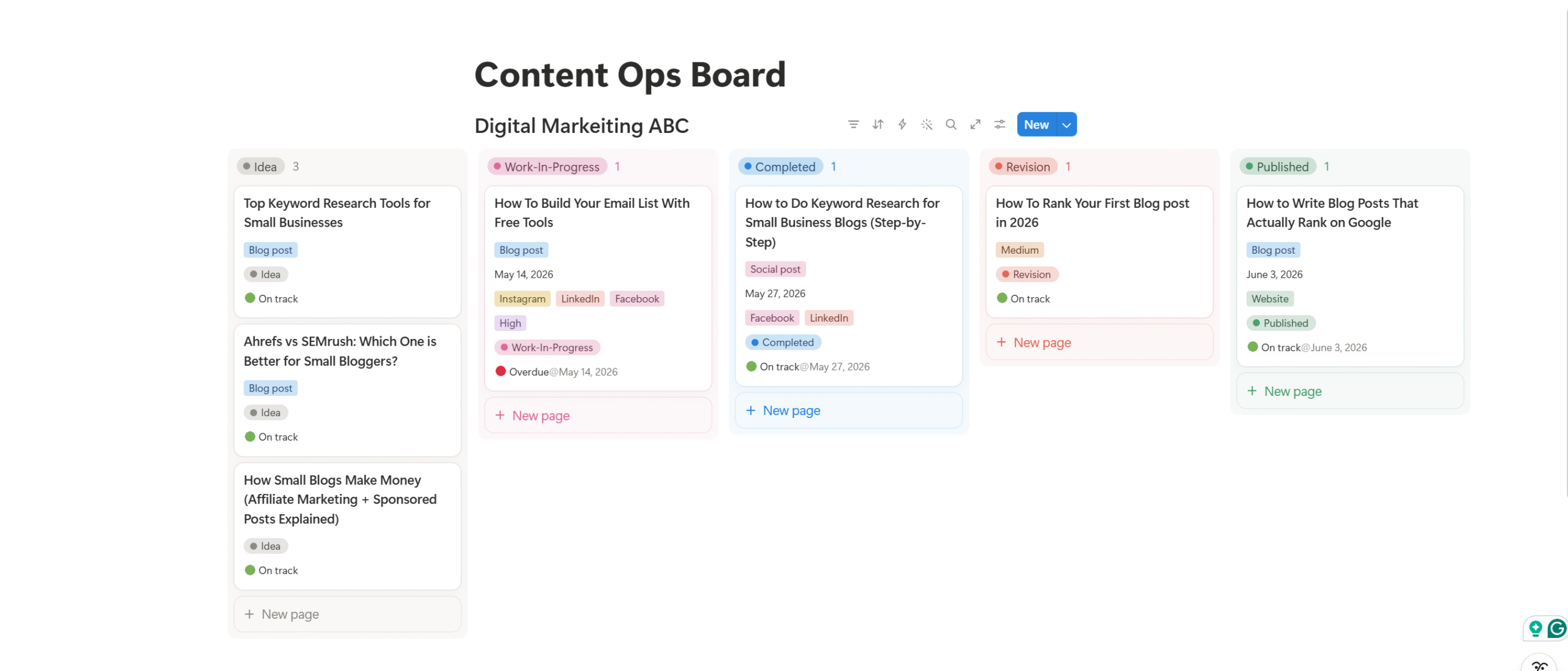
Nu när vi vet hur man skapar en content ops board ska jag dela med mig av en guide i sex steg som visar hur bloggare kan hantera sina veckovisa arbetsflöden.
Låt oss börja med grunderna – en idédump.
1. Bygg din att-göra-lista
Att blogga kräver konsekvent innehållsskapande, vilket innebär att du ständigt kommer på nya idéer.
Istället för att registrera dem på tre olika ställen, spara allt i din "Idé"-kolumn för senare granskning.
Denna enkla vana hjälper dig att bygga en stabil innehållspipeline samtidigt som du håller ditt sinne fritt från röran.
Det fina med ett Notion-uppgiftskort är dess flexibilitet. Du kan använda det för att lagra vilket innehåll som helst – ämnesidéer, nyckelord, frågor och inlägg på sociala medier.
Använd den här kolumnen som ett centralt förvaringssystem för idéer och inspiration.
2. Välj veckouppgifter
Man hör ofta att bloggare behöver publicera dagligen för att utöka sin publik och etablera sin närvaro.
Även om det är sant är det inte praktiskt i början, särskilt om ni är ett team på en person.
Det tar generellt 3 till 6 timmar att skriva ett enkelt blogginlägg , och en djupgående artikel tar längre tid. Att producera dagligt innehåll i en sådan takt är helt enkelt ohållbart.
Istället för daglig produktion, fokusera på konsekvens.
Välj några uppgifter per vecka och flytta dem till arbetet i praktiken. Genom att hålla arbetsbelastningen låg kan du enkelt hålla takten på lång sikt.
3. Ställ in deadlines
När du har valt dina aktiva uppgifter lägger du till prioritetstaggar och deadlines.
Prioritetstaggar tjänar ett dubbelt syfte. De förtydligar vad som är viktigast och minskar även prokrastinering.
Utan deadline eller prioritetsetikett väljer du bara det enklaste och skriver det när det passar dig.
Om det inte förbättrar din produktivitet att sätta deadlines finns det ett annat knep du kan använda för att stoppa prokrastinering.
Dela upp bloggar i mindre delar och skapa separata kolumner för research, utkast, redigering och länkning.
Det kommer att göra innehållsoperationsforumet lite komplext, men det är en beprövad teknik och fungerar bra.
4. Uppdatera din Content Ops Board dagligen
I Notion drar du korten manuellt över etapperna för att visa framstegen.
Den här visuella spårningsmetoden är lätt att följa och mest effektiv – så länge du har en daglig incheckning.
Tillbringa 5 minuter dagligen på din innehållsoperationstavla för att se vad som är försenat, vad som pågår och vad som behöver utvecklas.
Denna lilla rutin kommer att hålla din bräda korrekt och pålitlig.
5. Gör en veckovis granskning
Detta är den viktigaste delen.
Varje schema behöver en veckovis omställning för att hålla arbetsbelastningen realistisk.
Oavsett hur väl du planerar och optimerar ditt arbetsflöde, blir uppgifter ofta försenade under veckan på grund av oväntade omständigheter.
Så, i slutet av varje vecka, gör dessa saker;
- Schemalägg om förfallna uppgifter.
- Rensa din att-göra-lista och arkivera orelaterade saker.
- Lägg till nya innehållsidéer.
- Granska din innehållsstrategi.
6. Spåra dina publicerade objekt
Den publicerade kolumnen i innehållsoperationsforumet är inte bara till för att spåra slutförda jobb.
Den fungerar som en registrering av din bloggprestanda och hjälper dig att spåra ditt innehållsmönster, till exempel;
- Vad är din veckoproduktion?
- Hur regelbundet postar du?
- Vilka ämnen brukar du fokusera på?
Du kan använda denna historiska dokumentation för att identifiera luckorna i din innehållsstrategi och förbättra den baserat på faktiska resultat.
Slutsats
En innehållsoperationstavla behöver inte vara sofistikerad för att vara effektiv.
En enkel Notion Kanban-tavla fungerar bra eftersom den är pålitlig och repetitiv – precis vad en soloentreprenör med ett pressat schema behöver.
Kom bara ihåg att behandla din anslagstavla som ett innehållsproduktionssystem istället för en spårare.
Om du använder den som en enkel visuell spårare, kommer den med tiden att bli inget mer än en glorifierad checklista.
Börja enkelt, bli bekväm med verktyget och var konsekvent.
Du kan alltid förbättra och skala upp senare när det behövs.


 Ett bättre sätt att hantera projekt och kunder för frilansare
 Ta dig igenom hektiska dagar som en bris med Reclaim.ai