Unbounce este o platformă de conversie all-in-one care vă oferă un set de instrumente clasice și bazate pe inteligență artificială pentru a crea pagini de destinație optimizate.
Vine cu un generator de pagini ușor de utilizat și cu funcții de generare de clienți potențiali pentru a vă ajuta să vă îmbunătățiți rata de conversie și să vă dezvoltați afacerea.
Cu Unbounce, puteți crea pagini de destinație frumoase, optimizate pentru conversii și puteți lansa campanii de marketing rentabile, fără a fi nevoie de un dezvoltator sau un redactor. În plus, folosiți puterea AI pentru a genera mai multe vânzări.
Aici, am trecut în revistă instrumentele de bază ale Unbounce și am distribuit o demonstrație live pentru a demonstra cum să utilizați platforma.
Să trecem mai întâi peste caracteristicile sale de bază.
Squeeze Intelligence
Curious about landing page builders?
Get an answer grounded in our published articles.
Funcții Unbounce
Unbounce este plin de funcții scalabile pe care le poți utiliza pentru a-ți adapta campania pe măsură ce îți dezvolți afacerea. Iată o listă cu cele mai importante, cu o idee generală despre cum funcționează fiecare.
1. Creatorul clasic de pagini de destinație
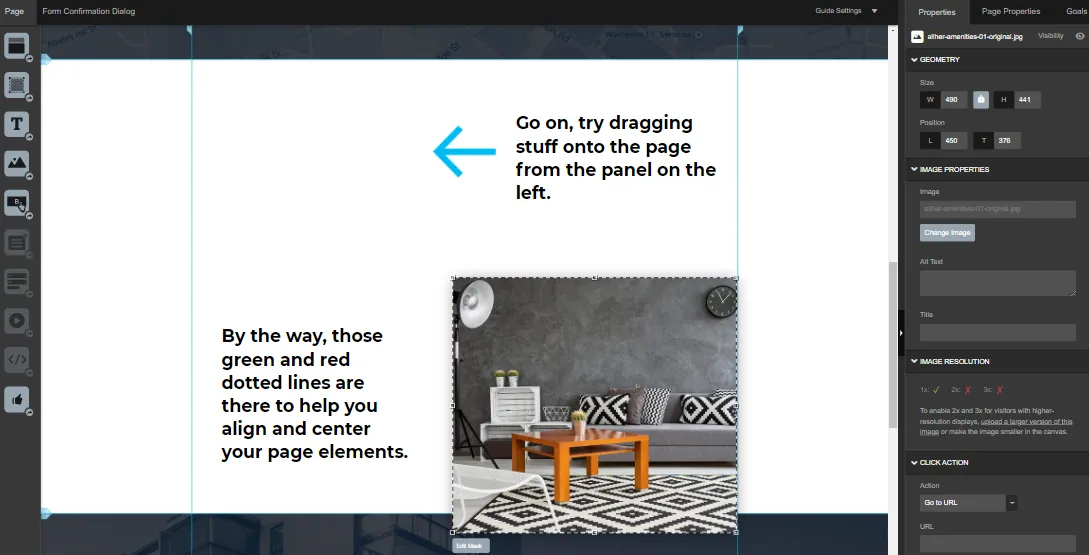
Unbounce Classic Builder oferă o interfață de tip drag-and-drop și un tablou de bord ușor de utilizat pentru a vă permite să utilizați instrumentul în mod confortabil.
Aplicația oferă casete personalizabile pentru a modifica aspectul paginii tale; un set de widget-uri pentru a adăuga elemente receptive și proprietăți pentru a personaliza tema campaniei.
Poți alege dintre peste 100 de șabloane responsive, poți salva pagina ca șablon pentru utilizare ulterioară și chiar poți adăuga cod personalizat pentru a o personaliza și mai mult. Instrumentul îți oferă control complet asupra paginii de destinație și îți permite să o publici pe orice platformă.
Cu Classic Builder, puteți crea orice, de la un formular închis și o pagină de comprimare prin e-mail la pagini de destinație personalizate.
2. Smart Landing Page Builder
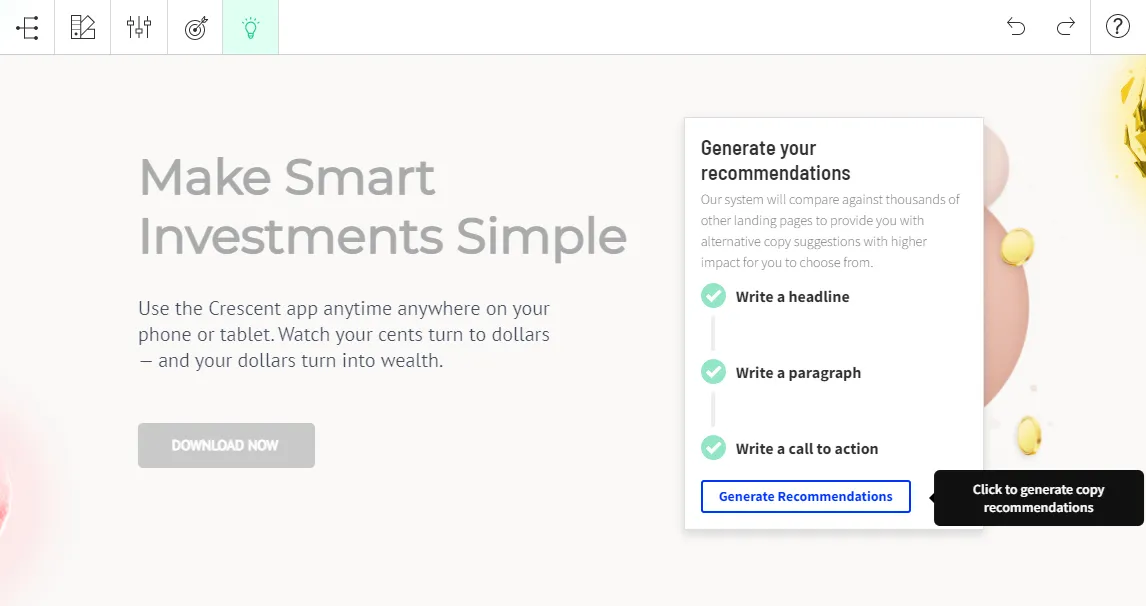
Unbounce Smart Builder este un instrument avansat care oferă funcții care economisesc timp și ghiduri utile pentru a vă ajuta să construiți pagini de destinație optimizate.
Aplicația folosește inteligența artificială pentru a analiza mii de site-uri și pentru a oferi recomandări bazate pe date cu privire la stilul și conținutul paginii dvs.
Cu Smart Builder, generați conținut pe care oamenii îl iubesc, alegeți șabloane concepute ținând cont de preferințele dvs. de public și utilizați testarea A/B pentru a face un test drive.
Platforma oferă un ghid pentru personalizarea temelor de culoare și un arbore de conținut pentru a aranja elementele paginii.
Este un instrument excelent pentru cei care au constrângeri de timp și preferă rezultate rapide.
Am oferit un tutorial aprofundat despre această caracteristică în acest articol. Citiți mai departe pentru a verifica.
3. Smart Copy
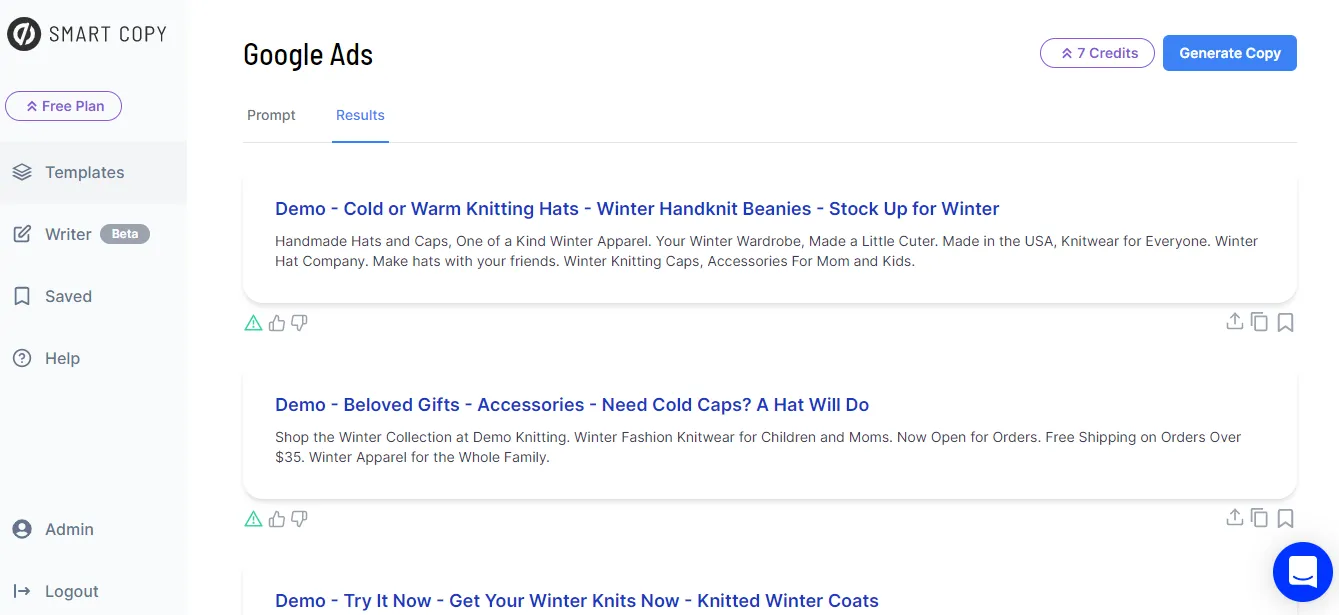
Smart Copy este o aplicație gratuită independentă pe care o puteți utiliza pentru a genera automat, remixa și extinde texte pentru paginile dvs. de vânzări.
Este caracteristica recentă a lui Unbounce pe care compania a adăugat-o la instrumentele sale AI pentru a oferi servicii de copywriting utilizatorilor săi.
Cu copierea inteligentă, puteți crea conținut pentru mai multe campanii, inclusiv pagini de destinație, anunțuri Google, copiere pe rețelele sociale și marketing prin e-mail.
Instrumentul oferă o mulțime de șabloane pentru a acoperi aproape toate tipurile de conținut de care ai nevoie pentru a-ți construi pâlnia de marketing și îți oferă texte gata de utilizare pentru campania ta.
Dacă în general te lupți cu generarea de conținut, aceasta este cea mai bună caracteristică pentru tine.
4. Trafic inteligent
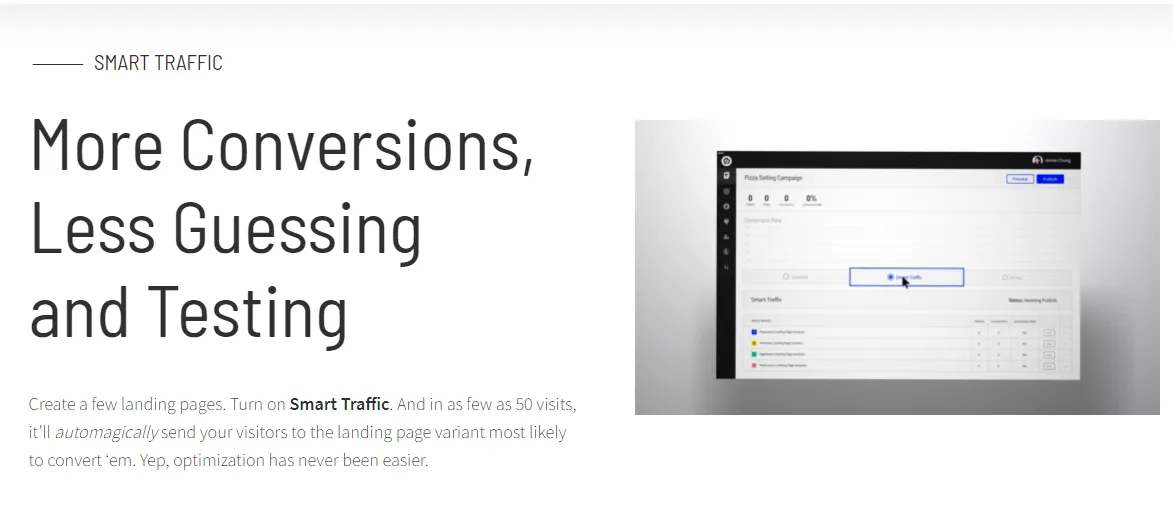
Unbounce Smart Traffic este o funcție de conversie care vă ajută să atrageți numai vizitatori relevanți către pagina dvs.
Aplicația folosește informații bazate pe date pentru a selecta și redirecționa vizitatorii în funcție de atributele, demografia și comportamentul acestora.
Deci, dacă o pagină a site-ului dvs. are o copie nativă, în timp ce alta promovează informații internaționale, instrumentul Smart Traffic va trimite automat vizitatorii locali către pagina nativă. Tot ce aveți nevoie este să porniți butonul și să așteptați să înceapă să funcționeze.
Este o funcție uimitoare care analizează indicatorii cheie ai site-ului dvs. și atrage trafic care conține un număr mai mare de clienți potențiali calificați.
5. Popup-uri clasice și Sticky Bar
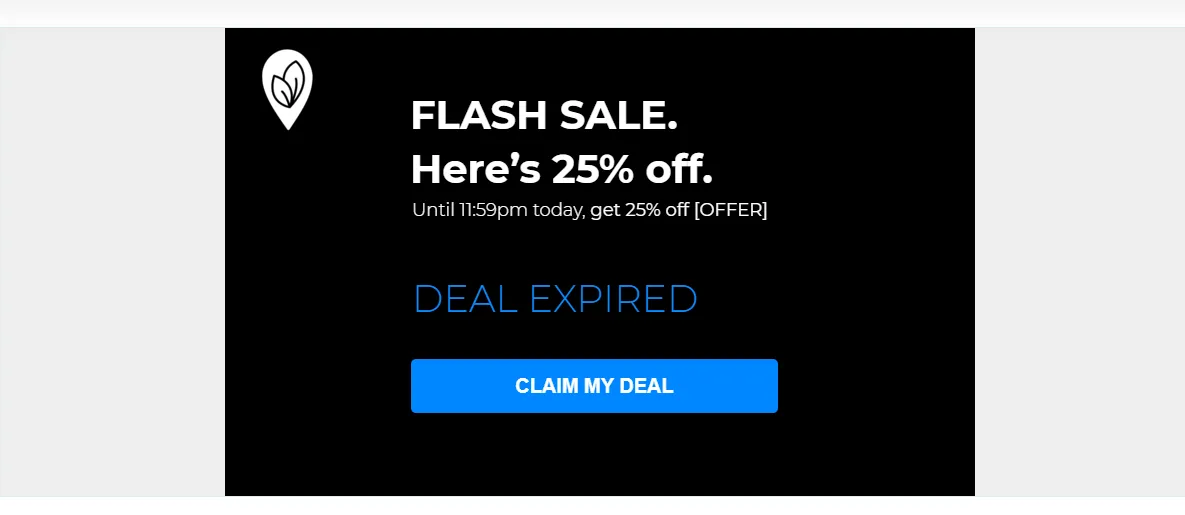
Ferestrele pop-up și barele fixe sunt elemente esențiale ale unei pagini de destinație care te ajută să-ți construiești lista de e-mailuri și să atragi mai mulți clienți potențiali către pâlnia ta de vânzări . Sunt pagini care atrag atenția vizitatorilor asupra ofertei tale de fiecare dată când explorează site-ul tău.
Unbounce oferă ambele funcții, partajând un editor ușor de utilizat pentru a crea ferestre pop-up cu conversie mare și bare lipicioase.
Cu această funcție, poți adăuga text dinamic pentru a adapta conținutul la interesul potențialului client și poți seta un declanșator pentru ca fereastra pop-up să apară doar atunci când cineva îți vizitează pagina. Poți chiar seta frecvența pentru a evita trimiterea de oferte nedorite potențialului client.
Consultați șabloanele de aici pentru a vedea ce tip de ferestre pop-up și bare lipicioase puteți crea cu Unbounce.
6. Colaborare
Unbounce partajează o funcție de colaborare numită funcția de gestionare a contului pentru echipe și întreprinderi care doresc să ofere acces la contul lor mai multor utilizatori. Aplicația oferă roluri specifice în funcție de nivelul de permisiune pe care doriți să-l acordați pentru a vă proteja datele.
Puteți să vă invitați echipa la contul dvs. și să le acordați drepturi de autor pentru a face orice modificări în proiectul dvs. Dacă lucrați singur, puteți oferi clientului dvs. să vă vizualizați doar contul pentru a le arăta progresul dvs. de lucru.
Unbounce este, de asemenea, compatibil cu Zapier, ceea ce vă ajută să vă simplificați fluxul de lucru.
Ambele funcții sunt utile atunci când lucrați la o parte selectată a unei campanii și necesită o contribuție constantă.
7. Securitatea datelor
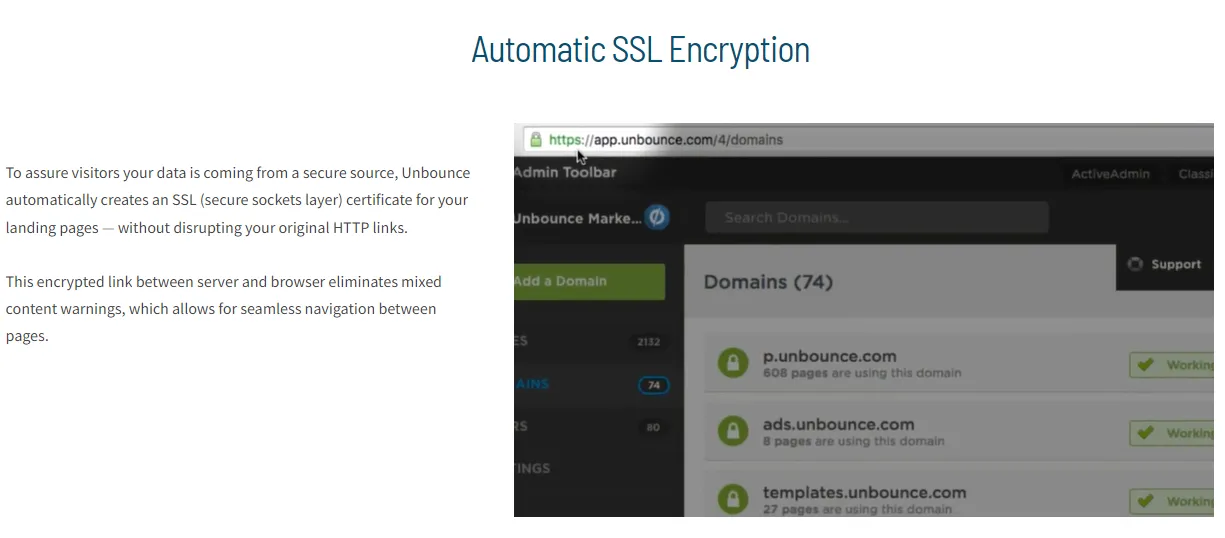
Funcția de securitate a datelor Unbounce partajează mai multe opțiuni pentru a obține o conexiune sigură cu echipa dvs., pentru a vă proteja informațiile despre proiect și pentru a oferi un sentiment de securitate vizitatorilor dvs.
Aplicația stochează informațiile dvs. pe un server securizat și vă permite să ștergeți orice date pe care doriți să le eliminați din motive de confidențialitate.
Dacă doriți să vă facilitați echipa, puteți configura un singur proces de conectare, precum și un sistem de autentificare cu doi factori, indiferent care se potrivește operațiunilor dvs. de afaceri.
Platforma împărtășește, în plus, certificarea SSL - micul lacăt pe care îl vedeți lângă adresa URL a site-ului dvs. - pentru a-i anunța clientului că site-ul pe care îl vizitează asigură o conexiune sigură.
Este una dintre cele mai convingătoare caracteristici ale sale, care îi face pe oameni să se simtă încrezători să își împărtășească informațiile personale cu tine și, la rândul său, să îți mărească lista de e-mailuri.
De ce să alegeți Unbounce în locul altor creatori de pagini de destinație?
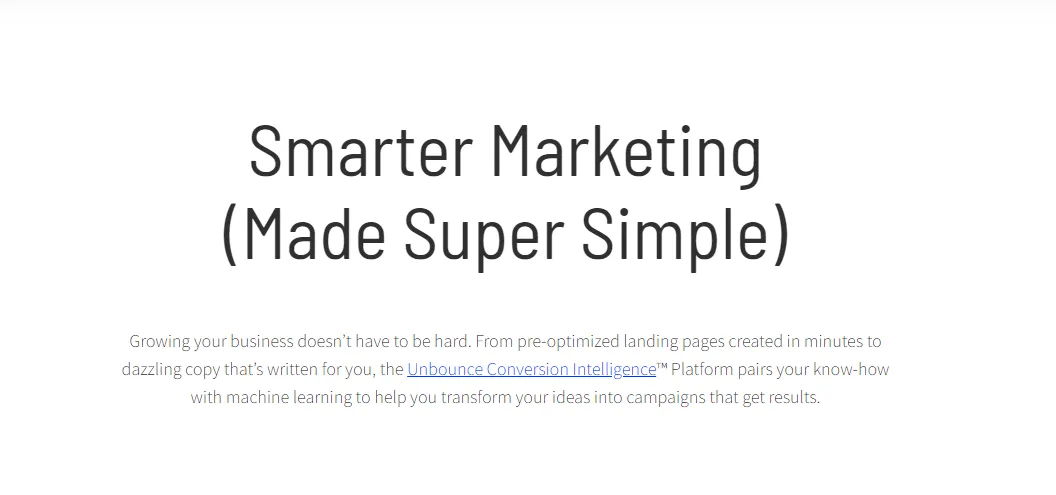
Pagina ta de destinație este primul punct oficial de contact între tine și potențialul tău client. Este cea mai importantă parte a călătoriei tale de către client, unde acesta află despre brandul tău și decid în câteva secunde dacă să exploreze în continuare site-ul tău.
Acum, cu un constructor de landing page-uri obișnuit, puteți crea cu siguranță pagini atractive din punct de vedere vizual pentru a oferi vizitatorilor dvs. o experiență memorabilă. Însă Unbounce vă oferă un kit complet de conversie pentru a construi campanii optimizate, concepute pentru a transforma vizitatorii dvs. în clienți plătitori.
Toate șabloanele Unbounce sunt construite pe o strategie de marketing prin conversie pentru a atrage atenția în mod specific asupra îndemnurilor la acțiune (CTA).
Aplicația folosește inteligența artificială pentru a studia tactici de marketing de succes în timp real și pentru a afla ce culoare, tipografie, imagine și plasare ar atrage o reacție maximă din partea vizitatorilor. Pe baza acestor informații, Unbounce oferă ghiduri de stil pentru a vă ajuta să creați pagini care convertesc.
Mai mult, instrumentul vă permite să generați conținut optimizat care obține cele mai bune rezultate și oferă indicatori cheie pentru a vă anunța dacă sunteți pe drumul cel bun. Acesta este un lucru pe care îl veți găsi rar la alți constructori de landing page-uri.
Cu Unbounce, puteți crea pagini de destinație care să atragă atenția, puteți obține o copie optimizată pentru vânzări și puteți obține o perspectivă aprofundată asupra campaniei dvs.
Este o platformă puternică de marketing prin conversie care crește cu 55% șansele de a genera clienți potențiali calificați.
Pro
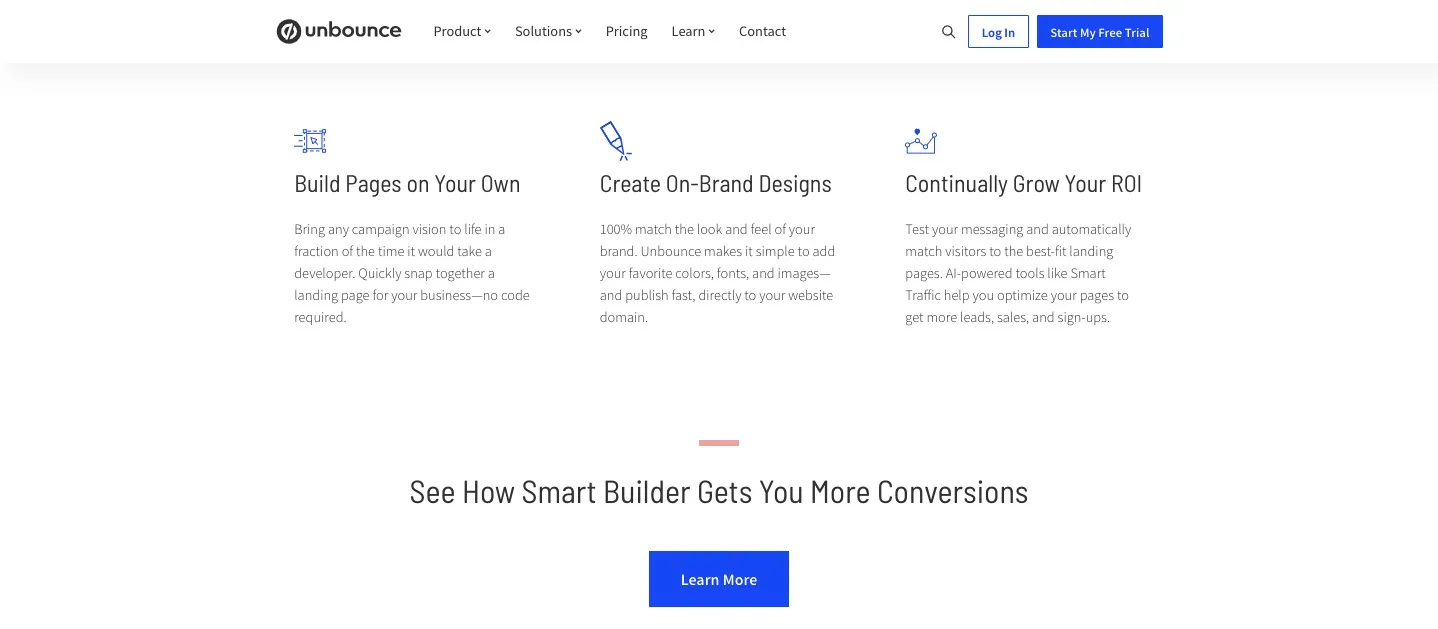
Avantajele utilizării Unbounce:
- Foarte user-friendly.
- Rapid de construit, publicat, testat și comparat pagini de destinație.
- Rapid pentru a crea variante de testare.
- Funcționalitate excelentă de testare split.
- Conține o mulțime de șabloane ușor de utilizat, de bună calitate, precum și surse terțe care oferă mai multe șabloane.
- Șabloanele, ferestrele pop-up și barele lipicioase sunt complet personalizabile.
- Foarte receptiv la telefoanele mobile.
- Oferă trafic inteligent, precum și A / B de testare.
- Nu sunt necesare abilități de codare pentru ca utilizatorii să creeze de la zero.
- Generatorul Pixel-perfect ajută la controlul complet al designului.
- Oferă multă documentație de auto-ajutor în centrul lor de ajutor.
- Asistență excelentă pentru clienți prin chat, telefon și e-mail.
Contra
Dezavantajele sau dezavantajele Unbounce sunt:
- Generatorul de formulare, din păcate, nu are unele caracteristici esențiale.
- Paginile de destinație existente în afara Unbounce nu pot fi împărțite în text.
- Are integrări limitate în cadrul aplicației.
Cum să începeți cu contul Unbounce? (Inscrie-te)
Începerea cu un cont Unbounce este foarte simplă și directă. Iată pașii pentru a vă înscrie la Unbounce includ:
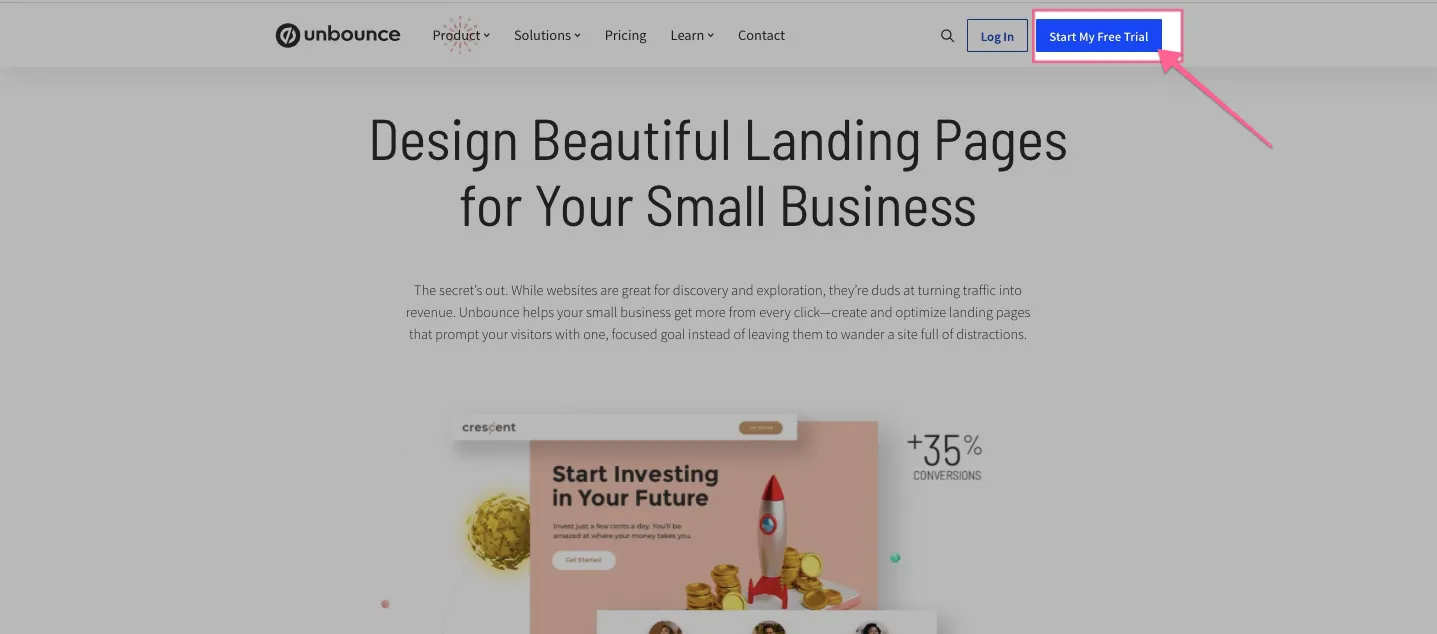
- Accesați Unbounce
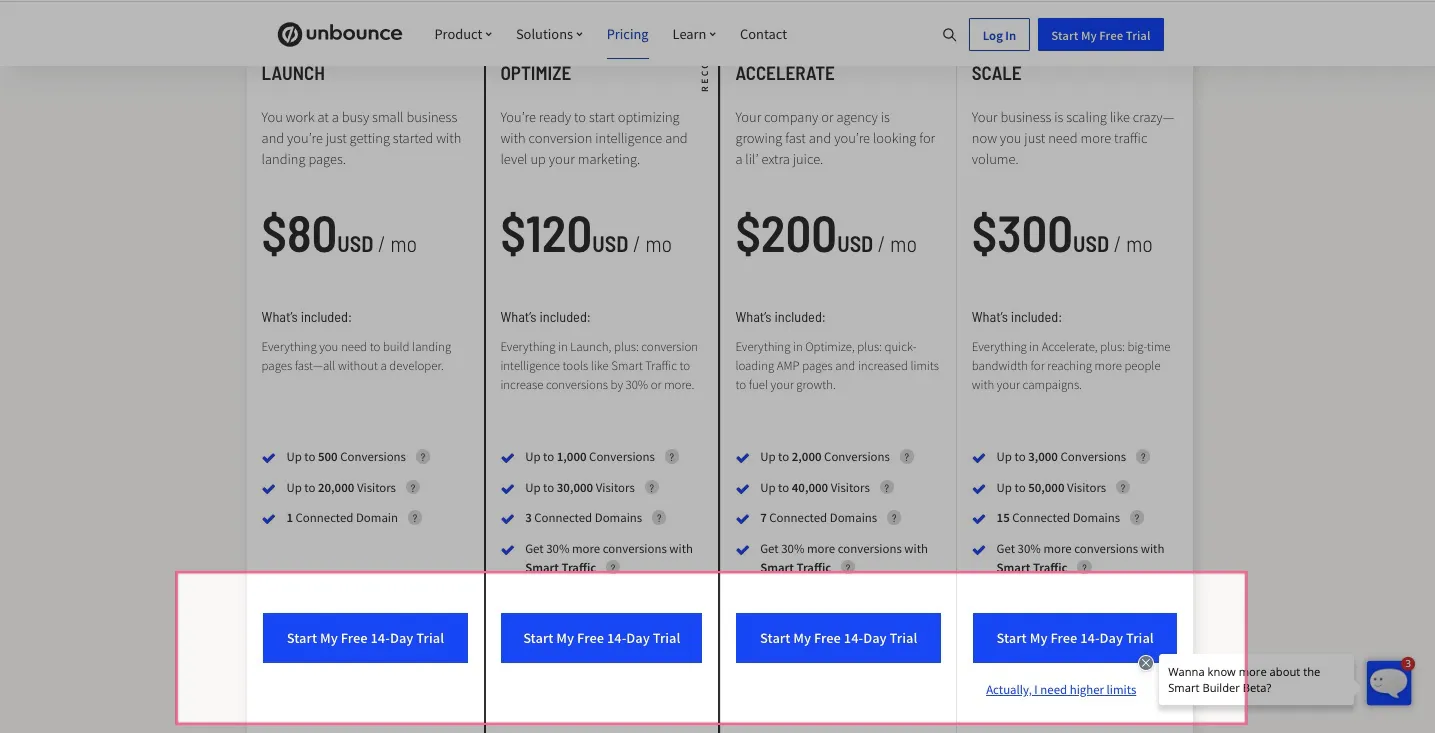
- Selectați butonul care spune „Selectați versiunea de încercare gratuită”.

- Selectați planul de prețuri Unbounce de care aveți nevoie.

- Atingeți butonul care spune „Selectați încercarea mea” din plan pentru a obține o perioadă de încercare gratuită de 14 zile.

- După aceea, faceți clic pe „Continuați configurarea contului dvs. Unbounce și derulați în partea de jos a ecranului.
- După aceasta, verificați e-mailul pentru confirmare și faceți clic pe butonul „Confirmați adresa de e-mail pentru a începe perioada de încercare gratuită de 14 zile.
Cum se creează o pagină de destinație cu Unbounce?
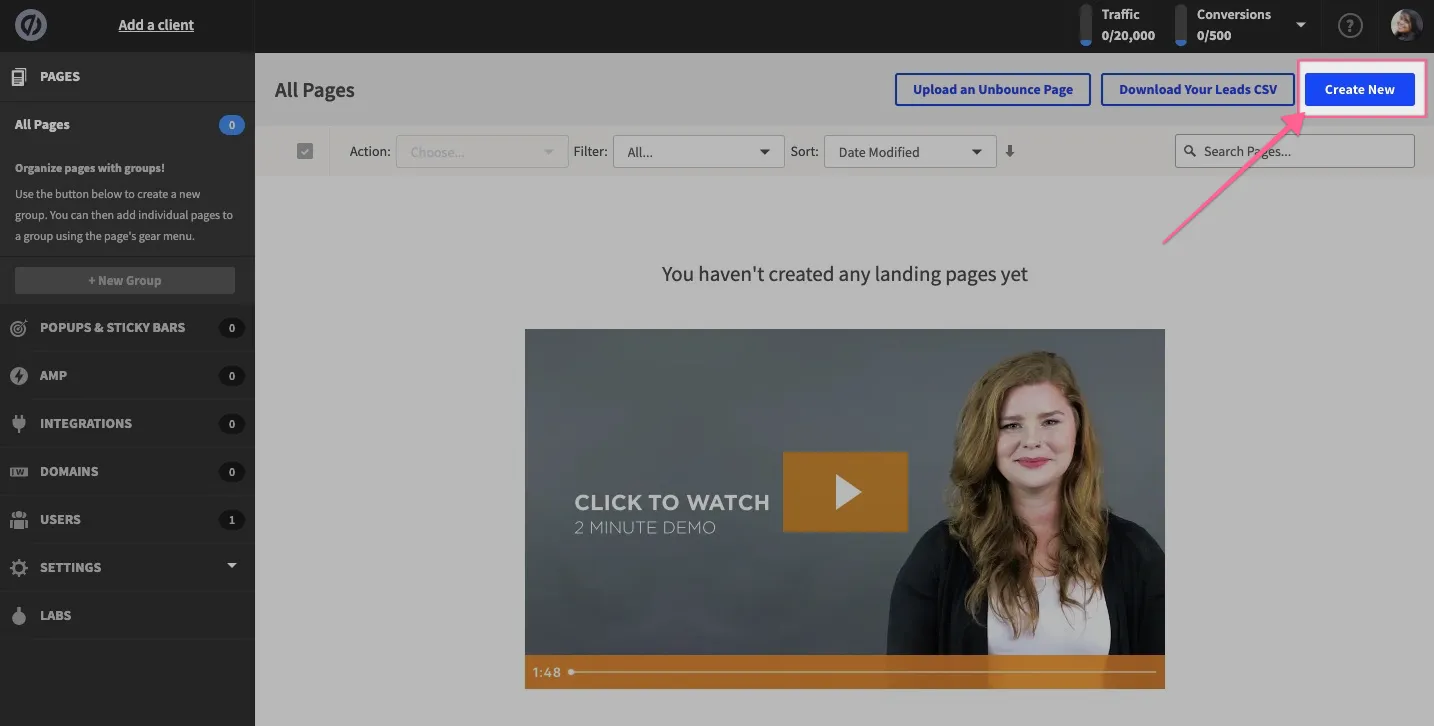
După ce te-ai conectat, vei vedea un videoclip demonstrativ pe ecranul constructorului de pagini , care te va ghida prin elementele de bază pentru crearea unei pagini de destinație cu Unbounce.
La început, pagina de destinație Unbounce ar putea părea atât de copleșitoare, încărcată cu o mulțime de caracteristici și elemente. Cu toate acestea, odată ce îl prindeți, este extrem de ușor de utilizat. Tot ce trebuie să faci este să urmezi acești pași:
- Mai întâi, faceți clic pe „Creare New” situat în colțul din dreapta sus al constructorului. Puteți alege fie să construiți pagina de la zero, fie să alegeți dintre cele peste 100 de șabloane profesionale deja concepute în funcție de scopul și obiectivele paginii dvs. de destinație.

- După ce ați ales un șablon pentru pagina dvs. de destinație, furnizați un nume paginii dvs. în partea de jos a ecranului de previzualizare și atingeți „Începeți cu acest șablon”.
- Acum există patru componente principale ale generatorului de pagini în care vă editați toate paginile:
- Panoul widget – Este situat în partea stângă, unde puteți glisa și plasa imagini, text și alte elemente în paginile dvs. de destinație.
- Fereastra principală– Aceasta este partea centrală a generatorului de pagini în care vă construiți pagina de destinație.
- Bara de instrumente- Este situat în partea de sus a ecranului, unde puteți efectua acțiuni precum salvare, previzualizare, anulare și refacere.
- panoul de proprietăți- Este acolo, în partea dreaptă a ecranului, unde puteți adăuga linkuri, adăuga meta descrieri ale paginii și puteți lucra la detalierea paginii, inclusiv editarea marginilor, fundalurilor etc.
- Pentru a schimba orice imagine din șablon, faceți clic pe imagine, iar din panoul de proprietăți, faceți clic pe „Schimbați imaginea”. Cu aceasta, va apărea o nouă fereastră în care puteți încărca imaginea dorită și faceți clic pe „Alege”. Acum, imaginea pe care ați ales-o va apărea în locul imaginii șablon.
- Dacă doriți să adăugați un link la orice imagine, faceți clic pe imaginea în care doriți să adăugați un link. Apoi, accesați panoul de proprietăți și, în secțiunea „Click Action”, asigurați-vă că caseta cu „Go to URL” este selectată în meniul drop-down. După aceea, inserați adresa URL a linkului pe care doriți să-l adăugați și ați terminat.
- Pentru a edita textul șablonului, faceți dublu clic pe caseta de text și selectați textul deținătorului de șters sau înlocuiți-l. Puteți alege din orice tip de text, cum ar fi textul paragrafului, titlul, fontul, culorile, dimensiunea, alinierea etc. Încă un lucru pe care îl puteți face cu textul este editarea fundalului acestuia. Pentru asta, accesați „secțiunea de fundal” din meniul drop-down și selectați culoarea, gradientul, imaginea sau chiar un videoclip și încărcați-l în același mod în care ați procedat cu imaginile.
- Formularele sunt un alt element important al unei pagini de destinație, deoarece vizitatorii trebuie să completeze formularul aliniat cu scopul paginii dvs. de destinație. Pentru a adăuga câmpuri de formular, faceți clic pe „Editați câmpurile de formular” din partea de sus a panoului Proprietăți. Puteți alege pur și simplu câmpurile prestabilite din partea stângă și faceți clic pe câmpul pe care doriți să îl adăugați.

- Acum, dacă doriți să vă personalizați și mai mult pagina de destinație adăugând mai multe informații, imagini sau orice videoclip; apoi, accesați „panoul widget” și faceți clic și trageți pictograma secțiunii pe pagina dvs. După ce ați plasat corect pictograma secțiunii pe pagina dvs., reveniți la panoul widget și trageți și plasați elementele paginii în secțiunea nou creată, cum ar fi caseta, imaginea, butonul, textul, videoclipul sau linkul.
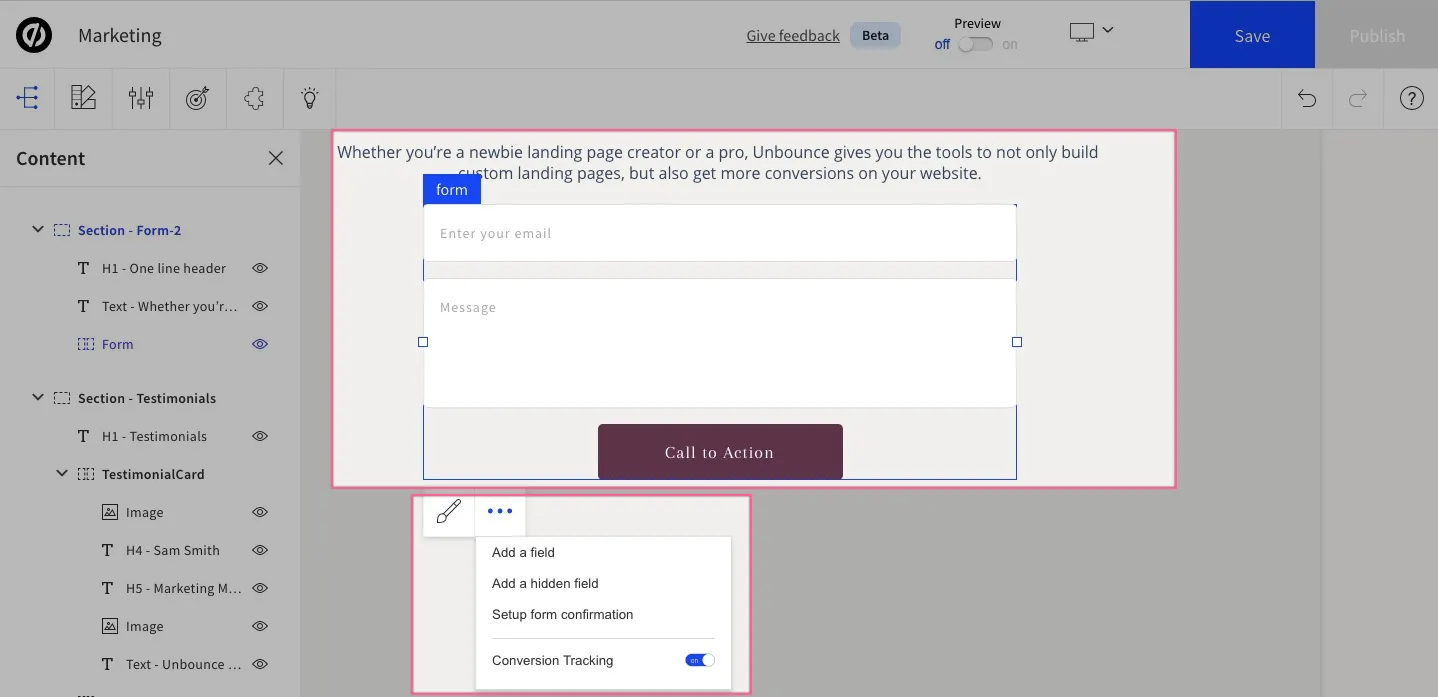
După ce ați construit pagina de destinație așa cum doriți, există două opțiuni - o puteți publica fie pe desktop, fie pe mobil. De asemenea, puteți schimba culoarea implicită a textului sau a linkurilor; optimizați-vă pagina pentru SEO adăugând meta descrieri, etichete de titluri și evidențiați cuvinte cheie, care vor apărea în motoarele de căutare.
Cum se rulează testul A/B?
Divizarea A/B a unei variante a paginii de testare este un instrument important pentru experiența utilizatorului, care testează funcționarea paginii dvs. de destinație în diferite versiuni sau „variante” una lângă alta, împreună cu o serie de modificări pentru a vedea care dintre ele produce cele mai bune rezultate . Unbounce face acest proces incredibil de ușor.
Pentru a rula testul A/B în Unbounce, urmați următorii pași:
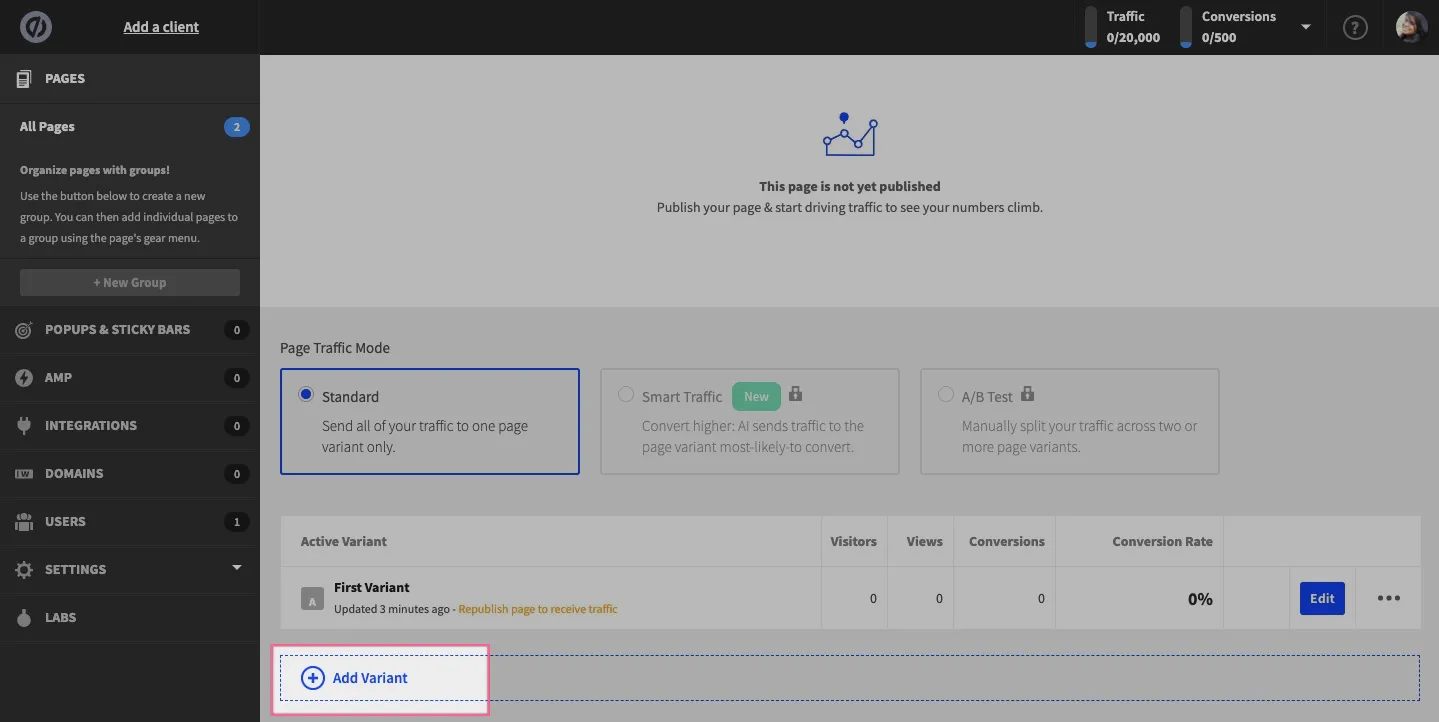
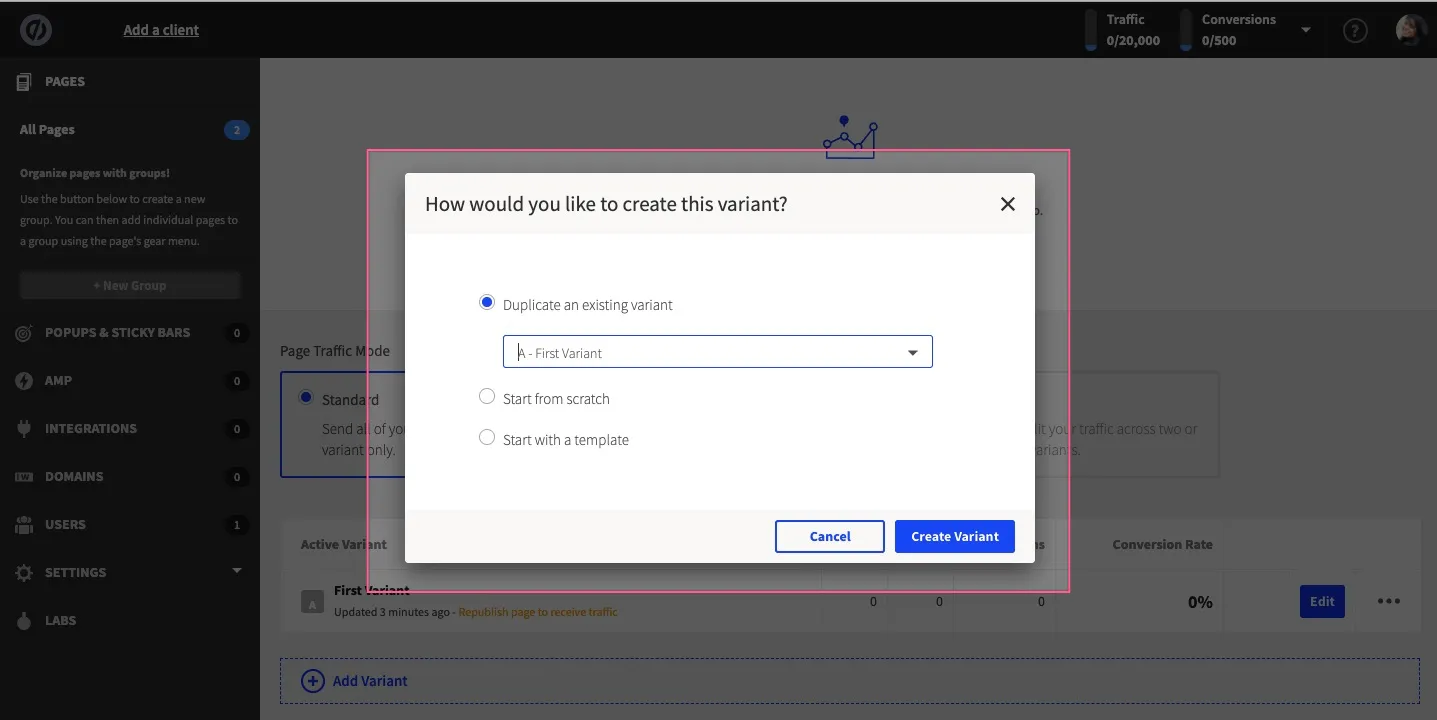
- Faceți clic pe „Adăugați o variantă” din secțiunea de prezentare generală a paginii intitulată „Modul de trafic al paginii”.

- Selectați opțiunea de creare a variantei din caseta de dialog. Puteți fie să duplicați o variantă existentă, să începeți de la zero pentru a face o variantă complet nouă de la început, fie să începeți cu un șablon nou pe care îl are Unbounce. [Notă: Cea mai bună opțiune este să vă duplicați pagina. Dacă creați o nouă pagină de destinație, nu veți putea rula un test A/B, deoarece se face numai folosind variante.]

- Faceți clic pe „Creați”.
- Accesați editarea și efectuați modificările minore de care aveți nevoie, de exemplu, o imagine, un titlu etc. Apoi salvați-l.

- Atribuiți trafic variantei dvs., ceea ce vă va permite să cântăriți ce pagină primește mai mult trafic.
- Publicați sau republicați pagina de destinație pentru a începe testul și a verifica performanța dintre cele două variante.
- Odată ce noua variantă de pagină câștigă trafic, accesați coloana de încredere a Unbounce pentru a vedea cât de valid este testul dvs. statistic.
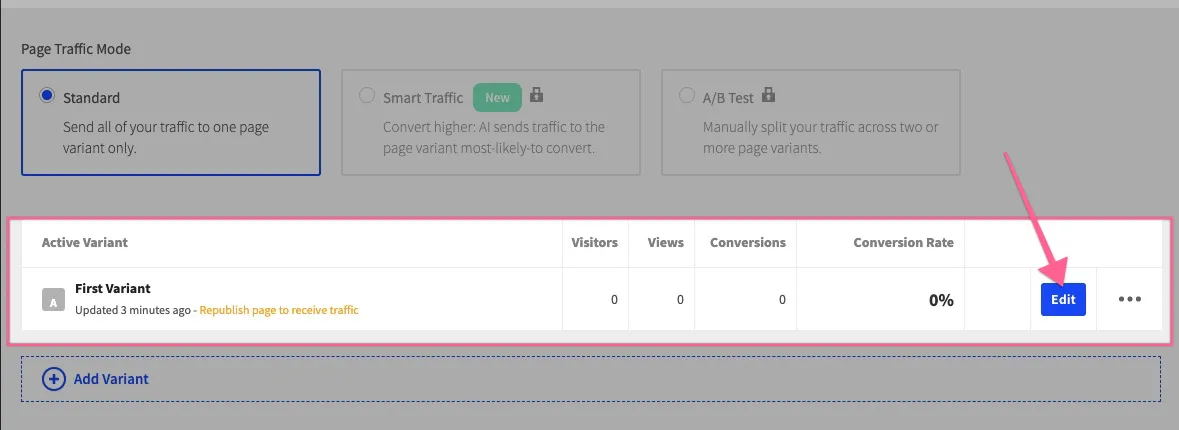
Dacă vedeți că una dintre variantele de testare depășește variantele dvs. de campion, puteți promova varianta pentru a deveni noul campion din meniul drop-down sau o puteți renunța dacă are performanțe slabe.
Cum se utilizează ferestrele pop-up și Sticky Bars?
În afară de generatorii de pagini de destinație, Unbounce oferă utilizatorilor săi funcții importante pentru optimizarea conversiilor, numite Pop-up și Sticky Bars.
Acestea sunt cele două instrumente Unbounce utilizate pentru a atrage vizitatorii site-ului dvs. pentru a obține mai multe clienți potențiali, înscrieri și vânzări.
O fereastră pop-up este o casetă care apare atunci când un vizitator navighează sau citește conținutul paginii dvs., în timp ce o bară lipită este un banner care apare în partea de sus sau de jos a paginii dvs. web. Unbounce face simplă și ușoară crearea unor astfel de ferestre pop-up sau Sticky Bars cu ajutorul mai multor șabloane.
De asemenea, oferă un generator de glisare și plasare pentru a vă ajuta să creați și să personalizați șabloanele conform cerințelor dvs.
Pentru construirea Pop-us sau Sticky Bars:
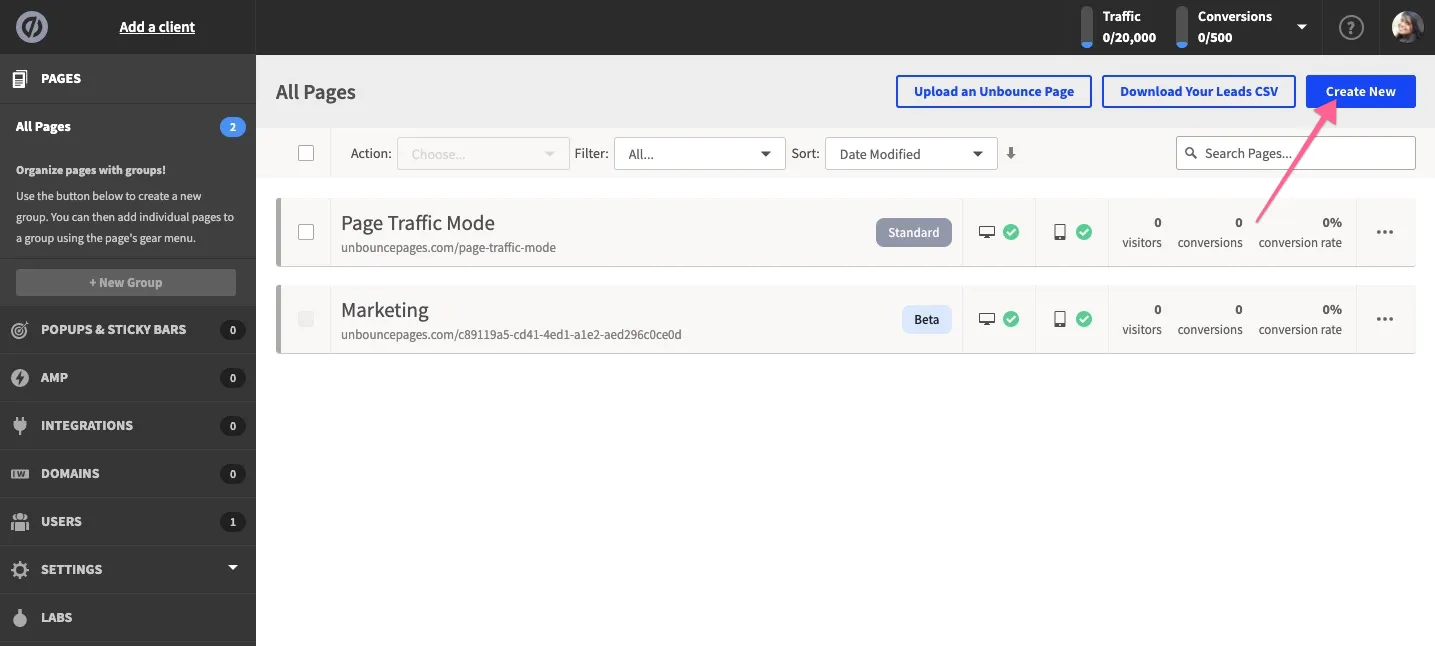
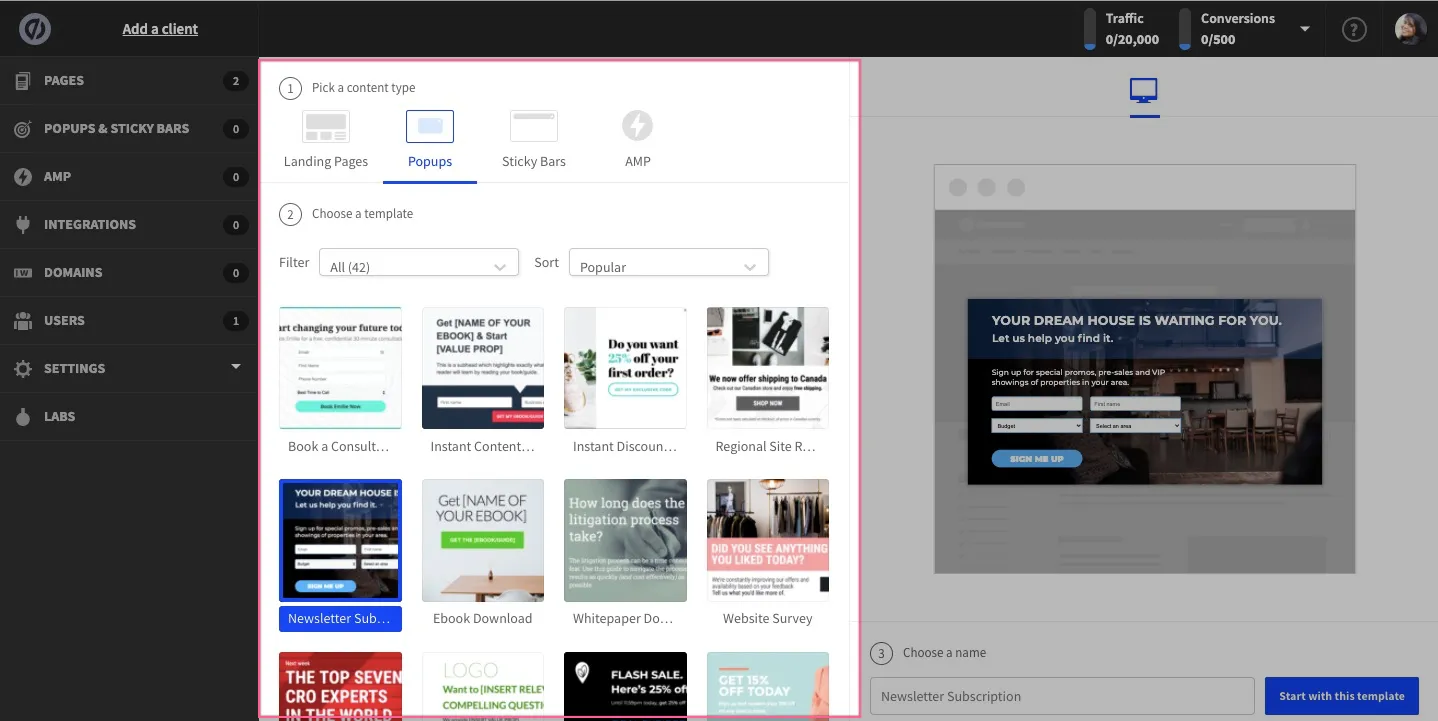
- Faceți clic pe „Creați nou” din ecranul „Toate paginile”.

- Sub „Alegeți un tip de conținut”, selectați „Ferestre pop-up” sau „Baruri lipite”.

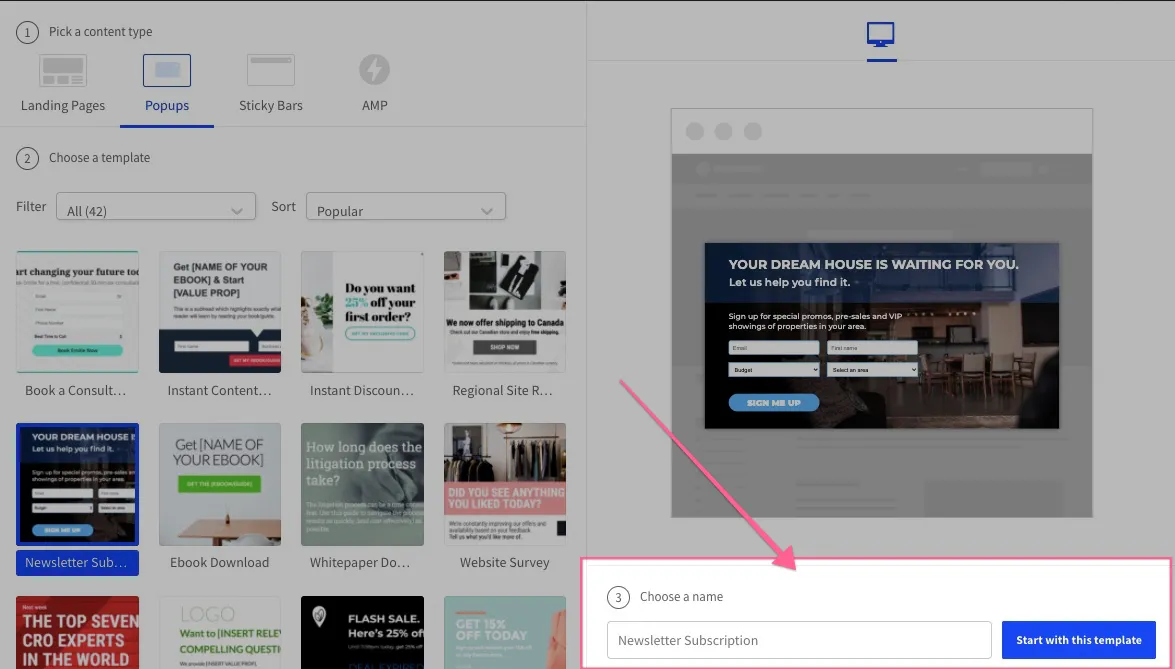
- Alegeți un șablon dintr-o colecție de șabloane pop-up sau faceți clic pe „Începeți de la zero”.

- Denumiți-vă pagina.

- Apoi faceți clic pe „Începeți cu acest șablon”.
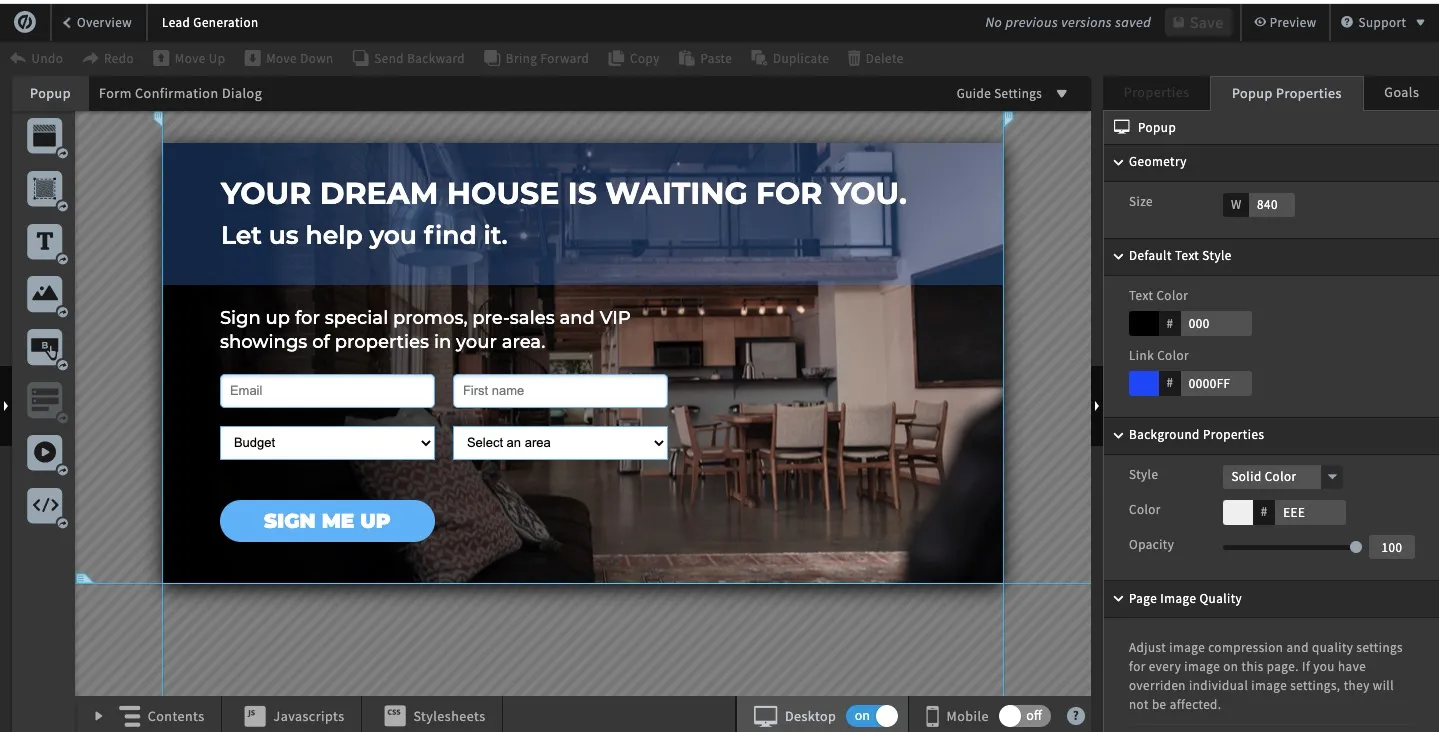
- Proiectați fereastra pop-up folosind butoanele de comutare pentru desktop și mobil.

- După finalizare, faceți clic pe „Salvați” în colțul din dreapta sus.
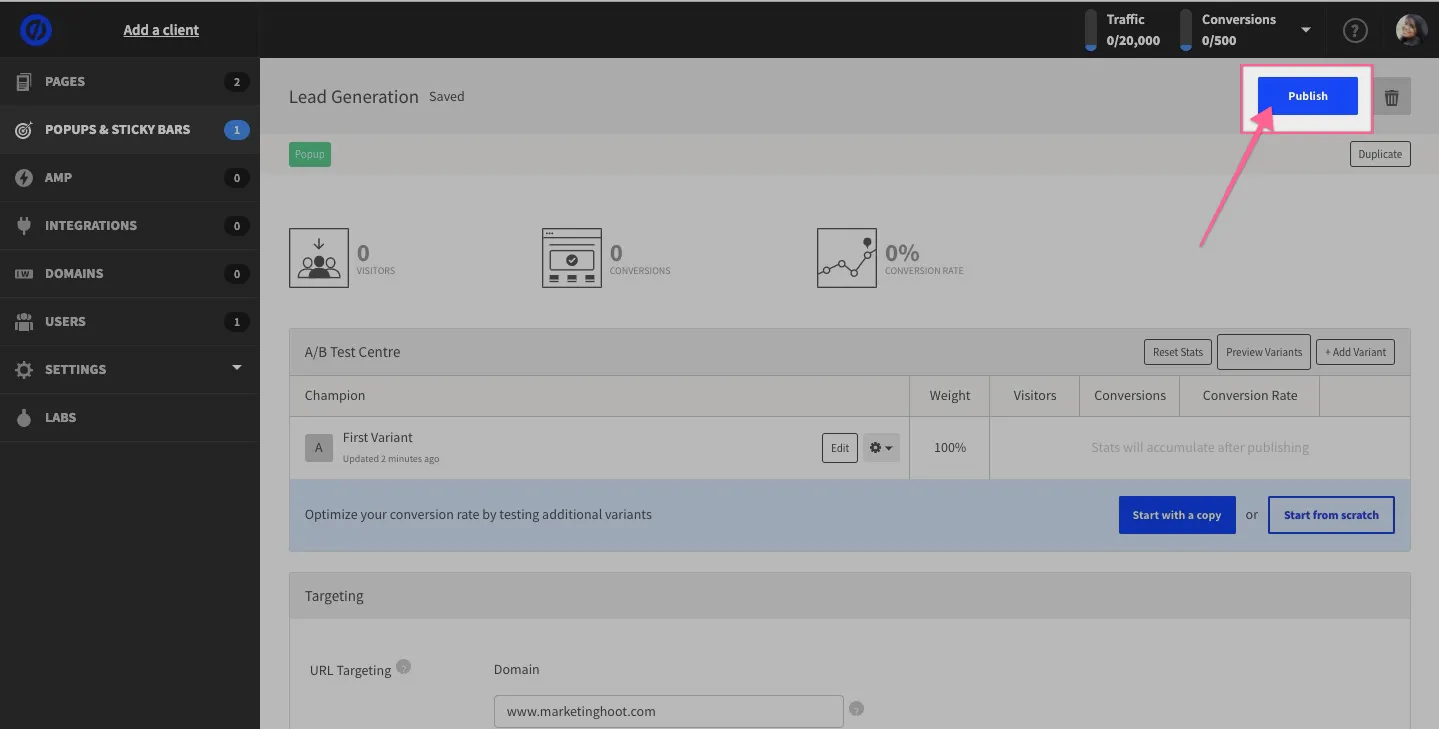
- Din pagina „Prezentare generală ferestre pop-up și bare lipite”, faceți clic pe „Publicați”.

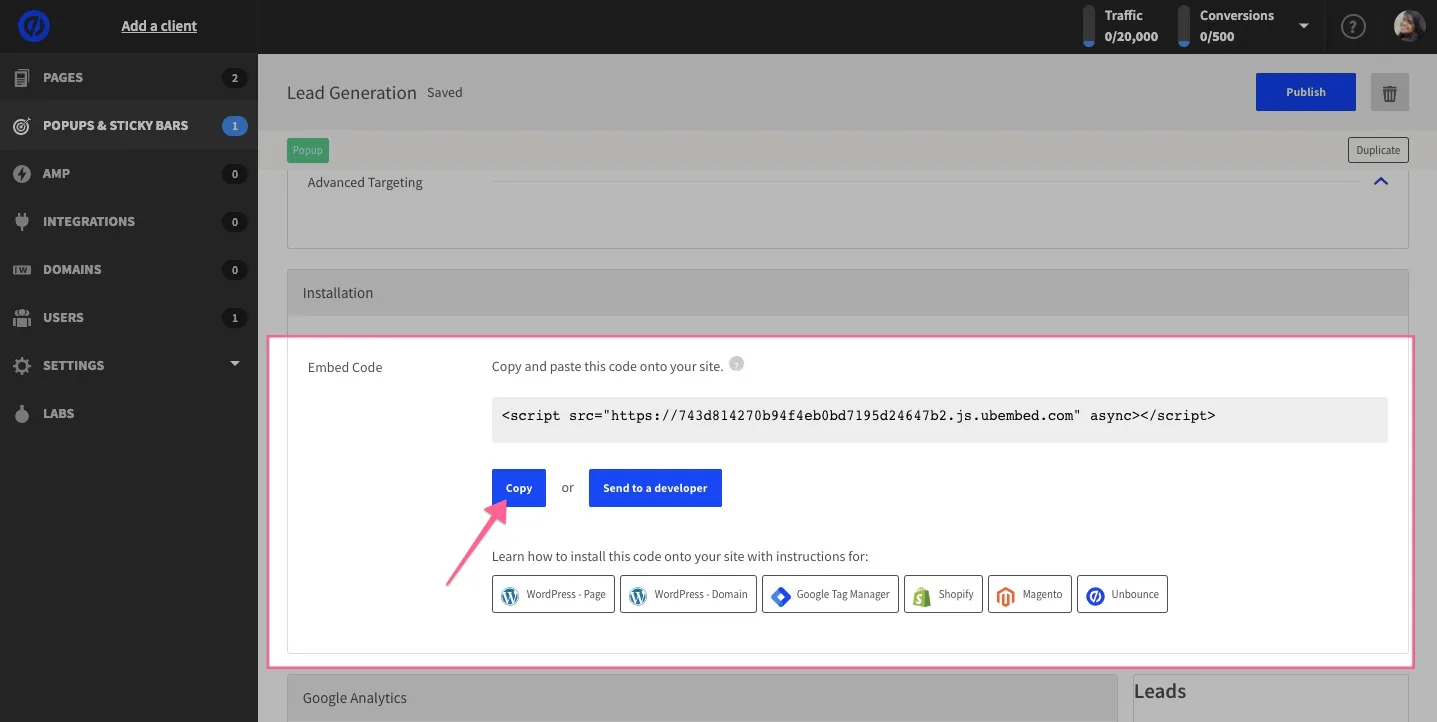
- Atingeți „Copiați” pentru a obține codul de încorporare.

- Instalați acest cod de încorporare pe pagina dvs. înainte de a publica pop-up-ul sau Sticky Bar.
Cum se utilizează paginile AMP?
Paginile AMP sau Accelerated Mobile Pages au fost create de Google pentru a optimiza navigarea pe web mobil și pentru a ajuta paginile web să se încarce mai rapid prin optimizarea vitezei paginii.
Cu cele peste 15 pagini mobile accelerate pre-construite ale Unbounce, puteți folosi generatorul de glisare și plasare pentru a crea pagini cu încărcare mai rapidă pentru utilizatorii dvs. finali, care sunt gestionate și personalizate de dvs.
Nu există o mare diferență între a crea o pagină AMP în Unbounce și a crea o pagină de destinație normală. Singura diferență este aceea a funcționalității scăzute în paginile AMP din cauza limitărilor în formatul pe care le impune.
Pentru a crea prima pagină AMP pe Unbounce, urmați acești pași:
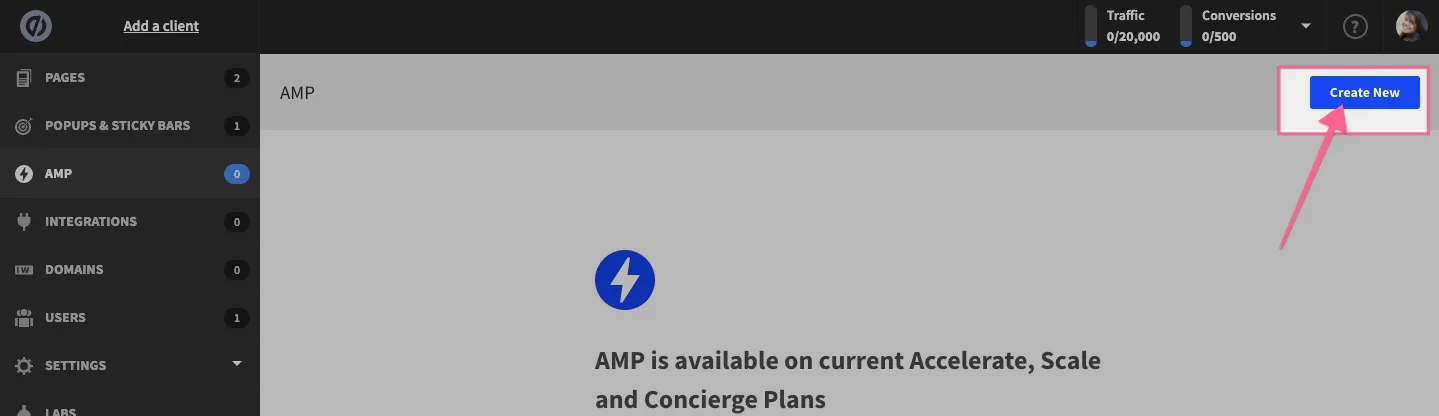
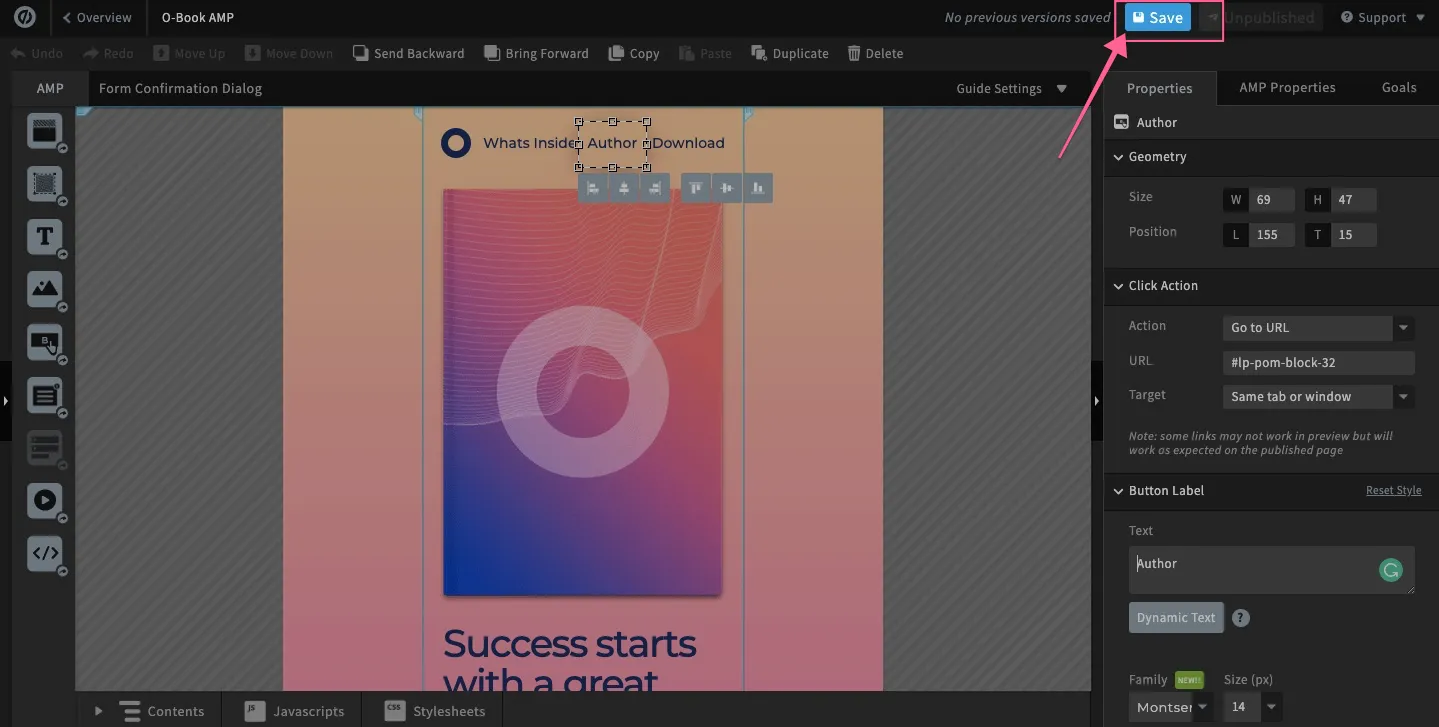
- Faceți clic pe linkul AMP din partea stângă a paginii.
- Selectați butonul „Creați nou” din colțul din stânga sus al paginii.

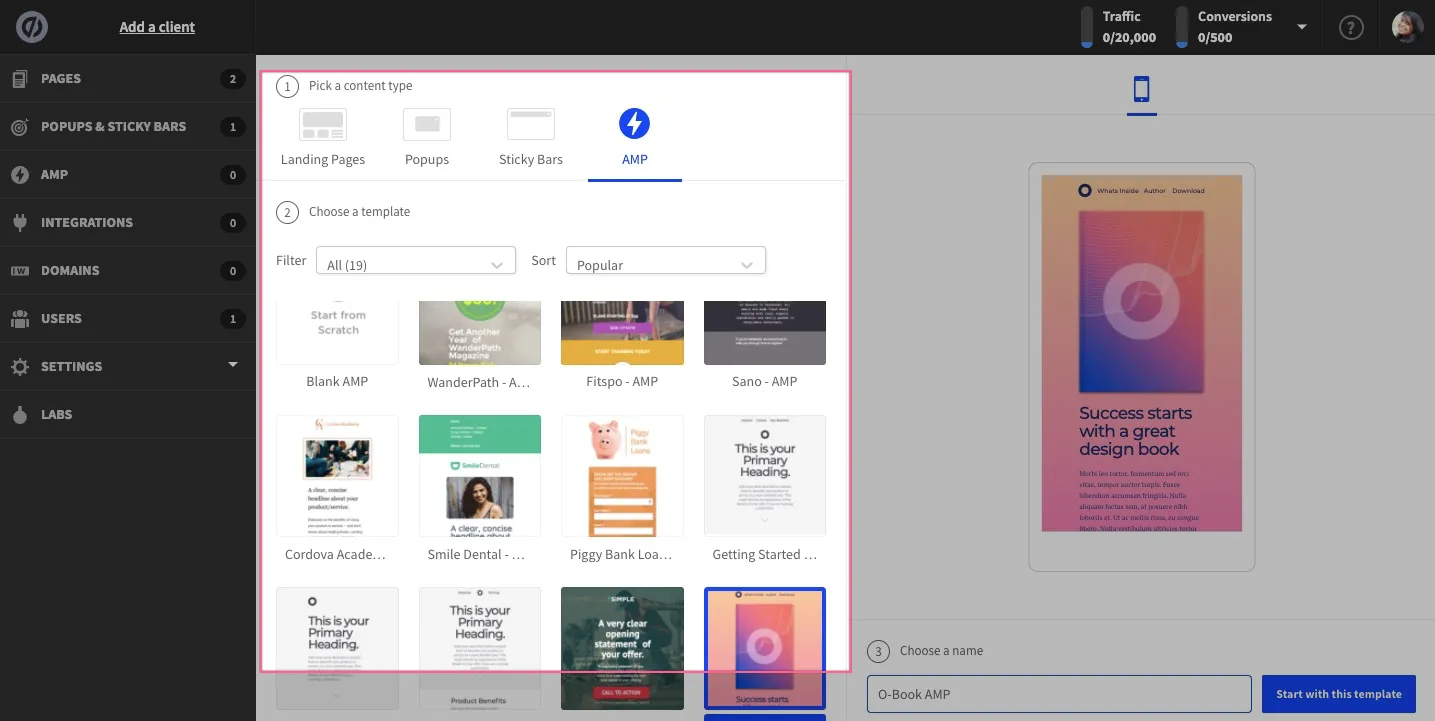
- Pe noua pagină, alegeți opțiunea „AMP” și apoi alegeți un șablon.

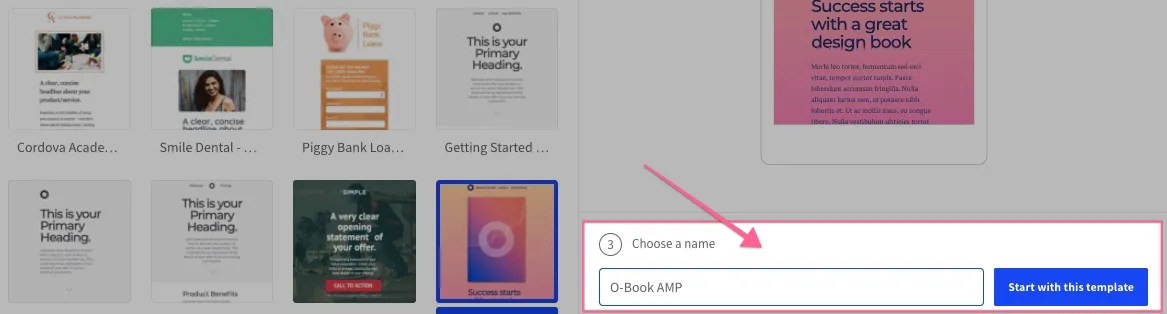
- Apoi, în câmpul „Alegeți un nume” din colțul din dreapta jos, introduceți numele paginii dvs. AMP.

- Faceți clic pe butonul „Star cu acest șablon” din colțul din dreapta jos.
- După ce pagina dvs. AMP este creată, atingeți butonul „Salvați” situat în colțul din dreapta sus al generatorului.

- Acum, accesați ecranul de prezentare generală a paginii.
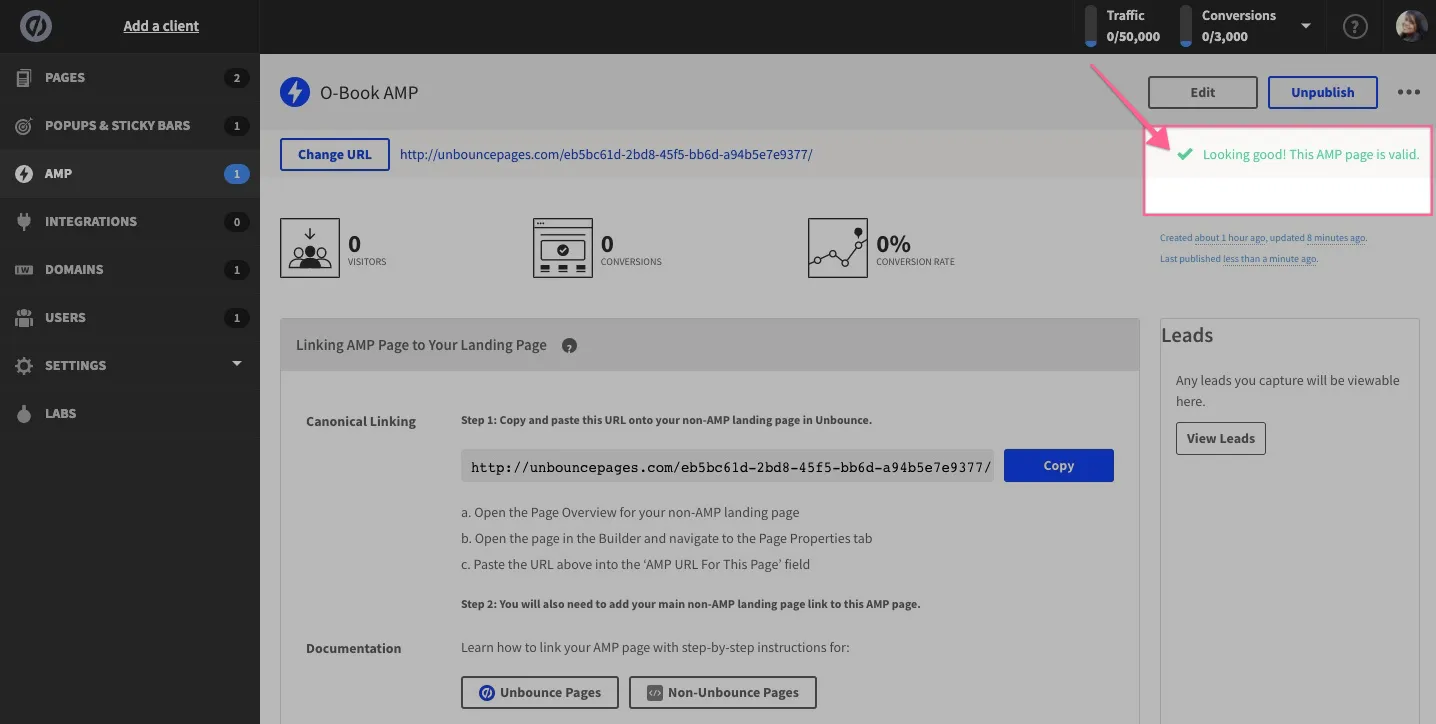
- Faceți clic pe butonul „Validați” din colțul din dreapta sus, care va deschide o nouă fereastră cu oricare dintre cele două mesaje: (i) Dacă pagina dvs. trece testul de validare, va afișa un mesaj verde „PASS” la partea a rubricii Validare; (ii) Dacă pagina dvs. eșuează testul de validare, va afișa un mesaj roșu „FAIL” în partea laterală a titlului Validare.

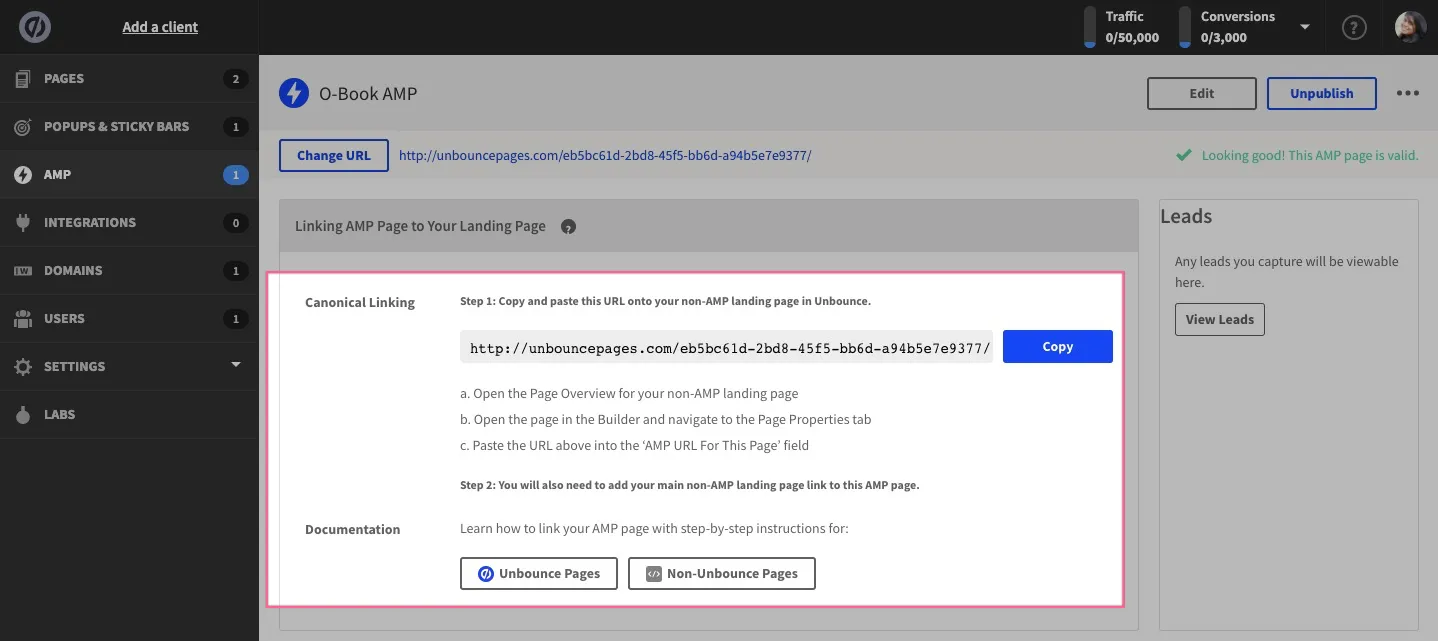
- Pasul final necesită să conectați pagina AMP cu o pagină canonică, adică o pagină care trimite la pagina AMP.

Cum să începeți cu Smart Traffic?
Adesea, se întâmplă ca paginile de destinație create de dvs. să nu fie suficient de optimizate pentru toate tipurile de vizitatori cu gusturi, dispozitive sau locații diferite.
Acesta este motivul pentru care Unbounce a creat un instrument de optimizare bazat pe inteligență artificială, numit Smart Traffic, care trimite automat vizitatorii dvs. către pagina de destinație unde este probabil să facă conversie.
Învață să cunoască atributele vizitatorilor tăi și stabilește ce este mai bine pentru fiecare dintre vizitatorii tăi. Cu ajutorul acestui instrument, nu trebuie să așteptați mult pentru a colecta date.
Pașii pentru activarea acestui instrument includ:
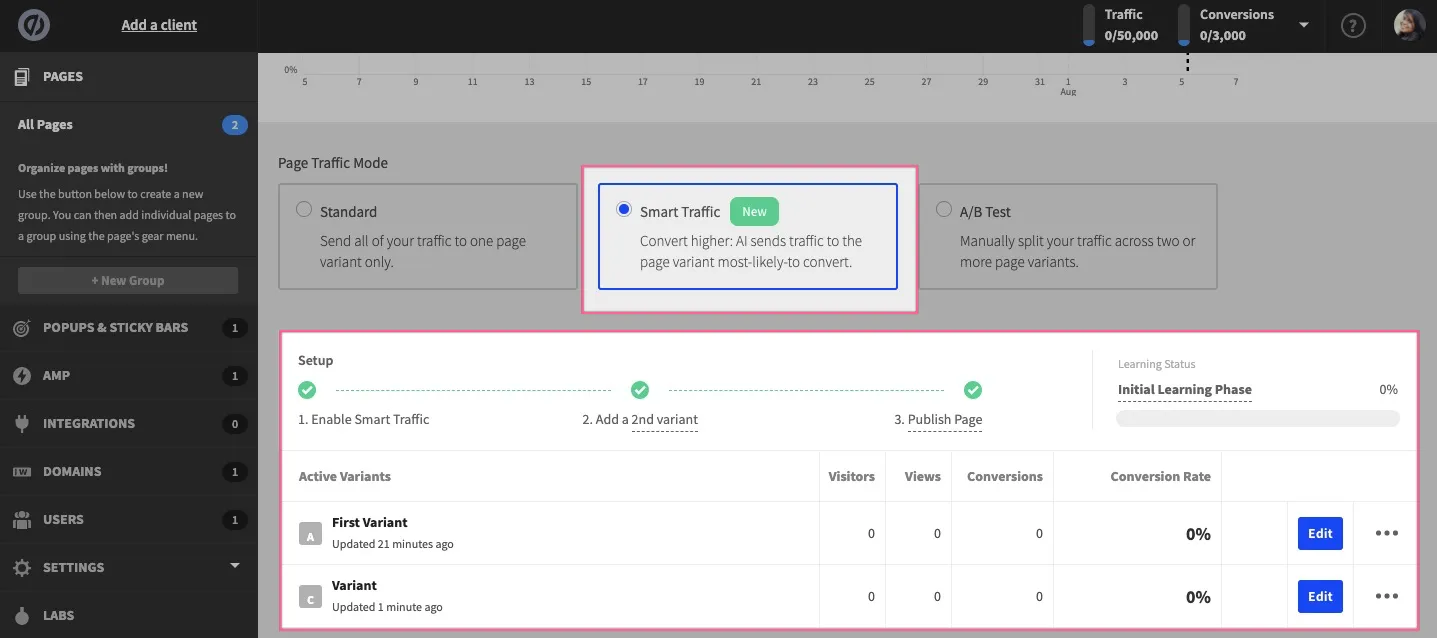
- Creați cel puțin două variante în care Smart Traffic vă poate trimite vizitatorii.

- Setați un obiectiv de conversie pe care doriți să-l atingeți cu trafic inteligent.
- Apoi, activați Smart Traffic în generatorul Unbounce pentru a permite instrumentului să intre într-o etapă de optimizare cu cele mai puține 50 de vizite și continuă să învețe pe măsură ce primește date noi. Acest lucru vă permite să obțineți rapid rezultate excelente și nu îi permite vizitatorilor să fie trimiși la o pagină pe care nu doresc să o facă.
Anulați „Smart Builder”
Cu mult înainte, când Unbounce și-a lansat generatorul de prima pagină, ei și-au propus să facă procedura de creare a paginilor de destinație accesibilă tuturor, fără a fi nevoie de vreun dezvoltator separat.
Cu toate acestea, în cazul întreprinderilor micro-afaceri, trebuie să gestionați și roluri de marketing, cum ar fi copywriting și design.
Toate acestea au făcut ca Unbounce să lanseze un convertor de pagini de destinație complet nou, numit recent Smart Builder (Beta).
Este un constructor de pagini de destinație care folosește inteligența artificială și învățarea automată pentru a ajuta la crearea unei experiențe bune de construire a paginilor de destinație pentru specialiștii în marketing.
Nu numai că optimizează fiecare pagină, dar creează și pagini de destinație pe marcă, fără ajutorul experților.
Cu ajutorul tuturor șabloanelor de pagini de destinație, utilizatorii pot începe cu ușurință să-și construiască paginile rapid.
Nu doar asta, ci folosește și toate datele furnizate de utilizator și sugerează layout-uri satisfăcătoare în consecință.
În cazul copywriting-ului, constructorii inteligenți sugerează titluri atrăgătoare. În funcție de informațiile de conversie, acesta va oferi titluri înlocuitoare și va clasifica cât de eficiente vor fi acestea.
Smart Builder permite, de asemenea, utilizatorilor să dezvolte variante potrivite pentru orice tip de dispozitiv. Aceasta oferă cea mai bine optimizată experiență pe care o poți imagina atât pentru mobil, cât și pentru PC-uri.
Pe lângă toate acestea, există câteva componente suplimentare importante sub antet, precum și câteva proprietăți și setări suplimentare ale paginii în partea dreaptă, care vă ajută să vă construiți pagina.
Acestea includ arborele de conținut, ghidul de stil, setările paginii, conversiile, informații despre copiere, comutați previzualizarea paginii etc.
Următoarele sunt detaliile tuturor componentelor:
1. antet
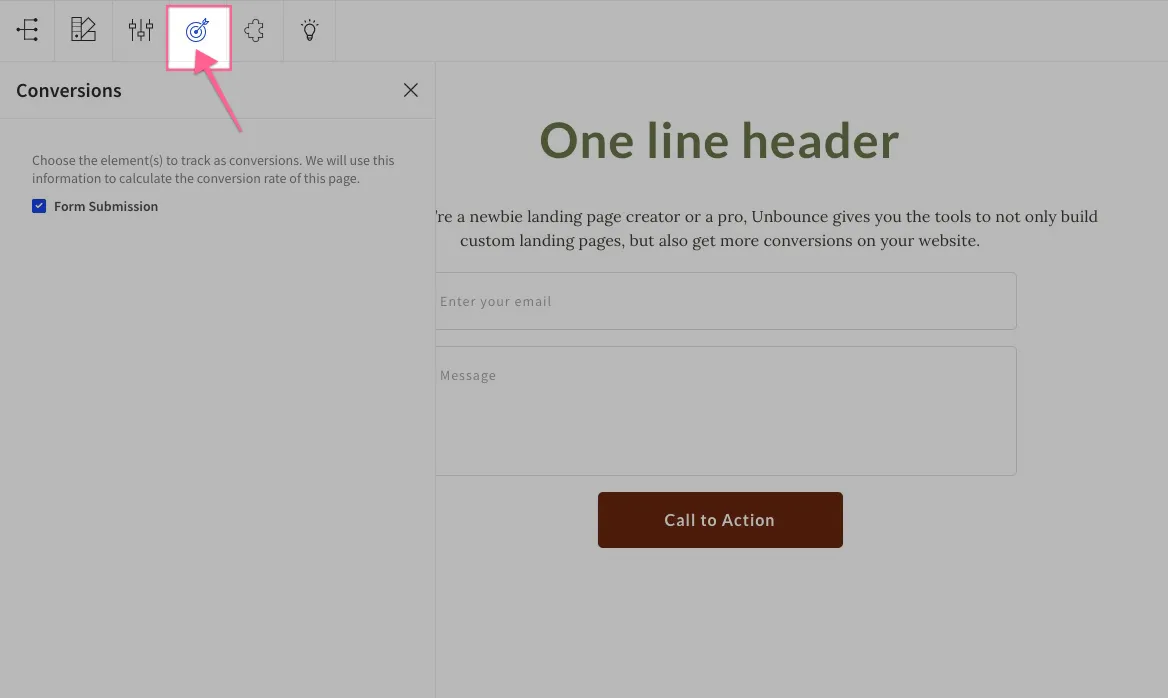
Antetul din Unbounce Smart Builder vine cu unele instrumente necesare pentru a proiecta și personaliza o pagină de destinație. Este format din următoarele file (de la stânga la dreapta):
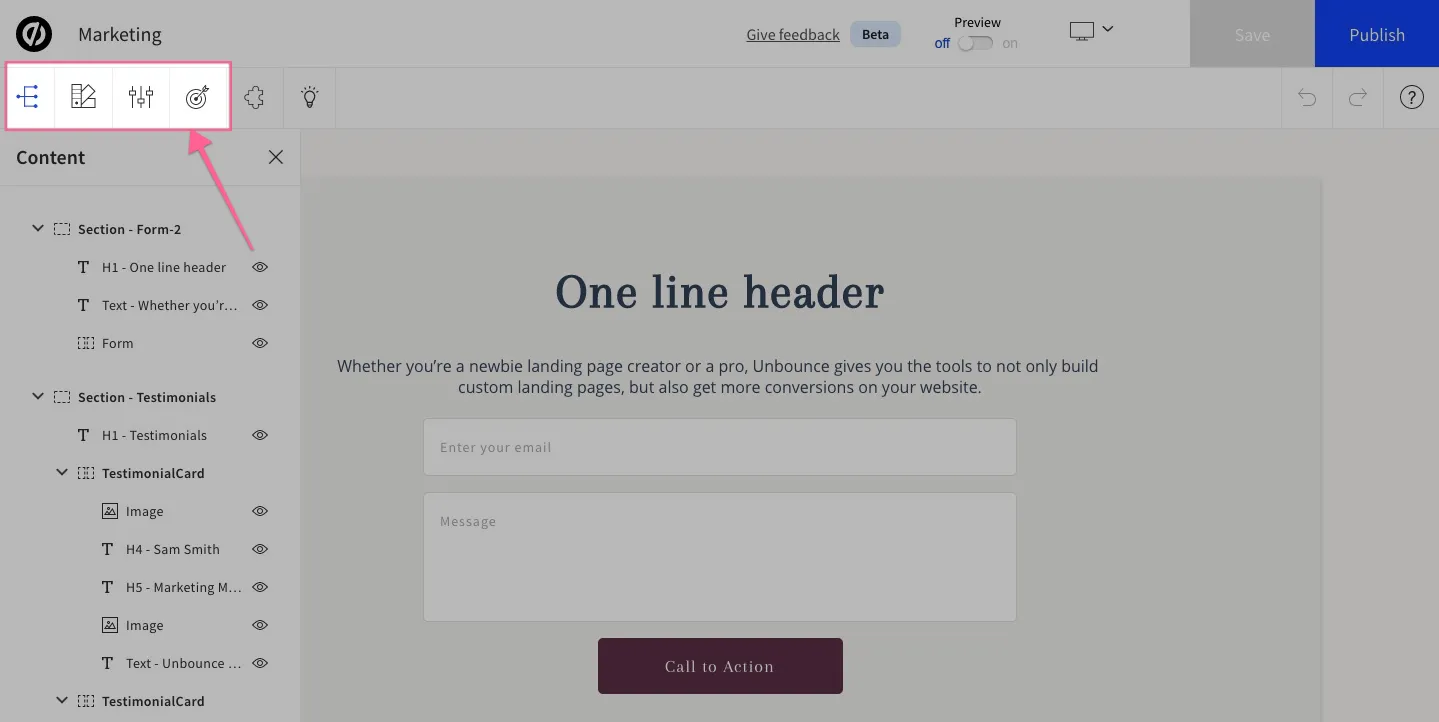
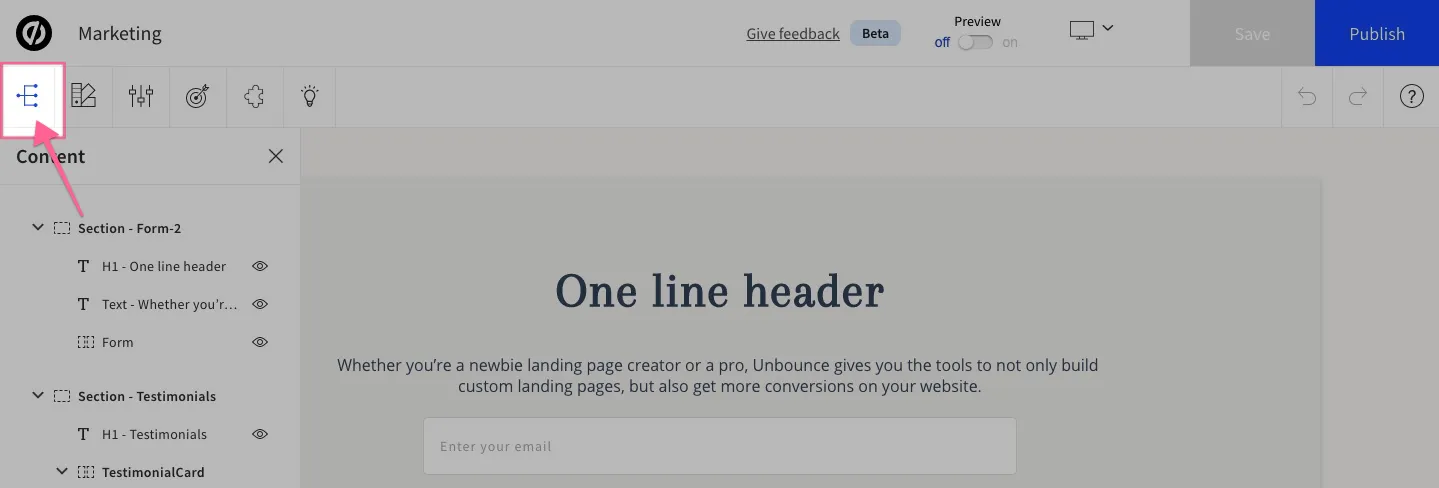
- Arborele de conținut: Acest lucru permite amenajări avansate ale paginii de destinație ale tuturor componentelor, precum și ale secțiunilor, inclusiv opțiuni pentru ascunderea sau afișarea elementelor. Acest lucru este foarte util dacă doriți să editați versiunea pentru mobil sau desktop a paginii de destinație.
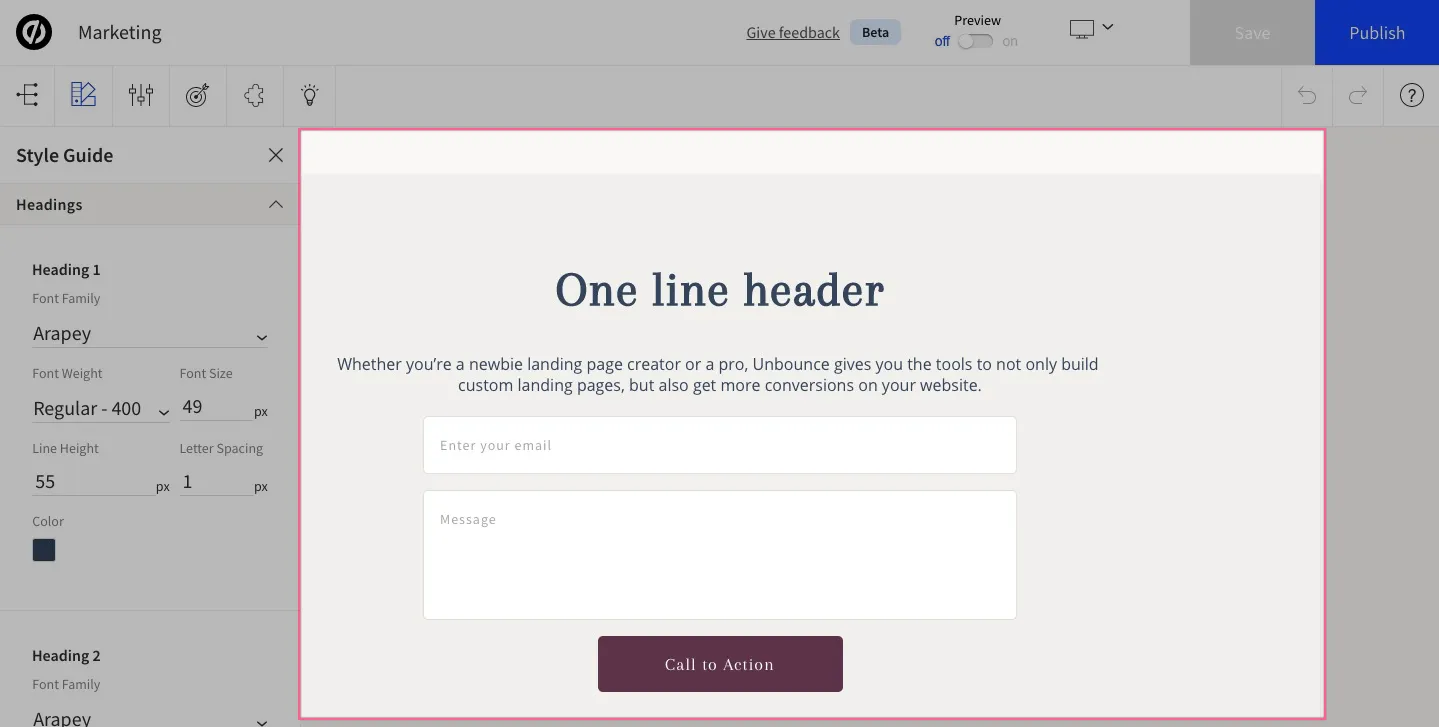
- Ghid stilistic: Pentru a face modificări globale, cum ar fi actualizarea topografiei, link-uri de stil și butoane pe pagina de destinație, aveți nevoie de un Ghid de stil. Cu aceasta, puteți actualiza și stilul fiecărei secțiuni de pagină fără a deranja stilul diferitelor secțiuni.
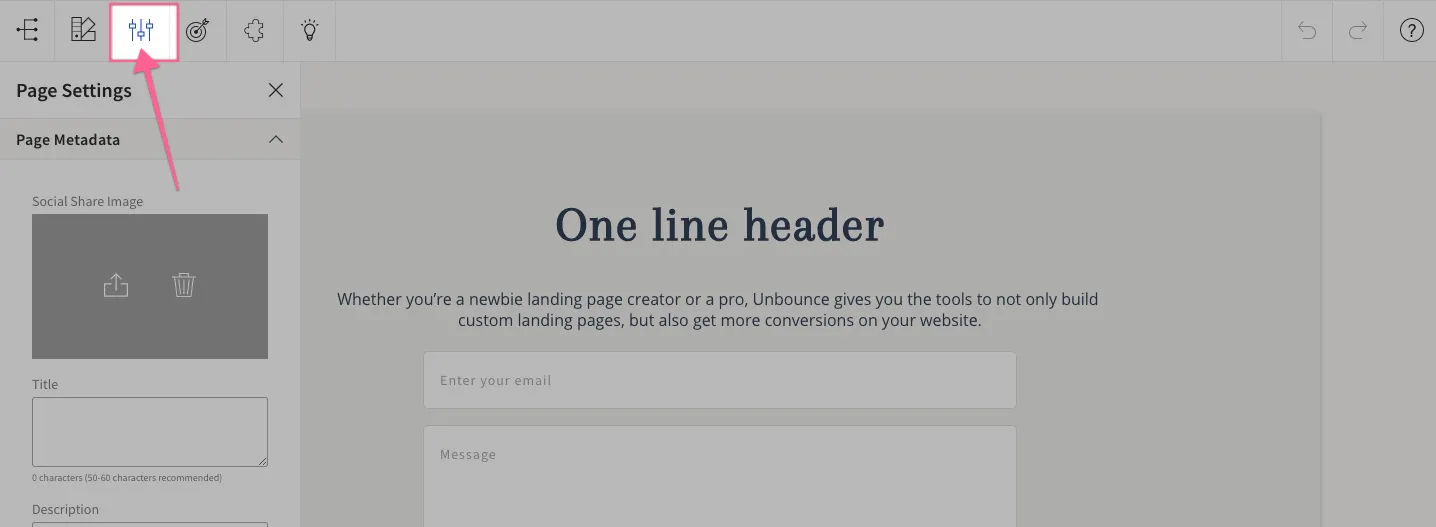
- Setări pagină: În fila Setări pagină, puteți actualiza metadatele paginii și vă puteți consolida clasamentul SEO.
- Conversii: În fila Conversii, puteți seta sau urmări acțiunile paginii dvs., cum ar fi clicurile pe butoane, clicurile pe linkuri, trimiterile de formulare etc. Această componentă folosește informații despre optimizarea copiei bazate pe inteligență artificială pentru titlurile paginii dvs. de destinație, ceea ce vă permite să creați recomandări de conversie pentru copia editată, ceea ce vă poate stimula conversiile.
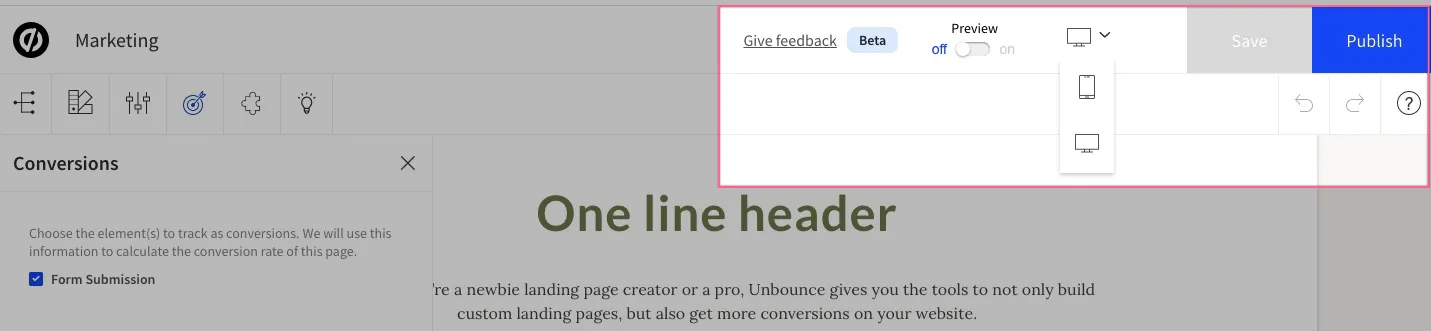
2. Previzualizarea paginii și versiunea mobilă
Butonul Comutați modul Previzualizare pagină vă permite să comutați între versiunile paginii de destinație. Trebuie pur și simplu să atingeți meniul drop-down de pe desktop pentru a comuta (sau comuta) între versiunile mobile și desktop ale paginii de destinație.
Cum se creează o pagină cu Unbounce Smart Builder?
Smart Builder vine cu multe șabloane și modele de pagini pre-proiectate pentru a vă ajuta să vă construiți fluxul de lucru în mod eficient.
Când începeți cu Unbounce smart builder, asistentul său de proiectare vă va ajuta să construiți rapid o pagină de destinație, oferind sugestii valoroase despre componentele cu conversie ridicată și aspectul paginii, bazate pe industria, scopul și obiectivele dvs.
Pentru a crea o pagină cu Unbounce, urmați următorii pași:
- Mai întâi, conectați-vă la aplicația Unbounce.
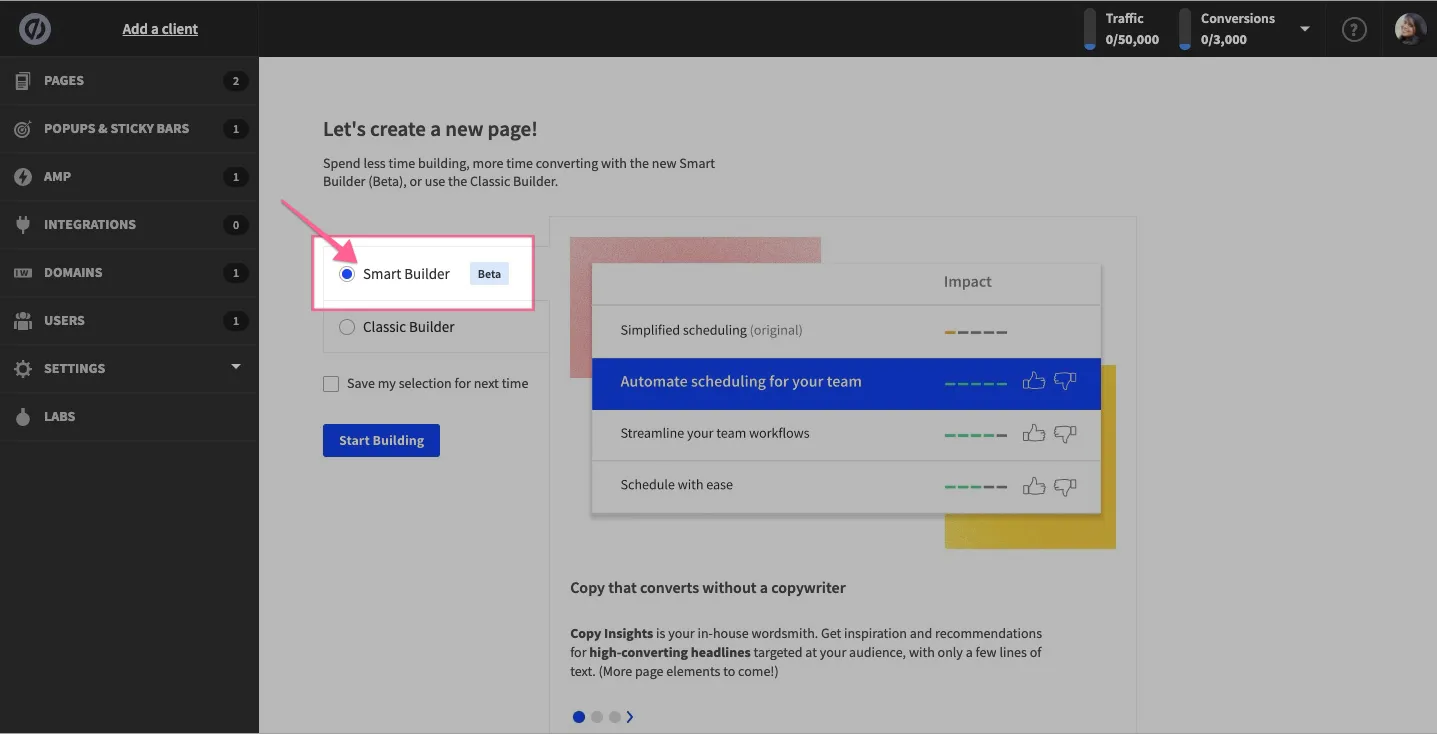
- Faceți clic pe butonul „Creare New” din colțul din dreapta sus pentru a crea o nouă pagină de destinație.
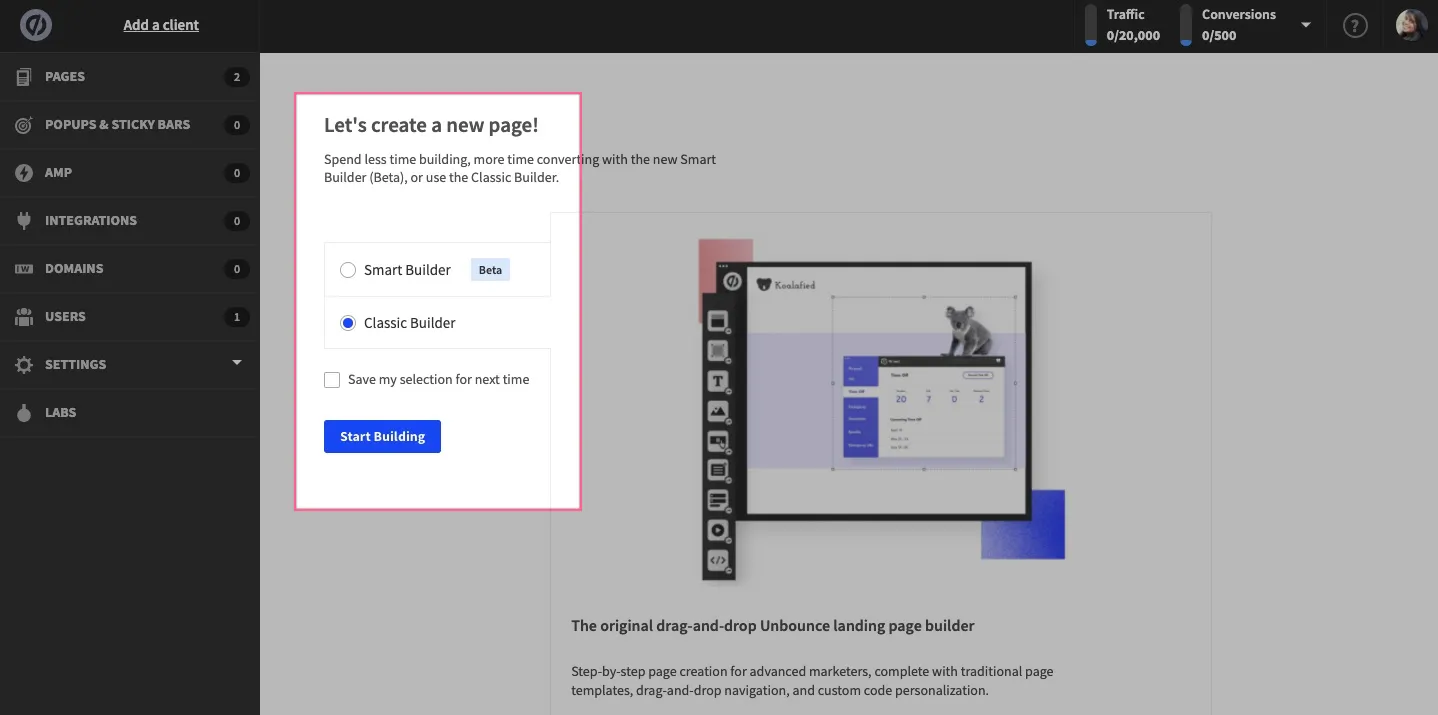
- Alegeți „Smart Builder” pentru a crea o pagină.

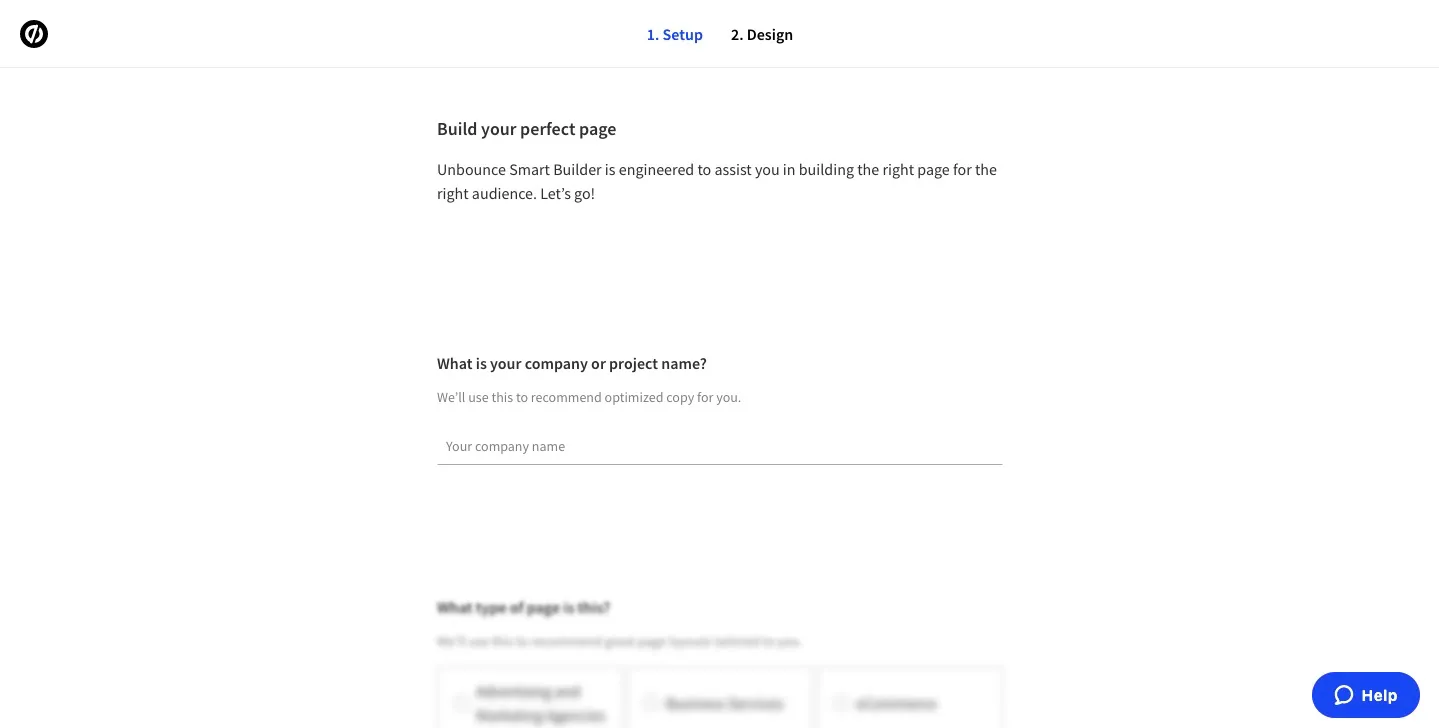
- Cu aceasta, Design Assistant va apărea pe pagina următoare.
- În cadrul paginii, completați toate câmpurile necesare care corespund scopului paginii dvs. de destinație - numele companiei sau al proiectului, industria proiectului, numele paginii.

- După aceea, faceți clic pe butonul albastru care spune „Următorul: stilați această pagină”.
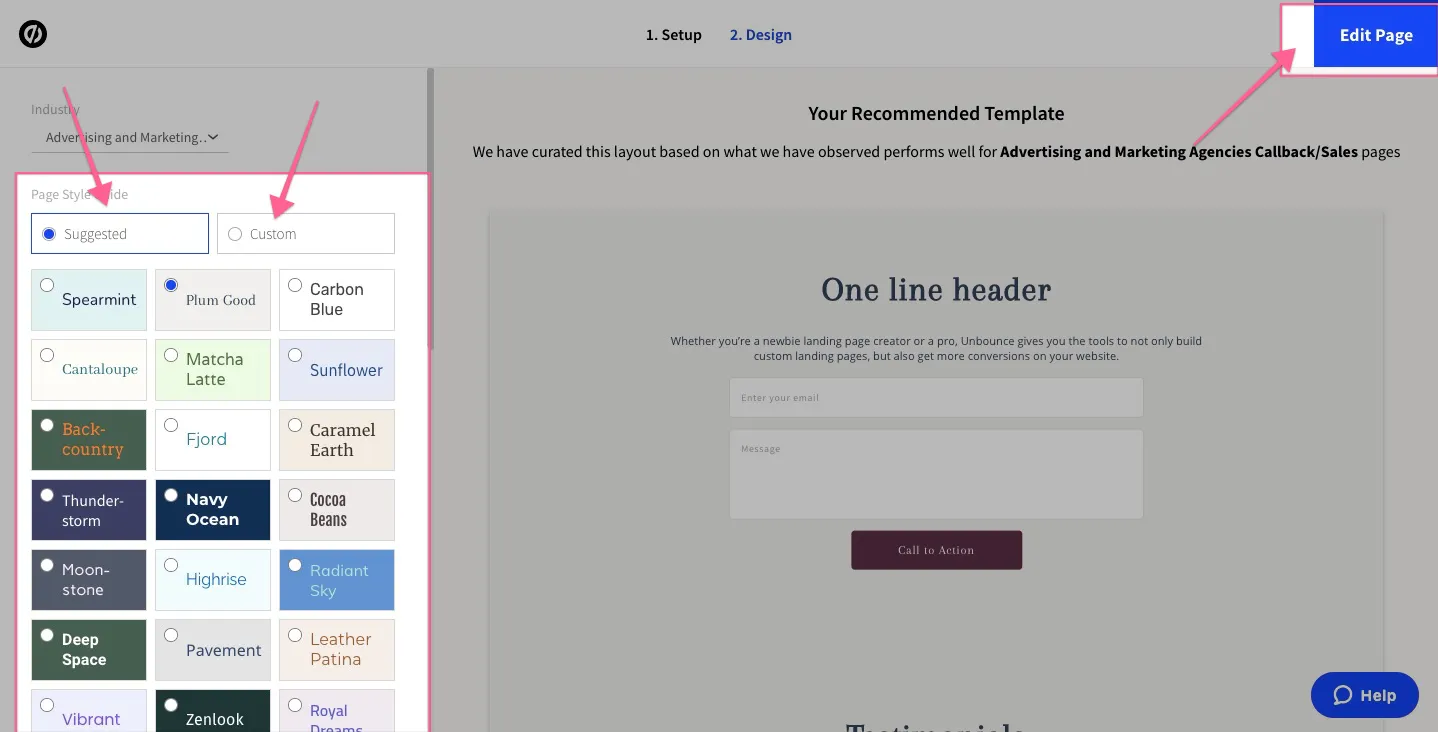
- Pe pagina „Design”, alegeți diferite teme și machete.

- Acum, alegeți fie aspectul „Sugerat” fie „Personalizat” din „Ghidul stilului paginii” pentru a se aplica paginii dvs. de destinație.
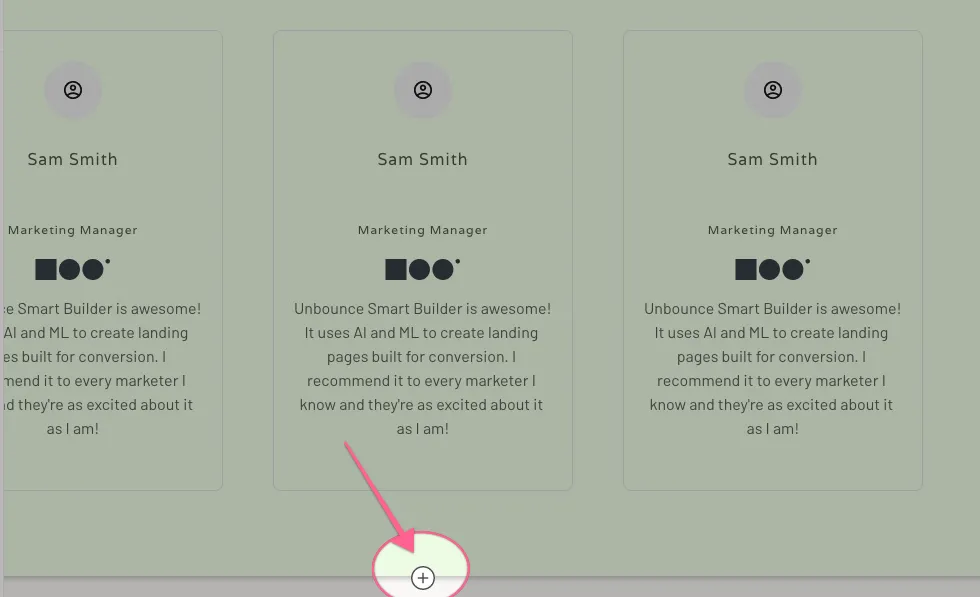
- După aceasta, accesați fila „Secțiuni de pagină” din „Ghidul stilului paginii”.
- Faceți clic pe săgeata derulantă pentru a edita aspectul paginii curente.
- Atingeți butonul „Adăugați secțiune” pentru a adăuga o nouă secțiune la pagina dvs. de destinație.

- Atingeți butonul „Editați site” din colțul din dreapta sus al Smart Builder pentru a salva modificările și a începe să vă editați pagina!
Dacă aveți nevoie de asistență în timp ce vă editați pagina, puteți discuta direct cu echipa de asistență Smart Builder.
Puteți face acest lucru pur și simplu dând clic pe pictograma semnului de întrebare și urmând instrucțiunile pentru a începe chatul live.
Capacități de integrare
De multe ori este important să se utilizeze mai multe instrumente și programe software în marketingul online . Acesta este motivul pentru care Unbounce permite o gamă largă de integrări. Prin intermediul acesteia, puteți utiliza o terță parte numită Zapier pentru a integra platforme.
Zapier vă ajută să trimiteți date suplimentare împreună cu numele de utilizator și e-mailul către Unbounce.
Pe lângă Zapier, alte capabilități de integrare cu instrumente terțe oferite de Unbounce includ Live Chat, HubSpot, Hotjar , Mailchimp, Outgrow, Salesforce, Crazy Egg și multe altele.
Prețuri
Din iunie 2020, Unbounce a efectuat o revizuire completă a prețurilor sale.
Încep să taxeze pentru numărul de conversii lunare (de exemplu, făcând clic pentru acțiune sau completarea unui formular etc.) efectuate de un vizitator pe pagina dvs. de destinație.
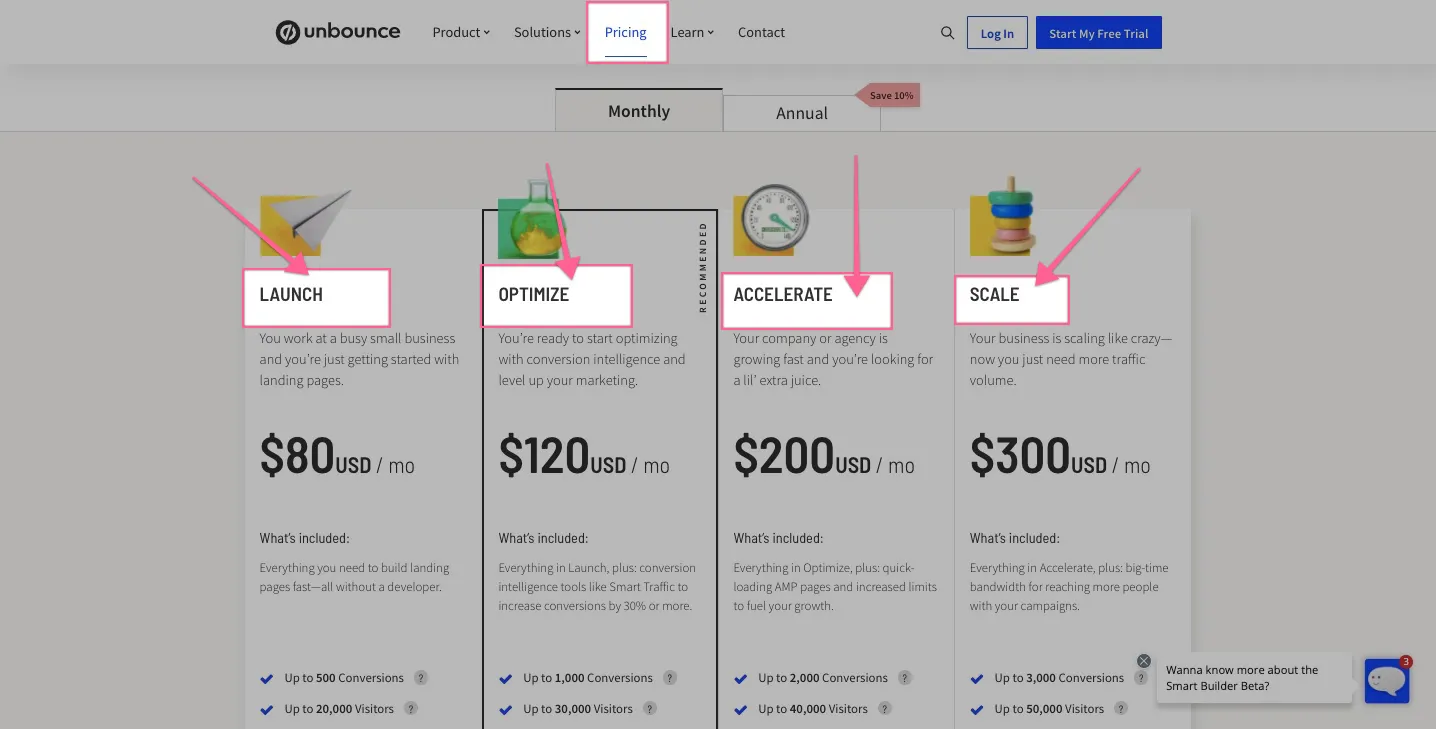
Depinde și de numărul total de vizitatori ai unei pagini. Au lansat patru planuri principale:
- Planul de lansare - Dacă doriți doar un domeniu și nu încercați să revindeți pagini de destinație neechilibrate clienților, atunci Planul de lansare este foarte rapid și accesibil. Este doar 99 USD pe lună și obțineți 500 de conversii, precum și până la 20,000 de vizitatori pe lună.
- Optimizați planul- Cu acest plan - obțineți 1000 de conversii lunare și 30,000 de vizitatori la prețul de 145 USD pe lună.
- Accelerează planul- Dacă compania sau agenția dvs. se înmulțește și doriți să creșteți această creștere, puteți utiliza Planul Accelerat. Oferă până la 2000 de conversii și 40,000 de vizitatori pe lună la 240 USD pe lună.
În ciuda limitărilor observate în ceea ce privește numărul de trafic și clienți potențiali, cel mai bun lucru despre planurile de preț Unbounce este că veți putea crea un număr nelimitat de pagini de destinație, ferestre pop-up și bare lipicioase.
Aici, la Squeeze Growth, îți oferim o reducere de 20% la toate planurile Unbounce.
Faceți clic aici pentru a obține reducerea Unbounce →
Relații Clienți
Există trei moduri de a contacta echipa de asistență Unbounce –
- Conversație
- E-mail bilete
- Apel telefonic
Vă puteți simți liber să sunați la Asistența Clienți la numerele furnizate:
- +16044841354 (pentru întreaga lume)
- +18885159161 (în America)
Îi puteți prinde din urmă de la 1:8 la XNUMX:XNUMX în zilele lucrătoare prin telefon, chat live și e-mail.
Concluzie
Unbounce nu este doar un constructor de landing page-uri, ci și o platformă de optimizare a conversiilor.
A început inițial ca un generator de pagini de destinație în 2009, dar acum face mult mai mult decât atât! Vă permite să construiți, să testați și să optimizați paginile dvs. de destinație, astfel încât să puteți transforma mai mulți vizitatori ai site-ului dvs. în clienți potențiali și clienți.
Cu noul său Smart Builder, construirea paginilor de destinație atractive și cu o conversie ridicată nu ar putea fi mai ușoară și mai rentabilă.
Combinat cu puterea AI, Unbounce oferă mult mai multă libertate și putere pentru a obține rezultate mai bune pentru afacerea dvs.


 O modalitate mai bună de a gestiona proiecte și clienți pentru freelanceri
 Treceți peste zilele aglomerate ca o briză cu Reclaim.ai