
Heb je wel eens een server op Discord aangemaakt?
Discord kan meerdere kanalen en een onbeperkt aantal leden op één server ondersteunen.
Dat maakt Dircover een uitstekende optie om je publiek uit te breiden.
Maar het managen van zo'n publiek is een heel ander verhaal.
Daarom vinden velen het lastig om meerdere kanalen in de gaten te houden, laat staan de activiteiten van hun leden.
Maak kennis met Carl-Bot.
Met Carl-Bot kun je eenvoudig de activiteiten op je kanaal beheren en leden modereren.
Hoe?
In deze handleiding vertel ik je alles wat je moet weten over Carl-Bot.
Voordat ik begin, wil ik eerst even wat achtergrondinformatie geven over Discord voor degenen die er op dit moment nog niet bekend mee zijn.
Discord: een sociaal platform
Discord is een sociale app vergelijkbaar met Slack of Skype, maar het dient een ander doel.
Stel je bijvoorbeeld online gamers voor die verbinding willen maken op een platform om over Fortnite te praten. Welk type platform zou je voor hen in gedachten hebben? Dat was de gedachte achter de creatie van Discord.
Discord was oorspronkelijk exclusief ontwikkeld voor gamers, voordat het sociale clubs, influencers en uiteindelijk ook merken aantrok. Nu wint het langzaam aan populariteit en gebruiken bedrijven dit sociale netwerk voor marketingdoeleinden.
Discord brengt in principe gelijkgestemde mensen samen en biedt hen een ruimte om hun gemeenschappelijke interesses te bespreken.
Nu we dat hebben behandeld, gaan we terug naar Carl-Bot en kijken we hoe deze je kan helpen om je Discord-server effectief te beheren.
Wat is Carl-Bot?
Een Carl-Bot is een digitale klusjesman die je aan je Discord-server toevoegt om eenvoudige klusjes voor je uit te voeren.
Je wilt bijvoorbeeld een melding ontvangen telkens wanneer iemand binnenkomt of weggaat. Of je wilt de mogelijkheid behouden om leden te blokkeren.
Met een Carl-Bot kun je beide doen.
Met de bot kun je in wezen welkomstberichten vooraf instellen, rollen toewijzen aan geselecteerde leden, aangepaste opdrachten geven, activiteiten loggen en tal van andere nuttige acties uitvoeren.
Met andere woorden: Carl-Bot kan je tijd besparen.
Als marketeer kun je deze app gebruiken om basistaken automatisch in te stellen , zodat je tijd overhoudt om je leads te koesteren.
Carl-Bot voelt misschien wat geavanceerder aan als je gewend bent aan andere, eenvoudigere bots zoals Dyno, maar het biedt een aantal ongelooflijke automatiseringsfuncties die je zeker zult waarderen.
Kernfuncties van Carl-Bot
- Reactie rollen
- Aangepaste opdrachten
- automode
- Logging
- Vooraf ingestelde berichten
- gamification
- Alerts
- Autopurge
- Maatwerk
Ik heb de vijf belangrijkste functies van Carl-Bot besproken om je op weg te helpen. Zodra je een algemeen idee hebt van wat je kunt verwachten, kun je de andere functies verder verkennen.
Vijf belangrijke kenmerken van Carl-Bot
1. Toewijzing van automatische rol/reactierol
Als beheerder van een Discord-server kun je een deel van de controle delegeren aan leden door ze bepaalde rollen binnen de community toe te wijzen.
Carl-Bot biedt je de mogelijkheid om rollen toe te wijzen op basis van emoji-reacties. Deze actie noemen we een reactierol.
Stel dat u uw actieve leden wilt belonen door hen bepaalde privileges te verlenen. Je kunt emoji's instellen als trigger.
Vanaf nu krijgt iedereen die reageert op een roze hartje-emoji automatisch een fanrol toegewezen. Deze rollen zijn standaard permanent, tenzij je een timer instelt. Zodra de timer is afgelopen, wordt de rol verwijderd.
Reacties geven op berichten kan zowel voor jou als voor je publiek enorm veel voldoening geven. Het geeft je leden het gevoel dat ze een belangrijk onderdeel van je community zijn en het optimaliseert je tijd.
Met het gratis abonnement kun je tot 250 rollen beheren en met het premium abonnement zo'n 1000.
Reactierollen instellen
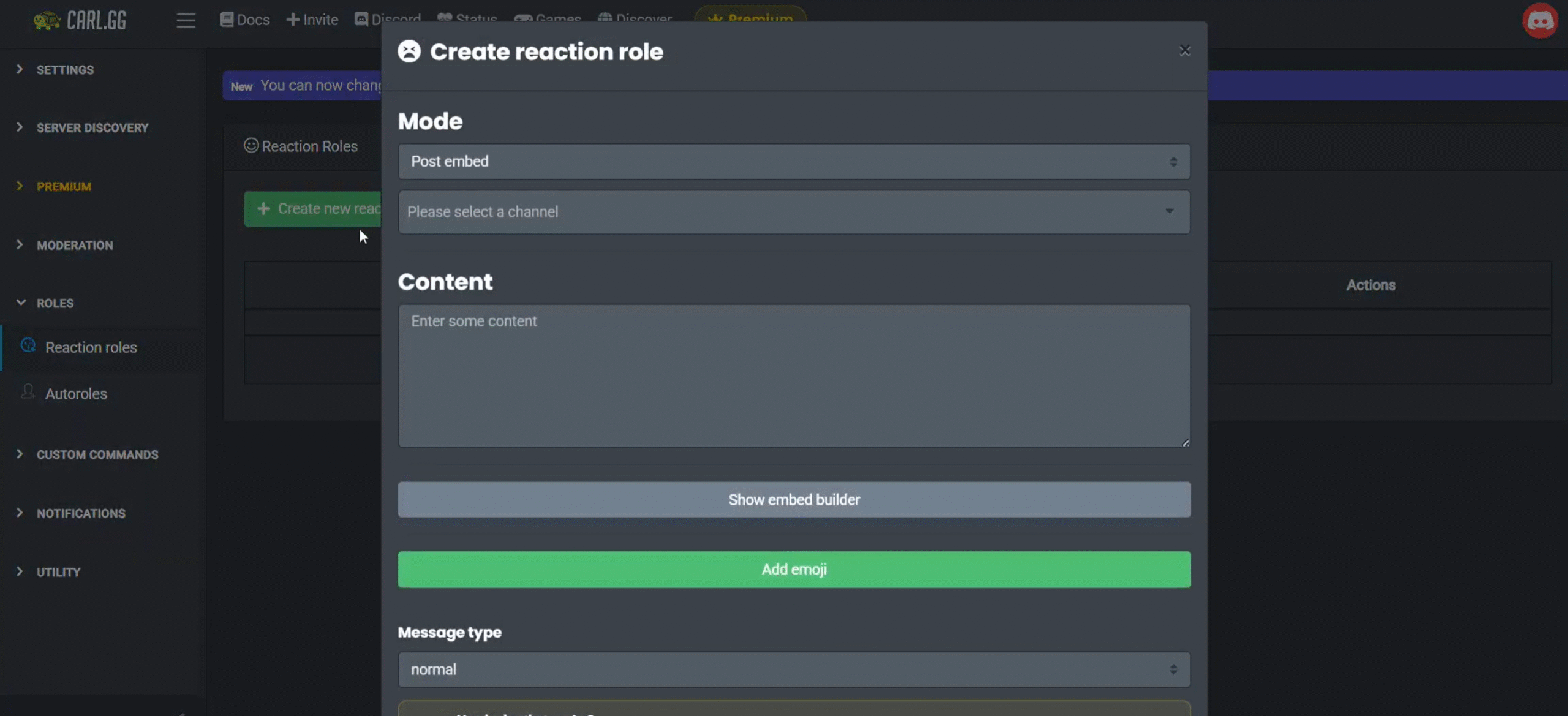
Het aanmaken van reactierollen is eenvoudig. Ga naar het Carl-Bot-dashboard en scroll naar beneden in het linkerpaneel. Je ziet een tabblad met de naam 'Rollen'.
In het keuzemenu vind je twee typen: automatische en reactierollen. Klik op de groene knop en er verschijnt een nieuw venster.
Je kunt nu beginnen met het toewijzen van rollen.
Wil je er meer over weten? Bekijk dan deze handleiding . Je vindt de gedetailleerde instructies hier.
2. Aangepaste opdrachten
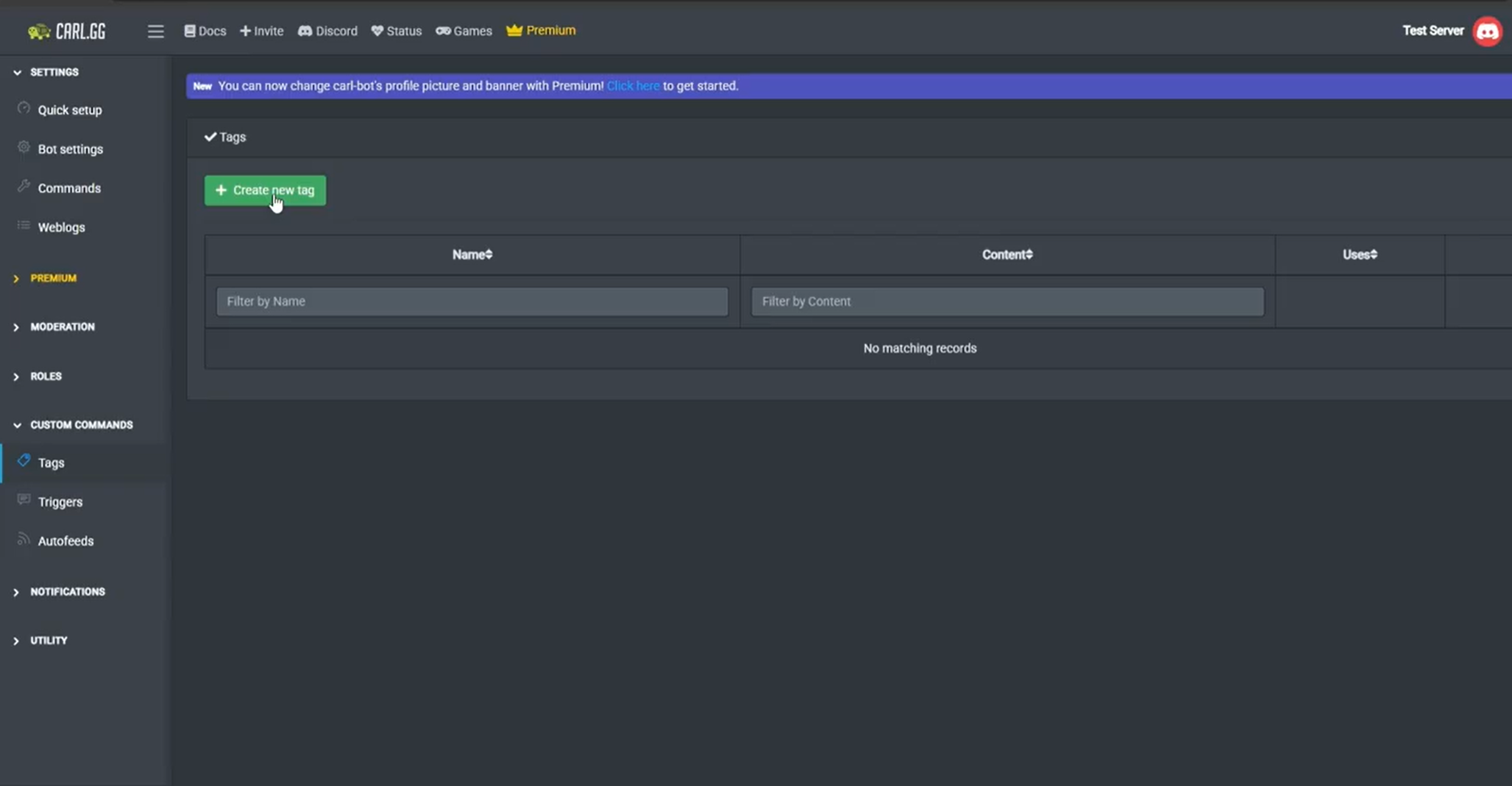
Serverbeheerders gebruiken aangepaste commando's om een rol te identificeren of een commando aan te roepen.
Hoewel je normaal gesproken presets krijgt om de navigatie te vereenvoudigen, kun je met Carl-Bot geavanceerde commando's aanmaken die niet in de standaardsjabloon staan.
We noemen ze aangepaste opdrachten, en je herkent ze aan de accolades {}.
Aangepaste commando's komen goed van pas wanneer je een evenement plant en actie van je publiek wilt. Je kunt ze gebruiken om gepersonaliseerde berichten te maken en zelfs complete aankondigingen samen te stellen.
Ze helpen je in wezen om je publiek te betrekken.
Hoe maak je aangepaste opdrachten?
Aangepaste commando's zijn wat lastiger uit te leggen. Carl-Bot heeft een tagscript nodig om je commando te interpreteren, en een kleine wijziging in de formulering kan de boodschap die je wilt overbrengen veranderen.
Ik kwam deze interessante video tegen op YouTube, waar de gebruiker uitlegde hoe je een donatieopdracht kunt maken.
Bekijk het eens. Het zou u een algemeen idee geven van het gebruik van aangepaste tags.
3. Geavanceerde AutoMod
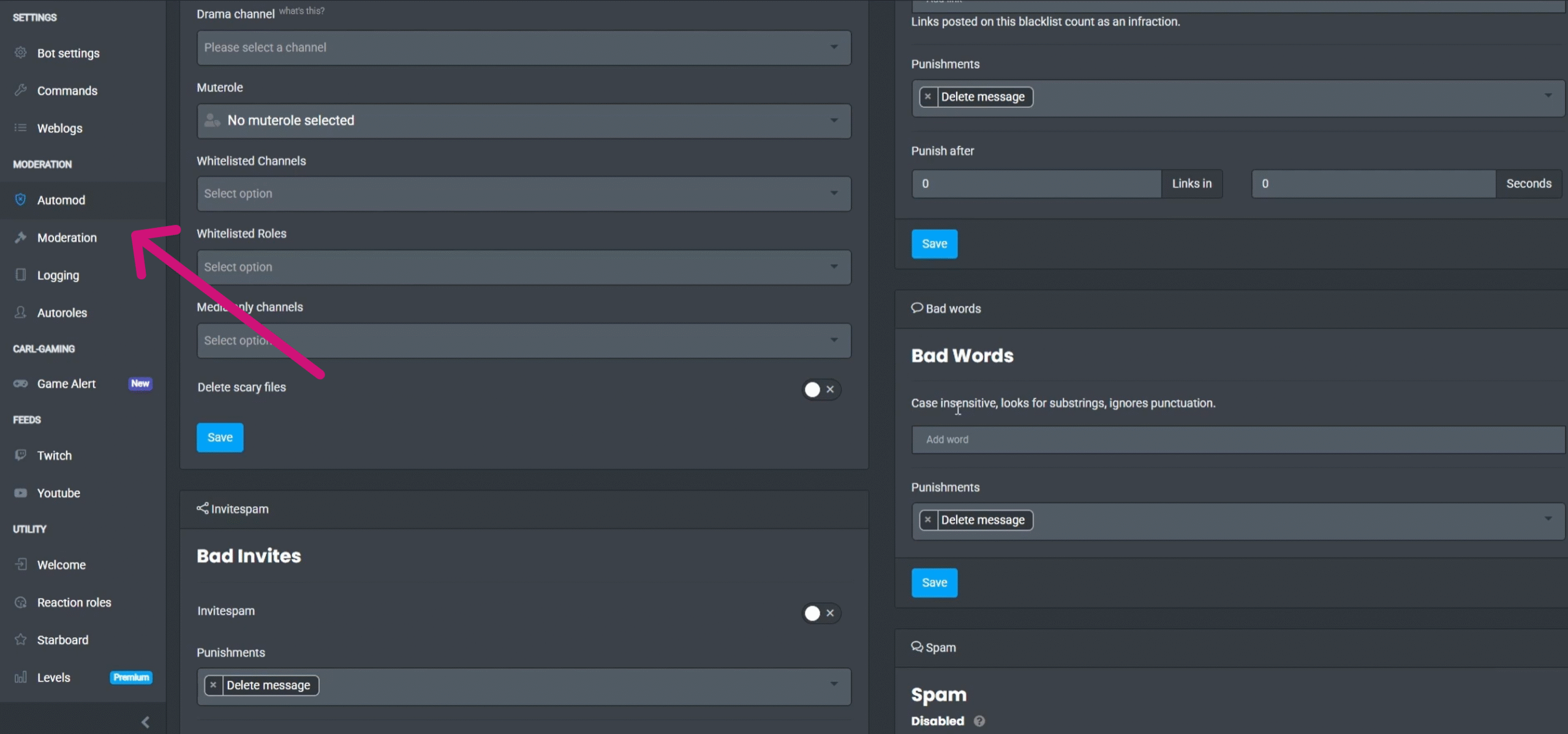
Carl-Bot's AutoMod heeft een aantal opmerkelijke functies die je helpen bij crowd control om overtredingen van de regels te voorkomen.
Via AutoMod kun je een waarschuwing sturen naar potentiële regelovertreders, spam filteren, onruststokers verwijderen, aanstootgevende leden dempen en beledigende inhoud automatisch verwijderen.
Laat me je een voorbeeld geven.
U bent een speelgoedmerk en een van uw regels houdt geen expliciete inhoud in.
Omdat het onmogelijk is om elk bericht te controleren, kun je in plaats daarvan bepaalde woorden verbieden. Dus als iemand 'Bad****' noemt, zal Carl-Bot het bericht automatisch verwijderen of uitstellen volgens jouw instructies.
AutoMod is uitermate handig voor merken die hun inhoud schoon willen houden. Je hebt zelfs zoveel controle over de inhoud dat je zelfs iemand die in hoofdletters spreekt, kunt dempen! Verbazingwekkend, is het niet?
Een AutoMod-actie maken
De AutoMod-functie is te vinden onder het tabblad 'Moderatie' in het linkerpaneel.
Stel dat u inhoud wilt censureren.
Klik op AutoMod, scroll naar beneden naar het venster 'Scheldwoorden' en voer de woorden in die u wilt verbieden. In het formulier kunt u meerdere woorden toevoegen en een passende straf voor de overtreding instellen.
Sla de wijzigingen op en de Carl-Bot zal de actie activeren.
Hieronder vind je een lijst met acties die je met AutoMod kunt uitvoeren.
Scrol omlaag naar Spaminstellingen. Geloof me. U zult genieten van de geavanceerde functies.
4. Activiteitenregistratie
 Loggen betekent in wezen een record maken van elke actie die op de server plaatsvindt. Wie is uitgenodigd, hoeveel zijn er binnen een maand lid geworden, welke berichten heb je verwijderd, wat is er bijgewerkt. Je begrijpt mijn punt.
Met Carl-Bot kun je alles in een apart kanaal loggen. Bovendien kun je het aantal mensen dat de gegevens kan inzien beperken.
Als marketeer moet je wellicht regelmatig de logbestanden raadplegen om de prestaties van je campagne te meten. Met Carl-Bot kun je een apart logkanaal instellen voor een specifieke gebeurtenis, zodat je je campagne kunt analyseren.
Hoe maak je een logboek aan
Om een logboek te genereren, moet je eerst een kanaal aanmaken.
Als je eenmaal een kanaal hebt gebouwd, bijvoorbeeld een gebeurtenislogboek, ga je naar het logboektabblad dat wordt weergegeven onder het moderatiegedeelte in het hoofdpaneel.
Kies je kanaal uit de下拉lijst onder het venster Kanaalselectie en sla het op.
Zodra je de wijzigingen bevestigt, begint Carl-Bot je activiteiten te registreren.
U kunt ook onnodige zenders verwijderen op het tabblad "Zenders negeren". De optie is beschikbaar in de eerste vorm. Bekijk het eens.
5. Vooraf ingestelde berichten
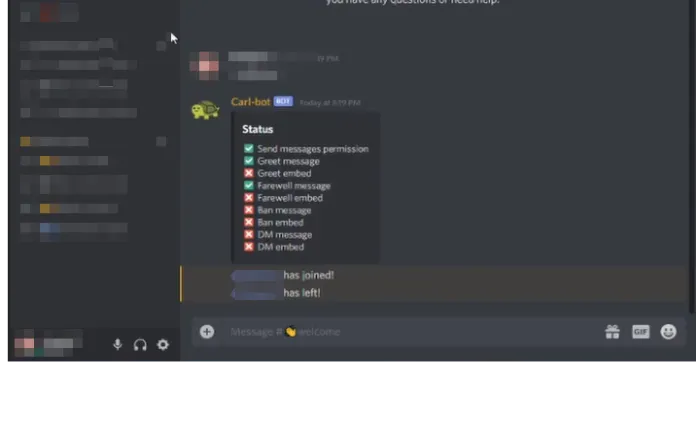
Met Carl-Bot kun je vooraf welkomst-, afscheids- en banberichten instellen. Deze functie bespaart je het typen van een welkomstbericht telkens wanneer een nieuw lid zich bij de groep aansluit.
Zoals je het bericht hebt ingesteld, verschijnt er een welkomstbericht telkens wanneer een lid zich bij de server aansluit.
U kunt uw berichten ook aanpassen aan uw merkboodschap via een Embed Builder.
Het is een geavanceerde optie waarmee je een avatar kunt toevoegen, afbeeldingen en GIF's kunt insluiten en je bericht kunt personaliseren.
Hoe maak je een welkomstbericht
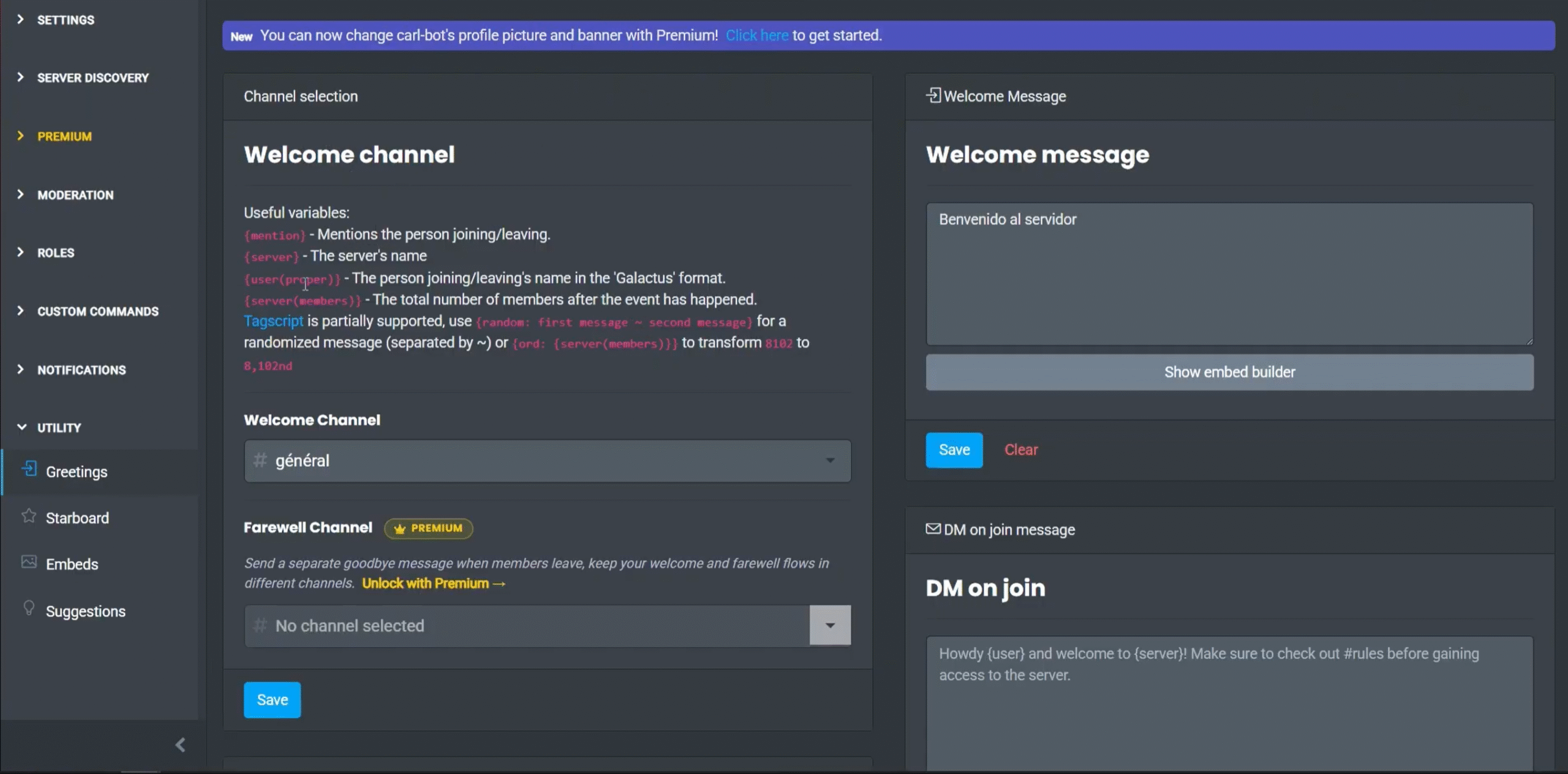
Log in op het Carl-Bot dashboard en selecteer het tabblad 'Welkom'. Er wordt een nieuw venster geopend met meerdere vakken voor het welkomstbericht, het bericht voor leden die de site hebben verlaten en een bericht over een eventuele ban.
Vul het beschrijvingsvak in, voeg tags toe en sla de wijzigingen op.
U zult ook een embed-builder ontdekken onder het beschrijvingsvak om een aangepast bericht te maken.
U kunt de insluitingsbouwer rechtstreeks in het welkomstbericht gebruiken of deze openen vanuit het hoofdpaneel.
Met de embed builder in het hoofdvenster kunt u berichten tegelijkertijd maken en bekijken. Deze optie bespaart u de moeite om steeds heen en weer te schakelen om uw bericht te bewerken.
Bekijk deze videotutorial voor meer informatie over vooraf ingestelde berichten.
Hoe installeer je Carl-Bot?

Carl-Bot is makkelijk te gebruiken als je het eenmaal door hebt. Hieronder vind je de eerste installatieprocedure om de bot aan je server toe te voegen.
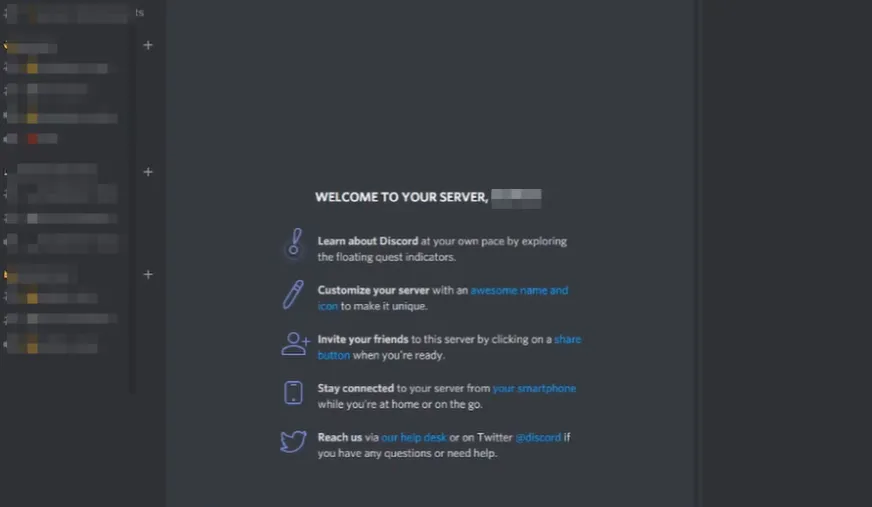
1. Om de Carl-Bot te gebruiken, heb je een server nodig die de bot kan beheren. Je kunt zelf een server aanmaken of een bestaande server gebruiken. De keuze is aan jou.
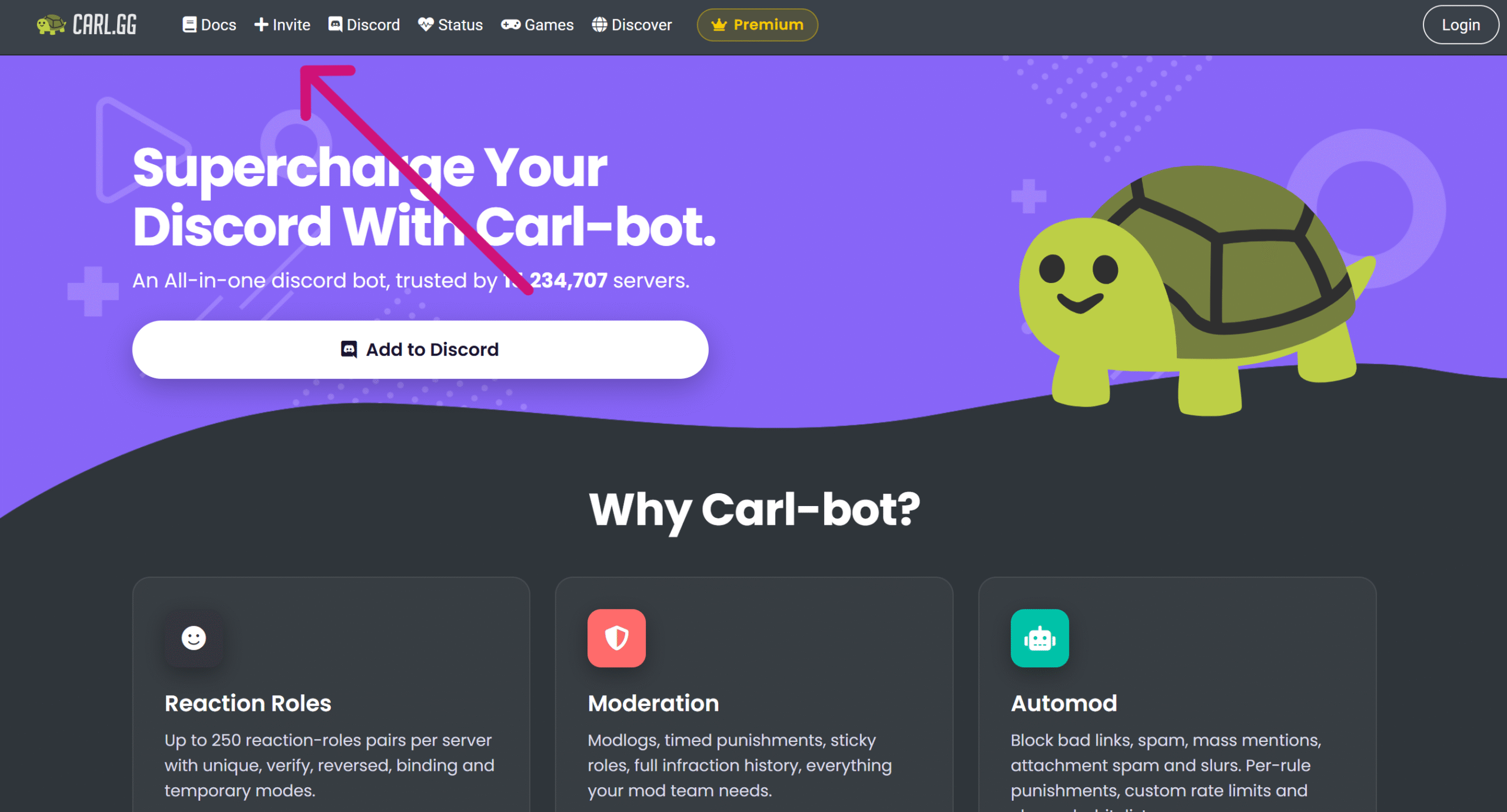
2. Nadat je de server hebt gekozen, log je in op de Carl-Bot-website . Je kunt de bot uitnodigen voor je server via de uitnodigingsknop bovenaan de landingspagina of door in te loggen via de Carl-Bot-website.
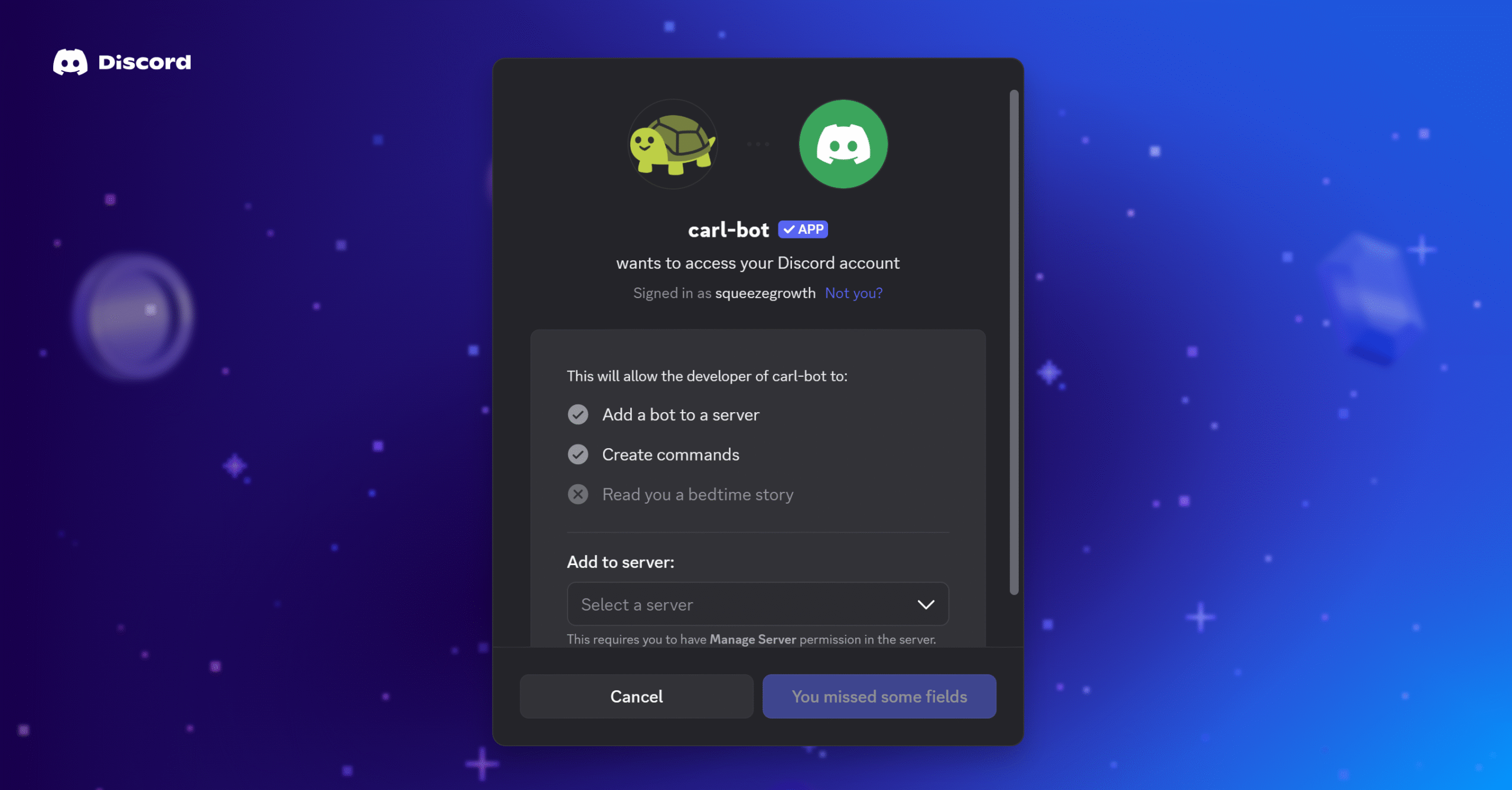
3. Zodra u bent ingelogd, verschijnt er een pop-upvenster waarin u wordt gevraagd om de door u gekozen server, machtigingen en autorisatie. Omdat de stappen vanzelfsprekend zijn, zult u geen problemen ondervinden.
4. De autorisatie leidt je naar het dashboard van Carl-Bot.
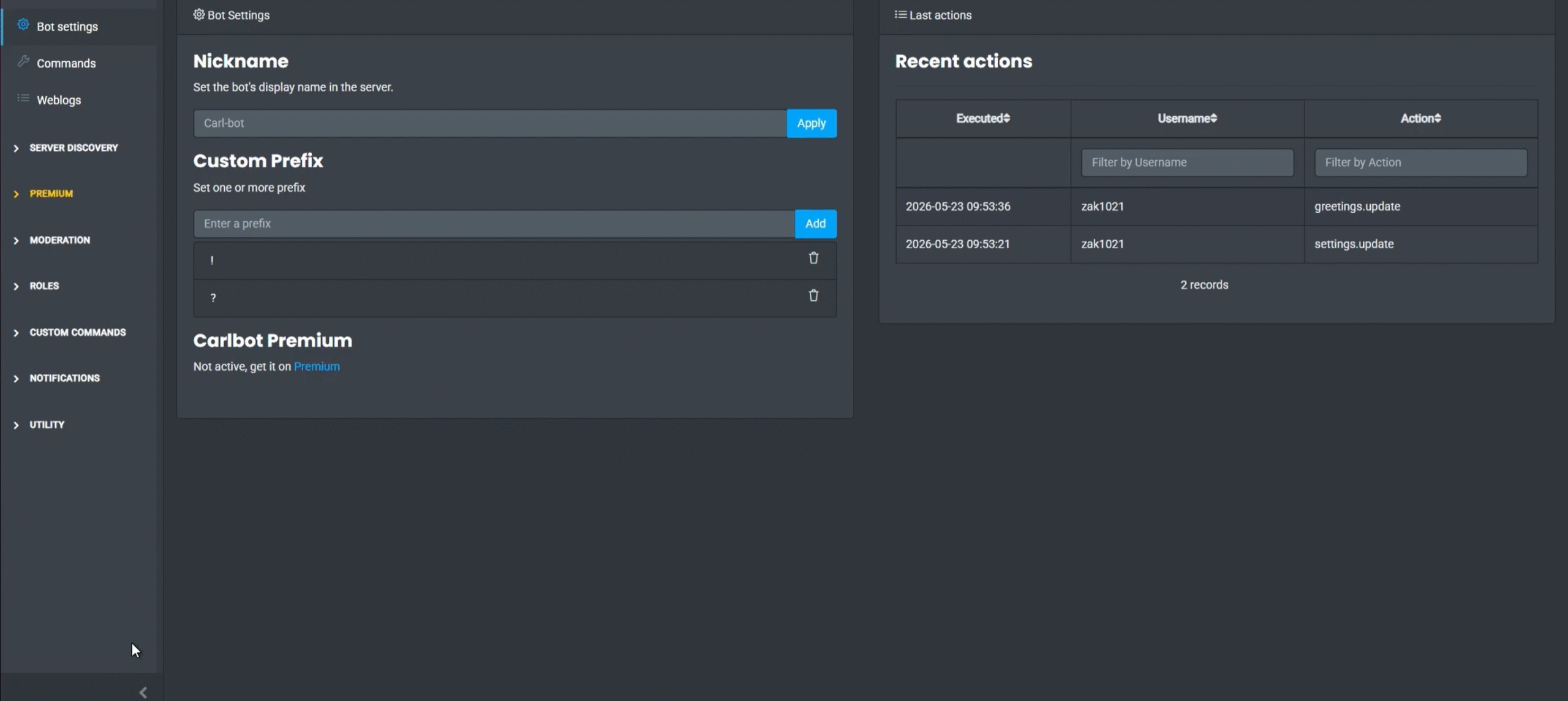
Dat is het!
Ga je gang en maak reactierollen aan, creëer kanalen en stel moderatie in zoals je dat wilt. Ik heb de installatiedocumenten van Carl-Bot hierbij gevoegd ter inzage.
Conclusie
Carl-Bot biedt enkele van de beste automatiseringsfuncties die je op de markt kunt vinden.
Zoals je weet, is Discord niet wat ik een gebruiksvriendelijk platform zou noemen. U beheert tegelijkertijd meerdere servers, meerdere kanalen en individuele gesprekken.
Carl-Bot vermindert je online tijd, zodat je je volledig kunt richten op wat belangrijk is.
Probeer Carl-Bot eens uit om het zelf te ervaren. Veel succes!


 Een betere manier om projecten en klanten te beheren voor freelancers
 Kom drukke dagen als een fluitje van een cent door met Reclaim.ai