Ik werkte al op afstand, voordat het gebruikelijk werd.
Thuiswerken werkt beter als het goed wordt gedaan. Studies tonen aan dat thuiswerkers 13% productiever zijn.
Maar "goed gedaan" is de sleutelzin. De meeste opstellingen voor werken op afstand zijn kapot op manieren die hun eigenaren niet eens herkennen.
Als je ooit zo'n gesprek hebt gehad, weet je wat ik bedoel:
- "Sorry, kun je dat herhalen? Mijn VPN is weer uitgevallen."
- “Zeker, ik zei dat we moeten… Kun je me nu horen?”
- "Je bent bevroren."
- “Laat me weer meedoen… Oké, ik denk dat ik terug ben. Hoe dan ook, zoals ik al zei…”
Op dit punt bent u de draad van het gesprek kwijt, heeft de ander geen vertrouwen meer in uw vermogen om het probleem op te lossen en zijn jullie beiden 5 minuten kwijt die jullie nooit meer terugkrijgen.
Ik denk dat de moeilijkste problemen bij remote werken niet zozeer over het werk gaan. Ze gaan over alles eromheen: communicatie, coördinatie, verbinding en focus.
Het goede nieuws is dat deze problemen kunnen worden opgelost met specifieke hulpmiddelen die speciaal zijn ontworpen om specifieke problemen aan te pakken.
In dit artikel zal ik de 30 tools doornemen die echte problemen voor remote workers oplossen. Ik heb ze geordend op de kernproblemen die ze oplossen:
- Tijdregistratie en productiviteit
- Communicatie en teamsamenwerking
- Project- en taakbeheer
- Bestandsopslag en documentbeheer
- Externe toegang en scherm delen
- Hardware en fysieke installatie
- Beveiliging en wachtwoordbeheer
- Videoconferenties en virtuele vergaderingen
- Beheer van tijdzones
- Klantrelatiebeheer en -ondersteuning
- Ontwerp en visuele samenwerking
- email management
- Gezondheid & Wellness
Laten we maar meteen beginnen.
Squeeze Intelligence
Still deciding between Sunsama and Hubstaff?
Compare them side by side, or ask about daily planner apps for your team.
Tijdregistratie en productiviteit
1. Sunsama

Sunsama is een digitale dagplanner die je helpt om je kalm en gefocust te voelen als je op afstand werkt.
Sunsama begeleidt u elke ochtend door een ritueel om te beslissen wat er vandaag toe doet.
Je haalt taken uit Asana, Trello, ClickUp, Monday, Notion of Todoist. Je sleept belangrijke e-mails uit Gmail of Outlook. Je ziet al je agenda-evenementen. Vervolgens bepaal je wat realistisch is om te bereiken.
Zodra uw dag gepland is, schakelt u over naar de Focusmodus.
Dit verwijdert alles behalve de taak die voorhanden is. Geen meldingen, geen lijst met andere taken die je verleiden om van context te wisselen. Alleen het ene ding dat jij hebt besloten dat ertoe doet.
Aan het einde van de dag laat Sunsama zien wat je hebt bereikt en hoe je je tijd hebt besteed.
Sunsama is niet perfect.
Er is geen iOS-agenda-integratie, wat vervelend is voor Apple-gebruikers. Het is niet ideaal voor complexe projecten met veel afhankelijkheden.
Wat Sunsama echter onderscheidt, is dat het erkent dat we afgeleid raken, onze tijd verkeerd inschatten en grenzen nodig hebben tussen werk en privé.
Sunsama-prijzen

2. naaf

Hubstaff is een software voor tijdregistratie die productiviteitsbewaking combineert met salarisadministratie voor verspreide teams.
Elke keer dat u met werken begint, wordt Hubstaff op de achtergrond uitgevoerd en worden de tijd, de activiteitsniveaus en eventuele schermafbeeldingen geregistreerd.
In tegenstelling tot traditionele urenstaten die afhankelijk zijn van het geheugen, legt Hubstaff vast wat er tijdens uw werkdag gebeurt.
Op het dashboard ziet u precies waar de tijd aan wordt besteed, welke projecten de meeste uren kosten, welke teamleden het meest actief zijn en welke klanten middelen uitputten zonder dat dit voldoende oplevert.
Managers kunnen productiviteitstrends zien, terwijl teamleden inzicht krijgen in hun eigen werkpatronen.
Wanneer de productiviteit daalt, merkt Hubstaff dat.
De ‘Insights’-functie detecteert ongebruikelijke activiteitspatronen die erop kunnen duiden dat iemand het systeem aan het gamen is.
Chris Yates (CTO bij Vision Group) ontdekte dat zijn virtuele assistent zijn werk uitbesteedde nadat hij Hubstaff had geïmplementeerd.
Hubstaff is niet perfect.
Sommige leden geven aan dat de monitoringmethode als opdringerig kan worden ervaren. Een recensent merkte op dat het 'een ongezonde urgentie bevordert', met name wanneer de activiteit wordt gemeten aan de hand van muis- en toetsenbordgebruik.
Maar wat Hubstaff zo waardevol maakt, is de combinatie van verantwoording en automatisering.
Hubstaff-prijzen:

3. Rize

Rize is een AI-gestuurde tijdregistratie-app . Het draait stil op de achtergrond, observeert je werkpatronen en detecteert wanneer je geconcentreerd aan het werk bent en wanneer je afgeleid bent.
Nadat u het een paar dagen hebt gebruikt, maakt Rize een profiel van uw focuspatronen.
Wanneer bent u het meest productief?
Welke apps versnipperen jouw aandacht?
Hoeveel tijd besteedt u aan multitasken in plaats van aan concentreren?
De antwoorden zijn vaak verrassend.
Bij Rize gaat het er minder om te bewijzen dat je werkt, maar meer om het verbeteren van je werkwijze.
Neem bijvoorbeeld pauzes. De meeste tijdregistratiesystemen tellen alleen uren. Rize moedigt je aan om even een pauze te nemen wanneer je productiviteit daalt, een aanpak die wordt ondersteund door onderzoek waaruit blijkt dat regelmatige pauzes de totale output verbeteren.
De privacymachtigingen zijn uitgebreid, wat betekent dat Rize moet zien welke apps je gebruikt en welke websites je bezoekt om zijn werk te kunnen doen. Sommigen vinden dit opdringerig.
Hoewel de AI-onderbrekingsmeldingen nuttig zijn, verstoren ze soms de echte flow, wat averechts kan werken.
Rize-prijzen
4. Time Doctor

Time Doctor is een softwareprogramma voor personeelsanalyse waarmee u kunt zien wat uw externe team doet.
Wanneer werknemers aan het werk gaan, maakt Time Doctor schermafbeeldingen, houdt bij welke applicaties ze gebruiken en bewaakt het de productiviteit.
Het schetst een verrassend gedetailleerd beeld van hoe er binnen uw organisatie wel of niet wordt gewerkt.
Het dashboard laat patronen zien die de meeste managers over het hoofd zien.
Welke teamleden zijn er altijd?
Wie is er vaak offline?
Welke applicaties stimuleren productief werk en welke applicaties vragen alleen maar aandacht?
Deze vragen zijn belangrijker dan het totaal aantal geregistreerde uren.
Time Doctor legt evenveel nadruk op het beschermen van werknemers tegen burn-out. De meetinstrumenten voor de balans tussen werk en privéleven signaleren wanneer iemand te veel uren werkt of tekenen van demotivatie vertoont, voordat diegene ontslag neemt.
Dankzij integraties met meer dan 60 apps, waaronder Asana, Jira en Trello, kan Time Doctor de tijd in uw volledige digitale workflow bijhouden.
De monitoringaspecten zorgen wel voor een duidelijke spanning.
Screenshots voelen voor veel werknemers invasief. Sommigen melden dat ze zich constant bekeken voelen, wat angst creëert in plaats van focus.
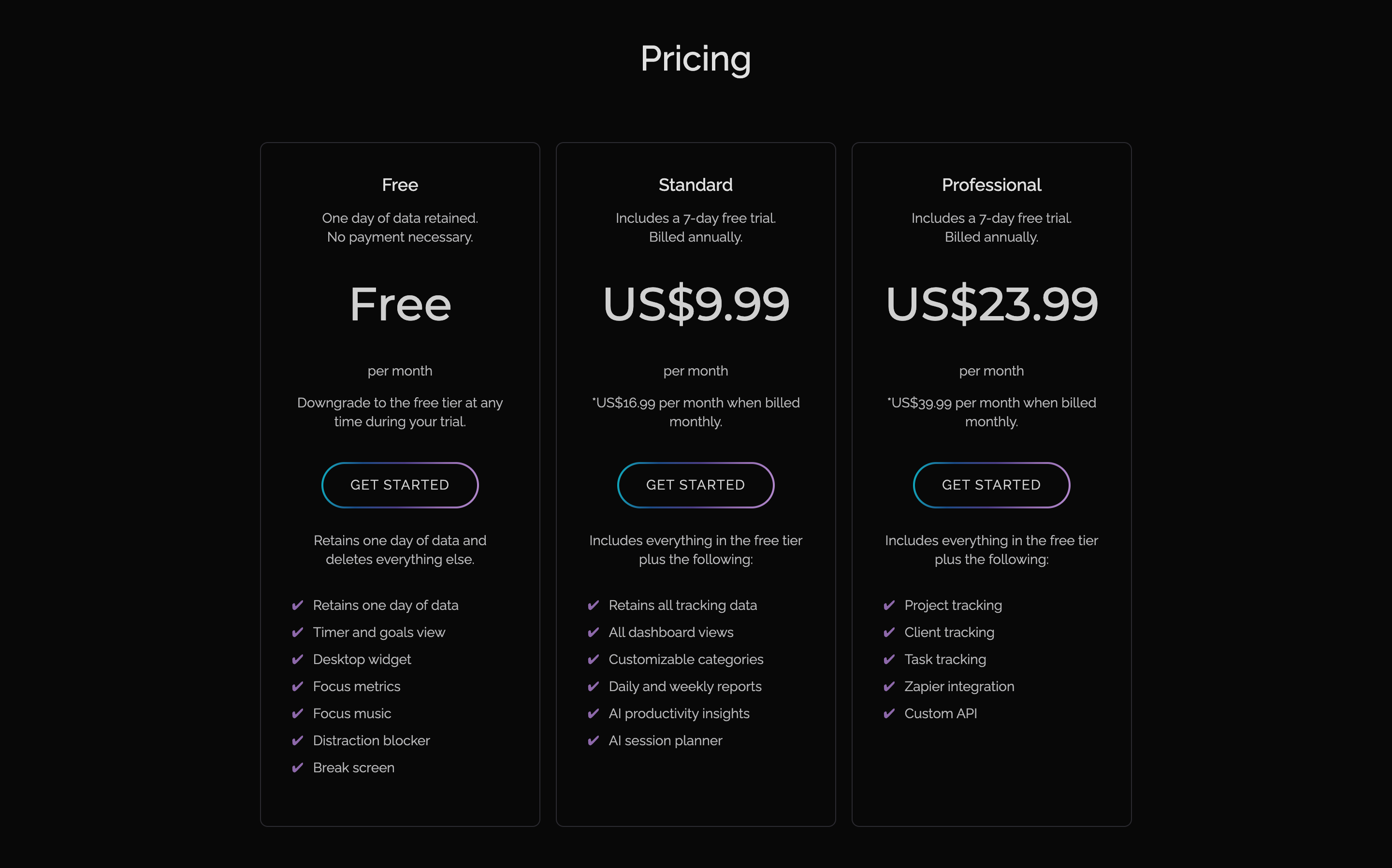
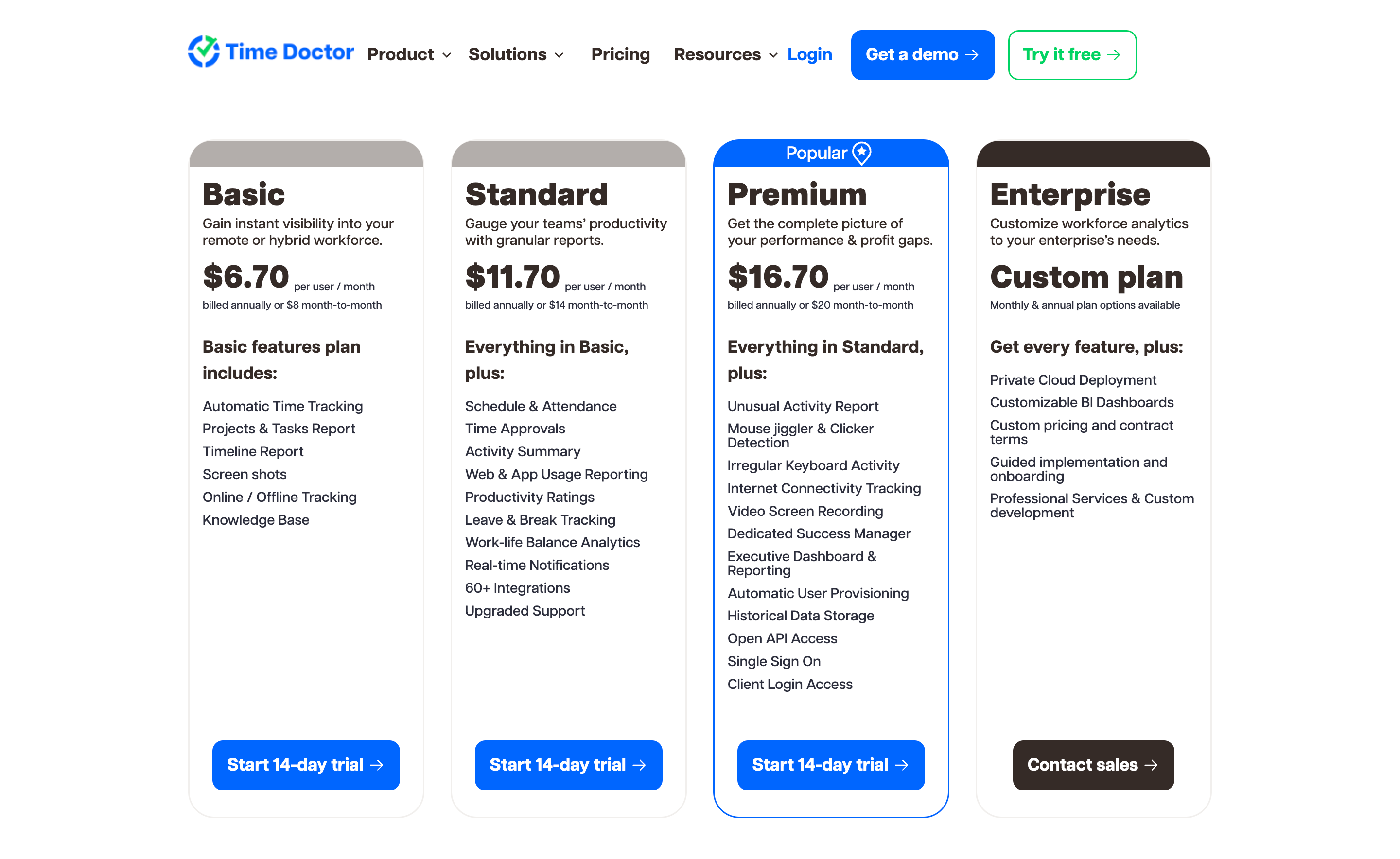
Time Doctor-prijzen
Communicatie en teamsamenwerking
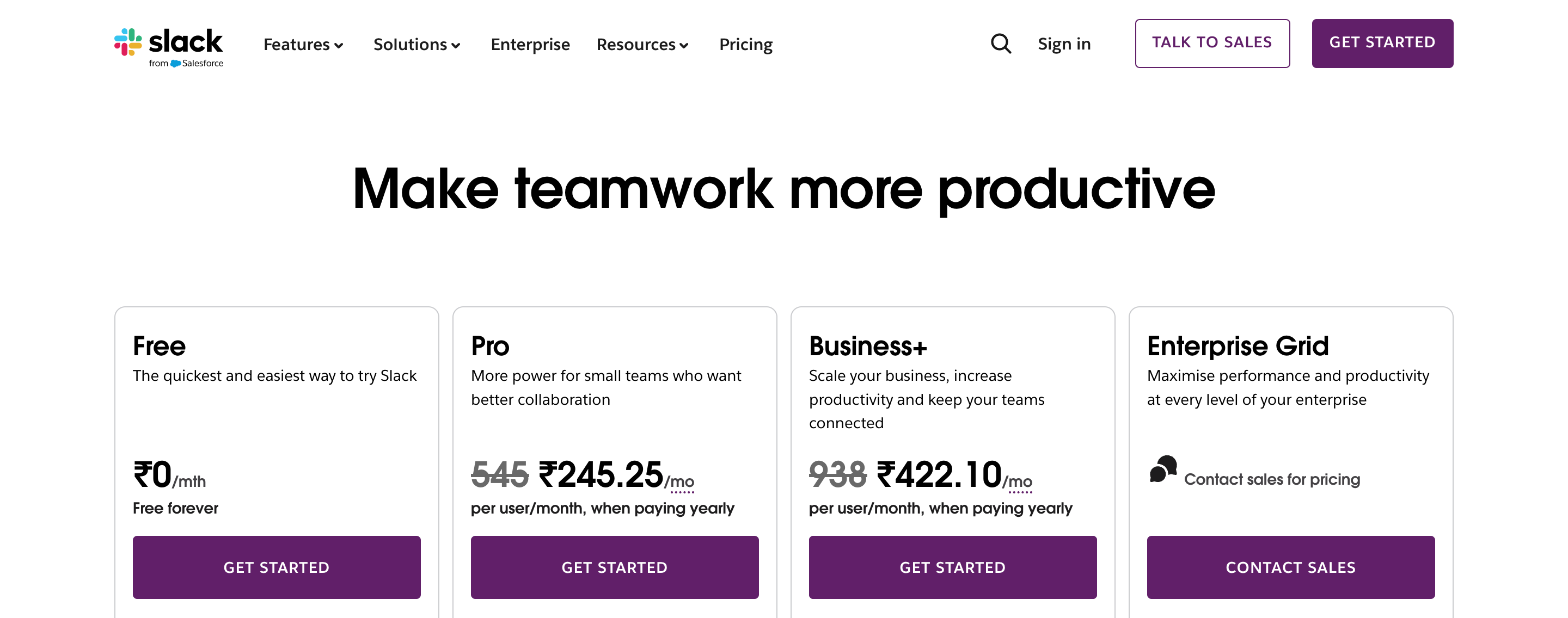
5. Slack
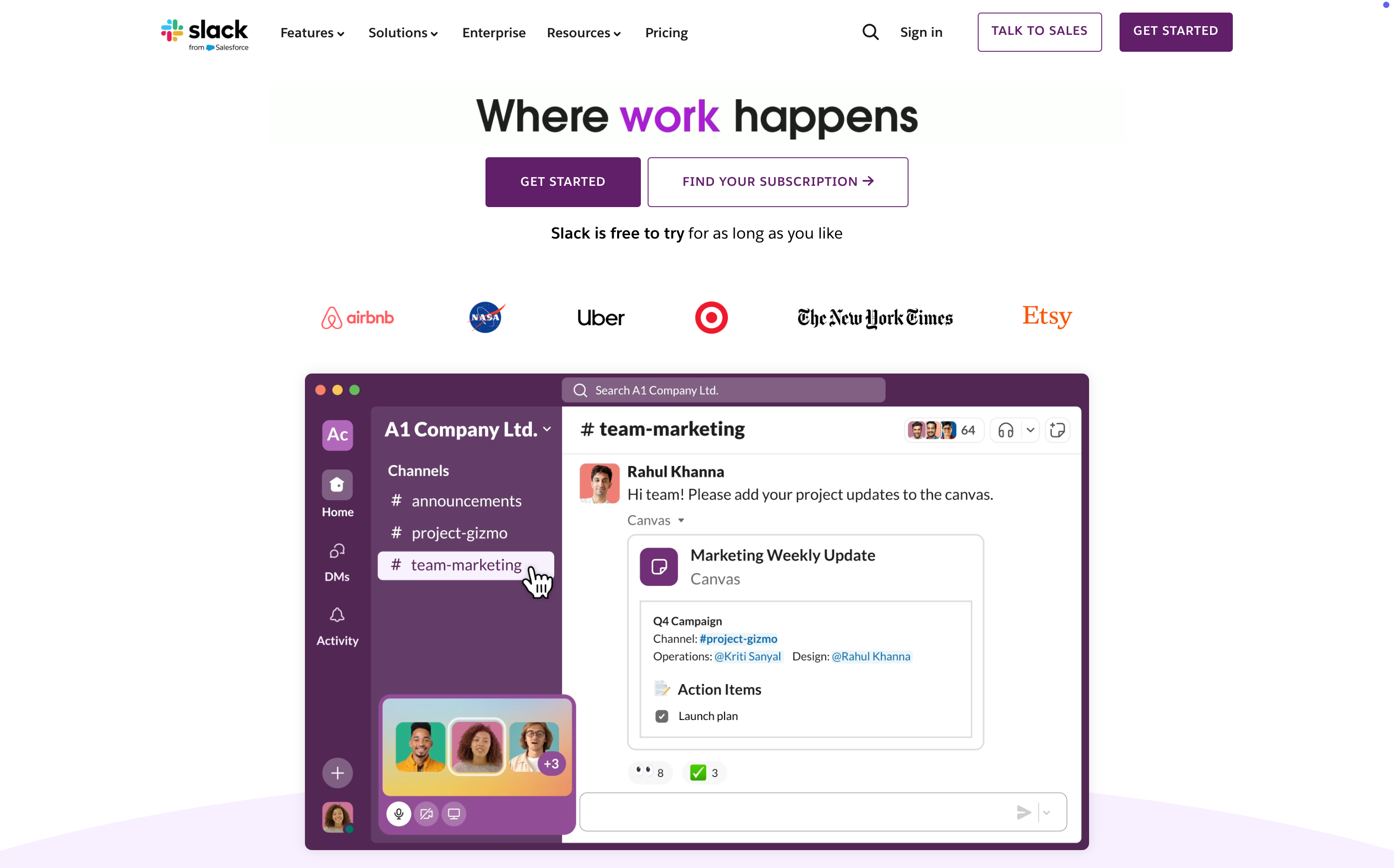
Slack is een berichtenplatform dat e-mail binnen bedrijven moet vervangen.
Dat is het. Dat is het hele idee.
Wanneer u Slack gebruikt, verloopt al uw communicatie via kanalen. Er is een kanaal voor het marketingteam, een kanaal voor de lancering van een nieuw product en een kanaal voor kantoormemes.
Alles heeft zijn plaats.
Deze structuur klinkt voor de hand liggend, maar het lost een groot verborgen probleem op: bij werken op afstand verdwijnt de context.
Als iemand je persoonlijk een vraag stelt, begrijp je waarom ze het vragen. Je ziet hun gezichtsuitdrukking, weet waar ze aan werken en je hebt een gedeelde fysieke omgeving.
Bij werken op afstand bestaat dat allemaal niet.
Slack creëert context opnieuw via kanalen. Wanneer iemand een vraag stelt in het #product-launch kanaal, weet je meteen waarom ze de vraag stellen. De context is ingebouwd in de structuur.
Net als alles is Slack niet perfect.
Het notificatieprobleem is echt. Zonder gedisciplineerde instellingen wordt Slack een aandachtvernietiger in plaats van een werkfacilitator.
Veel gebruikers geven aan zich overweldigd te voelen: "De mogelijkheid van een overvloed aan meldingen is wat ik bezwaarlijk vind aan Slack", zoals een recensent het verwoordde.
Slappe prijzen
6. Verzamelen
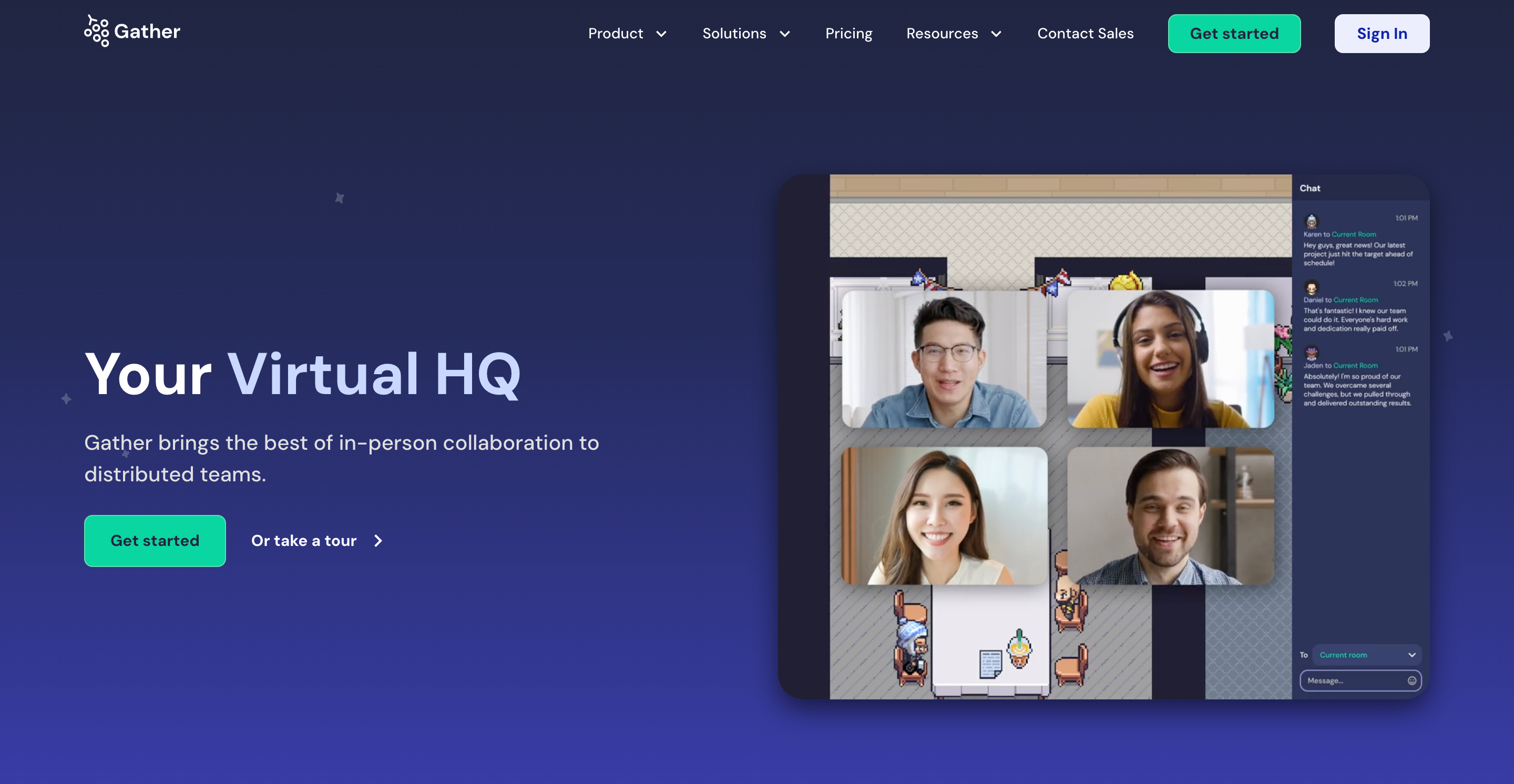
Gather is een virtueel kantoor waar mensen fysiek aanwezig zijn.
Als ik deelneem aan een Zoom-gesprek, word ik meteen in een gesprek met iedereen gegooid. Er is geen manier om een zijgesprek te voeren of even weg te stappen zonder dat het duidelijk wordt.
In Gather kan ik met mijn avatar naar het bureau van een collega lopen voor een kort gesprek, terwijl anderen elders hun gesprekken voortzetten.
De ruimtelijke metafoor creëert iets dat ontbrak bij werken op afstand: context.
Als je mijn avatar bij de virtuele koffiemachine ziet staan, begrijp je dat ik een pauze neem. Als ik aan mijn bureau zit, werk ik. Als ik in een vergaderruimte zit met drie anderen, zit ik in een vergadering.
Een manager van de technische ondersteuning bij RITE verwoordde het treffend:
“Voordat we Gather gingen gebruiken, zaten we 8 uur per dag in een Google Meet-gesprek en keken we alleen maar naar elkaars gezichten.”
Dat is krankzinnig als je erover nadenkt. Niemand zit in het echte leven 8 uur in een vergaderruimte.
Gather bevat alle functies die u mag verwachten: scherm delen, whiteboards, agenda-integraties met Google en Outlook en Slack-connectiviteit.
Verzamel prijzen

7. Blink
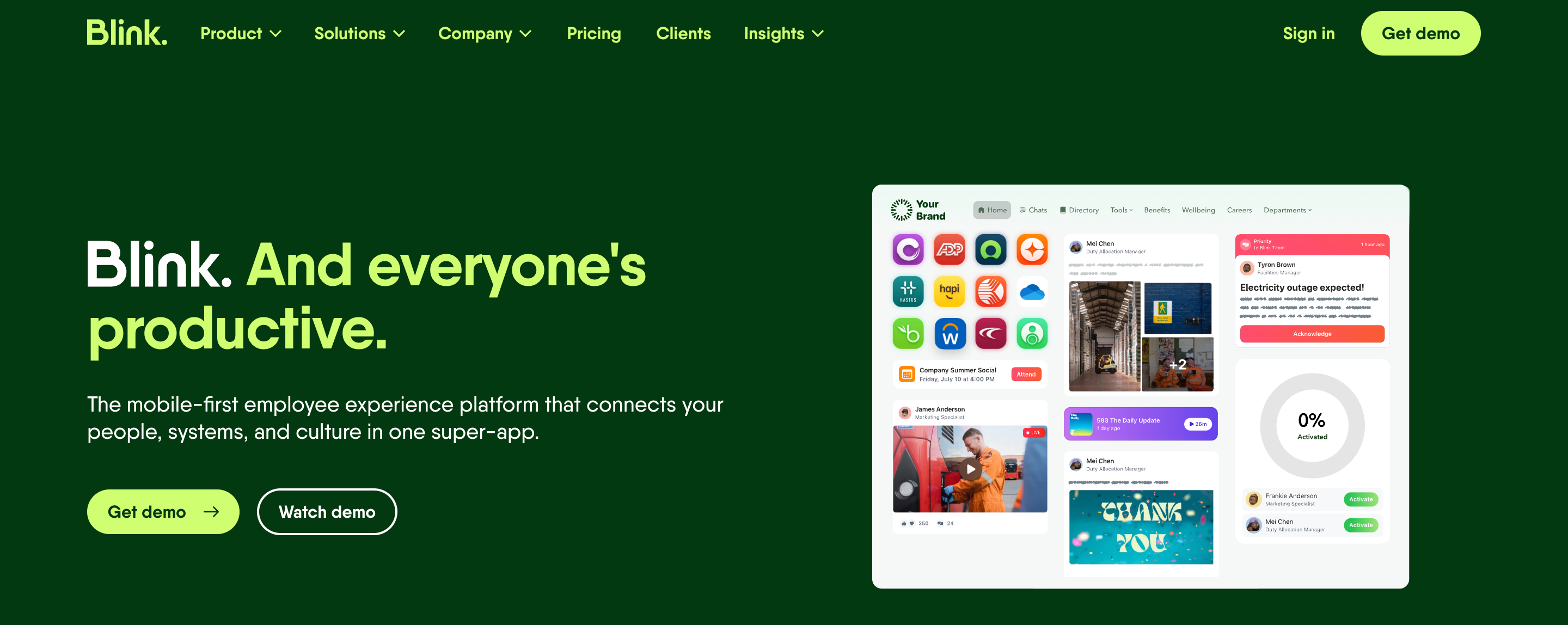
Blink is een mobiel platform voor de werknemerservaring dat uw volledige personeelsbestand via één app met elkaar verbindt.
In tegenstelling tot Slack, dat zich vooral richt op berichtenuitwisseling, combineert Blink meerdere functies: beveiligde chat, een nieuwsfeed in de stijl van sociale media, een documentenhub, digitale formulieren en eenmalige aanmelding voor al uw andere werktoepassingen.
Het belangrijkste inzicht achter Blink is dat werken op afstand de aandacht versnippert over te veel tools. Je agenda staat in één app, je chat in een andere en de documenten ergens anders.
De analyses van Blink onthullen patronen die in andere communicatiemiddelen onzichtbaar zijn.
U ziet welke communicatie welke medewerkers bereikt, wie met welke content bezig is en waar er informatielacunes zijn.
De chatfunctie voelt vertrouwd aan voor iedereen die Facebook Messenger gebruikt, en dat is ook de bedoeling. De leercurve voor frontliniemedewerkers is in principe nul, wat enorm belangrijk is voor de acceptatie.
Blink is echter niet geschikt voor elk scenario.
Als uw team klein is (minder dan 10 personen) en u alleen met een bureau werkt, kunnen de extra functies die Slack biedt overbodig lijken.
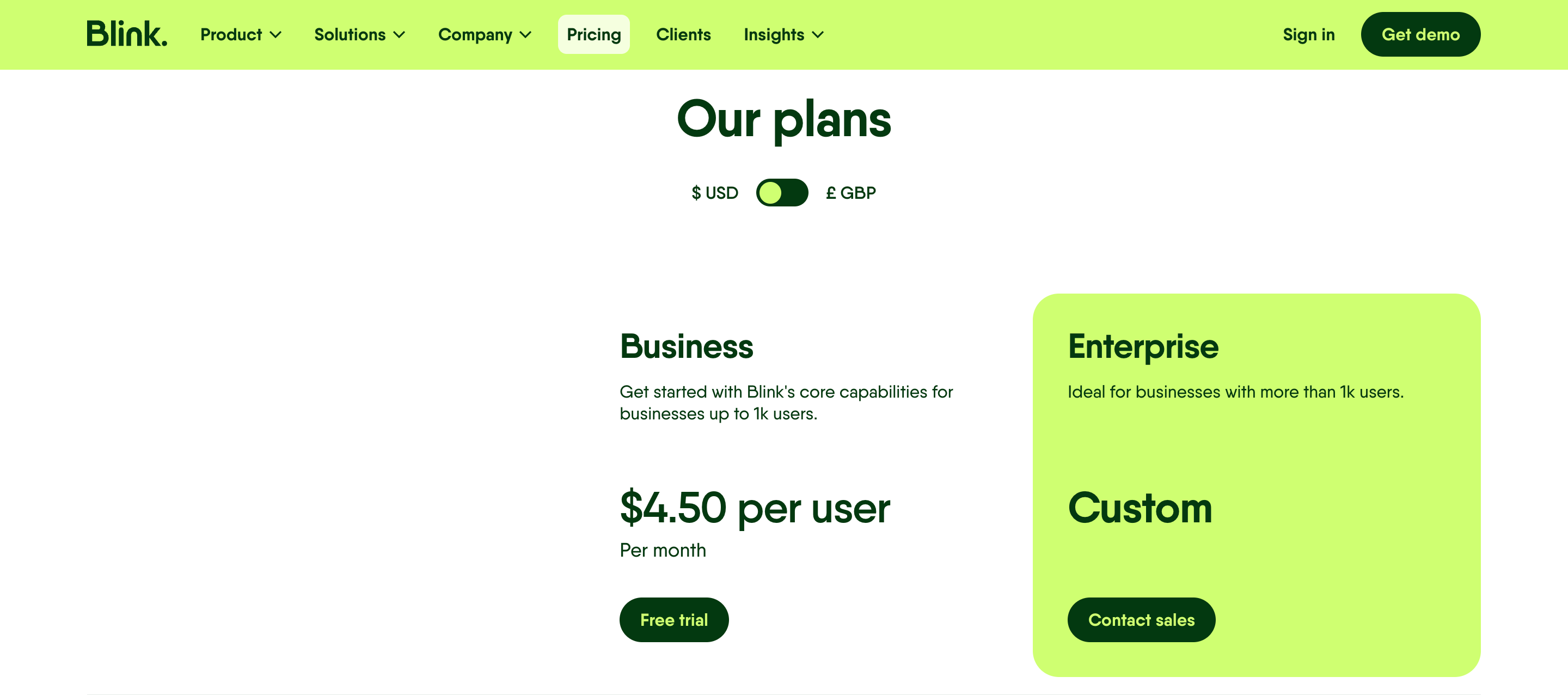
Blink-prijzen
Project- en taakbeheer
8. ClickUp
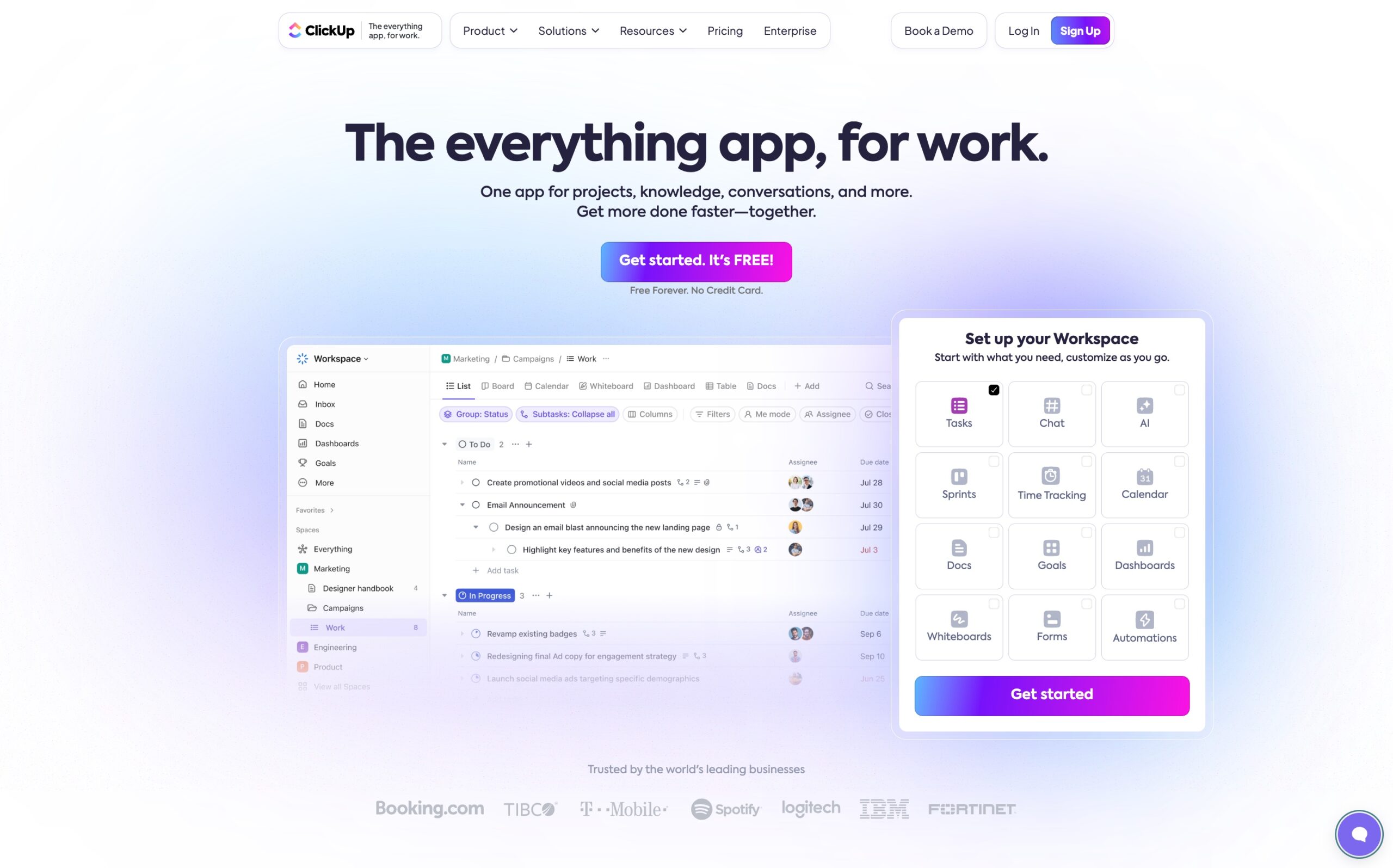
ClickUp is een projectmanagementsoftware die alles tegelijk wil kunnen.
Dat is zowel de grootste kracht als de grootste zwakte ervan.
Wanneer u ClickUp voor de eerste keer opent, ziet u een interface met duizenden knoppen, vervolgkeuzemenu's en tabbladen.
Het voelt alsof je in de cockpit van een 747 zit. Overweldigend, maar ook een teken van immense mogelijkheden als je eenmaal weet wat alles doet.
ClickUp organiseert werk in een hiërarchie:
Ruimten (voor teams), mappen (voor projecten) en lijsten (voor categorieën taken).
De kracht van ClickUp komt voort uit de weergaven. U kunt hetzelfde werk bekijken als een lijst, kanbanbord, Gantt-diagram, kalender of werklastverdeling.
Wat mij het meest opvalt aan ClickUp is de personalisatiemogelijkheden.
U kunt aangepaste velden toevoegen om alles bij te houden: prioriteitsniveaus, tijdschattingen, klantnamen en de impact op de omzet.
Vervolgens kunt u op deze velden filteren en groeperen, zodat u dashboards creëert die precies laten zien wat voor u belangrijk is.
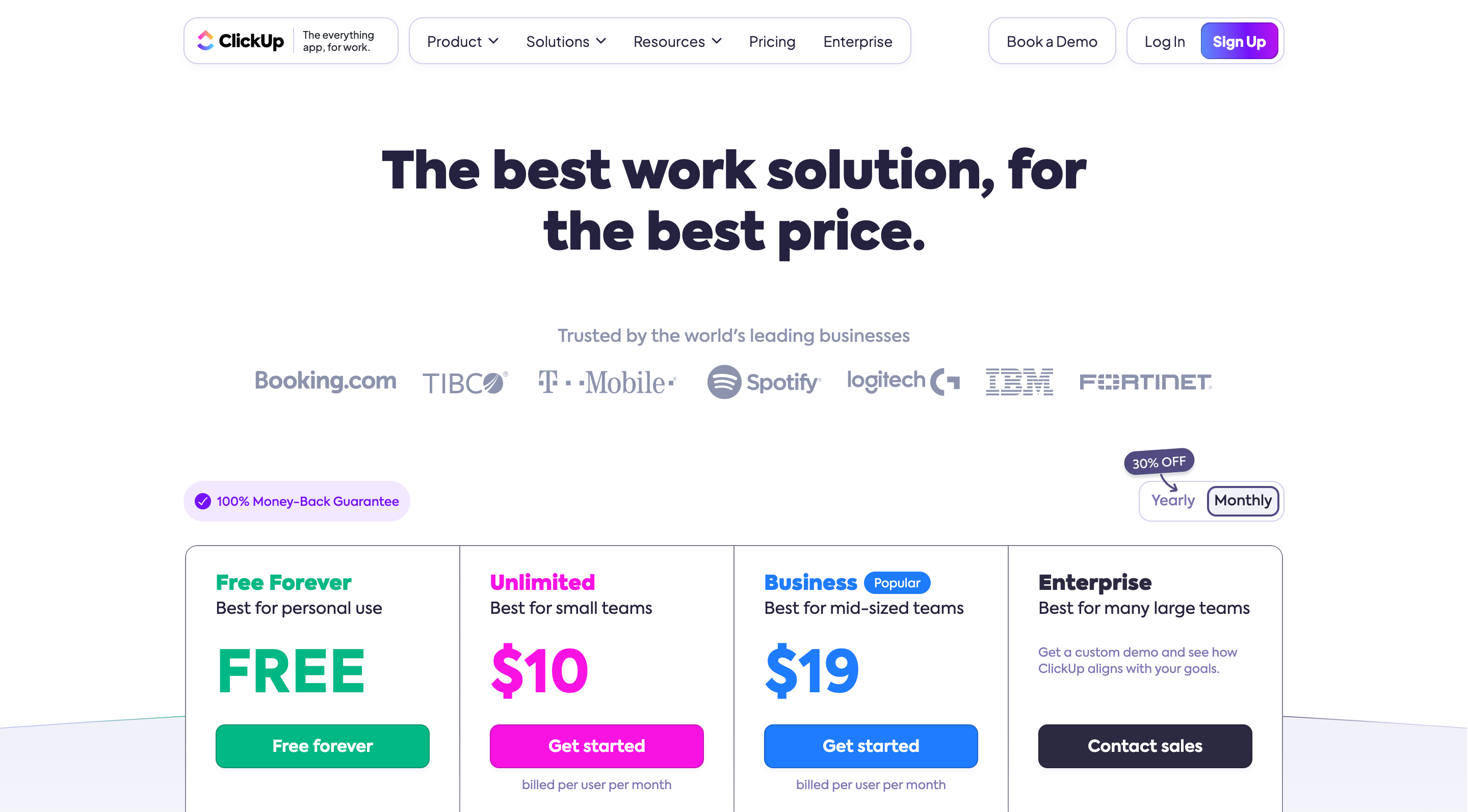
ClickUp-prijzen
9. notie

Notion is een werkruimte die al je andere apps probeert te vervangen. Wanneer je Notion voor het eerst opent, zie je een lege pagina met een enkele knipperende cursor.
Dat is je eerste hint over wat Notion anders maakt.
Elke andere app begint met een eigen mening over hoe je zou moeten werken: kalenders met tijdvakken, projectmanagementtools met kanbanborden, documenten met opmaakwerkbalken.
Notion begint met niets. Gewoon een cursor. En dat is het punt.
De blanco pagina is Notions meest radicale feature. Er staat: "Jij bepaalt hoe je werkt. Ik pas me aan jou aan."
Wilt u een document? Begin met typen.
Wil je een tabel? Typ /table.
Wil je een Kanban-bord? Typ /board.
Dezelfde informatie kan worden bekeken als een lijst, een bord, een kalender of een tijdlijn. Geen enkele andere tool laat u zo vloeiend van weergave veranderen.
In tegenstelling tot de meeste werkruimtehulpmiddelen, die uw gegevens als afzonderlijke eilanden behandelen (documenten hier, spreadsheets daar, taken ergens anders), behandelt Notion alles als blokken die kunnen worden verplaatst, genest en waarnaar kan worden verwezen.
Een taak in uw projecttabel kan een heel document bevatten. Een document kan een database met klanten bevatten. Elke klant kan zijn eigen pagina hebben.
Notion heeft onlangs AI-functies gelanceerd die (in tegenstelling tot veel andere AI-producten) echt nuttig zijn.
U kunt vragen stellen over documenten, inhoud genereren op basis van uw sjablonen of lange documenten samenvatten.
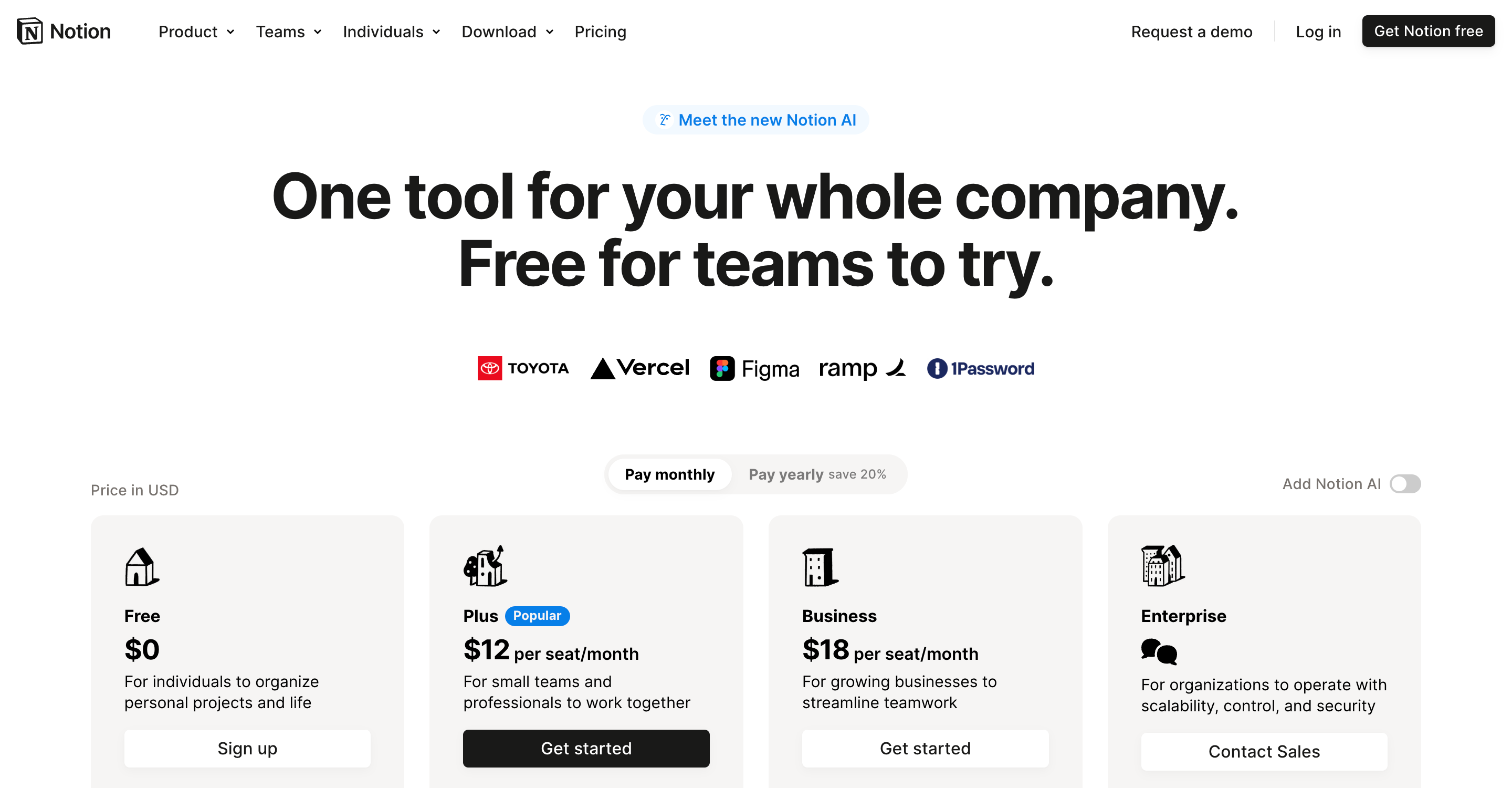
Begrip prijsstelling
10. Todoist

Todoist is een taakbeheerder die al 18 jaar bestaat.
Dat is het eerste verrassende eraan. De meeste productiviteitstools komen en gaan als modetrends.
Ze verschijnen, krijgen VC-financiering, krijgen gebruikers en verdwijnen vervolgens wanneer ze worden overgenomen door een groter bedrijf dat ze ofwel doodt ofwel langzaam laat rotten.
Todoist is de afgelopen twintig jaar gestaag verbeterd.
Het tweede verrassende is hoeveel aandacht er is besteed aan iets ogenschijnlijk eenvoudigs als het toevoegen van een taak.
We hebben allemaal wel eens to-do-lijstjes gebruikt . Ze lijken onbenullig. Maar het team van Todoist heeft meer dan tien jaar besteed aan het perfectioneren van het vastleggen van taken "met de snelheid van het denken".
U merkt dit verschil direct wanneer u de natuurlijke taalinvoer van Todoist gebruikt.
Typ ‘Onkostennota elke vrijdag om 2 uur indienen’ en er wordt automatisch een terugkerende taak met het juiste schema aangemaakt.
Wat ik het meest interessant vind, is hoe Todoist omgaat met de spanning tussen eenvoud en kracht. Hun oplossing is om complexiteit optioneel te maken.
U kunt het gebruiken als een basislijst of een compleet productiviteitssysteem bouwen met geneste projecten, prioriteitsniveaus en aangepaste filters.
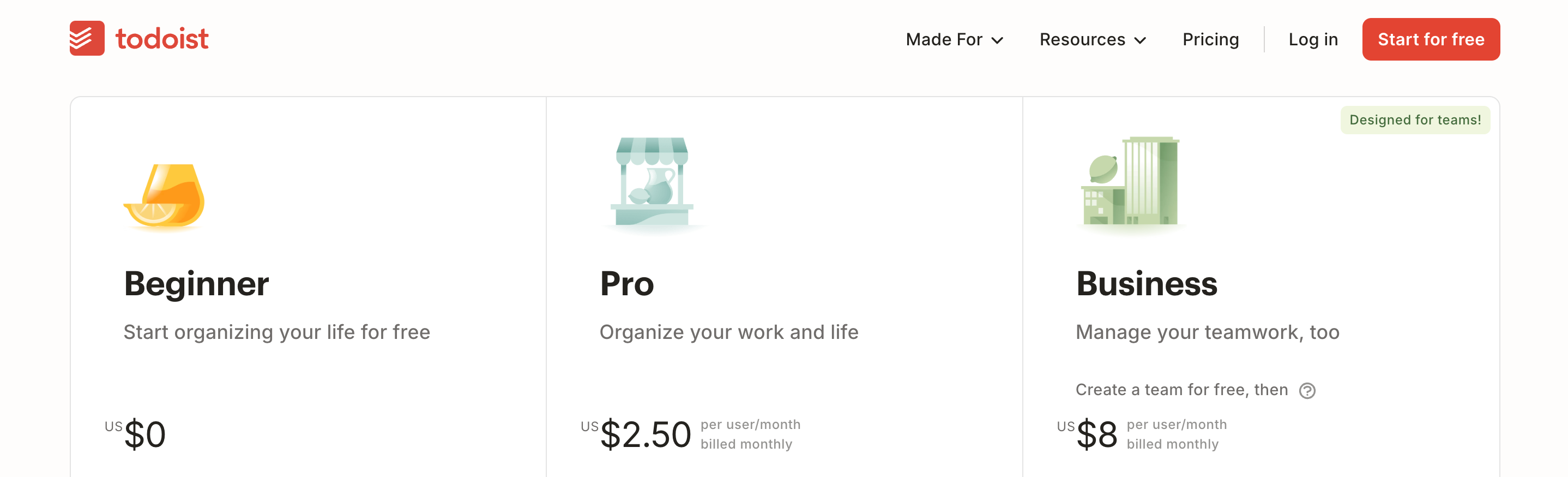
Todoist-prijzen
Bestandsopslag en documentbeheer
11. dropbox

Dropbox is een cloudopslagplatform dat zich heeft ontwikkeld tot een samenwerkingsplatform.
Vóór Dropbox betekende het delen van bestanden het mailen van bijlagen, het gebruiken van FTP-servers of het meenemen van USB-sticks. Elke methode vereiste nadenken over het mechanisme in plaats van de inhoud.
Dropbox elimineerde die cognitieve overhead. Je slaat gewoon een bestand op en het is overal beschikbaar waar je het nodig hebt.
Remote work laat de echte waarde van deze aanpak zien. Wanneer je team over continenten is verspreid, wordt de frictie van het delen van bestanden exponentieel erger.
Zonder Dropbox verspillen thuiswerkers uren aan het zoeken naar machtigingen, het versturen van links en het uitleggen van mapstructuren.
De meest interessante evolutie is hoe Dropbox verder is gegaan dan opslag. Het omvat nu documentondertekening, videofeedbacktools en analyses die laten zien wie wat heeft bekeken en wanneer.
Beveiliging is waar Dropbox echt uitblinkt voor teams op afstand.
De aanpak van Dropbox, met encryptie tijdens opslag en verzending, tweefactorauthenticatie en versiegeschiedenis, creëert een beveiligde omgeving rond uw bestanden, ongeacht waar ze worden geopend.
Dropbox-prijzen

12. Google Drive
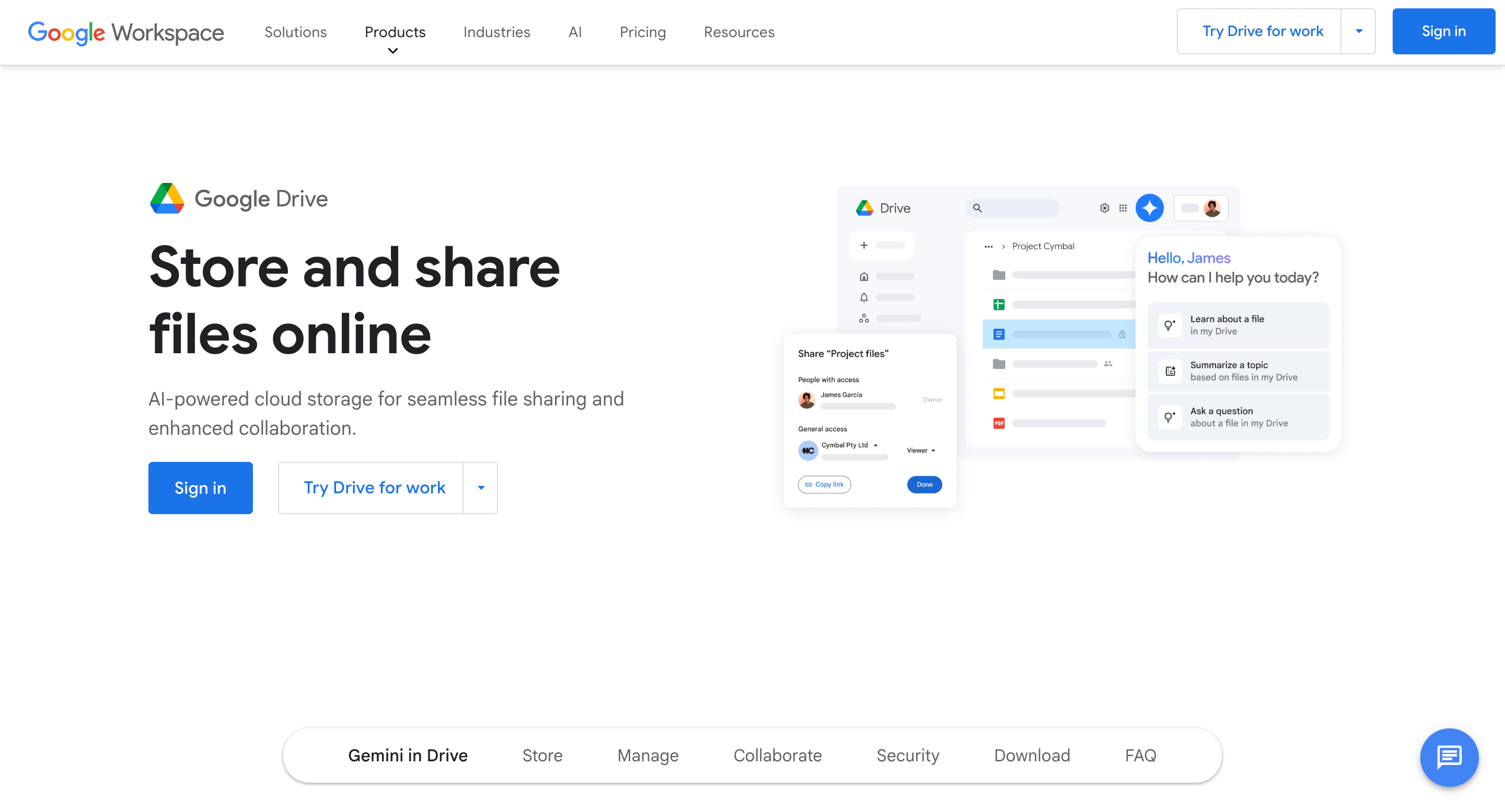
Google Drive is een cloudopslagoplossing van Google.
Als je hier een patroon ziet, heb je gelijk. Google Drive en Dropbox lossen in principe hetzelfde probleem op: hoe sla je bestanden op zodat iedereen in je team er toegang toe heeft?
Het verschil zit in de details.
Het belangrijkste voordeel van Google Drive is de integratie met andere tools van Google. Wanneer u Google Docs, Sheets of Slides gebruikt, gebruikt u al Drive.
Deze documenten staan standaard in Drive. Er is geen 'opslaan naar Drive'-stap.
Het tweede voordeel is samenwerking. Meerdere mensen kunnen tegelijkertijd in hetzelfde Google Doc werken.
De aandrijving is echter niet perfect.
Daniel Garcia , die dagelijks Google Docs gebruikt, gaf aan dat het wisselen tussen meerdere Google-accounts verwarrend kan zijn.
Hij heeft gelijk.
Als u één Google-account voor werk gebruikt en een ander voor privé, komt u vaak in de verkeerde Drive terecht.
Externe toegang en scherm delen
13. TeamViewer-afstandsbediening

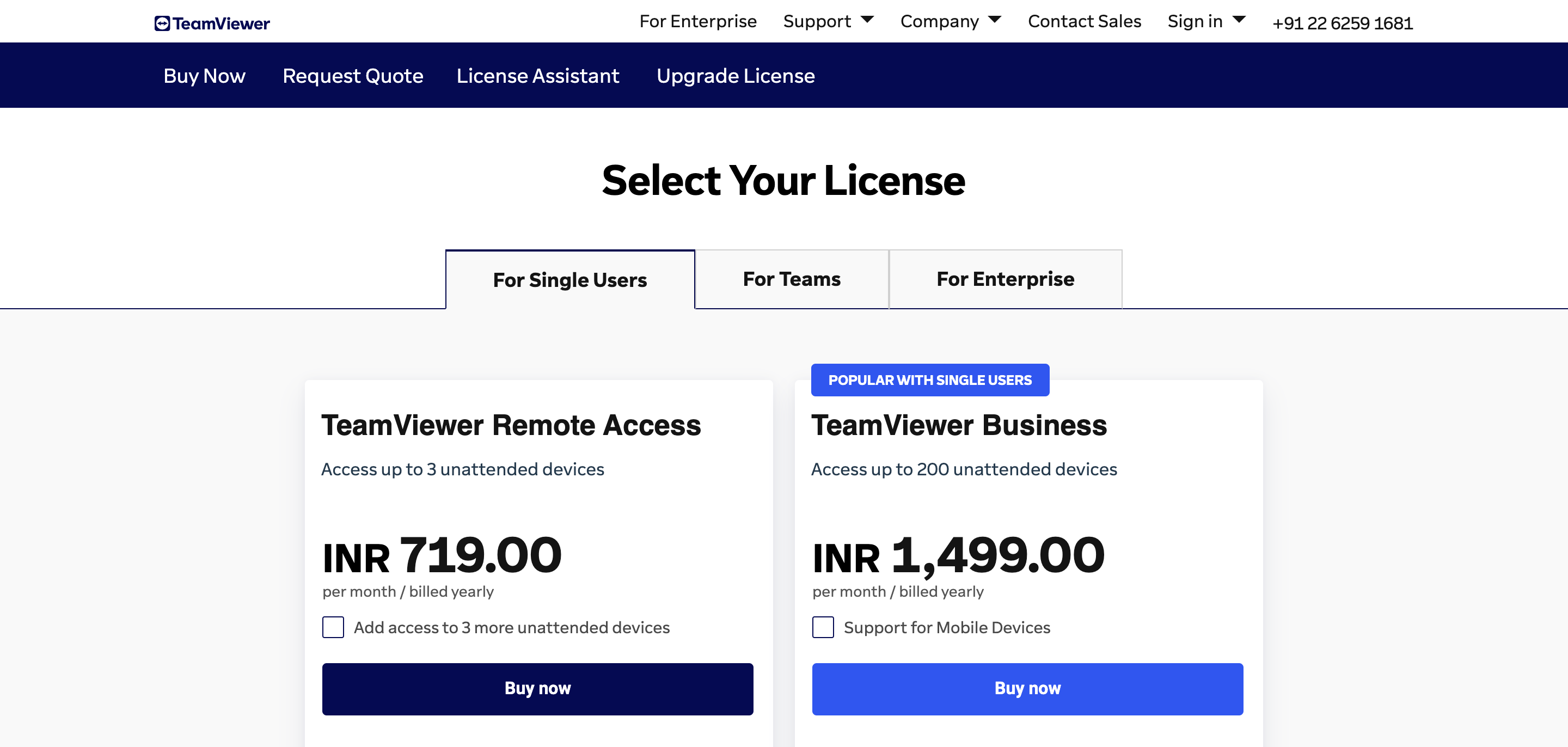
TeamViewer is software voor externe toegang waarmee u een andere computer vanaf elke locatie kunt bedienen.
Wanneer u TeamViewer gebruikt, is uw computer op kantoor net zo toegankelijk alsof u er zelf achter zit.
Wat TeamViewer anders maakt dan VPN's is de directheid. VPN's geven u netwerktoegang. TeamViewer geeft u controle over het daadwerkelijke scherm en toetsenbord. U ziet precies wat u zou zien als u er was.
De beveiliging is indrukwekkend: 256-bits AES-encryptie van begin tot eind, tweefactorauthenticatie en eenmalige aanmelding.
Wanneer u TeamViewer gebruikt, creëert u een directe tunnel naar uw bedrijfsnetwerk. Zonder sterke encryptie laat u uw voordeur in feite ontgrendeld.
TeamViewer onderscheidt zich echt van de concurrentie door zijn platformonafhankelijke ondersteuning.
De meeste tools voor externe toegang werken tussen Windows-machines of misschien Windows en Mac. TeamViewer werkt op 127 verschillende fabrikanten van mobiele apparaten, besturingssystemen en embedded systemen.
Wat ik het handigst vind, is de functie voor onbeheerde toegang.
Zodra u alles hebt ingesteld, hebt u toegang tot uw werkcomputer zonder dat iemand fysiek aanwezig hoeft te zijn om de verbinding goed te keuren.
Hiermee wordt het meest vervelende scenario bij werken op afstand opgelost: om 10 uur nog een bestand nodig hebben als iedereen al naar huis is.
TeamViewer-prijzen
Hardware en fysieke installatie
14. Dubbele monitoren
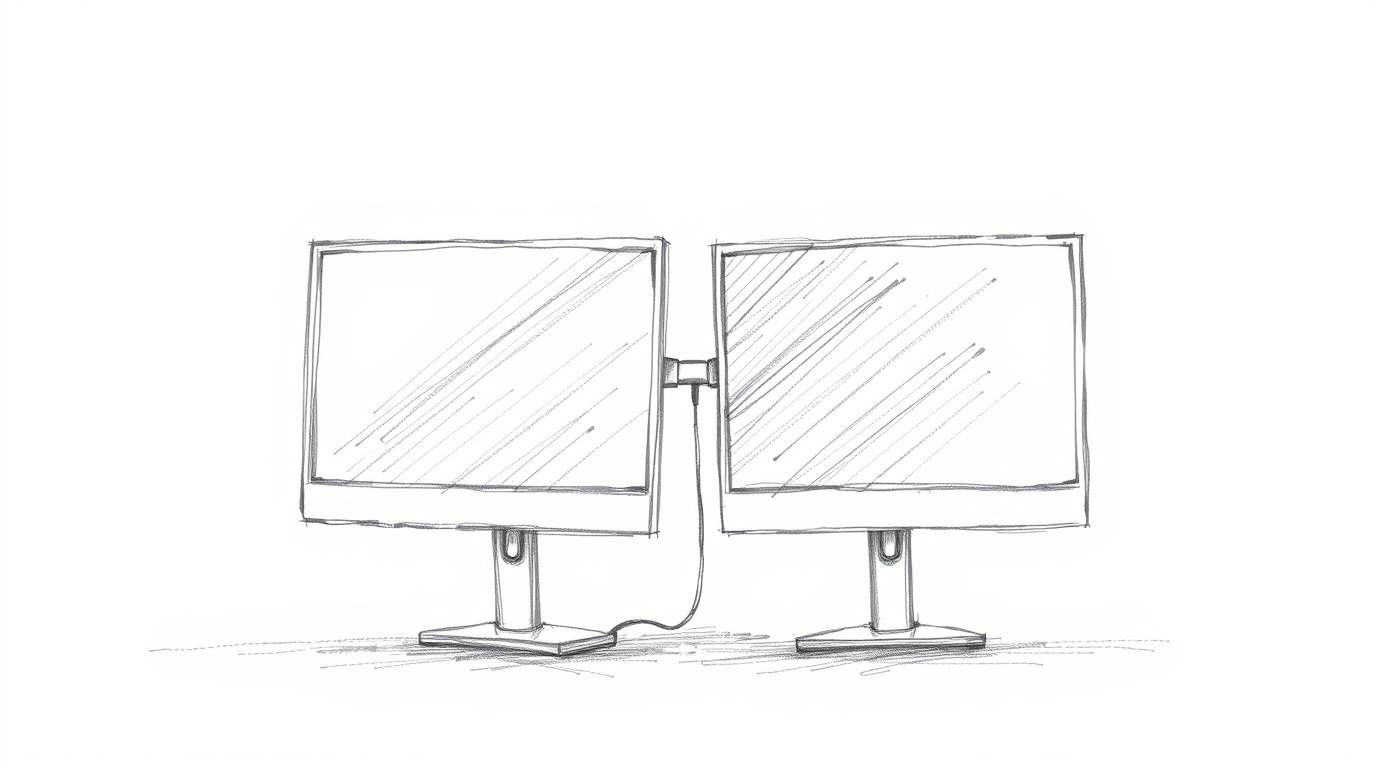
Afbeeldingbron: Leonardo AI [door AI gegenereerde afbeelding]
Dubbele monitoren zijn schermen waarmee u uw visuele werkruimte over twee beeldschermen verdeelt in plaats van over één.
Misschien verzet u zich en zegt u: “Ik kan maar naar één ding tegelijk kijken, dus waarom zou ik twee schermen nodig hebben?”
Dit is alsof je zegt dat je maar één pagina in een boek nodig hebt omdat je maar één pagina tegelijk kunt lezen. De waarde zit niet in het gelijktijdig bekijken, maar in het elimineren van context switching.
Het onderzoek hiernaar is duidelijk.
Gebruikers met twee beeldschermen ervaren een productiviteitswinst van 9% tot 50%, afhankelijk van de complexiteit van de taak. Nog indrukwekkender is dat ze 33% minder fouten maken ( bron ).
Je merkt het verschil direct bij bepaalde taken. Twee documenten naast elkaar vergelijken. Referentiemateriaal zichtbaar houden tijdens het schrijven van code. Slack monitoren tijdens een videogesprek.
Er zijn natuurlijk bezwaren.
Dubbele monitoren nemen bureauruimte in beslag. Ze kosten geld. Ze lijken misschien overdreven.
Maar het ruimteprobleem wordt opgelost met monitorarmen, die bovendien de ergonomie verbeteren.
Een veelgemaakte fout is om beide schermen evenveel te gebruiken, waarbij je je hoofd constant heen en weer draait. Dat is niet het punt. De tweede monitor is voor referentie, bewustzijn en context.
15. Ergonomische stoel en sta-bureau

Afbeeldingbron: Leonardo AI [door AI gegenereerde afbeelding]
De meeste mensen onderschatten enorm hoeveel schade zitten aanricht. Het is niet alleen ongemak, het is cumulatieve fysieke achteruitgang.
Het onderzoek hiernaar is eenduidig. Mensen die afwisselend zitten en staan, ervaren een productiviteitsverhoging van 46% in vergelijking met mensen die alleen maar zitten.
Het meest verrassende inzicht is hoe snel de voordelen zichtbaar worden. Ik ging ervan uit dat ergonomie een investering op de lange termijn was.
Maar een gebruiker van Progressive Desk meldde: " Sinds ik meer ben gaan bewegen gedurende mijn werkdag, is mijn rugpijn na slechts drie maanden bijna volledig verdwenen ."
Dit sluit direct aan bij de tijdregistratietools die we eerder bespraken. Wat heb je aan het bijhouden van productiviteit als je lichaam het na vier uur begeeft?
De fout die de meeste mensen maken is dat ze de verkeerde stoel kopen. Ze zoeken iets 'comfortabels', wat meestal zacht betekent. Maar ergonomie gaat niet over comfort; het gaat over ondersteuning.
Een goede ergonomische stoel zoals de Hinomi voelt niet aan als een wolk. Het voelt alsof je een exoskelet als ondersteuning hebt.
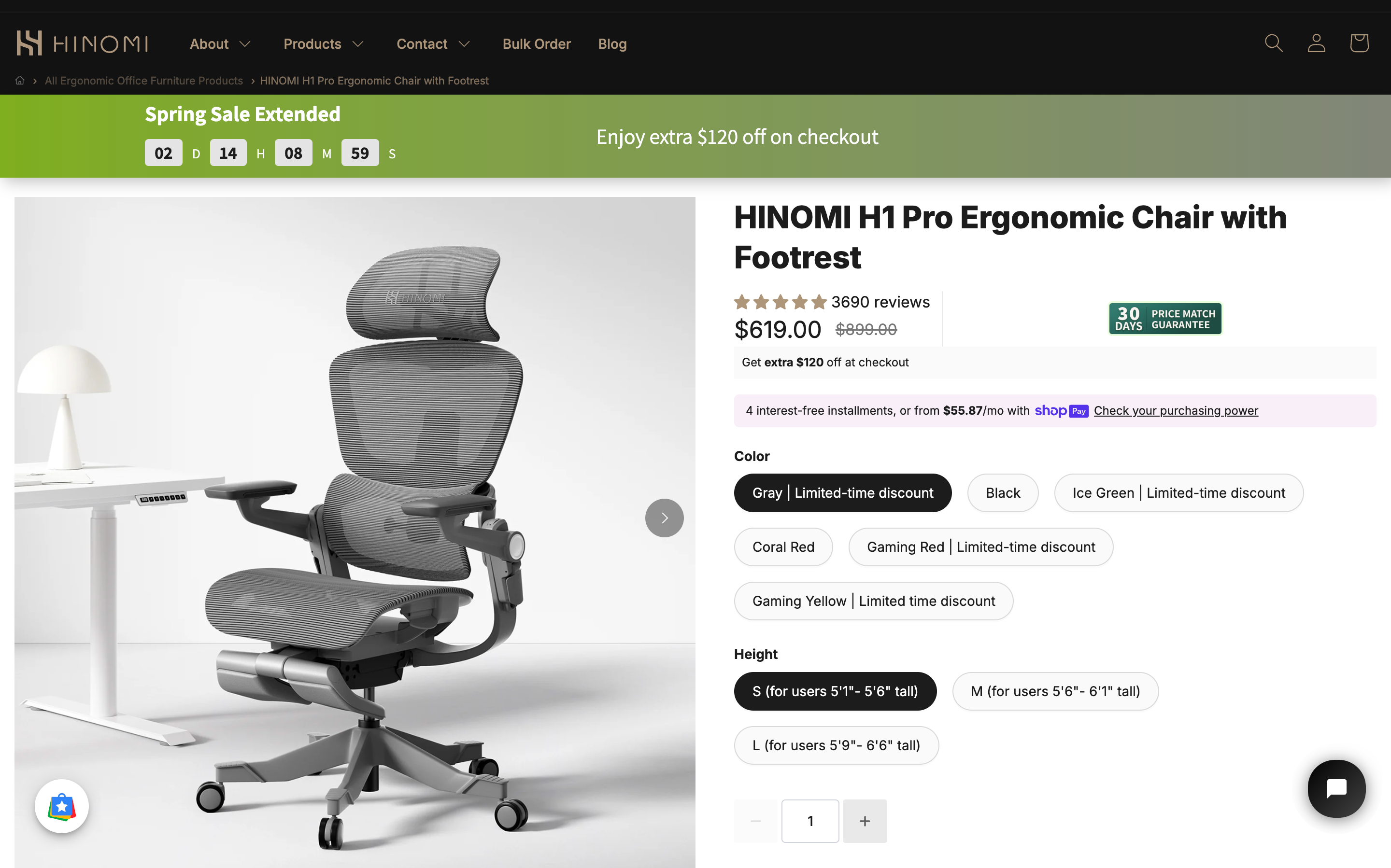
Doordat u van houding kunt veranderen wanneer u het eerste ongemak voelt, voorkomt u pijn voordat deze ontstaat.
16. Een webcam

Afbeeldingbron: Leonardo AI [door AI gegenereerde afbeelding]
Voor degenen die het niet weten: een webcam is een camera die je op je computer aansluit om videogesprekken te voeren.
Op kantoor verloopt communicatie via lichaamstaal, gezichtsuitdrukkingen en ruimtelijke positionering. Thuiswerken ontdoet je van al die dingen.
De ingebouwde webcam op je laptop is over het algemeen verschrikkelijk.
Dit is geen mening, maar natuurkunde. Laptopfabrikanten plaatsen kleine sensoren achter plastic lenzen en verwachten dat ze presteren bij weinig licht.
Dat kunnen ze niet.
Wanneer uw video er korrelig en donker uitziet tijdens een presentatie, verspillen mensen mentale energie aan het proberen u te zien in plaats van aan het begrijpen van uw ideeën.
De meeste mensen maken de fout om alleen op resolutie te focussen. Ze kopen een "4K webcam" zonder te beseffen dat sensorgrootte en lenskwaliteit belangrijker zijn dan het aantal pixels.
Wat je nodig hebt is:
- Een camera met een grotere sensor (1/2″ of groter)
- Een lens die goed presteert bij typische binnenverlichting
- Een gezichtsveld van ongeveer 78 graden (niet te breed, niet te smal)
De andere fout is plaatsing. Je webcam moet op ooghoogte zijn, niet omhoog kijkend naar je kin.
17. Ruisonderdrukkende hoofdtelefoon
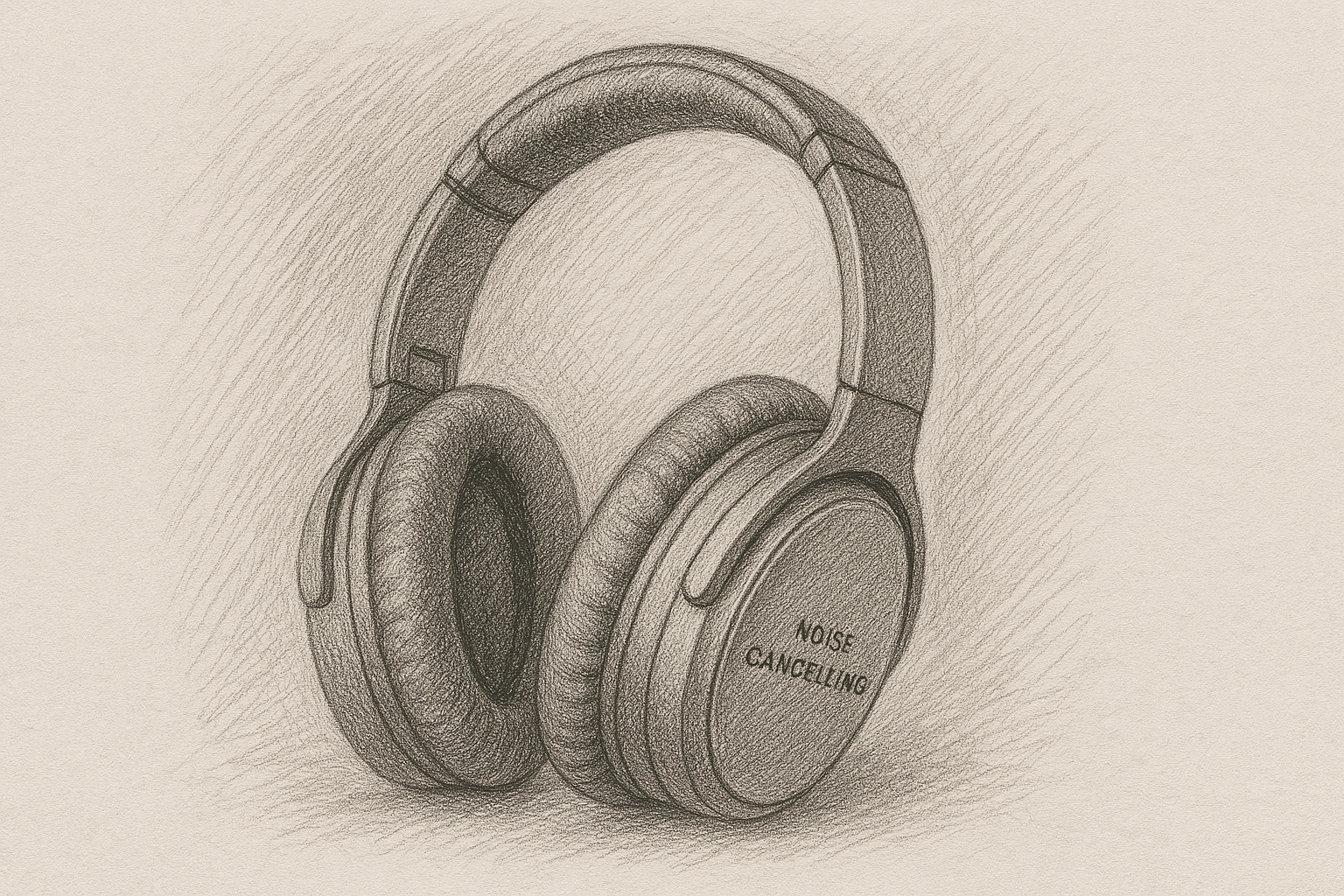
Afbeeldingbron: ChatGPT [door AI gegenereerde afbeelding]
Hoofdtelefoons met ruisonderdrukking elimineren omgevingsgeluid met behulp van actieve ruiscontroletechnologie.
Thuiswerken legt een waarheid bloot die de meeste kantoorwerkers nooit volledig onder ogen zien:
De wereld is ongelooflijk luidruchtig.
Het geschreeuw van de buren. Bouwwerkzaamheden aan de overkant van de straat. De conference call van je partner. De blaffende honden aan de overkant van de straat.
De meeste mensen proberen dit op te lossen door het volume hoger te zetten, maar dit creëert alleen maar nieuwe problemen.
Wat interessant is, is hoe de technologie werkt. In tegenstelling tot passieve ruisonderdrukking (die geluid alleen fysiek blokkeert), genereert actieve ruisonderdrukking geluidsgolven die binnenkomend geluid nauwkeurig onderdrukken.
De ultieme test is deze:
Kun je een telefoongesprek aannemen vanuit de keuken terwijl iemand op een meter afstand een blender aan het bedienen is?
Met een goede hoofdtelefoon met ruisonderdrukking hoort de persoon aan de andere kant van de lijn helemaal niets.
Beveiliging en wachtwoordbeheer
18. 1Password

1Password is software voor wachtwoordbeheer.
We maken tientallen accounts aan bij verschillende diensten en gebruiken vervolgens overal hetzelfde wachtwoord.
Jij hebt het gedaan. Ik heb het gedaan. We weten allemaal dat het fout is, en toch doen we het.
De wiskunde hier is bruut. Als je hetzelfde wachtwoord gebruikt voor 10 verschillende services en er wordt er eentje gehackt, dan heb je effectief je hele digitale leven overgedragen aan degene die die database heeft gestolen.
Wat 1Password anders doet, is een afleidingsmodel met twee sleutels gebruiken.
Uw wachtwoord wordt gecombineerd met een 128-bits geheime sleutel die nooit uw apparaten verlaat. Dit betekent dat zelfs als de volledige database van 1Password zou worden gestolen, de aanvallers geen toegang tot uw gegevens zouden hebben.
Wachtwoordmanagers worden constant aangevallen. LastPass werd in 2022 getroffen door een grote datalek waarbij aanvallers versleutelde wachtwoordkluizen buitmaakten.
De zero-knowledge architectuur vormt hierbij de basis.
1Password kan uw gegevens niet zien. Hun werknemers kunnen ze niet zien. Zelfs niet onder dagvaarding. De encryptie gebeurt op uw apparaat voordat er iets naar hun servers wordt verzonden.
1Wachtwoord prijzen

19. NordVPN
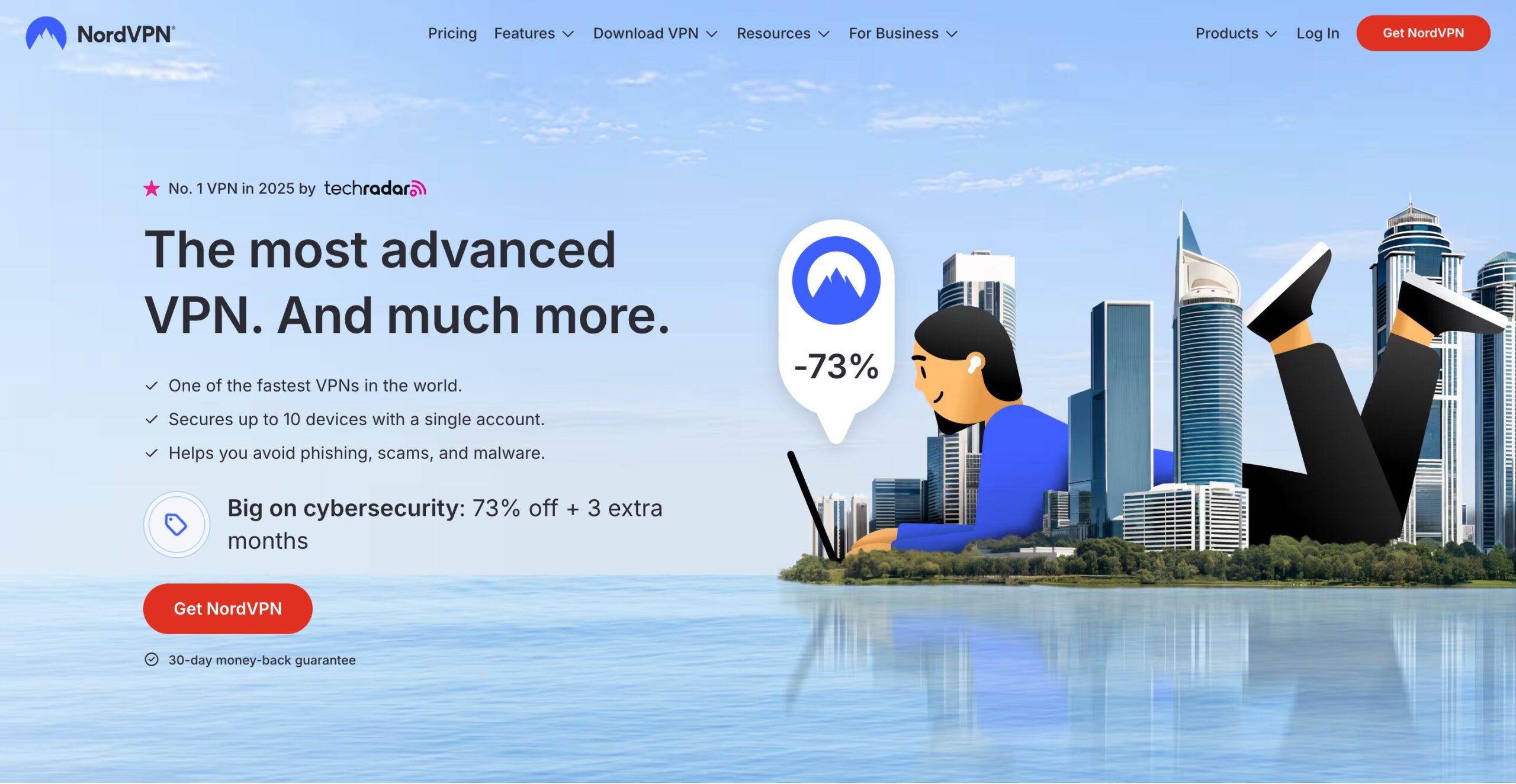
NordVPN is een virtueel privénetwerk dat uw internetverbinding versleutelt.
Als u op afstand werkt, stelt u zichzelf voortdurend bloot aan risico's waar de meeste kantoorwerkers nooit bij stilstaan.
Die WiFi in dat koffiehuis?
Het is een open uitnodiging voor iedereen met basis technische kennis om uw verkeer te monitoren.
Uw VPN creëert een gecodeerde tunnel die dit vrijwel onmogelijk maakt.
Wat NordVPN onderscheidt van andere VPN's is snelheid en dekking. Met meer dan 7,300 servers in 118 landen, vindt u bijna overal een snelle verbinding.
De beveiligingsfuncties gaan verder dan alleen het versleutelen van uw verkeer.
De Threat Protection Pro-functie blokkeert malware, trackers en gevaarlijke websites voordat ze worden geladen.
Vijf jaar geleden zou ik een VPN nog als ‘fijn om te hebben’ hebben bestempeld. Tegenwoordig is op afstand werken zonder VPN een vorm van beroepsfout.
NordVPN-prijzen

Videoconferenties en virtuele vergaderingen
20. Zoom
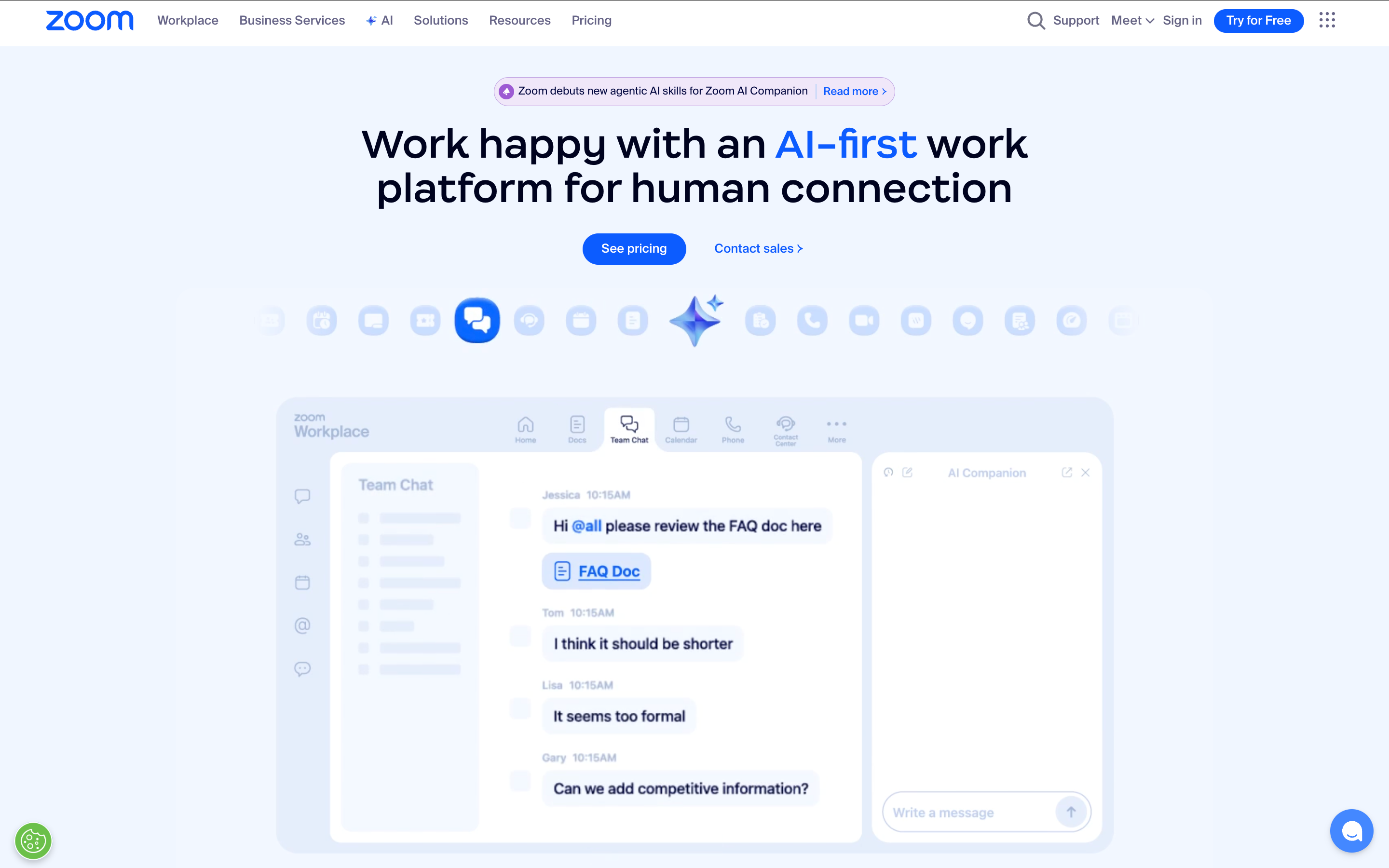
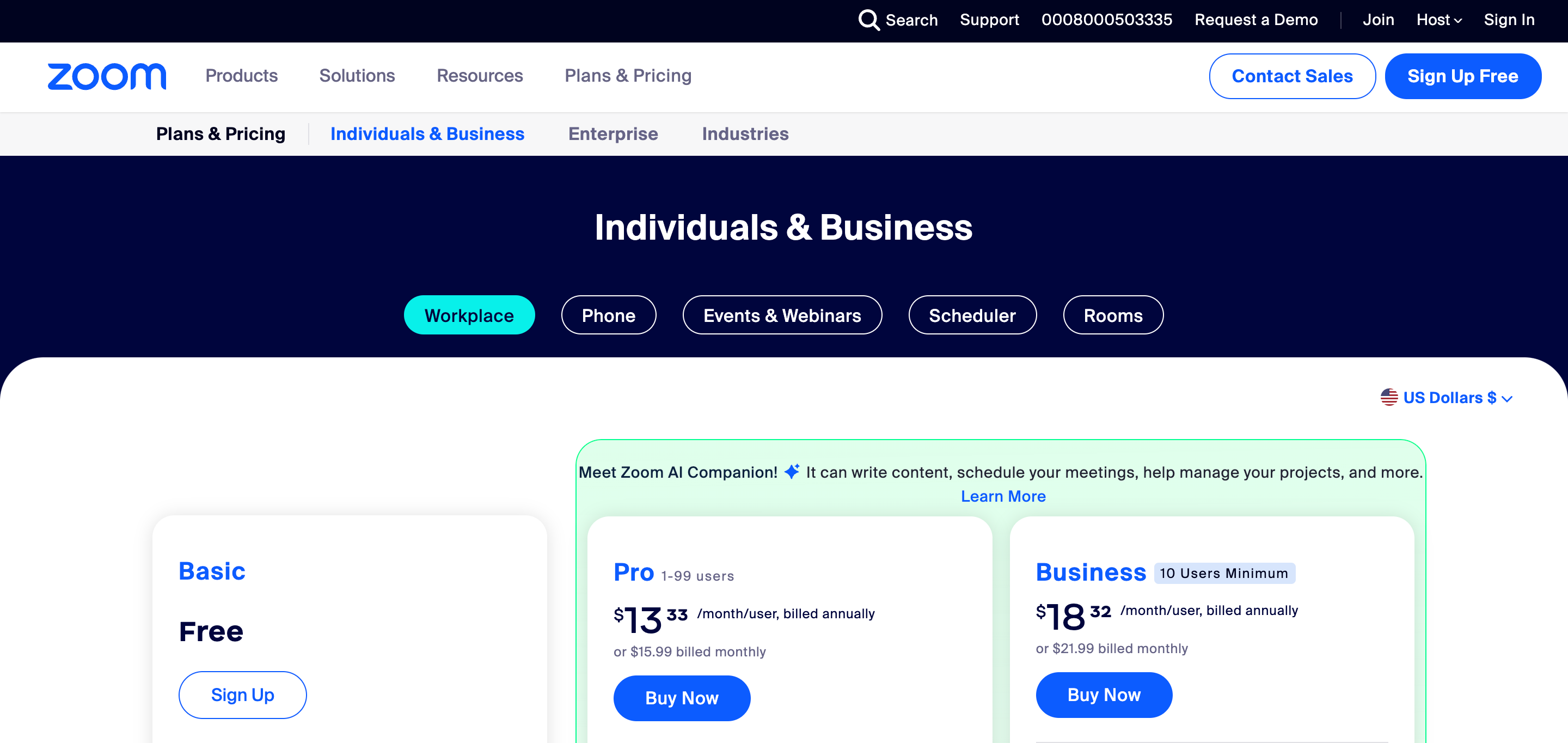
Zoom is een softwareprogramma voor videoconferenties dat de standaardmethode is geworden waarmee mensen online met elkaar communiceren.
Er zijn maar weinig producten die zo snel van onbekendheid naar werkwoordstatus zijn gegaan als Zoom in 2020. “Let's Zoom” verving “Let's Skype” bijna van de ene op de andere dag, en dat is niet voor niets.
Wat Zoom anders maakt, is betrouwbaarheid.
Andere videoplatforms lopen vast, haperen of vereisen eindeloze instellingenaanpassingen.
Zoom werkt gewoon.
Dat lijkt misschien een lage drempel, maar als je professionele bestaan ervan afhangt dat je goed verstaanbaar bent voor mensen die zich duizenden kilometers verderop bevinden, is betrouwbaarheid het allerbelangrijkste.
Het gebruiksgemak is net zo belangrijk. Je stuurt iemand een link, ze klikken erop en ze zitten in je vergadering.
Wat de meeste mensen zich niet realiseren, is dat Zoom is geëvolueerd tot meer dan alleen videogesprekken. Het is nu een uitgebreide werkruimte met documentcreatie, whiteboards, teamchat en AI-gestuurde vergaderondersteuning.
De AI Companion transcribeert vergaderingen, vat de belangrijkste punten samen en kan u zelfs vertellen of iemand uw naam noemt wanneer u even wegloopt. Het houdt ook statistieken bij zoals uw spreeksnelheid, geduld en het gebruik van stopwoorden.
De grootste beperking voor de meeste gebruikers is de tijdslimiet van 40 minuten op het gratis abonnement. Het is precies lang genoeg om diep in een gesprek te duiken voordat je er zonder pardon uit wordt gegooid.
Zoom prijzen
21. Vuurvliegjes.ai

Fireflies.ai is een AI-assistent die aantekeningen maakt tijdens uw vergaderingen.
Het maken van aantekeningen tijdens vergaderingen is altijd ondankbaar geweest. Iemand moet het doen, maar wie het doet, kan niet volledig deelnemen aan het gesprek.
Wanneer u Fireflies gebruikt, vermijdt u dit nadeel.
De AI neemt deel aan uw vergadering, neemt alles op, zet het met verrassende nauwkeurigheid om in tekst en zet de informatie om in iets bruikbaars.
In tegenstelling tot ruwe transcriptiediensten, die alleen spraak naar tekst omzetten, identificeert Fireflies actiepunten, vragen en sleutelmomenten.
Na een ontmoeting met Fireflies gebeuren er drie dingen:
Eerst krijgt u een doorzoekbaar transcript.
Ten tweede krijg je een door AI gegenereerde samenvatting.
Ten derde, en dat is het allerbelangrijkste, wordt deze informatie automatisch georganiseerd in een kennisbank die uw team kan doorzoeken.
De zoekfunctie is krachtig genoeg om vragen te stellen als: 'Wat hebben we besloten over de prijsstrategie?' en relevante fragmenten te krijgen van vergaderingen die maanden beslaan.
Fireflies integreert met alles:
Zoom, Google Meet, Microsoft Teams, alle belangrijke CRM-systemen, projectmanagementtools en Slack. Wanneer je vergaderingen zijn afgelopen, worden de notities direct overgezet naar de tools waarmee je team al werkt.
De gebruikerservaring is heel eenvoudig.
Je nodigt [email protected] uit voor je agenda of vergadering, en de rest wordt automatisch geregeld.
Fireflies.ai Prijzen

22. Knapperig

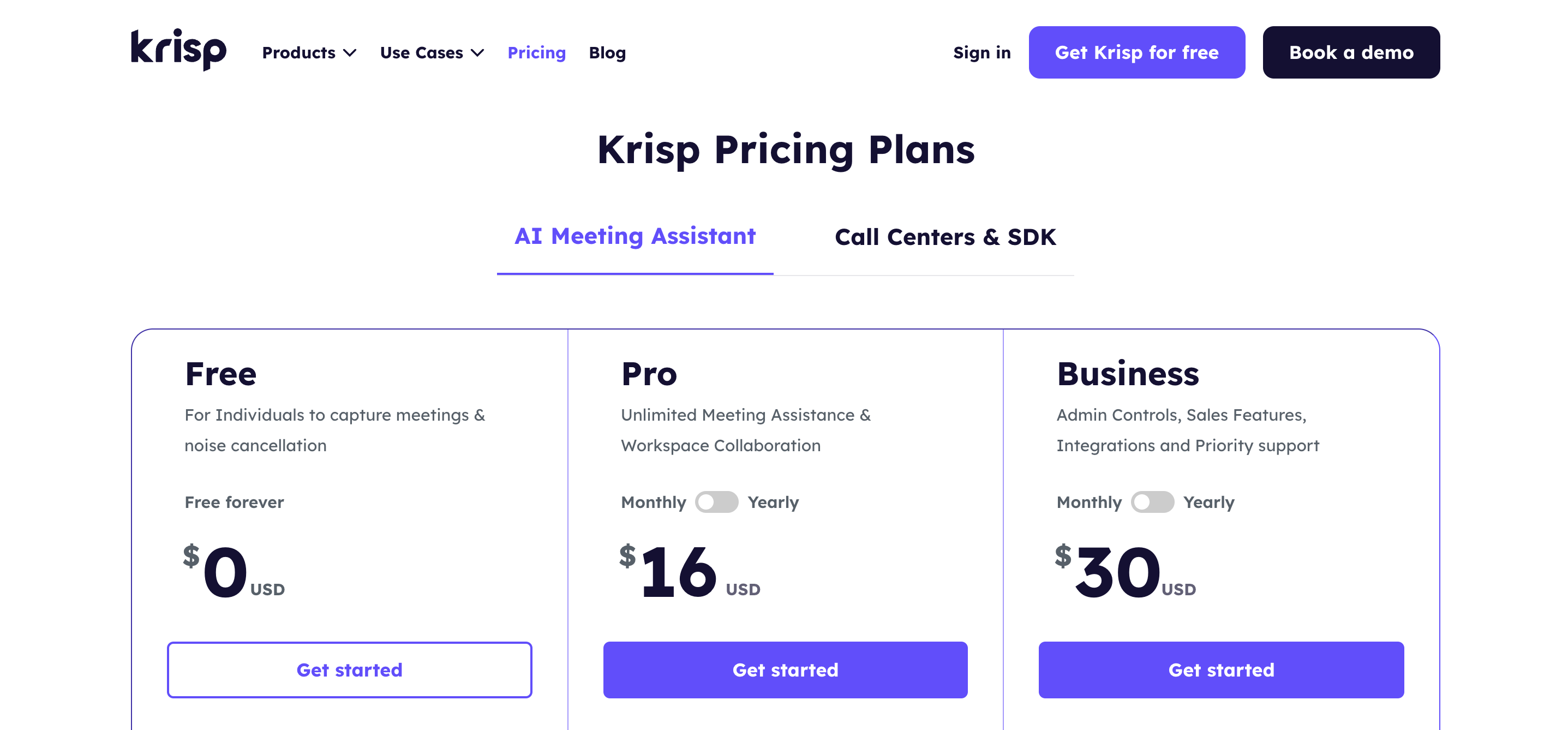
Krisp is een AI-software die achtergrondgeluid uit uw videogesprekken verwijdert.
Krisp gebruikt een neuraal netwerk dat is getraind op tienduizend uur aan menselijke spraak en achtergrondgeluid. Het filtert niet alleen, het begrijpt ook hoe menselijke spraak klinkt.
De meest waardevolle eigenschap is echter niet de ruisonderdrukking.
Krisp kan uw vergaderingen transcriberen en samenvatten zonder dat er een bot aan uw gesprek hoeft deel te nemen.
Elke andere transcriptieservice moet een andere deelnemer toevoegen. Krisp werkt gewoon met wat u al verzendt.
In tegenstelling tot Fireflies.ai, dat we eerder bespraken, richt Krisp zich eerst op het verbeteren van de oproep zelf en daarna op wat er daarna gebeurt.
De transcriptie werkt alleen in het Engels, wat een probleem is voor internationale teams.
En de dagelijkse limiet van 60 minuten van het gratis abonnement is net kort genoeg om vervelend te zijn; je bereikt hem al tijdens je tweede vergadering van de dag.
Maar wat mij het meest verbaast, is hoe direct het een kernprobleem van werken op afstand oplost.
Toen we aan dit artikel begonnen, vermeldde ik dat defecte afstandsbedieningen vaak communicatieproblemen tot gevolg hebben.
Krisp lost het meest fundamentele probleem op: het vermogen om te horen en gehoord te worden.
scherpe prijzen
Beheer van tijdzones
23. Wereldtijdmaatje

World Time Buddy is een tijdzone-omzetter die meerdere tijdzones naast elkaar weergeeft.
Je denkt dat tijdzones alleen een kwestie zijn van een paar uur toevoegen of aftrekken. Dan besef je dat tijd zelf verschillende dingen betekent voor verschillende mensen.
De mentale berekening wordt exponentieel moeilijker naarmate je meer mensen uit meer verschillende plaatsen toevoegt.
World Time Buddy lost dit probleem op door u een visueel raster te tonen.
Elke kolom is een locatie. Elke rij is een uur. U kunt direct zien wie wakker is, wie slaapt en wanneer uw werkuren overlappen.
Wat World Time Buddy onderscheidt van andere tijdzonetools, is het interactiemodel.
Je zoekt niet alleen tijden op; je selecteert bereiken door te klikken en te slepen over het raster. Vervolgens kun je die geselecteerde tijden direct delen met agenda's of ze kopiëren naar een bericht.
Klantrelatiebeheer en -ondersteuning
24. Eetbare klei

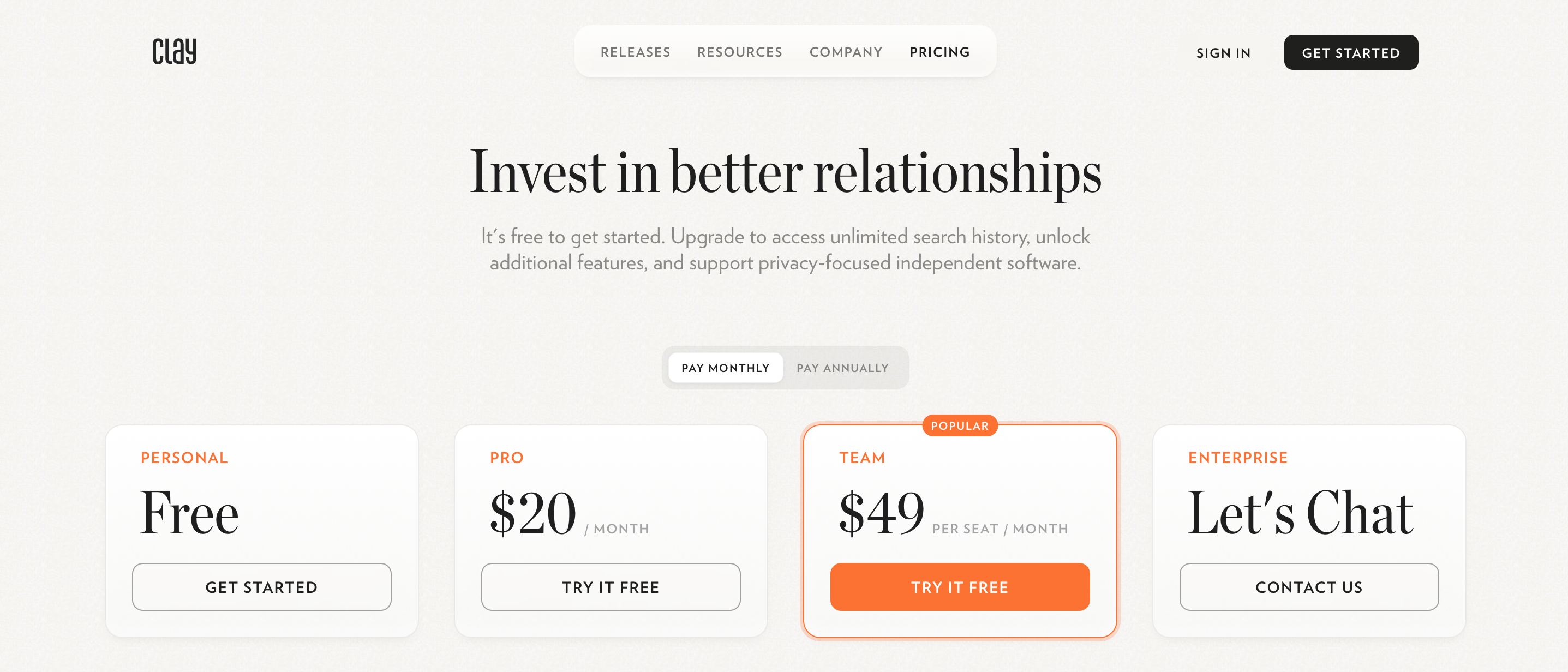
Clay is een platform voor relatiebeheer dat uw netwerk automatisch organiseert.
Thuiswerken heeft de gesprekken tijdens de koffiepauze en de kennismakingen op de gang, die vroeger dienden om je professionele netwerk in stand te houden, compleet verwoest.
Deze verbindingen sterven in stilte, tenzij je doelbewust moeite doet om ze in stand te houden.
Wat interessant is aan Clay is dat het niet primair is ontworpen voor sales. De meeste CRM's gaan ervan uit dat je op jacht bent naar prospects.
Clay gaat ervan uit dat je relaties onderhoudt.
Clay maakt verbinding met uw e-mail, agenda, Twitter, LinkedIn en iMessage. Het bouwt profielen op voor iedereen met wie u communiceert en houdt deze automatisch bijgewerkt wanneer mensen van baan of locatie veranderen.
Wat ik het meest waardevol vind, is hoe Clay op nuttige momenten relevante informatie naar voren brengt.
Wanneer iemand uit uw netwerk in het nieuws verschijnt of van baan verandert, laat Clay u dat weten. Wanneer u een vergadering hebt gepland, herinnert Clay u aan uw eerdere interacties.
De AI-assistent Nexus is behulpzaam.
Nexus begrijpt uw netwerk en kan vragen beantwoorden als: "Wie ken ik in de marketing bij technologiebedrijven?" of "Met wie heb ik al zes maanden niet gesproken?"
Kleiprijzen
25. LiveAgent
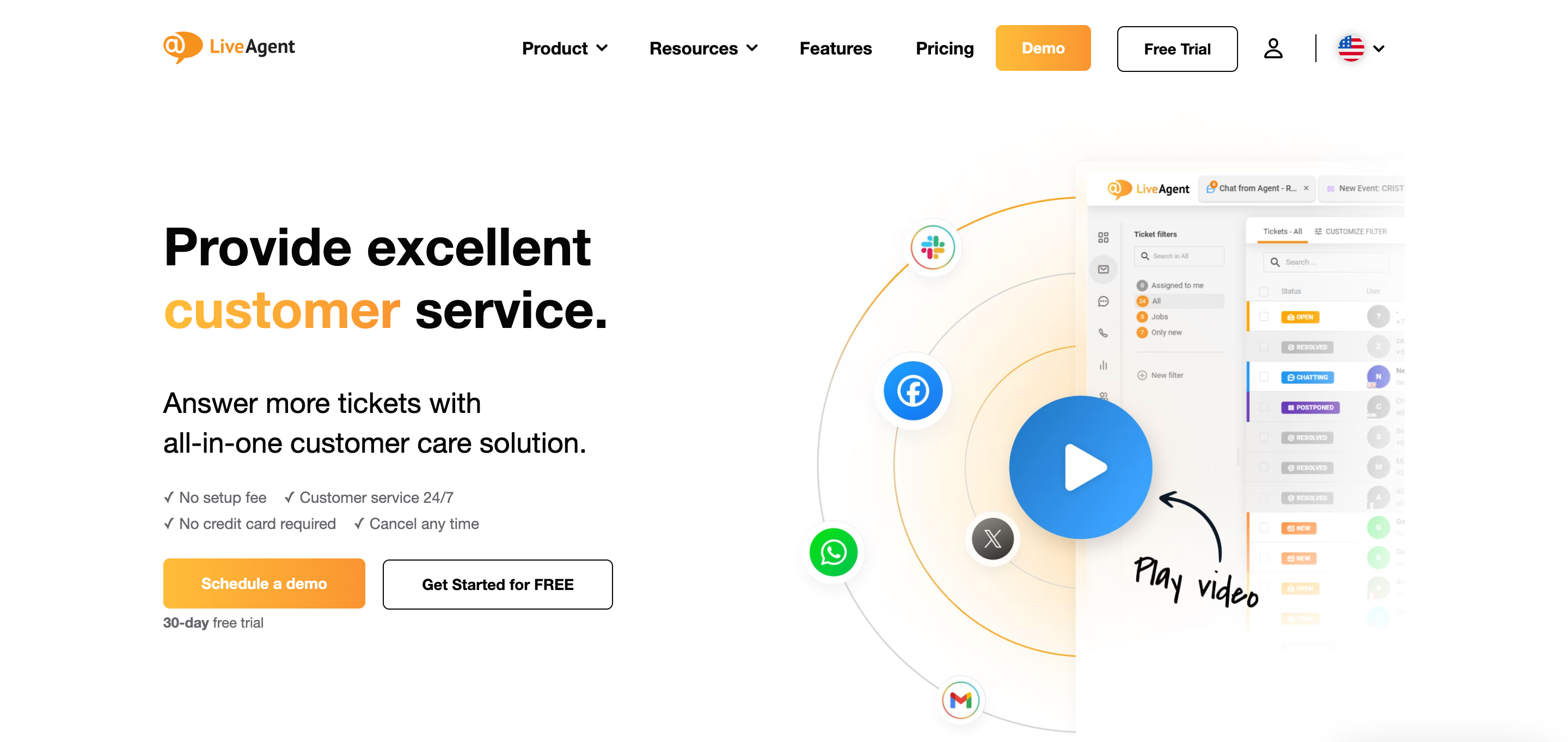
LiveAgent is klantenservicesoftware die ticketing, live chat, sociale media en een callcenter combineert in één systeem.
LiveAgent centraliseert elke klantinteractie. E-mail, chat, gesprekken, Facebook, Twitter en Instagram. Alles stroomt in één interface.
De agent collision detection van LiveAgent is geweldig.
Wanneer een andere agent aan een ticket begint te werken dat u hebt geclaimd, krijgt u direct een melding. Dit voorkomt dubbele reacties.
Wanneer e-mails van klanten het systeem binnenkomen, worden ze op basis van de inhoud naar specifieke afdelingen doorgestuurd.
VIP-klanten krijgen voorrang. Bug-rapporten gaan naar ontwikkelaars met de juiste context. Dit gebeurt elke keer op dezelfde manier, ongeacht wie er werkt of waar ze zich bevinden.
Een feature die mij verraste was de performance reporting. LiveAgent houdt de resolutietijd, klanttevredenheid en agent performance bij over kanalen heen.
De kennisbank verdient ook vermelding. Deze dient twee doelen voor remote teams.
Ten eerste biedt het klanten selfserviceopties.
Ten tweede, en dit is wat mensen vaak over het hoofd zien, biedt het nieuwe agenten een trainingsbron wanneer senior teamleden niet beschikbaar zijn om vragen te beantwoorden.
LiveAgent-prijzen

Ontwerp en visuele samenwerking
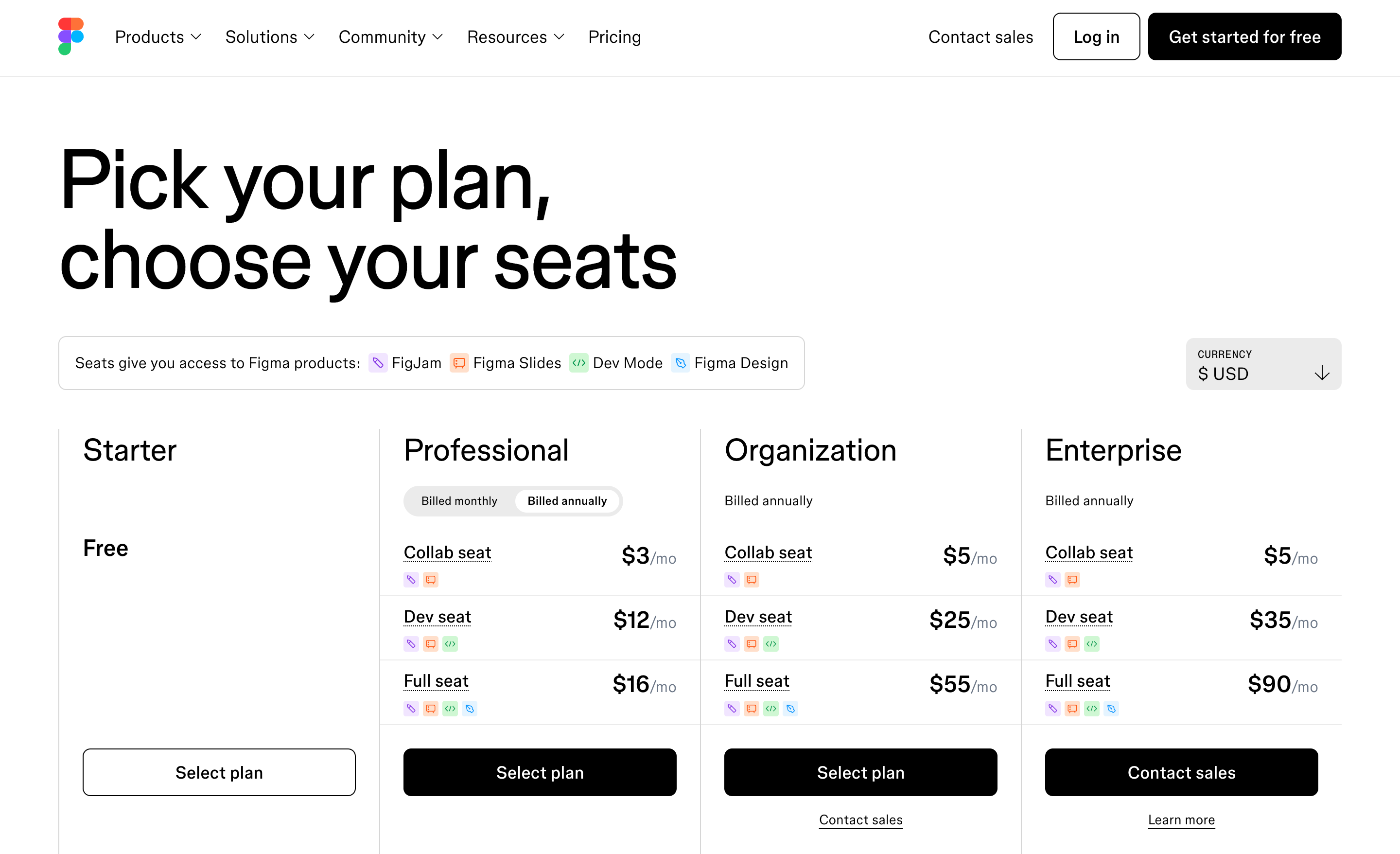
26. Figma
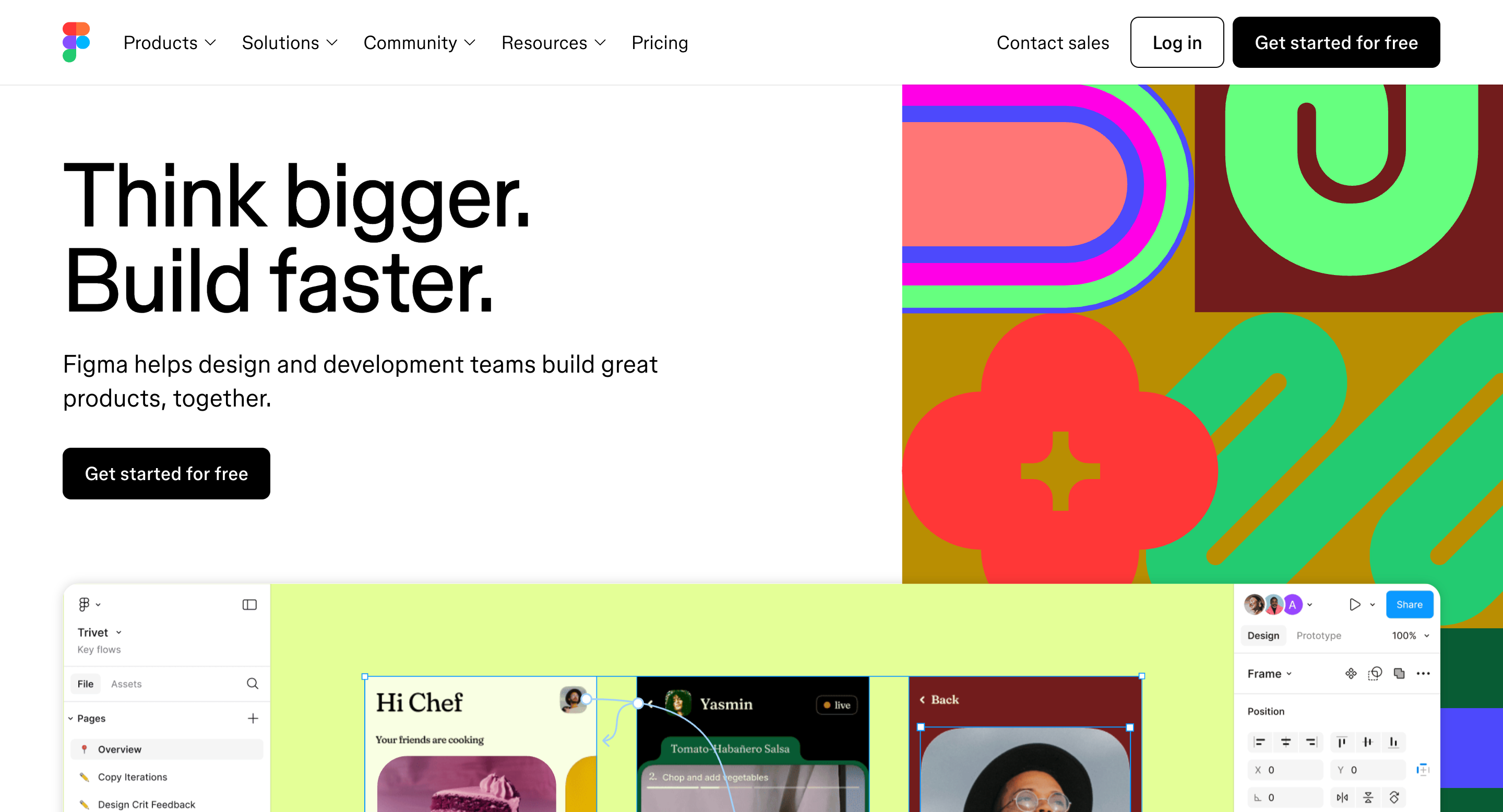
Figma is ontwerpsoftware die in je browser werkt.
Vóór Figma moesten ontwerpers hun bestanden heen en weer mailen, uploaden naar Dropbox of gebruikmaken van omslachtige versiebeheersystemen.
Met Figma werkt het ontwerpen net als in een Google Doc.
Meerdere mensen kunnen tegelijkertijd hetzelfde bestand bewerken. Je ziet hun cursors in realtime bewegen. Je kunt direct in het bestand zelf chatten.
Wat interessant is aan Figma is niet alleen dat het collaboratief is, maar dat de samenwerking in de kern is ingebouwd. Figma is vanaf het begin ontworpen voor samenwerking.
Asana meldde dat het gebruik van Figma hun wekelijkse stand-up meetings met 50% had verminderd.
Figma-prijzen
27. Miro

Miro is een digitaal whiteboard dat het moeilijkste probleem bij samenwerken op afstand oplost: samenwerken met visuele informatie.
Wanneer u Miro gebruikt, krijgt u een oneindig canvas.
Het oneindige canvas is Miro's meest radicale kenmerk. Het zegt: "Uw ideeën zouden niet beperkt moeten worden door willekeurige grenzen."
Miro weet dat sommige mensen denken in sticky notes, anderen in flowcharts en weer anderen in mindmaps. Dus het maakt dit allemaal tegelijk mogelijk.
De sjablonen laten zien wat mensen doen tijdens samenwerkingssessies.
Er zijn sjablonen voor het in kaart brengen van klantreizen , technische diagrammen, wireframing, strategie en planning, procesmapping en agile werkwijzen.
Een Scrum Master uit de financiële sector noemde Miro een "gamechanger in het bevorderen van Agile-samenwerking", wat ik aanvankelijk afdeed als marketingpraat totdat ik het in de praktijk zag.
Wanneer een team leden in drie tijdzones heeft, is het asynchrone visuele karakter van Miro niet alleen handig, maar zelfs noodzakelijk.
Kevin Yang van een technologiebedrijf meldde dat releases 20% sneller werden uitgebracht nadat Miro was gaan worden gebruikt voor ontwerpbeslissingen. De specificiteit van dat cijfer suggereert dat het geen overdrijving is.
Miro heeft onlangs AI-functies toegevoegd die, verrassend genoeg, daadwerkelijk nuttig zijn.
U kunt plaknotities omzetten in gestructureerde documenten en ruwe schetsen omzetten in interactieve prototypes.
Het is veelzeggend dat meer dan 250,000 organisaties Miro gebruiken, waaronder bedrijven als Nike, Ikea en Deloitte.
Dit zijn geen organisaties die zomaar tools omarmen.
Miro-prijzen

email management
28. SaneBox

SaneBox is een e-mailfiltersoftware die onbelangrijke berichten uit uw inbox filtert.
SaneBox analyseert uw e-mailgeschiedenis om te bepalen welke berichten er daadwerkelijk toe doen. Vervolgens worden alle overige berichten automatisch in aparte mappen gesorteerd.
Belangrijke e-mails blijven in je inbox. Al het andere wordt samengevat in een dagelijkse samenvatting.
SaneBox leest nooit de inhoud van uw e-mails, alleen de headers.
De meest waardevolle feature is niet eens het sorteren. Het is SaneReminders, dat je waarschuwt als iemand niet heeft gereageerd op een belangrijke e-mail.
Een andere functie die het vermelden waard is, is SaneBlackHole.
Wanneer u een e-mailbericht naar deze map sleept, verdwijnen alle toekomstige berichten van die afzender voorgoed.
Dat is bevredigend, vooral als het gaat om de e-mails met abonnementen die op de een of andere manier opnieuw verschijnen, ondanks meerdere afmeldpogingen.
Er is echter in het begin verwarring over hoe de training werkt, en het komt soms voor dat legitieme e-mails in de eerste paar dagen niet goed worden gesorteerd.
Maar dit gebeurt minder vaak naarmate het systeem leert.
SaneBox-prijzen

Gezondheid & Wellness
29. Headspace
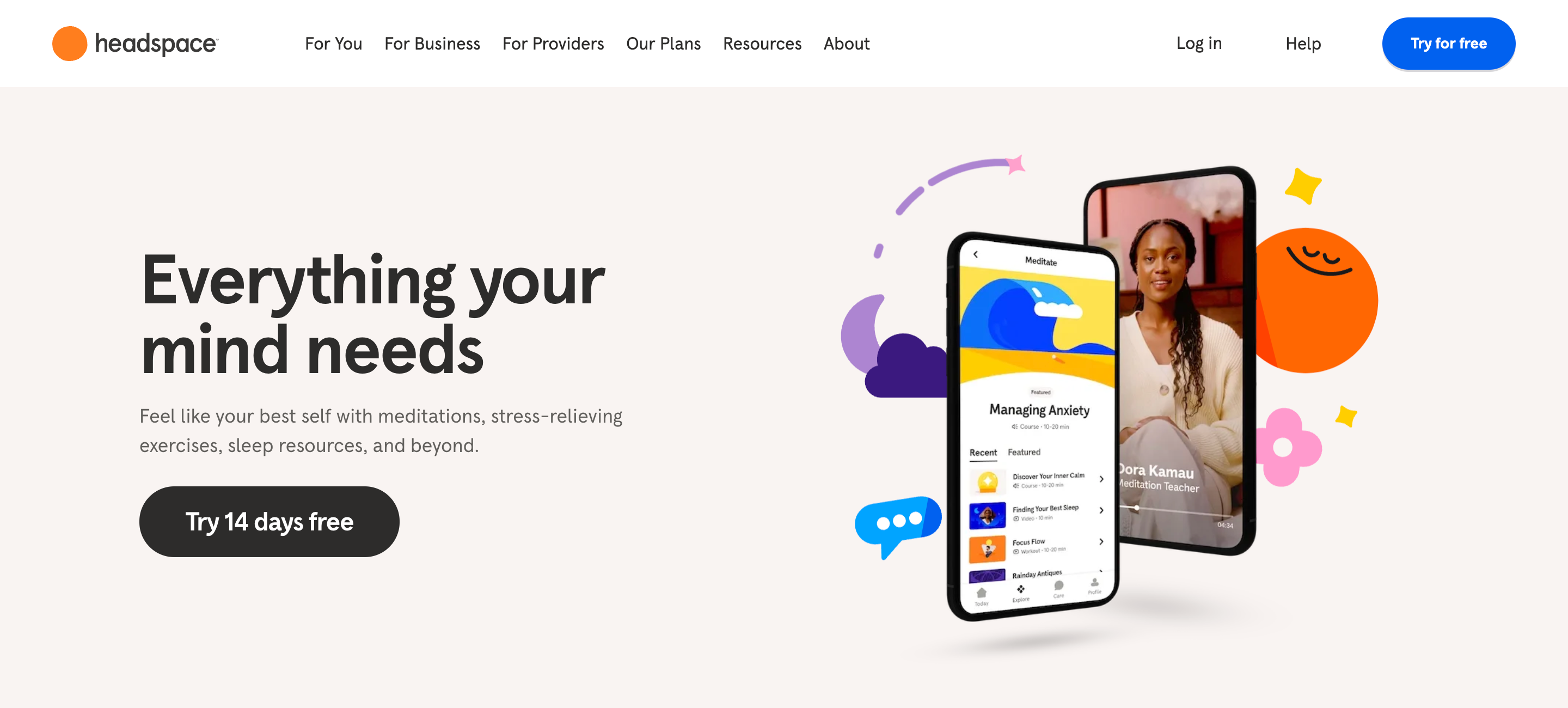
Headspace is een app voor mentale gezondheid die je leert mediteren.
Wanneer uw huis uw kantoor wordt, verliest uw brein zijn natuurlijke grenzen.
De kosten van context-switching stapelen zich op. De Slack-meldingen stoppen nooit. De grens tussen “werkmodus” en “thuismodus” vervaagt tot hij nauwelijks nog bestaat.
Uit een onderzoek onder 21,088 Headspace-gebruikers bleek dat 23% na acht weken een afname van matige tot ernstige stress ervoer.
Headspace verdeelt de inhoud in vier hoofdonderdelen: Meditatie, Slaap, Stress en Mindfulness.
De meditaties variëren van 4 minuten tot 30 minuten, waarbij de meeste onder de 10 minuten duren. Dit is enorm belangrijk voor mensen die op afstand werken, omdat je niet altijd 30 minuten kunt vinden, maar je kunt wel 5 minuten vinden tussen Zoom-gesprekken.
Een therapeut die Headspace heeft beoordeeld, merkte het volgende op:
“Ik vond het fijn dat er langere en kortere meditaties beschikbaar waren, omdat dit een ervaring leek te bieden die aan de behoeften en voorkeuren van de meeste mensen voldeed.”
Het visuele aspect verraste mij het meest.
Sommige meditaties tonen prachtige nationale parklandschappen terwijl je luistert. Na de hele dag naar code of documenten te hebben gestaard, heeft je visuele cortex andere input nodig.
Headspace-prijzen

30. F.lux
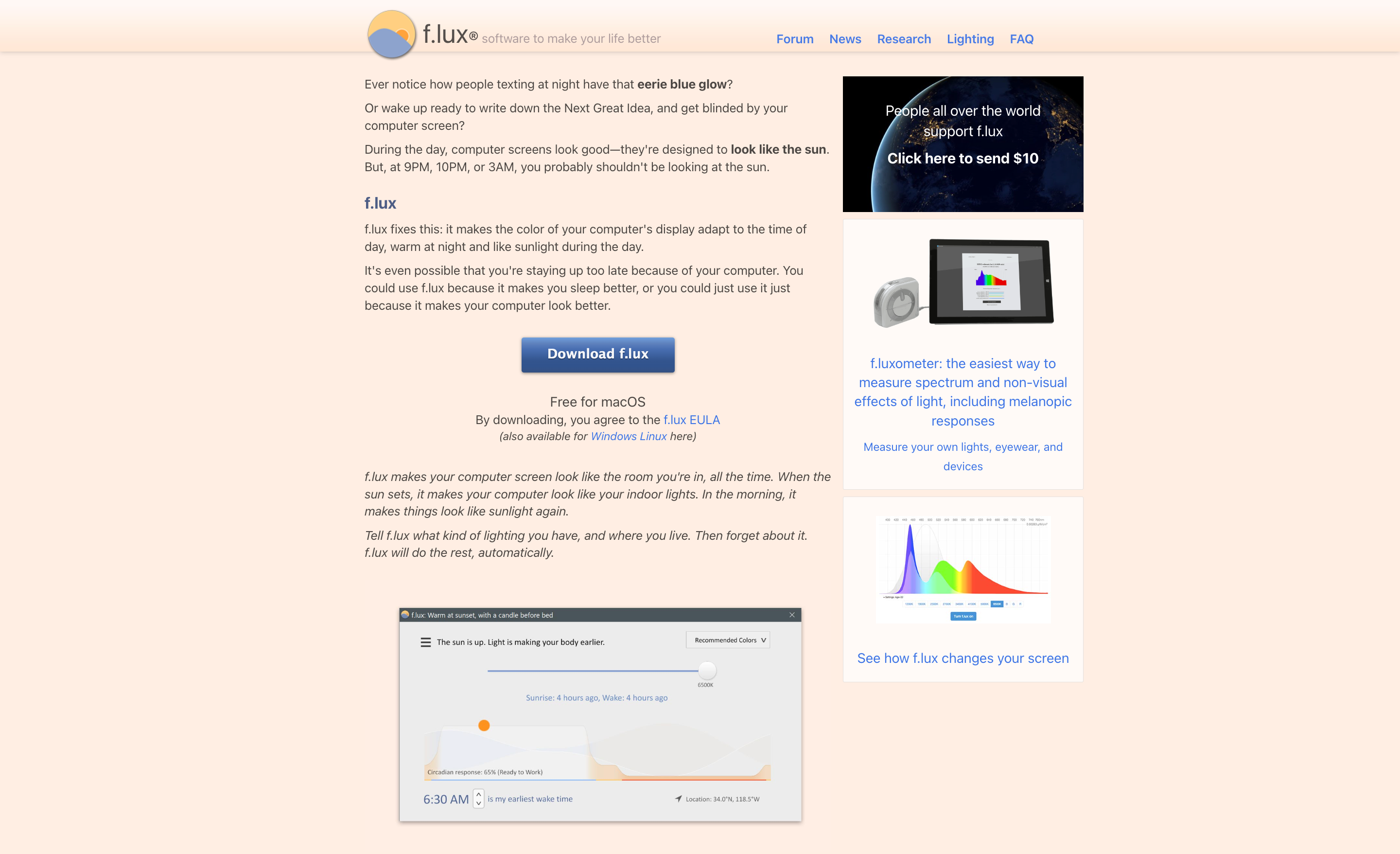
F.lux is software die de kleurtemperatuur van uw scherm aanpast op basis van het tijdstip van de dag.
U realiseert het zich waarschijnlijk niet, maar uw computerscherm liegt tegen u. Het is ontworpen om op de zon te lijken, ongeacht of het middag of middernacht is.
Dit is slecht voor uw slaap en dus ook voor uw werk.
De wetenschap is eenvoudig:
Blauw licht misleidt je hersenen door ze te laten denken dat het dag is. Wanneer je hersenen denken dat het om 11:XNUMX uur dag is, onderdrukt het de productie van melatonine en lijdt je slaap eronder.
F.lux lost dit probleem op door de kleurtemperatuur van uw scherm bij zonsondergang automatisch te verhogen en bij zonsopgang weer terug te brengen naar de normale kleurtemperatuur.
De overgang is zo geleidelijk dat je het nauwelijks merkt.
Met F.lux kunt u uw voorkeurskleurtemperaturen voor dag en nacht, de overgangssnelheid en zelfs tijdelijk uitschakelen voor kleurgevoelig werk.
De meest interessante mogelijkheid is de integratie van F.lux met slimme verlichting.
Als u Philips Hue-lampen hebt, kunt u deze met F.lux afstemmen op uw scherm. Zo creëert u een uniforme lichtomgeving die gedurende de dag verandert.
De paradox van werken op afstand
De meeste artikelen over hulpmiddelen voor werken op afstand eindigen met een verkooppraatje om alles wat er op de lijst staat te kopen.
Dat zal ik niet doen.
De waarheid is dat je geen 30 tools nodig hebt. Je hebt de juiste 5-7 nodig die jouw specifieke problemen oplossen.
Thuiswerken mislukt wanneer mensen de kantoorervaring virtueel proberen te recreëren. Het slaagt wanneer mensen de verschillen omarmen en nieuwe workflows bouwen die daar gebruik van maken.
Begin met de basis:
- Een hulpmiddel om uw tijd te beheren
- Een hulpmiddel om met uw team te communiceren
- Een hulpmiddel om uw werk te organiseren
- Een hulpmiddel om uw veiligheid te beschermen
- Een hulpmiddel om voor uw lichaam te zorgen
Al het andere is een optimalisatie. En optimalisaties zijn pas belangrijk nadat de basis werkt.
Kijk naar je meest frustrerende momenten tijdens het werken op afstand. Die overzichten vertellen je precies welke tools je nodig hebt.
Als u bij elk telefoongesprek de melding krijgt dat u niet kunt horen, zorg dan voor een goede microfoon voordat u zich zorgen gaat maken over projectmanagementsoftware.
Als u voortdurend naar bestanden zoekt, moet u eerst uw opslagsysteem repareren voordat u uw e-mail optimaliseert.


 Een betere manier om projecten en klanten te beheren voor freelancers
 Kom drukke dagen als een fluitje van een cent door met Reclaim.ai