
Létrehoztál már szervert Discordon?
A Discord több csatornát és korlátlan számú tagot támogat egy szerveren.
Ezáltal a Dircover nagyszerű lehetőség a közönséged növelésére.
De a közönség kezelése már egészen más tészta.
Ezért van az, hogy sokan küzdenek több csatorna figyelemmel kísérésével, nem is beszélve a tagjaik tevékenységéről.
Írta: Carl-Bot.
A Carl-Bot segítségével könnyedén kezelheted csatornád tevékenységeit és moderálhatod a tagokat.
Hogyan?
Ebben az útmutatóban mindent elmondok, amit Carl-Botról tudni kell.
Mielőtt belekezdenénk, hadd adjak egy kis hátteret a Discordról azoknak, akik most ismerkednek vele.
Discord – Egy közösségi platform
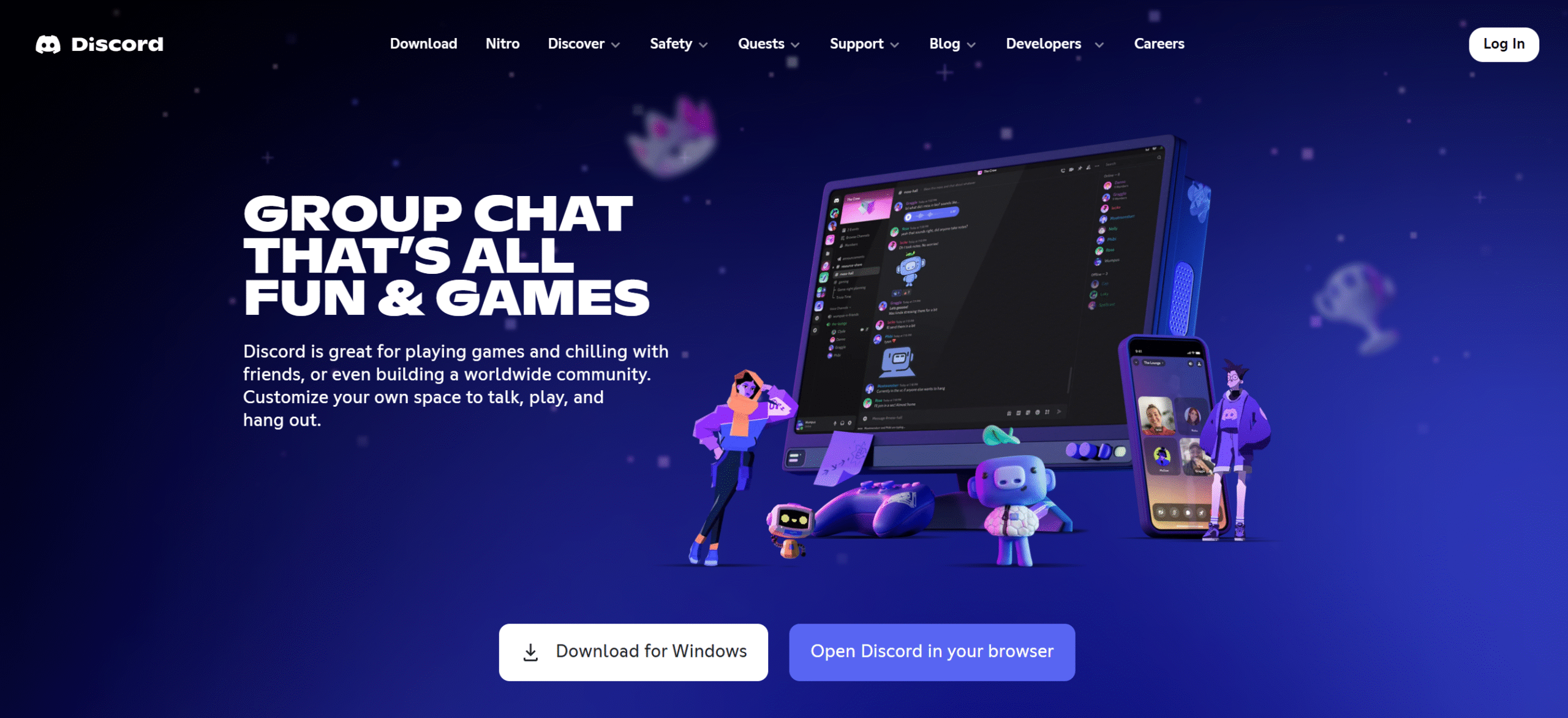
A Discord egy közösségi alkalmazás, hasonlóan a Slackhez vagy a Skype-hoz, de más célt szolgál.
Képzelje el például azokat az online játékosokat, akik egy platformon szeretnének csatlakozni, hogy a Fortnite-ról beszéljenek. Milyen platformot képzelne el számukra? Ez volt a gondolat a Discord létrehozása mögött.
A Discordot kizárólag gamereknek hozták létre, mielőtt közösségi klubokat, influenszereket és végső soron márkákat vonzott volna. Mostanra lassan népszerűvé válik, és a vállalatok marketingcélokra használják ezt a közösségi hálózatot.
A Discord alapvetően összehozza a hasonló gondolkodású embereket, és teret ad nekik a közös érdeklődési köreik megvitatására.
Ha ezzel megvagyunk, térjünk vissza Carl-Bothoz, és nézzük meg, hogyan segíthet hatékonyan működtetni a Discord szerveredet.
Mi az a Carl-Bot?
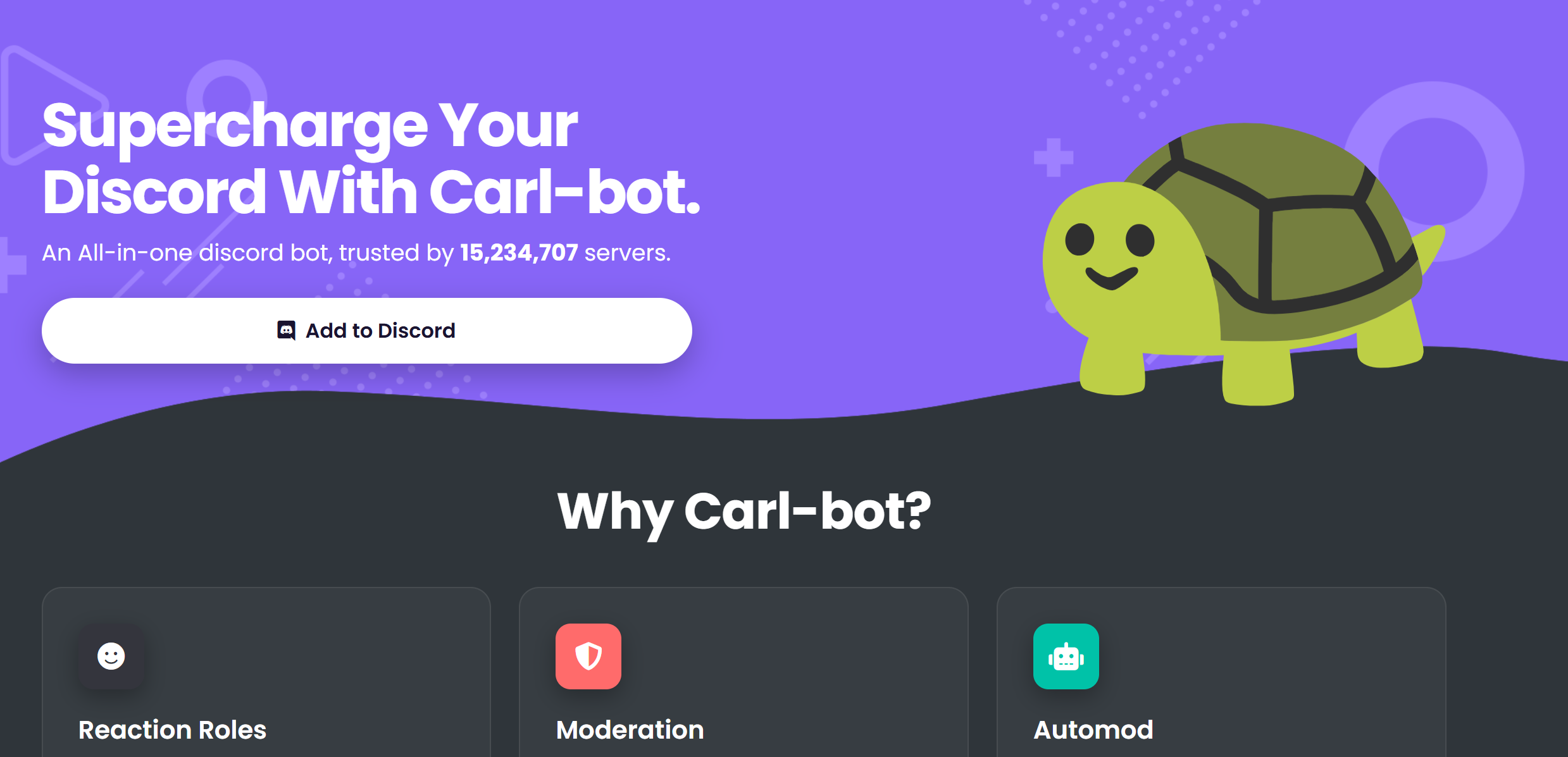
A Carl-Bot egy digitális ezermester, akit a Discord szerveredre adsz, hogy elvégezze helyetted az alapvető feladatokat.
Például üzenetet szeretnél küldeni minden alkalommal, amikor valaki belép vagy kilép. Vagy meg szeretnéd tartani a tagok kitiltásának jogát.
Mindkettőt megteheted egy Carl-Bot-tal.
A bot alapvetően lehetővé teszi az üdvözlő üzenetek előre beállítását, szerepek kijelölését a kiválasztott tagokhoz, testreszabott parancsokat, tevékenységek naplózását és rengeteg egyéb hasznos művelet végrehajtását.
Más szóval, a Carl-Bot időt takaríthat meg Önnek.
Marketingesként ezt az alkalmazást használhatod alapvető feladatok automatikus beállítására , így marad időd a potenciális ügyfelek ápolására.
A Carl-Bot kicsit fejlettebbnek tűnhet, ha már megszoktad más alapvető botokat, mint például a Dyno, de hihetetlen automatizálási funkciókat kínál, amelyek mindenképpen tetszeni fognak.
A Carl-Bot főbb jellemzői
- Reakciószerepek
- Egyéni parancsok
- auto mod
- Fakitermelés
- Előre beállított üzenetek
- Gamification
- Figyelmeztetések
- Automatikus tisztítás
- Testreszabás
A Carl-Bot öt fő funkcióját ismertettem, hogy segítsek az indulásban. Miután képet kaptál arról, hogy mire számíthatsz, felfedezheted a további funkciókat.
A Carl-Bot öt fő jellemzője
1. Auto-Role / Reaction Role Assigning
Discord szerver tulajdonosként átruházhatsz bizonyos irányítási jogokat bármelyik tagra, ha bizonyos szerepköröket adsz nekik a közösségben.
A Carl-Bot lehetőséget biztosít a szerepkörök kiosztására az emoji reakciók alapján. Ezt a műveletet reakció szerepkörnek nevezik.
Tegyük fel, hogy bizonyos jogosultságokkal szeretné jutalmazni aktív tagjait. Beállíthat emojikat triggerként.
Mostantól bárki, aki válaszol egy rózsaszín szív alakú emojira, automatikusan rajongói szerepet kap. A szerepkörök alapértelmezés szerint állandóak, kivéve, ha időzítőt állítasz be. Az idő lejárta után a felhasználók eltávolításra kerülnek a szerepkörből.
A reagáló szerepek hihetetlenül kielégítőek lehetnek mind neked, mind a közönségednek. Lehetővé teszik a tagok számára, hogy úgy érezzék, fontos részét képezik a közösségnek, és optimalizálják az idődet.
Az ingyenes csomagban akár 250, a prémium csomagban pedig körülbelül 1000 szerepkört is elérhetsz.
A reakciószerepek beállítása
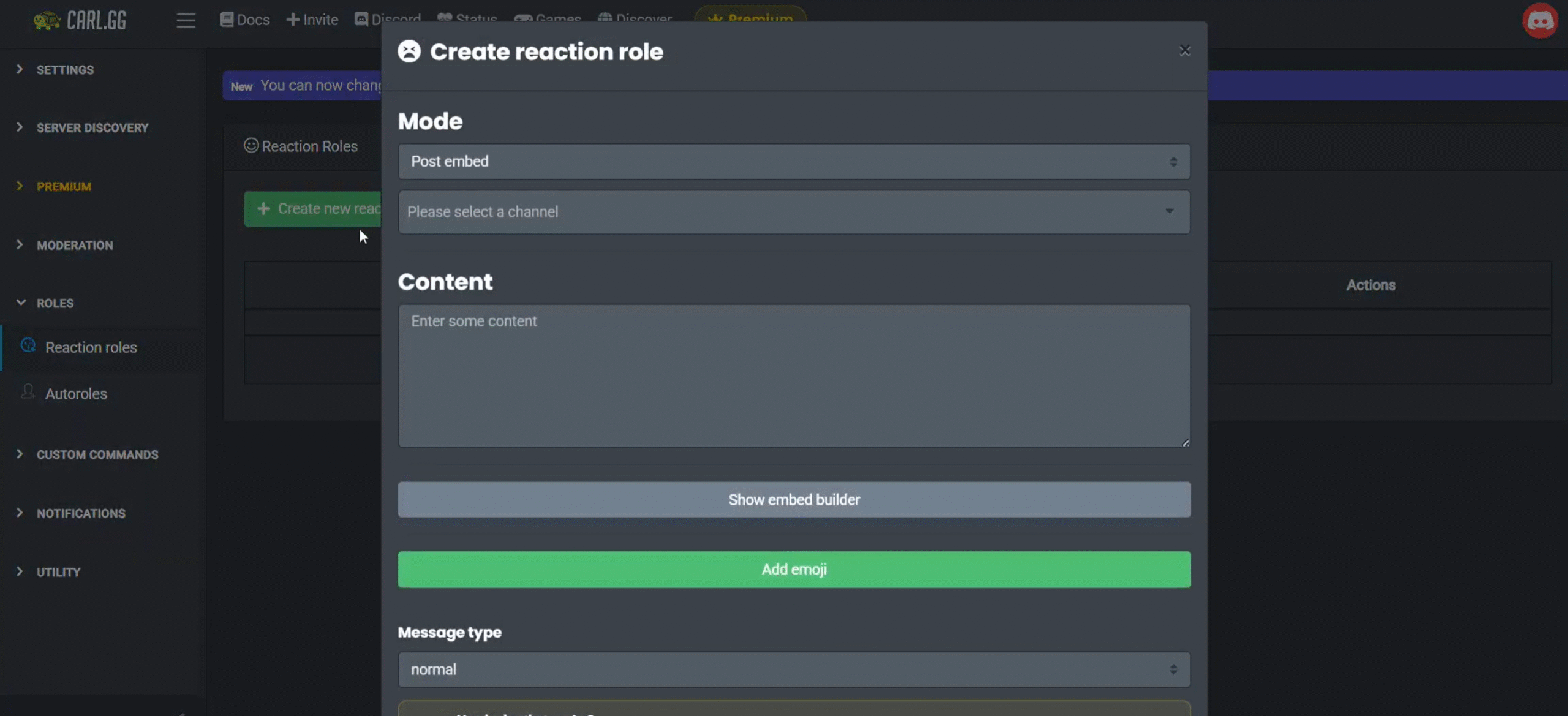
A reakciós szerepkörök létrehozása egyszerű. Lépj a Carl-Bot irányítópultjára, és görgess le a bal oldali panelen. Látni fogsz egy szerepkörök nevű fület.
A legördülő menüben kétféle szerepkört találsz. Automatikus és reakciós szerepköröket. Kattints a zöld gombra, és egy új ablak jelenik meg.
Most elkezdheti a szerepkörök kiosztását.
Ha többet szeretnél megtudni róla, nézd meg ezt az oktatóanyagot . A részletes utasításokat itt találod.
2. Egyéni parancsok
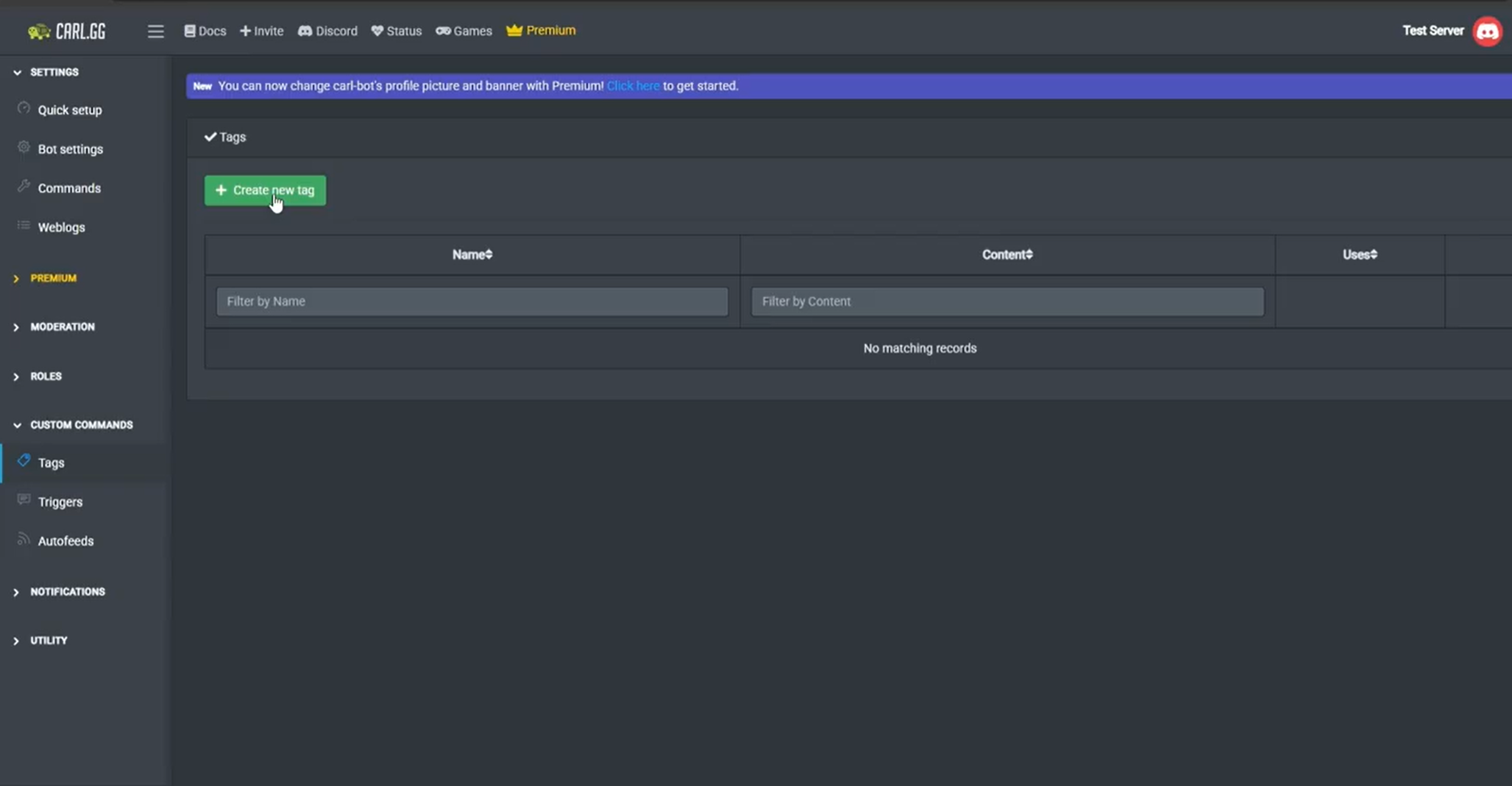
A szervertulajdonosok egyéni parancsokat használnak egy szerepkör azonosítására vagy egy parancs meghívására.
Míg általában előre beállított értékeket kapsz a navigáció megkönnyítésére, a Carl-Bot lehetővé teszi olyan speciális parancsok létrehozását is, amelyek nem szerepelnek az alapértelmezett sablonban.
Egyéni parancsoknak hívjuk őket, és a kapcsos zárójelekről {} ismerheted fel őket.
Az egyéni parancsok hasznosak lehetnek, ha eseményt tervezel, és cselekvésre vágysz a közönségedtől. Használhatod őket személyre szabott üzenetek létrehozására, sőt akár teljes bejelentések összeállítására is.
Lényegében segítik a közönség bevonását.
Hogyan hozhatok létre egyéni parancsokat
Az egyéni parancsok magyarázata kissé bonyolult. A Carl-Botnak szüksége van egy Tag szkriptre a parancs értelmezéséhez, és a nyelv apró megváltoztatása megváltoztathatja a közvetíteni kívánt üzenetet.
A YouTube-on bukkantam erre az érdekes videóra, ahol a felhasználó elmagyarázta, hogyan kell adományozási parancsot létrehozni.
Vessen egy pillantást rá. Ez általános képet ad az egyéni címkék használatáról.
3. Speciális AutoMod
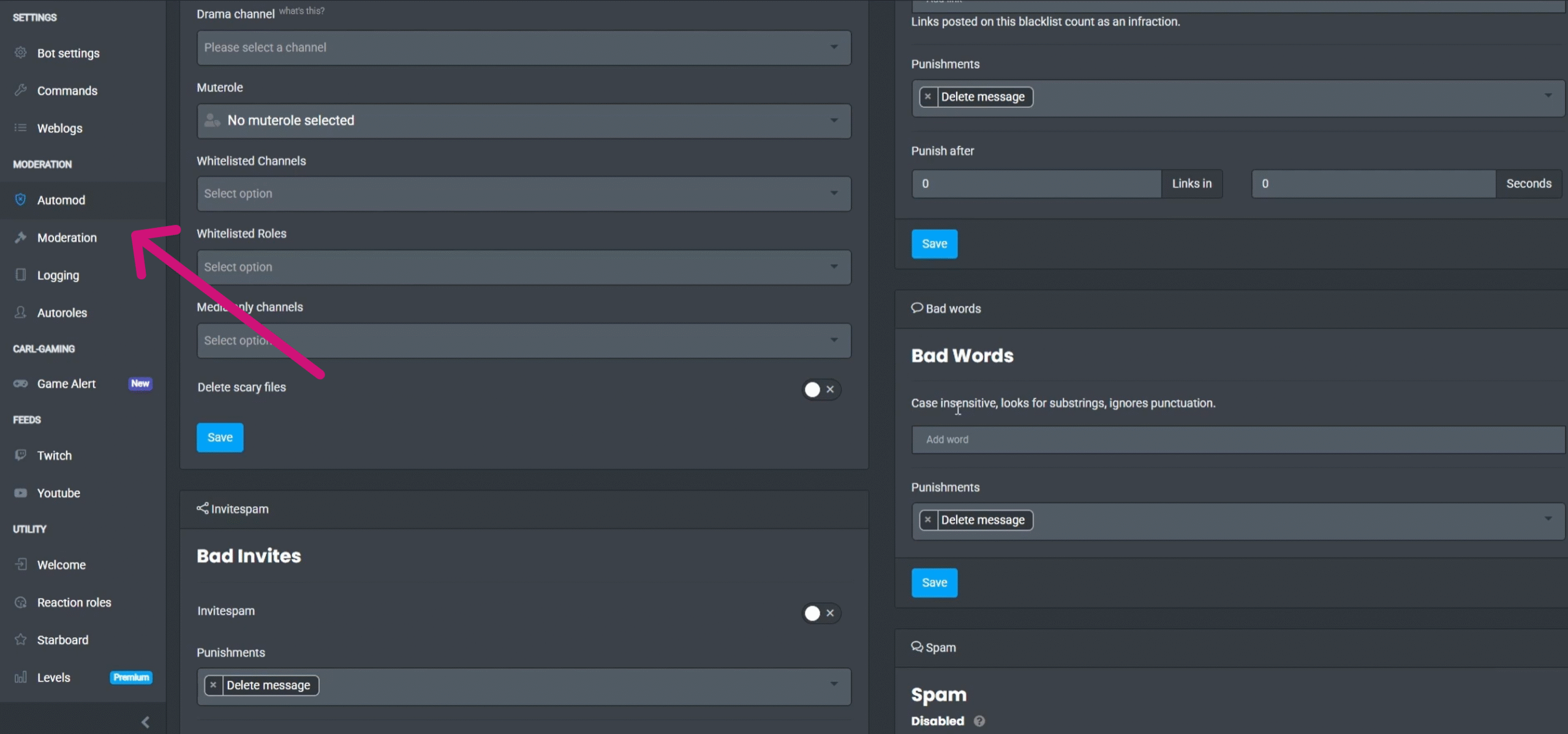
Carl-Bot AutoModja néhány figyelemre méltó funkcióval rendelkezik, amelyek segítenek a tömeg irányításában a szabályok megsértésének megelőzése érdekében.
Az AutoModon keresztül figyelmeztetést küldhetsz a potenciális szabályszegőnek, szűrheted a spamet, kirúghatod a bajkeverőket, némíthatod a sértő tagokat, és automatikusan törölheted a sértő tartalmakat.
Hadd mondjak példát.
Ön egy játékmárka, és egyik szabálya nem tartalmaz kifejezett tartalmat.
Mivel lehetetlen lenne minden egyes bejegyzést figyelni, ehelyett kitilthatsz bizonyos szavakat. Tehát bármikor, amikor valaki megemlíti a Rossz**** kifejezést, Carl-Bot automatikusan törli vagy elhalasztja az üzenetet az utasításaid szerint.
Az AutoMod rendkívül hasznos olyan márkák számára, amelyek azt remélik, hogy tartalmaik tiszta maradnak. Valójában annyi irányítása lesz a tartalom felett, hogy akár el is némíthat valakit, aki nagybetűvel beszél! Elképesztő, nem?
Hogyan készítsünk AutoMod-műveletet
Az AutoMod funkció a bal oldali főpanelen a Moderálás fül alatt található .
Tegyük fel, hogy cenzúrázni szeretné a tartalmat.
Kattints az AutoMod gombra, görgess le a Tiltott szavak ablakhoz, és írd be a kitiltani kívánt szavakat. Az űrlap lehetőséget ad több szó hozzáadására és a szabálysértésért járó megfelelő büntetésre.
Mentse el a változtatásokat, és a Carl-Bot aktiválja a műveletet.
Íme egy lista az AutoMod segítségével végrehajtható műveletekről.
Görgessen le a Spam beállítások részhez. Bízz bennem. Imádni fogja a fejlett funkciókat.
4. Tevékenységnaplózás
 A naplózás lényegében azt jelenti, hogy rekordot készítünk a szerveren végbemenő műveletekről. Kiket hívtak meg, hányan csatlakoztak egy hónapon belül, milyen üzeneteket töröltél, miket frissítettek. Érted az álláspontomat.
A Carl-Bot lehetővé teszi, hogy mindent külön csatornában naplózz. Továbbá korlátozhatod, hogy hány ember láthatja a rekordokat.
Marketingesként gyakran szükség lehet a naplók újranézésére a kampány teljesítményének méréséhez. A Carl-Bot segítségével beállíthat egy külön naplócsatornát egy adott eseményhez a kampány elemzéséhez.
Napló létrehozása
Napló létrehozásához először hozzon létre egy csatornát.
Miután felépített egy csatornát, mondjuk egy eseménynaplót, lépjen a fő panel moderálási szakasza alatt megjelenő naplózási lapra.
Válaszd ki a csatornádat a Csatornaválasztó ablak alatti legördülő listából , és mentsd el.
A változtatások jóváhagyásának pillanatában a Carl-Bot elkezdi naplózni a tevékenységeidet.
A „Csatornák figyelmen kívül hagyása” lapon a szükségtelen csatornákat is eltávolíthatja. A lehetőség az első formában érhető el. Nézze meg.
5. Előre beállított üzenetek
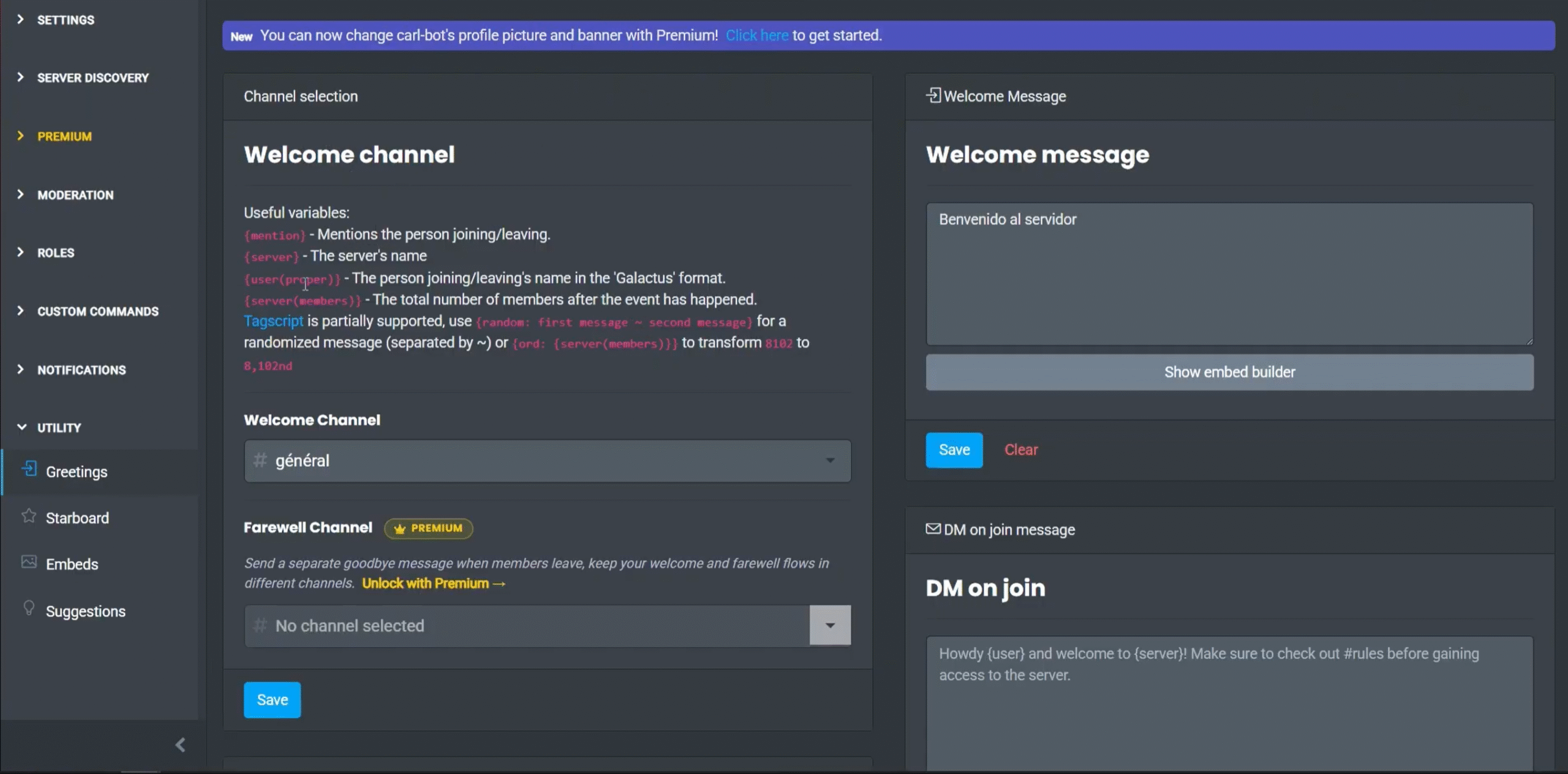
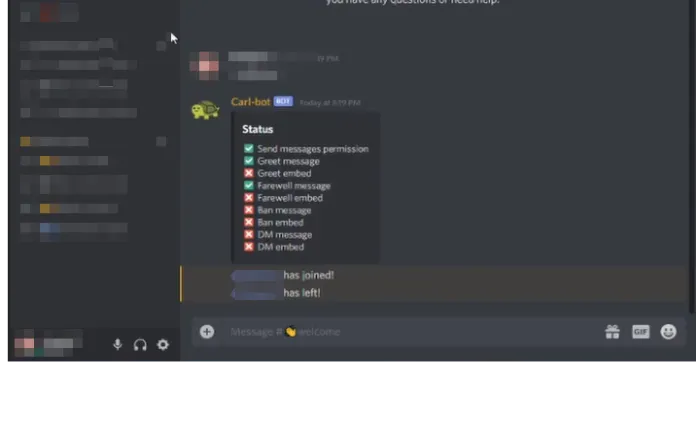
A Carl-Bot lehetővé teszi az üdvözlő, búcsú- és kitiltó üzenetek előre beállítását. Ez a funkció megkímél attól, hogy minden alkalommal, amikor egy tag csatlakozik a csoporthoz, üdvözlő bejegyzést kelljen írnod.
Ahogy beállítod az üzenetet, egy üdvözlő üzenet jelenik meg minden alkalommal, amikor egy tag csatlakozik a szerverhez.
Üzeneteit személyre szabhatja a márkaüzenetnek megfelelően az Embed Builder segítségével.
Ez egy haladó opció, amely segít avatár hozzáadásában, képek és GIF-ek beágyazásában, valamint az üzenet személyre szabásában.
Üdvözlő üzenet létrehozása
Jelentkezz be a Carl-Bot irányítópultjára, és válaszd az Üdvözlet fület. Megnyílik egy új ablak, amelyben több mező jelenik meg az üdvözlő üzenethez, a tag által hagyott üzenethez és a kitiltási üzenethez.
Töltse ki a leírás mezőt, adjon hozzá címkéket, és mentse a módosításokat.
A leírásmező alatt egy beágyazásépítőt is találhat, amellyel egyéni üzenetet hozhat létre.
A beágyazás-készítőt közvetlenül az üdvözlő üzenetben használhatja, vagy elérheti a fő panelről.
A főpanelen található beágyazáskészítő használatával egyszerre hozhat létre és tekinthet meg üzeneteket. Ez a beállítás megkímélheti Önt attól, hogy egyszerűen csak szerkesztenie kelljen az üzenetét, és közben ide-oda kelljen váltogatnia.
Itt egy videós oktatóanyag , amelyből többet megtudhat az előre beállított üzenetekről.
Hogyan telepítsük a Carl-Botot

A Carl-Bot könnyen használható, ha egyszer ráéreztünk a használatára. A következő lépésekben ismertetjük a bot szerverhez való hozzáadásának kezdeti beállítását.
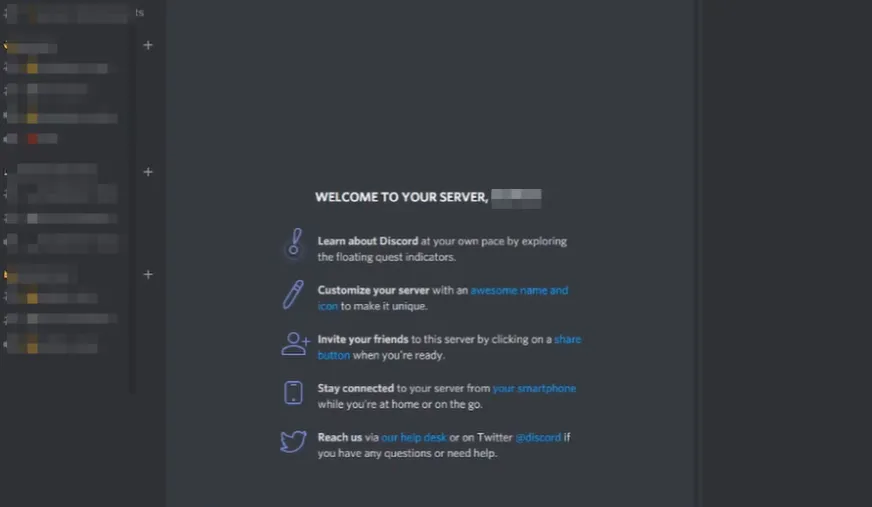
1. A Carl-Bot működtetéséhez rendelkezned kell egy szerverrel, amelyet a bot kezelni tud. Létrehozhatsz egy szervert, vagy használhatsz egy meglévőt. A döntés a te kezedben van.
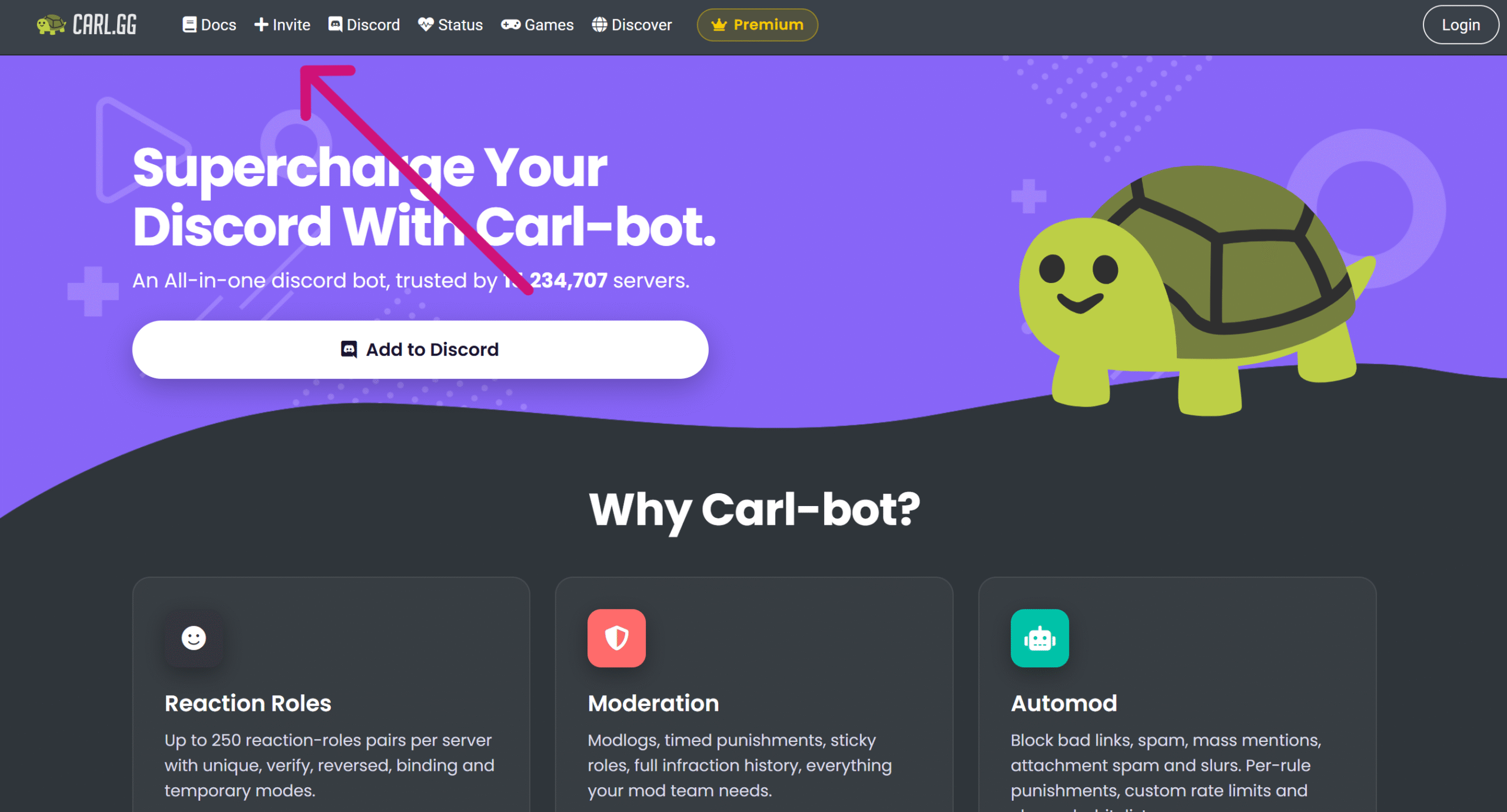
2. Miután kiválasztottad a szervert, jelentkezz be a Carl-Bot oldalára . Meghívhatod a botot a szerveredre a kezdőlap tetején található meghívó gombbal, vagy bejelentkezhetsz a Carl-Bot oldaláról.
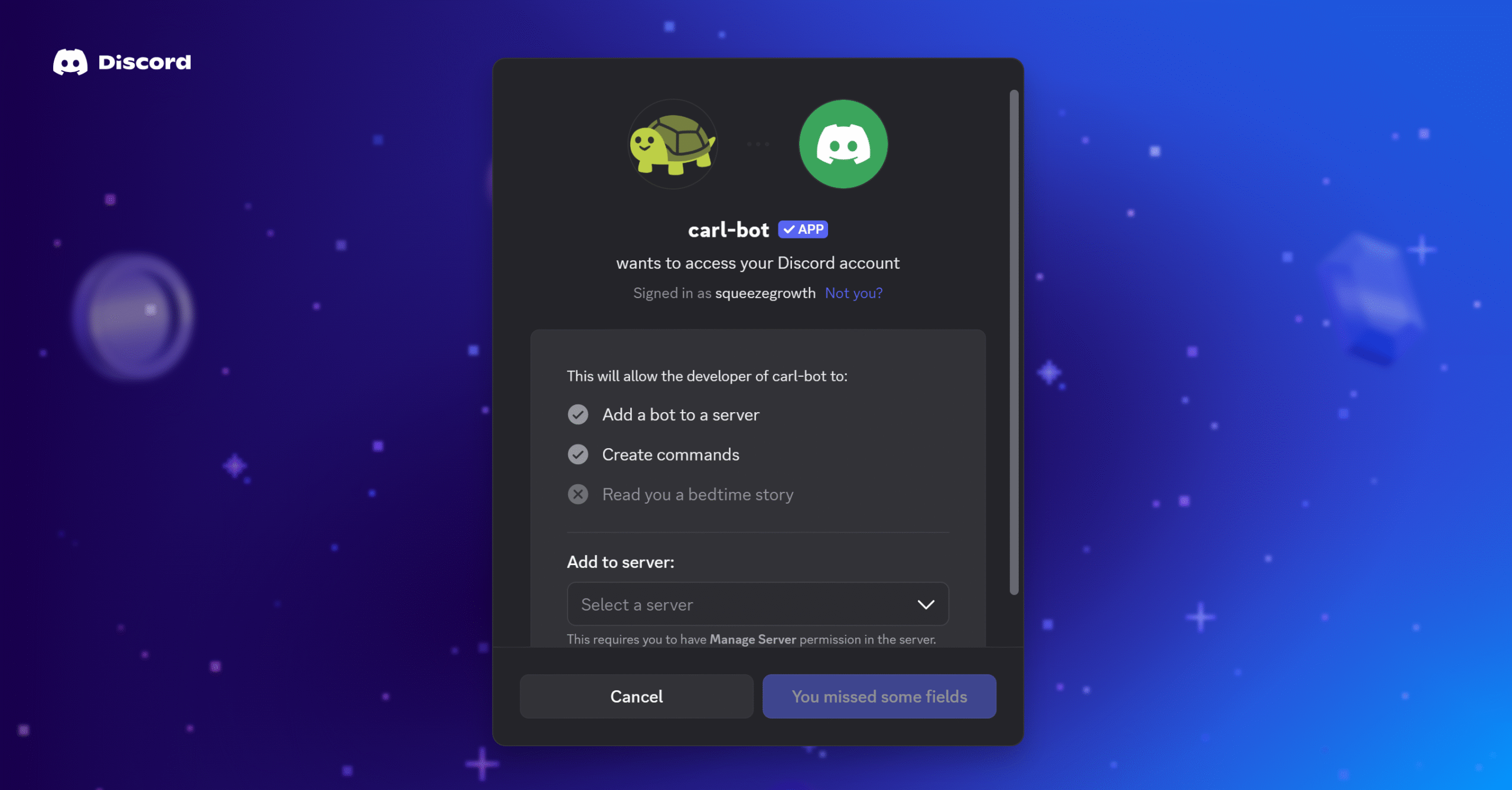
3. Miután bejelentkezett, megjelenik egy felugró ablak, amely a kiválasztott szerver, az engedélyek és az engedélyezés megadását kéri. Mivel a lépések magától értetődőek, nem fog semmilyen problémába ütközni.
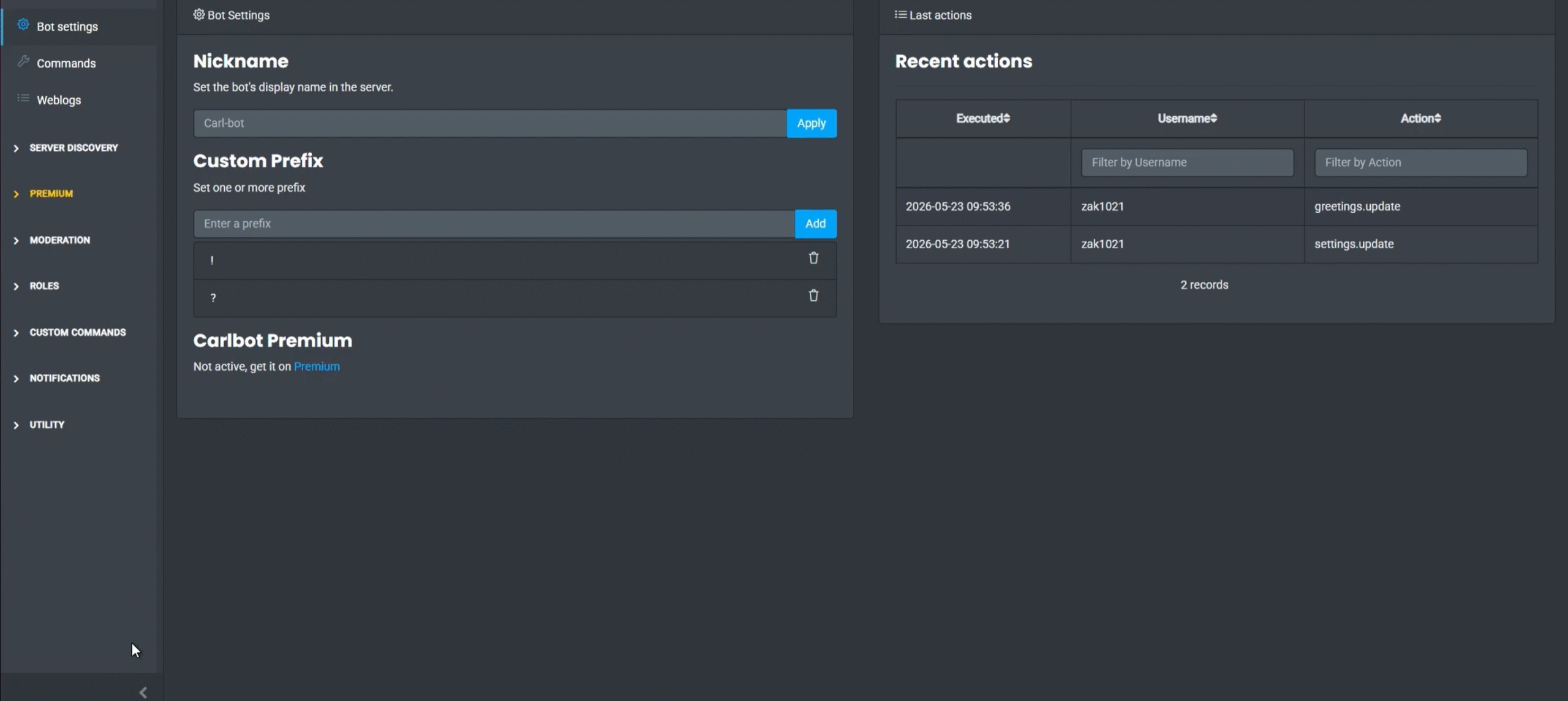
4. Az engedélyezés a Carl-Bot irányítópultjára irányít.
Ez az!
Rajta, építs reakciós szerepköröket, hozz létre csatornákat és állítsd be a moderálást, ahogy jónak látod. Csatolom Carl-Bot beállítási dokumentációját, hogy megfontolhasd.
Összegzés
A Carl-Bot a piacon található legjobb automatizálási funkciók közül néhányat kínál.
Mint tudják, a Discord nem az, amit én felhasználóbarát platformnak neveznék. Ön egyszerre több szervert, több csatornát és egyéni beszélgetést is kezel.
A Carl-Bot csökkenti az online töltött idődet, így minden figyelmedet a fontos dolgokra koncentrálhatod.
Próbáld ki a Carl-Botot, hogy te is megtapasztald. Sok szerencsét!


 Jobb módja a projektek és ügyfelek menedzselésének szabadúszók számára
 A Reclaim.ai segítségével szellőként élje át a mozgalmas napokat