
你有没有想过有些人是如何让它变大的?
尽管在一天中分配了相同的 24 小时,但他们似乎总是一起行动,不是吗?
他们总是在他们的工作之上,轻松地完成最后期限,并为社交生活留出空间!
他们是如何做到的呢?
答案很简单——他们掌握了时间管理的艺术!
如果您偶然发现了这篇文章,那么可以肯定地说您也在寻找更好地管理时间的方法。 如果没有,您至少对选择最适合您的时间管理工具感到好奇。
现在,您可能被困在 Akiflow 和 Motion 之间,这是目前最著名的两个选项。
继续阅读这份终极比较指南,看看哪个应用在功能、可用性、价格等方面名列前茅。
Akiflow Vs Motion:快速概述
首先第一件事情。
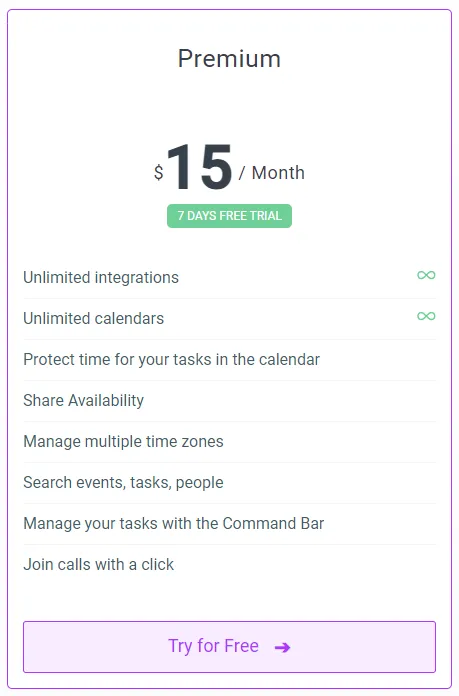
价格并不是选择 Akiflow 的唯一原因。尽管它与 Motion 相比价格较低。
另一方面,极简的用户界面并不是选择Motion 的唯一原因。

辩论还有很多内容。
虽然 Motion 在高效日历和项目/任务处理方面非常完善,但 Akiflow 更倾向于通过安排和自动化各种工作流程来节省您的时间。
此外,只是为了让事情更清楚——这两种工具最近都推出了他们的移动应用程序。 但是,Motion 也可作为网络应用程序使用,而 Akiflow 要求您下载他们的桌面软件以在您的 PC 上使用。
话虽如此,Akiflow 和 Motion 都有自己独特的功能集,使它们成为出色的时间管理工具。
正如他们所说,魔鬼在细节中。 因此,让我们更深入地挖掘,看看 Akiflow 和 Motion 在各个方面是如何相互比较的。
Akiflow 和 Motion 的工作原理
尽管这两种工具都具有通过它们提供的各自功能来节省时间的相似目标,但功能和过程可能会有所不同。 Akiflow 更注重任务,而 Motion 则更注重日历和会议。
以下是它们的功能:
秋流
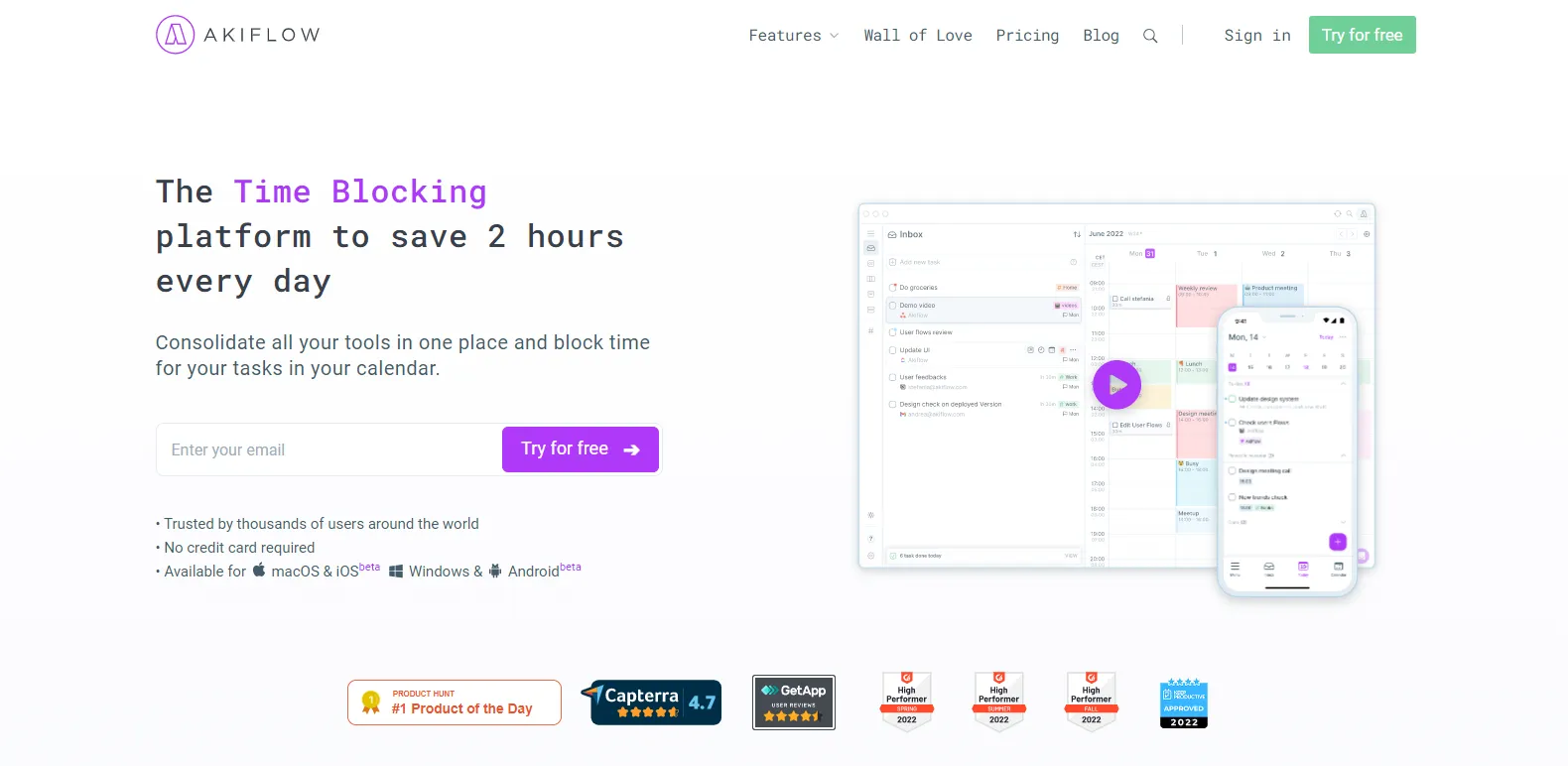
Akiflow是一款超级高效的时间管理工具,它利用任务管理和集成功能来帮助您更快地完成任务。
它旨在帮助您专注于最重要的任务,排除干扰,并在更短的时间内完成更多工作。
在非常基本的层面上,Akiflow 的仪表板分为三个主要类别 - 一个用于访问菜单,一个用于创建新任务,另一个用于访问您连接的 Google 日历(并受益于其拖放功能)。
在集成方面,Akiflow 是真正的英雄,因为它不仅可以帮助您连接到各种生产力工具,还可以帮助连接同一工具的不同帐户(电子邮件 ID)。
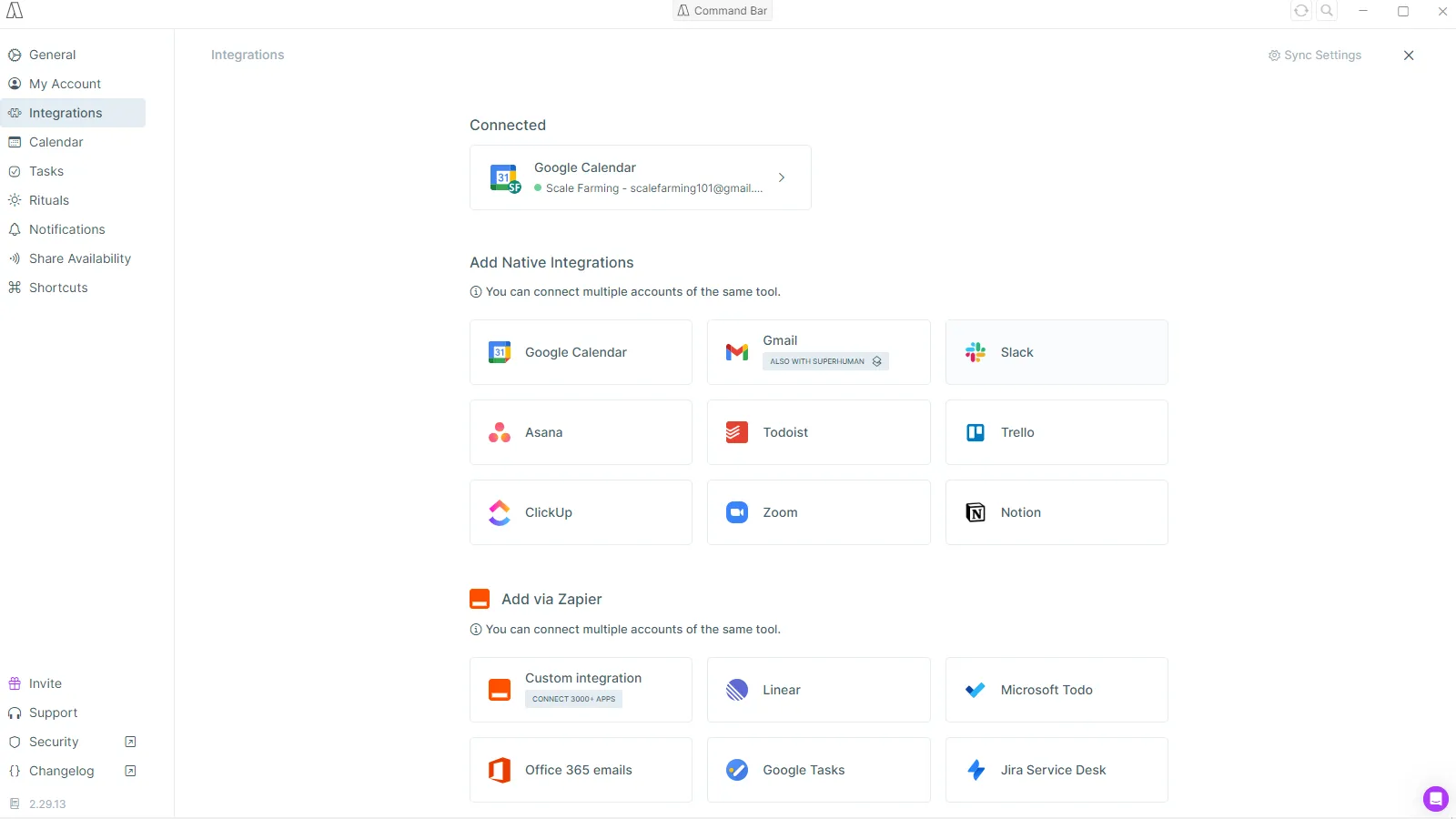
Akiflow 将您使用的所有工具集中在一个屏幕中,让您可以并排使用它们。 这样,您可以轻松跟踪您的进度并查看还需要做什么。
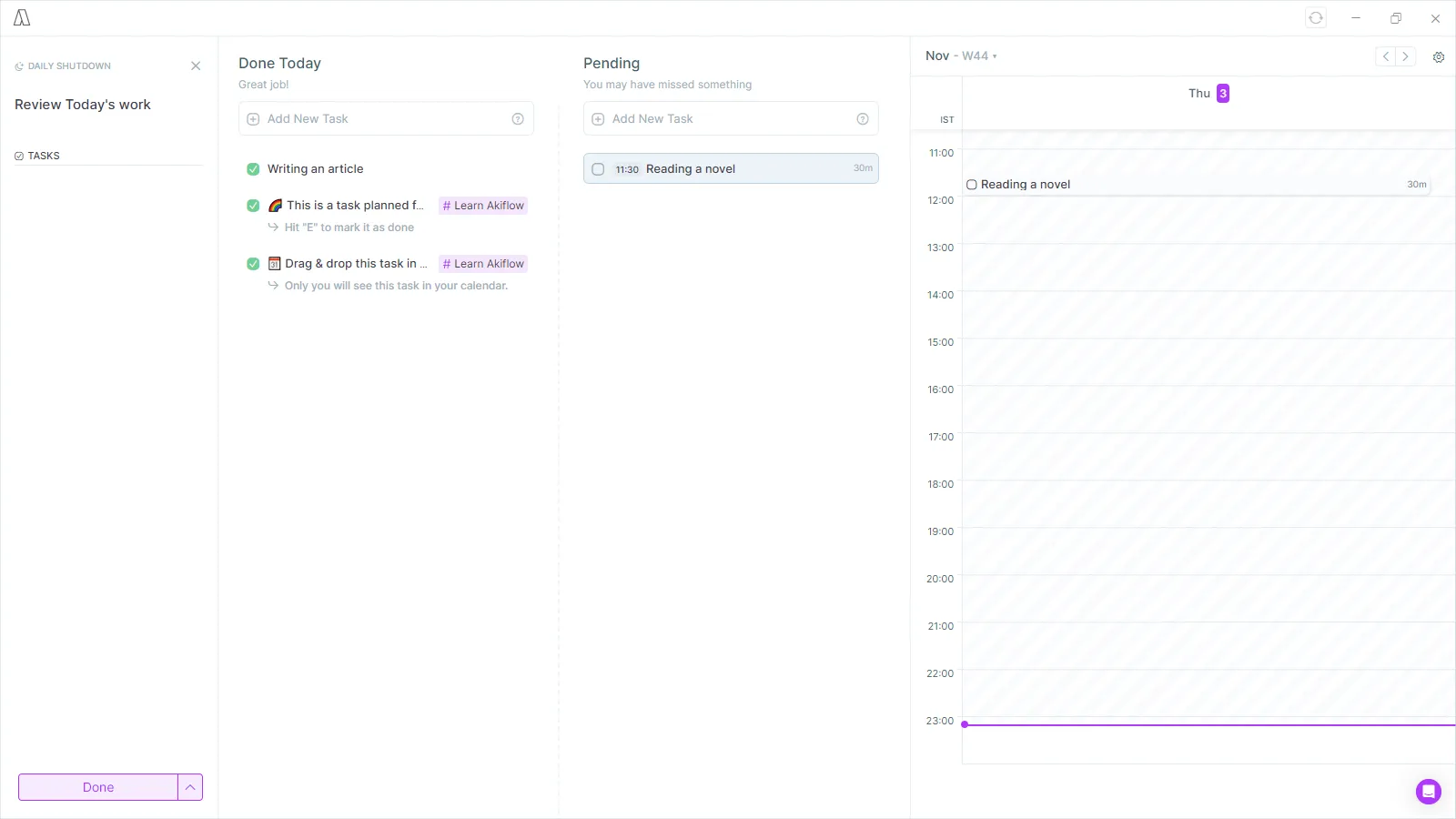
Akiflow 与 Motion 的区别之一是其每日计划和关闭功能。 它可以帮助您退后一步,以更有条理的方式计划您的一天,就像 Sunsama 一样。
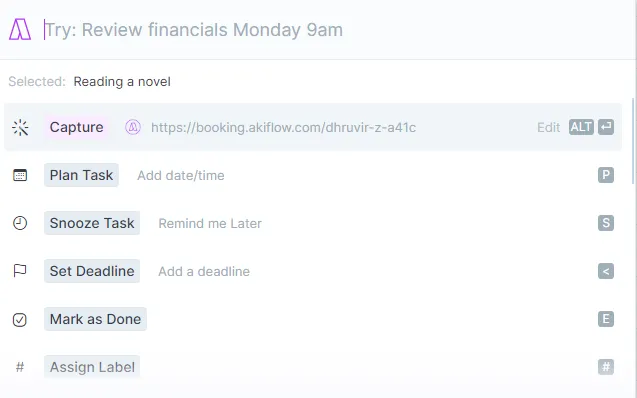
对于会议,您还可以轻松地与 Akiflow 共享您的可用性,它会显示在您的日历中(稍后会详细介绍)。
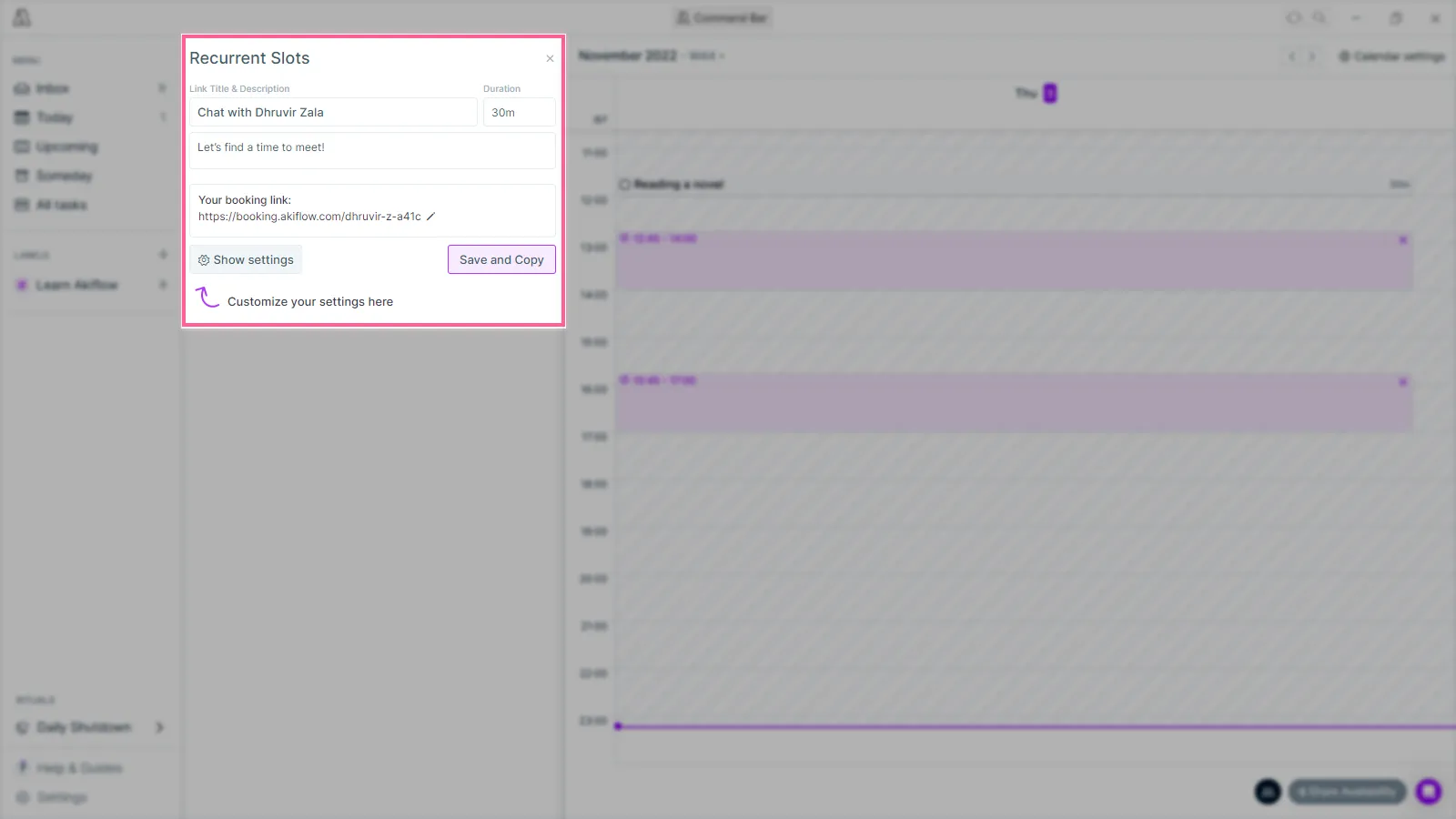
最后,Akiflow 还提供了一个命令栏,可让您快速访问所需的功能和选项(通过键盘快捷键),而无需通过菜单。
优点
- 高效的任务管理。
- 用户友好的界面。
- 伟大的整合。
- 生产力跟踪。
会议安排。
- 键盘快捷键。
缺点
- 没有网络应用程序(还)。
议案
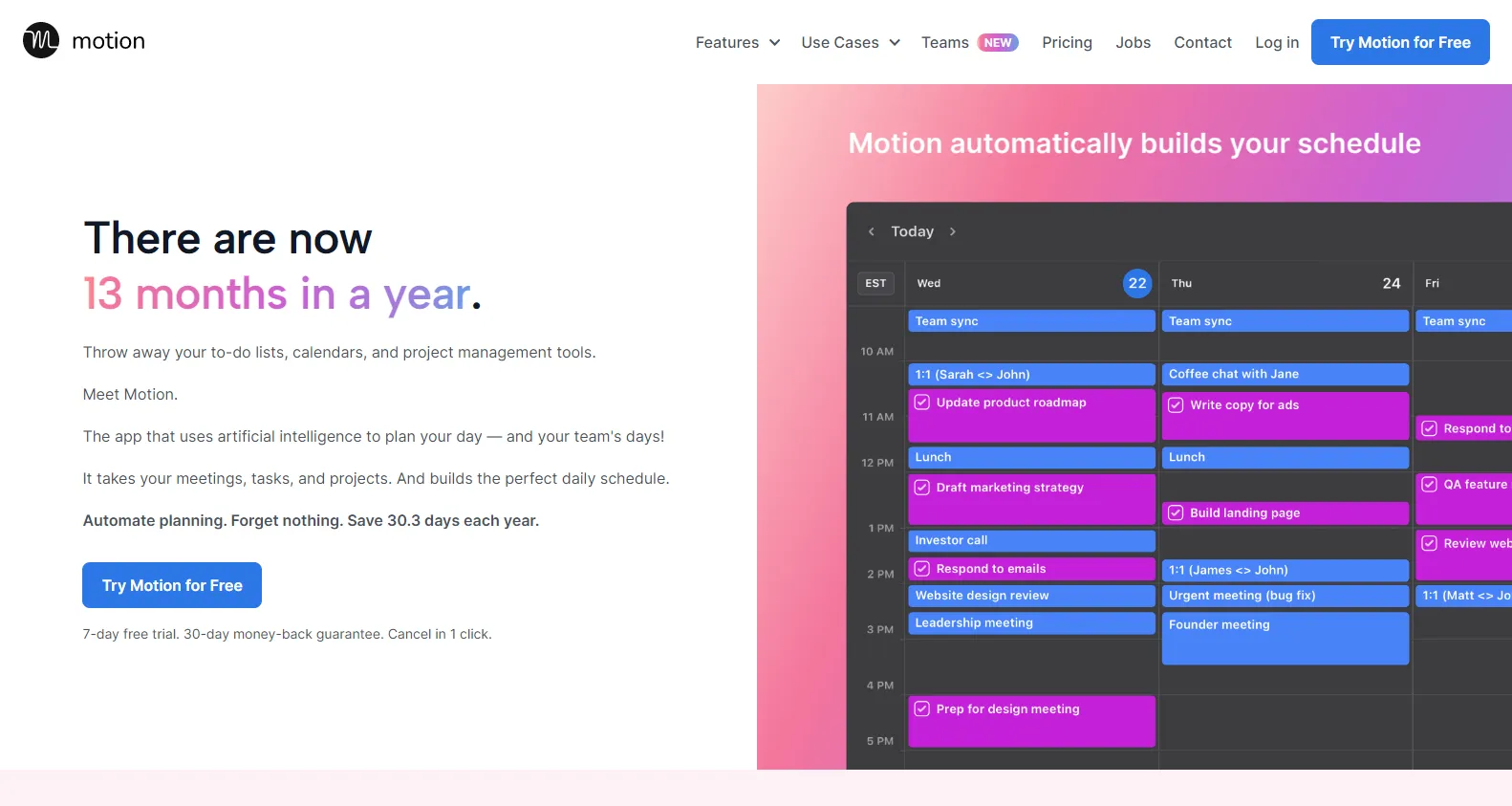
Motion是一款美观简洁但功能不仅限于待办事项的应用程序,它可以帮助您整理生活,确保您再也不会忘记重要的任务。
它包含 3 个主要功能 - 日历、项目和任务以及会议安排程序。
日历功能是了解您的任务和事件的好方法。 项目和任务功能允许您跟踪各种项目的进度。 会议安排程序是安排和管理会议的好方法。
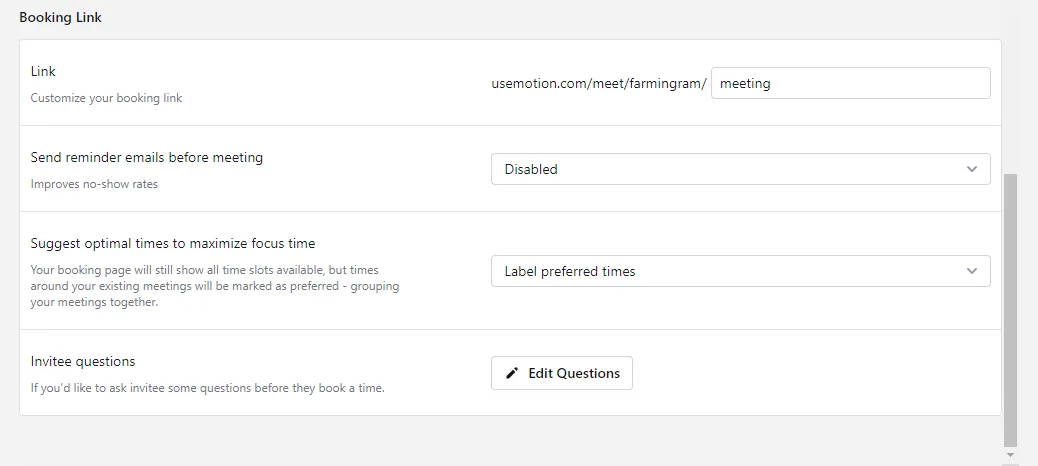
当我说这是一个智能调度程序时,请相信我。 它不仅为您安排会议,还向与会者发出邀请并提醒他们有关会议的信息。
只需单击一个按钮,您就可以复制您的可用性消息(带有预订链接)并在电子邮件、slack 或任何其他平台上共享。
在创建任务和项目时,Motion 提供了多个模板,让您的工作更轻松、更快捷。 它还允许您创建自己的。
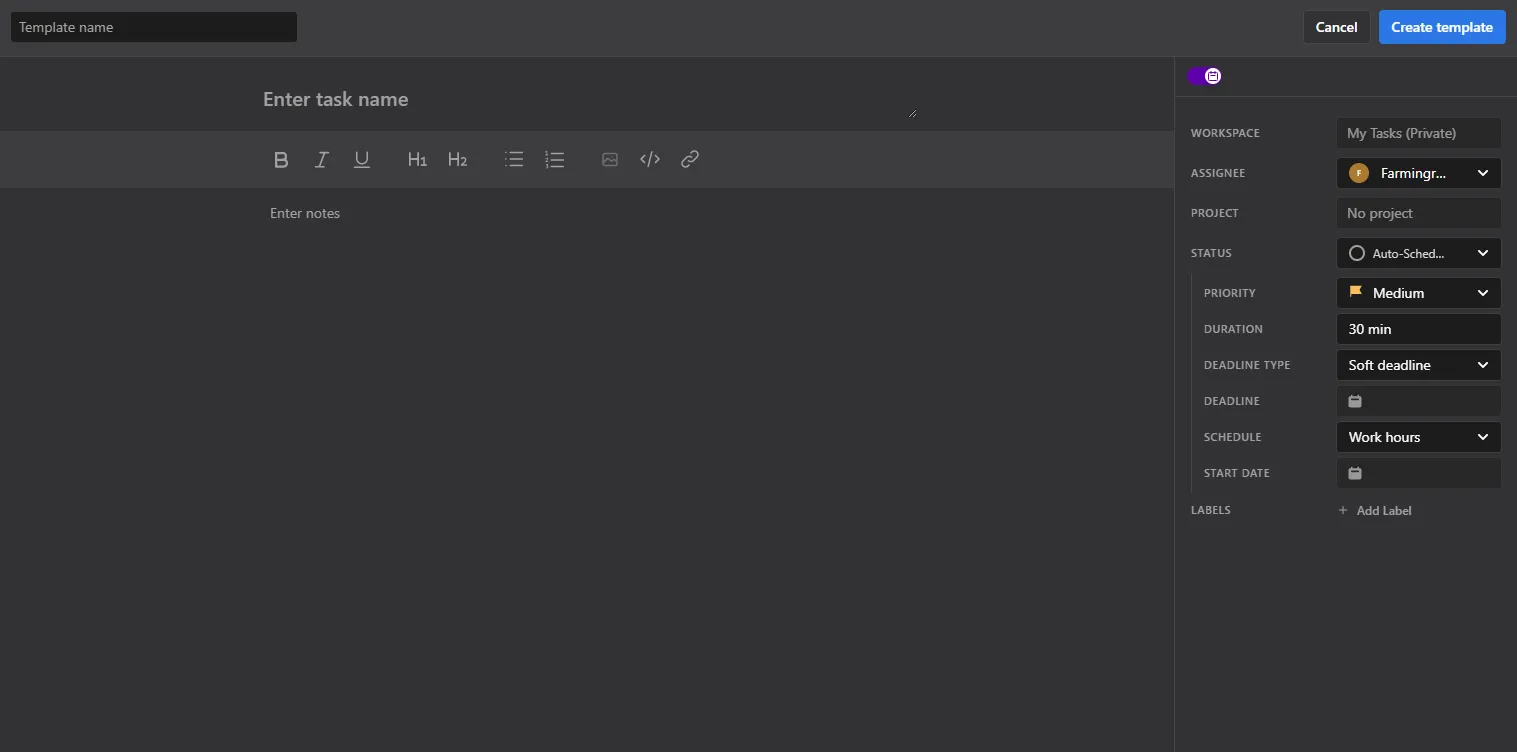
如果您想添加重复性任务,Motion 可以轻松实现。 您可以每天、每周、每月或每年创建重复任务。
优点
- 非常适合 团队协作.
- 高度可定制。
- 高效的会议安排程序。
- 提供多种模板。
缺点
- 对于那些想要在一个地方创建一个包含所有可用工具库的人来说,Akiflow 是一个更好的选择。
Akiflow 和 Motion 入门
对于运动:
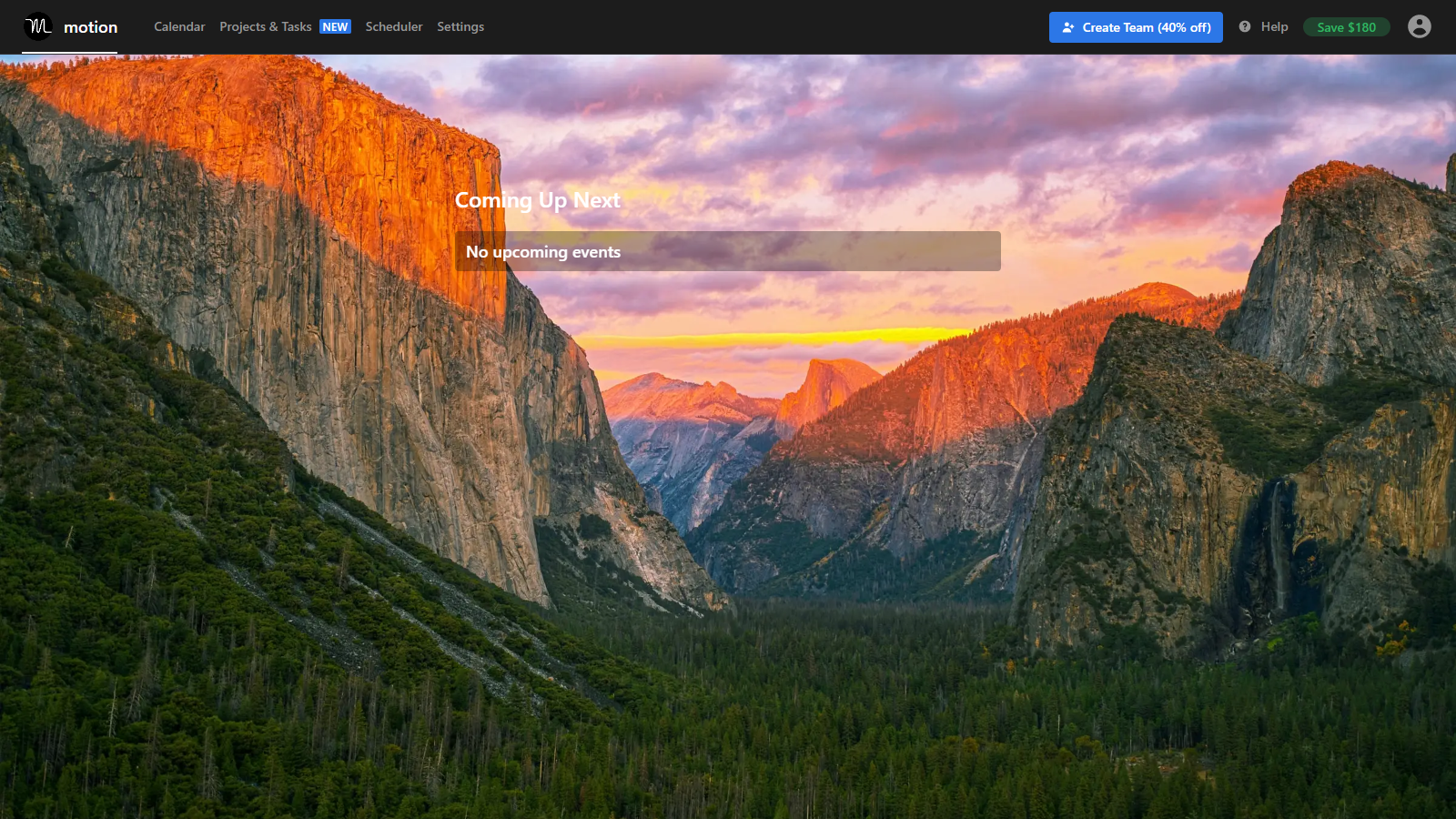
步骤一:登录Motion后,您会看到一个视频教程,帮助您学习 Motion 的基本使用方法。您可以选择观看,也可以跳过直接进入简洁的控制面板,控制面板的背景图片会不断变化。此页面集中显示您创建的所有任务和事件。
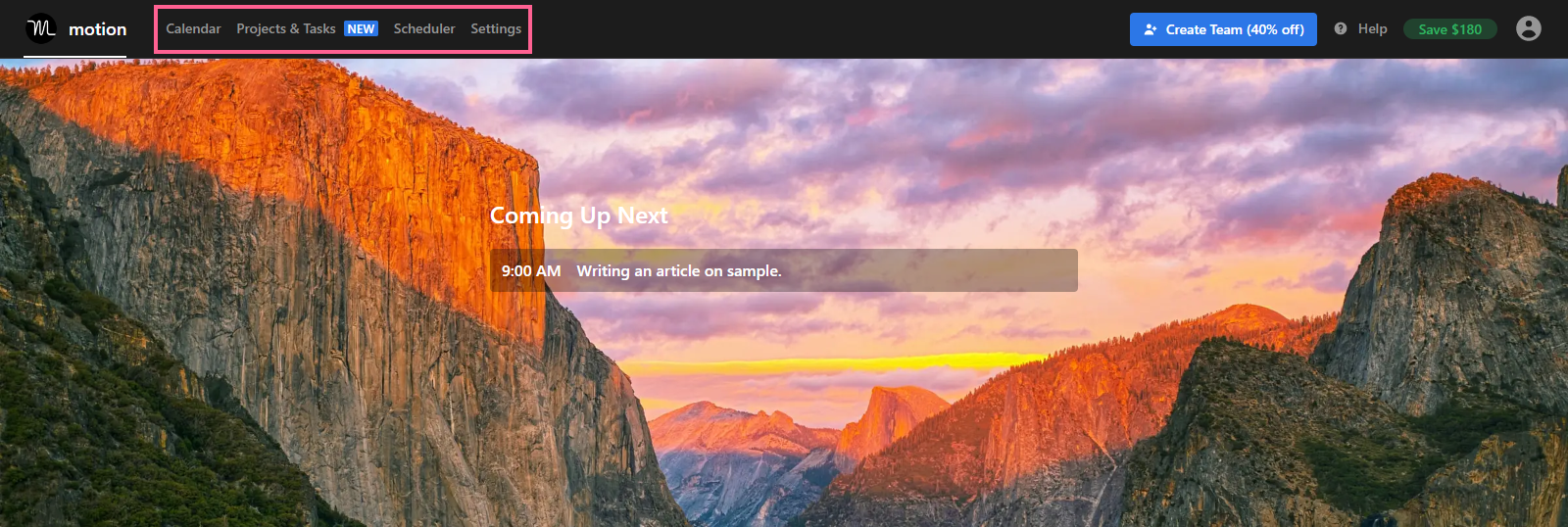
> 步骤 2:顶部导航栏可帮助您访问其最重要的功能,即日历、任务、项目和会议安排程序。
> 第三步:现在剩下的就是学习如何利用这些功能来发挥其优势,并最大限度地发挥该工具的作用。
对于 Akiflow:
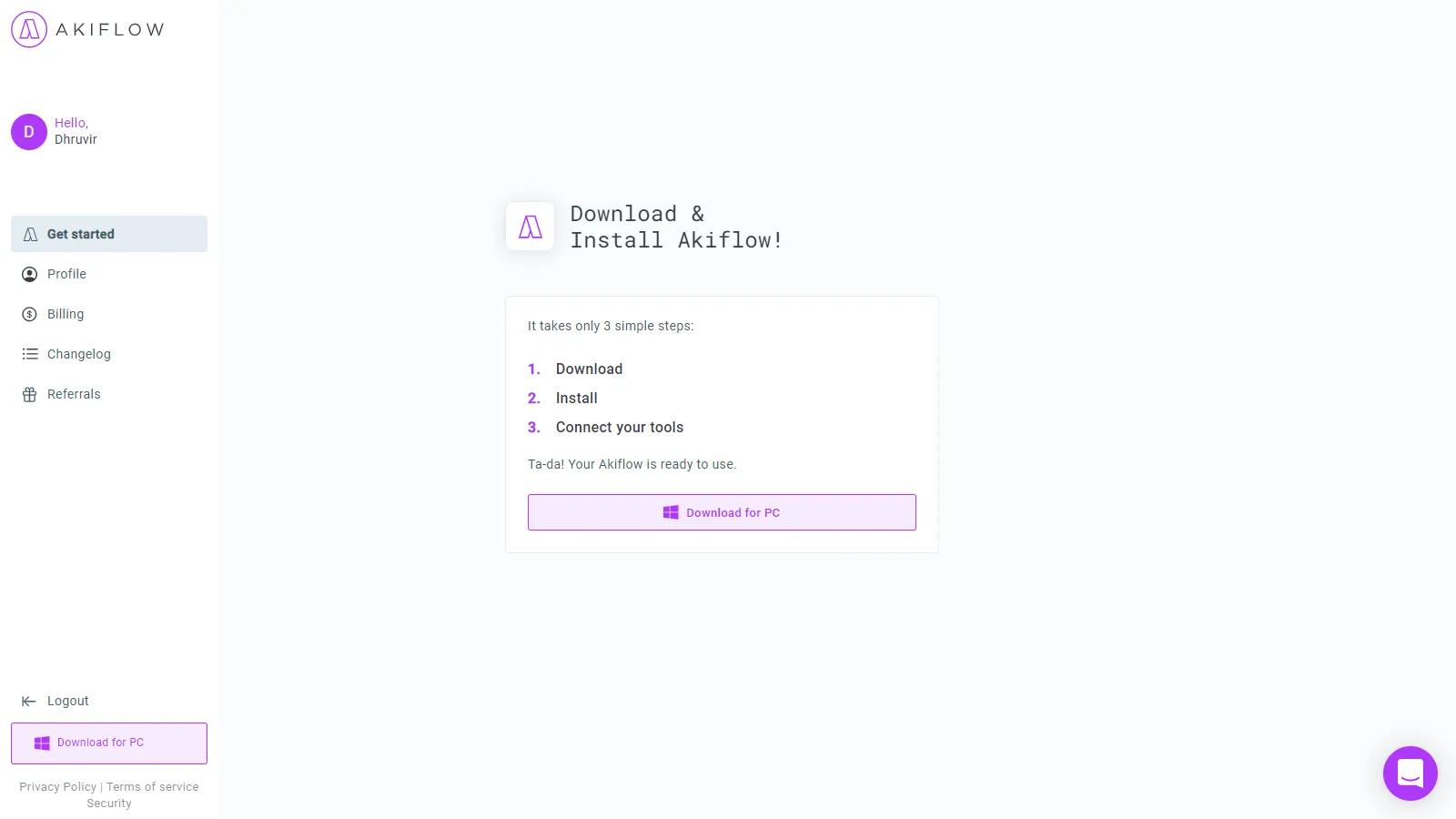
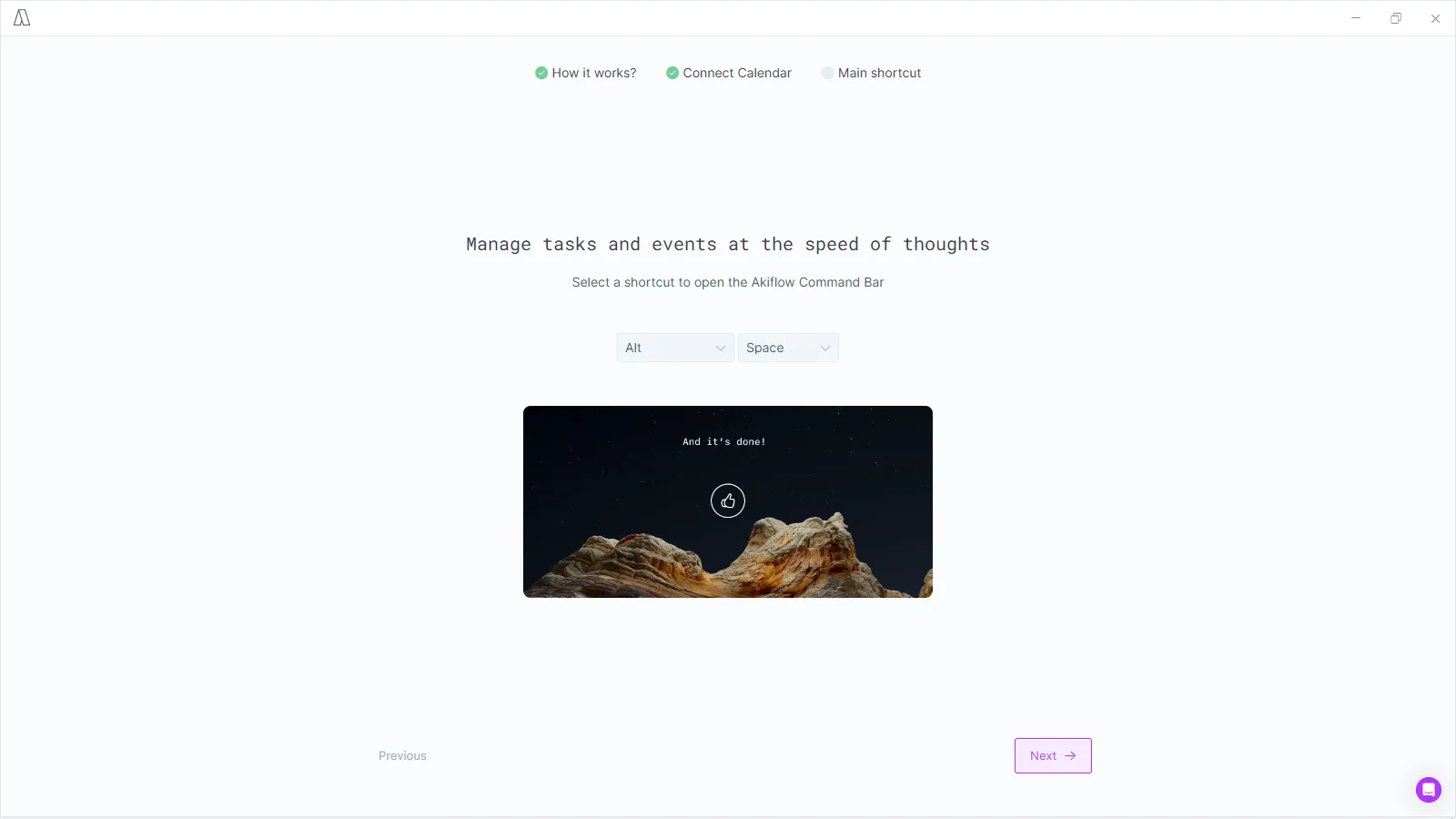
> 步骤 1:登录Akiflow并安装其桌面应用程序后,您将立即被要求将您的 Google 日历与 Akiflow 连接。
> 步骤 2:完成上述步骤后,系统会要求您创建一个键盘,以便您能够打开命令栏。
步骤 3: Akiflow 的界面非常直观。Akiflow 主窗口分为三个部分:左侧边栏(包含菜单,例如 Akiflow 收件箱、Akiflow 键盘、Akiflow 的计划任务、Akiflow 的今日视图、标签等等)、中间窗格(用于创建任务)以及右侧边栏(显示已连接的 Google 日历)。
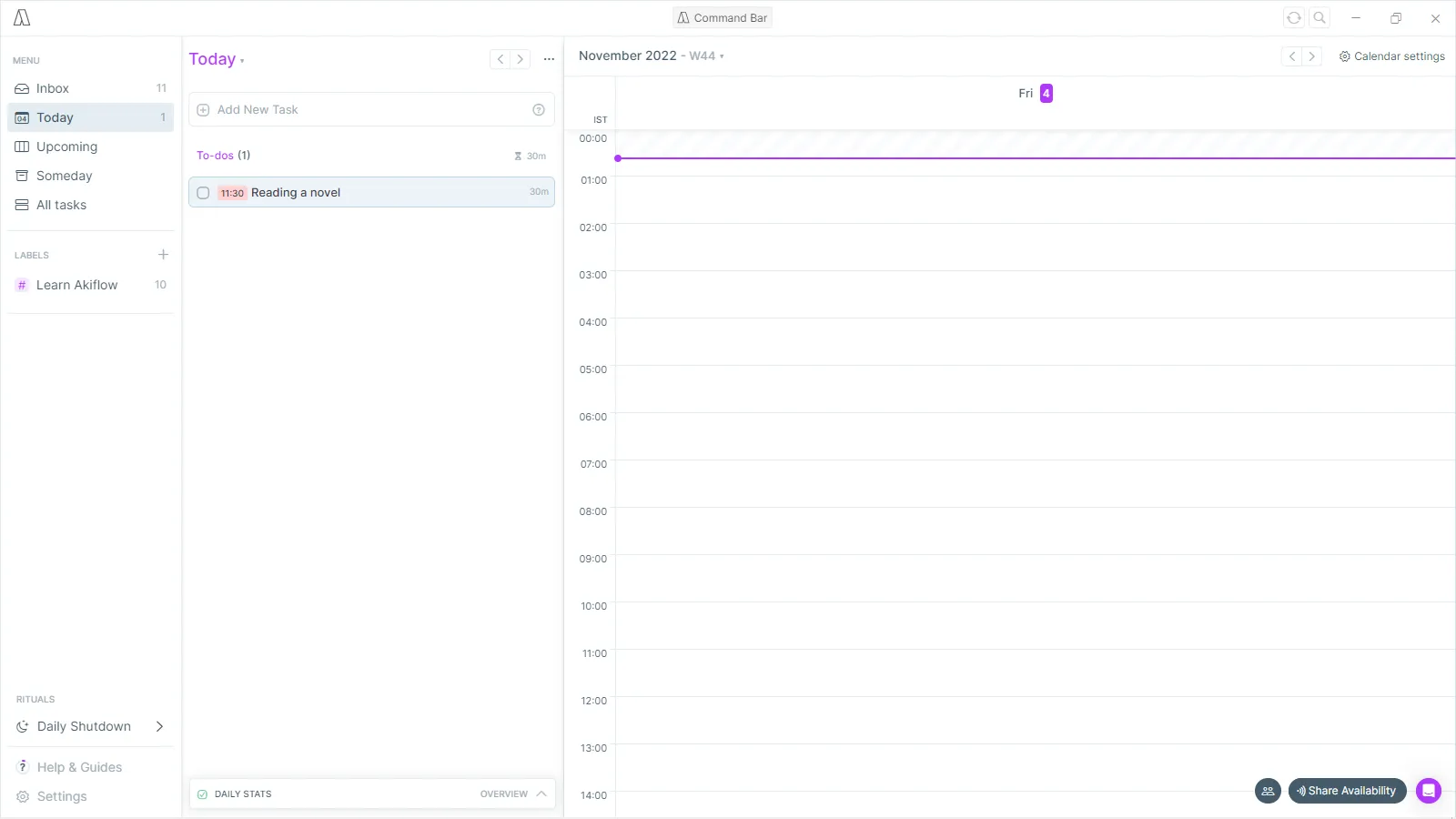
这就是 Akiflow 界面的大部分内容。 现在我们知道了 Akiflow 和 Motion 的外观,让我们比较它们提供的功能:
Akiflow 与 Motion:哪个具有更好的日历功能?
在选择日历应用时,有几点需要考虑。首先,你想要一款专注于提高效率的应用,例如 Akiflow,还是一款更通用的应用,例如 Motion。
另一个是您是否需要离线工作的应用程序,或者您是否可以使用需要互联网连接的应用程序。
最后,您需要考虑哪些功能对您最重要。 例如,您需要一款可以与您的 Google 日历同步的应用,还是一款提供更强大功能的应用?
如果您想在 Akiflow 和 Motion 之间做出决定,请查看它们各自的日历功能,以帮助您选择适合您需求的应用程序。
Motion 有一个单独的日历部分(这里的日历是指将 Motion 链接到 Google 日历)。
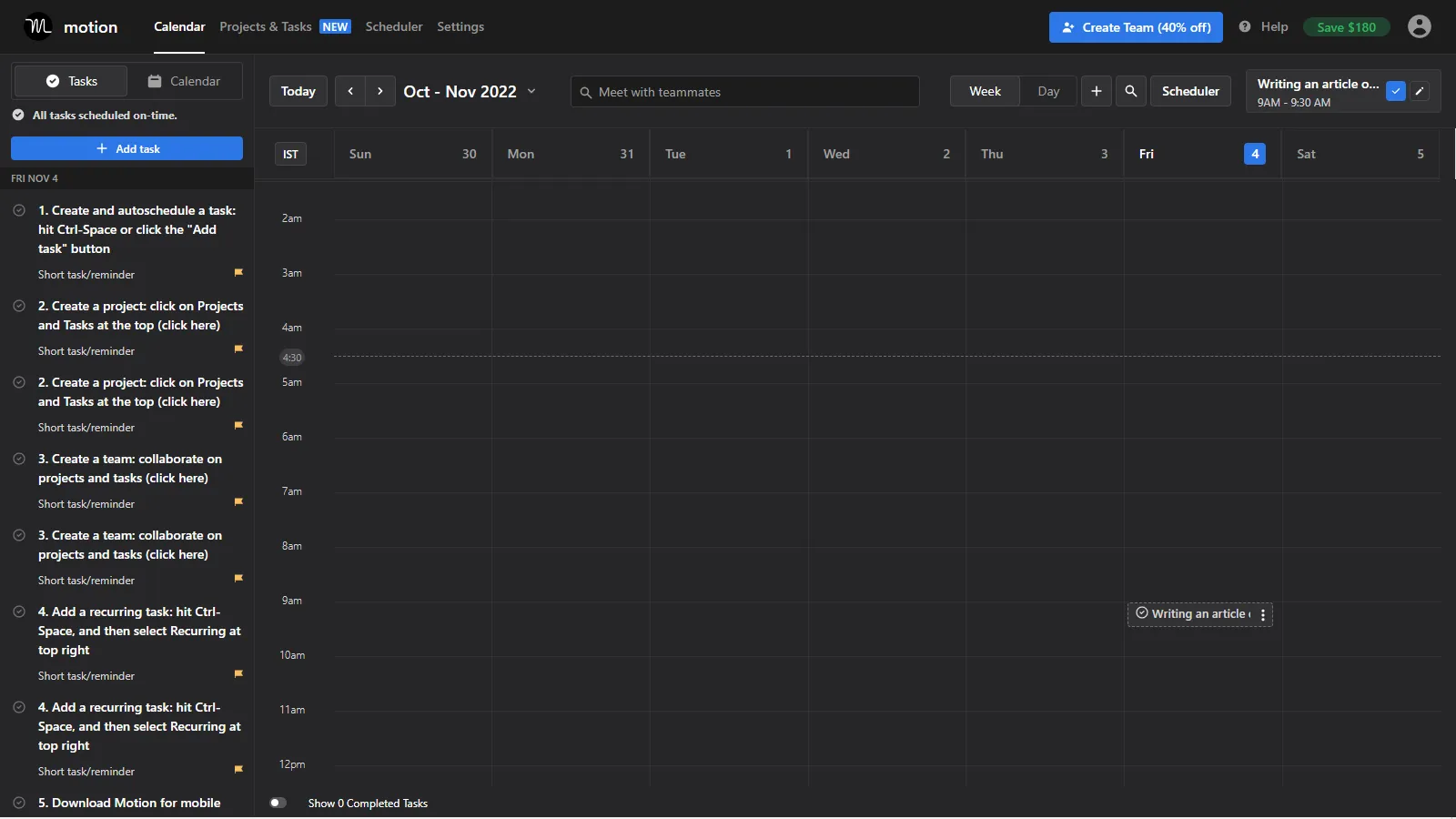
在这里,您可以查看即将举行的活动以及创建新活动。 您还可以邀请其他人参加活动,并查看谁已回复。
左侧边栏可用于创建新任务(无论是一次性的还是重复性的),这些任务可以分配给人员并指定截止日期。 您还可以使用侧边栏查看按项目分组的任务列表。

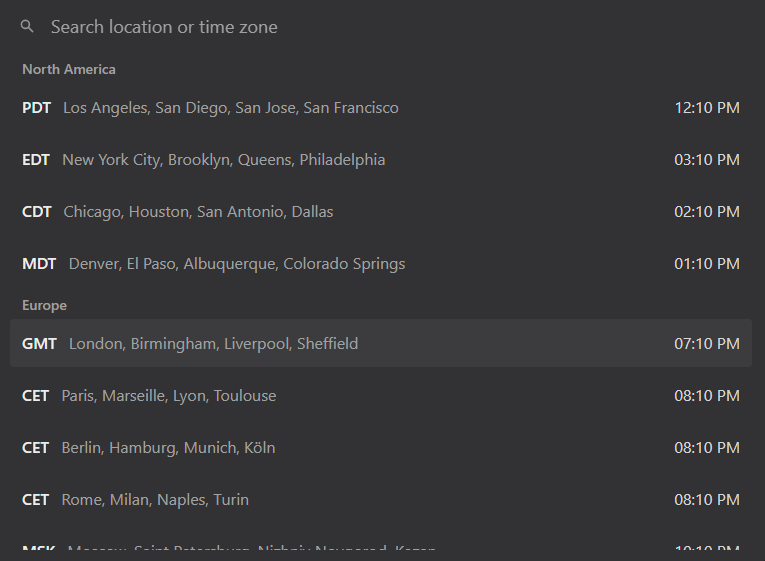
您还可以从几乎所有可能的时区中进行选择(对海外客户非常有帮助)。
最重要的是,右上角有这个调度器功能。

它不仅允许您在日历中共享空闲/空闲时间段,还可以根据您的空闲时间帮助其他人与您预订会议。 这是一个了不起的功能。

另一方面,Akiflow 还提供了很棒的日历功能。 但是,它们不像 Motion 那样广泛。
在 Akiflow 中,日历位于右侧窗格中。
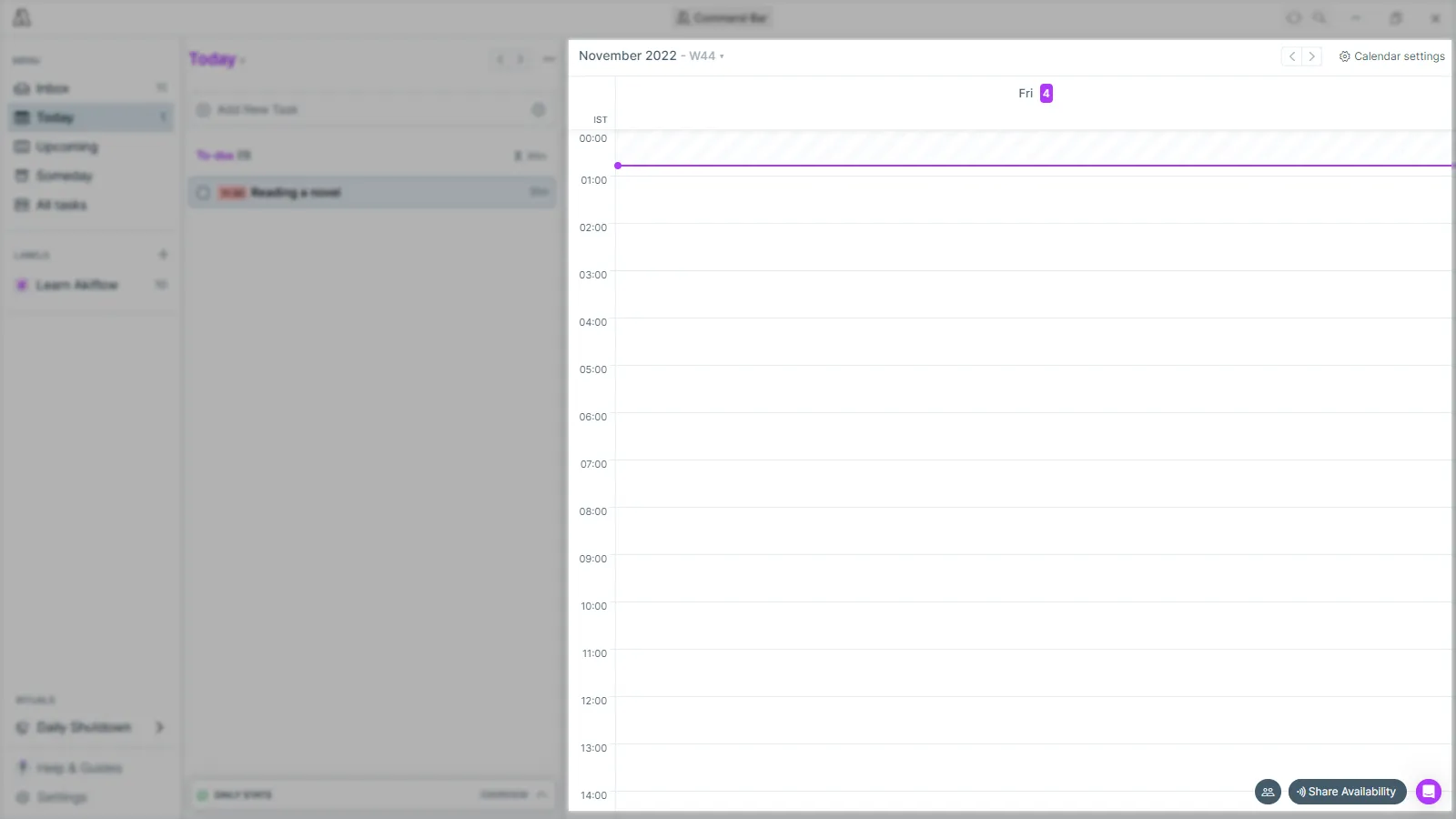
如果你仔细观察界面的右上角,你会看到一个名为日历设置的选项。
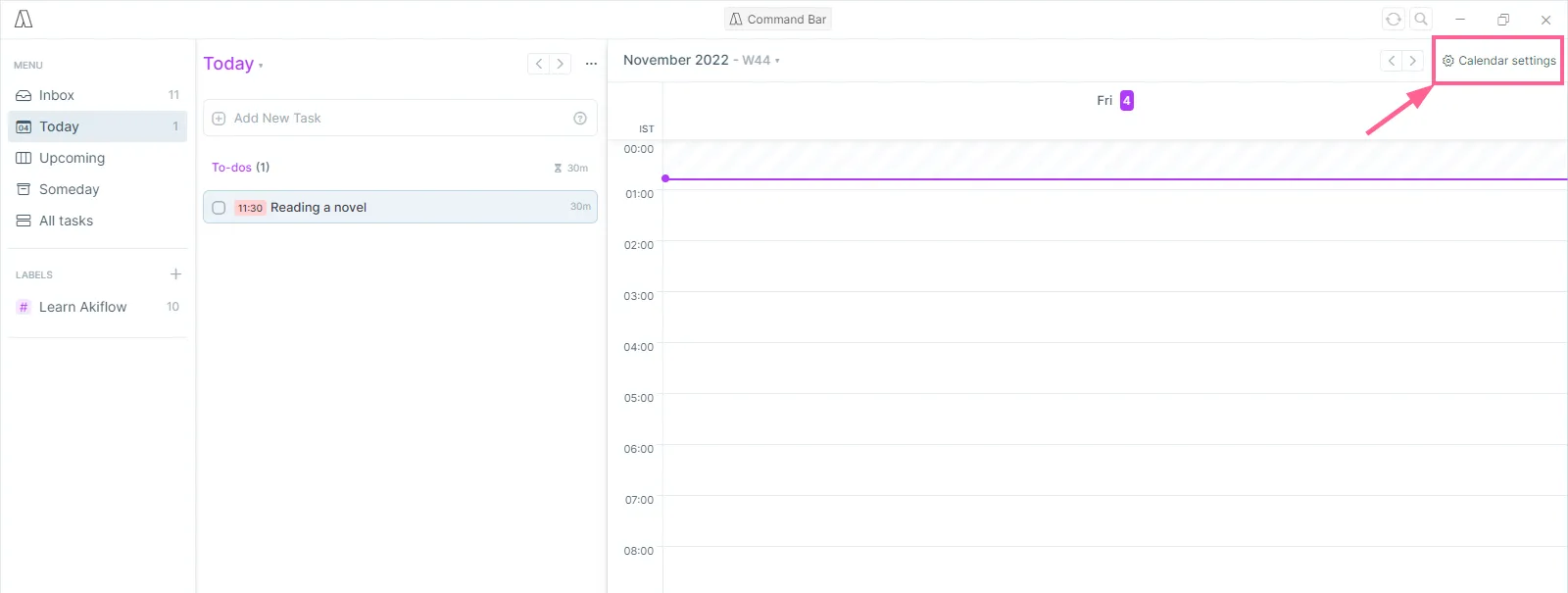
这些设置包括更改日历视图、在日历中显示多个时区以及其他设置的功能。
Akiflow 还提供了一种与他人共享日历可用性的好方法。
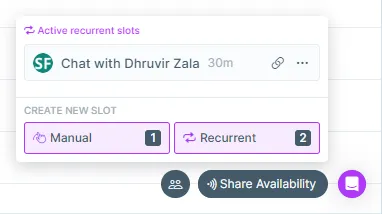
您可以选择通过手动插槽或循环插槽创建可用性。 Akiflow 还允许您与 Akiflow 组或其他 Akiflow 用户共享您的日历。

Akiflow 与 Motion:哪一个具有更好的自动化能力?
Akiflow 是一个广泛的工作流程自动化解决方案,在自动化生产工作流程方面无疑是赢家。 Akiflow 的最大优势之一是它的灵活性; 它可以轻松定制以满足您组织的特定需求。
Akiflow 与多种第三方应用程序集成,让您轻松上手自动化。 然而,Akiflow 的一个缺点是它的成本。 购买和实施可能很昂贵。

相反,Motion 只能与您使用的日历应用程序集成,最终使其通用性降低。 Akiflow 还为用户提供创建自定义字段的能力,使其更适应特定需求。
任务和项目管理
Motion 有一个用于任务和项目的专用空间,如下所示:
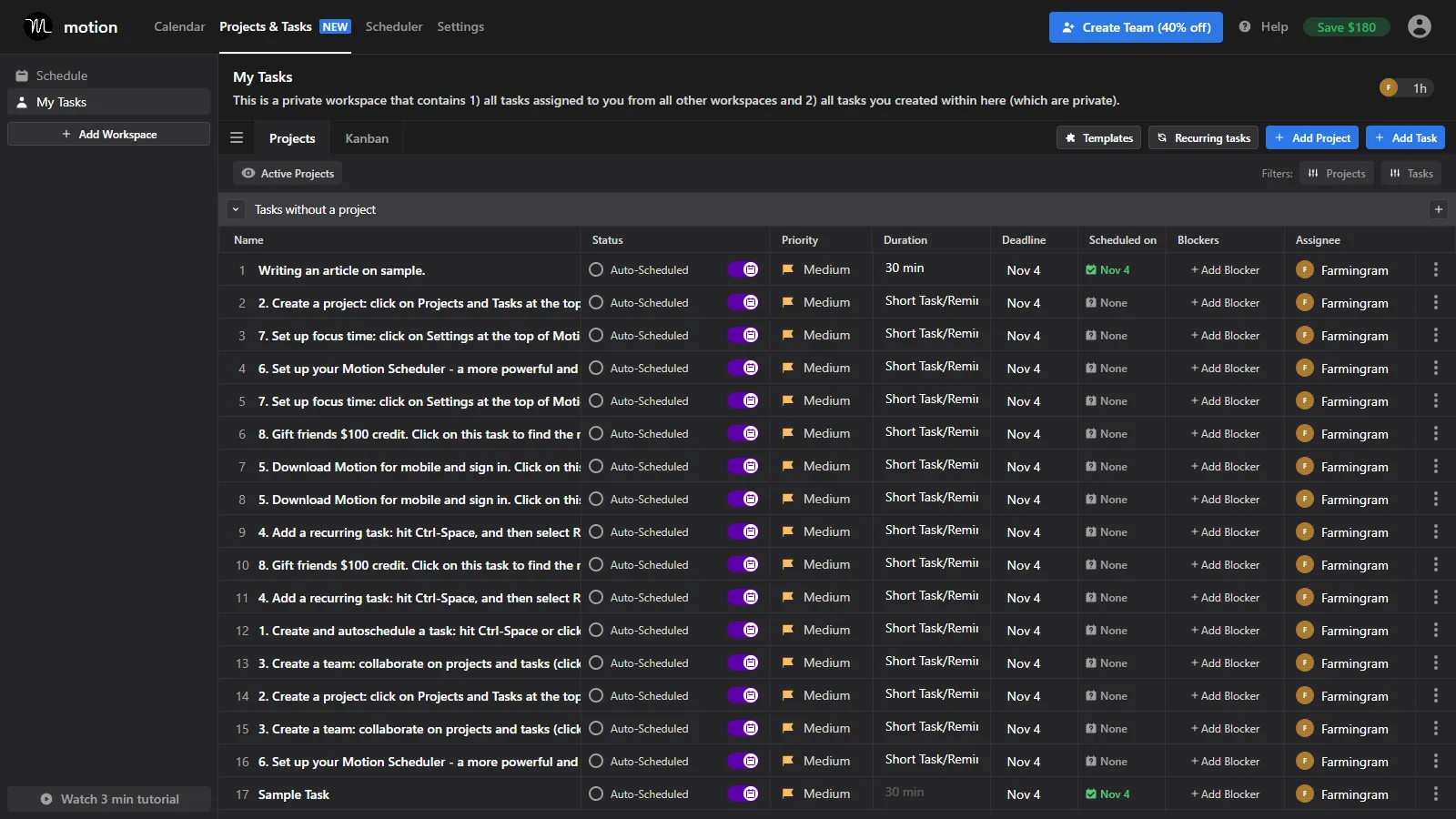
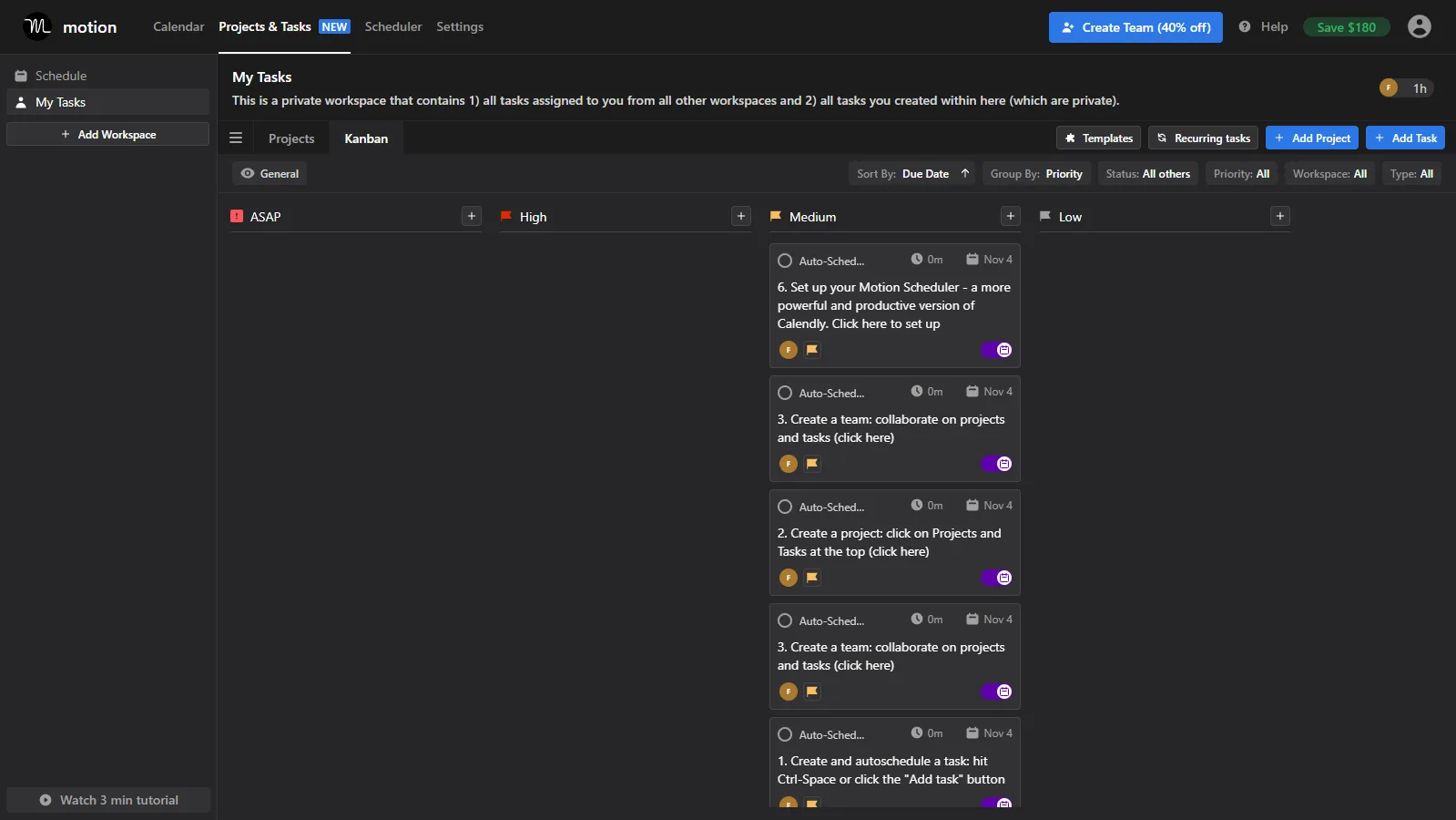
您可以以列表或看板格式查看您的任务。
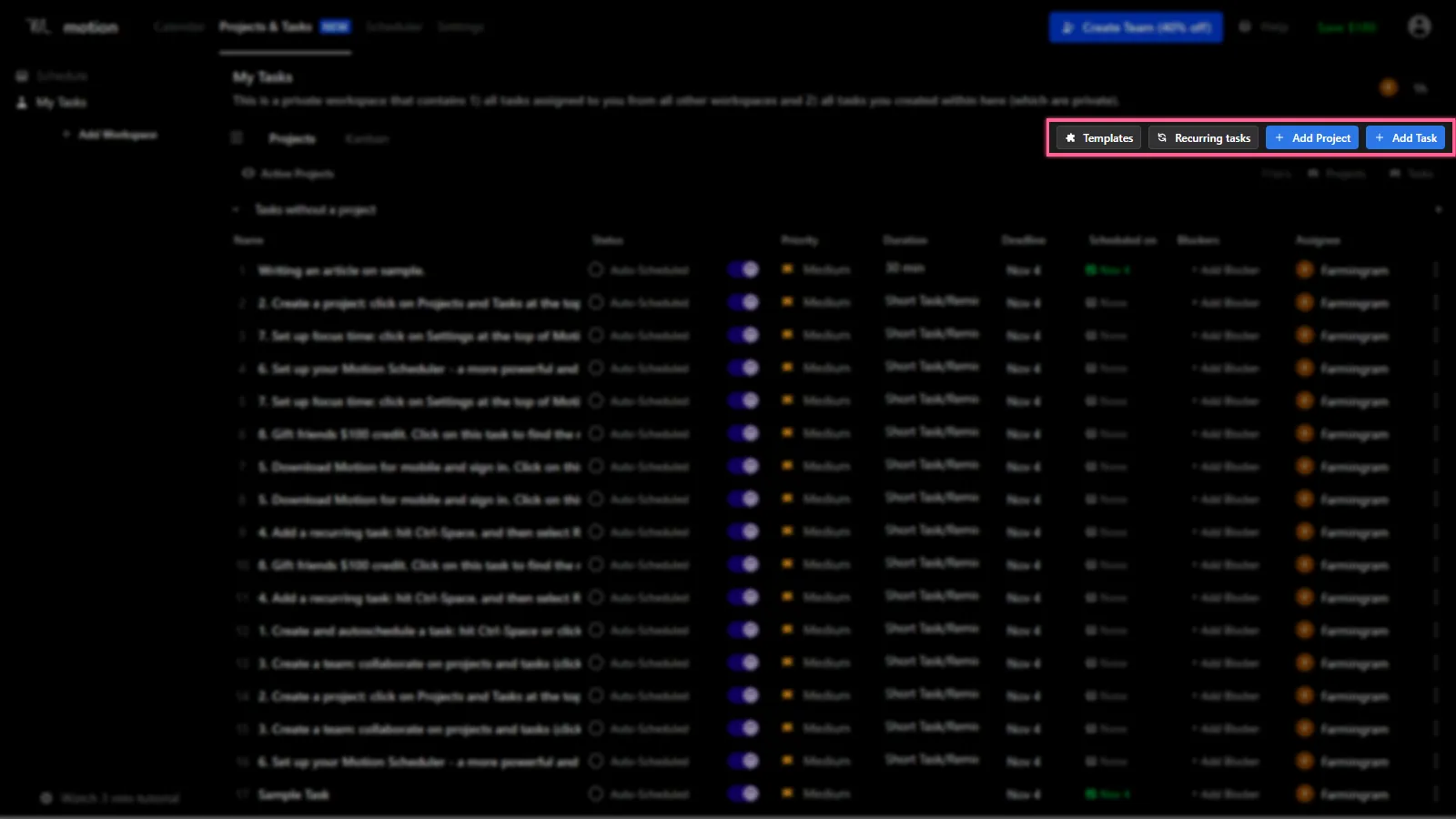
此外,右上角还有单独的按钮,用于创建新任务和项目,甚至按特定顺序对它们进行排序或过滤。
任务创建面板包括:
- 工作区名称
- 项目名
- 代理人
- 开始日期和截止日期
- 预计的时间
- 描述
- 优先
- 还有更多!
在创建任务时,Akiflow 有一种相对非常简单的方法。
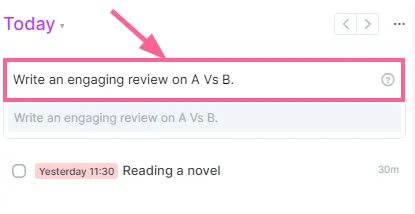
这完全是关于 Akiflow vs Motion 中的任务和项目管理。
下一步是什么?
其他特点
我认为在选择任务管理软件时,设置也起着重要作用。让我们看看 Akiflow 和 Motion 在这方面表现如何。
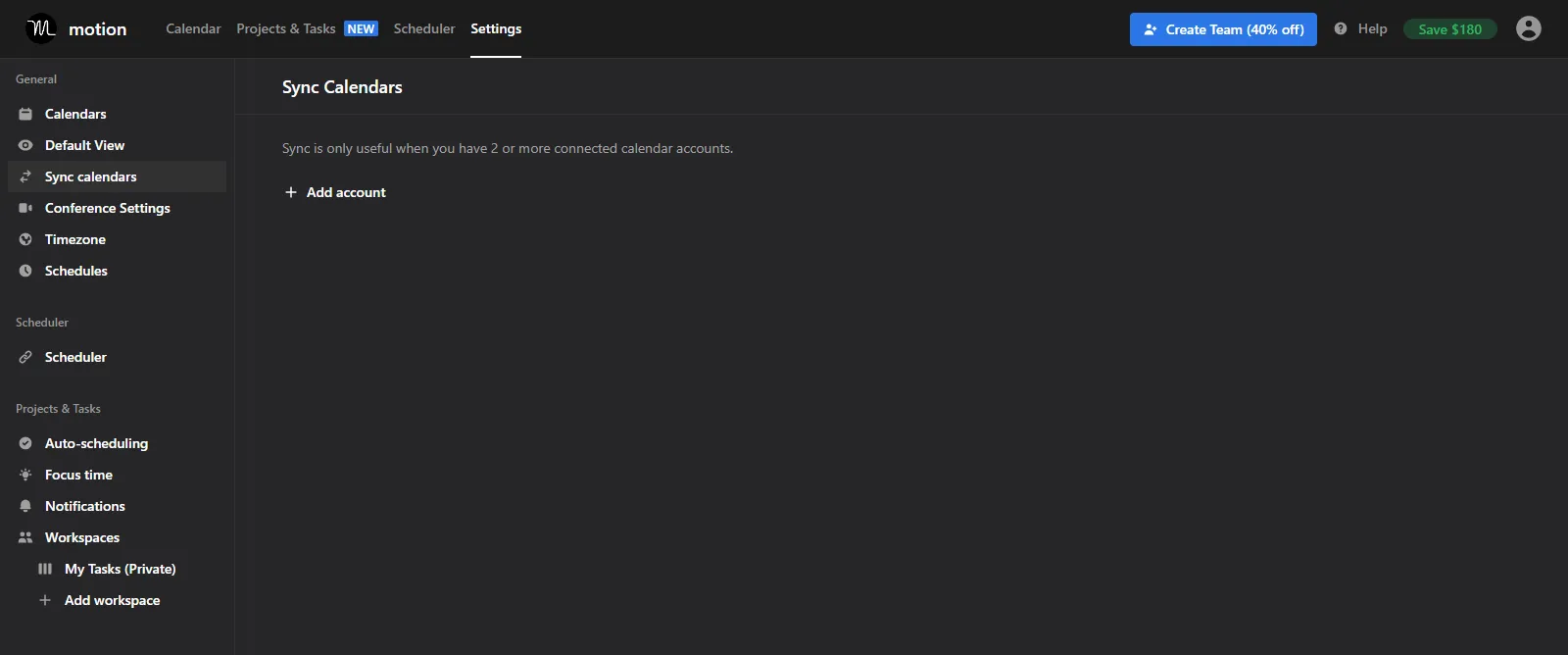
首先,Motion 的设置里有一个名为“专注时间”的功能,你可以启用它来预留出一段时间,让你可以在这段时间内进行深度工作,而无需参加不必要的会议。

此外,还有一个设置可以为您的任务和日历设置默认时区和次要时区。
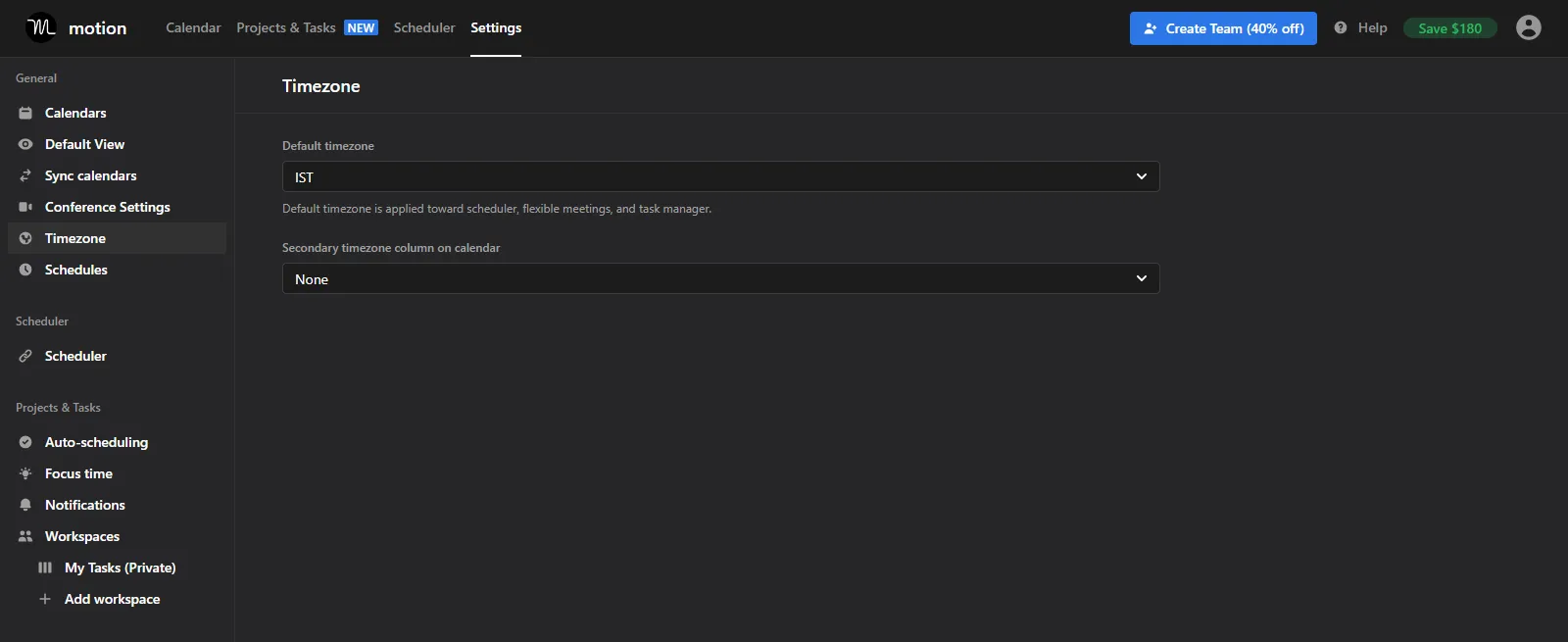
此外,这里有一些您可以使用的荣誉提及 - 会议设置(用于加入会议)、通知、自动安排等。
Akiflow 在其设置中有一些非常有趣的隐藏功能。
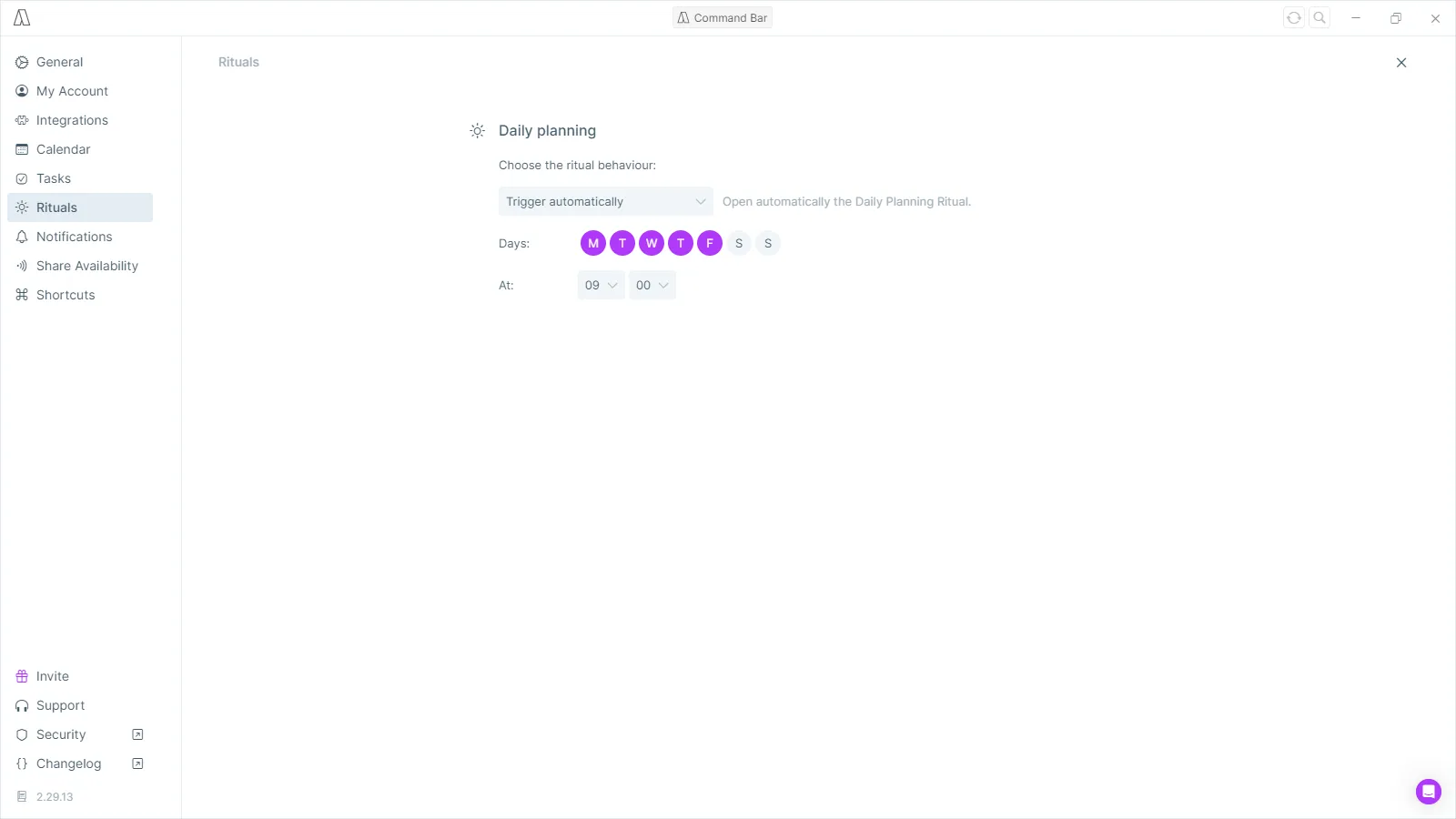
首先,仪式部分允许您设置每天的仪式行为,即何时打开每日计划页面,是否自动打开等等。
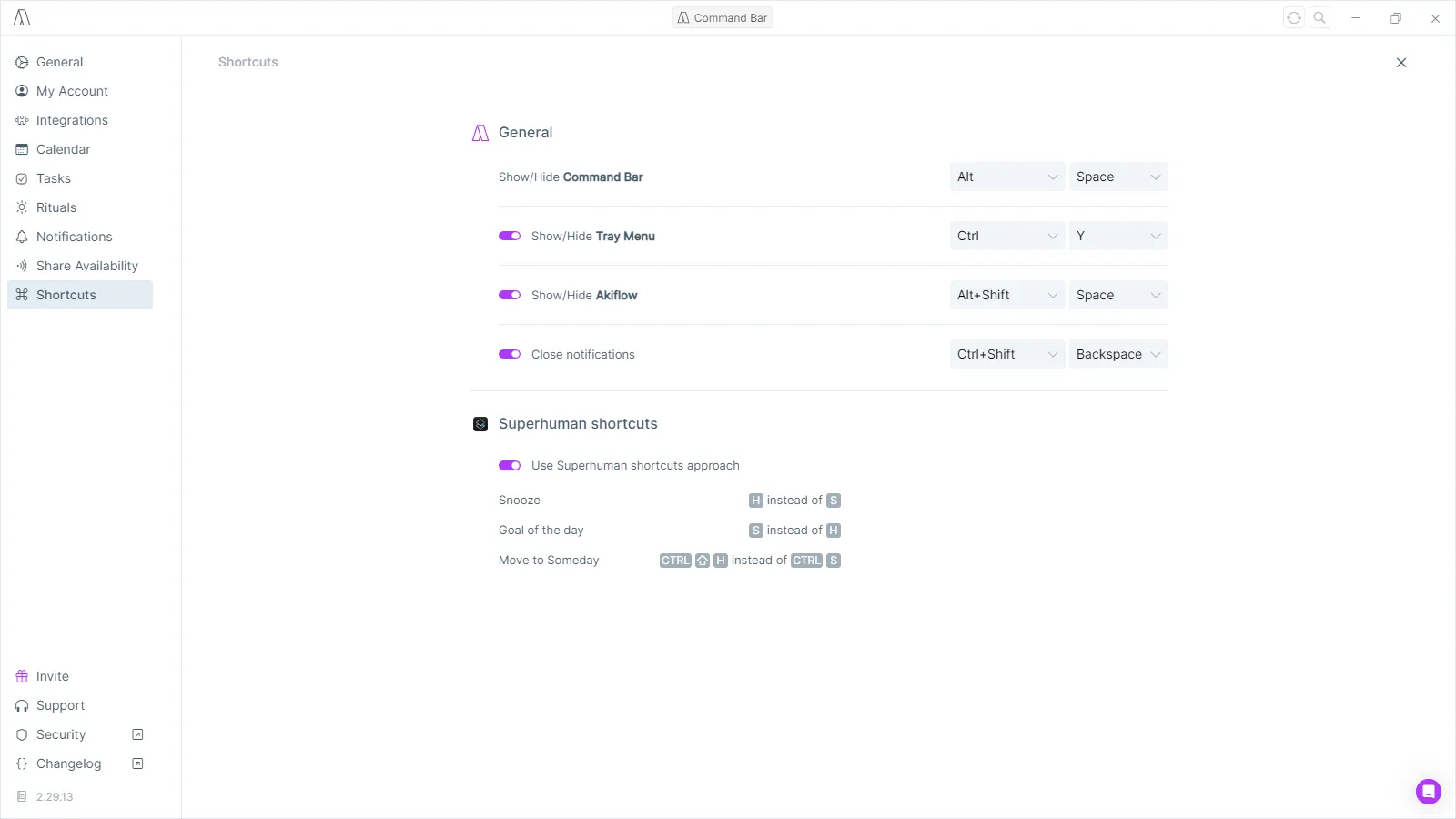
同样,快捷方式部分允许您启用/禁用 Akiflow 各种功能的快捷方式。
此外,常规设置包括 – 网页主题、Akiflow 签名等。
定价
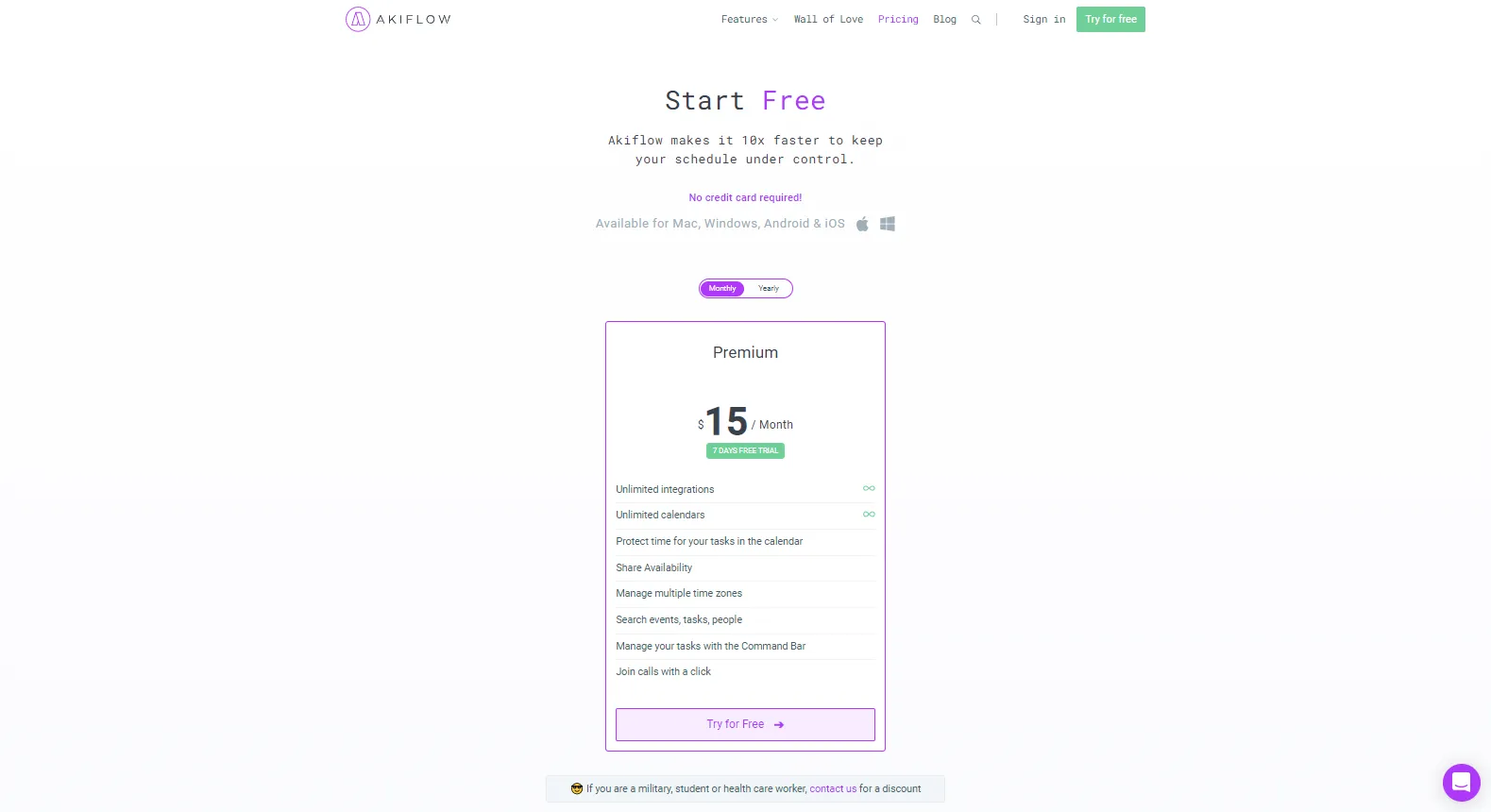
Akiflow 提供7 天免费试用,之后每月收费 15 美元。军人、学生或医护人员联系 Akiflow 客服可享受额外折扣。
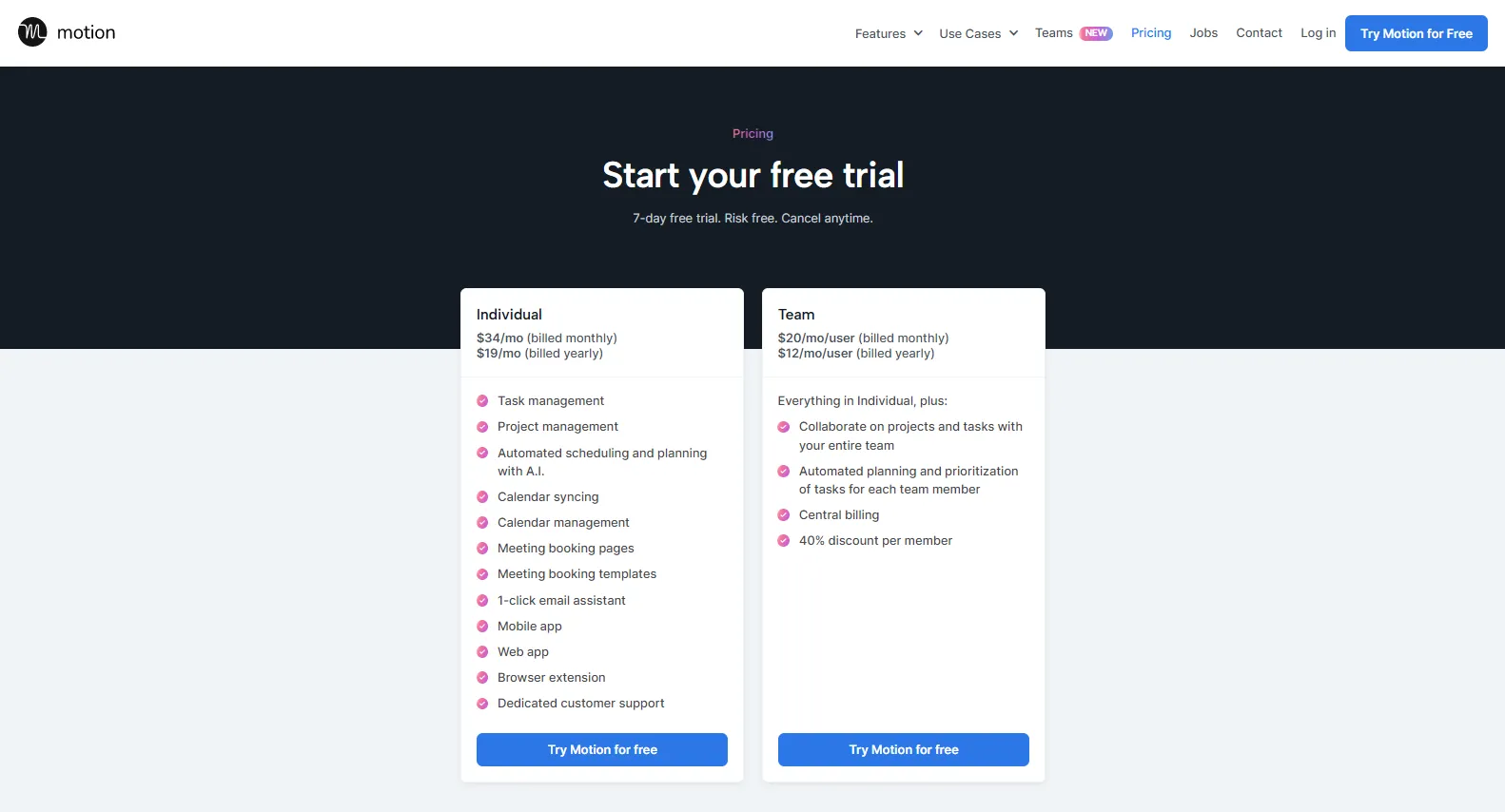
Motion还提供一周的免费试用期。之后,您可以选择升级到每月34美元的个人版套餐或每月20美元的团队版套餐。
结论:Akiflow 还是 Motion?
好吧,一如既往,这取决于。
如果您正在寻找一种工具来管理您的任务和日历,并自动化无聊的工作,Akiflow 是一个不错的选择。 它易于使用,并且具有许多可以节省您时间的功能。 如果您想将所有生产力工具集中到一个地方,Akiflow 就是您的理想之选!
但是,如果您正在寻找一款专门为提高生产力而设计的工具,那么Motion是更好的选择。
它具有更多功能和选项,可帮助您提高工作效率,尤其是会议安排程序,可轻松阻止不间断会议的时间并共享您的空闲时间,以便您的客户可以顺利预订免费时段。
Akiflow也具备此功能,但不如 Motion 那么流畅。
Akiflow 的界面起初也可能有点让人不知所措,但你最终会习惯的。
所以你有它。
Akiflow 和 Motion 各有利弊,但归根结底,这真的取决于您的需求和偏好。 希望本文能帮助您确定适合您的工具。


 为自由职业者管理项目和客户的更好方法
 使用 Reclaim.ai 轻松度过忙碌的日子