
Sliter du med å velge hvilken programvare som er best for å designe en bok?
Med mindre boken du skal designe går under navnet JK Rowling. Eller med mindre du er en indieforfatter hvis etternavn lyder som Shakespeare eller Chaucer. Du kommer til å drive med et helvete med markedsføring og kampanjer.
Men før det, spør deg selv!
Hvor seriøst bryr du deg om å designe boken din?
Moderne lesertall er delt inn i pocketbøker og e-bøker. I begge tilfeller må du legge ut godt formaterte sider og typografi.
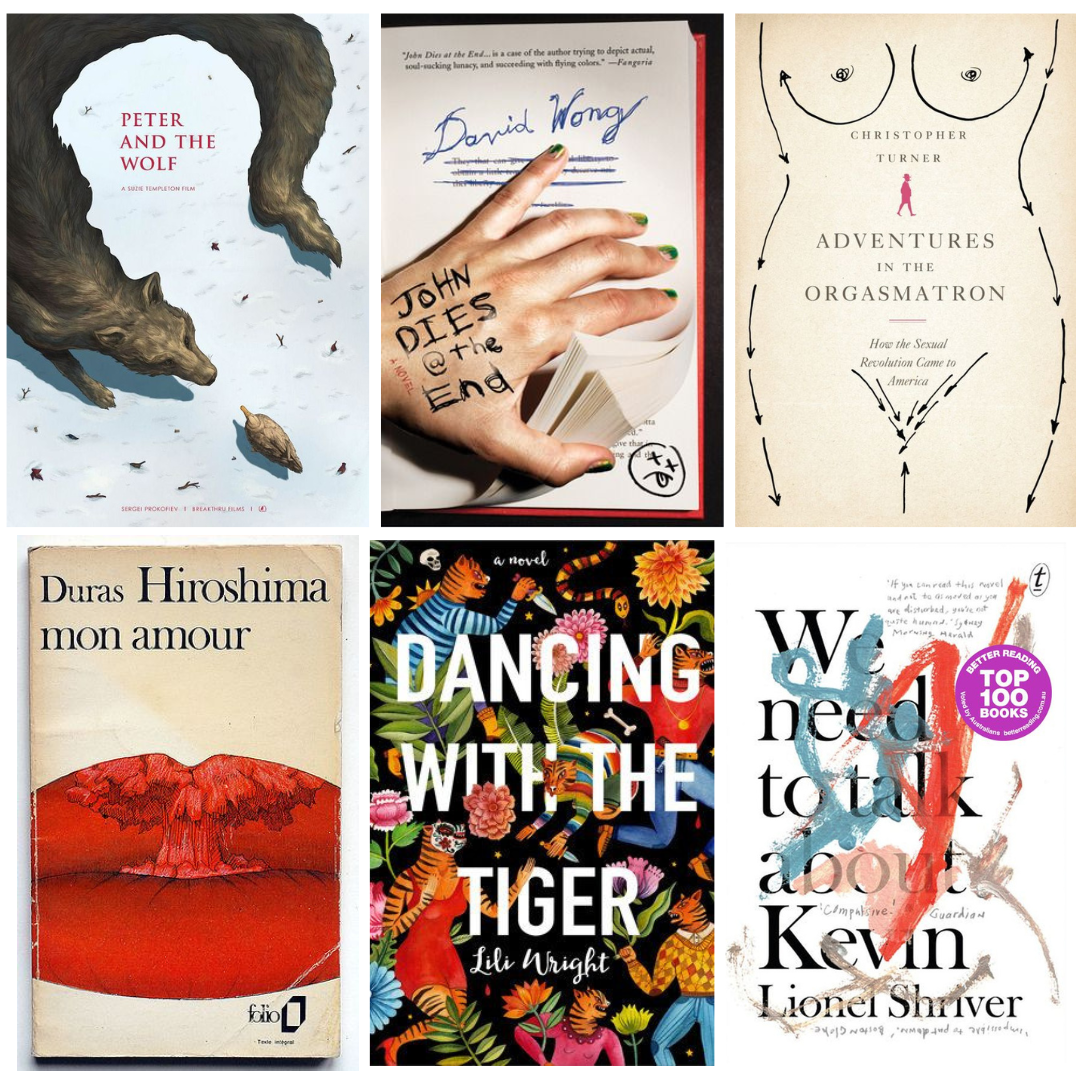
Men leseren din vil mer sannsynlig få paperback-formatet hvis omslagsdesignet vekker kreativ interesse. Akkurat som hvordan du føler om disse coverdesignene.
Hvorfor er bokdesign så viktig?
Det er ingen nøyaktig statistikk for dette. Men vi kan alle være enige om to ting:
- Et kreativt og meningsfylt bokomslag som fanger oppmerksomheten først. Og psykologisk sett spiller det en større rolle i kjøpsbeslutninger. Det være seg en bok eller en grafisk skjorte.
- Historien din kan være en pageturner. Men eventuelle uregelmessigheter i oppsettet kan gi leserne en dårlig leseopplevelse.
 Det ville være synd hvis coverdesignet ditt ikke klarer å kommunisere lysten til å lese. Uansett om historien din har en mer spennende tone enn bestselgeren «Det ender med oss».
Det ville sannsynligvis havne i avgrunnen. Å vite at over en million nye bøker lanseres hvert år. Og tallene vil fortsette å øke.
Problemet ligger også hos indieforfattere. På grunn av uprofesjonell formatering får de fleste av dem en dårlig rap.
Noen av dem sitter fortsatt fast med MS Word. Æsj!
Så finnes det en løsning for å lage et profesjonelt bokdesign?
Selvfølgelig.
I denne artikkelen skal du finne ut 12 beste programvare for å designe en bok.
På den kreative siden er det din jobb å få boken din til å skille seg ut fra mengden.
Men når det gjelder omslagsdesign og formatering, kommer disse verktøyene til å gjøre det meste av det tunge løftet for deg. Uten at du trenger å bruke timer.
1. Adobe InDesign – Industristandarden
Mens du kan bruke Photoshop eller Illustrator for bokdesign, er InDesign et ganske begrenset verktøy.
Du kan bokstavelig talt designe alle typer skrivesaker og digitale bøker.
Men hva gjør InDesign så krevende?
For det slutter aldri å overraske deg med unike funksjoner. Du vil alltid få førstehåndsopplevelse av noe du kanskje ikke finner andre steder.
Som nylige oppdateringer som har automatiseringsmuligheter. Når du limer inn uformatert tekst fra andre steder, identifiserer InDesign automatisk overskrifter og tekstbrød.
Dessuten beholder den også stilene, justeringene og avstanden. Uten å miste formatet.
Fungerer best hvis du jobber sammen med Illustrator eller Photoshop.
Du får en enda bedre opplevelse når du abonnerer på Adobe Creative Cloud.
Abonnement kan imidlertid være en dealbreaker for noen.
Og hvis du tenker på å jobbe med InDesign alene, vil du imidlertid ikke ha nok frihet.
Du vil imidlertid ha nok funksjoner til å gi deg en kickstart i bokdesign: et massivt skriftbibliotek, forhåndsinnstilte maler, formverktøy, fargealternativer og alt du trenger for trykte og digitale publikasjoner.
Men det er til og med givende med den kreative suiten. Gir deg fordelen med skylagring, automatisk sikkerhetskopiering, lagerbiblioteker, filsynkronisering, samarbeid og deling.
Så hvis månedlige priser ikke plager deg, kan InDesign gjøre mer enn du har bedt om.
Det begrenser deg ikke til å lage vakkert utformede bokdesign og oppsett. Så lenge det ikke handler om størrelse.
InDesign fungerer utmerket med begrensede bokstørrelser. Selv om det kan skryte av muligheten til å håndtere tusenvis av sider i et dokument.
Imidlertid blir plattformen veldig treg. Ikke ideelt for å gjengi for mange sider. Som en akademisk bok. Du trenger da Adobe Frame maker – dens nære slektning.
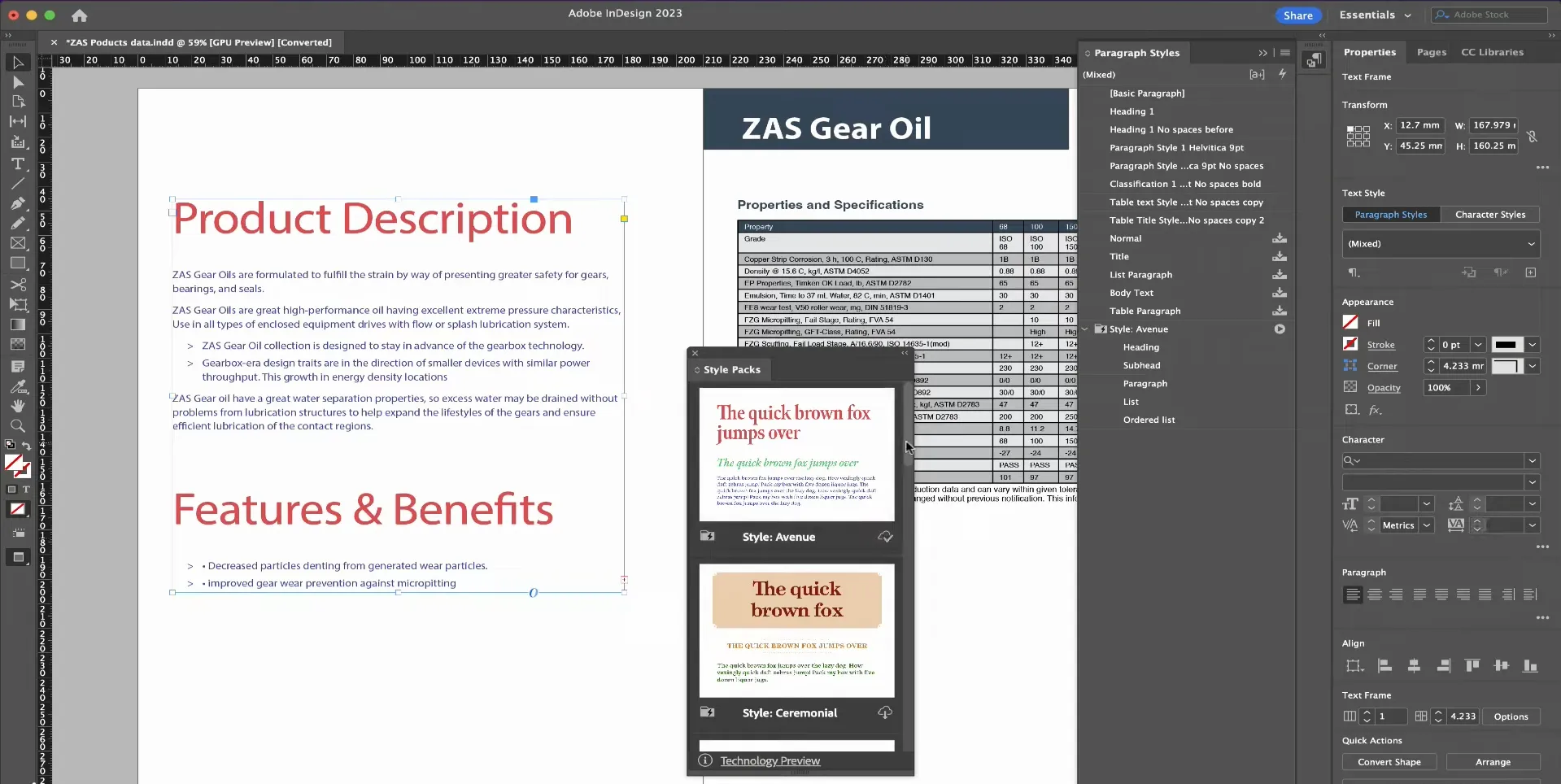
Kompatible plattformer: Windows (med grafikkstøtte) og macOS
Designferdigheter: Utmerket programvare for foto- og layoutredigering. Svært markedsføringsorientert. Må være avhengig av Photoshop.
Brukervennlighet: Litt av en læringskurve
Verdi for pengene: Så lenge du er bundet av regelmessig publisering. Månedlige abonnementer kan være en ulempe for noen uavhengige utgivere.
Støtte: E-post, chat og fellesskapsforum
Nøkkelfunksjoner i Adobe InDesign
- Lar deg ordne innholdet med et enkelt klikk. Du kan dra hvilken som helst tekst eller bilde fremover eller bakover slik du vil.
- Gir deg kontroll over tekstflyten. En kreativ måte å style innholdet ditt rundt bilder eller former mens du beholder avstanden.
- Har alternativ layout. Gir deg fordelen av å redesigne dokumentet med forskjellige dimensjoner eller størrelser. Det fungerer som et rart i tilfelle klienten din raskt krever dokumentet i en horisontal layout i stedet for den vertikale du sendte.
- Intuitivt lerret og tilpassbart grensesnitt. Du kan omorganisere ikonene og panelene slik du føler er lettere å navigere. Eller gjør grensesnittet mindre overfylt med de eneste verktøyene du trenger.
- Et delt vindu hjelper deg med produktiv arbeidsflyt. Du kan arbeide samtidig på to ruter – mens du jobber med forskjellige oppsett eller bare bruker dem som referanse.
Adobe InDesign fordeler og ulemper
Pros:
- Støtter en rekke filformater
- Flott verktøy for trykte utgivere
- fordeler med Adobe Creative Suite
- Tilgjengelig som stasjonær og iPad-app
- Støtte for flere språk
- Har live samarbeid
Cons:
- Ikke ideell for tunge dokumenter
- Ikke ideelt for low-end PC-er
- Månedlig abonnement
Pris
Enkel app: $20.99/måned
Adobe Creative Cloud: $54.99/måned
2. Reedsy redaktør – Best for å delegere bokdesignoppgaver
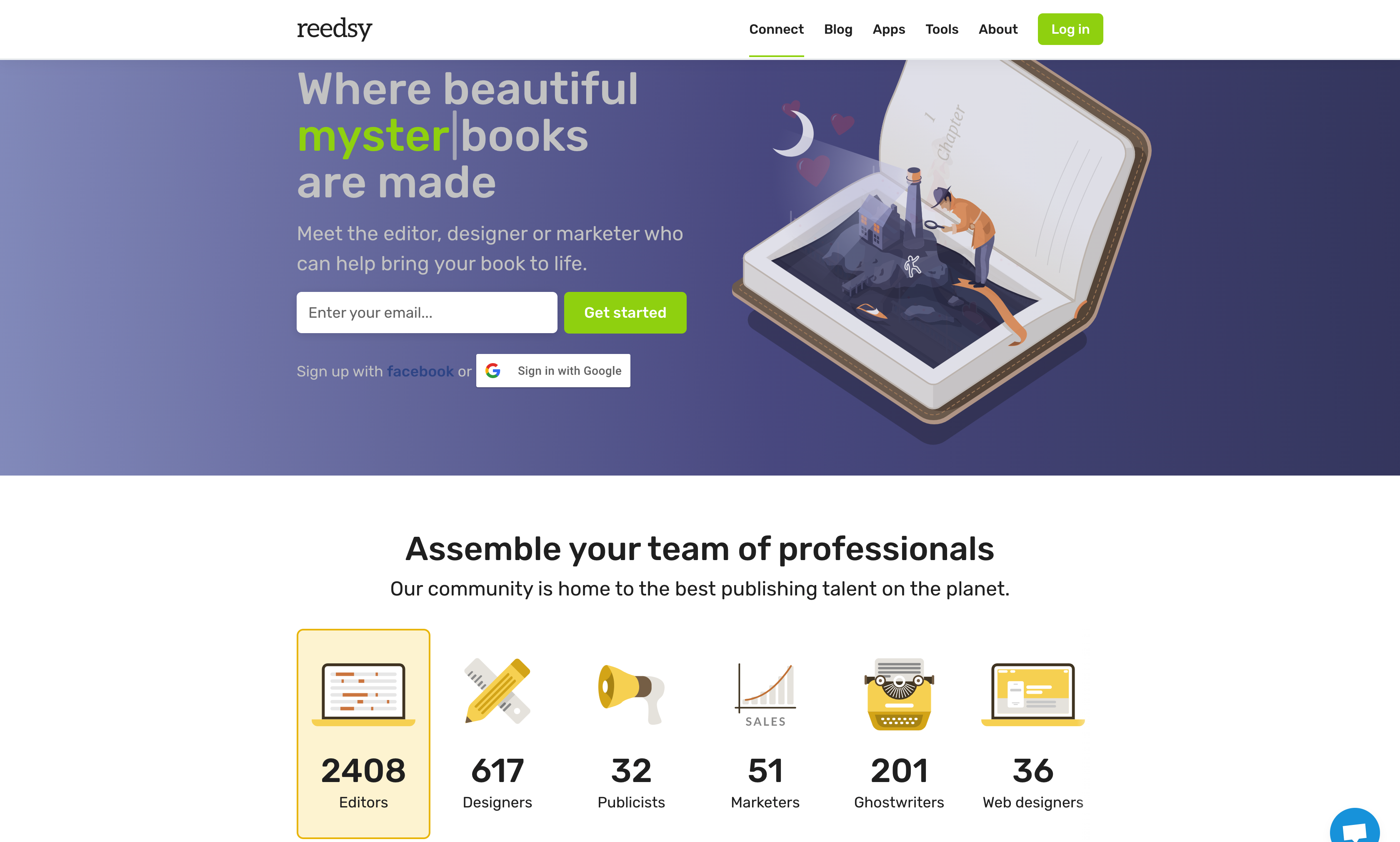
Det er et annet fellesskap av Indie-forfattere som viser kjærlighet til Reedsy.
Det er en helvetes sti hvis du er i ferd med selvpublisering. Fra å designe bokomslaget til å få det publisert. Og til slutt, markedsført.
Hva om du kunne delegere noen av disse oppgavene til eksperter?
Mens du fokuserer mer på noe du er god på. Det vil si å skrive en flott roman.
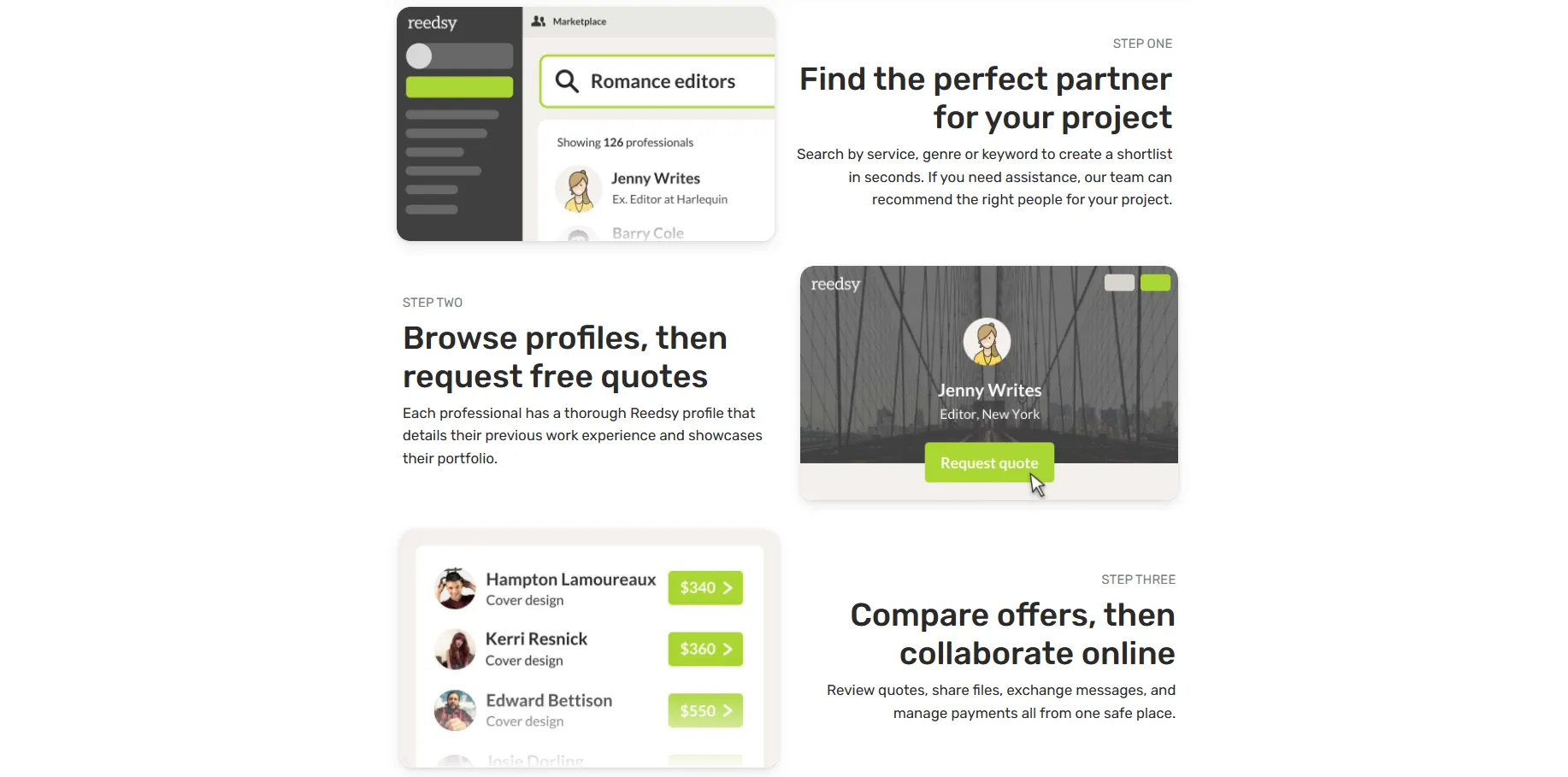
Reedsy er ikke et forlag. Men en nettbasert tjenestemarkedsplass. Hvor du kan finne intensivt undersøkte redaktører, designere, markedsførere, bokanmeldere og oversettere.
Til og med spøkelsesforfattere.
Skjønt, det er ikke en stor sak hvis du er en artist. Reedsy støtter standard bildeformater som PNG og JPG. Alt du trenger å gjøre er å laste opp. Den endrer automatisk størrelsen på bildet for å passe til formen på omslaget.
Imidlertid mangler det bildetilpasning i innholdet. I motsetning til InDesign, hvor du kreativt kan flyte teksten rundt bilder.
Reedsy er mer en enkel editor med forhåndsinnstilte formater. For eksempel temaer for spesifikke nisjer som:
- Reedsy for sakprosa
- Klassisk for godt gammelt litteraturutseende
- Romantikk for ren fiksjon.
Du finner også et sidepanel med en liste over elementer som fullfører boken din: copyright-side, prolog, epilog, dedikasjonssider, forfatterside, indeks, etc.
Et flott tillegg for å hjelpe deg med å opprettholde bokens anatomi.
Deretter finner du "Trimstørrelser" som lar deg velge mellom størrelsen du vil eksportere boken i. Spesielt ment for utskrifter.
Du kan også velge å beholde bokstaver og legge til sluttnoter.
Ingenting mer å forvente på tilpasningssiden. Du vil imidlertid savne rammene.
Men det er mye bedre enn Kindle Create og mange slike plattformer som begrenser publisering på alle andre plattformer enn Amazon.
Med Reedsy kan du publisere ikke bare på Amazon. Men også Kobo, Barnes & Noble og Apple.
Reedsy er gratis. Og vil alltid være det.
Det er imidlertid ikke billig å ansette frilansere. Men det sikrer at du får kvalitetsservice. Det kan få boken din til å skille seg ut fra mengden.
Kompatible plattformer: Nettbasert
Designmuligheter: Har kun grunnleggende e-boklayout, ikke noe fancy.
Brukervennlighet: Grensesnittet er kjempeenkelt. Laget for forfattere som ikke liker å bruke mye tid på bokdesign.
Verdi for pengene: I utgangspunktet er det gratis. Men det kommer med frilanstjenester som er litt dyrere.
Støtte: Chatstøtte, e-post, fellesskapsforum
Reedsy Editor Nøkkelfunksjoner
- Innebygd stavekontroll og autosuggestion. Hvis du jobber med Chrome, kan du integrere med Grammarly-utvidelsen.
- Har "Mål og innsikt"-panel. Hjelper deg med å få tilgang til produktivitetsberegningene dine. Samt sett et mål eller lag en deadline.
- Robuste tekstbehandlings- og samarbeidsredigeringsmuligheter. Du kan sjekke versjonshistorikk mens du jobber med frilansere. Har også kommentarer og teksttilpasninger som Google Dokumenter.
- Har en sosial side. Akkurat som på Fiverr or Upwork. Men bedre med tanke på troverdighet og tillit. Flott for sosial tilstedeværelse og søke frilansere etter ferdigheter eller rangeringer.
- Forhåndsbygde bokmaler og frontsakselementer som et forord, innholdsfortegnelse, indeks, ISBN-nummer, etc.
Reedsy Editor fordeler og ulemper
Pros:
- Innholdslengden er ingen bar
- Støtter flere bildeformater for import
- Formater som er kompatible med mange e-bokmarkeder
- Helt nettleserbaserte tjenester
- Gratis bokdesignplattform (med mindre du ansetter frilansere)
Cons:
- Mangler tilpasning og bokdesignelementer som rammer
- Ingen designredigerer, må importere omslagsdesign
- Frilansertjenester er ikke billige
3. Lerret – Dra-og-slipp-løsning
Ikke designer?
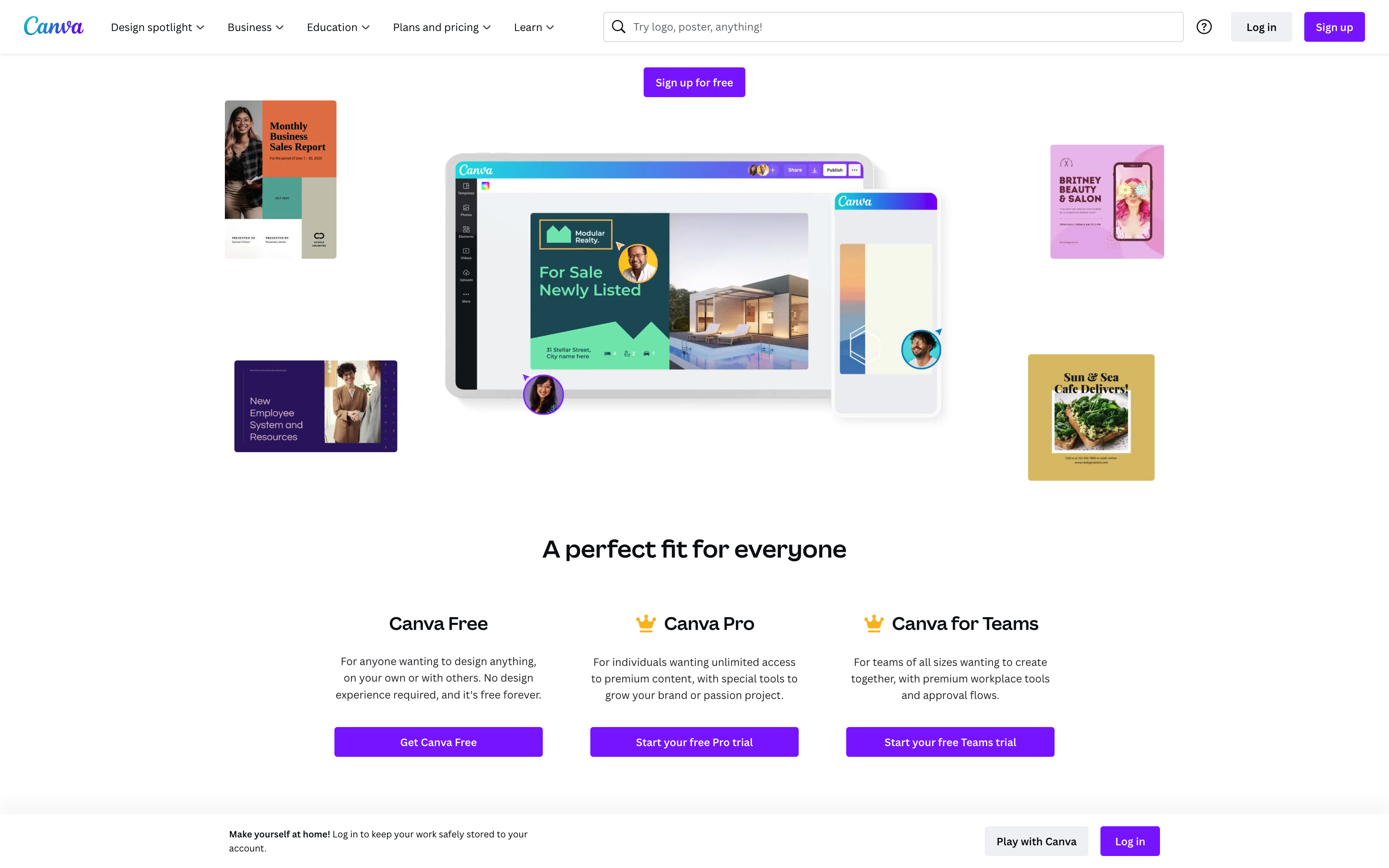
Ingen bekymringer. Canva er akkurat det rette stedet for deg. Det er akkurat som ditt ferdige måltid.
Uten å måtte tåle tunge redigeringsverktøy.
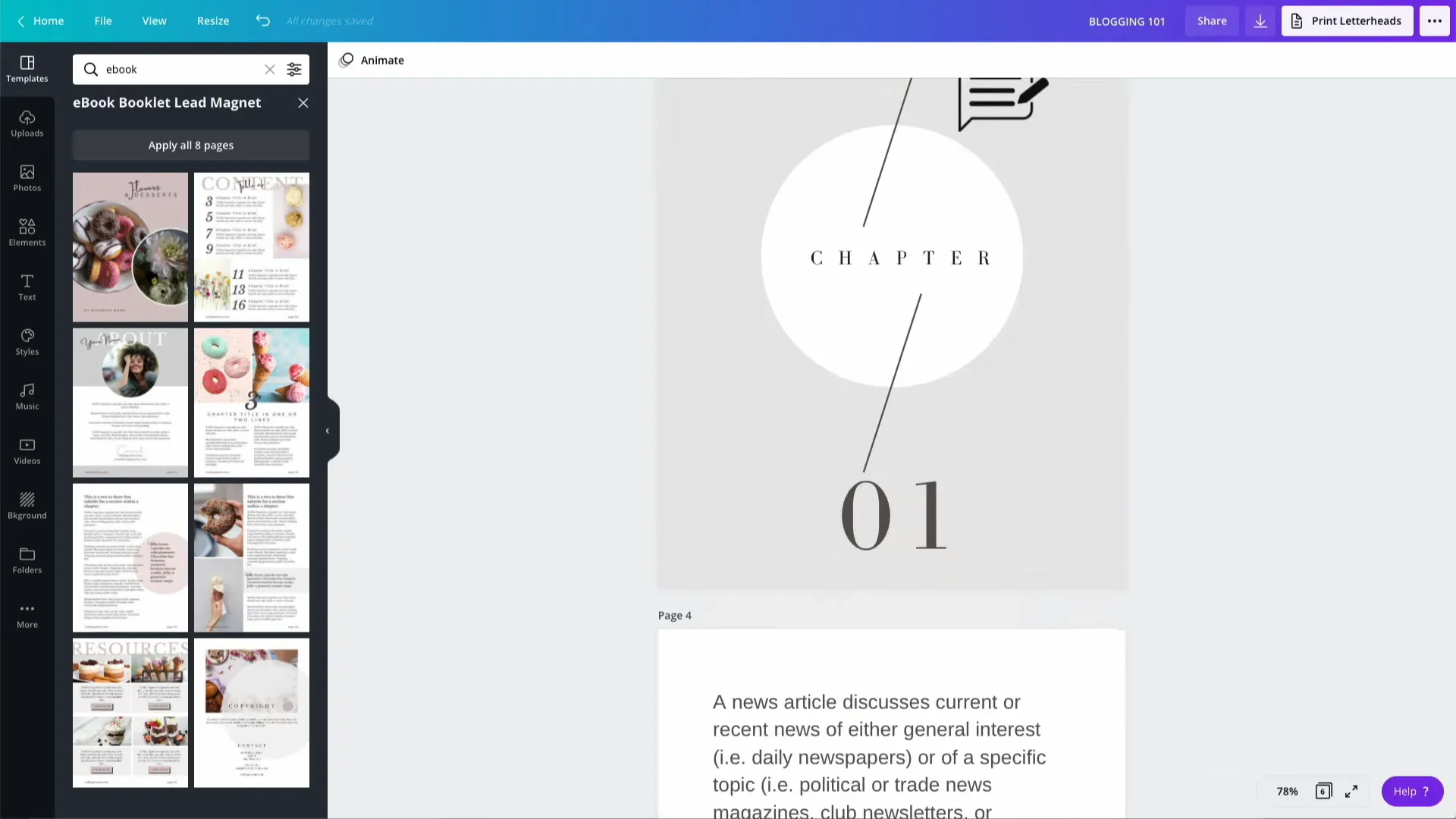
Alt på Canva er online. Du kan bruke forhåndsinnstilte maler for bokomslag. Og velg blant millioner av grafikk for å gjøre det naturtro.
Å designe tilpassede oppsett for sider fungerer som en lek. Når du drar elementer inn på lerretet, vil designrutenett hjelpe deg med innholdsjustering.
Og ja, du trenger ikke å bekymre deg for designressurser. De er i overflod. Du kan til og med importere illustrasjoner.
Du kan bokstavelig talt eksperimentere med alt som er forhåndsdesignet her.
Fordi det er spesielt rettet mot noen med liten eller ingen kunnskap om design. Akkurat som markedsførere eller selvutgivere som synes det er vanskelig å designe fra bunnen av.
Men hvis du er litt av en designer, er Canva kanskje ikke så eventyrlysten.
Vær også oppmerksom på at du ikke finner avanserte typografialternativer. Ingen tvil om at du har tilgang til skriftbiblioteket. Imidlertid er det verken så massivt som Adobe Fonts, og du vil heller ikke ha mange tilpasningsmuligheter.
I dette tilfellet må du kanskje jobbe med en skikkelig designredigerer.
Alt i alt er Canva et perfekt verktøy for trykte utgivere. Du vil ikke være begrenset til noen layout, det være seg for en e-bok, magasin, brosjyre eller fotobok.
For å få en forståelse kan du komme i gang med gratisversjonen. Du vil imidlertid finne en stor forskjell mellom gratis- og proversjonen.
Men hvis du har et langsiktig design, vil ikke årsplanen skuffe deg.
Kompatible plattformer: Windows, Android, macOS, iPhone og iPad
Designmuligheter: I utgangspunktet dra-og-slipp-elementer. Millioner av designelementer. Men ingenting for seriøse designere.
Brukervennlighet: Superenkel å bruke og navigere. Ingen behov for veiledninger.
Verdi for pengene: Funksjoner og funksjonaliteter verdt den årlige prisen
Støtte: E-post og fellesskapsforum
Canva nøkkelfunksjoner:
- Enkel dra-og-slipp-funksjonalitet med millioner av grafikk, fargealternativer, former, bakgrunner, maler og oppsett.
- Har "Brand Kit" som er et spesielt verktøy for å hjelpe deg med merkeidentitet. Forretningstemaet hjelper med å etablere merkeidentitet. Så basert på temaet ditt kan du forme grafikken, fonten, logoen og malen din som representerer virksomheten din.
- Sømløst skysamarbeid hjelper deg med å få kontakt med kollegene eller kundene dine. Du kan jobbe sammen med dem design grafikk eller layout av boken.
- Du kan også bruke tavleverktøyet til å jobbe eksternt og dele ideer, brainstorme og designe med opptil 50 brukere.
- Leveres med en 3D-mock-up – en flott funksjon for markedsføring. Du kan også lage enkelt 3D animasjon effekter for bokkampanjer.
Canva fordeler og ulemper
Pros:
- Millioner av grafiske og multimedieaktiva
- Ingen designferdigheter kreves
- Flerspråklig støtte lar deg lage bøker på alle språk
- Leveres med integreringsmuligheter for å hjelpe deg med merkevarebygging
- Gratis for universitetsregistrerte studenter
Cons:
- Kan ikke designe fra bunnen av
- Gratisversjonen tilbyr ingen funksjon for bokdesign
Pris
For enkeltpersoner: $119.99 per år
For et team på 5: $149.90 per år
4. Affinitetsutgiver – Best for grafisk-baserte bøker
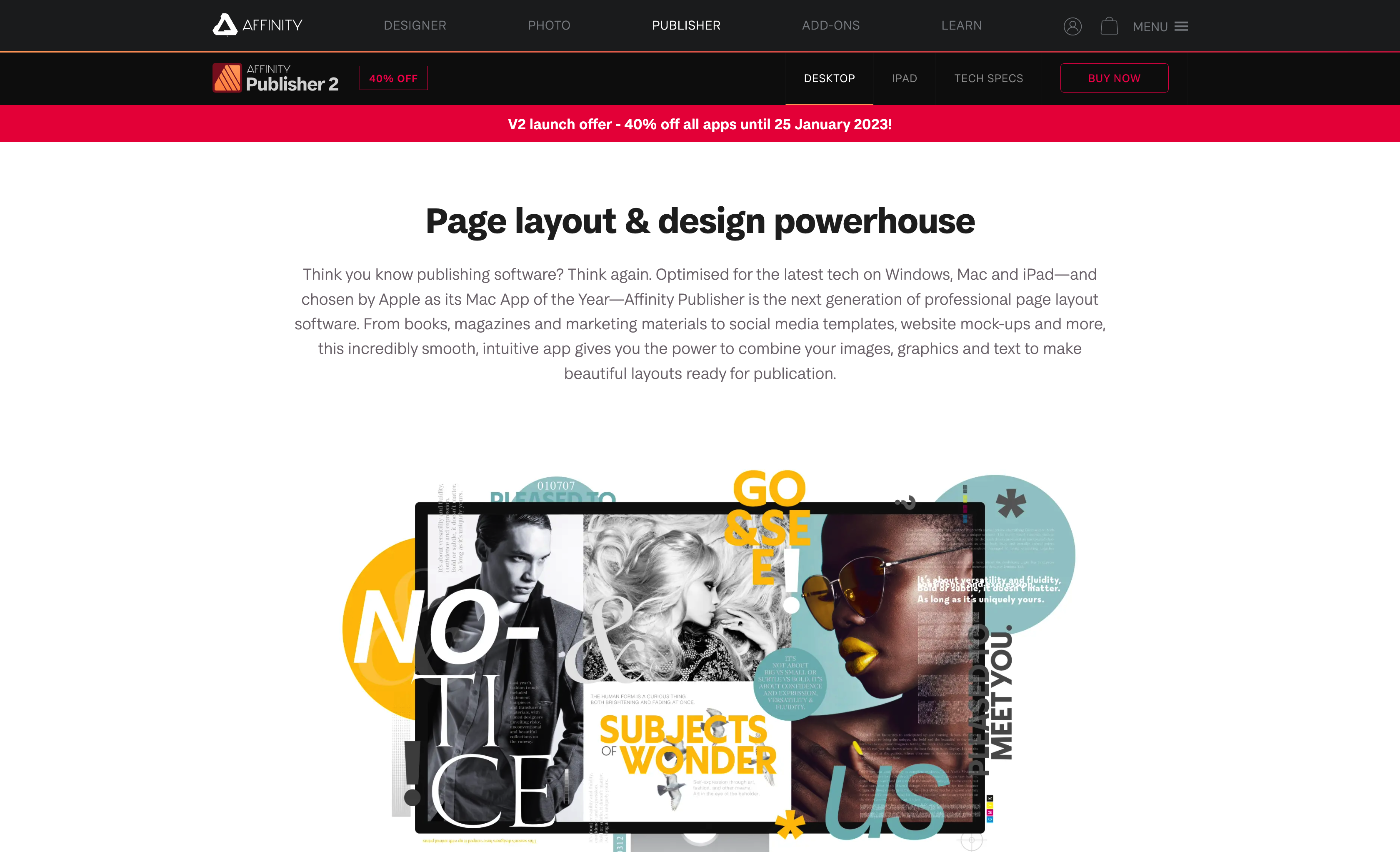
Affinitys pakke med designprogramvare overrasker alltid brukerne. Og Publisher er intet unntak.
Det er sofistikert. Og pakker inn alt for å hjelpe deg med innholdsdesign og desktop publisering.
Hvis du er ny, vil du elske å se at Affinity huser et rikt fellesskap av designere.
Du vil også oppdage at mange av dem har flyttet fra InDesign. Fordi hvert Adobe-problem har en affinitetsløsning.
Affinity Publisher ligner ganske mye på InDesign. Men en av hovedårsakene bak byttet er Adobes månedlige planer. En stor turn-off for de fleste av dem.
Mens du bokstavelig talt kan eie Affinity-verktøy, for alltid.
Overgangen går ganske greit. Du vil raskt lære tauene og fange opp grensesnittet.
Ja, begge er tilgjengelige på Windows og Mac. Og begge har en intuitiv designredigerer.
Men hos oss vil du lære at de bruker forskjellige terminologier for å definere funksjoner som fungerer nesten likt. For eksempel betyr "plassholdertekst" i InDesign "utfyllingstekst" i Publisher.
Det er imidlertid en av de viktigste grunnene til at noen designere foretrekker Affinity Publisher fremfor InDesign. Og det er Studio Link.
På InDesign vil du spesielt finne det vanskelig å jobbe sammen med en separat programvare – Photoshop eller Illustrator. Spesielt når du jobber med sidedesign.
På Publisher lar Studio link deg imidlertid bruke Affinitys flaggskipdesignerverktøy innenfor sitt eget grensesnitt. Uten at du bytter frem og tilbake.
Dermed hjelper det deg å opprettholde arbeidsflyten. Og reduserer bryet med å jobbe med flere verktøy.
Reduserer til og med bryet med å betale hver måned. Dette betyr at Publishers engangslønn lett er verdt rundt 4 måneder med InDesign.
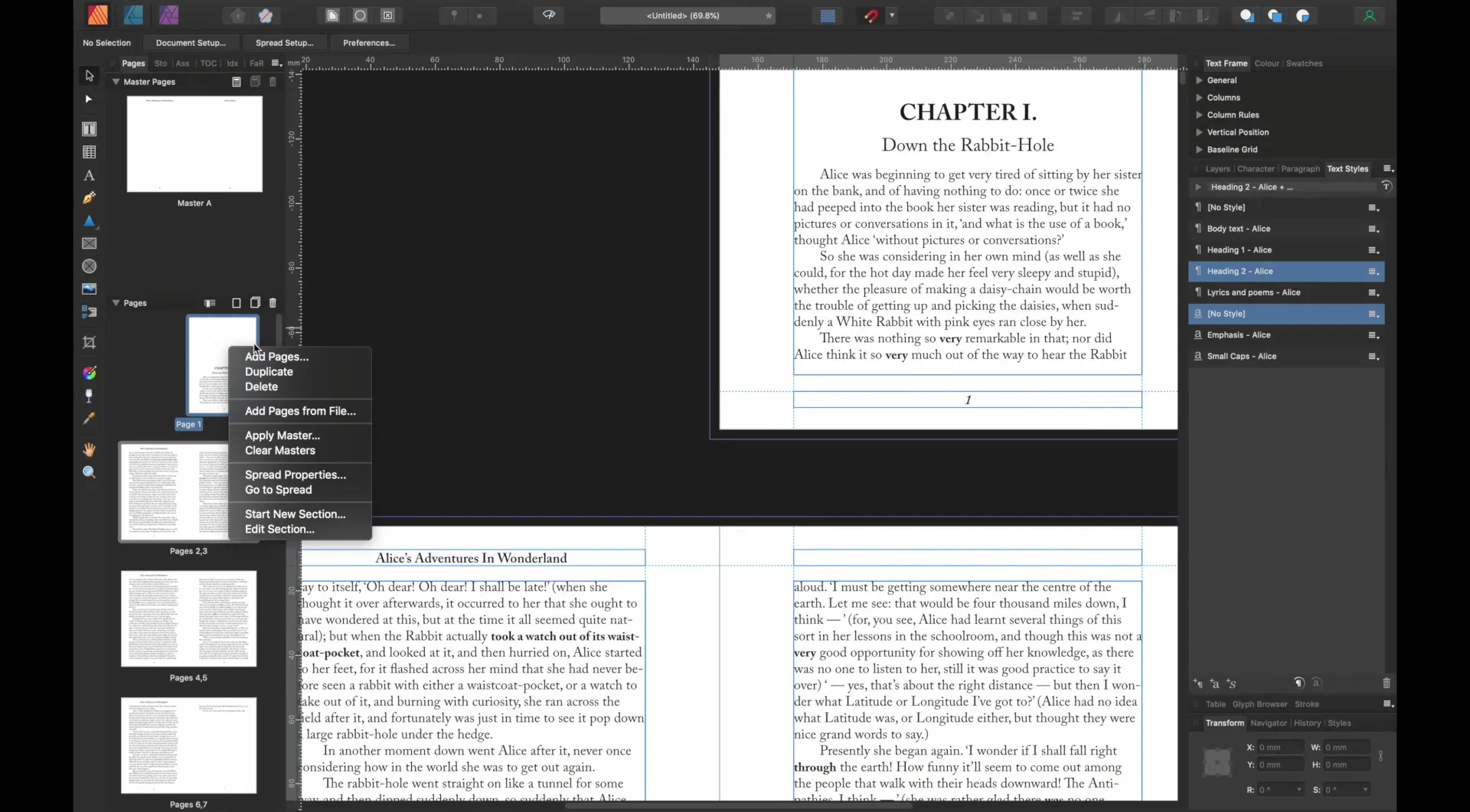
Kompatible plattformer: MacOS, Windows (med grafikkstøtte) og iPad
Designferdigheter: Avanserte fotoredigerings- og tilpasningsmuligheter
Brukervennlighet: Litt komplisert grensesnitt. Kan ta litt tid å bli vant til.
Verdi for pengene: God valuta for pengene for de som ikke er faste og ikke vil falle i abonnementsfellen.
Støtte: E-post og sosiale medier -fellesskap
Affinity Publishers nøkkelfunksjoner
- Med StudioLink kan du integrere andre Affinity-apper (Affinity Photo og Affinity Designer) i samme grensesnitt. Gir sømløs arbeidsflyt.
- Affinitys layoutfunksjonalitet er hovedhøydepunktet. Enkelt å designe tilpassede oppsett, rammer, tekst og tabeller.
- Har avanserte typografialternativer som kunstnerisk tekstverktøy og rammetekstverktøy som automatisk flyter teksten, uansett hvordan du justerer bildene eller rammene.
- Leveres med dynamisk utfyllingstekst. Responsiv i naturen når du øker eller reduserer størrelsen på tekstrammen. Dette reduserer behovet for manuell justering av teksten.
- Affinity Publisher går foran InDesign når det gjelder støtte for filformat. Enkelt å eksportere designene dine i flere formater, nemlig: PNG, JPG, PDF, EPS, EXR, HDR, TGA, GIF, TIFF, WMF, PSD og SVG.
Affinity Publisher fordeler og ulemper
Pros:
- Utmerkede import- og eksportmuligheter
- Støtter et bredt spekter av filformater
- Støtter InDesign-filimport
- Egnet for både trykt og digital bokdesign
- Engangspriser med gratis oppdateringer
Cons:
- Mangler plugins for utvidet funksjonalitet
- Live samarbeid som InDesign mangler
Pris
Windows eller macOS engangspris: $40.99
Universell lisens: $99.99
5. flipsnack – For å lage passordbeskyttede flippbøker
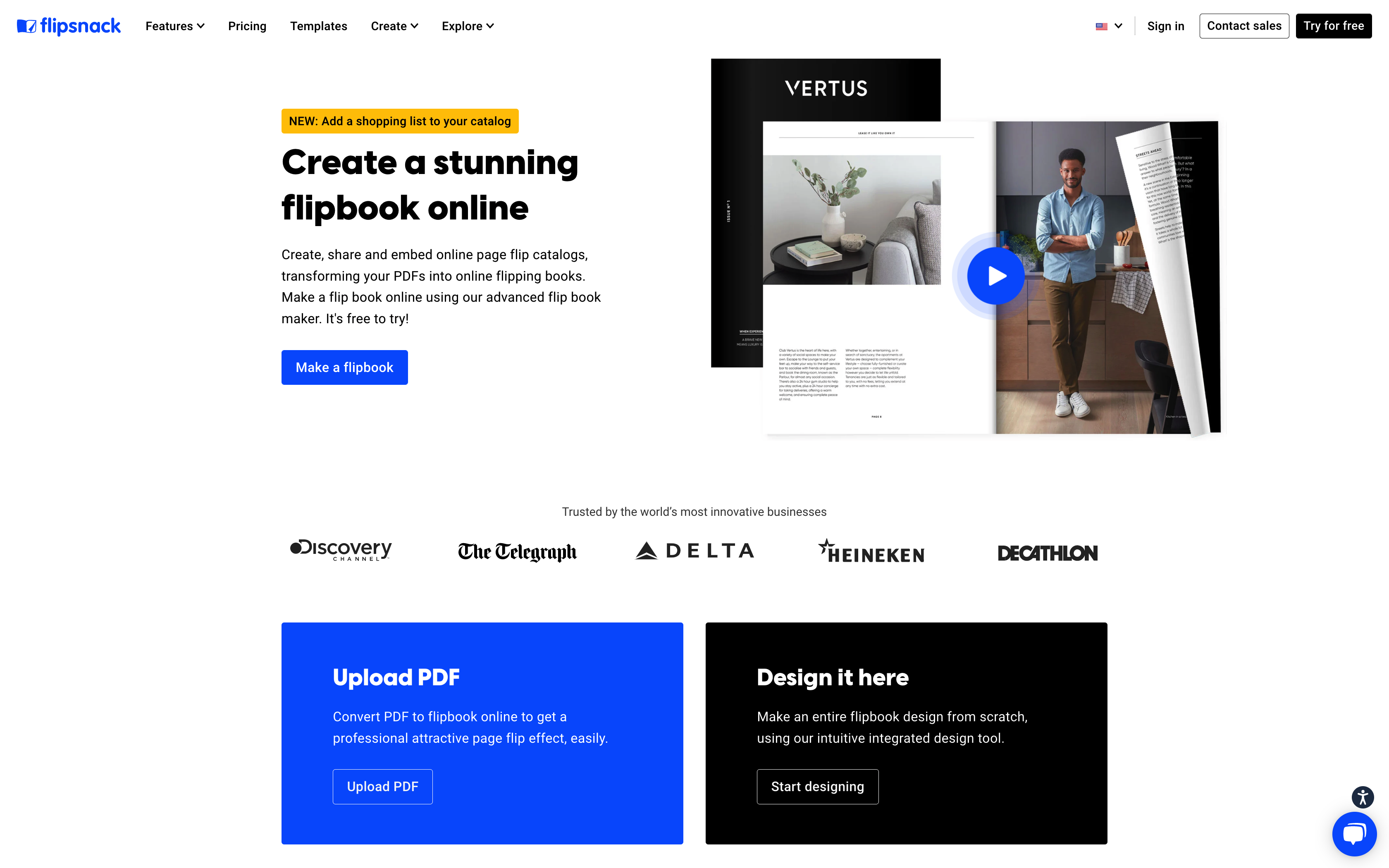
Flipsnack er en av de beste programvarene for å designe flipbooks. Men hva er egentlig en flippbok?

Absolutt ikke en e-bok. Snarere en digital gjenskaping av fysiske bøker.
Som hvordan sidekrølling etterlater en skygge hver gang du snur den. Og med denne 3D-effekten følger lyden av en flagrende side. Gir deg et realistisk utseende.
Men er dette viktig uansett?
Det er.
Flipbook kan gi deg flere fordeler enn bare utseendet og følelsen.
Den første og viktigste – er autorisert tilgang.
Mange e-bøker er ulovlig sirkulert over internett. Og ingenting kan gjøres med det.
Flipsnack sørger imidlertid for at de digitale bøkene dine er passordbeskyttet. Og distribuert på en sikker måte. Dette betyr at bare de som har betalt for boken din vil motta tilgangsnøkkelen.
Flipsnack forstår hvor viktig brukerengasjement er. Og så lar den deg bygge inn multimedieelementer for å gi en oppslukende opplevelse som ingen.
For eksempel tekstlenker, bildelenker, lyd, videoer, YouTube-innbygginger og GIF-er. Og til og med animasjoner.
Er det ikke kult?
På toppen av det kan flipbook hjelpe deg med SEO-optimalisering. Med Flipsnacks kan du få dybdestatistikk som kan hjelpe deg med en bedre forståelse av publikummet ditt.
Du skjønner, flippbøker er ikke en ny markedsføringstrend. Men da Macromedia/Flash-basert innhold dør, fikk den digitale publikasjonen et nytt ansikt.
Flipsnack har fordelen med HTML5-format. Som kan kjøres på alle desktop OS eller mobilplattformer uten problemer.
HTML er, du vet, raskere å laste. Enkelt indeksert av Google. Gjør det enklere å designe oppsett. Og støtter nesten alle multimediefiler.
Du kan prøve mange slike flipbook-programmer som kan hjelpe deg med å lage interaktive bøker. Men totalt sett synes jeg Flipsnack virker å være en eksepsjonell en.
Kompatible plattformer: Windows, iOS, Android
Designferdigheter: Brukes kun til å designe HTML-baserte flipbøker, med spesielt fokus på interaktiv design for salg og konvertering.
Brukervennlighet: Du vil stort sett legge inn multimedieelementer og enkelt ta personlige valg.
Verdi for pengene: Med mindre du er en bedrift som aktivt publiserer flere bøker hver måned, kan det heftige abonnementet være en avgjørende faktor for mange.
Støtte: Live chat er tilgjengelig på alle abonnementer. Prioritert støtte kun for bedriftsabonnementer
Flipsnack Nøkkelfunksjoner
- Leveres med et alternativ for inntektsgenerering. Du kan angi klikkbare koblinger og annonsevisninger i flippboken din for å markedsføre produktene eller tjenestene dine.
- Personvern for å unngå uønsket tilgang. La publikum få tilgang til sporsider og hold resten låst. Helt til de betaler.
- Lar deg sømløst konvertere PDF-filer til flipbook-format uten å miste kvaliteten og justeringen.
- Tilpassbare maler, brukerinteraktivitet og multimediefunksjoner gjør det visuelt tiltalende.
- Funksjoner Batch Convert-modus sparer tid og lar deg konvertere flere PDF-filer til flippbøker samtidig.
- Muligheten til å integrere med Google AdSense og Google Tag Manager kan hjelpe deg med digitale markedsføringsstrategier.
Flipsnack fordeler og ulemper
Pros:
- Gir deg kontroll over distribusjonen
- Flippbøker kan lastes ned
- Multimedia og interaktive funksjoner
- Flott følgesvenn for digital markedsføring
- Seerstatistikk og analyser
- Enkel tilpasning
Cons:
- Ingen gratisversjon for nybegynnere
- Mange kule funksjoner mangler i startplanen
- Valget av skrifttyper er begrenset
Pris
Standardavtale når faktureres årlig
Forrett: 14$/md
Profesjonell: 35$/md
Forretning: 79$/md
Enterprise-plan når den faktureres årlig
Business Plus: 149$/md
Enterprise: 355$/md
6. Adobe Frame Maker – For akademisk eller vitenskapelig materiale
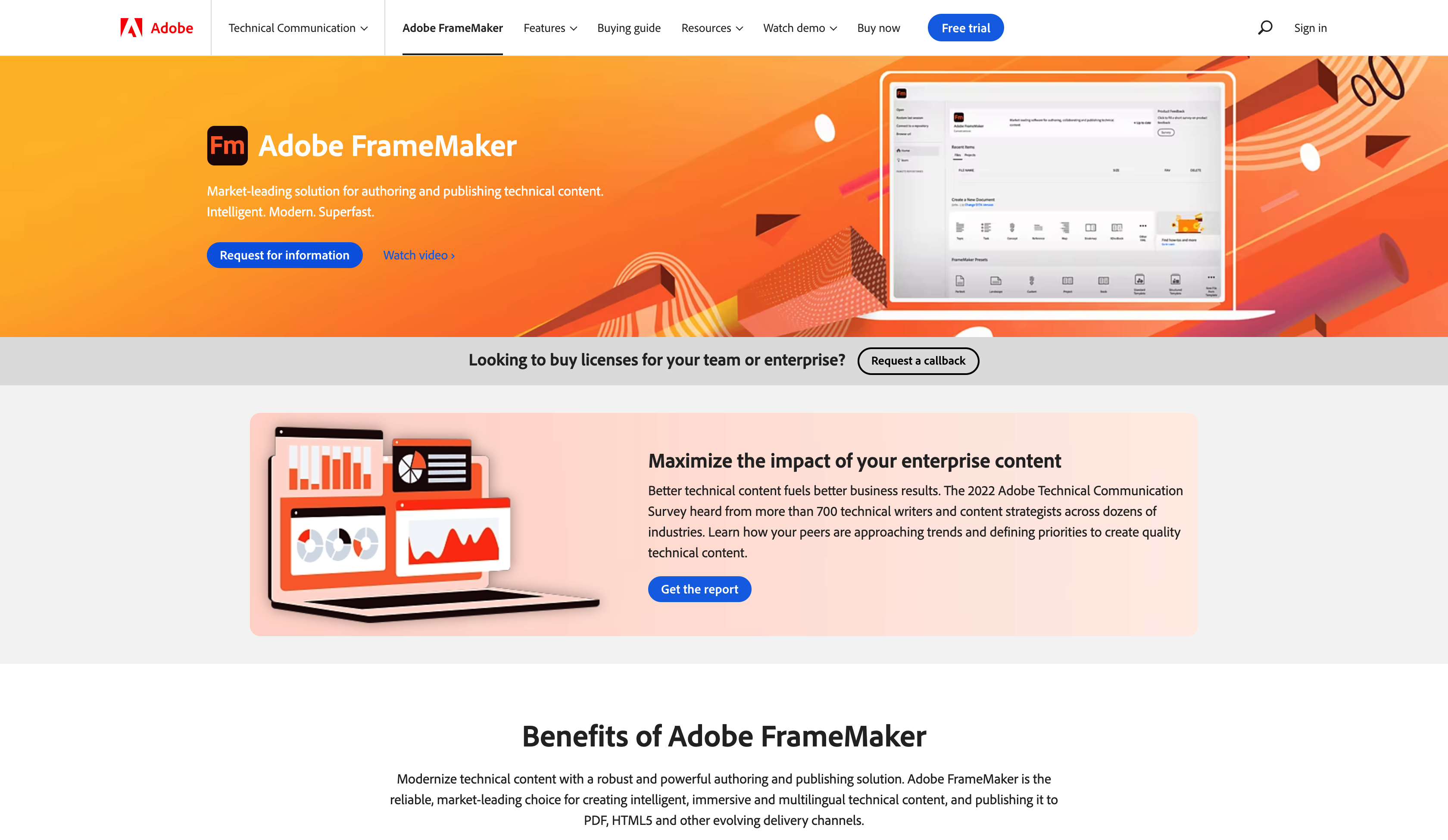
Hvorfor bruke Adobe Framemaker når du allerede har InDesign?
Det er akkurat som å spørre hvorfor Photoshop når du har Illustrator.
Framemaker er en kraftig tekstbehandler. Laget for å finjustere dokumentasjonen for bøkene dine. Det er ikke grafisk-intensivt som InDesign.
Men har mye bedre evner til å strukturere store dokumenter.
InDesign jobber med en annen arkitektur. Fungerer på sidenivå i stedet for dokumentnivå. Noe som gjør det vanskelig å jobbe med designforbedringer på for eksempel en fil med 500 sider.
Selv den minste endring kan føre til feiljustering med tekst, bilder, sideantall og vanskelige innholdsbrudd. Kan ødelegge hele estetikken til bokdesignet ditt.
Men når det kommer til kreativ frihet, vil InDesign slå sokkene av deg. Du vil imidlertid finne at Framework ikke er på langt nær like kult.
Fokuserer hovedsakelig på tekstjusteringer, oppsett og marger. Og lavt på kreativitetsdelen.
Den ble i utgangspunktet laget for teknisk skriving - programvare- eller maskinvarehåndbøker (som ingen leser). Men redigeringsmulighetene gjør det til et passende verktøy for å designe akademiske bøker, tidsskrifter eller andre profesjonelle dokumenter.
Virkelig nyttig å opprettholde en enhetlig struktur gjennom et stort dokument.
For din forståelse, her er en kort sammenligning mellom Framemaker og InDesign.
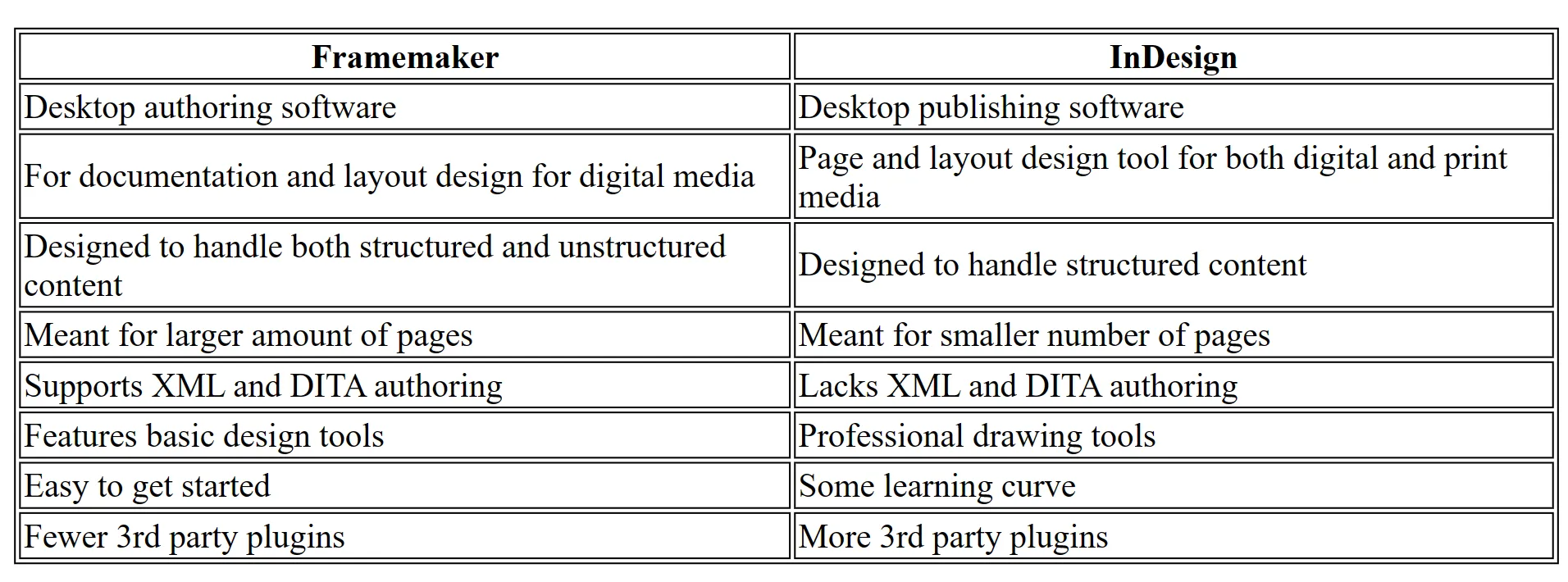
Merk at det ikke er en god idé å konvertere innhold frem og tilbake mellom Framemaker og InDesign. Framemaker eies definitivt av Adobe. Men ikke en del av den kreative suitepakken din.
Så det er et spørsmål om hva du foretrekker hva slags bok du ønsker å designe.
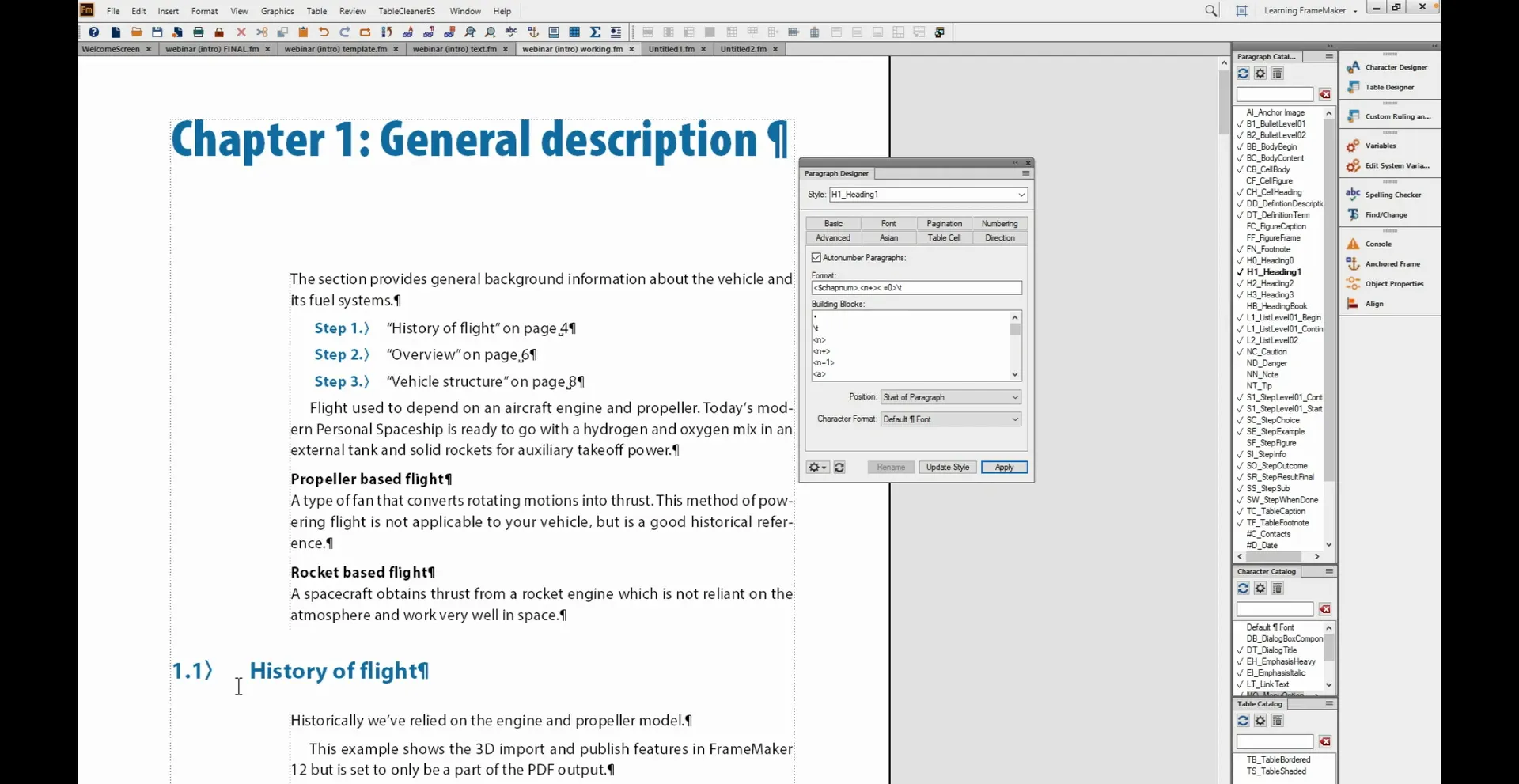
Kompatible plattformer: Kun Windows
Designferdigheter: Intuitiv med sidelayoutdesign, men ikke ideell for kreativ design. Spesielt for kunnskapsbasen, akademiske kursbøker, whitepapers og vitenskapelige tidsskrifter.
Brukervennlighet: Kompleks og ikke veldig brukervennlig. Men fungerer som magi når du først får tak i det
Verdi for pengene: Med mindre du ikke er kjent med andre Adobe-verktøy, kan abonnementsmodellen være irriterende. Men det er et verdifullt verktøy for bokdesignere som har jobbet lenge.
Støtte: E-post, chat og fellesskapsforum
Nøkkelfunksjoner for Adobe Framemaker
- Har WYSIWYG PDF – gir et fleksibelt og responsivt forfattermiljø. Gjør dokumentet eksportklart i flere formater.
- Kan håndtere kompleks layoutdesign på hundrevis av sider uten å krasje appen.
- Hjelper deg automatisk å generere innholdsfortegnelser, krysskoblinger, indekser og hvilken som helst type paginering du ønsker.
- Arkitektur basert på standard XML og DITA. Forenkler forfatterprosessen, gjenbruk av innhold reduserer feil og forbedrer totalt sett produktiviteten.
- Støtter bildeimport i mange formater. Du kan importere bilder fra Illustrator eller Photoshop. Og gjør designredigeringer.
Adobe Framemaker fordeler og ulemper
Pros:
- Den sømløse tekstbehandlingsløsningen
- Håndterer store og komplekse dokumenter
- Eksepsjonell layoutformatering
- Enkelt å publisere flere kanaler
- Støtter lokalisering og oversettelse
- Samarbeid mellom innholdsanmeldere og utviklere
Cons:
- Lite på grafisk design
- Ikke egnet for salgs- og markedsføringsinnhold
- Ekskludert fra Adobes kreative suite
- Litt på den dyrere siden
Pris
$ 39.99 per måned (faktureres årlig)
Merk: Framemaker faller ikke inn under Creative Cloud-abonnementet.
7. QuarkXPress Premiumverktøy for publiseringsselskaper
Hva spiller en nøkkelrolle i en vellykket trykkerivirksomhet?
En pålitelig programvare for bokdesign. Det fungerer som en fresemaskin.
QuarkXPress er absolutt en av de beste bokdesignprogramvarene for forlag. Det er pålitelig. Og fungerer som en maskin.
Og sannsynligvis den eldste bokdesignprogramvaren som har vært i bruk siden 1987.
Bedrifter har brukt dette til å trykke magasiner, brosjyrer, aviser, kataloger, plakater og annet.
Men med tiden utnyttet den også sine evner innen digital markedsføring. Dette betyr at du kan designe e-bøkene, flippbøker eller annet digitalt innhold.
Det gir deg full kontroll over tonen i teksten, sideutfall, layout, grafikk, bilderedigering og digital publisering.
Som designer vil du like å lage vektordesign. Spesielt for e-bokformater.
Glemte jeg å nevne innholdsintelligens?
QuarkXPress er flott for markedsføringsinnsikt. Så mye som det er for design. Du kan bokstavelig talt bruke den til prediktiv og preskriptiv analyse.
Basert på hvem publikummet ditt er. Hvordan bør innholdet utformes som kan gi inntrykk? Hvordan kundeengasjementsmål kan nås. Og til syvende og sist, inntektsgenerering.
Jeg tviler på om noen programvare inneholder kreativitet og produktivitetsverktøy som er like robuste som QuarkXPress.
I motsetning til Adobe InDesign er det imidlertid ikke noe månedlig abonnement. Ja, den har engangspriser.
Men det høres ganske dyrt ut. Med mindre du har det på lang sikt.
Du finner overlegne funksjoner i Adobe-produkter med muligheten til å integreres med den kreative suiten.
Du vil også legge merke til at Adobe ofte kommer med nye funksjoner. Og fortsetter også å forbedre sine tidligere verktøy.
QuarkXPress fokuserer imidlertid mer på å rulle inn bare flere funksjoner. Og ignorerer ofte å oppgradere funksjonaliteten til eksisterende funksjoner.
Dessuten belaster de deg ekstra for samarbeidstjenester. Dette kan høres ut som en dealbreaker hvis du ikke er interessert i storskala publisering.
Men når det gjelder lang levetid, slår QuarkXPress ballen ut av parken. Den støtter opptil 10,000 XNUMX sider i et dokument.
Totalt sett er QuarkXPress en god programvare for alle som ønsker å forplikte seg til bokdesign på lang sikt.
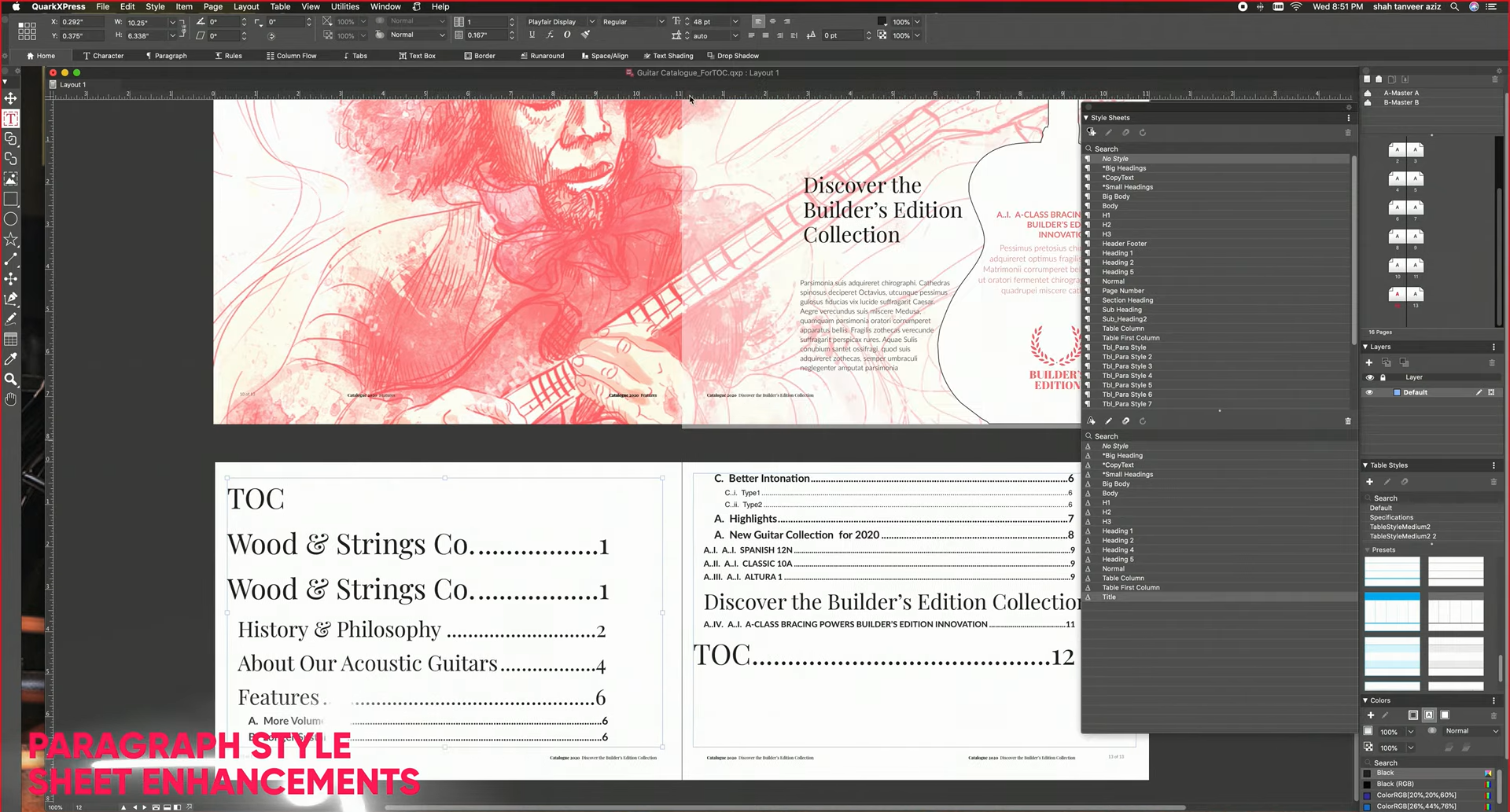
Kompatible plattformer: Windows og macOS
Designmuligheter: Leveres med fotomanipulering og fargebehandlingsfunksjoner. Også drevet av AI for å hjelpe deg med å optimalisere bokdesignet ditt.
Brukervennlighet: Enkel å bruke, men føles litt overveldende med alle funksjonene QuarkXpress tilbyr.
Verdi for pengene: Årsabonnement kan gi deg muligheten til å bli med i avtalen. Men engangsprisen føles som en tung investering med mindre du er satset på det langsiktige. Men det er verdt funksjonene og funksjonaliteten.
Støtte: Live chat og telefonstøtte er tilgjengelig.
QuarkExpress Nøkkelfunksjoner
- Forhåndsvisningsmodus lar deg forhåndsvise dokumentet ditt i alle formater før du eksporterer eller publiserer.
- En av få programvare som har en Hexachrome fargeprofil. Gir mer fargenøyaktighet enn tradisjonell CMYK. Spesielt ment for utskriftsformater.
- Har innholdsintelligens og automatisering for å kuratere innhold basert på din målgruppen og optimalisere for bedre engasjement. Flott for digital publisering.
- Evne til å legge til interaktive elementer i digitale formater som animasjoner, GIF-er, lysbildeserier, videoer og lenker.
- Tilpassbart grensesnitt, fotomanipulering og illustrasjonsverktøy. Har også et arkivbildebibliotek.
QuarkExpress fordeler og ulemper
Pros:
- Fotomanipulering og sidelayoutredigering
- Bedre fargestyringsfunksjoner enn konkurrentene
- Perfekt for lange bøker
- Støtte for flere filformater
- Har innholdsintelligens for analyser
Cons:
- Dyr programvare for bokdesign
- Samarbeidsfunksjonen belastes separat
Pris
Pris per år: $259
Engangskjøp: $699 (inkluderer støtte og vedlikehold i ett år)
Ytterligere støtte per år: $299
Engangslisens for samarbeid: $250
8. Scribus – Beste gratis programvare for bokdesign
Har du linux?
Men ser du etter InDesign-lignende programvare for bokdesign?
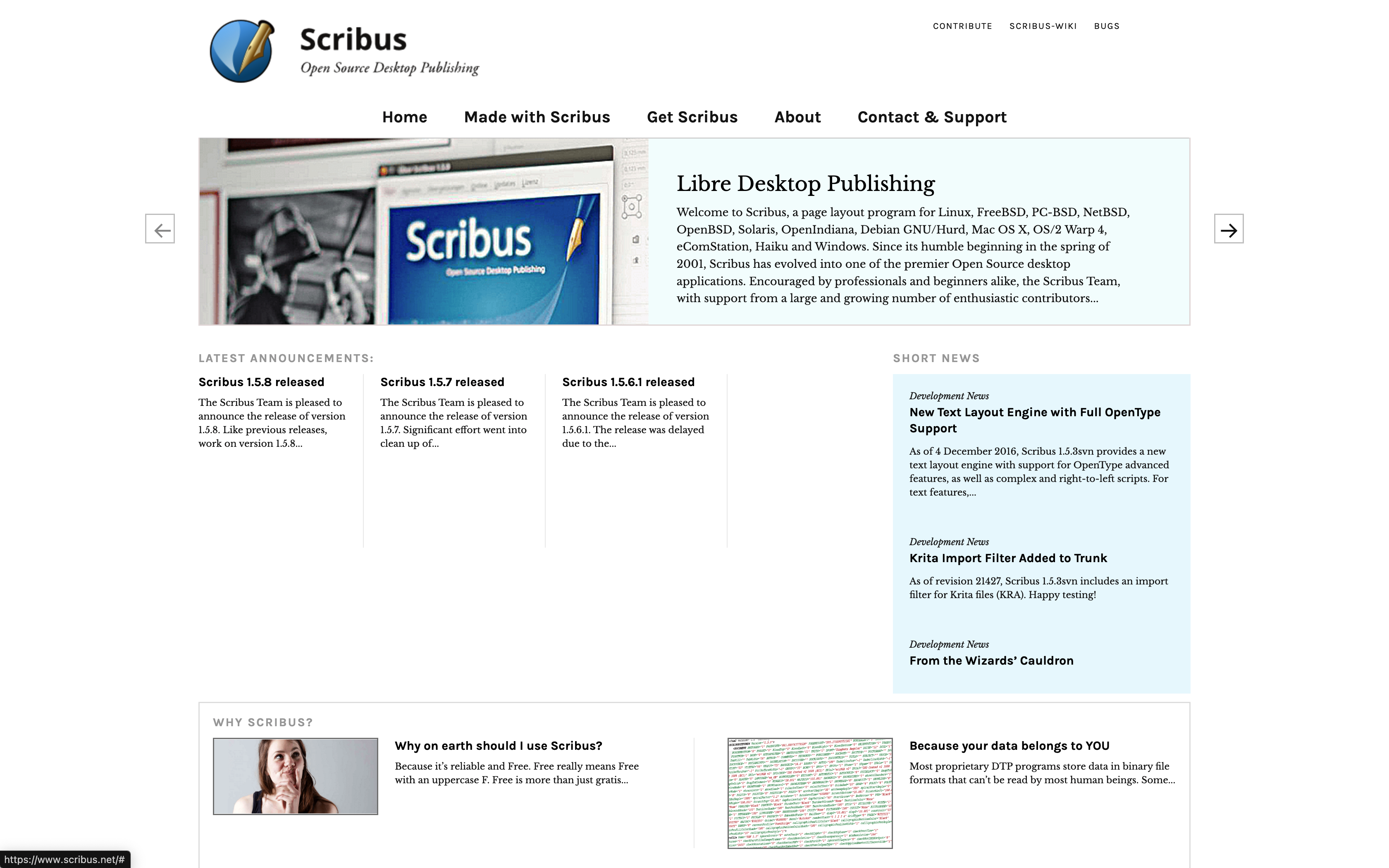
Scribus kan være verdt tiden din.
Du kan finne denne gammeldagse programvaren. Men ikke døm boken etter omslaget!
Jeg er enig i at brukergrensesnittet og den generelle estetikken er ganske utdatert. Men tro meg. Den pakker inn de fleste desktop publiseringsfunksjonene som finnes i betalt programvare.
Det er i utgangspunktet gratis. Drevet av en gruppe entusiaster. Så uansett om du er en ny forfatter eller indieforfatter med et stramt budsjett. Scribus kan være et godt utgangspunkt.
Du vil imidlertid finne litt kjennskap til InDesign.
Fra å sette opp layout og stiler til å importere innhold. Stort sett det samme.
Funksjoner som sidetilpasning, import av Illustrator-filer og bredere lokaliseringsstøtte kan ofte gi deg en InDesign-lignende opplevelse.
Scribus forbedret også arbeidsområdet, filimport- og eksportfunksjoner og brukerinteraktivitet.
Mørk modus gir videre en fin touch.
Likevel mangler den mange intuitive funksjoner. Som du bare kan få på betalte verktøy. Som stavekontroll, skylagring, samarbeid og automatiseringsevner.
Vil ikke gjøre mye av en forskjell hvis du kan inngå kompromisser. Du kan fortsatt få jobben gjort.
Det er åpen kildekode. Flott med tilpasning. Kompatibel med flere OS. Og mindre rotete enn InDesign eller Affinity.
Det jeg ikke liker er at Scribus er for treg med oppdateringene. Dette førte til kompatibilitetsproblemer i Apple Silicon i utgangspunktet.
Totalt sett er det et flott alternativ til mye betalt programvare. Bruk sammen med Inkscape eller Krita for å designe bokomslag.
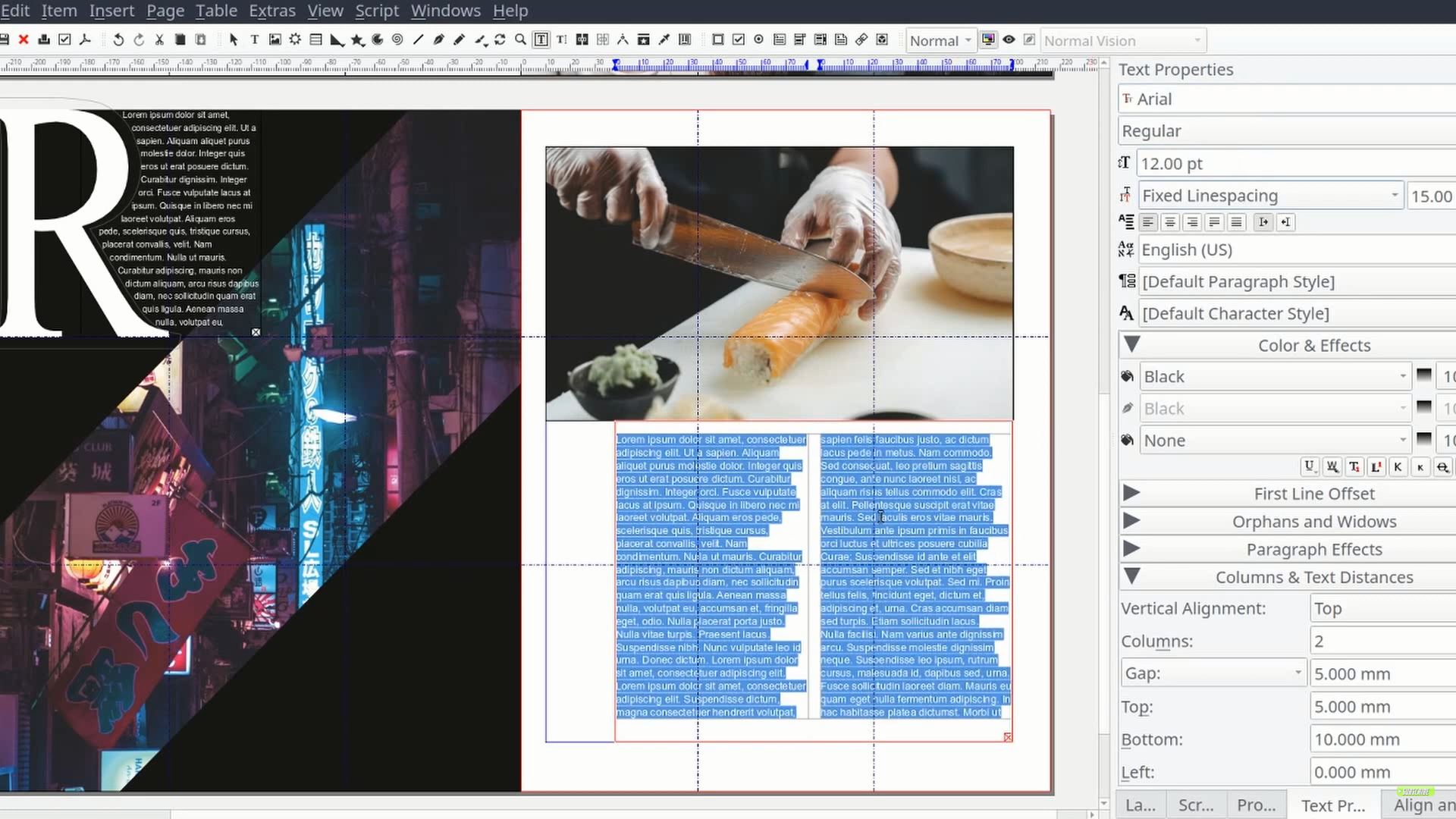
Kompatible plattformer: Windows-, macOS- og Linux-distribusjoner
Designferdigheter: Kan mangle intuitive funksjoner, men har nok av dem til å designe bøker i alle formater
Brukervennlighet: Enkelt grensesnitt og lett å bli kjent med designredigereren
Verdi for pengene: Flott alternativ for håpefulle forfattere med et stramt budsjett
Støtte: Fellesskapsforum
Scribus nøkkelfunksjoner
- Intet mindre enn styling og tilpasning. Leveres med flere forhåndsdesignede maler, designverktøy og et stort antall fonter.
- Hovedsidefunksjon sparer tid. Hjelper deg med å lage et oppsett én gang og bruke det på alle sidene.
- Den siste oppdateringen ga mange nye funksjoner og UI-forbedringer. Utvidet støtte til flere filformater så vel som bildeformater. Har også mørk modus.
- Har XML-basert plattform som hjelper deg med å strukturere dokumentene dine samt gjenopprette skadede.
- Støtter både RGB- og CMYK-fargeprofiler og har 200 ferdige fargepaletter.
Scribus fordeler og ulemper
Pros:
- Gratis og åpen kildekode-verktøy
- Multiplattformskompatibilitet
- InDesign-lignende lerretsopplevelse
- Best for low-end PC-er
- Anstendig filimport og eksportfunksjon
Cons:
- Oppdateringsutgivelser er ganske trege
- Mangler intuitive designfunksjoner
- Mangler kundestøtte
9. Scrivener – Bokdesigner med en kraftig tekstbehandler
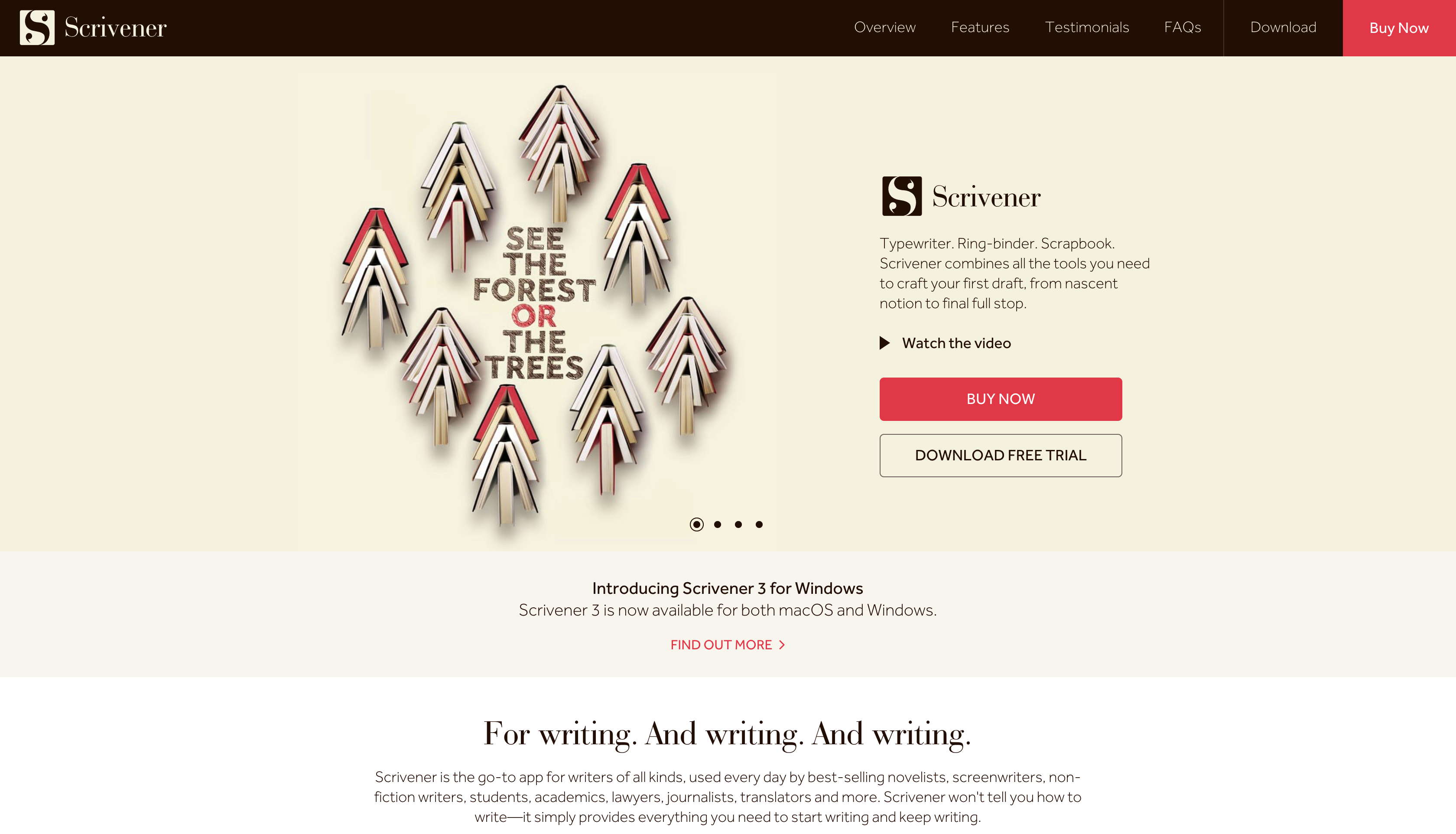
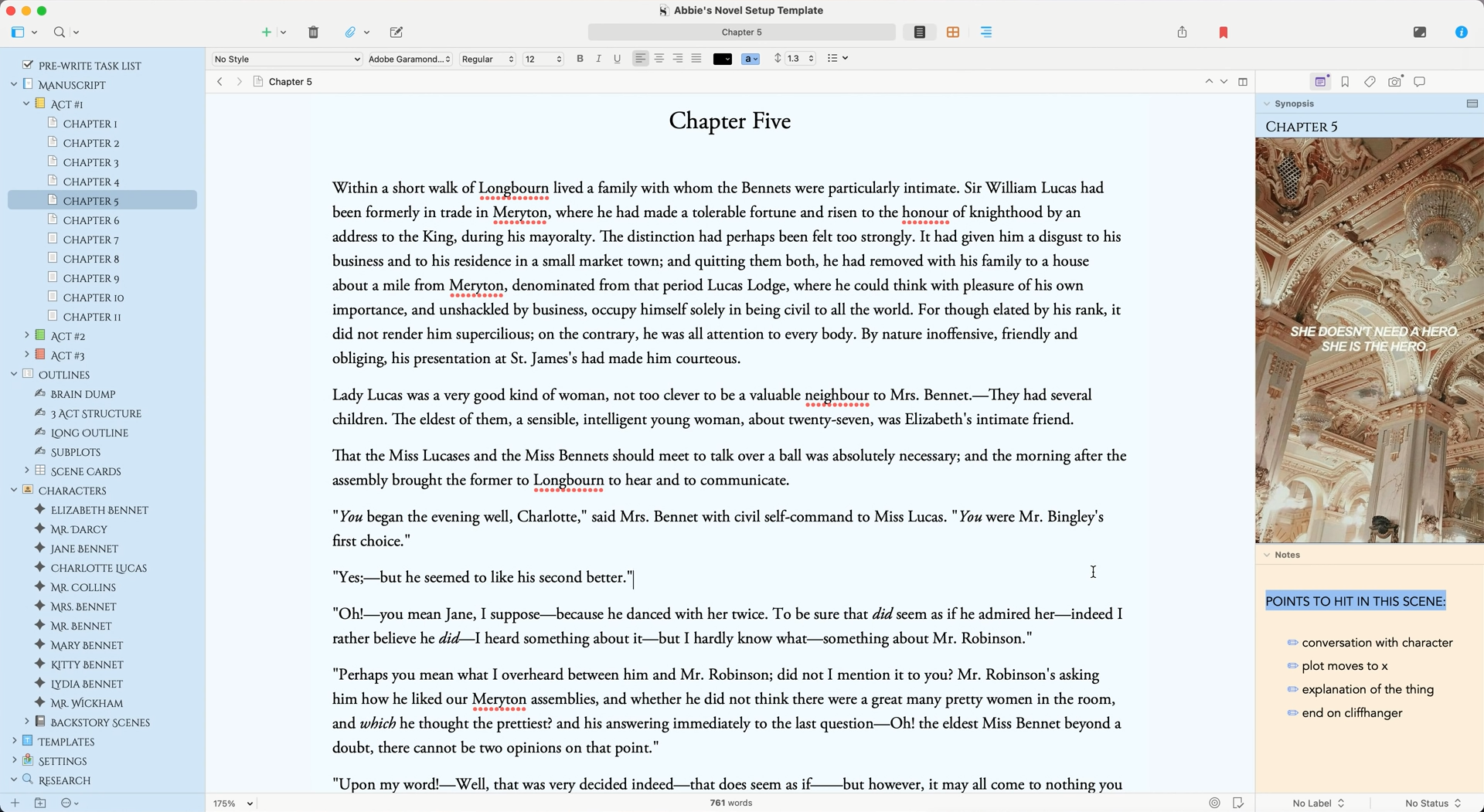
Scrivener er ikke bare en bokdesignprogramvare. Men en kraftig tekstbehandler også. Så kraftig at det kan etterlate MS Word-brukere i deler.
Scrivener er laget av Literature & Latte. Definitivt ikke en type kaffe. Men et fristed for bokforfattere. De som ønsker å lage et storfilmmanuskript, gjør det om til en bok og får det publisert. Alt under ett tak.
Imidlertid pakker Scrivener inn så mange funksjoner som kan overvelde deg med det første. Men gir deg også full kontroll over tilpasning.
Alt er her for en selvpublisert skrivereise. Du trenger ikke å kopiere og lime inn manuskriptet ditt fra andre steder.
Scrivener bruker enkelheten til standard tekstbehandlingsverktøy i stor grad. Som perm og korktavlefunksjoner. Det hjelper deg med å administrere hvert element i historien din – forskning, utkast, kapitler, bilder og til og med sidenotater.
Du kan ordne dem i fargekoder basert på fremdriften deres. Veldig bra for visuelle påminnelser om å vite hva som er komplett, hva som må gjøres eller revideres.
Du vil imidlertid ikke ha mange ting for å sette opp maler. Men det lar deg importere flere maler. Ganske grunnleggende hvis du liker design like mye som å skrive.
Men det jeg elsker mest er evnen til å eksportere til flere formater. Som om du vil eksportere til innbundet, pocketbok, e-bok eller kindle – alt på en gang. I stedet for å eksportere dem én etter én.
Samlet sett tilbyr Scrivener stor produktivitet til rimelige priser. Uansett om du får den på Mac, iPad eller PC.
Synkroniserer godt på tvers av disse plattformene også. Men bare en klage.
Du må få separate lisenser for hver av dem.
Kompatible plattformer: Windows, macOS, iPad og iOS
Designmuligheter: Leveres med avanserte layoutdesignmuligheter og tilpasningskontroll. Ingen fotoredigeringsalternativer.
Brukervennlighet: Lett å bli kjent med, men det omfattende utvalget av funksjoner kan føles vanskelig å håndtere til tider.
Verdi for pengene: Engangslisens høres spennende ut. Men du må skaffe deg flere lisenser hvis du for eksempel går over fra Windows til macOS.
Støtte: E-post og fellesskapsforum
Scrivener nøkkelfunksjoner
- Innbindingsfunksjon, i utgangspunktet et sidepanel, hjelper deg med å administrere flyten av dokumenter på en organisert måte.
- Korkplate ligner på Binder. I stedet lar den deg bestille kapitler eller scener som klistrelapper. Gir deg en panoramautsikt over prosjektet ditt. Enkel å dra og endre rekkefølgen på dokumentflyten.
- Har over 20 malalternativer basert på typen bok, som en roman eller et dikt. Eller basert på sjangere som skjønnlitteratur, sakprosa, biografier osv. Du kan også importere malene dine og tilpasse dem.
- Med multi-tasking-evnen kan du jobbe med to dokumenter samtidig. Eller ha et dokument på den ene siden og et notatpanel på den andre siden av den delte skjermen.
- Fullskjermmodus som utvider arbeidsområdet og skjuler unødvendige verktøy for en distraksjonsfri arbeidsflyt.
Scrivener fordeler og ulemper
Pros:
- Fullstendig tilpasningskontroll
- Kraftige tekstbehandlingsevner
- Støtter flere formater for eksport
- Multi-tasking redigeringsevner
- Rimelig engangskjøp
Cons:
- Krever en lisens for hver støtteplattform
- Funksjonsrik, men litt vanskelig å administrere
Pris
Windows eller Mac: $59.99
Pakkepriser: $95.98
iPad/ iOS-versjon: $23.99
10. vellum – Bare for Mac-brukere
En Mac-bruker?
Vellum er spesielt for deg. Beklager, PC-brukere!
Men hvis du planlegger å få en Mac når som helst snart, ikke hopp over det.
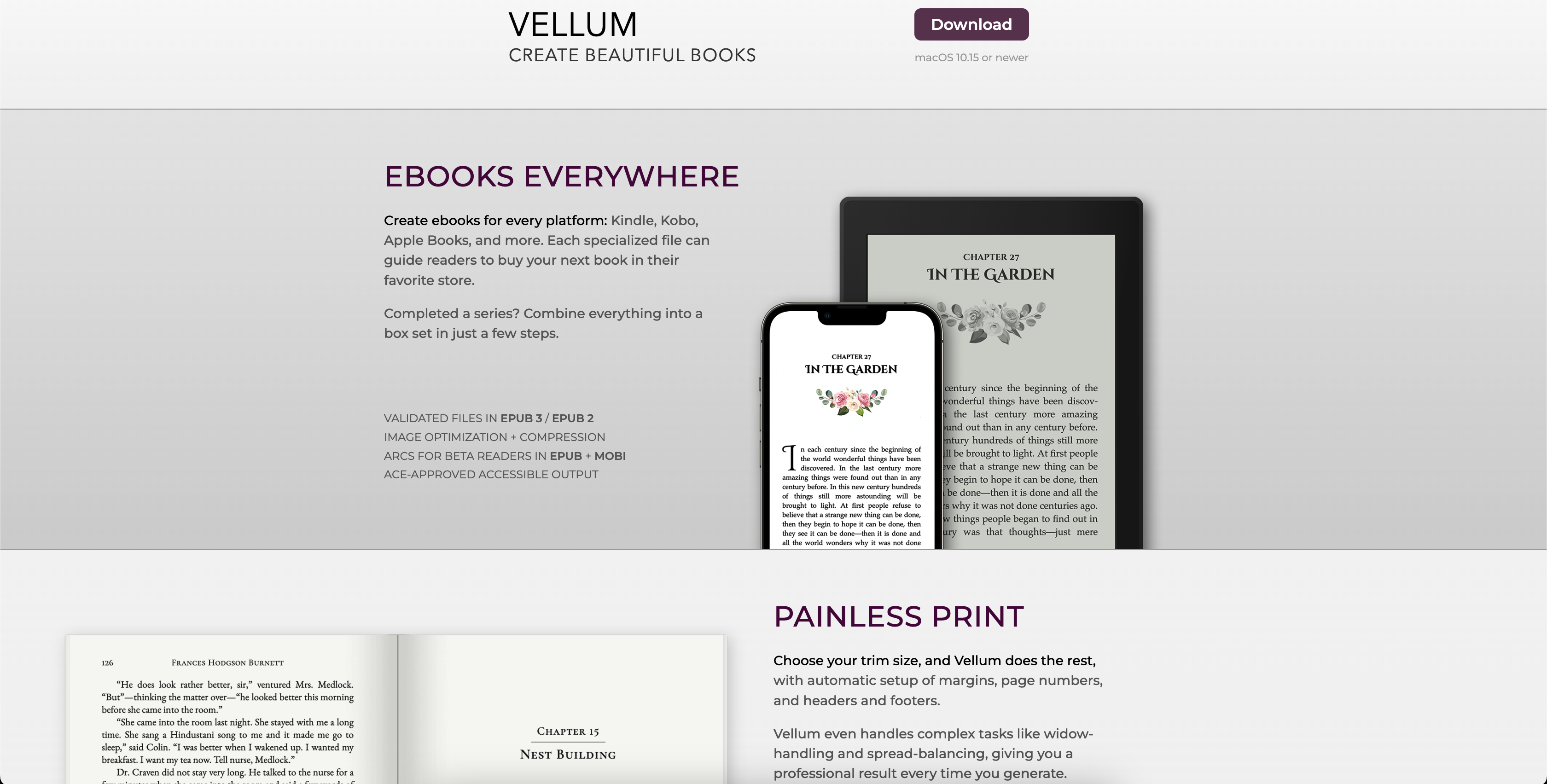
Du vet, det er alltid spesielt når designprogramvare er laget spesielt for Mac-systemer. Vellum er den unike programvaren som gir deg kreative måter å designe dine digitale og trykte bøker på.
Det er også en god tekstbehandler. Så du trenger ikke være avhengig av et annet verktøy bare for å skrive.
Men når vi snakker om å importere dokumentene dine, har du ikke luksusen med formatstøtte. Det eneste formatet du kan importere er .docx-typen.
Til tross for dette forbeholdet omstrukturerer Vellum automatisk det importerte dokumentet uten å forstyrre stylingen og innrykk.
Du trenger ikke gjøre om innholdsfortegnelsen eller overskriftene selv.
Dessuten legger det ingen byrde på designbeslutninger for boktypen din. Leveres med 8 forhåndsinnstilte oppsett for ulike typer sjangere. Men du kan ikke gjøre noe mer utover det.
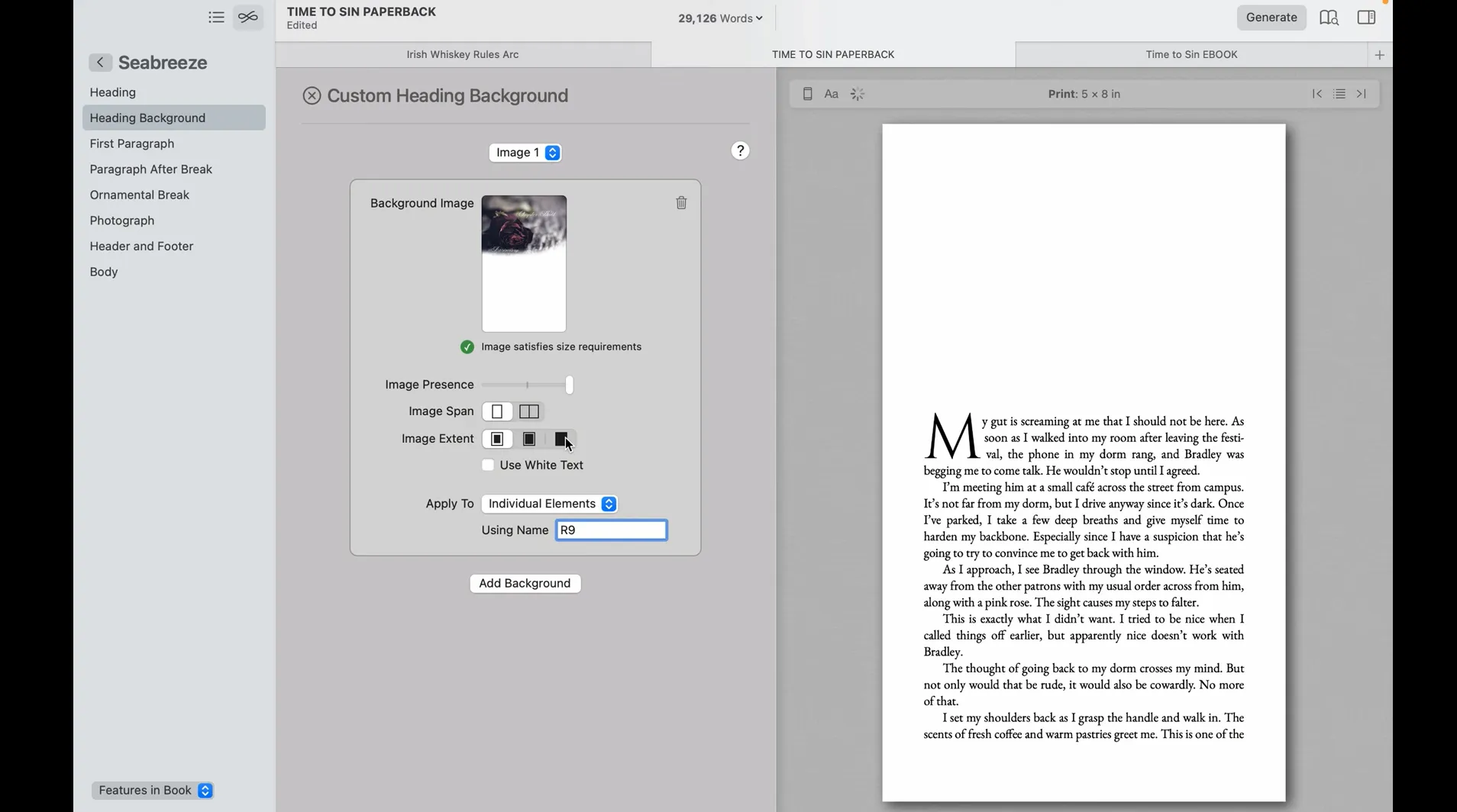
Når du er ferdig, lar Vellum deg forhåndsvise boken din i hvilket format du vil at den skal publiseres. Ikke bare formater. Du kan også se hvor responsiv boken din er på Kindle, iPad eller en hvilken som helst e-leser.
Bare for å være sikker på at du ikke blir skuffet over sluttresultatet. Eller kan endre mening med tiden.
Samme med prisen. Vellum har engangspriser, men kommer likevel ikke billig. Så den lar deg bruke hver funksjon du kan få i den betalte versjonen. Men forskjellen er at den ikke genererer den endelige kopien av boken din.
Kompatible plattformer: kun macOS
Designferdigheter: Grunnleggende layoutdesign. Leveres med forhåndslagde maler med begrenset tilpasning. Men kan hjelpe deg med å lage bokssett.
Brukervennlighet: Ganske enkel. Ganske som et typisk tekstbehandlingsprogram med enkle stilalternativer.
Verdi for pengene: Engangslisens, men høy pris. Bare verdifullt for deg hvis du er en døgnåpen Mac-orm.
Støtte: Kun e-poststøtte
Vellum nøkkelfunksjoner
- Leveres med 8 forhåndsdesignede layoutstiler basert på sjangere. Meridian gir for eksempel en klassisk romanlayout, Sudos dramatiske preg for moderne skjønnlitteratur, Artisanals retroaktige estetikk for biografier, etc.
- Disse layoutene endrer automatisk alle elementene i manuskriptet som kapitteloverskrifter, brødtekst, dekorative brudd, topp- og bunntekst osv. Fungerer også for dokumentet importert som MS Word-filer.
- Dokumentet kan eksporteres i formater inkludert innbundet, pocketbok og e-bok.
- Mulighet for å forhåndsvise den endelige kopien av e-boken for flere enheter som Kindle, iPad, Nook, Kobo og til og med mobile enheter.
- Hjelper deg med å designe en bokserie eller boks. Med volumfunksjonen kan du differensiere bøkene dine, noe som gjør det lettere å forstå rekkefølgen. Mens du beholder samme stiler og layout.
Vellum fordeler og ulemper
Pros:
- Ferdige bokstiler
- Tekstbehandlingsmuligheter
- Enkelt å lage bokssett
- Fremtidige oppdateringer er gratis
- Forhåndsvisningsmodus tilgjengelig
- Konsekvente oppdateringer og funksjonsforbedringer
Cons:
- Ikke tilgjengelig på PC, iOS eller Android
- Engangs, men høye priser
- Importerer bare .docx- eller Word-filer
Pris
Vellum Press (e-bøker + papirkopier): $249.99
Bare vellum e-bøker: $199.99
11. Atticus – Beste programvare for bokdesign på tvers av plattformer
Har du testet Scrivener eller Vellum nå?
Atticus vil gi deg et kjent preg. For å være presis, en god balanse mellom kompleksiteten til Scrivener og begrensningene til Vellum. Og gir deg mye mindre hodepine med tekstbehandlere, formatering og publisering.
Men hvorfor Atticus?
Hvorfor plutselig et bokdesignverktøy som de fleste av dere ikke er klar over?
Det er relativt nytt. Bygget for uavhengige utgivere som deg.
Enda bedre hvis du er et forlag. Hvem vil ha en problemfri måte å tilberede bøker på uten å sette seg mye inn i den tunge redigeringsdelen.
Men viktigst av alt, det er programvare på tvers av plattformer. Det kommer til en uslåelig engangspris. Føles som en grei avtale sammenlignet med programvare i samme liga.
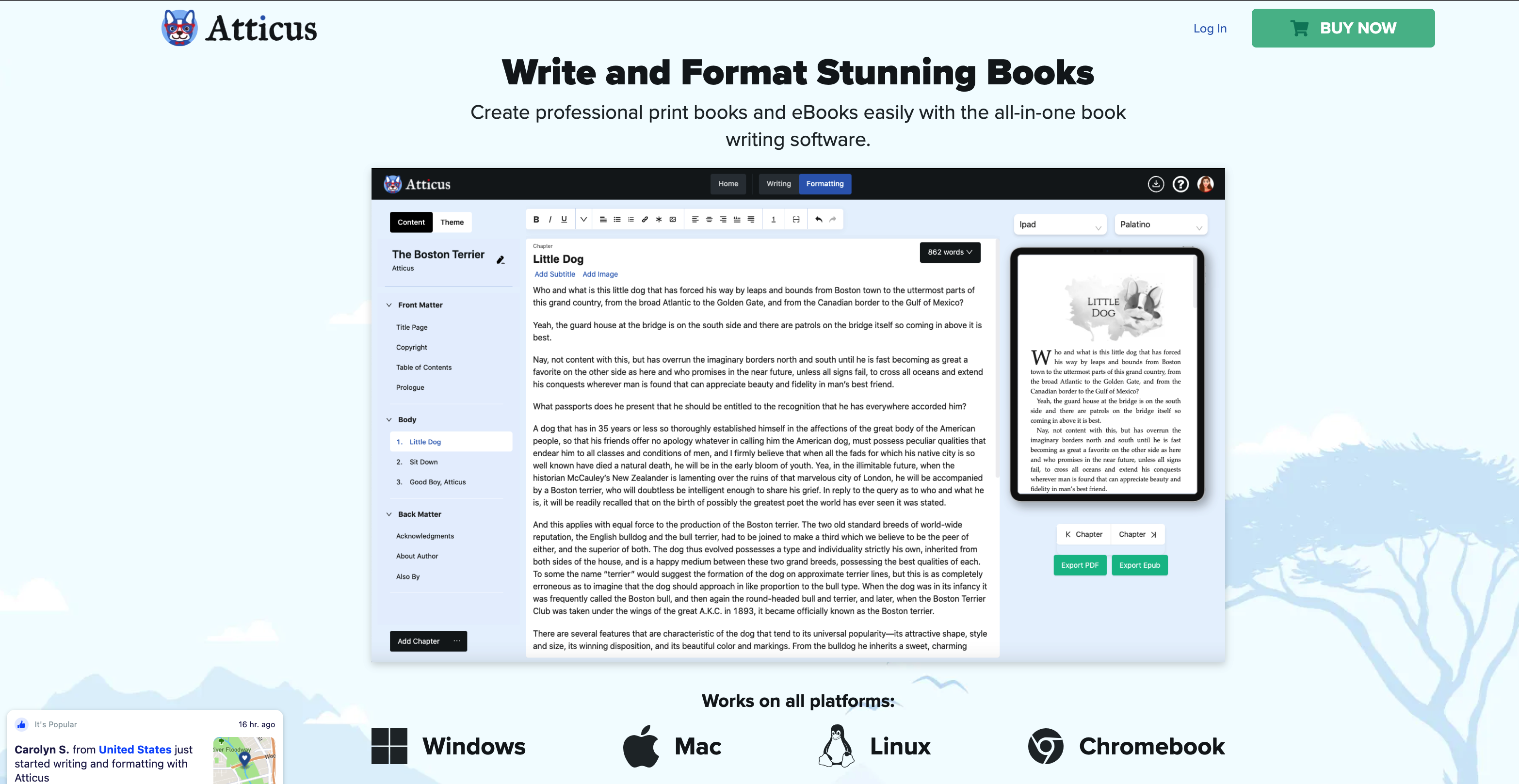
Tekstredigeringsprogrammet er det første du får tak i. Ikke omfattende som en vanlig tekstbehandler. Men ikke klønete som Google Docs heller. Og enklere å lage bokens for- og bakside er viktig.
Nå betyr ny programvare at den regner med å ha et konkurransefortrinn.
Ikke bare når det gjelder kompatibilitet på tvers av plattformer. Men også luksusen med tilpasning. Du kan også velge mellom over 20 forhåndsdesignede bokoppsett – som passer til enhver stil du kan tenke deg. For hvilken som helst sjanger.
Og til og med gjøre marginale endringer i dem. Og sjekk ut forhåndsvisningen av hvordan temaet ditt kan se ut. På pocket, innbundet. Eller et hvilket som helst e-leserformat du kanskje ikke har hørt om ennå.
Atticus sørger også for at den ferdige boken din er eksportklar. Som både digitale og trykte formater.
Men det som gjør Atticus spesiell er at eksport kan vises på nesten alle bokmarkedene du kanskje har hørt om. Plattformer som Amazon, Apple Books, Barnes & Noble, Kobo, Scribd og mange flere. Noe som er en fordel for at boken din får god eksponering.
Atticus kan snart komme med samarbeidsfunksjoner og versjonshistorikk. Mørkmodus og plottorganiseringsverktøy er også på kortene. Det kan sannsynligvis gi en interessant nakke-og-hals-sammenligning med konkurrenter på det tidspunktet.
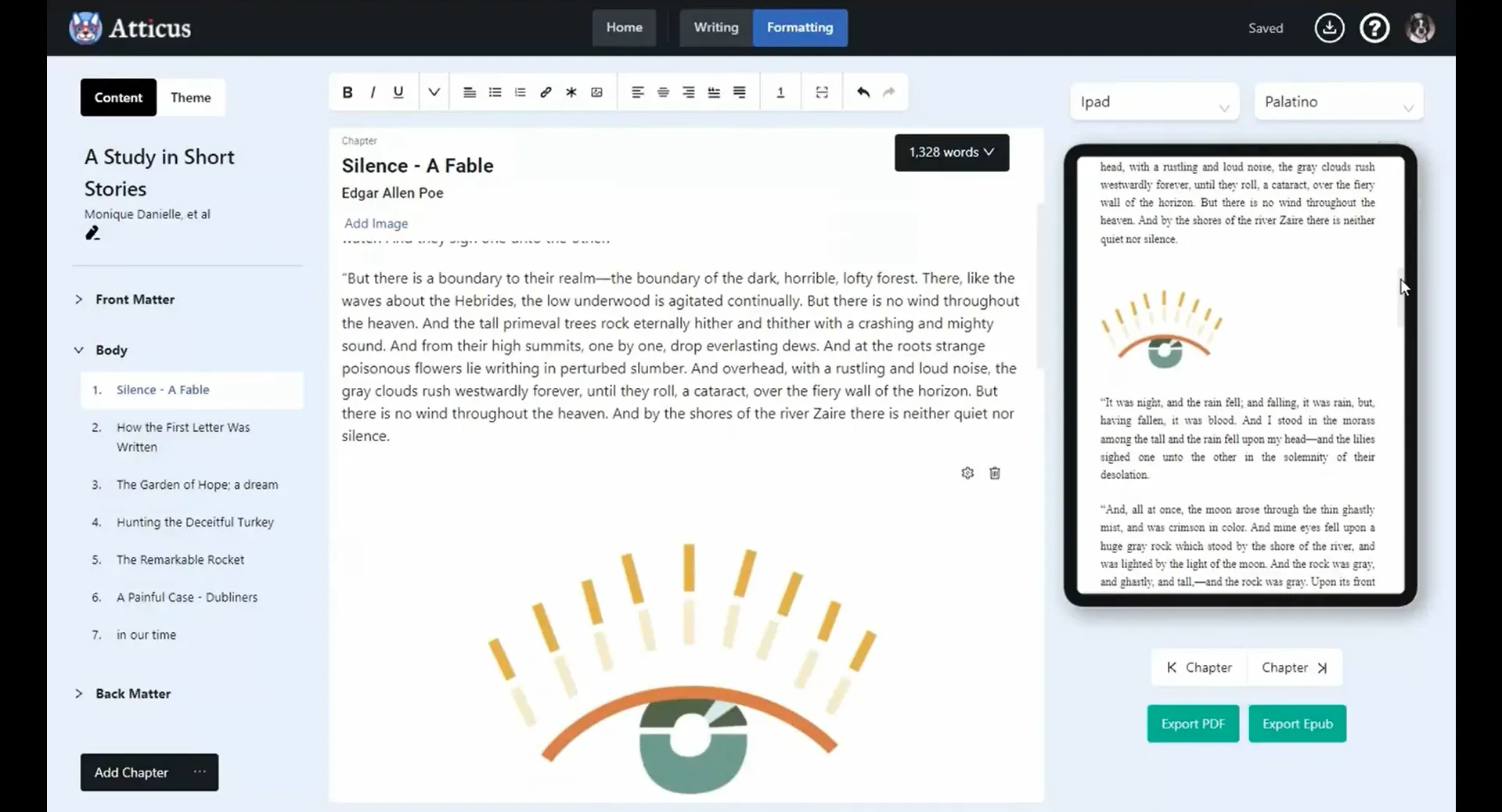
Kompatible plattformer: Windows, macOS, Linux, Chrome OS
Designmuligheter: Leveres med en rekke forhåndsdesignede maler sammen med en grunnleggende temabygger. Flott for alle sjangere.
Brukervennlighet: Rent og konsist grensesnitt gjør at du føler deg klar til å hoppe i det. Veldig nyttige tilpasningsverktøy. Ligner på Scrivener, men mye mindre komplekst.
Verdi for pengene: En attraktiv engangsavtale for uavhengige utgivere.
Støtte: Kun e-poststøtte
Atticus nøkkelfunksjoner
- Kompatibel med Mac, Windows, Linux distros og Chromebook.
- Har over 20 forhåndsdesignede maler med tilpassbare temabyggere.
- Evne til å endre oppsett i malene som skrifttype, størrelse, overskriftsstil, dekorative brudd, topp- og bunntekst, utskriftstidsstørrelser og mange flere.
- Lar deg legge til eller oppdatere gjenbrukbare elementer som "om forfatteren", og "anerkjennelse" osv. på flere bøker.
- Leveres med en enhetsforhåndsvisningsfunksjon der du kan sjekke hvordan bokformatet ditt ser ut på over et dusin leseenheter – både e-blekklesere og mobiler.
- Skybasert så vel som nedlastbar. Hjelper deg med å redigere og tilpasse når du er frakoblet. Og sikkerhetskopier innhold når du er tilkoblet.
Atticus fordeler og ulemper
Pros:
- Multiplattformskompatibilitet
- Overkommelig engangspris
- Ideell for store bøker
- Fleksibel tilpasning av layout
- Forhåndsvisningsalternativer for flere formater
Cons:
- Et relativt nytt verktøy på markedet
- Ingen støtte i MOBI-format før nå
Pris
Engangspris: $147
Dekker både e-bøker og trykte formater
12. Bokkreativ – Programvare for bokdesign for minimalister
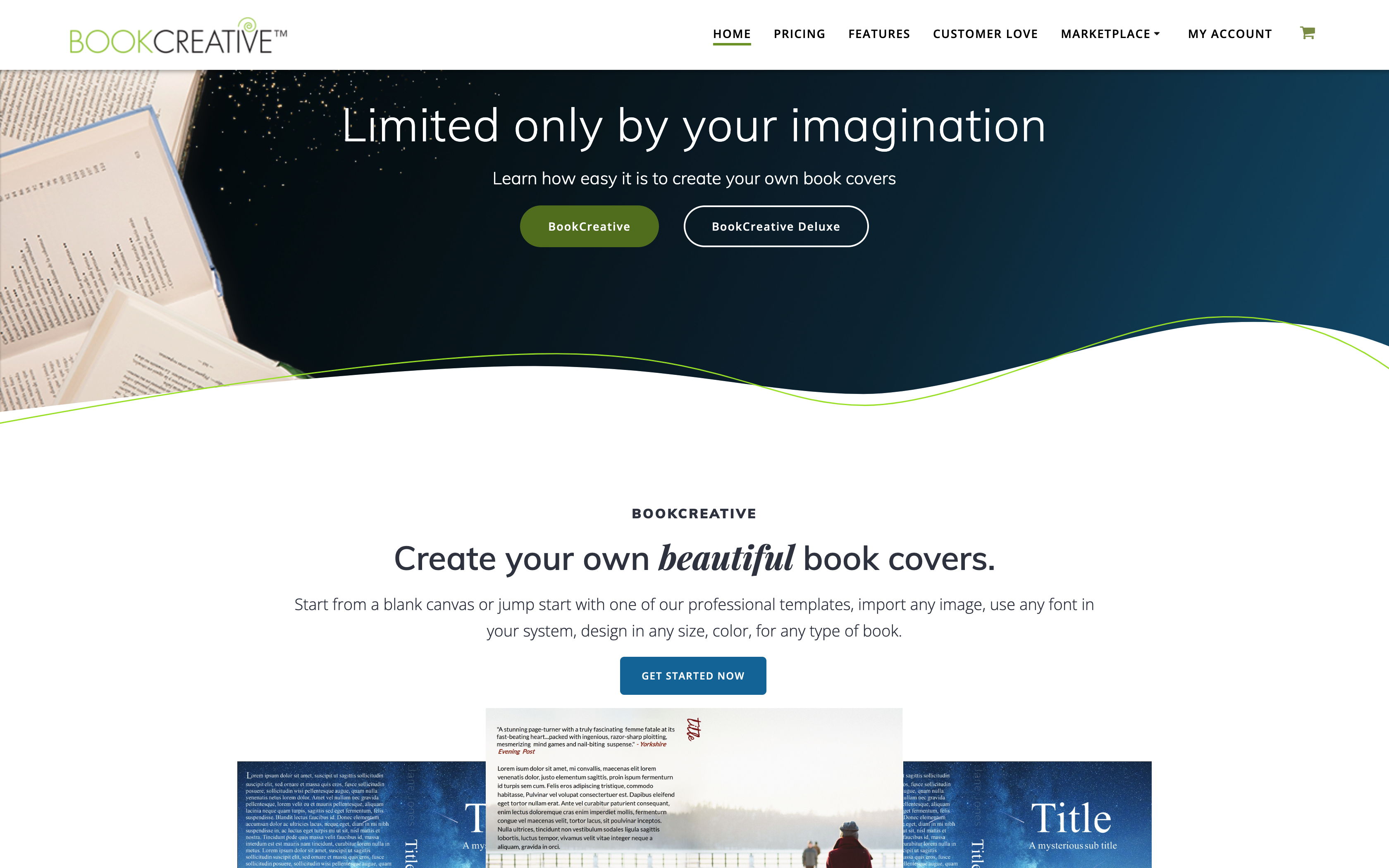
En desktop publishing-app trenger ikke nødvendigvis å være et ressurstungt verktøy. Eller et pengeinnsamlingsverktøy. Å anses som god nok for bokdesign.
BookCreative er en slik programvare som ikke er helt kjent for mange av dere.
Men det er intet mindre enn et under. Når du er ferdig med manuskriptet, inntar Bookcreative forsetet. Og leder deg gjennom din bokutgivelsesreise.
Fra å designe bokomslaget til å formatere sider. Og til slutt, å gjøre det klart for markedsføring.
For alle slags bokformater – innbundet, pocketbok, e-bok, magasin... alt mulig.
Ikke alle forfattere kan designe. Bookcreative sørger for at du ikke trenger å banke hodet på det.
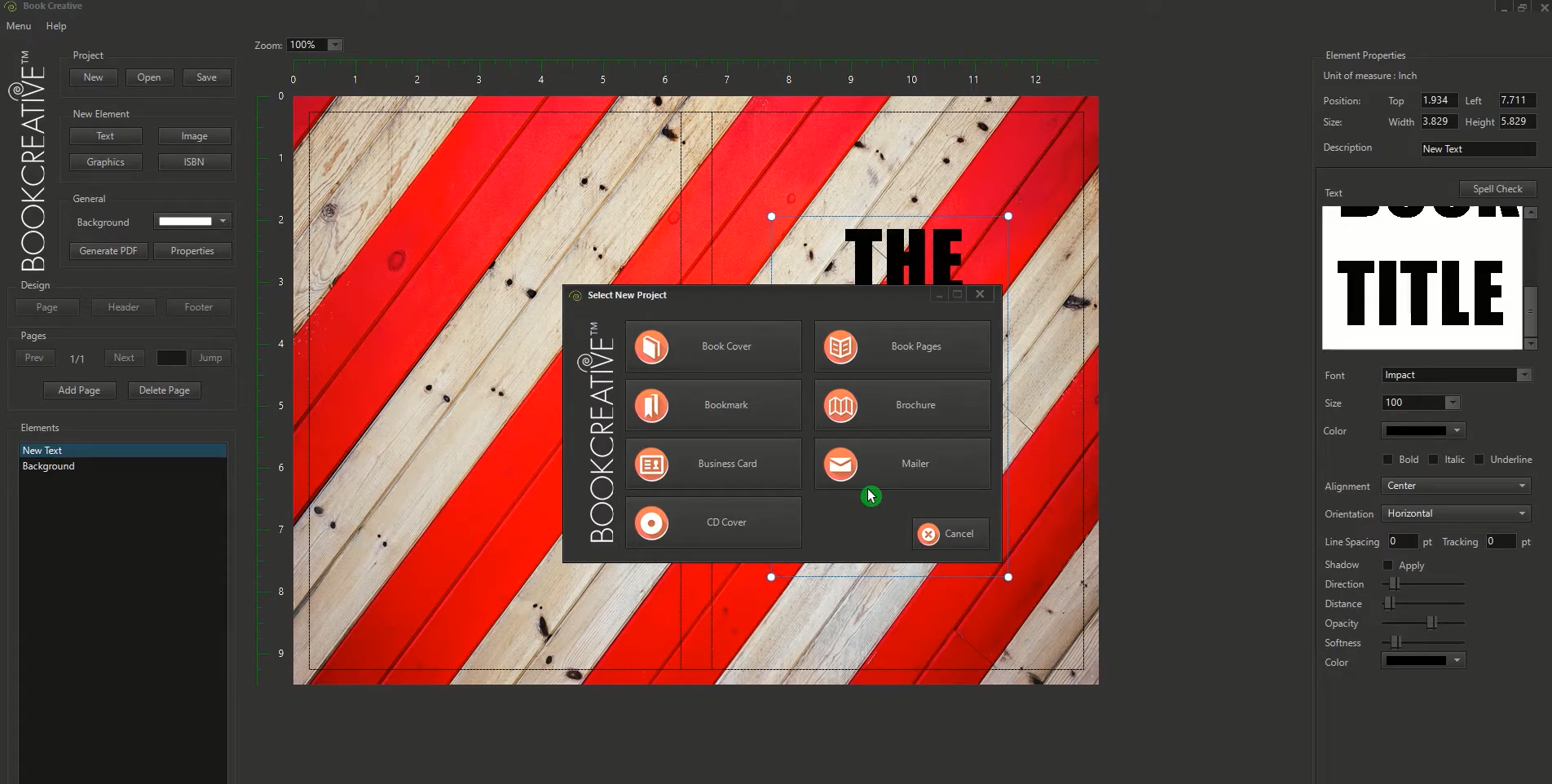
Når du utforsker programvaren, finner du et bibliotek med lagermaler for omslag. Men det beste med det?
Du kan tilpasse dem alle. Og lag ditt eget mesterverkdesign. Akkurat som de internasjonale bestselgerne.
Nå er sideformatering generelt sett ikke en interessant del av mange designprogramvare. Med Bookcreative vil du imidlertid ikke klage på det.
Alt fra å sette layout til å strukturere innholdet føles som en lek.
Fra det øyeblikket du laster opp manuskriptet.
Men du kommer til å elske det faktum at det tar et skritt videre for å hjelpe deg med å markedsføre boken din. Markedsføringsmateriell gjør det enklere å skape en buzz rundt boken din.
Nå, ikke forvent noe utover det. Du får ingen automatisering eller skyfunksjoner.
Dessuten gjør engangsprisene det til en ganske spennende avtale. Spesielt Standardpakken.
Du kan også vurdere Deluxe-pakken, som koster $100 mer. Vi ser imidlertid ikke mange detaljer om hvilke spesifikke funksjoner hver av dem tilbyr.
Kompatible plattformer: Windows og macOS
Designferdigheter: Leveres med et grunnleggende fotoredigeringsprogram.
Brukervennlighet: Ikke et funksjonstungt verktøy og hovedsakelig rettet mot ikke-designere
Verdi for pengene: Ganske tilfredsstillende avtale for uavhengige utgivere
Støtte: Kun e-poststøtte
BookCreative nøkkelfunksjoner
- Formateringsalternativ for både utskrifter og e-bøker. Bruk også tilpassede fargepaletter, typografi og former.
- Leveres med automatisk sidenummerering, stavekontroll og et fullt tilpassbart sideoppsett.
- Enkelt å lage markedsføringsmateriell for sosiale medier-kampanjer eller annonsefunksjoner.
- Innebygd bildemanipuleringsverktøy. Og i stand til å eksportere til formater som JPG, PNG, PDF, TIF og GIF.
- Bokomslagsmaler er tilgjengelige for både Paperback- og Kindle-formater. Bare Deluxe-pakken støtter redigering og tillegging av egendefinert grafikk.
Bookcreative Fordeler og ulemper
Pros:
- Rimelig engangspris
- Gratis oppdateringer tilgjengelig
- Sideformateringsalternativer for både e-bøker og utskrifter
- Anstendig tekst- og fotomanipuleringsfunksjoner
- Kommer med reklamemateriell
Cons:
- Ikke nok kjennskap til markedsplassen
- Mangler avanserte designfunksjoner
Pris
Standardversjon: $97
Deluxe-versjon: $197
Avsluttende ord
Programvare for bokdesign er et flott verktøy for noen som lever av å designe eller skrive.
Nå håper jeg du er kjent med de fleste av dem. Kanskje de populære.
Men det er opp til deg å se hva som fungerer best når du skal legge ut design for bøkene dine. Ikke alt fungerer på alt.
Er ditt utkast til en enkel prosa?
Eller er det svært strukturert? Det kan bestå av tabeller, diagrammer eller andre akademiske elementer.
Eller handler det om å publisere i flere e-bokformater?
Seriøst, lag en sjekkliste over ting som kan hjelpe deg med å velge programvare for bokdesign. Dette kommer til å ta mye press fra deg når du skal skissere boken du ønsker å designe og selge.
Uten å irritere deg med manuell formatering.
Og til slutt, spør deg selv!
Hvordan var det da du en gang låste øynene på en veldesignet bok, stille og rolig ventet på oppmerksomhet mens du hvilte i hyllene sammen med andre sidevendere?
Selvfølgelig ville du vite om det, gjorde du ikke?
Så hva er det som hindrer deg i å skape den samme opplevelsen med publikum?


 En bedre måte å administrere prosjekter og kunder for frilansere
 Kom deg gjennom travle dager som en lek med Reclaim.ai