यूट्यूब चॅनल सुरू करणं हे एखाद्या थ्रिलपेक्षा कमी नाही. परंतु बर्याच सेटिंग्ज आणि वैशिष्ट्यांसह, तुम्हाला हे अगदी क्लिष्ट वाटू शकते, सुरुवातीला.
तुम्हाला एखाद्या गोष्टीची आवड असल्यास, समुदाय तयार करण्यासाठी, ब्रँड वाढवण्यासाठी किंवा प्रभावशाली बनण्यासाठी YouTube हे एक उत्तम ठिकाण आहे.
तथापि, प्लॅटफॉर्मची योग्य माहिती न घेता, आपल्या प्रेक्षकांसोबत राहणे आव्हानात्मक असू शकते. त्यामुळे, YouTube स्टुडिओ, तुम्हाला अंगभूत साधनांचा वापर करून तुमचे चॅनल तयार करण्यास, निरीक्षण करण्यास आणि ऑप्टिमाइझ करण्याची अनुमती देतो.
या तपशीलवार मार्गदर्शकामध्ये, तुम्ही स्टुडिओचे प्रत्येक मुख्य वैशिष्ट्य आणि त्याभोवती तुमचा ब्रँड आणि समुदाय तयार करण्यासाठी सर्वोत्तम पद्धती वापरण्यास शिकाल.
YouTube स्टुडिओ म्हणजे काय?
YouTube स्टुडिओ हे सर्व सामग्री निर्मात्यांसाठी तुमचे जाण्याचे ठिकाण आहे. त्याचे रिअल-टाइम इंप्रेशन आणि मेट्रिक्स तुम्हाला व्हिडिओ परफॉर्मन्स आणि व्ह्यूअरशिपमध्ये मदत करण्यासाठी एक अखंड मार्गदर्शन अनुभव देतात.
कार्यप्रदर्शन ट्रॅकिंगपासून ते ऑप्टिमायझेशनपर्यंत, आपण मौल्यवान अंतर्दृष्टी मिळवू शकता जे आपल्याला काहीतरी चुकीचे असल्यास निराकरण करण्यात मदत करू शकतात.
YouTube स्टुडिओ तुम्हाला एका वेळी एक नव्हे तर अनेक चॅनेल व्यवस्थापित करण्याची परवानगी देतो. आपल्याला फक्त चॅनेल स्विच करण्याची आवश्यकता आहे.
त्यामुळे तिथे जाण्यासाठी तुमच्याकडे खरोखरच एक चॅनेल असणे आवश्यक आहे.
एकदा तुम्ही तुमचे चॅनल तयार केल्यानंतर, तुमच्या YouTube प्रोफाइल आयकॉनवर जा आणि नंतर “YouTube स्टुडिओ” पर्यायावर क्लिक करा.
येथे, तुम्ही तुमचे खाते सत्यापित कराल आणि निर्माता म्हणून तुमच्या पहिल्या चरणांसाठी पूर्णपणे तयार व्हाल.
तुमचे यूट्यूब खाते आणि चॅनल अगदी सुरुवातीपासून कसे तयार करायचे हे समजून घेण्यासाठी , हा व्हिडिओ पहा:
YouTube स्टुडिओ डॅशबोर्ड
YouTube डॅशबोर्ड हे तुमच्या चॅनेलचे गेटवे आहे.
यामुळे तुम्हाला तुमच्या चॅनलची कामगिरी, विश्लेषण आणि प्रेक्षकांच्या वर्तणुकीचा एक संक्षिप्त आढावा मिळतो. येथे, तुम्ही पानाच्या वरच्या उजव्या कोपऱ्यातील पर्यायांवर क्लिक करून तुमचे व्हिडिओ अपलोड करू शकता किंवा थेट प्रक्षेपण (लाइव्ह स्ट्रीम) करू शकता .

तुम्ही अनेक भिन्न कार्डे पाहू शकता जी तुम्हाला त्यांच्या पृष्ठांवर घेऊन जातात जिथे तुम्ही तुमच्या सामग्रीचे परीक्षण करू शकता, विश्लेषण करू शकता, क्युरेट करू शकता आणि संपादित करू शकता:
- नवीनतम व्हिडिओ कामगिरी: तुम्हाला तुमच्या अलीकडील व्हिडिओ किंवा लाइव्ह स्ट्रीम कार्यप्रदर्शनाचा सारांश देतो.
- नवीनतम टिप्पण्या: हे तुम्हाला अलीकडील टिप्पण्यांचा स्नॅपशॉट देते ज्यांना तुम्ही प्रतिसाद दिला नाही.
- नवीनतम पोस्ट: तुम्ही समुदाय टॅबसाठी पात्र असल्यास पाहिले जाऊ शकते. येथे, तुम्ही तुमचे प्रेक्षक किती गुंतलेले आहेत हे शोधू शकता.
- चॅनल विश्लेषण: तुमच्या चॅनेलची पाहण्याची वेळ, व्ह्यू आणि मागील २८ दिवसांतील सदस्यांचा सारांश. तुमचे वर्तमान सदस्य आणि शीर्ष 28 व्हिडिओ देखील दर्शविते.
- अलीकडील सदस्य: तुमच्या चॅनेलच्या अलीकडील सदस्यांची सूची. तुम्ही टाइम फ्रेम निवडू शकता आणि सदस्यांच्या संख्येनुसार यादी क्रमवारी लावू शकता.
- तुमच्यासाठी कल्पना: जाहिरात-अनुकूल मार्गदर्शक तत्त्वांबद्दल जाणून घ्या
- प्रकाशित व्हिडिओ: अलीकडे प्रकाशित व्हिडिओंचा सारांश
- बातम्या: YouTube निर्मितीवरील नवीनतम अद्यतने.
- स्टुडिओमध्ये नवीन काय आहे: नवीनतम निर्माता साधने आणि वैशिष्ट्यांवरील अद्यतने.
- निर्मात्याचा अंतर्मन: क्रिएटर इनसाइडर चॅनेलवरील अलीकडील व्हिडिओ.
- तुमच्यासाठी कल्पना: सामग्री निर्मितीसाठी वैयक्तिकृत टिपा आणि सर्वोत्तम पद्धती.
व्हिडिओ/सामग्री संपादित कसे करावे?

YouTube स्टुडिओमधील व्हिडिओ किंवा सामग्री पेज तुमच्या सर्व व्हिडिओ, लाइव्ह स्ट्रीम आणि कथांचे विहंगावलोकन दाखवते. येथे, आपण पाहू शकता:
- तुमच्या व्हिडिओंची दृश्यमानता सार्वजनिक, खाजगी किंवा असूचीबद्ध असल्यास.
- कॉपीराइट दावे, वय-प्रतिबंधित व्हिडिओ किंवा अगदी काढणे यासारखे व्हिडिओवर कोणतेही निर्बंध असल्यास.
- व्हिडिओ अपलोड किंवा प्रकाशित करण्याची तारीख.
- दृश्यांची संख्या, टिप्पण्या आणि पसंती वि. नापसंत.
- तसेच, तुम्ही YouTube भागीदार कार्यक्रमात असल्यास, तुम्ही तुमच्या व्हिडिओंची कमाई स्थिती पाहू शकता.
टीप : “स्टोरीज” हे इन्स्टाग्रामसारखे एक फीचर आहे, जे लहान व्हिडिओंसाठी वापरले जाते. स्टोरीज म्हणून अपलोड केलेली सामग्री ७ दिवसांनंतर आपोआप नाहीशी होते. तसेच, जर चॅनलची प्रेक्षक सेटिंग मुलांसाठी (kids) ठेवली असेल, तर तुम्हाला स्टोरीज तयार करता येणार नाहीत.
चॅनल व्हिडिओंवर सामग्रीची एक सूची आहे ज्यात त्या प्रत्येकासाठी सोपे संपादन पर्याय आहेत.

तुम्ही त्यावर फिरल्यास, तुम्हाला 4 क्लिक करण्यायोग्य चिन्ह दिसतील जे तुम्हाला तपशील संपादित करू देतात, व्हिडिओचे विश्लेषण तपासू शकतात, टिप्पण्यांचे पुनरावलोकन करू शकतात आणि अधिक पर्याय देऊ शकतात.

आता कोणत्याही व्हिडिओच्या पुढील चेकबॉक्सवर क्लिक करा जे तुम्हाला तुमच्या व्हिडिओचे शीर्षक, वर्णन, दृश्यमानता आणि बरेच काही संपादित करण्याची परवानगी देते.
"प्लेलिस्टमध्ये जोडा" वैशिष्ट्य देखील आहे जेथे तुम्ही विद्यमान प्लेलिस्टमध्ये व्हिडिओ जोडू शकता किंवा नवीन प्लेलिस्ट देखील तयार करू शकता.
"अधिक क्रिया" पर्यायामध्ये, तुम्ही तुमच्या स्टुडिओमधून तुमचा व्हिडिओ डाउनलोड करू शकता किंवा कायमचा हटवू शकता.

तुमचे व्हिडिओ मोठ्या प्रमाणात संपादित करण्यासाठी, तुम्ही एकाधिक चेकबॉक्सेस निवडू शकता आणि नंतर "संपादित करा" पर्यायावर क्लिक करू शकता.
तुमचे व्हिडिओ संपादित करण्याचा दुसरा मार्ग म्हणजे व्हिडिओच्या पृष्ठावरील व्हिडिओ थंबनेलवर क्लिक करणे, जे तुम्हाला व्हिडिओ तपशील पृष्ठावर घेऊन जाते.
येथे, तुम्ही तुमचे शीर्षक, वर्णन, लघुप्रतिमा, दृश्यमानता आणि प्रेक्षकांसाठी सेटिंग्ज संपादित करू शकता.
तुम्ही तुमचे व्हिडिओ प्लेलिस्टमध्ये जोडू शकता आणि कार्ड किंवा एंड स्क्रीन तयार करू शकता.

डाव्या बाजूला, तुम्हाला तुमच्या व्हिडिओचे विश्लेषण आणि संपादन करण्यासाठी पर्याय दिसतील:
- तुम्ही व्हिडिओ कार्यप्रदर्शन डेटासाठी विश्लेषणे पाहू शकता.
- व्हिडिओ ट्रिम करण्यासाठी संपादक, एंड स्क्रीन, कार्ड, मिड-रोल आणि अधिक वैशिष्ट्ये जोडा.
- फिल्टर, मॉडरेट आणि प्रत्युत्तर देण्यासाठी पर्यायांसह टिप्पण्यांचे पुनरावलोकन करा.
- व्हिडिओमध्ये सबटायटल्स जोडा.
- तुमच्या व्हिडिओची कमाई स्थिती आणि जाहिरात सक्षमीकरण सेटिंग्जचे विश्लेषण करण्यासाठी कमाई.

प्लेलिस्ट कशी तयार करावी?
YouTube प्लेलिस्ट प्रेक्षकांसाठी प्रभावी पाहण्याचा अनुभव देतात. तुमची सामग्री एकत्रितपणे एकत्रित केल्याने शोध रँकिंग, पाहण्याच्या वेळा सुधारतात आणि तुमच्या चॅनेलला टन अतिरिक्त दृश्ये प्राप्त करण्यास सक्षम करते.
ऑर्गनाइज करण्यासाठी सोप्या पर्यायांसह, ते व्हिडिओंना अधिक प्रवेशयोग्य आणि द्वि घात करणे सोपे करते.
चला आता एक प्लेलिस्ट तयार करूया:

वरच्या उजव्या कोपर्यात "नवीन प्लेलिस्ट" बटणावर क्लिक करा.
एक पॉप-अप "प्लेलिस्ट शीर्षक" आणि "दृश्यता (सार्वजनिक/खाजगी/असूचीबद्ध)" सह दर्शविले जाते.

पुढे, "तयार करा" बटणावर क्लिक करा. तुम्ही प्लेलिस्टवर फिरत असताना, संपादन सुरू करण्यासाठी पेन्सिल चिन्हावर क्लिक करा.
येथे, तुम्ही प्लेलिस्ट, शीर्षक, दृश्यमानता आणि वर्णन संपादित करू शकता. कोणत्याही सामग्रीशिवाय ही तुमची प्लेलिस्ट आहे.
आता YouTube स्टुडिओवर परत जा आणि "सामग्री/व्हिडिओ" पर्यायावर क्लिक करा.
व्हिडिओंच्या सूचीमधून, तुमच्या प्लेलिस्टसाठी संबंधित व्हिडिओ निवडण्यासाठी चेकबॉक्सेसवर टिक करा.
तुम्ही कितीही व्हिडिओ निवडता तेव्हा एक काळी पट्टी दिसते. आता "प्लेलिस्टमध्ये जोडा" वर जा आणि तुम्ही नुकतीच तयार केलेली प्लेलिस्ट निवडा.

प्लेलिस्ट पृष्ठावर परत जाताना, तुम्हाला तुमच्या नवीन प्लेलिस्टची लघुप्रतिमा दिसेल.
त्यावर फिरवा आणि तुम्हाला त्याचे सर्व व्हिडिओ प्ले करण्याचा पर्याय दिसेल.
पुढे, संपादन स्क्रीनवर परत जाऊ या.

उजव्या बाजूला, तुम्ही तुमचे सर्व प्लेलिस्ट व्हिडिओ शोधू शकता. सानुकूलित पर्यायांची सूची मिळविण्यासाठी कोणत्याही व्हिडिओवरील 3-डॉट मेनू बटणावर क्लिक करा.
आणि शेवटी, जर तुम्ही प्लेलिस्टमध्ये जोडण्यासाठी व्हिडिओ गमावला असेल तर काळजी करू नका!
येथे, तुम्हाला डावीकडील प्लेलिस्ट मेनू बटण सापडेल जे तुम्हाला प्लेलिस्टमध्ये नवीन व्हिडिओ जोडू देते. हे तुम्हाला तुमच्या प्लेलिस्टमधील व्हिडिओंचा क्रम व्यवस्थित करू देते.
एक उपयुक्त सल्ला: तुमच्या प्लेलिस्टमध्ये खूप जास्त व्हिडिओ टाकू नका. एका प्लेलिस्टमध्ये २०-२५ व्हिडिओ टाकण्याचा प्रयत्न करा.
तुमच्या सामग्रीच्या कामगिरीचा मागोवा कसा ठेवायचा?
रहदारी आणि कमाई वाढवण्याचा YouTube वर ब्रँडिंग हा एक उत्तम मार्ग आहे.
पण तुमच्या सामग्री निर्मितीच्या प्रवासात तुम्ही कुठे आहात हे कसे जाणून घ्यावे?
YouTube विश्लेषणे, म्हणून, आपल्या सामग्रीच्या कार्यप्रदर्शनाचा मागोवा घेण्याचा एक सोपा मार्ग ऑफर करतात.
पाहण्याच्या वेळेपासून, रहदारी स्रोतांपासून ते प्रेक्षक लोकसंख्याशास्त्र, विश्लेषणे प्रत्येक मेट्रिकला प्रवेश करण्यायोग्य बनवते ज्यामुळे तुम्हाला तुमच्या प्रेक्षकांचा प्रकार आणि त्यांना स्वारस्य असलेली सामग्री समजण्यात मदत होते.
स्टुडिओ डॅशबोर्ड तुमच्या नवीनतम व्हिडिओ कार्यप्रदर्शनावर झटपट नजर टाकतो.
तुम्ही तुमच्या चॅनेलच्या कार्यप्रदर्शनाचा सारांश जसे की सदस्य संख्या, दृश्ये, पाहण्याचा वेळ, सरासरी पाहण्याचा कालावधी आणि तुमचे शीर्ष व्हिडिओ तपासू शकता.
तथापि, सखोल विश्लेषण करण्यासाठी तुमच्यासाठी डेटा पुरेसा नाही आणि म्हणून, तुम्हाला विश्लेषण पृष्ठाला भेट देण्याची आवश्यकता आहे.

विश्लेषण पृष्ठावर, वरच्या उजव्या कोपऱ्यात असलेल्या “प्रगत मोड” बटणावर क्लिक करा आणि YouTube क्रिएटर्स शोध बारवर जा.
तुम्ही एकाच व्हिडिओ किंवा प्लेलिस्टसाठी डेटा तपासण्यास सक्षम असाल. येथे, तुम्ही तुमच्या व्हिडिओची कामगिरी वेगवेगळ्या अंतराने तपासण्यासाठी तारीख श्रेणी बदलू शकता.
उदाहरणार्थ, दीर्घकालीन आधारावर ट्रेंड किती सुसंगत आहेत हे तपासण्यासाठी तुमची तारीख श्रेणी 90 दिवस सेट करा.
तुम्ही कोणत्याही कार्डावरील “अधिक पहा” बटणावर क्लिक करून भिन्न मेट्रिक्सची तुलना आणि पुनरावलोकन करू शकता.

विश्लेषण पृष्ठावर, आपण चांगल्या कार्यप्रदर्शन पुनरावलोकनांसाठी भिन्न टॅब पाहू शकता.
ओव्हरव्ह्यू टॅबपासून सुरुवात केल्यास , तुम्हाला वैयक्तिकृत कामगिरीचा डेटा आणि सबस्क्राइबर्स, व्ह्यूज, आणि वॉच टाइम यांसारख्या प्रमुख कामगिरीच्या आकडेवारीचा तपशीलवार आढावा मिळतो. याशिवाय, जर तुम्ही यूट्यूब पार्टनर प्रोग्राममध्ये असाल, तर तुम्हाला अंदाजित महसुलाची आकडेवारी दिसेल.
विहंगावलोकन टॅब तुम्हाला निवडलेल्या तारीख श्रेणीसाठी तुमच्या मागील व्हिडिओ कामगिरीची सध्याच्या व्हिडिओंशी तुलना करू देतो. दिवस-दर-दिवस आलेख प्रदर्शित करणार्या कोणत्याही मेट्रिक्सवर क्लिक करून तुम्ही हे तपासू शकता.
आलेखाच्या तळाशी, तुम्हाला टाइमलाइनवर प्ले बटण चिन्ह सापडतील जे प्रकाशित व्हिडिओंची संख्या दर्शवतात.

हा टॅब तुमच्या शेवटच्या 48 तासांचा डेटा आणि निवडलेल्या वेळ श्रेणीसाठी ट्रेंडिंग व्हिडिओ देखील प्रदान करतो.
ओव्हरव्ह्यू टॅबच्या पुढे, तुम्हाला रीच, एंगेजमेंट आणि ऑडियन्स टॅब दिसतील. तसेच, जर तुम्ही यूट्यूब पार्टनर प्रोग्राममध्ये असाल, तर तुम्हाला रेव्हेन्यू टॅब दिसेल .

रीच टॅब तुम्हाला तुमच्या प्रेक्षकांची संख्या आणि तुम्ही त्यांच्यापर्यंत कोणत्या मार्गांनी पोहोचत आहात याबद्दल माहिती देतो. येथे, विचारात घेण्यासाठी ३ महत्त्वाचे मापदंड आहेत :
- ठसा: YouTube वर स्क्रोल करताना तुमच्या व्हिडिओ थंबनेलवर जेव्हा दर्शक येतात तेव्हा त्यांची संख्या.
- क्लिक-थ्रू रेट: जेव्हा दर्शक छाप पाहतात ज्याचा परिणाम दृश्यांच्या संख्येत होतो तेव्हा क्लिकची टक्केवारी.
- अद्वितीय दर्शक: एका कालावधीत तुमचे व्हिडिओ पाहिलेल्या भिन्न दर्शकांचा अंदाज.
पृष्ठाच्या खाली, आपण आपल्या व्हिडिओच्या रहदारी स्त्रोतांबद्दल डेटा पाहू शकता. शेवटी, पृष्ठ दर्शकसंख्या फनेल दर्शवते, जे प्रेक्षक आपल्या चॅनेलला कसे भेट देत आहेत याचे प्रतिनिधित्व आहे.

टीप: तुमच्या व्हिडिओचा वॉच टाइम आणि क्लिक-थ्रू रेट जितका जास्त असेल, तितकी YouTube कडून तुमच्या व्हिडिओची शिफारस होण्याची शक्यता जास्त असते.
एंगेजमेंट टॅब तुम्हाला दर्शक टिकून राहण्याचे प्रमाण, पाहण्याचा वेळ, पाहण्याचा सरासरी कालावधी आणि एंड स्क्रीन असलेले तुमचे टॉप व्हिडिओ याबद्दल डेटा देतो.

येथे, सरासरी दृश्य कालावधीवर, दुसर्या व्हिडिओवर जाण्यापूर्वी दर्शक व्हिडिओवर किती वेळ राहतात याचा अंदाज तुम्हाला मिळेल. व्हिडिओ स्तरावर, तुम्ही आवडी वि. नापसंती आणि प्रेक्षक धारणा यावर डेटा देखील पाहू शकता.

या व्यतिरिक्त, एंड स्क्रीन वैशिष्ट्य तुम्हाला एंड स्क्रीन घटक सेट करण्यात मदत करते जे तुमच्या दर्शकांसोबत चांगले प्रतिध्वनी करतात. तुमचा व्हिडिओ एका आकर्षक एंड स्क्रीनसह समाप्त करणे हा क्लिक दर सुधारण्याचा आणि तुमच्या दर्शकांना हुक ठेवण्याचा एक चांगला मार्ग आहे.
ऑडियन्स टॅबच्या मदतीने , तुम्ही तुमच्या प्रेक्षकांची संख्या आणि त्यांच्या सहभागाचा दर जाणून घेऊ शकता. सबस्क्राइबर्सची संख्या, युनिक व्ह्यूअर्स आणि सरासरी व्ह्यूज यांसारखे मेट्रिक्स तुम्हाला तुमच्या प्रेक्षकांना अधिक चांगल्या प्रकारे ओळखण्यास मदत करतात.
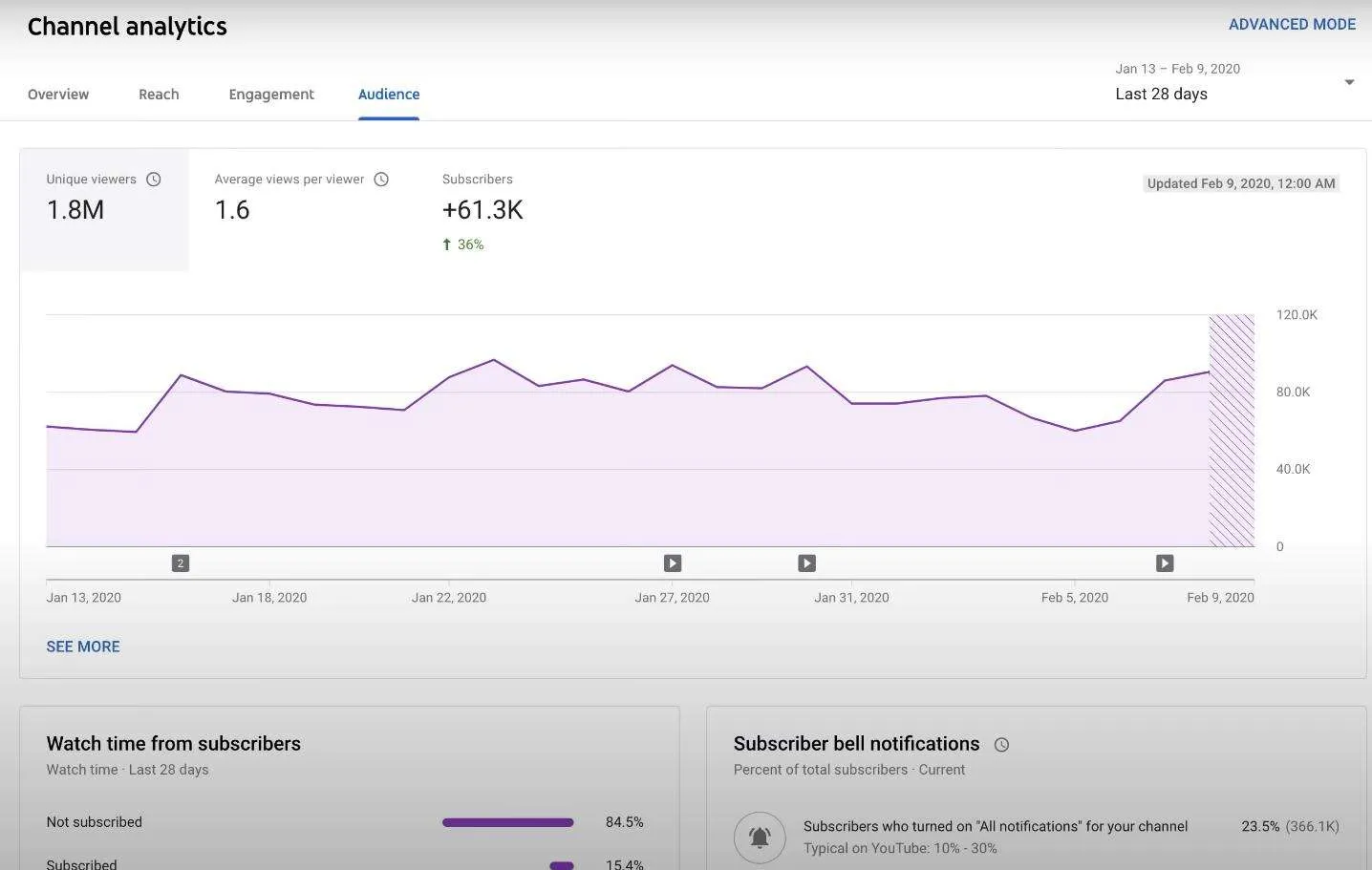
आता चॅनल स्तरावर, तुम्ही पाहण्याच्या वेळा आणि सदस्यांच्या बेल नोटिफिकेशन कार्डबद्दल कल्पना मिळवू शकता. तसेच, तुम्ही तुमच्या प्रेक्षकांचे प्रकार जसे की वयोगट, लिंग आणि शीर्ष देश पाहू शकता.

तुम्ही YouTube पार्टनर प्रोग्रामचे सदस्य असाल, तर तुम्हाला एक अतिरिक्त पेज दिसेल – रेव्हेन्यू टॅब. येथे, तुम्ही अंदाजित महसूल, अंदाजित कमाई केलेले प्लेबॅक आणि प्लेबॅक-आधारित CPM पाहू शकता.

टीप: अंदाजित कमाई केलेले प्लेबॅक म्हणजे तुमच्या दर्शकांनी जाहिरातींसह व्हिडिओ किती वेळा पाहिला याची संख्या. आणि, प्लेबॅक-आधारित CPM म्हणजे YouTube वर जाहिराती दाखवण्यासाठी जाहिरातदार खर्च करत असलेली रक्कम.
यावर्षी YouTube ने एक अगदी नवीन वैशिष्ट्य जोडले आहे – रिअलटाइम सबस्क्राइबर संख्या.

जरी ते चांगले मूल्य जोडत नसले तरी, तुम्ही तुमच्या सदस्य संख्येतील चढ-उतार थेट पाहू शकता.

तुमचे चॅनेल कसे सानुकूलित करावे?
YouTube स्टुडिओमधील कस्टमायझेशन तुम्हाला तुमच्या चॅनलच्या ब्रँडिंगमध्ये अर्थ जोडण्यास मदत करते. हे तुम्हाला मुख्यपृष्ठ लेआउट तयार करू देते, प्रोफाइल प्रतिमा सेट करू देते आणि ब्रँड ओळखीसाठी वर्णन जोडू देते.
प्रथम, आमच्या नवीन चॅनेलसाठी “लेआउट” टॅबमध्ये काय आहे ते समजून घेऊ.


येथे, जेव्हा दर्शक तुमच्या पृष्ठाला भेट देतात तेव्हा तुम्ही तुमचे चॅनेल तुम्हाला हवे तसे व्यवस्थापित करू शकता. व्हिडिओ स्पॉटलाइट जोडणे त्यांना तुमच्या चॅनेलची छाप देते. दर्शकांनी सदस्यता घेतली आहे की नाही यावर अवलंबून तुम्ही मुख्य व्हिडिओ सेट करू शकता.
ज्यांनी सदस्यत्व घेतले नाही त्यांच्यासाठी, एक चॅनेल ट्रेलर जोडा, जे तुमचे चॅनल कशाबद्दल आहे याचे द्रुत विहंगावलोकन असू शकते. या व्हिडिओसह, तुम्ही सदस्यता घेण्यासाठी प्रोत्साहित करू शकता आणि उत्सुकता निर्माण करू शकता.

परत येणाऱ्या सदस्यांसाठी, कोणताही वैशिष्ट्यीकृत व्हिडिओ जोडण्यास मोकळ्या मनाने. तुम्ही हे बदल कधीही करू शकता.
पुढे 'फीचर्ड' विभाग आहे , जो तुम्हाला तुमच्या चॅनलच्या होमपेजला भेट देणाऱ्या प्रेक्षकांना काय दिसेल हे सानुकूलित करण्याची सुविधा देतो. येथे, तुम्ही तुमच्या चॅनलवरील व्हिडिओ आणि प्लेलिस्टची मांडणी करू शकता.
विभाग जोडण्यासाठी, "विभाग जोडा" वर क्लिक करा. वैशिष्ट्यासाठी तुम्ही कोणतेही व्हिडिओ, प्लेलिस्ट किंवा संबंधित चॅनेल निवडू शकता.
"व्हिडिओ" विभागात, तुम्ही तुमच्यासाठी व्हिडिओ पूर्व-पॉप्युलेट करणारे पर्याय निवडू शकता.
उदाहरणार्थ, अपलोड आपोआप चॅनेलवर सार्वजनिकपणे अपलोड केलेला नवीनतम व्हिडिओ जोडेल. "लोकप्रिय अपलोड" सर्वाधिक दृश्यांसह तुमचे शीर्ष 12 व्हिडिओ हायलाइट करते.
"प्लेलिस्ट" विभाग तुम्हाला तुम्ही किंवा इतर निर्मात्यांनी आधीच तयार केलेल्या प्लेलिस्ट वैशिष्ट्यीकृत करण्याची परवानगी देतो.
“सिंगल प्लेलिस्ट” अपलोडच्या तारखेनुसार तुम्ही त्या प्लेलिस्टमध्ये जोडलेल्या व्हिडिओंचे कॅरोसेल दाखवते. "एकाधिक प्लेलिस्ट" तुम्हाला एका विभागाखाली अनेक प्लेलिस्ट गटबद्ध करण्यात मदत करते. तुम्ही विभागाचे शीर्षक देखील जोडू शकता.

शेवटी, "चॅनेल" विभाग तुम्हाला तुमचे इतर चॅनेल किंवा सहयोगी प्रदर्शित करण्यास अनुमती देतो.
आता ब्रँडिंग टॅबकडे वळूया, जिथे तुम्हाला तुमच्या चॅनलला एक अद्वितीय दृश्य ओळख देण्यासाठी विविध ब्रँडिंग घटक मिळतील.

तुमचे प्रोफाइल चित्र ही पहिली गोष्ट आहे जी पहिली छाप निर्माण करते.
तुम्ही तुमचा फोटो किंवा तुमच्या ब्रँडची ओळख दर्शवणारा लोगो जोडू शकता.
तुमचे प्रोफाइल चित्र YouTube वर सर्वत्र दिसेल जसे की तुमचे चॅनल पेज, तुमच्या व्हिडिओंच्या खाली, टिप्पण्यांमध्ये तसेच YouTube शोध परिणामांमध्ये.
पुढे, तुम्ही तुमच्या चॅनल पृष्ठाच्या शीर्षस्थानी वैशिष्ट्यीकृत चॅनेल बॅनर प्रतिमा अपलोड करू शकता.
बॅनर इमेज हा तुमच्या चॅनेलच्या उद्देशाचा व्हिज्युअल अर्थ देण्याचा एक चांगला मार्ग आहे.
 तुम्ही व्हिडिओ वॉटरमार्क देखील जोडू शकता. हे व्हिडिओ प्लेयरच्या तळाशी उजव्या कोपर्यात वैशिष्ट्यीकृत आहे. व्हिडिओ वॉटरमार्क हे महत्त्वाचे वैशिष्ट्य असू शकत नाही, परंतु ते तुमच्या दर्शकांना तुमच्या चॅनेलची सदस्यता घेऊ देतात.
तुम्ही ते व्हिडिओ दरम्यान केव्हाही दिसू शकता – सुरूवातीला, शेवटी किंवा संपूर्ण व्हिडिओमध्ये.

शेवटी, मूलभूत माहिती टॅब आहे.
येथे तुम्ही चॅनेलचे वर्णन, चॅनेलचे नाव, इतर भाषांमधील वर्णन तसेच तुमच्या प्रेक्षकांसोबत शेअर करण्यासाठी सोशल साइट्सच्या लिंक्स जोडू शकता. व्यवसायाच्या चौकशीसाठी, तुम्ही तुमचा ईमेल संपर्क माहितीमध्ये जोडू शकता.
एकदा तुम्ही कस्टमायझेशन पूर्ण केल्यावर, “प्रकाशित करा” वर क्लिक करा आणि बदल तुमच्या चॅनेलवर थेट करा.

टिप्पण्या कशा व्यवस्थापित करायच्या?
टिप्पण्या वैशिष्ट्य आपल्या प्रेक्षकांच्या संपर्कात राहण्याचा एक चांगला मार्ग आहे. सक्रिय संभाषण आणि अभिप्रायासह, तुम्ही तुमच्या चॅनेलभोवती समुदाय तयार करू शकता.
टिप्पण्या, तथापि, नेहमीच उत्साहवर्धक नसतात. त्यापैकी काही चांगले आहेत आणि काही नाहीत. तुम्ही विधायक टीकेसाठी खुले असू शकता. परंतु YouTube च्या अटींचे उल्लंघन करणाऱ्या किंवा क्षुल्लक असलेल्या टिप्पण्या नियंत्रित करणे आवश्यक आहे.
दर्जेदार टिप्पण्यांचा प्रचार करणे
दर्जेदार प्रतिक्रिया देणाऱ्या तुमच्या दर्शकांना प्रोत्साहन देण्यासाठी हार्ट आयकॉन वापरणे हा एक छान आणि सोपा मार्ग आहे. यातून तुमच्या दर्शकांबद्दलची तुमची कृतज्ञता दिसून येते आणि चाहत्यांची निष्ठा निर्माण करण्याचा हा एक खरोखरच प्रभावी मार्ग आहे.
'टिप्पण्या पिन करा' हे वैशिष्ट्य तुम्हाला तुमच्या दर्शकांना सर्वात वर दिसावी अशी टिप्पणी हायलाइट करण्याची परवानगी देते. तुम्ही तुमची स्वतःची टिप्पणी अधिक आकर्षक बनवण्यासाठी, प्रश्नांद्वारे उत्सुकता निर्माण करण्यासाठी किंवा फक्त तुमच्या दर्शकांचे आभार मानण्यासाठी देखील पिन करू शकता.
टिप्पण्यांना उत्तर देणे हा अर्थातच, समुदायामध्ये सकारात्मक वातावरण निर्माण करण्याचा एक उत्तम मार्ग आहे. याचा अर्थ असा होतो की, तुमच्या व्हिडिओंबद्दल त्यांना काय वाटते यात तुम्हाला रस आहे. मात्र, नकारात्मक टिप्पण्यांना प्रतिसाद देणे अवघड असू शकते. पण, तुम्ही त्यांच्या अभिप्रायात रस दाखवत आहात आणि कोणत्याही विधायक टीकेसाठी तयार आहात हे दर्शविण्यासाठी ही एक चांगली सवय आहे.
लक्षात ठेवा, टिप्पण्यांवर जास्त वेळ घालवणे हे फलदायी बाब नाही. म्हणून, टिप्पणी फिल्टर आपल्याला आपल्या टिप्पण्या व्यवस्थापित करण्यात आणि वेळ वाचविण्यात मदत करते.

फिल्टरसह, तुम्ही विशिष्ट कीवर्ड, प्रश्नांसह किंवा सदस्य किंवा चॅनेल सदस्य स्थितीनुसार टिप्पण्या शोधू शकता.
आता क्षुल्लक किंवा अयोग्य टिप्पण्या कशा हाताळायच्या?
अपमानास्पद किंवा दुखापत करणारे स्लर्स हे त्यांच्या टिप्पणी विभागात कोणीही पाहू इच्छित नाही. त्यामुळे, तुम्ही आता खाली निर्देशित केल्याप्रमाणे समुदाय मार्गदर्शक तत्त्वांचे उल्लंघन करणाऱ्या टिप्पण्या काढू शकता.
टिप्पणीला भेट द्या आणि काढा/अहवाल निवडण्यासाठी 3-बिंदू मेनू चिन्हावर क्लिक करा.

"तुमच्या चॅनेलवरून वापरकर्ता लपवा" निवडून, तुम्ही विशिष्ट दर्शकाला तुमच्या कोणत्याही व्हिडिओंवर टिप्पणी करण्यापासून ब्लॉक करू शकता. दर्शक, तथापि, ब्लॉकबद्दल सतर्क नाही.
चॅनल स्तरावर, तुम्ही डीफॉल्ट लागू करण्यासाठी प्रगत टिप्पण्या वैशिष्ट्य निवडू शकता.

तुमच्या YouTube सेटिंग्जमधून, “समुदाय सेटिंग्ज” वर जा, त्यानंतर “डीफॉल्ट” वर जा. येथे तुम्ही निवडू शकता:
- सर्व टिप्पण्यांना अनुमती द्या
- पुनरावलोकनासाठी टिप्पण्या धरून ठेवा, विशेषतः अनुचित
- पुनरावलोकनासाठी सर्व टिप्पण्या धरून ठेवा
- टिप्पण्या अक्षम करा
तुमची सेटिंगची निवड फक्त तुमच्या नवीन व्हिडिओंच्या टिप्पण्यांवर लागू होईल.
व्हिडिओ स्तरावर, तुम्ही प्रगत टॅबमध्ये हे "डीफॉल्ट" वैशिष्ट्य निवडू शकता.

तुम्ही जुन्या व्हिडिओंसाठीही सेटिंग्ज बदलू शकता. YouTube स्टुडिओमधील “व्हिडिओ” पृष्ठावर जा, व्हिडिओ चेकबॉक्स करा, “संपादित करा” आणि नंतर “टिप्पण्या” निवडा.

YouTube स्टुडिओ तुम्हाला तुमच्या सामग्रीशी संबंधित नसलेले शब्द किंवा वाक्ये ब्लॉक करू देते.
तुमच्या चॅनल सेटिंग्जमध्ये, "समुदाय" वर जा. तुम्हाला एक विभाग सापडेल जिथे तुम्ही तुमच्या टिप्पण्यांमध्ये ब्लॉक करू इच्छित शब्द किंवा वाक्ये जोडू शकता. अशा टिप्पण्या तुमच्या पुनरावलोकनासाठी ठेवल्या जातील आणि सार्वजनिकरित्या प्रदर्शित केल्या जाणार नाहीत.

कमेंट्स पाहून भारावून गेले!
तुम्ही आता त्यांना पूर्णपणे बंद करण्याचा किंवा पुनरावलोकनांसाठी होल्ड करण्याचा पर्याय निवडू शकता आणि तुम्हाला टिप्पण्यांमध्ये दाखवू इच्छित असलेले निवडू शकता.

सबटायटल्स कसे जोडायचे?
जेव्हा तुमचे उद्दिष्ट अधिकाधिक प्रेक्षकांपर्यंत पोहोचण्याचे असते तेव्हा उपशीर्षके महत्त्वपूर्ण भूमिका बजावतात. मथळ्यांशिवाय व्हिडिओंच्या तुलनेत मथळे दिलेले व्हिडिओ नेहमी अधिक पाहण्याच्या वेळा प्राप्त करतात.
अपलोड केलेल्या व्हिडिओला सबटायटल्स जोडण्यासाठी, यूट्यूब स्टुडिओमधील सबटायटल्स टॅबवर जा. किंवा, तुम्ही “व्हिडिओज” पेजवर जाऊन, व्हिडिओ शोधून “सबटायटल्स” निवडू शकता.

तुमच्या व्हिडिओमध्ये आधीपासून प्री-पॉप्युलेट केलेले कॅप्शन असल्यास आणि तुम्हाला काही बदल हवे असल्यास, “डुप्लिकेट” आणि “एडिट” वर जा.

तुमच्या व्हिडिओमध्ये कोणतेही ऑटोमॅटिक कॅप्शन नसल्यास आणि तुम्ही तुमचे स्वतःचे कॅप्शन जोडू इच्छित असल्यास, सबटायटल्स कॉलम अंतर्गत "जोडा" वर जा. तुम्हाला एखादी विशिष्ट भाषा जोडायची असल्यास, "भाषा जोडा" बटणावर जा.

तुम्हाला व्हिडिओची फॉरमॅट केलेली स्क्रिप्ट असलेली ट्रान्सक्रिप्ट अपलोड करायची असल्यास "अपलोड फाइल" निवडा. फायलींमध्ये वेळ आहे की नाही हे पाहण्यासाठी ते योग्यरित्या प्रक्रिया देखील करते.

तुम्हाला स्क्रिप्टची वेळ आपोआप सेट करण्याची तुम्हाला वाटत असल्यास "ऑटो-सिंक" निवडा. नंतर व्हिडिओसाठी कॅप्शन वेळा सहजपणे सेट करणार्या “वेळ नियुक्त करा” निवडा.

तुम्हाला स्क्रिप्ट टाइप करायची असेल आणि वेळ मॅन्युअली सेट करायची असेल तर "स्वतः टाइप करा" निवडा. अतिरिक्त मथळ्यांसाठी, “+ मथळे” बटणावर क्लिक करा.

संपादकाच्या तळाशी असलेल्या तुमच्या मथळ्यांच्या वेळेवर तुमचे अधिक नियंत्रण आहे. व्हिडिओ फाइलच्या ऑडिओवर मथळे दिसत असल्याने, तुम्ही विशिष्ट स्थानांवर मथळे ड्रॅग आणि ड्रॉप करू शकता. आणि त्यानुसार मथळे लहान किंवा लांब करा.

मथळे पूर्ण झाल्यावर, “प्रकाशित करा” वर क्लिक करा.
कॉपीराइट समस्यांचे निराकरण कसे करावे?
कॉपीराइट स्ट्राइक्स कार्ड हे प्रोत्साहन देणारे वैशिष्ट्य असू शकत नाही परंतु तुम्हाला तुमच्या सामग्रीवरील कोणतेही अवांछित दावे पाहू देते.
कार्डवर क्लिक केल्यावर, तुम्ही व्हिडिओ किंवा व्हिडिओच्या एका भागावर दावेदाराने केलेले कॉपीराइट केलेले स्ट्राइक शोधू शकता. ही व्हिडिओ काढण्याची सूचना असू शकते किंवा कोणत्याही सामग्रीच्या विरोधात समस्या मांडण्याची सूचना असू शकते.

कोणतेही स्ट्राइक किंवा Content ID दावे संबोधित करण्यासाठी, तुमच्या व्हिडिओ लायब्ररीमध्ये जा. तुमचे एकाधिक कॉपीराइट दावे असल्यास, व्हिडिओ क्रमवारी लावण्यासाठी तुम्ही तुमची लायब्ररी फिल्टर करू शकता. ते कॉपीराइट स्ट्राइक आणि Content ID दाव्यांसह ते सर्व व्हिडिओ दाखवते.

पुढे, “प्रतिबंध” स्तंभावर फिरवा. येथे, आपण कॉपीराइट सारांश आणि स्थितीबद्दल अधिक तपशील शोधू शकता.

तुम्ही तुमच्या व्हिडिओची दृश्यमानता आणि कमाई स्थितीसह तुमच्या चॅनेलवर कॉपीराइटच्या प्रभावाचे तपशील देखील तपासू शकता.
येथे, तुम्ही दावेदाराशी संपर्क साधणे किंवा तुम्हाला कॉपीराइट स्ट्राइक विरुद्ध कारवाई करायची असल्यास प्रति-सूचना पाठवणे निवडू शकता.

तुम्ही Content ID दाव्याचे तपशील देखील पाहू शकता आणि त्याचा तुमच्या चॅनेलच्या दृश्यमानतेवर आणि कमाई स्थितीवर प्रभाव पडतो का ते पाहू शकता.
सामग्रीच्या विशिष्ट भागामध्ये (अंशतः ब्लॉक केलेल्या व्हिडिओमध्ये) समस्या असल्यास, तुम्ही दावा केलेला आशय संपादित करून किंवा त्यावर विवाद करून संबंधित कृती करू शकता.

अशा दाव्यांमध्ये, व्हिडिओचा विवादित भाग ट्रिम करणे चांगले आहे. उदाहरणार्थ, तुमच्या व्हिडिओमधील गाण्याचा भाग कॉपीराइट स्ट्राइक अंतर्गत असल्यास, तुम्ही एकतर गाणे म्यूट करावे किंवा कॉपीराइट-मुक्त गाण्यांनी ते बदलले पाहिजे. लक्षात ठेवा की कितीही संपादने तुमची मूळ व्हिडिओ URL बदलणार नाहीत.

कमाई कशी सक्षम करावी?
कमाई पृष्ठ तुम्हाला तुमच्या व्हिडिओंसाठी विशिष्ट कमाईच्या स्रोतांचे विहंगावलोकन प्रदान करते, जसे की व्यापारी माल, सदस्यत्वे आणि जाहिराती.
 तुम्ही अर्ज करण्यासाठी नवीन असल्यास, तुम्हाला तुमची पात्रता स्थिती स्पष्ट करणारे पृष्ठ दिसेल. तथापि, आपण पात्र असल्यास, आपण YouTube भागीदार कार्यक्रमासाठी आपल्या चॅनेलची प्रगती आणि आवश्यकता पहाल.

पात्र असल्यास, कमाई सक्षम करा किंवा व्हिडिओसाठी जाहिरात सेटिंग्ज अपडेट करा. व्हिडिओ निवडा आणि नंतर डाव्या मेनूवरील "कमाई" वर जा.
तुम्ही तुमच्या व्हिडिओंसाठी कमाई सक्षम किंवा अक्षम करणे निवडू शकता.

8 मिनिटे किंवा त्यापेक्षा जास्त व्हिडिओंसाठी, तुम्ही व्हिडिओ टाइमलाइनवर कोणत्याही वेळी मिड-रोल जाहिराती सक्षम करू शकता. तुम्ही Ad Breaks टूल वापरून असे करू शकता. जेव्हा तुम्ही "व्हिडिओ दरम्यान" जाहिरातींचे स्थान निवडता, तेव्हा टूल मिळविण्यासाठी "स्वतः ठेवा" वर क्लिक करा.

हे YouTube स्टुडिओ संपादक उघडते जे तुम्हाला पूर्वावलोकन तयार करण्यास आणि मॅन्युअली किंवा स्वयंचलितपणे व्युत्पन्न केलेले मिड-रोल जाहिरात ब्रेक सेट करण्यास अनुमती देते.
आपोआप व्युत्पन्न केलेल्या मिड-रोल जाहिराती तयार करण्यासाठी “स्वयंचलितपणे ठेवा” वर क्लिक करा.
मिड-रोल जाहिराती मॅन्युअली समाविष्ट करण्यासाठी "जाहिरात ब्रेक" वर क्लिक करा
पृष्ठाच्या शीर्षस्थानी विशिष्ट वेळ कोड प्रविष्ट करून तुम्ही तुमच्या जाहिरातींचे प्लेसमेंट देखील व्यवस्थापित करू शकता. किंवा तुम्ही तुमच्या गरजेनुसार ड्रॅग आणि ड्रॉप करण्यासाठी टाइमलाइन वापरू शकता.

जाहिरात ब्रेक हटवण्यासाठी, व्हिडिओच्या पुढील कचरा चिन्हावर क्लिक करा.
एकदा तुम्ही संपादने केल्यानंतर "सुरू ठेवा" वर क्लिक करा आणि कमाई पृष्ठावरील बदल जतन करा.

YouTube सर्वोत्तम पद्धती
तुमच्या YouTube चॅनेलच्या निर्मितीमध्ये हे यश मिळवल्यानंतर, तुमच्या संभाव्य प्रेक्षकांचे लक्ष वेधून घेण्याची ही वेळ आहे. 2 अब्जाहून अधिक मासिक नोंदणीकृत सदस्यांसह, YouTube हा केवळ एक सतत वाढत जाणारा समुदाय नाही तर ब्रँडिंगसाठी सर्वोत्तम साधनांपैकी एक आहे.
म्हणून, तुमचे चॅनल चांगले संरेखित आणि ऑप्टिमाइझ केले आहे याची खात्री करण्यासाठी, तुमच्या चॅनेलला वाढण्यास मदत करण्यासाठी येथे काही सर्वोत्तम पद्धती आहेत.
सत्यापन
निर्मात्यांसाठी, चॅनेलसाठी पडताळणी बॅज मिळणे ही काही छोटी कामगिरी नाही. “टिक” चिन्हाने चिन्हांकित केलेले सत्यापन इतर निर्मात्यांकडून चॅनेल वेगळे करण्यासाठी उपयुक्त आहे.

एकदा तुम्ही 100,000 सदस्यांपर्यंत पोहोचल्यावर, तुम्ही YouTube वर विनंती सबमिट करण्यास पात्र आहात. तुमचे चॅनल अद्याप पात्र नसल्याचे दाखवत असल्यास, योग्य ईमेल पत्त्याने साइन इन केल्याचे सुनिश्चित करा. तसेच, लक्षात ठेवा की जे निर्माते इतर चॅनेलची तोतयागिरी करण्याचा प्रयत्न करत आहेत त्यांची पडताळणी केली जाणार नाही.
त्यामुळे तुमचे चॅनल सुनिश्चित करा:
- एक अद्वितीय चेहरा दर्शवितो, ब्रँड नाव, आणि प्रतिमा
- प्रोफाइल चित्र, बॅनर, वर्णन आणि संबंधित व्हिडिओंची संख्या यासारख्या संपूर्ण तपशीलांसह सार्वजनिक आहे.
YouTube पडताळणी तुमच्या चॅनेलचे वय आणि नियमित सामग्री अपलोड करण्यावर देखील अवलंबून असू शकते. तथापि, क्वचित प्रसंगी, YouTube अशा चॅनेलची पडताळणी करू शकते ज्याचा निर्माता YouTube च्या पलीकडे सुप्रसिद्ध आहे.
तुम्हाला आढळेल की बहुतेक सत्यापित चॅनेल कलाकार, व्लॉगर्स, कंपन्या किंवा सार्वजनिक व्यक्तींचे अधिकृत चॅनेल आहेत.
कलाकारांसाठी, पडताळणी अधिकृत कलाकार चॅनल (OAC) किंवा संगीत नोट चिन्ह म्हणून चिन्हांकित केली जाऊ शकते.

ब्रँडिंग आणि लेआउट क्युरेशन
निसर्गाने, मानव ग्रंथांपेक्षा दृश्यांना प्राधान्य देतो. आकर्षक आणि संक्षिप्त व्हिज्युअल असलेले बॅनर नेहमी लक्ष वेधून घेते – जसे हायवे बिलबोर्ड. ब्रँडिंग व्यतिरिक्त, एक उत्तम थीम असलेली आणि संघटित चॅनेल लेआउट स्वतः एक लिफ्ट पिच असू शकते.

तुमच्या संभाव्य सदस्यांसाठी दृष्यदृष्ट्या आकर्षक चॅनेल तयार करण्यासाठी येथे काही सर्वोत्तम पद्धती आहेत:
- बॅनर: प्रतिसाद-अनुकूल बॅनरसाठी सर्वोत्तम प्रतिमा रिझोल्यूशन 2560 x 1440 px आहे. फाइलचा आकार 6MB किंवा त्याहून कमी असल्याची खात्री करा.
- चिन्ह: 800×800 px च्या रिझोल्यूशनसह JPG किंवा PNG इमेज फॉरमॅट. GIF ची शिफारस केलेली नाही.
- दुवे: तुम्ही चॅनेलमध्ये सोशल मीडिया लिंक्स, अधिकृत वेबसाइट्स किंवा व्यापारी माल यासारख्या पाच लिंकपर्यंत जोडू शकता.
- चॅनल ट्रेलर: तुम्ही तुमचा चॅनल ट्रेलर दोन प्रकारे सानुकूलित करू शकता: सदस्यत्व घेतलेले दृश्य आणि सदस्यत्व रद्द केलेले दृश्य.
- प्लेलिस्ट: दर्शकांना पुन्हा भेट देत राहण्यासाठी तुमच्या विद्यमान प्लेलिस्ट 1-2 व्हिडिओंसह अपडेट करत रहा. तुम्ही तुमच्या प्रेक्षकांना एंड स्क्रीन, लिंक्स किंवा कम्युनिटी पोस्टद्वारे प्लेलिस्टकडे निर्देशित करू शकता. तसेच, शोधासाठी ऑप्टिमाइझ ठेवण्यासाठी मजबूत शीर्षक आणि वर्णनासह मेटाडेटा जोडण्याची खात्री करा.
चॅनल वर्णन आणि टॅग्ज
जर तुम्हाला तुमच्या चॅनलसाठी चांगले शोध परिणाम हवे असतील, तर तुम्ही एसईओकडे दुर्लक्ष करू शकत नाही . आणि चांगल्या चॅनल ऑप्टिमायझेशनसाठी, तुम्हाला व्हिडिओ आणि मजकूर या दोन्ही स्वरूपातील सामग्रीची आवश्यकता आहे.
स्पष्ट केल्याप्रमाणे, आपण आपल्या चॅनेलवर सर्वत्र आपल्या सामग्रीचे वर्णन करण्यासाठी विशिष्ट कीवर्ड जोडू शकता:
परिचय टॅब: हा टॅब निर्मात्यांची संक्षिप्त ओळख आणि त्यांच्या ब्रँड किंवा निर्मितीचा सारांश देण्यासाठी आहे. जर तुमची सामग्री संगीत किंवा मनोरंजनावर आधारित असेल, तर तुम्ही क्रिएटर स्टुडिओमधील “आर्टिस्ट सेंटर” टॅबमध्ये वर्णन देखील जोडू शकता.
टॅग्ज: तुमचे चॅनल समोर आणण्यास मदत करणाऱ्या सर्च बॉट्सना आकर्षित करण्यासाठी योग्य कीवर्ड्स जोडणे महत्त्वाचे आहे . वर्णनाव्यतिरिक्त, तुम्ही तुमच्या चॅनलचे वर्णन करण्यासाठी संबंधित टॅग्ज वापरू शकता. उदाहरणार्थ, संबंधित कीवर्ड्स, वर्ष, लोकप्रिय ट्रेंड्स, भौगोलिक स्थान, लोक इत्यादी असलेले शब्द किंवा वाक्ये.
प्रथम, YouTube स्टुडिओ "सेटिंग्ज" वर जा आणि नंतर "चॅनेल" पर्यायावर क्लिक करा. येथे, "मूलभूत माहिती" टॅब अंतर्गत, आपण आपल्याला आवश्यक तेवढे चॅनेल टॅग समाविष्ट करू शकता.

कस्टम URL: तुमच्या प्रेक्षकांना तुमचे चॅनल लक्षात ठेवता यावे यासाठीचे आणखी एक उत्तम वैशिष्ट्य. URL तयार करण्यासाठी, “कस्टमायझेशन” पेजला भेट द्या, “बेसिक इन्फो” टॅबवर जा आणि नंतर “सेट कस्टम URL फॉर युअर चॅनल” वर क्लिक करा.
प्रो-टिप: एकसमानता राखण्यासाठी तुमच्या इंस्टाग्राम किंवा ट्विटर प्रोफाइलचे हँडलच ठेवा.

व्हिडिओ वैशिष्ट्ये
ब्लॉगप्रमाणेच, प्रत्येक व्हिडिओमध्ये संभाव्य एसइओ संधी असते ज्यासाठी काही स्तरावरील ऑप्टिमायझेशन आवश्यक असते. YouTube, म्हणून, तुम्ही तुमचे व्हिडिओ शोध-अनुकूल बनवू शकता असे बरेच मार्ग ऑफर करते.
व्हिडिओ शीर्षक: शीर्षक हे कोणत्याही कंटेंटसाठी एक स्वागत-मंच असते. व्हिडिओ कशाबद्दल आहे, याचा एक संकेत ते तुमच्या प्रेक्षकांना देते.
शीर्षक शक्य तितके संक्षिप्त ठेवण्याचा प्रयत्न करा. जरी YouTube शीर्षकांसाठी वर्ण मर्यादा 100 असली तरी, लक्षात ठेवा की बहुतेक शोध परिणामांमध्ये 70 वर्णांच्या पलीकडे काहीही कमी केले जाते.
YouTube व्हिडिओ शीर्षके ईमेल विषय ओळींसारखी आकर्षक असू शकतात जी तुम्हाला अधिक क्लिकमध्ये मदत करू शकतात.
व्हिडिओ वर्णन: वर्णन हे तुमचे व्हिडिओ ऑप्टिमाइझ करण्याचा, तसेच चॅनल स्तरावर एसईओ (SEO) वापरण्याचा एक उत्तम मार्ग आहे. कोणत्याही व्हिडिओसाठी वर्णन जोडताना, पहिल्या २ वाक्यांमध्ये विषय, आशयाची संकल्पना आणि तुमच्या चॅनलची ओळख यांचा समावेश नक्की करा.
कारण हे YouTube किंवा Google शोध दरम्यान मेटा वर्णन म्हणून दर्शविले जाते.
तपशील जोडून, तुम्ही तुमची अधिकृत साइट, सोशल मीडिया प्लॅटफॉर्म, इतर व्हिडिओ/प्लेलिस्ट लिंक आणि खरेदी/विनामूल्य/व्यापारी लिंक यासारख्या महत्त्वाच्या लिंक्सचा समावेश करावा.
व्हिडिओ टॅग: चॅनल टॅग आणि व्हिडिओ टॅग जरी वेगवेगळ्या पद्धतीने जोडले जात असले तरी, त्यांचा उद्देश एकच असतो. चॅनल टॅगच्या विपरीत, व्हिडिओ टॅग हा व्हिडिओ-विशिष्ट प्रेक्षकांवर अधिक लक्ष केंद्रित करतो. उदाहरणार्थ, तुमचे चॅनल पूर्णपणे डिजिटल तंत्रज्ञानाबद्दल आहे.
पण तुमच्या एका व्हिडिओमध्ये मार्केटिंग समजावून सांगितले आहे. त्यामुळे, त्या व्हिडिओसाठीचे तुमचे टॅग्ज हे डिजिटल मार्केटिंगमधील पारिभाषिक शब्द आणि संबंधित ट्रेंड्सनुसार अधिक नेमके असायला हवेत.
आता मोठा प्रश्न, व्हिडिओ टॅग कसे जोडायचे?
बरं, 2 भिन्न मार्ग आहेत.
1. आधीच अपलोड/प्रकाशित व्हिडिओंमध्ये टॅग जोडणे.
सामग्री/व्हिडिओ पृष्ठाला भेट द्या आणि व्हिडिओचे “तपशील” चिन्ह निवडा.
आता पेज खाली स्क्रोल करा जिथे तुम्हाला व्हिडिओ टॅग जोडण्यासाठी जागा मिळेल.
२. व्हिडिओ अपलोड करताना टॅग जोडणे.
चॅनल डॅशबोर्डला भेट द्या आणि व्हिडिओ अपलोड करा वर क्लिक करा.

व्हिडिओ अपलोड टॅब उघडताच, तुम्हाला एक "तपशील" पृष्ठ दिसेल जे तुम्हाला शीर्षक, वर्णन आणि बरेच काही जोडण्यास सांगेल.
आता “प्रेक्षक” पर्यायाच्या खाली स्क्रोल करा आणि “अधिक पर्याय” वर क्लिक करा.

येथे, तुम्हाला व्हिडिओ टॅग जोडण्यासाठी जागा मिळेल, अगदी “पेड प्रमोशन” च्या खाली.

टीप: तुम्ही ५०० अक्षरांपर्यंत टॅग जोडू शकता. तुम्ही जितके जास्त व्हिडिओ टॅग जोडाल, तितके चांगले.
हॅशटॅग: जर तुम्ही हॅशटॅग वापरत नसाल, तर तुम्ही बहुधा बरेच संभाव्य व्ह्यूज आणि प्रेक्षकसंख्या गमावत आहात.
"व्हिडिओ" पृष्ठावर जा आणि तुम्हाला हॅशटॅग लावायचा असलेल्या व्हिडिओवरील "तपशील" निवडा.
येथे, वर्णनाच्या तळाशी, तुमचे हॅश केलेले कीवर्ड जोडा.

YouTube हॅशटॅग वापरण्याचा सर्वोत्तम मार्ग म्हणजे व्हिडिओ-आधारित कीवर्ड, व्हिडिओची थीम आणि ट्रेंडिंग विषय किंवा तुमचा ब्रँड जोडणे. हॅशटॅगमध्ये तुम्ही कोणतीही मोकळी जागा सोडली नाही याची खात्री करा.
तुमचे हॅशटॅग दोन ठिकाणी दिसतात - व्हिडिओ शीर्षकाच्या वर आणि व्हिडिओ वर्णनामध्ये.
अतिरिक्त वैशिष्ट्ये
कार्ड: ही एक पूर्वरचित सूचना किंवा कृती-आवाहन कार्यप्रणाली आहे जी व्हिडिओच्या वरच्या उजव्या कोपऱ्यात “i” म्हणून दिसते.

तुमची कार्डे इतर व्हिडिओ, प्लेलिस्ट, व्यापारी, डाउनलोड करण्यायोग्य आणि अधिकची लिंक असू शकतात.
अपलोड दरम्यान कार्ड जोडण्यासाठी, "व्हिडिओ घटक" पृष्ठावर जा आणि "कार्ड जोडा" वर क्लिक करा.
अपलोड/प्रकाशित व्हिडिओंसाठी, निवडलेल्या व्हिडिओसाठी "तपशील" पृष्ठावर जा आणि "कार्ड्स" वर क्लिक करा.
"कार्ड" पृष्ठावर, तुम्ही तुमची कार्ड जोडू इच्छित असलेली टाइमलाइन निवडू शकता.
एंड-स्क्रीन: तुमच्या दर्शकांना तुमच्या चॅनलशी जोडून ठेवण्यासाठी हे एक छान अतिरिक्त वैशिष्ट्य आहे. तुमचा व्हिडिओ संपणार असतो तेव्हा हे स्क्रीनवर दिसते.
मर्च शेल्फ: तुमचा अधिकृत ब्रँडेड माल, विशेषतः तुमच्या निष्ठावान अनुयायांना सादर करण्याचा हा एक उत्तम मार्ग आहे. तथापि, या सुविधेचा लाभ घेण्यासाठी निर्माता पात्र असणे आवश्यक आहे. स्प्रेडशॉप आणि स्प्रिंग हे सुप्रसिद्ध आणि वापरण्यास सोपे मर्चंडाईज प्लॅटफॉर्म आहेत.
तुम्ही मर्च शेल्फचा वापर कसा करू शकता, हे पाहण्यासाठी हा व्हिडिओ पहा .
प्रतिबद्धता वैशिष्ट्ये
सतत वाढत असलेला YouTube समुदाय हा पुरावा आहे की तुम्ही तुमच्या प्रेक्षकांना सामग्रीमध्ये गुंतवून ठेवू शकता. व्हिडिओ पोस्टिंग व्यतिरिक्त, काही छान वैशिष्ट्ये आहेत जी तुम्हाला तुमच्या दर्शकांच्या संपर्कात राहू देतात.
समुदाय: हे तुमच्या सोशल मीडिया फीड्सपेक्षा वेगळे नाही. येथे, तुम्ही त्यांना उत्सुक ठेवण्यासाठी किंवा अद्ययावत ठेवण्यासाठी चित्रे, GIFs, प्रेक्षक मतदान आणि साधे मजकूर पोस्ट करू शकता.
यूट्यूब प्रीमियर: हे एका व्हर्च्युअल वॉच पार्टीसारखे आहे. येथे, तुम्ही तुमच्या व्हिडिओच्या प्रदर्शनासाठी काउंटडाउन निश्चित करून उत्सुकता निर्माण करू शकता.
यूट्यूब लाइव्ह: तुमच्या सबस्क्रायबर्ससोबतच, तुम्ही नवीन वापरकर्त्यांशीही थेट संवाद साधू शकता. लाइव्ह स्ट्रीमिंग ही केवळ नवीन सबस्क्रायबर्स मिळवण्याचीच नव्हे, तर तुमच्या स्ट्रीममधून पैसे कमवण्याचीही एक उत्तम संधी आहे.
यूट्यूब स्टोरीज: हे फीचर इंस्टाग्राम स्टोरीजसारखेच आहे . निर्माते लहान व्हिडिओंद्वारे त्यांच्या दर्शकांना माहिती देऊ शकतात, जे ७ दिवसांनंतर आपोआप नाहीसे होतात.
ऑडिओ लायब्ररी: ही एक संगीत लायब्ररी आहे, ज्यामध्ये साउंड इफेक्ट्स आणि रॉयल्टी-फ्री संगीताचा समावेश आहे, जे तुम्ही तुमच्या व्हिडिओंमध्ये वापरू शकता.
सुपर चॅट आणि सुपर स्टिकर्स: ही लाइव्ह स्ट्रीम्स आणि प्रीमियरमध्ये वापरली जाणारी आकर्षक लाइव्ह कमेंट वैशिष्ट्ये आहेत. ती लाइव्ह चॅट बॉक्सच्या सर्वात वर पिन केलेली असतात आणि दर्शकांनी त्यावर केलेल्या खर्चानुसार ती तशीच राहतात. चाहते आपल्या निर्मात्यांचे कौतुक करण्याचा हा एक मार्ग आहे.

अंतिम विचार
अनेक वैशिष्ट्यांसह, YouTube स्टुडिओसह प्रारंभ करणे हा एक जबरदस्त अनुभव असू नये. आशा आहे की, या लेखाने तुम्हाला सुरुवातीला महत्त्वाच्या स्टुडिओ वैशिष्ट्यांवर लक्ष केंद्रित करण्यात आणि काम करण्यास मदत केली.
येणा-या वर्षांमध्ये, YouTube फक्त त्रास-मुक्त स्टुडिओ अनुभव देईल – जसे मोबाईल अॅप्स त्वरीत निर्मात्यांना जाता जाता स्टुडिओ वैशिष्ट्ये कशी बनवतात.
YouTube एक पूर्व-प्रकाशन वैशिष्ट्य देखील सादर करू शकते जिथे तुमचे व्हिडिओ संभाव्य कॉपीराइट, लाल ध्वज किंवा इतर उल्लंघनांसाठी तपासले जाऊ शकतात, ज्यामुळे तुम्हाला प्रकाशित करण्यापूर्वी समस्या सोडवण्याची संधी मिळते.
कोणास ठाऊक आहे, जेव्हा स्वयंचलित स्टुडिओ तुम्हाला तुमचे चॅनल व्यवस्थापित करण्यात मदत करू शकेल तेव्हा तुम्हाला व्यवस्थापकाची नियुक्ती करण्याची आवश्यकता नाही? YouTube पुढे काय रोल आउट करते हे पाहणे मनोरंजक असेल.
मग आता कशाची वाट पाहत आहात? तुम्हाला काय दाखवायचे आहे हे पाहण्यासाठी एक प्रेक्षक उत्सुक आहे.


 फ्रीलांसरसाठी प्रकल्प आणि क्लायंट व्यवस्थापित करण्याचा एक चांगला मार्ग
 Reclaim.ai सह व्यस्त दिवस वाऱ्यासारखे पार करा