Warum nach der besten Illustrationssoftware suchen?
Vielleicht um seinen Lebensunterhalt zu verdienen. Oder fügen Sie Ihrem Lebenslauf vielleicht eine neue Designfähigkeit hinzu.
Ihre Gründe können unterschiedlich sein. Aber jeder von Ihnen möchte das Beste aus dieser ständig wachsenden digitalen Kunstindustrie machen, nicht wahr?
Digitales Marketing , App-Entwicklung, NFTs, Printmedien, freiberufliche Tätigkeiten und vieles mehr.
Illustration ist jetzt als Willkommensmatte für Ihre Inhalte gefragt. Verbessert die Klickrate (CTR), die Kundenbindung und letztendlich Ihr Publikum.
Denken Sie daran, dass Sie aufgrund einzigartiger Kunstfertigkeit zu diesen Websites oder YouTube-Videos getrieben werden!
Bei der Illustration dreht sich alles um Selbstdarstellung.
Es war kein großes Phänomen, bis die Fotografie erfunden wurde. Dies gab Künstlern die Freiheit, die Tiefen ihrer Kreativität zu erforschen. Mit jedem traditionellen Medium, das sie hatten.
Aber mit dem Aufkommen von Massenmedienproduktionen wie Zeitungen, Zeitschriften und Comics nahm die Illustrationskunst wirklich Fahrt auf.
Heute sind uns keine technischen Grenzen gesetzt. Stattdessen haben wir eine Reihe von Illustrationssoftware zur Auswahl.
Aber gleichzeitig ist es verwirrend.
Dank der Rechenfähigkeiten!
Eine Karriere in der digitalen Kunst wird eingegrenzt. Du könntest vielseitig sein. Oder haben Sie ein bestimmtes Profil wie Vektorkünstler, UI/UX-Designer oder 3D-Künstler.
Deshalb sind wir hier. Um Sie durch eine Liste der besten Illustrationssoftware zu führen. Und schließlich überlassen wir es Ihnen, an ihnen herumzubasteln. Um zu sehen, was für Ihre Kreativität am besten funktioniert.
1. Corel Draw (Illustrationssoftware mit umfangreicher Funktionsliste)
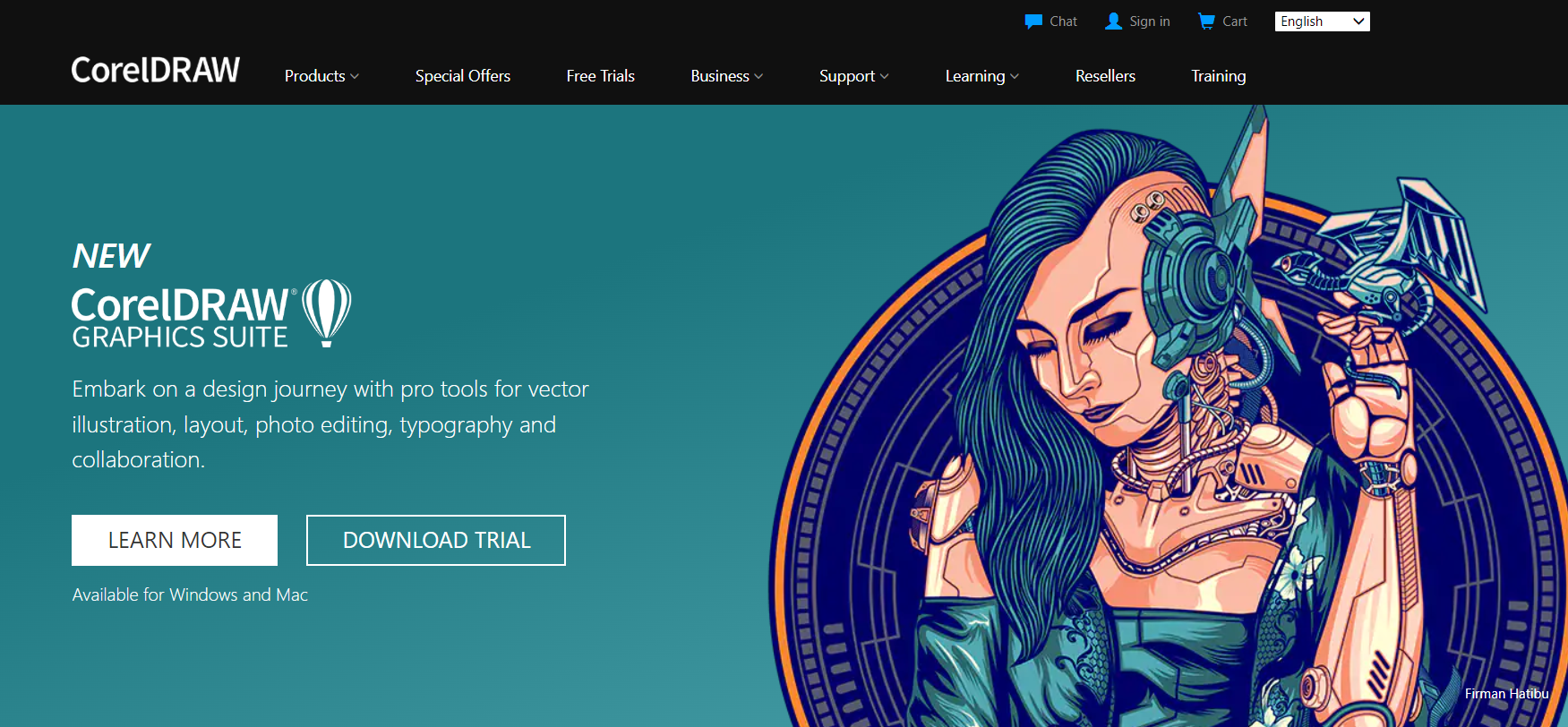
Corel Draw ist ein Arbeitstier, wenn es um Kunst geht. Früher war es ein reines Windows-Softwareprogramm. Die Kompatibilität mit macOS verbesserte jedoch den Workflow auf Corel. Vor allem nach dem Start von Apple Silicon.
Corel erleichtert Ihnen den Einstieg. Aber die Software ist recht umfangreich. Und kann Sie mit seiner Lernkurve überwältigen. Es nimmt Sie jedoch tief und erfüllt alle kreativen Wünsche, die Sie erreichen möchten.
Sie können es beispielsweise für UI-Designs, architektonische Beschilderung, Grundrisse, mechanische Zeichnungen und sogar das gesamte Universum entwerfen.
Vielleicht alles, was Sie mit Illustrator, Photoshop und InDesign gemeinsam erreichen können.
Sein Designsystem fühlt sich oft so an, als könnte es tatsächlich etwas erkennen, das Sie zu zeichnen versuchen. Sie können KI-basierte Effekte anwenden, um zerstörungsfreie Änderungen an jedem Raster- oder Vektorbild vorzunehmen.
Außerdem ist die Community von Corel ein Bonus. Viele kreative Profis und Lernende sind hier, um Ihnen zu helfen.
Corel Draw ist zweifellos eine etablierte Designsoftware. Dennoch genießt sie noch nicht den gleichen Bekanntheitsgrad wie beispielsweise Adobe, Figma und andere.
Bei näherer Beobachtung stellte ich auch fest, dass es in den Lebensläufen von Designern nicht gebührend erwähnt wurde.
Insgesamt ist Corel Draw den Preis wert. Mit einem Einmalzahlungsmodell können Sie beruhigt sein. Solange Sie auf langfristige Nutzung ausgelegt sind.
Hauptfunktionen von Corel Draw
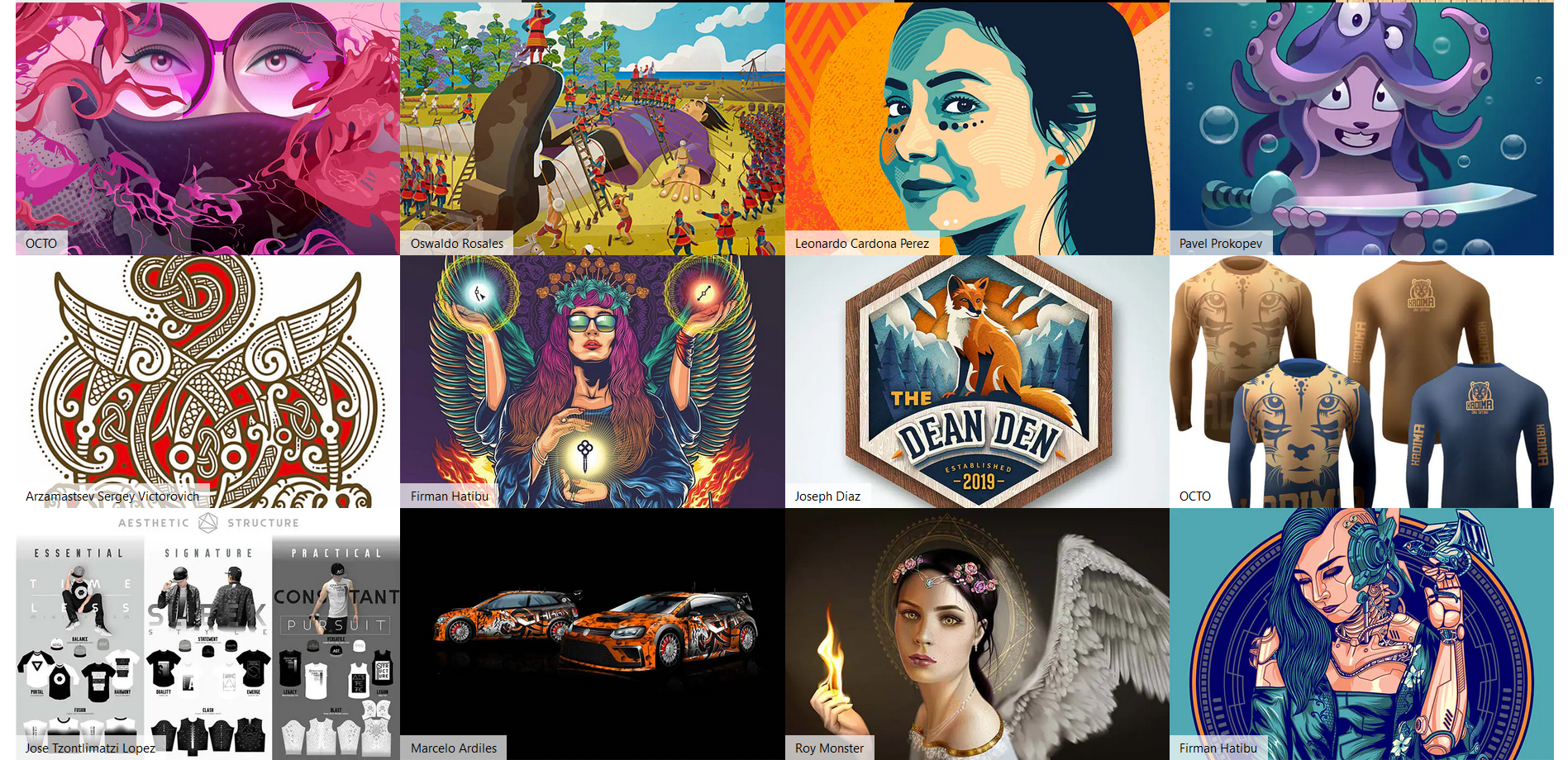
- Kommt mit der Webversion namens „Corel Vector“. Hilft Ihnen, von überall aus auf Ihr Corel Draw-Konto zuzugreifen, es zu teilen oder zu Rezensionen einzuladen.
- Mehrseitige Fähigkeit zur einfachen Handhabung von Dokumenten. Sie können grafische Elemente problemlos über mehrere Seiten hinweg bearbeiten, vergleichen und verschieben.
- Möglichkeit, Ihre Werke stapelweise zu exportieren, anstatt sie einzeln zu erstellen. Das bedeutet, dass Sie mehrere Dateiformate auf einmal an Ihren Kunden oder Manager senden können. Vor allem, damit sie Sie nicht stören, einen anderen Dateityp zu senden.
- Erstellen Sie 3D-Modelle mit 1-, 2- oder 3-Punkt-Perspektiven. Sie können Ihre 2D-Entwürfe auch exportieren und sie mit dem Extrusionswerkzeug in 3D umwandeln, während Sie ihnen Richtung und Tiefe geben.
- Live-Kommentare und Anmerkungen erleichtern die Zusammenarbeit und helfen Ihnen mit Echtzeit-Feedback zu Ihrer Designdatei.
Corel Draw Vor- und Nachteile
Vorteile:
- Verfügbar für Windows und Mac
- Ein funktionsreiches Tool mit regelmäßigen Updates
- Greifen Sie mit der Webversion von unterwegs auf Ihr Konto zu
- Erschwingliche Jahrespreise für die Webversion
- Gute Unterstützung und breite Lernressourcen
Nachteile:
- Einfach zu erlernen, aber steile Lernkurve
- Ein bisschen teuer, wenn Sie kein langjähriger Corel-Benutzer sind
- Vergleichsweise weniger Add-Ons
| Plattformen: Windows, Mac, iPad Preis-Leistungs-Verhältnis: Gut für Langzeitnutzer, aber Kurzzeitnutzer finden es möglicherweise etwas teuer Benutzerfreundlichkeit: Überladen mit Funktionen. Für Anfänger etwas überfordernd Community: Aktive Community und jede Menge Lernressourcen Unterstützung: Mittel. E-Mail-Antwortzeiten können lang sein, aber Live-Chat ist erheblich besser Empfohlen für: Must-Have-Fähigkeiten für den Job als Full-Stack-Designer |
AnzeigenPreise
Standard Coral Draw: 269 $ pro Jahr oder 22 $ pro Monat
Korallenvektor: 549 $
Corel Vector webbasiert: 70 $ pro Jahr
2. Adobe Illustrator (Unbestreitbar der Industriestandard)
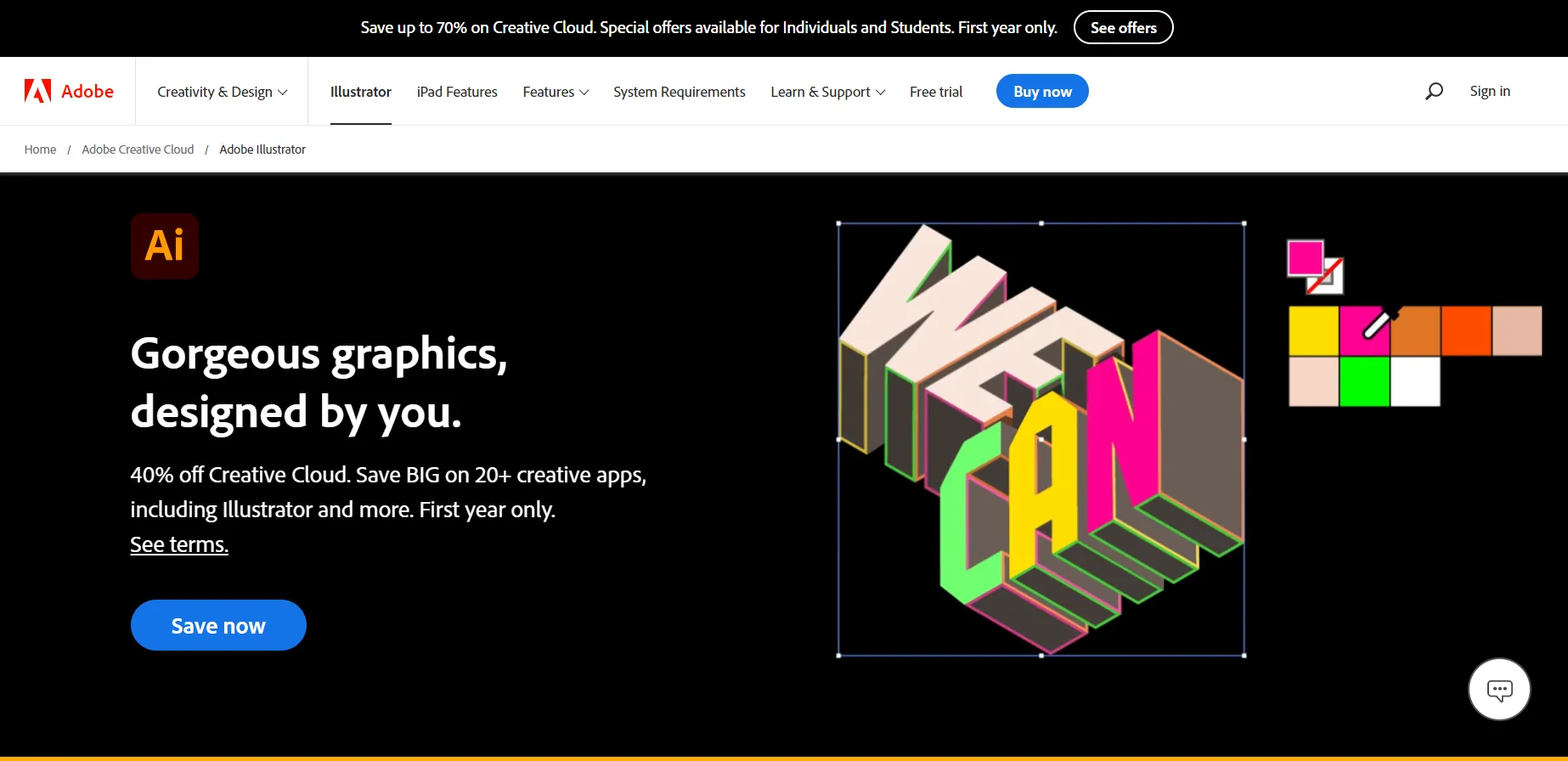
Illustrator ist vermutlich die älteste noch gebräuchliche Illustrationssoftware und das erste Flaggschiffprodukt der Adobe Creative Suite . In der Entwicklergemeinschaft gilt Illustrator natürlich als Branchenstandard.
Daher können die angebotenen Funktionen und Funktionalitäten nicht in Frage gestellt werden. Bleib eine Weile. Und es wird Sie überraschen, während es dem bereits funktionsreichen Ökosystem von Adobe Gimmicks hinzufügt.
Die Software bombardiert Sie mit einer Reihe von Tools, sobald Sie sich im Arbeitsbereich befinden. Sie könnten sich überfordert fühlen, wenn Sie neu sind. Aber um Ihren Arbeitsablauf zu vereinfachen, können Sie die Symbolleiste anpassen. Und Verknüpfungen sind praktisch, wenn Sie daran gewöhnt sind.
Am hilfreichsten ist jedoch das Stiftwerkzeug. Tolles Werkzeug für Freihandgrafiken.
Auch bekannt als der beste Freund des Künstlers. Sie können Formen und Kurven zeichnen und Ankerpunkte bearbeiten. Sie können den Pfad sogar auf jedem Rasterbild nachzeichnen und in ein Vektorbild umwandeln.
Arbeiten Sie an Illustrationen für Printmedien?
Sie werden kaum eine Software finden, die die Druckvorschau genauer wiedergeben kann als Adobe Illustrator.
Die letzten Jahre waren angefüllt mit dramatischen Wendungen. Von Adobe-Apps auf dem iPad bis hin zur Leistungsoptimierung auf Apple Silicon.
Zweifellos wird Illustrator in den meisten Lebensläufen von Designern häufig erwähnt.
Aber was die meisten von Ihnen nicht mögen werden, ist das Bündelmarketing. Designer-Communities sind neben Illustrator in Photoshop und InDesign verankert; für ein komplettes Designerlebnis.
Auch der Abhängigkeitshype im Marketing verleitet viele dazu, auf den fahrenden Zug aufzuspringen. Trotz des Marketingtricks versäumt es Adobe nicht, die Standards einzuhalten, für die sie bekannt sind.
Hauptfunktionen von Adobe Illustrator
- Verfügt über das intuitivste und flexibelste Stiftwerkzeug aller Illustrationssoftware. Hilft Ihnen beim Zeichnen, Nachzeichnen, Verwenden von Verknüpfungen, erinnert Sie an Funktionen usw. Eine Art Schweizer Taschenmesser.
- Unterstützt eine Vielzahl von Dateiformaten für Exporte, Importe und Dateikonvertierungen.
- Einfaches Erstellen von 3D-Designs mit 1-, 2- und 3-Punkt-Perspektivgittern.
- Die Verwendung von Illustrator im Rahmen des Creative Suite-Pakets hilft Ihnen, Ihren Arbeitsablauf zu optimieren und Ihre Arbeit mit anderen Adobe-Apps zu synchronisieren.
- Mit der neuesten Zusammenarbeitsfunktion können Sie den Zugriff auf verschiedenen Ebenen verwalten. Wie für Teammitglieder, Kunden oder Gäste auf Zeit. Sie können auch den Zugriff zum Anzeigen, Kommentieren und Bearbeiten verwalten.
Adobe Illustrator Vor- und Nachteile
Vorteile:
- Läuft auf Windows, Mac und iPad
- Riesige Bibliothek von Drittanbietern
- Einfache Wiederherstellung von Dateien, auch wenn Dateien nicht gespeichert sind
- Unterstützt eine Vielzahl von Dateitypen
- Regelmäßige Updates mit neuen Features und Funktionalitäten
Nachteile:
- Abhängigkeit von anderen Apps in der Creative Suite von Adobe
- Tastenbefehle sind beim Arbeiten mit Photoshop und InDesign nicht einheitlich
- Nur abonnementbasierter Dienst
| Plattformen: Windows, Mac, iPad Preis-Leistungs-Verhältnis: Das Rabattangebot bietet den Studenten einen großen Mehrwert. Einzelpersonen müssen für Photoshop und InDesign extra bezahlen. Oder holen Sie sich die Creative Suite, wo die meisten Apps möglicherweise ungenutzt bleiben. Benutzerfreundlichkeit: Moderat. Aber es wird einfacher, sobald Sie mit den Verknüpfungen vertraut sind Community: Reiche Community in Foren, sozialen Medien und fast überall online. Support: Telefonischer Support und Lernmaterialien sind großartig Empfohlen für: Kreative aller Ebenen. |
AnzeigenPreise
Unter dem Einzelplan: 20.99 $ pro Monat
Creative Cloud für 54.99 $ pro Monat
3. Skizze (Exklusiv für Mac-Illustratoren)
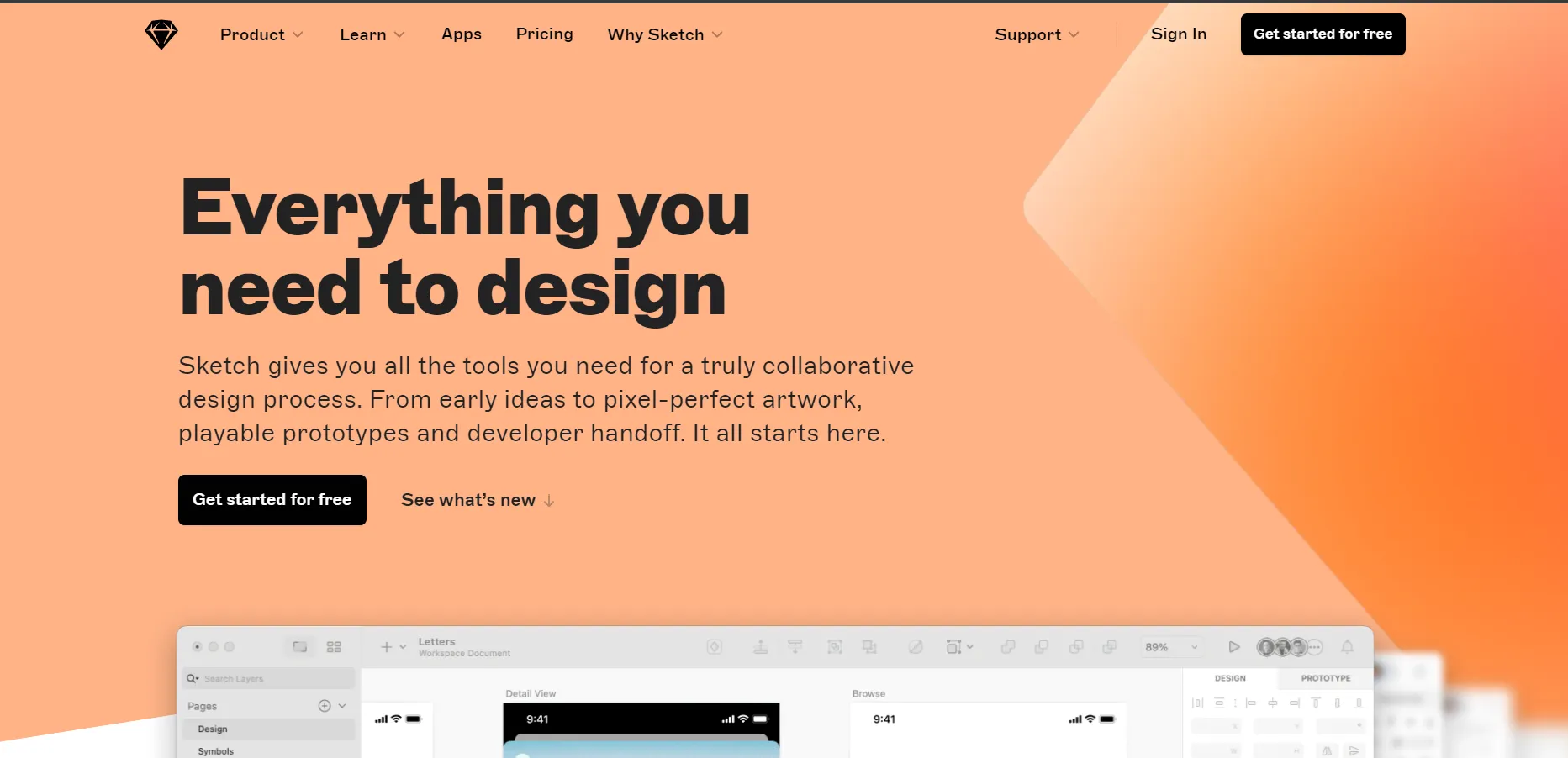
Ein Mac-Benutzer? Das ist für euch Leute.
Die Sketch-App ist ausschließlich für das Apple-System konzipiert. Unter Windows können Sie jedoch die Browserversion erkunden. Aber nur für Vorschauen, Diskussionen, Einladen von Gästen und Exportieren von Assets.
Darüber hinaus können Sie auf dem iPhone Dokumente anzeigen, den Arbeitsbereich durchsuchen, Prototypen testen und Ihren Mac in Echtzeit spiegeln.
Viele Leute, die Adobe oder Corel Draw auf dem Mac verwendet haben, wechseln jetzt zu Sketch. In der Tat aus bestimmten Gründen.
Erstens liegt ihr Fokus auf der Reduzierung von Fehlern und Abstürzen, die Adobe-Benutzer häufig erleiden. Sie werden wahrscheinlich häufiger neue Funktionen in Sketch sehen.
Zweitens benötigen Sie Adobe XD zusammen mit Illustrator oder Corel Draw, wenn Sie Prototypen erstellen. Während Sketch alles für Ihre UI/UX-Anforderungen enthält.
Und was soll man über die Anzeigequalität sagen!
Das Super Retina (XDR)-Display von Mac passt genau zum breiteren Farbraum von Sketch. Gibt ein lebendiges, lebensechtes Display wie kein anderes.
Also für alle, die es ernst meinen mit der Farbgenauigkeit, denken Sie an nichts weiter als Sketch.
Ich mag es wirklich, wie der Arbeitsbereich Ihnen Anpassungsfreiheit bietet. Und lassen Sie es mit Werkzeugen und Schaltflächen weniger durcheinander aussehen. Kürzlich haben sie kleinere Änderungen an der Benutzeroberfläche vorgenommen, einschließlich durchscheinender Ebenenfelder. Sieht aber cool aus.
Ohne Zweifel hat Sketch alle Designtricks für Sie. Von zeitsparenden UI-Kits bis hin zu Plugins.
Für viele Designer, die von anderen Tools wechseln, bleibt jedoch der Kampf um die Umschulung bestehen. Erwarten Sie eine kleine Lernkurve. Aber es fühlt sich wie eine Brise an, sobald Sie es in den Griff bekommen.
Skizze Hauptmerkmale
- Möglichkeit, Rahmen-/Zeichenflächeninhalte in eine wiederverwendbare Vorlage zu konvertieren, sie in die Bibliothek aufzunehmen und mit dem Team zu teilen.
- Features Display P3-Technologie, die ein größeres Farbspektrum bietet als Standard-RGB. Nutzt das XDR-Display voll aus, um eine realistische Note zu verleihen.
- Das neueste Update enthält Berechtigungskontrollen. Sie können auswählen, wer die laufenden Aufgaben sehen kann. Sie können auch das gesamte Team im Arbeitsbereich auswählen. Oder ein paar Mitglieder, mit denen Sie projektspezifisch zusammenarbeiten möchten.
- Ermöglicht das Erstellen von Verknüpfungen und deren Anpassung mithilfe der Systemeinstellungen.
- Farbtoken sind eine Programmierfunktion, mit der Entwickler Farbvariablen erstellen können, die in Designprojekten im CSS- oder JSON-Format verwendet werden. Und verwenden Sie sie direkt in der Codebasis. Dadurch bleibt die Benutzeroberfläche der App mit dem Gesamtdesign synchron.
Skizzieren Sie Vor- und Nachteile
Vorteile:
- Reibungsloses Erlebnis auf MacBook und iPhone
- Bibliothek mit UI-Kits und unzähligen Designelementen
- Breiterer Farbbereich und True-Tone-Farboptimierung
- Ideal für Prototyping und App-Entwicklung
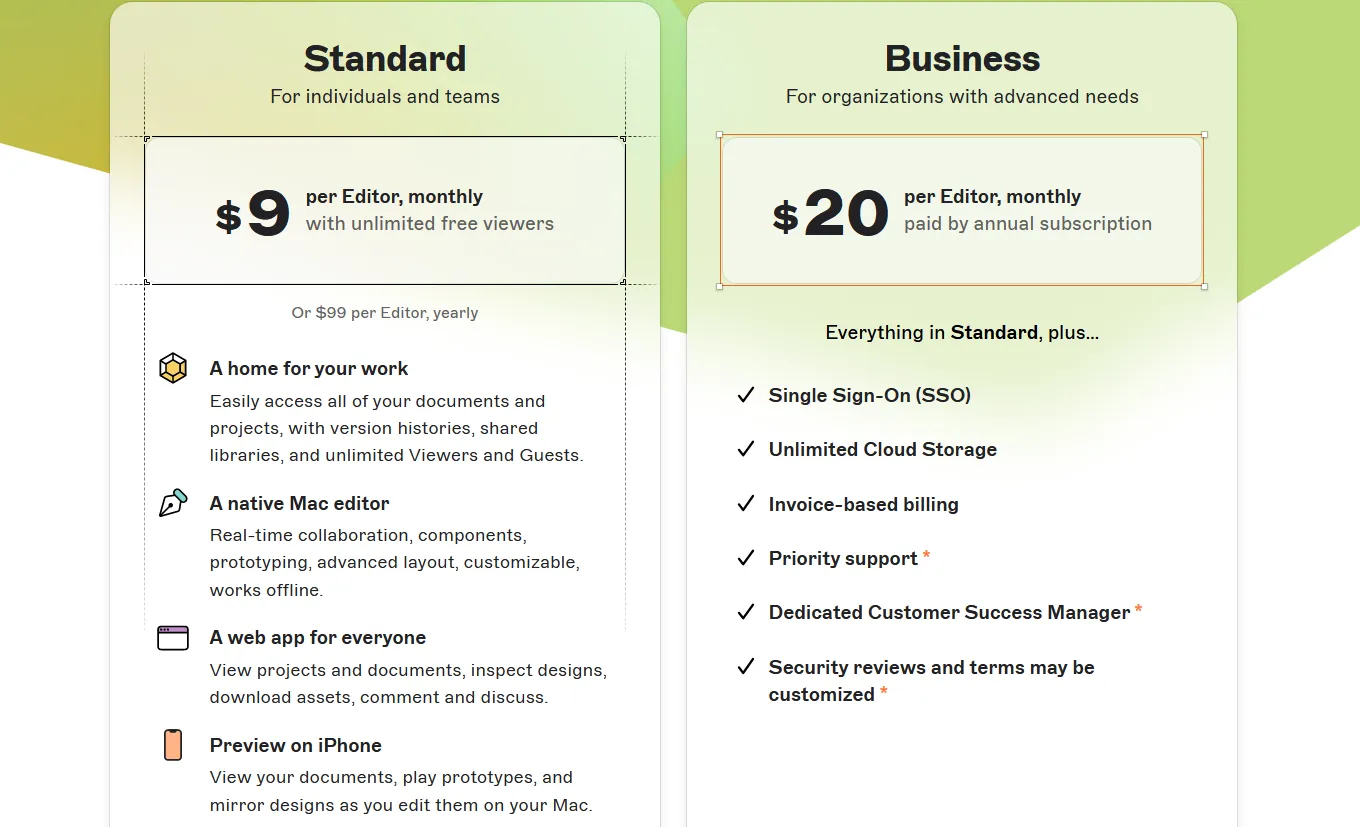
- Erschwingliche monatliche Preise
Nachteile:
- Nur mit macOS kompatibel
- Die Zusammenarbeit mit Nicht-Mac-Benutzern ist begrenzt
- Dem Standardplan fehlt technischer Live-Support
| Plattformen: Mac, iPhone Preis-Leistungs-Verhältnis: Ja. Im Gegensatz zu Adobe sind Sie nicht auf separate Apps angewiesen. Benutzerfreundlichkeit: Einfach, erfordert aber eine gewisse Lernkurve. Community: Nicht ganz wie Adobe, aber immer noch anständig Support: Live-Chat, vorrangiger Support und dedizierter Manager nur im Business-Plan. Empfohlen für: Designprofis auf Mac-Systemen. |
AnzeigenPreise
4. Figma (Am besten geeignet für Zusammenarbeit und App-Design)
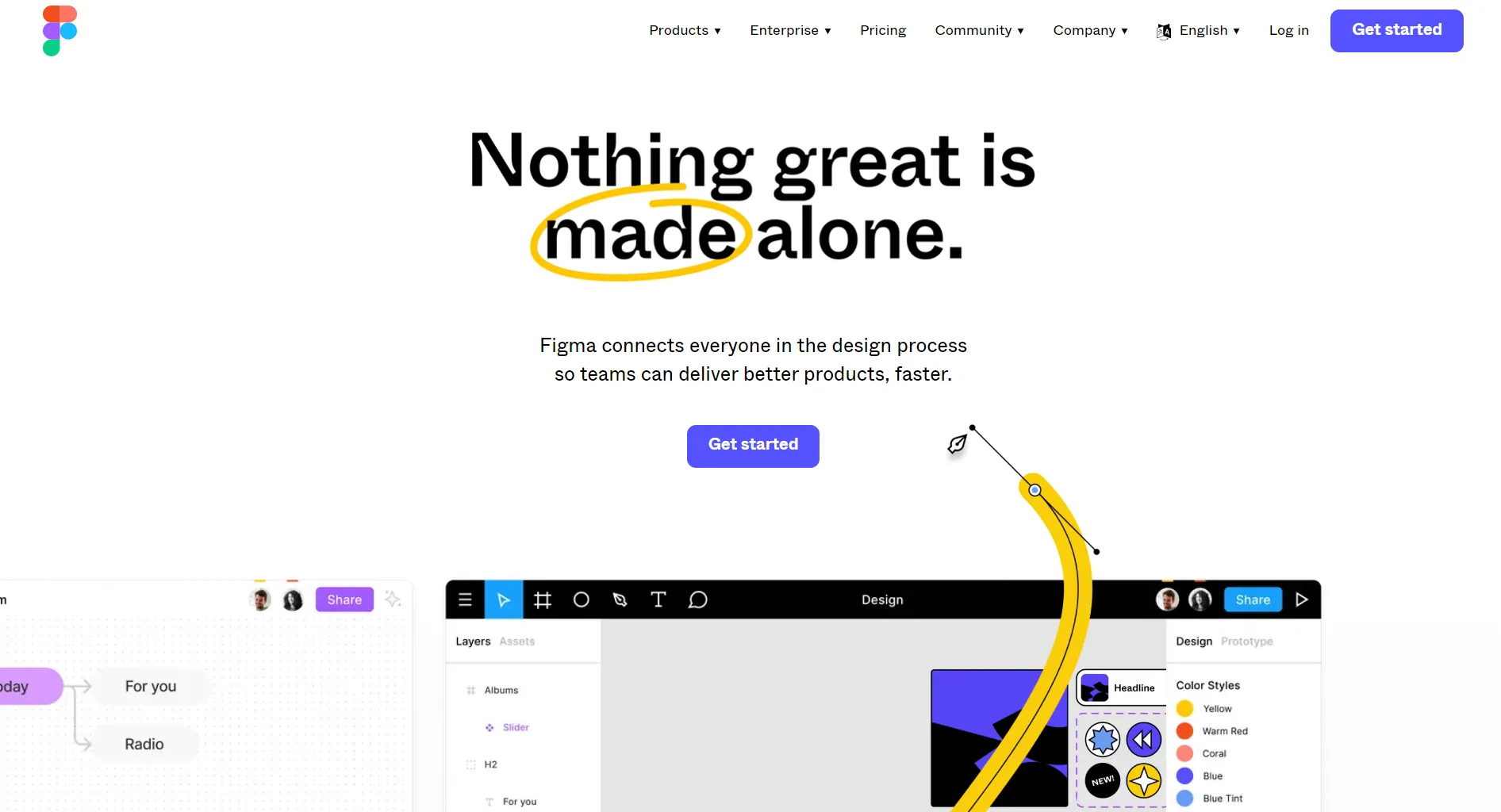
Figma hat sich in den letzten Jahren verdoppelt.
Im Gegensatz zu vielen anderen hat es nicht lange gedauert, sich auf dem SaaS-Markt zu etablieren. Schon kurz nach dem Launch im Jahr 2016 wurde die Software zum Kult, vor allem unter App-Designern.
Denn um diese Zeit nahm die Entwicklungskultur für hybride mobile Apps Gestalt an.
Sie streichelten, während das Bügeleisen heiß war. Und seitdem haben sie ihre Produkte schneller verbessert als jede Illustrationssoftware.
Nehmen Sie an seiner Tour teil. Egal, ob Sie sich auf dem Dashboard oder der Leinwand befinden, Sie werden ein hybrides Gefühl haben.
Das Designsystem von Sketch wurde einst hoch gelobt. Aber jetzt erhält Figma mehr Auszeichnungen. Sehen Sie, dieser kleine Vergleich unten spricht Bände.
Warum ich @figmadesign Sketch vorziehe. pic.twitter.com/sZRO97tlNO
– Housseynou Fall (@HousseynouFall) 19. Dezember 2017
Bei Sketch und vielen anderen UI-Editoren wird es auch schwierig, ein separates Whiteboard zu verwenden. Beispiele hierfür sind Mural und Miro.
Figma hingegen kommt mit Feigenmarmelade. Hilft Ihnen, Ihre gesamte Arbeit unter einem Dach zu synchronisieren.
Die Browserversion funktioniert super. Und kompatibel mit vielen gängigen Browsern. Egal, ob Sie auf einem beliebigen Betriebssystem sind.
Ich wette, Sie werden die iPad-App noch mehr lieben. Deshalb lieben nicht nur Designer, sondern auch Produktmanager diese Software.
Alles in der Figma-Community scheint schön und gut zu sein. Wenn Sie jedoch mit den jüngsten Entwicklungen Schritt halten, fiel es Ihnen möglicherweise schwer, an die Übernahme durch Adobe zu glauben.
Sollten Sie sich darüber Sorgen machen? Es bleibt abzuwarten, was diese Übernahme bringt.
Figma Hauptmerkmale
- Figma verwendet Frames, eine Art Zeichentafel, die in verschiedene Bildschirme oder Container unterteilt ist. Sie können damit dynamische Layouts erstellen, Ihre Designs auf verschiedenen Rahmen organisieren und sie ineinander verschachteln.
- Verfügt über eine Versionskontrolle, mit der Sie den Verlauf sortieren oder einen Fork von der vorherigen Version erstellen können.
- Nahtlose Zusammenarbeitsfunktion in Echtzeit. Hilft Ihnen bei der Planung von Arbeitsabläufen, der Überprüfung und Durchführung von Design-Sprints.
- Das jüngste Update von Figma enthält Audio- und Spotlight-Funktionen. Das bedeutet, dass Teammitglieder und Stakeholder Gespräche direkt führen können.
- Fig Jam ist ein integriertes Whiteboard-Tool, mit dem Teams an einem Ort Brainstorming durchführen, ihren gesamten Workflow teilen und synchronisieren können.
Figma Vor- und Nachteile
Vorteile:
- Browserbasierte Plattform
- Flexible UI/UX-Elemente wie Constraints, Components, Auto-Layout etc
- Bestes Werkzeug für das Prototyping
- Großartige Zusammenarbeit, Live-Sharing, Versionskontrolle und Teambibliotheken
- Erschwingliche monatliche Preise
Nachteile:
- Zusätzliche Dollars für das Whiteboard mit Feigenmarmelade (es ist jedoch billiger)
- Nicht installierbar, benötigt aktive Internetversorgung
- Zukunftssorgen aufgrund der Übernahme
| Plattformen: Funktioniert auf allen gängigen Browsern, unabhängig vom Betriebssystem. Verfügbar für Android, iOS und iPad. Preis-Leistungs-Verhältnis: Wenn Sie Figma speziell für die App-Entwicklung verwenden, dann ja. Benutzerfreundlichkeit: Figma hat wahrscheinlich die beste Benutzeroberfläche mit einer sehr niedrigen Lernkurve Community: Figma verfügt über eine umfangreiche Community-Plattform mit vielen Ressourcen , auf der Sie Ihre Projekte veröffentlichen können, damit andere Mitglieder sie prüfen oder bearbeiten können. Es gibt Tausende von Kreativen, und Sie erhalten Zugriff auf folgende Ressourcen: Support: Telefon und Live-Chat Empfohlen für: Profis aller Niveaus. Die Fähigkeiten von Figma können Ihren Lebenslauf attraktiver machen. |
AnzeigenPreise
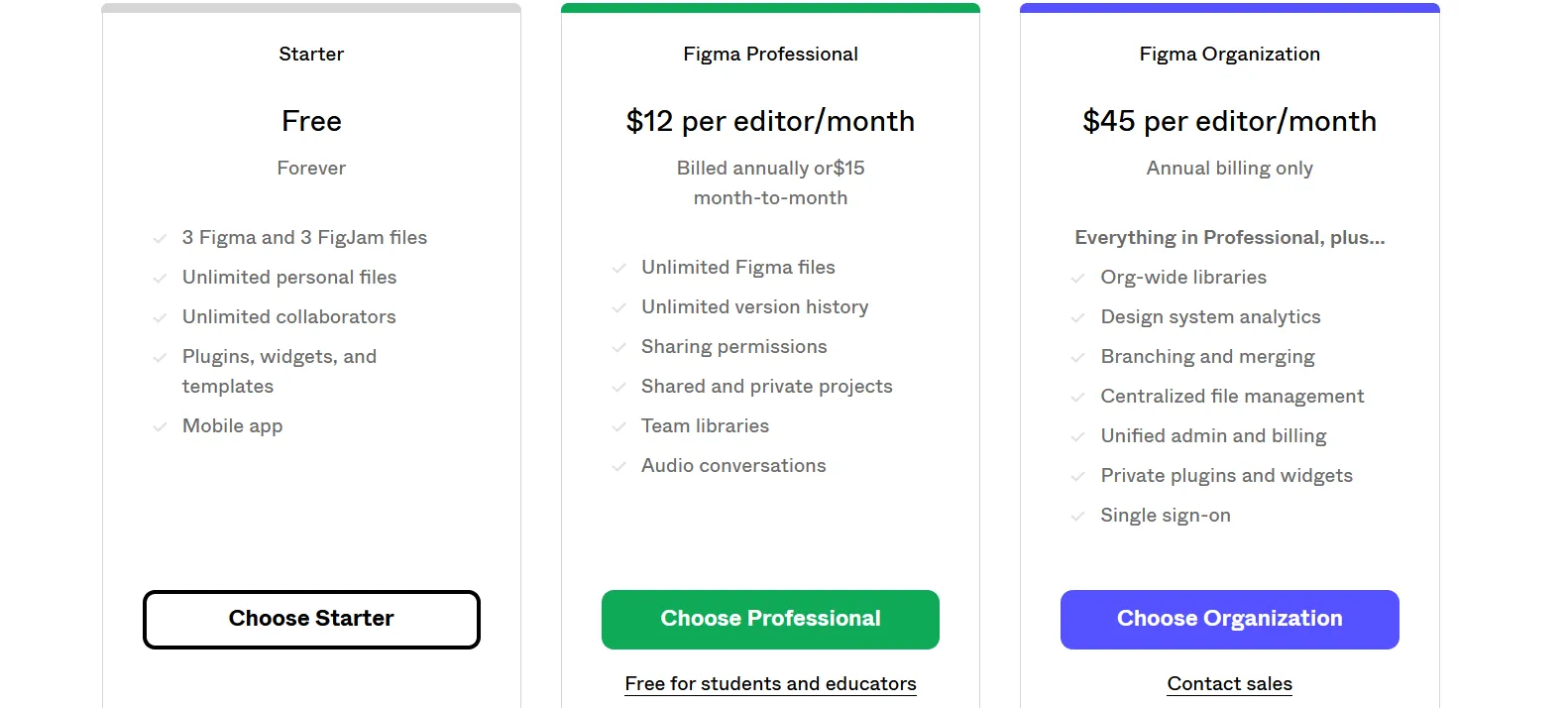
Fig Jam für Whiteboards kostet im Professional-Plan 3 $ pro Monat (bei jährlicher Abrechnung).
5. Affinitätsdesigner (Beste Adobe-Alternative bei Einmalkauf)
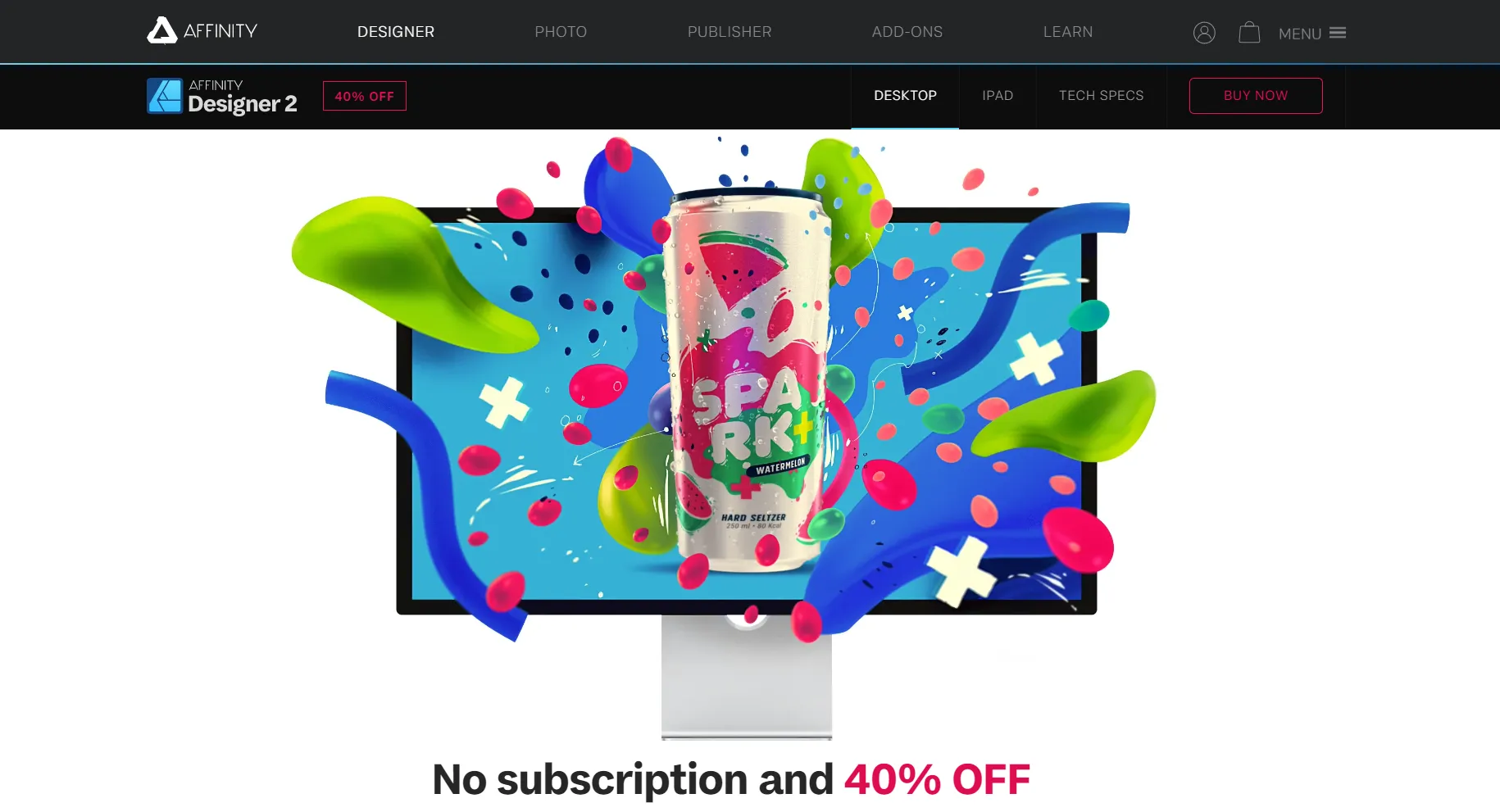
Affinity Designer wird oft als enger Verwandter von Adobe Illustrator gesucht. Genauer gesagt eine Mischung aus Photoshop und Illustrator.
Ähnliche UI-, Artboard-, Toolbar-Platzierungen und Anpassungsoptionen.
Die meisten Tastenbefehle oder Tastenkombinationen ähneln Illustrator. Wenn Sie also von Adobe wechseln, werden Sie sich nicht überfordert fühlen.
Kein Unterschied in Sachen Flexibilität. Und unterstützt gängige Dateiformate. Und Kompatibilität unter Windows und Mac.
Aber die Dinge wurden interessanter, da Affinity jetzt auf dem iPad verfügbar ist.
Ist es also in Ordnung, Affinity Designer als Illustrationsersatz zu definieren?
Nun, wenn dich der Monatsplan stört, ja. Die Einmalzahlung sieht recht verlockend aus.
Gleichzeitig weisen beide auch markante Unterschiede auf.
Affinity Designer bietet sowohl Vektor- als auch Raster-/Bitmap-Umgebungen. Und kann Hand in Hand verwendet werden. Es lässt sich einfach hin und her schalten. Wie Browser-Tabs.
Im Gegensatz zu Illustrator, wo Sie Photoshop für Rasterarbeiten öffnen müssen. Hilft wirklich, Ihren Workflow aufrechtzuerhalten.
Auf der anderen Seite verfügt Illustrator über eine umfangreichere Auswahl an erweiterten Filtern und Effekten. Affinity ist in Bezug auf Pinseltypen, Mischwerkzeuge, Messerwerkzeuge usw. unzureichend. Außerdem sind die Funktionsaktualisierungen in Illustrator weitaus besser.
Insgesamt ist Affinity Designer eine beachtliche Option für den gegebenen Preis.
Hauptmerkmale des Affinitätsdesigners

- Einfacher Wechsel zwischen der Vektorumgebung (Designer Persona) und der Rasterumgebung (Pixel Persona) innerhalb der Anwendung.
- Verfügt über coole Transformationseffekte und gleichzeitig können Sie sie live in der Vorschau anzeigen, während Sie Änderungen vornehmen.
- Unglaubliche Zoomfähigkeit von über 1,000,000 %. Sie können auf Zeichenflächen bis ins Unendliche arbeiten. Auch ein ideales Werkzeug für CAD-basierte Projekte.
- Flexible Anpassung, Platzierung der Symbolleiste und Verknüpfungen. Dieselben Personalisierungsfunktionen wie in Adobe Illustrator.
- Bietet mehr Optionen beim Anwenden von Rastern auf Ihre Leinwand. Speziell für 3D-Typografie. Illustrator bietet mit der Rasterfunktion eine schwierigere Möglichkeit, kreative Änderungen vorzunehmen. Dagegen bietet Affinity isometrische Raster, mit denen Sie den Winkel Ihres Rasters anpassen, Farben hinzufügen und ziemlich schnell transformieren können.
Vor- und Nachteile von Affinity-Designern
Vorteile:
- UI- und Workspace-Tools wie das Personalisieren von Rastern sind besser als Illustrator
- Möglichkeit, zwischen Vektor- und Rasterarbeitsbereich umzuschalten
- Geringere Hardwareanforderungen als viele Industriestandard-Tools
- Leicht und erfordert moderate Hardwareanforderungen
- Einmalzahlungsmodell
Nachteile:
- Die iPad-App muss separat von der PC-App erworben werden
- Es fehlt die Funktion für die Gruppenzusammenarbeit
- Fehlt an Filtern, Effekten und erweiterten Tools
| Plattformen: Windows, Mac und iPad Preis-Leistungs-Verhältnis: Erschwingliche Preise und viele Photoshop- und Illustrator-Funktionen Benutzerfreundlichkeit: Etwas Lernkurve, wenn Sie neu sind. Aber viel weniger, wenn Sie von Adobe wechseln Community: Anständig, nicht ganz wie Illustrator. Support: Telefonsupport und aktive Reaktion auf Social-Media-Websites Empfohlen für: Profis aller Niveaus. |
AnzeigenPreise
Für Windows oder Mac: Einmalige Zahlung von 40.99 $
Für iPad: 11.99 $
6. Inkscape (Bestes kostenloses Illustrationstool für Low-End-PCs)
Inkscape ist ein Fork des eingestellten Sodipodi. In den frühen 2000er Jahren war Sodipodi ein bekanntes Werkzeug für einfache Vektorzeichnungen.
Inkscape hat seitdem einen langen Weg zurückgelegt. Es gibt Ihnen die Freiheit, fast jedes Illustrationstool von Adobe Illustrator kostenlos zu nutzen.
Es ist eine Open-Source-Software in gesellschaftlichem Besitz. Danke an seine engagierte Entwickler-Community!
Sie schließen sich konsequent zusammen und bringen kreative Ideen ein, um neue Funktionen zu entwerfen oder böse Fehler zu beheben. Sie fragen sich also, wie gut sich Inkscape unter diesen kostenpflichtigen Illustrationstools abhebt.
Wie das Stiftwerkzeug in Illustrator verfügt Inkscape über ein Bezier-Stiftwerkzeug. Sie werden fast den gleichen Komfort und die gleiche Flexibilität finden.
Sie können SVGs direkt aus ihrem Quellcode erstellen und bearbeiten.
Wenn es jedoch darum geht, mit Grafiken zu arbeiten, die Typografie enthalten, hat der kostenlose Rivale Krita die Nase vorn.
Außerdem verbessert Inkscape immer noch seine Anti-Aliasing-Bildgebung, die Sie in kostenpflichtigen Tools besser finden werden. Macht aber den Job.
Aber auf Mac-Systemen wird es tatsächlich schlimmer. Das MacBook ist mit einem Retina-Display ausgestattet. Etwas, wofür die Engine von Inkscape noch nicht ausgelegt ist.
Die Leistung auf Linux-Distributionen und Windows ist unbestreitbar reibungslos. Aber auch hier können die gleichen Probleme auf Multitouch-Windows-Tablets auftreten. Inkscape ist einfach zu naiv, um es für die Touch-Oberfläche zu optimieren.
Unabhängig davon ist es in hohem Maße anpassbar. Sie können Bedienfelder und Registerkarten nach Belieben neu anordnen. Tastenkombinationen für den schnellen Zugriff sind nicht weniger verlockend als Illustrator.
Haben Sie einen Kartoffel-PC?
Keine Probleme. Inkspace funktioniert genauso gut in Low-Spec-Systemen. Wahrscheinlich die beste kostenlose Illustrationssoftware, die es gibt.
Inkscape-Hauptfunktionen
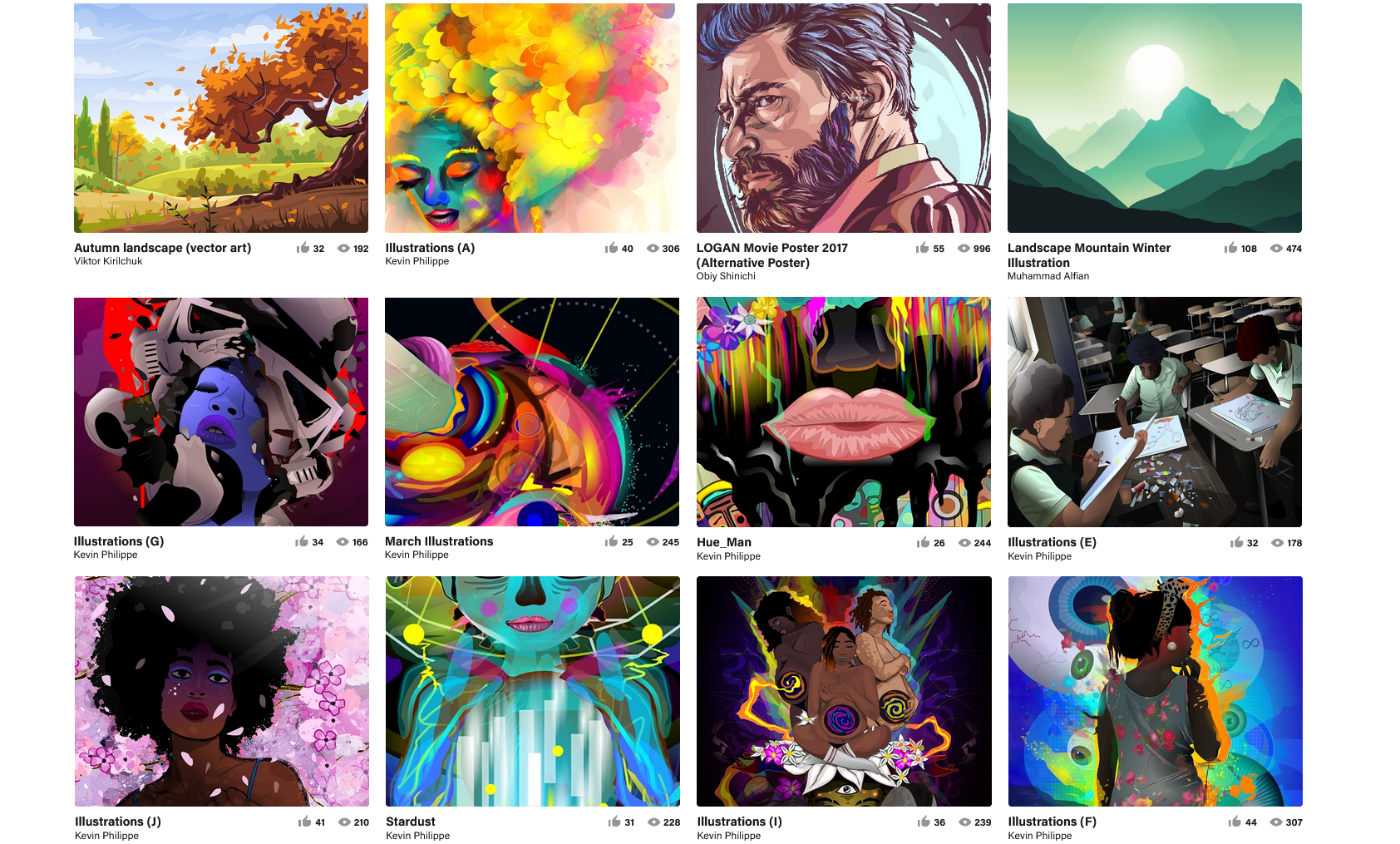
- Inkscape ist ein vollständig kompatibles SVG-Editor-Tool, mit dem Sie den Quellcode bearbeiten können. Es ist entwicklerfreundlich und kann zur Erstellung interaktiver Designs verwendet werden.
- Verfügt über ein Stiftwerkzeug zum Freihandzeichnen, um gerade Linien oder Bézier-Kurven zu zeichnen. Ebenso helfen Ihnen Formwerkzeuge, Textwerkzeuge und Kalligrafiewerkzeuge dabei, Ihre kreativen Fähigkeiten zu demonstrieren.
- Unterstützung für die meisten Standarddateitypen. Einfaches Exportieren oder Importieren von Dateien. Sie können auch mit Adobe Illustrator und Corel Draw arbeiten. Inkspace lässt sich auch in Adobe-Schriftarten integrieren.
- Die Anpassungsfreiheit ist einer der Hauptvorteile. Sie können Ihre Benutzeroberfläche sauber halten und steuern, was Sie behalten möchten und was nicht.
- Inkspace bietet über 200 lizenzierte Plugins, darunter Cliparts, Formen, Farbverläufe, Vorlagen usw.
- Großartig für 3D-Kunst. Sie können ein 3D-Box-Werkzeug verwenden, um jede beliebige Form auf der XYZ-Ebene zu erstellen. Die Knotenbearbeitung macht es einfach, jede Ecke auszuwählen und sie nach Belieben zu ändern.
Inkscape vor und nachteile
Vorteile:
- Kostenlos und Open Source
- Niedrige Systemanforderungen
- Der Funktionsumfang ähnelt Illustrator und erfordert weniger Lernkurve
- Tools sind hochgradig anpassbar
- Einfaches Exportieren und Importieren von Standarddateiformaten
- Riesige und aktive Community von Entwicklern und Künstlern
Nachteile:
- Veraltete Benutzeroberfläche
- Es fehlt die Funktion für die Zusammenarbeit
- Nicht ganz ideal für Mac-Systeme
| Plattformen: Windows, Mac, Linux-Distributionen Preis- Benutzerfreundlichkeit: Leichter, reibungsloser Arbeitsablauf und weniger Lernkurve erforderlich Gemeinschaft: Inkscape existiert wegen der Gemeinschaft. Aktive Foren und Social-Media-Gruppen. Support: Kein offizieller Support Empfohlen für: Ein geeignetes Werkzeug für alle Ebenen von Designern. Verwenden Sie Inkscape besser als ergänzendes Tool als als eigenständiges Tool. |
7. Wahnsinn (Sketch-Alternative, die unter Windows ausgeführt werden kann)
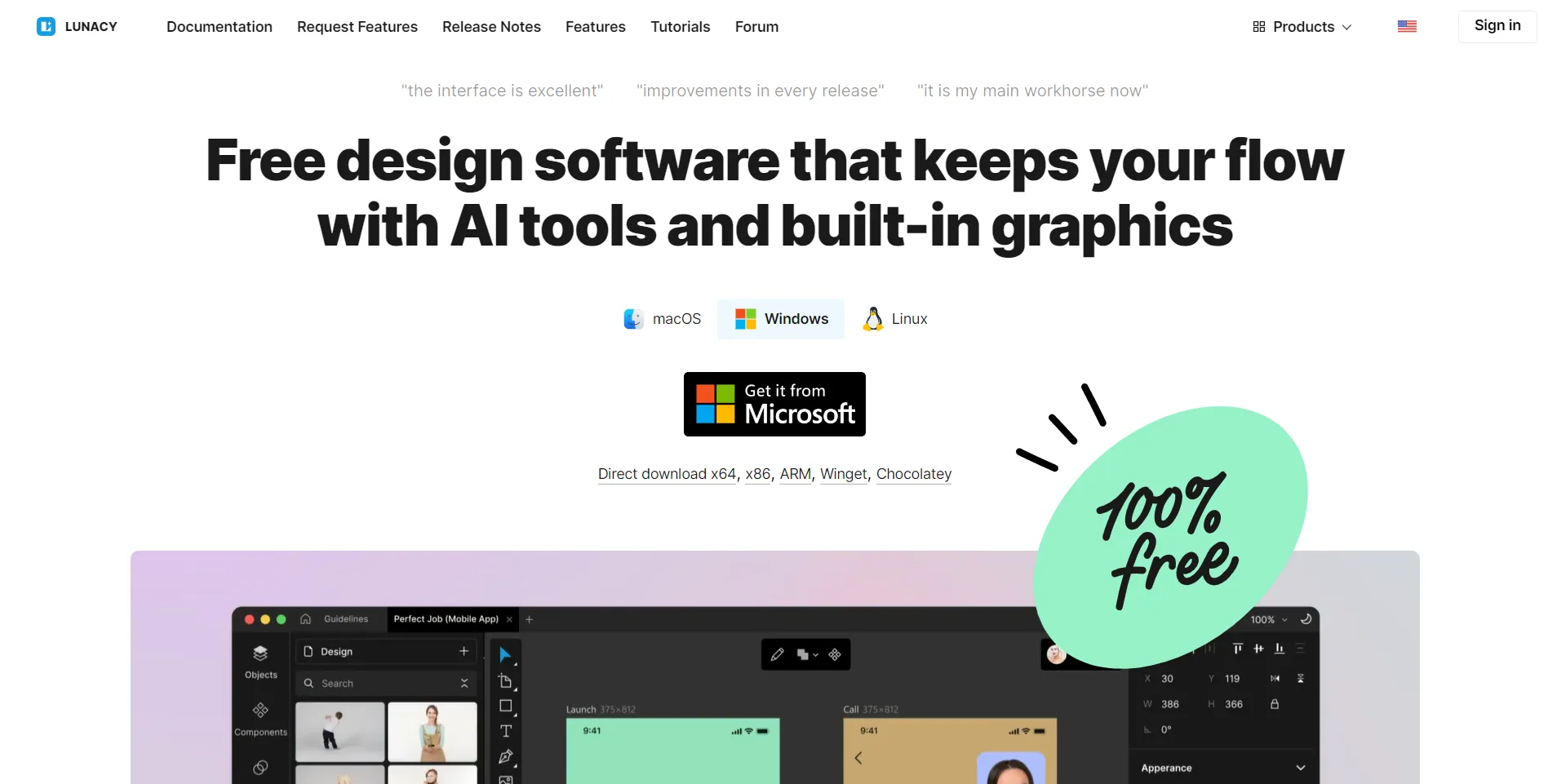
Einige sagen, Lunacy sei ein Sketch-Ersatz für den Mac. Oder Sketch unter Windows. Ästhetisch bilden sie sogar einen Kontrast zu Figma.
Um ehrlich zu sein, gehören sowohl Sketch als auch Figma zu den Top-Illustrationsstandards. Aber mit der plattformübergreifenden Kompatibilität können Sie Lunacy nicht einfach abtun.
Es ist eines der Schlüsselprodukte von icons8 – einem SaaS-Unternehmen, das sich auf Designproduktivität konzentriert.
Sie können so ziemlich die meisten Prototypen wie auf Figma erstellen. Interessanterweise finden Sie die Benutzeroberfläche von Lunacy besser als die von Figma. Integrierte Bestandsressourcen helfen Ihnen, Ihre Arbeit fortzusetzen, ohne sich Gedanken über das Internet machen zu müssen.
Tonnenweise Symbole, Textstile, Fotos, UI-Kits und vieles mehr in der Bibliothek.
Nein, Lunacy hat keine Browserversion. Sie müssen die Software herunterladen. Und stellen Sie sicher, dass Sie Ihren Laptop die ganze Zeit dabei haben.
Die Software ist mit dem .sketch- Format kompatibel. Sie können Sketch-Dateien problemlos importieren und exportieren, während Sie mit Sketch-Nutzern in Ihrem Team zusammenarbeiten.
Aber das auffälligste Merkmal von Lunacy ist seine KI. Von der Hochskalierung Ihrer Grafiken bis hin zum Entfernen von Hintergründen kann KI Ihre Aufgaben schneller erledigen und Zeit sparen.
Es fehlen jedoch die Animationsstile, in denen Sketch gut ist.
Aber die kürzlich hinzugefügte Cloud-Collaboration-Funktion überraschte alle. Sie können jetzt in Echtzeit kommentieren und teilen. Genau wie bei browserbasierten Tools.
Insgesamt ist Lunacy erschwinglich und leicht zu handhaben. Vielleicht ist das der Grund, warum es als Sketch- oder Figma-Konkurrent viel Aufsehen erregt.
Aber ist Lunacy ein absolutes Ersatztool?
Wenn Sie keinen Mac besitzen oder kein abonnementbasiertes Tool möchten, wäre das übertrieben.
Hauptmerkmale von Wahnsinn

- KI hilft Ihnen, Ihre Bilder schneller zu erstellen und Zeit zu sparen. Der Prozess ist jedoch online. Sie können den Hintergrund entfernen, die Größe von Bildern ändern, Benutzer-Avatare erstellen sowie Platzhaltertexte für die Designoberfläche generieren.
- Sie können Bilder ganz einfach hochskalieren und ihre Auflösung verbessern, ohne die wichtigen Details zu verwischen oder zu verlieren.
- Hilft Ihnen bei der Zusammenarbeit mit bis zu 100 Personen. Bearbeite ganz einfach Kommentare, teile deine Dokumente und sieh dir Änderungen in Echtzeit an.
- Riesige Bibliothek mit kostenlosen Vektorgrafiken, Symbolen und Vorlagen. Enthält auch ein UI-Kit, mit dem Sie konsistente Schnittstellen oder Themen für Ihre Projekte erstellen oder die Markenkonsistenz wahren können.
- Kommt mit einer Lokalisierungsfunktion und unterstützt bis zu 18 Sprachen. Außerdem passt sich die Benutzeroberfläche an die Art der Sprache an. Zum Beispiel Anpassungen der Benutzeroberfläche für Sprachen, die von rechts nach links geschrieben werden.
Wahnsinn vor und nachteile
Vorteile:
- Erschwinglicher und flexibler Preisplan
- Zusammenarbeit in Echtzeit
- Kompatibel mit mehreren Plattformen
- Arbeitet nativ mit der .skizzieren Dateien ohne Inkompatibilitäten
- Sieht so aus, ist aber zum Glück kein Ressourcenfresser
Nachteile:
- Einige Einschränkungen beim Prototyping (per se nicht schlecht)
- Fehlende Animationsfunktionen (Skizze ist gut darin)
- Fehlende automatische Layout-Funktion
| Plattformen: Windows, Mac und Linux Preis-Leistungs-Verhältnis: Wenn Sie sich für den Full-Set-Plan entscheiden. Benutzerfreundlichkeit: Keine große Lernkurve. KI erleichtert einige der Aufgaben. Community: Nicht so aktiv, aber anständig – Foren, soziale Medien, Produktsuche. Support: Es fehlt engagierter Support, aber die Community kann hilfreich sein. Empfohlen für: Anfänger, die keinen Mac haben, aber ein Sketch-ähnliches Erlebnis haben möchten. Anständiges Tool für App-Entwickler auf Einstiegsebene. |
AnzeigenPreise
Der Full-Set-Plan kostet 29 $ pro Monat. Und 259 $ pro Jahr mit 20 % Rabatt.
Kommt mit kompletten Funktionen wie Symbolen, Fotos, Vektorgrafiken, Smart Upscaler, Hintergrundentfernung und AI-Fotogenerator. Aber Symbole, Illustrationen und Fotos haben bestimmte Download-Limits pro Monat.
8. canva (Ein einfaches Drag-and-Drop-Illustrationstool)
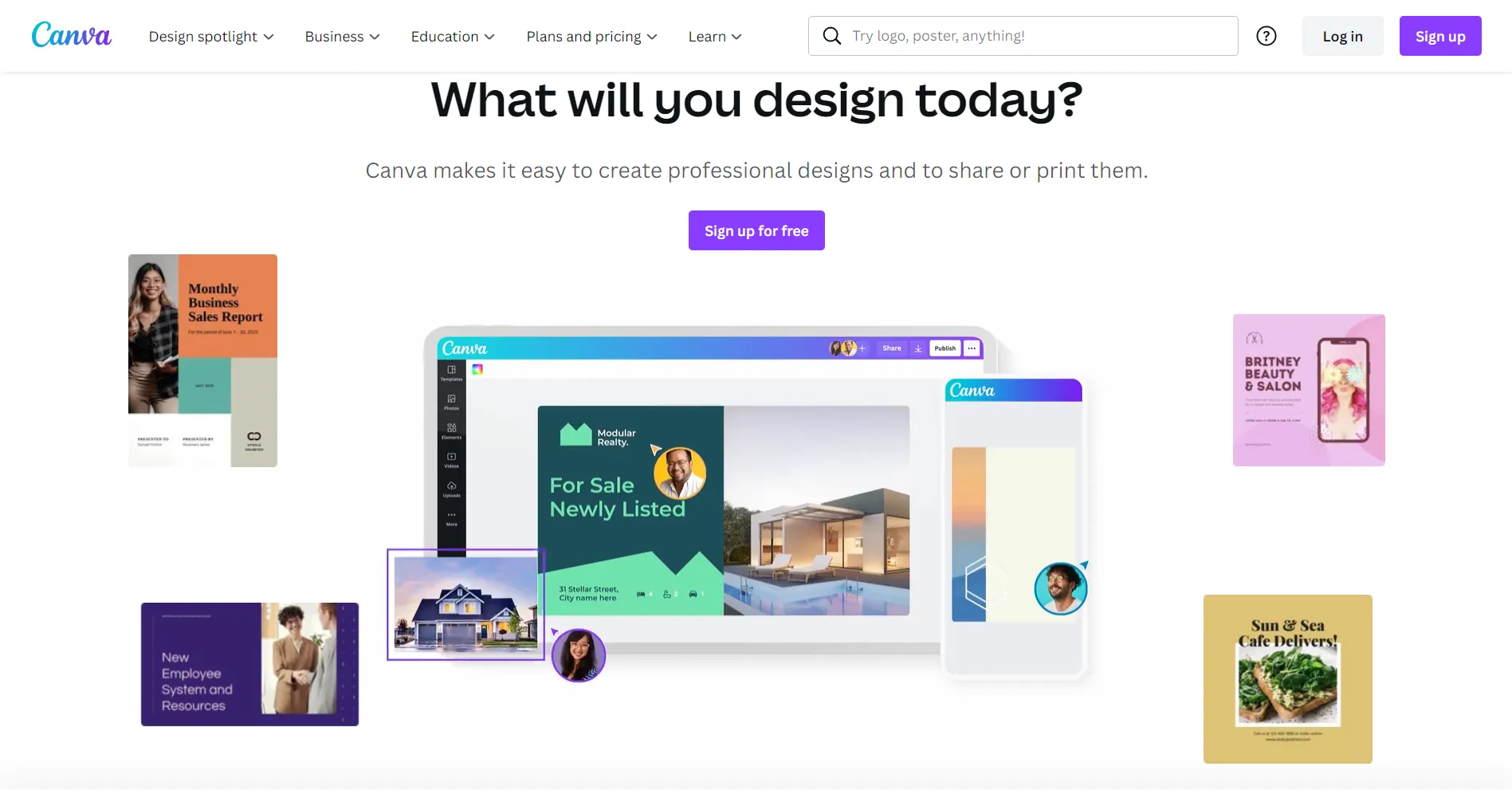
Hin und wieder ist es in Ordnung, faul zu sein. Weil Canva das gesamte Artwork für Sie erstellen kann.
Sie können keinen Designer für Ihre Marke finden? Oder möchten Sie Hunderte von Dollar sparen, indem Sie einen zufälligen Designer einstellen?
Canva ist die Antwort. Es ist ein einfaches Drag-and-Drop-Illustrationstool. Was Canva besonders macht, ist seine überraschend große Sammlung auffälliger Grafiken.
Alles, was Sie brauchen, ist, Ihre Grafiken zu finden und sie wie Legosteine zusammenzusetzen.
Etwas, das Sie Stunden dauern kann, während Sie von Grund auf neu entwerfen.
Kann man also über Nacht zum Illustrationsexperten werden?
Natürlich mit Canva.
Sie werden die Benutzeroberfläche in dem Moment lieben, in dem Sie sie verwenden. Sie können Social-Media-Beiträge, YouTube-Thumbnails oder einige coole Grafiken für Ihr Webdesign erstellen.
Es ist eigentlich auch großartig für jemanden in den Printmedien. Und ich glaube nicht, dass Sie jemals von Canva wechseln würden, sobald Sie einige Karten oder Poster entworfen haben.
Auch ideal für Unternehmen. Machen Sie sich keine Sorgen, wenn Ihr Chef Sie gerade gebeten hat, monatliche Berichte und Datenvisualisierungen zu erstellen!
Aber das Beste, was ich an Canva liebe, ist, dass man mobil arbeiten kann. Neben PCs ist das Arbeiten auf iPad, Android-Tab und Microsoft Surface ein Kinderspiel.
Es ist süß, eine mobile App zu haben. Damit Sie es auch unterwegs überprüfen können. Einfach zu klein zum Gestalten.
Aber erinnere dich. Wenn Sie es mit Designs ernst meinen und Ihre Fähigkeiten ungenutzt finden, ist Canva möglicherweise nicht die ideale Wahl.
Sie können nichts von Grund auf neu entwerfen. Und haben begrenzte Anpassungsmöglichkeiten. Ja, Sie können vorgefertigte Vorlagen verwenden, um ein ansprechendes und einseitiges Webdesign zu erstellen. Kann aber nicht über eine Seite hinausgehen.
Andererseits, wenn Sie Zeit und Geld sparen möchten. Ohne schwere Bearbeitungswerkzeuge und eine steile Lernkurve ertragen zu müssen. Und wollen Designs, die professionell und markengerecht aussehen. Tue es!
Weil in dir ein Designer steckt. Du weißt es einfach nicht. Aber Canva tut es.
Canva-Hauptfunktionen

- Brand Kit ist eine spezielle Canva-Funktion, mit der Sie Ihre Markenidentität bewahren können. Alle Bilder, Logos, Schriftarten und Vorlagen, die Sie entwerfen, verwenden Farben oder Themen, die Ihre Marke repräsentieren. Denn Ihr Business-Theme ist durchaus notwendig, um Markenkonsistenz herzustellen.
- Hintergrundentferner mit einem Klick, magische Größenänderung und einfacher Animationsersteller können Ihnen Zeit sparen.
- Visual Worksite ist die neueste Funktion, um Ihre Zusammenarbeit in Echtzeit zu erleichtern. Besteht aus 6 Apps:
- Whiteboard, Dokumente, Websites, Videos, Präsentationen und Druck.
- Mit dem Whiteboard-Tool können Sie Ideen sammeln, entwerfen und teilen. Hervorragende Möglichkeit, mit bis zu 50 Kollegen aus der Ferne zusammenzuarbeiten.
- Canvas Docs ist ziemlich nah an Google Docs. Nahezu dieselben farbcodierten Tags und Kommentare, um die gemeinsame Bearbeitung zu vereinfachen.
- Canva für Pro und Teams bietet einige erweiterte Funktionen wie Aktivitätsverfolgung Ihres Teams, Genehmigungs-Workflows, Social-Media-Planung usw.
Canva Vor- und Nachteile
Vorteile:
- Millionen von Fotos, Grafiken, Videos, Audio und Schriftarten
- Mobile App für iOS, iPadOS und Android
- Keine Illustrationsfähigkeiten erforderlich
- Unterstützt mehrere Sprachen und auch Übersetzungen
- Umfangreiche Integrationen zur Unterstützung Ihres Branding-Prozesses
- Kostenlos für das Angebot unter Bildung
Nachteile:
- Kostenlose Version, nur ein Teaser und hat lächerlich weniger Funktionen
- Fehlende Anpassung und Design von Grund auf neu
- Fehlender Export in das PSD-Format
| Plattformen: Browserbasiert, Android, iOS, iPadOS und Microsoft Surface Pro. Preis-Leistungs-Verhältnis: Wert für Geld und Zeit. Benutzerfreundlichkeit: Überhaupt keine Lernkurve. Einfaches Ziehen und Ablegen. Community: Starke Community in den sozialen Medien als Design Circle. Sie können auch Teil ihrer Creators-Gruppe sein und Ihre Designs über die Plattform verkaufen. Support: Nur E-Mail-Support Empfohlen für: Social-Media-Kreative, Einzelmarken, Blogger, Vermarkter, Printmedien |
AnzeigenPreise
Monatliche Canva Pro-Preise: 12.99 $
Jahrespreis: 119.99 $
9. Krita (Beste Open-Source- und kostenlose Illustrationssoftware)

Krita ist eine weitere Open-Source-Illustrationssoftware. Wie bei Inkscape müssen Sie für Krita nicht bezahlen.
Es wird auch von einem engagierten Team von Entwicklern betrieben, die nicht für viel Geld arbeiten. Aber mit einem guten Willensbeitrag.
Warum in aller Welt verlangt Microsoft dann Gebühren für kostenlose Software?
Warten Sie bis zur Preisgestaltung und lassen Sie uns zuerst über die Software sprechen.
Krita wird oft für seine langsamere Benutzeroberfläche und den Mangel an fortschrittlichen Tools kritisiert, aber nicht mehr. Es hat das Blatt gewendet. Die neueste Version kam mit einer schnelleren und flexibleren Benutzeroberfläche.
Sie werden deutliche Verbesserungen bei Pinseln, Farbverläufen, Auswahlwerkzeugen usw. feststellen.
Obwohl Krita für seine Pinsel bekannt ist, können Sie sie mit den neuen Funktionen nach Belieben anpassen. Die überarbeitete Animation wird Sie überraschen. Ziemlich ungewöhnlich für eine kostenlose Plattform.
Sogar die größere Verbesserung – Touch-Interface-Optimierungen. Vor ein paar Jahren waren Kritas Berührungsempfindlichkeit und Latenz schmerzlich schlecht.
Es ist jetzt ein langer Weg gekommen. Sie können die Leinwand drehen, während Sie an Ihren Illustrationen arbeiten. Mit der reibungsloseren Multitouch-Fähigkeit können Sie Ihre Designs zoomen und Farben einfach per Drag-and-Drop verschieben.
Nicht nur Multi-Touch. Aber mit Multi-Plattform-Kompatibilität gibt es keine Leiste auf dem Krita-vity.
Krita-Hauptmerkmale
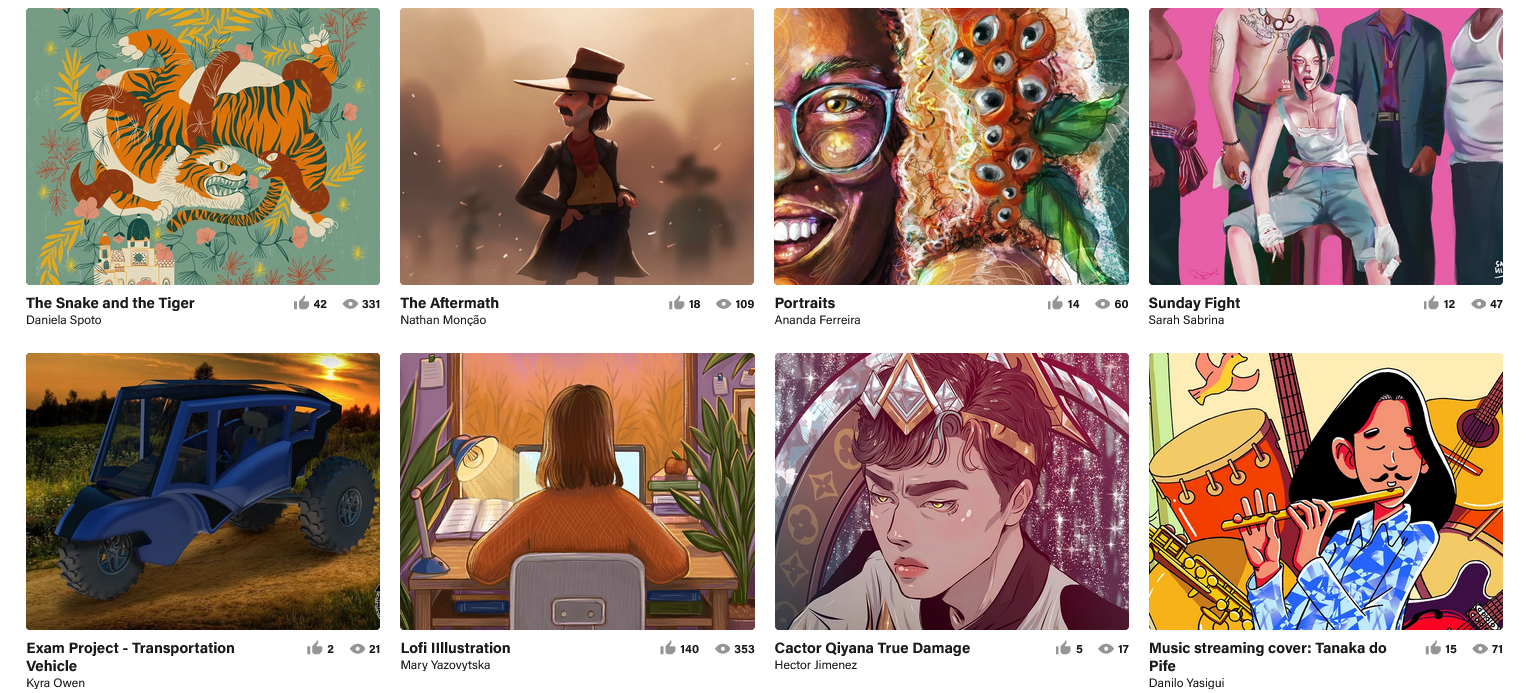
- Einige neu hinzugefügte Tools, die meine Aufmerksamkeit erregten, waren der 2-Punkt-Perspektivenassistent, Drag-and-Drop-Farben, erweiterte Farbverläufe, Ebenen, Animationen und mehrere Überarbeitungen.
- Multitouch-Gestenunterstützung auf grafikspezifischen Tablets wie Wacom, Huion, Yiyinova und Surface Pro.
- Möglichkeit, einen Film aus Ihrer Kunstdatei zu exportieren. Funktioniert ähnlich wie die Speed-Draw-Animation in Procreate. Es erfasst den Schnappschuss von allem, was Sie zeichnen. Dann können Sie einen Film dieser Schnellzeichnung exportieren.
- Flexible und reibungslosere Canvas-Navigation. Die Canvas-Navigation wurde flexibler gestaltet. Sie können mit dem Steuerelement zoomen, ziehen und drehen. Sowohl Desktop- als auch Tablet-Versionen bieten Ihnen ein latenzfreies Erlebnis.
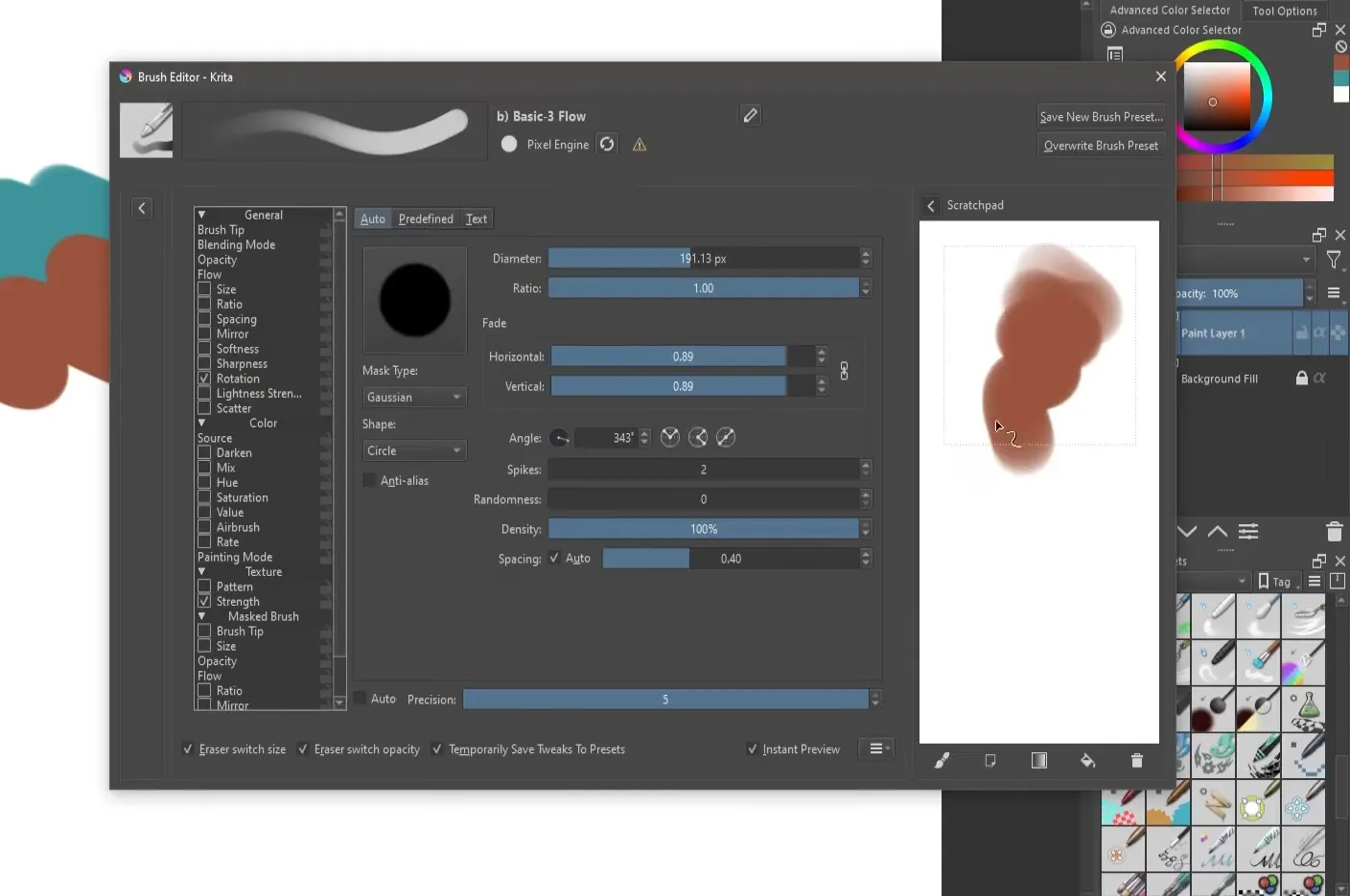
- Krita-Benutzer sind stolz auf ihre Pinselbibliothek. Verfügt über eine große Auswahl an Bürsten. Und jeder von ihnen verwendet ein modulares System. Das bedeutet, dass jede Bürstenmaschine individuell arbeitet und individuell angepasst werden kann. Der Editor wird auch mit einem Notizblock geliefert, auf dem Sie sie ausprobieren können, bevor Sie sie verwenden.
Krita Vor- und Nachteile
Vorteile:
- Freie und Open Source
- Signifikante Verbesserungen in der neuesten Version
- Multi-Touch- und Multi-Plattform-Unterstützung
- Große Auswahl an Pinselwerkzeugen
- Werkzeuganpassung und Flexibilität
Nachteile:
- Nicht ideal zum Retuschieren oder Manipulieren von Fotos (kann jedoch nach Photoshop exportiert werden)
- Häufige Probleme unter macOS (wahrscheinlich aufgrund von Apple Silicon)
- Die Community ist nicht so riesig und kein Industriestandard-Tool
| Plattformen: Surface Pro, Chromebook, Android-Tablets (Beta-Version), grafikspezifische Tablets wie Wacom, Huion Preis- Benutzerfreundlichkeit: Eine kleine Lernkurve, aber die einfache Benutzeroberfläche, mit der man sich vertraut macht Community: Nicht so riesig, aber nicht knapp an Lernressourcen Support: Kein offizieller Support. Kann Gleichaltrige in sozialen Medien und Foren erreichen. Empfohlen für: Ideal für Anfänger. Kann für erfahrene Designer nützlich sein, scheint aber als ergänzende Software besser zu sein. |
AnzeigenPreise
Kostenloser Download auf der Krita-Website. Es wird jedoch im Microsoft Store und bei Steam bezahlt.
Aber die Entwickler von Krita versicherten, dass die Gelder direkt an sie gehen würden. Außerdem aktivierte der Kauf von Krita auf diesen Seiten automatische Updates.
10 Rebelle 5 (Bestes Tool mit hyperrealistischer Kunsttechnologie)
Diejenigen, die sagen, dass die digitale Kunst die handgefertigte Kunst getötet hat, suchen nicht an den richtigen Stellen.
Die meisten von euch kennen Rebelle 5 vielleicht nicht. Natürlich ist es für digitale Kunst gemacht. Aber in Handarbeit. Das bedeutet Software, die die reale Physik der Kunst emulieren kann – auf dem Bildschirm.
Klingt überraschend?
In der Tat hat diese Flaggschiff-Software von Escape Motions ihre eigenen kreativen Züge als Adobe.
Zurück in Ihrem Klassenzimmer haben Sie vielleicht verschiedene Arten von Farben ausprobiert. Aquarelle, Ölfarben, Acrylfarben etc.
Fühlt es sich nicht zutiefst befriedigend an, wenn Sie Farben mischen und Ihre eigenen Paletten herstellen?
Jetzt mit Rebelle können Sie die gleiche Erfahrung auf Ihrem Computerbildschirm noch einmal erleben. Ganz anders als diese künstlich gezwickten Illustrationen.
Stellen Sie sich vor, wie sich Wasserfarbe in Blätter mit unterschiedlichen Texturen ausbreitet. Rebelle zeichnet sich nicht nur durch papierähnliche Oberflächen aus. Sogar Baumwolle, Leinen, Pappe und Lithografiestein.
Ebenso finden Sie über 100 solcher strukturierter Hintergründe. Sowohl nass als auch trocken. Alles, was Sie brauchen, ist, Ihre Pinsel und Leinwände nach Ihren Wünschen zu konfigurieren.
Nun, was ich wirklich einzigartig an Rebelle fand, ist, dass Vektorgrafiken nicht erwähnt werden.

Stattdessen unterstützt die Plattform eine Technologie namens NanoPixel. Es ist nicht wirklich ein Vektor. Aber die Technologie ermöglicht es Ihnen, Ihre Kunst ohne Unschärfen oder Qualitätsverlust zu skalieren.
Interessanterweise können Sie es bis zu 16-mal vergrößern. Diese Funktion ist jedoch nur im Pro-Plan verfügbar. Sogar Dateiimporte und -exporte sind für die Profis eingeschränkt. Rebelle 5 könnte weithin unbekannt sein. Aber es bringt die Magie der physischen Kunst in die digitalen Medien zurück.
Hauptmerkmale von Rebelle 5
- Verwendet eine Simulationstechnologie – DropEngine. Es hilft Ihnen, die Tropfeneffekte von Wasserfarben auf verschiedenen Arten von Oberflächen nachzubilden. Plus realistische Effekte von nasser Farbe, trockener Farbe und Pinselstrichen.
- Mit Lineal, Schablonen und Perspektivwerkzeugen. Sie können 1-, 2- oder 3-Punkt-Perspektiven zeichnen und Ihrer Kunst Genauigkeit und Tiefe verleihen.
- Unterstützt RGB-basiertes Farbmischen, das beim Vergrößern realistische Details liefert. Es fehlen jedoch CMYK-basierte Mischungen. Dadurch erhalten Sie beim Mischen von Gelb und Blau möglicherweise keine grüne Palette. Stattdessen endet es mit grauen Farbtönen.
- Mehr als 190 Pinsel, Stifte und viele Zeichenwerkzeuge. Sie können die Deckkraft, Texturstärke, den Neigungseffekt und sogar die Druckempfindlichkeit steuern, wenn Sie sich auf einem unterstützten Tablet befinden. Multitouch wirkt wie ein Wunder.
- Kompatibel mit den meisten Dateitypen wie PNG, PSD mit Ebenen. Kommt auch mit dem Photoshop Plug-In. Macht das Teilen von Ebenen super einfach.
Rebelle 5 Vor- und Nachteile
Vorteile:
- Große Auswahl an Pinseln
- Realistische Papierstruktur und Farbmischung
- Kompatibel mit Standarddateitypen einschließlich PSD
- Zeitrafferaufnahme
- Einmaliger und erheblicher Preis
Nachteile:
- Fehlende CMYK-basierte Farbmischung
- Nicht-Pro-Plan fehlen Nanopixel und erweiterte Farbfunktionen
| Plattformen: Windows, Surface Pro, Mac, Wacom-Tablet Preis-Leistungs-Verhältnis: Solange Ihre Illustrationen einen starken Einsatz von Farbmischungen und Malstilen erfordern Benutzerfreundlichkeit: Die Verwendung von Pinseln und das Mischen von Farben erfordert eine steile Lernkurve Community: Keine große Community, aber definitiv engagierte. Sie können sich auch vorgestellte Künstler ansehen, um Design-Inspirationen zu erhalten. Support: In der Regel per E-Mail Empfohlen für: Für wahre Künstler. Klingt nach einzigartigen Fähigkeiten in Ihrem Lebenslauf zusätzlich zu den Standard-Illustrationswerkzeugen. |
AnzeigenPreise
- Rebelle 5 persönlich: 19.99 $
- Rebelle 5: 89.99 $
- Rebelle 5 Pro: 149 $
Beachten Sie, dass Nanopixel-Technologie und Farbmischfunktionen nur auf Pro verfügbar sind.
11 Zeugen (Beste Design-App auf dem iPad)
Als Procreate auf den Markt kam, schien es an Inhaltsersteller und Bastler vermarktet zu werden. Aber mit robusten Updates verwenden viele professionelle Designer es Tag für Tag.
Es ist jedoch kein Werkzeug zur Vektorerstellung. Daher empfehle ich die Verwendung von Procreate mit Vectornator.
Die Benutzeroberfläche ist sehr gestrafft und einfach. Spielen Sie ein paar Minuten herum, Sie können wahrscheinlich herausfinden, wo sich die meisten Werkzeuge befinden.
Informationen zur Bildschirmlatenz. Bei iPads älterer Generationen kann es zu Verzögerungen kommen. Aktuelle Bionic-Prozessoren sind immer noch gut für schwere Illustrationsaufgaben.
Aber Apple Silicon auf iPads ist wie ein Zauberspruch.
Das Liquid Retina XDR-Display ist ein weiterer Vorteil für iPad-Designer. Gibt ein Gefühl von Farbgenauigkeit.
Bei der Arbeit mit Apple Pencil werden Sie feststellen, dass die Linienstabilisierung wirklich leistungsfähig ist.
Aber gibt auch die vollständige Kontrolle über die Leinwand an Ihren Fingerspitzen.
Sie werden es lieben, wie butterweich Pinch, Zoom und Leinwanddrehung sind.
Sie können jedoch ähnliche UI-Gesten in anderen Programmen finden. Aber keiner von ihnen scheint so gut zu sein wie Procreate.
Es ist so erfüllend zu sehen, dass Procreate einen einmaligen Preis anbietet.
Während ein Adobe Illustrator-Abonnement etwa 120 US-Dollar pro Jahr kostet. Dies bedeutet, dass Sie ein paar Jahre Adobe-Abonnement lebenslang den Wert eines Standard-iPad und einer Procreate-App kosten können.
Schrecklich, nicht wahr?
Im Gegensatz zu Illustrator finden Sie hier jedoch möglicherweise nicht alle grundlegenden Designwerkzeuge. Zum Beispiel, wenn Sie ein sichtbares Fenster wünschen, um Ihre Pinseleinstellungen zu ändern. Jedes Mal, wenn Sie auf die Dropdown-Schaltfläche tippen, um die Pinsel auszuwählen. Kann sich wie eine Unterbrechung in Ihrem Arbeitsablauf anfühlen.
Diese Funktion ist in Adobe-Apps weitaus besser. Aber dann brauchen Sie vielleicht ein 12.9-Zoll-iPad für breitere Bilder. Kostet dich allerdings einen Arm und ein Bein.
Procreate bietet keine Unterstützung für eine Vielzahl von Dateiformaten für den Export und Import. Zum Glück unterstützt es PSD.
Insgesamt bietet Procreate alles für einen Designer in Bewegung.
Erstellen Sie Schlüsselfunktionen
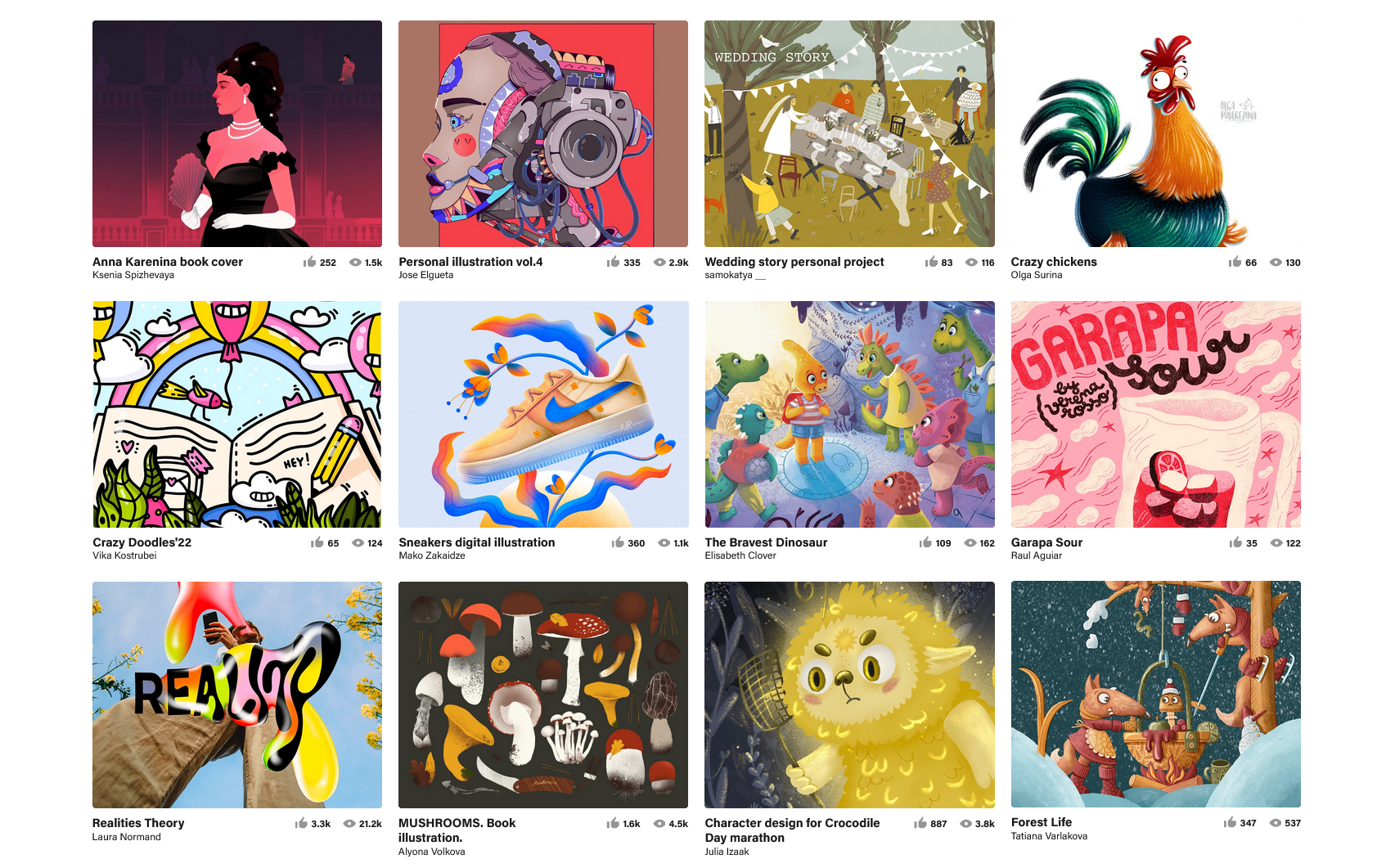
- Verfügt über ein intuitives Dashboard mit leicht zugänglichen Bearbeitungswerkzeugen, anpassbaren Farbpaletten und einer großen Auswahl an Pinseln, Stiften und Bleistiften.
- Möglichkeit, Pinsel zu bearbeiten und die Striche und Effekte nach Belieben zu steuern. Bietet auch die Möglichkeit, Pinsel von Drittanbietern zu importieren.
- Das neueste Update bietet die Möglichkeit, 3D-Modelle, AR-Designs, optimierte Animationswerkzeuge und Effekte zu erstellen.
- Kommt auch mit einer Reihe von 3D-Beispielen. Kann Modelle aus PC-Animationssoftware wie Blender oder Maya importieren.
- Das neueste Update des 3D-Effekts bietet Hintergrundreflexion bei 3D-Modellen, die Möglichkeit, neue Lichter hinzuzufügen, und die Änderung von Farben.
- Mit der Zeitrafferaufnahme können Sie den gesamten Workflow Ihrer Kreationen erfassen und Ihre Arbeit analysieren.
- Kümmert sich um farbenblinde Künstler. Verfügt über eine Pipetten-Farbbeschreibung, die ihnen bei jedem Schritt des Designprozesses hilft.
Vor- und Nachteile zeugen
Vorteile:
- Ideal für 3D-Malerei, Animationen und AR-Kunst
- Pinsel- und Farbanpassungen
- Intuitives Dashboard und allgemeine Benutzeroberfläche
- Erfordert weniger Lernkurve
- Erledigen Sie Illustrationsaufgaben unterwegs
- Einmalzahlungsmodell
Nachteile:
- Keine Vektorisierung (aber Sie können Raster in Vektorbild umwandeln)
- Obligatorisch sind ein iPad und ein Apple Pencil
- Es fehlt eine breite Palette von Designelementen (Adobe ist darin besser)
- Es fehlt ein integriertes Kollaborationstool
| Plattformen: iPad Preis-Leistungs-Verhältnis: Erschwingliche App. Aber Sie müssen viel für ein iPad bezahlen. Benutzerfreundlichkeit: Eigentlich für Anfänger gebaut. Eine Art Mal-App, aber mit coolen Illustrationsfunktionen Community: Hat kein breiteres Publikum, aber es ist fair genug. Support: Nur per E-Mail oder Community. Empfohlen für: Produktdesigner und Ersteller. Am besten geeignet für Design-Anwendungsfälle von Anfängern bis Fortgeschrittenen. |
AnzeigenPreise
Einmaliger Kauf von 9.99 $ nur im App Store.
12 Vektornator (Beste kostenlose Illustrations-App auf dem iPad)
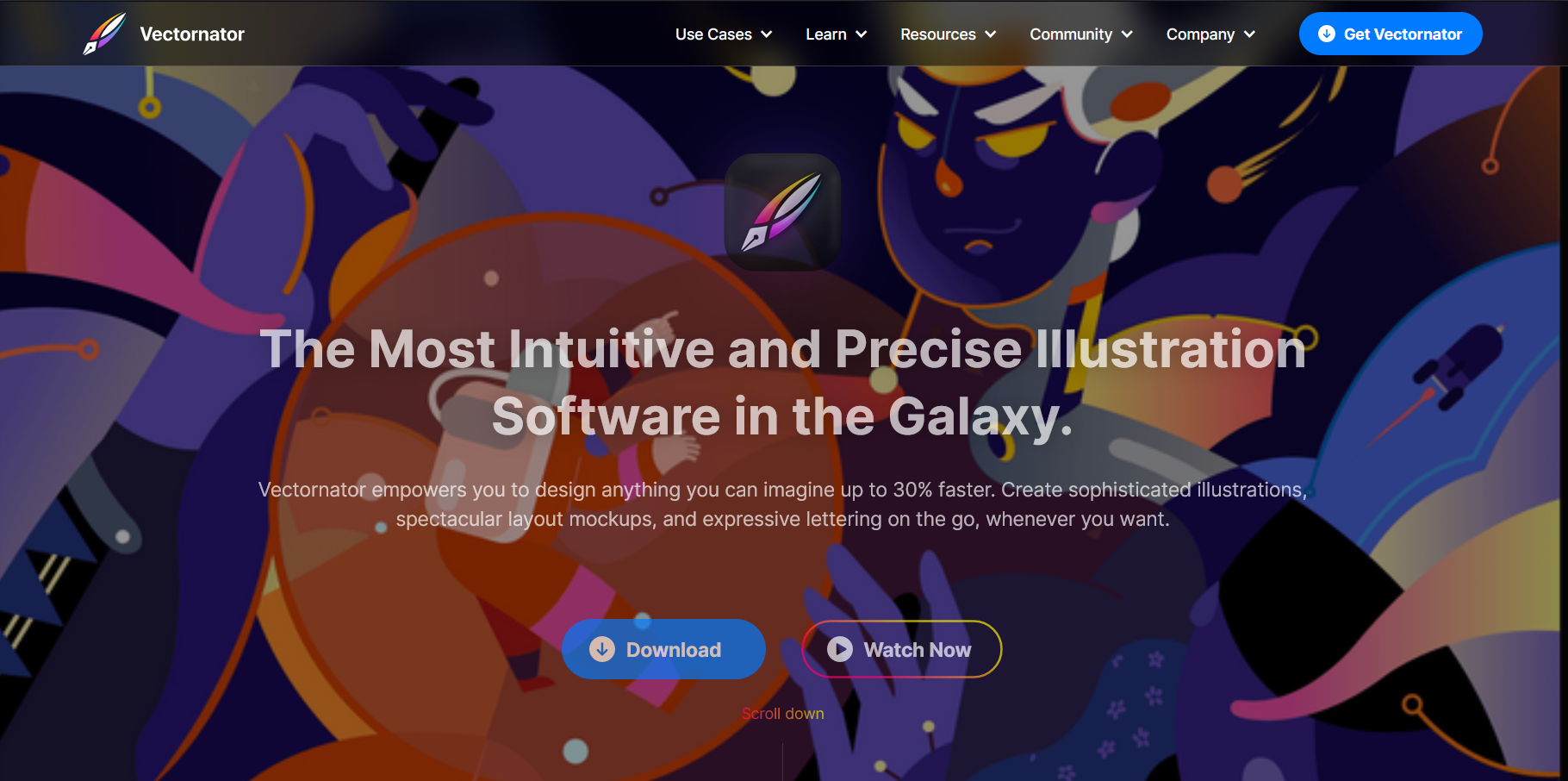
Abgesehen von der Kreativität, wenn es etwas gibt, was iPad-Designer kostenlos haben können, ist Vectornator.
Im Allgemeinen werden Sie keine kostenlosen Illustrationstools finden, die für kommerzielle Projekte geeignet sind.
Bis Sie auf Vectornator stoßen.
Vielleicht ein Tool, das Ihnen ein praktisches Erlebnis in Illustrator und InDesign bietet, wenn Sie unterwegs sind. Und das auf einem Gerät mit Pro-Motion-Display und beispielloser Auflösung.
Übrigens ist Vectornator auch das einzige Tool auf dem iPad mit einer Auto-Image-Tracing-Funktion.
Ähnlich wie bei PC-Apps stehen Ihnen eine Reihe von Freihandwerkzeugen zur Verfügung, um Ihre Zeichnungen flüssiger zu gestalten. Zum Beispiel ein Auswahlwerkzeug, um Knoten zu greifen und sie zu verschieben.
Das Stiftwerkzeug fühlt sich so einfach an, Ihre Freihanddesigns und -kurven niederzulegen. Ebenso Pinselwerkzeuge, Bleistiftwerkzeuge, Schneidwerkzeuge und mehr.
Touch-Gesten auf dem iPad machen Ihren Workflow noch flüssiger. Canvas-Oberflächen wie Pinch, Zoom und Rotate fühlen sich so viel besser unter Kontrolle an. Und macht die Dinge so einfach wie ein Tippen mit zwei Fingern, um Ihre Zeichnungen rückgängig zu machen.
Wenn Sie nun darüber nachdenken, Vectornator als eigenständiges Designtool zu verwenden, beachten Sie dies!
Vectornator konzentriert sich mehr auf echte Illustrationen. Und procreate um Raster herum. Sie werden feststellen, dass Vectornator bis zu einem gewissen Grad Procreate ähnelt.
Einige der Funktionen, die Procreate Vectornator übertrifft, sind jedoch bessere Pinselfunktionen, 3D/AR-Designs und Animationen.
Interessanterweise finden es viele professionelle Designer recht produktiv, mit beiden Apps zu arbeiten. Ergänzt sich so gut. Wirklich hilfreich beim Konvertieren von Rasterbildern in Vektoren.
Fühlt sich an wie die Verwendung von Photoshop, Illustrator und InDesign zusammen.
Einerseits können Sie mit Procreate jede Idee schnell visualisieren. Und auf der anderen Seite hilft Ihnen Vectornator mit der Auto-Trace-Funktion bei der Materialisierung.
Eine perfekte Kombination, bei der Sie für eine bezahlen, aber das Beste aus beiden Welten erhalten.
Hauptmerkmale von Vectornator
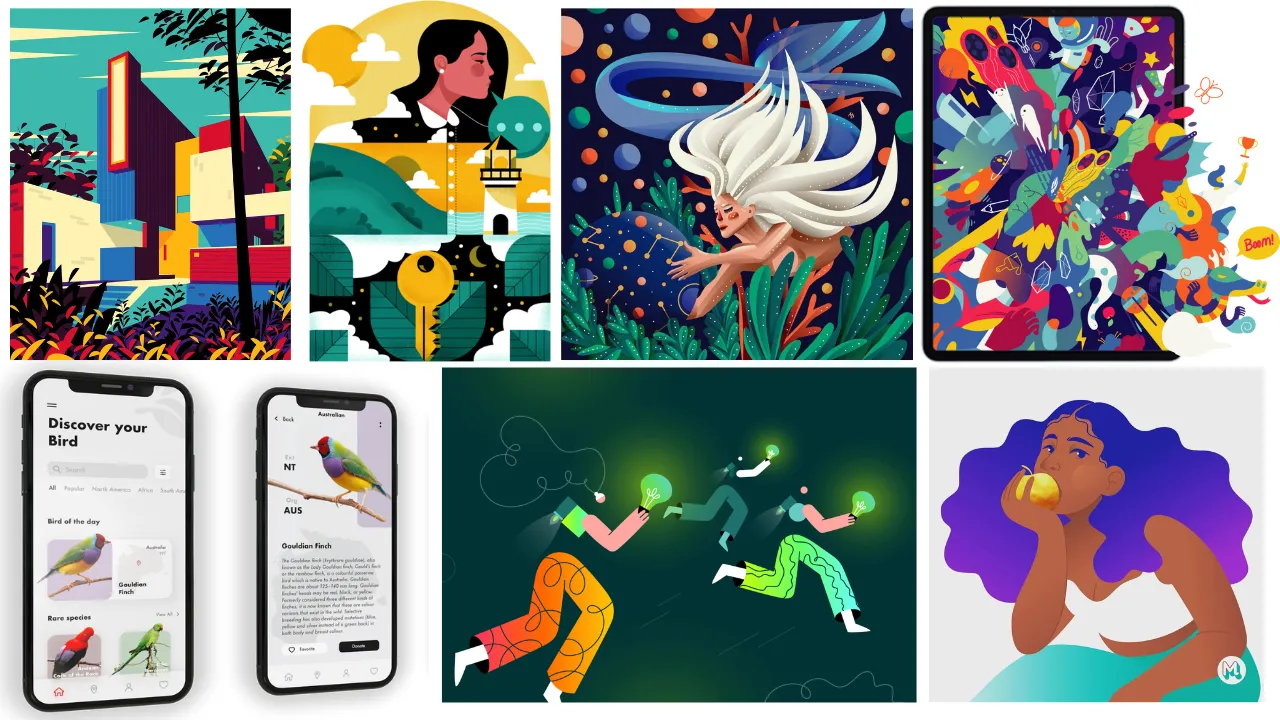
- Das einzige Designsystem, das auf Auto-Trace-Funktionen basiert Maschinelles Lernen. Eine schnellere Möglichkeit, Ihre pixelbasierten Bilder zu vektorisieren.
- Möglichkeit, mehrere Zeichenflächen für ein einziges Prototyping-basiertes Projekt zu verwenden. Hilft Ihnen bei UI/UX-Drahtmodellen und beim Erstellen komplexer Layouts.
- Unterstützt auch eine unbegrenzte Anzahl von Schichten. Sie können im Grunde alles tun, von Objekten nach oben und unten ziehen, ihre Position oder Größe ändern, Dinge unsichtbar machen, ihre Auswahl aufheben und sie sogar gruppieren.
- Viel mehr als das, was Sie auf Procreate tun könnten.
- Über 80 von der Community entworfene Symbole, die kostenlos heruntergeladen und einfach bearbeitet werden können.
- Kompatibel ziemlich gut mit Desktop, iPhones und iPad. Egal, welche Apple-Plattform Sie verwenden, Vectornator führt im Grunde den gleichen Code aus. Dies erleichtert es Ihnen, dieselbe Datei auf jedem Apple-Gerät auszuführen.
Vectornator Vor- und Nachteile
Vorteile:
- Verfügt über eine Auto-Tracing-Fähigkeit
- Mehrere Zeichenflächen in einem einzigen Rahmen
- Integrierte Adobe Creative Cloud
- Einfach aus Illustrator, Figma, Sketch und mehr zu importieren
- Absolut kostenlos zu verwenden
Nachteile:
- Nur für Mac- und iPad-Geräte erforderlich
- Fehlende Zusammenarbeit in Echtzeit (aber angeblich bald verfügbar)
| Plattformen: Mac, iPad, iPhone Preis- Benutzerfreundlichkeit: Einfacher als iPad-Konkurrenten wie Illustrator und Affinity Designer. Community: Nicht ganz groß, aber aktiv. Sie können sich im Community-Chat mit Vectornator-Peers verbinden. Support: Kein dedizierter Support. Aber Community-Forum ist hilfreich Empfohlen für: Entwickler, Lernende und Fachleute aller Stufen. |
Zusammenfassung
Irgendeine Illustrationssoftware, in die Sie sich eingelebt haben?
Wir hoffen, Sie haben ein klares Bild von jedem dieser Tools. Und wissen Sie, was für Ihre Vektorgrafiken gut funktioniert. Oder UI/UX-Designs.
Hängt auch stark von deinem Budget ab.
Ein Neuling?
Krita oder Inkspace wären eine großartige Plattform, um Ihre Illustrationsreise zu beginnen.
Adobe Illustrator, wenn Sie die Vorteile der Creative Suite nutzen möchten.
Vielleicht sind Sie ein App-Entwickler. Dann sind die Industriestandards wie Figma oder Sketch wahrscheinlich auf Ihrer Karte.
Entwerfen Sie gerne auf dem iPad?
Die kreative Kontrolle über Procreate und Vectornator gibt Ihnen die gleiche Produktivität, die Sie mit kostenpflichtigen PC-Tools erreichen könnten. Plus, der Vorteil der Portabilität.
Letztendlich geht es nicht um die Software, die Sie verwenden, sondern um die Kunst, die Sie erstellen. Anstatt also die beste Illustrationssoftware auf dem Markt zu wählen, wählen Sie diejenige, die am besten zu Ihrem Workflow passt.


 Ein besserer Weg, Projekte und Kunden für Freiberufler zu verwalten
 Kommen Sie mit Reclaim.ai mühelos durch arbeitsreiche Tage