
Повечето създатели на съдържание се затрудняват да следят развитието на съдържанието си.
С публикуването на повече съдържание, вашите бележки, чернови и изследвания се оказват разпръснати в множество инструменти, което затруднява да сте в крак с нещата.
С течение на времето черновите се натрупват и крайните срокове стават твърде трудни за управление.
Дъската за управление на съдържанието на Notion решава този проблем, като превръща хаоса в структуриран работен процес. Тя ви предоставя централизирано работно пространство, където можете да управлявате своя процес на създаване на съдържание от едно място.
В това ръководство ще обясня какво представлява дъската за управление на съдържанието и как да се създаде такава в Notion. Целта ми е да ви помогна да създадете система, която е лесна за управление за екип за съдържание от един човек.
Какво е съвет за управление на съдържанието?
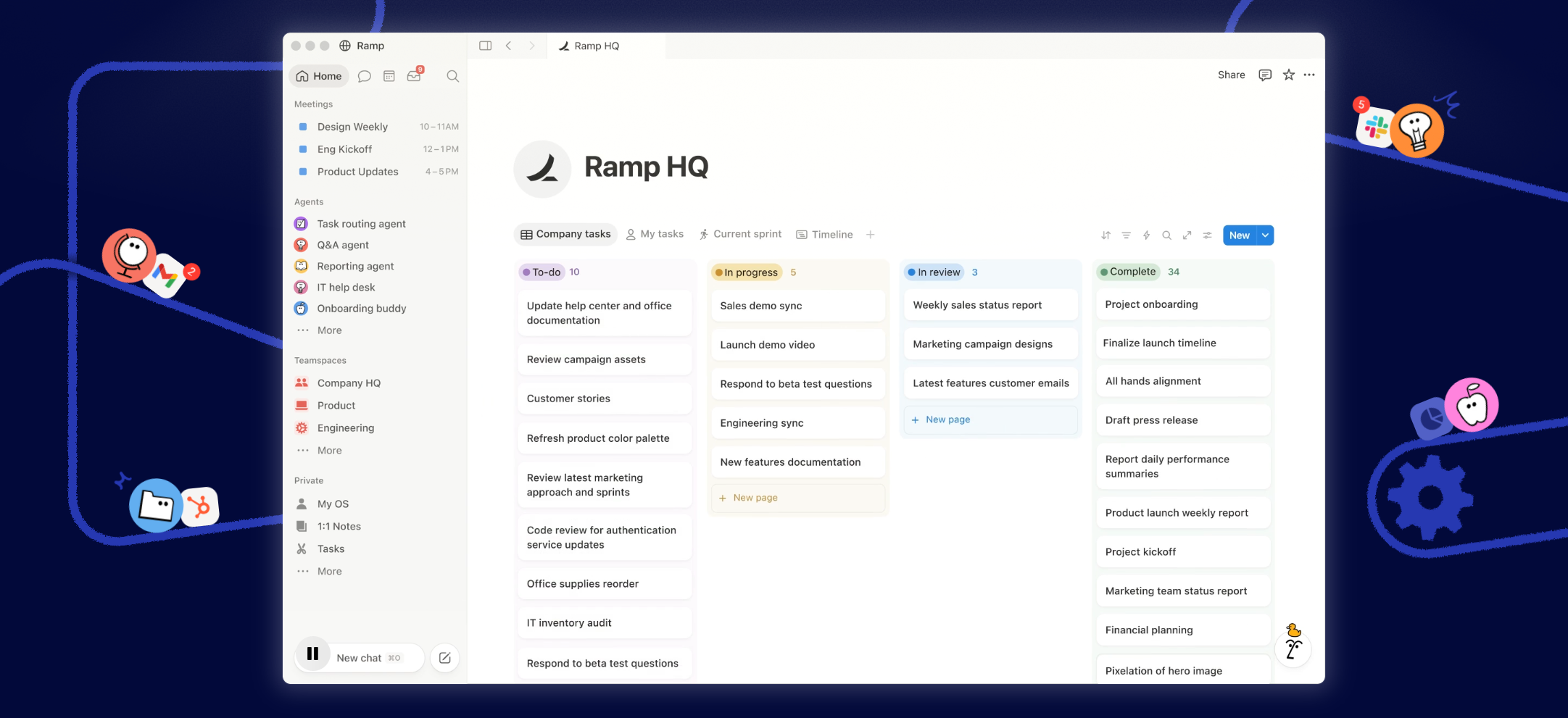
Таблото за управление на съдържанието е дигитално работно пространство за планиране, управление и проследяване на производството на съдържание.
Той действа като оперативен център, помагайки ви да организирате всеки етап от жизнения цикъл на вашето съдържание, от идеята до публикуването.
Мислете за него като за инструмент за управление на проекти, но създаден специално за екипи за съдържание.
Можете да следите какво е в процес на разработка, какво се нуждае от редактиране и какво е готово за публикуване.
Повечето дъски за управление на съдържанието следват познат модел. Въпреки че могат да се различават по дизайн, почти всички те имат четири основни елемента.
Етапи на тръбопровода
Етапите на тръбопровода са основната основа на дъската. Те са колони, които показват всеки етап от производствения процес, като например създаване на идеи, чернови и публикуване.
Карти със съдържание
Картите със съдържание представляват отделни части от вашия канал за съдържание, като блогове и рекламни текстове. Всяка карта съдържа подробности и контекст, за да се улесни проследяването на напредъка.
Scheduling
Планирането ви помага да планирате и наблюдавате производството на съдържание. С функции като крайни срокове и етикети за приоритет можете лесно да следите всичко по план.
Множество изгледи
Множеството изгледи ви позволяват да виждате операциите си от различни гледни точки. Можете да превключвате между изглед на табло, времева линия и календар, за да получите по-добра видимост върху операциите си със съдържание.
Има и други компоненти, но те до голяма степен зависят от инструмента, който използвате. За екип от един човек тези четири елемента обикновено покриват ежедневните операции със съдържанието.
Защо ви е необходим съвет за управление на съдържанието
Създаването на съдържание е повече от просто писане.
Трябва да организирате идеи, да планирате календара си, да следите крайните срокове и да преглеждате чернови преди публикуване.
Без централизирана система нещата могат да се объркат доста бързо.
Губите следа от статиите, забравяте да редактирате черновата и не можете да си спомните дали сте работили върху началната статия.
Преди да се усетите, губите мотивация, защото крайните срокове продължават да се пропускат.
Много от нововъзникващите създатели на съдържание разчитат на електронни таблици в началото, за да проследяват производството на съдържание.
Но с мащабирането тези работни процеси стават по-трудни за поддържане и в крайна сметка прекарвате значителна част от деня си в намиране на задачи, вместо да ги изпълнявате.
Таблото за управление на съдържанието държи всичко на едно място. Това спестява много време и помага за намаляване на умората от вземане на решения.
Можете сами да тествате тази теория. Създайте табло за управление на съдържанието в Notion и наблюдавайте представянето си в продължение на няколко седмици.
Повярвайте ми, ще забележите видимата разлика в стила си на работа и производителността.
По-долу съм споделил стъпка по стъпка ръководство за това как да настроите табло за управление на съдържанието в Notion.
Но преди да стигнем до това, нека поговорим за ограниченията на един форум за управление на съдържанието, за да знаете какво да правите и какво да избягвате.
Защо повечето форуми за самостоятелно управление на съдържание се провалят
Една от основните причини, поради които повечето самостоятелни форуми за операции със съдържание се провалят, е сложността.
Когато добавите твърде много етапи към дъската си и препланирате всичко, дъската ви за операции става по-трудна за управление от самото съдържание.
Много създатели също са склонни да се фокусират твърде много върху инструментите, а не върху процеса. В резултат на това те неволно оптимизират дъската си за организация на съдържанието, вместо за неговото производство.
Запомнете! Въпреки че организацията е основната част от форума за управление на съдържанието, тя не е неговата основна цел.
Основната цел на операционната дъска е да улесни управлението на съдържанието ви.
Това означава, че трябва да е достатъчно лесно да организирате, проследявате и приоритизирате съдържанието, без да добавяте повече работа към вашата задача.
Как да създадете проста дъска за управление на съдържанието в Notion
За екип от един човек препоръчвам основна Канбан дъска.
Лесен е за поддръжка и осигурява достатъчна видимост върху вашите операции.
По-важното е, че ви позволява да отделяте повече време за създаване на съдържание и по-малко за администриране.
Можете да използвате много инструменти за продуктивност, за да създадете Kanban дъска, но Notion е една от най-добрите платформи за начало.
Безплатно е и предоставя всичко необходимо за управление на работен процес със съдържание.
Ето стъпка по стъпка ръководство за това как да създадете табло за управление на съдържанието в Notion.
- Създайте безплатен акаунт в Notion
Отидете на официалния уебсайт и използвайте бутона за регистрация в горния десен ъгъл, за да създадете безплатен акаунт. (Използвах акаунта си в Google, за да ускоря процеса на регистрация. Много по-бърз е.)
След като сте в личното си работно пространство, можете да създавате страници, да започнете дневник, да добавяте календар и други.
- Добавяне на нова страница
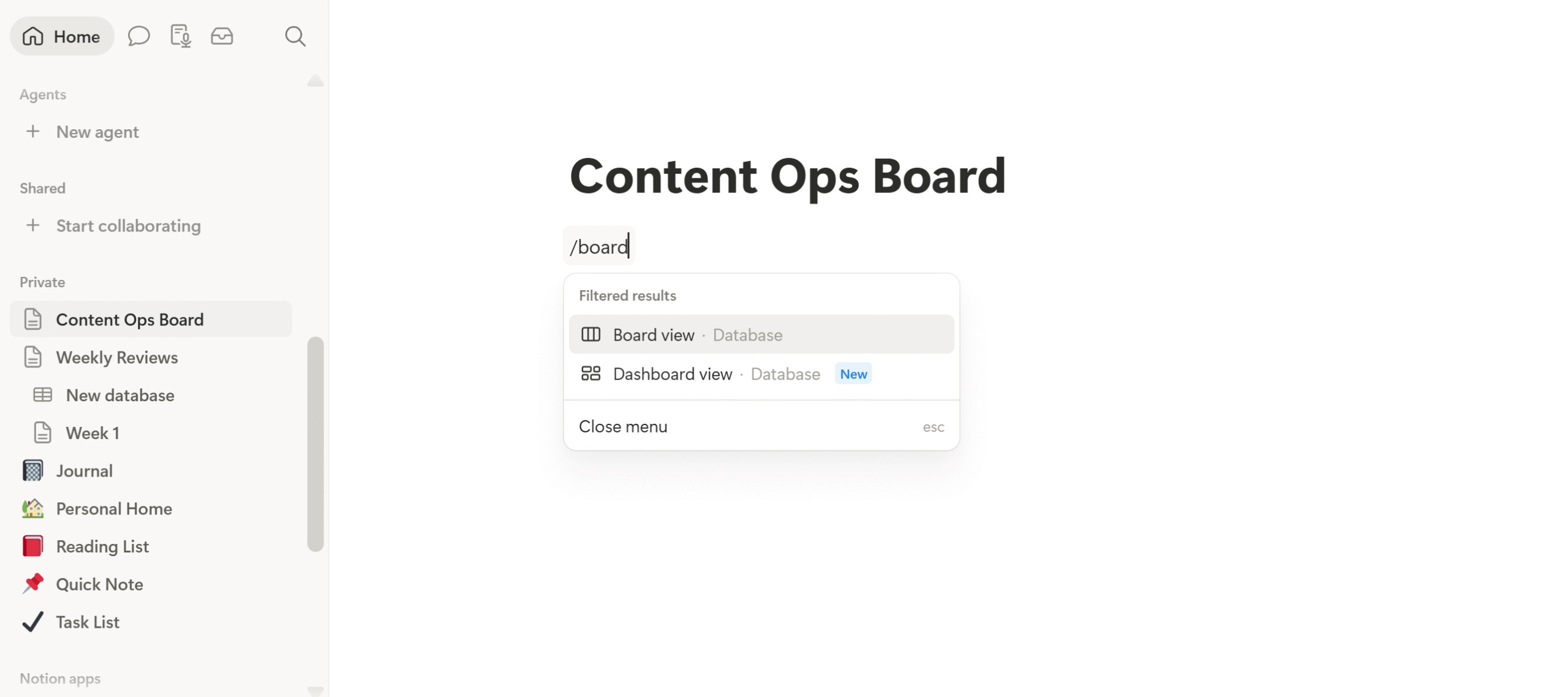
Щракнете върху новата страница в лявата странична лента и я наречете „Content Ops Board“. Това е вашето празно работно пространство или документ. Можете да го използвате за база данни, писане на съдържание или каквото и да е друго.
- Изградете дъска
Вътре в страницата напишете /board. Вие по същество давате команда на Notion да създаде Канбан дъска.
Когато въведете командата, ще се появи падащо меню с множество опции. Изберете изгледа на дъската, за да създадете Канбан дъската.
- Настройте работния си процес
Notion, по подразбиране, показва основни колони (групи). Можете да добавяте и премахвате колони, да коригирате оформлението и да променяте имената им.
Преименувайте колоните на „Идеи“, „В процес на разработка“, „Завършено“, „Редакция“ и „Изпратено“.
Вече сте изградили канал за съдържание.
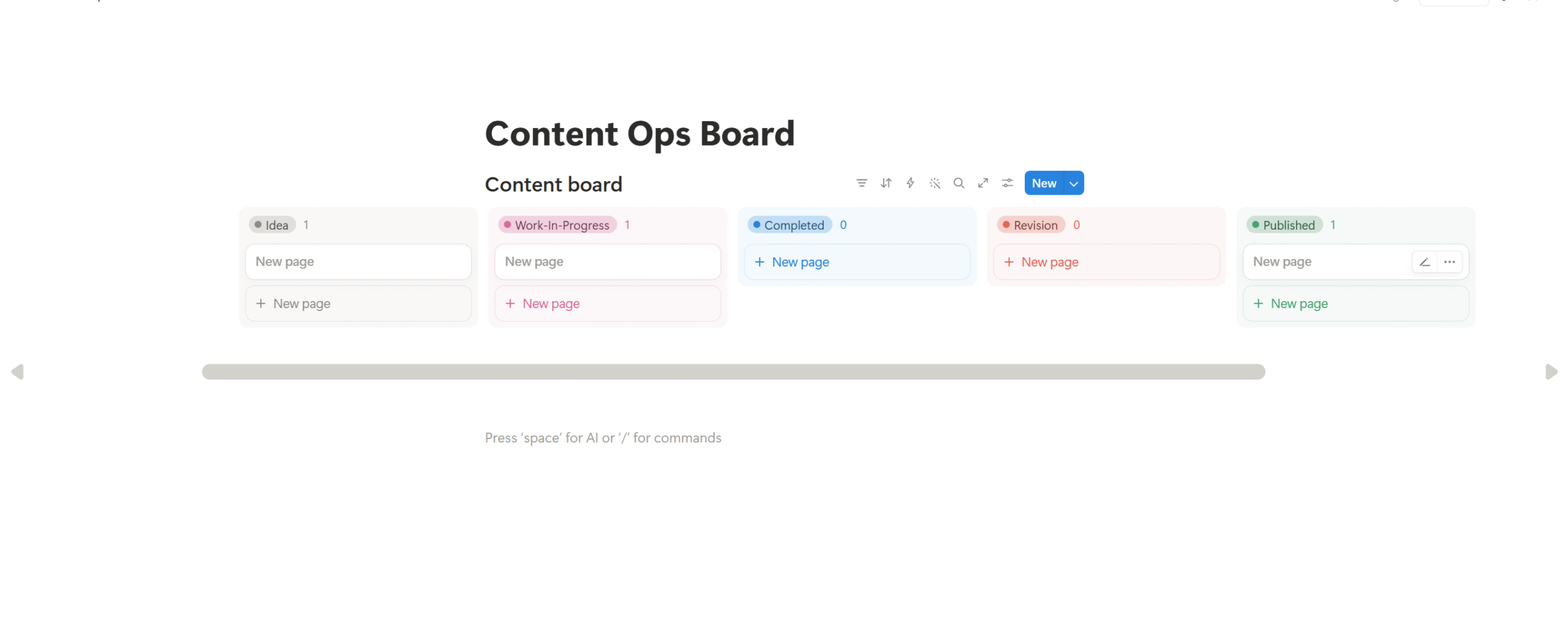
Създаване на карти със съдържание
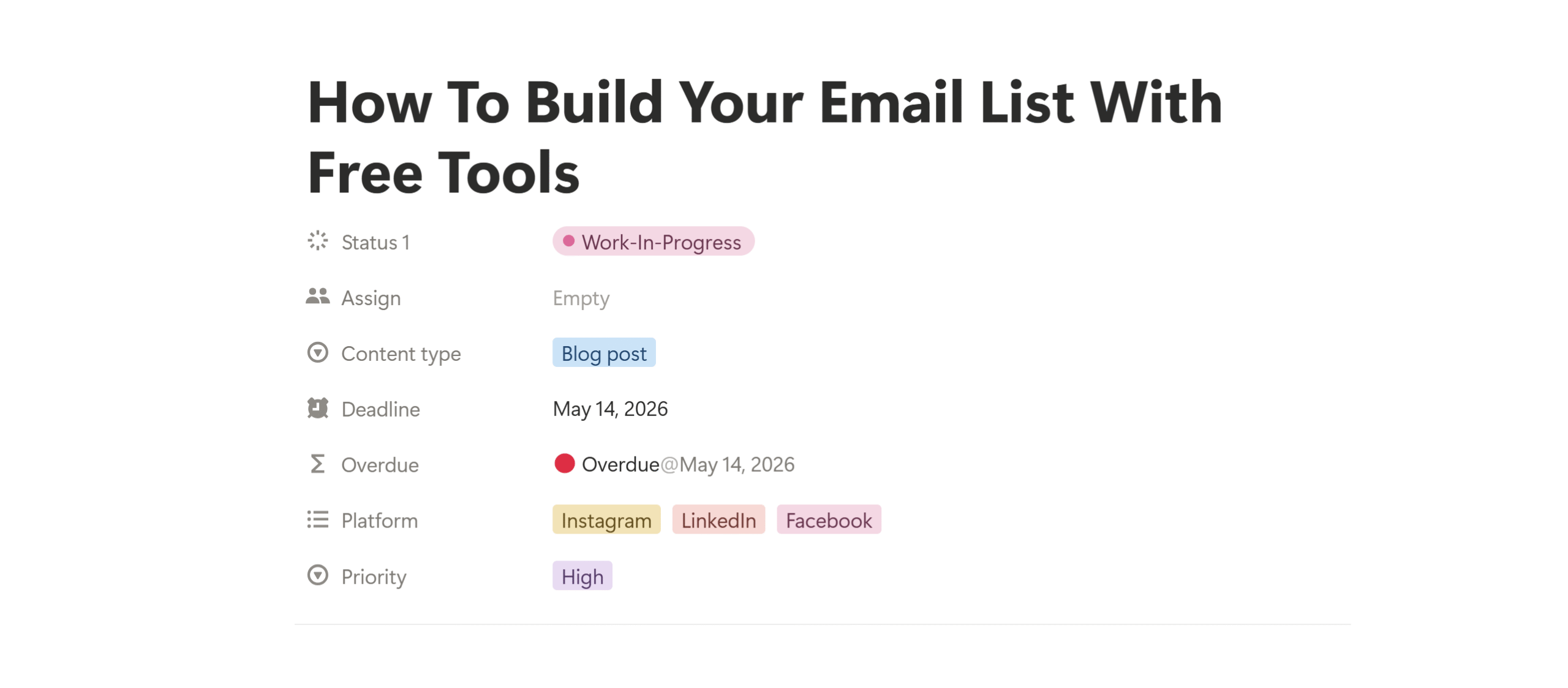
В Канбан таблото задачите са представени като карти. Във всяка карта можете да добавите подробности за темата си, включително оценка на приоритета, да зададете краен срок и да пишете бележки.
Под всяка колона ще намерите опция „нова страница“. Това е вашата карта със задача. Кликнете върху + и започнете да добавяте подробности.
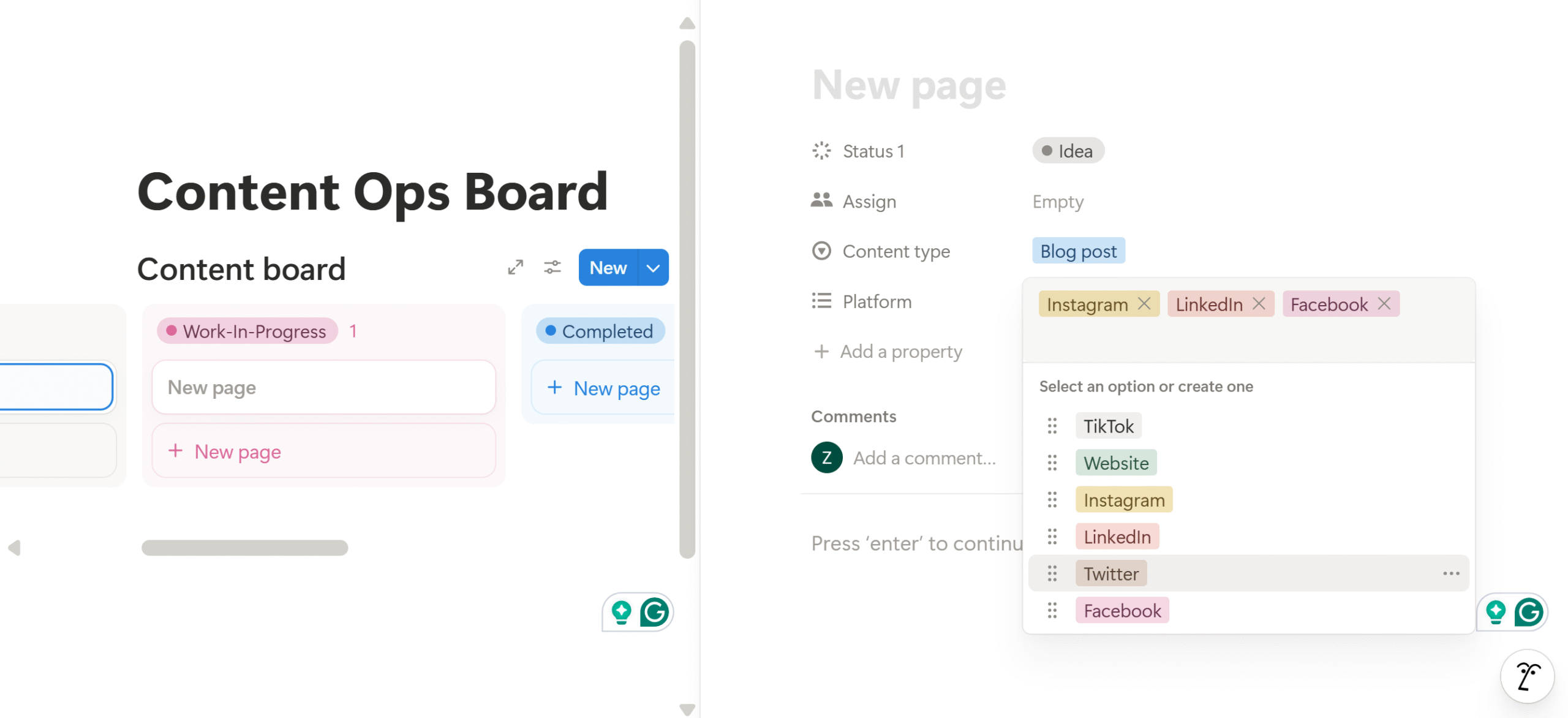
- Тип съдържание: Щракнете върху „Свойство“, изберете „Избор“ и променете текста на „Тип съдържание“. След това отидете на опциите и започнете да добавяте записи, като например публикации в блогове, рецензионни статии и др.
- Етикети на платформатаПоказва къде ще бъде публикувано съдържанието: Можете да добавите платформите по същия начин, по който създадохте типа съдържание – използвайки поле за свойство. Този път изберете множествен избор в менюто.
- Краен срок: Задайте крайния си срок в полето за свойство. Използвах формулата тук, за да маркирам просрочени задачи. Настройките на формулата работят подобно на типа съдържание; единствената разлика е, че вместо да избирате „избор“, отивате в менюто „формула“.
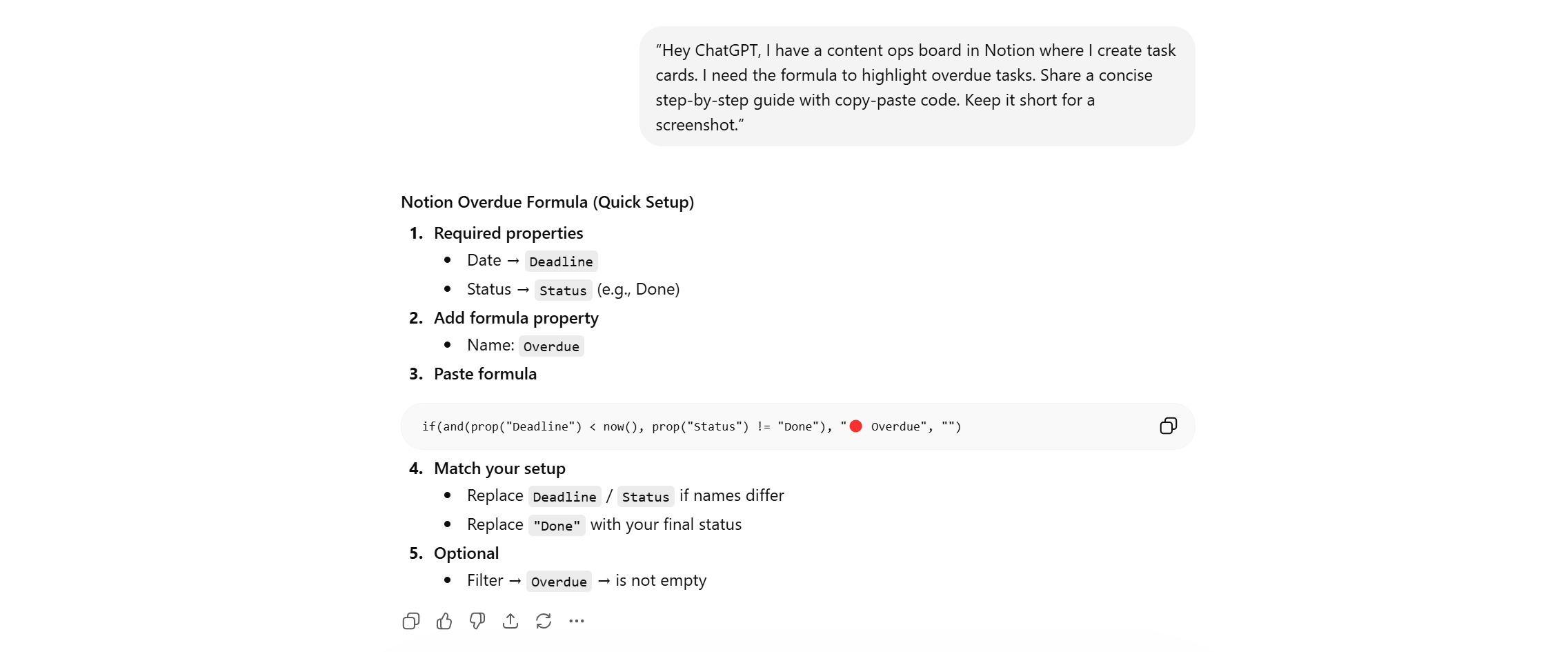
Не търсете уроци за формули. Ще отнеме време. Просто помолете ChatGPT за код за копиране и поставяне със стъпки, които можете да приложите.
Ако не знаете как да създадете подкана, по-долу съм споделил примерна екранна снимка.
Специално помолих ChatGPT за кратко ръководство, но първоначалният отговор беше по-подробен. (Между другото, можете дори да пропуснете формулата за крайния срок. Не е необходимо.)
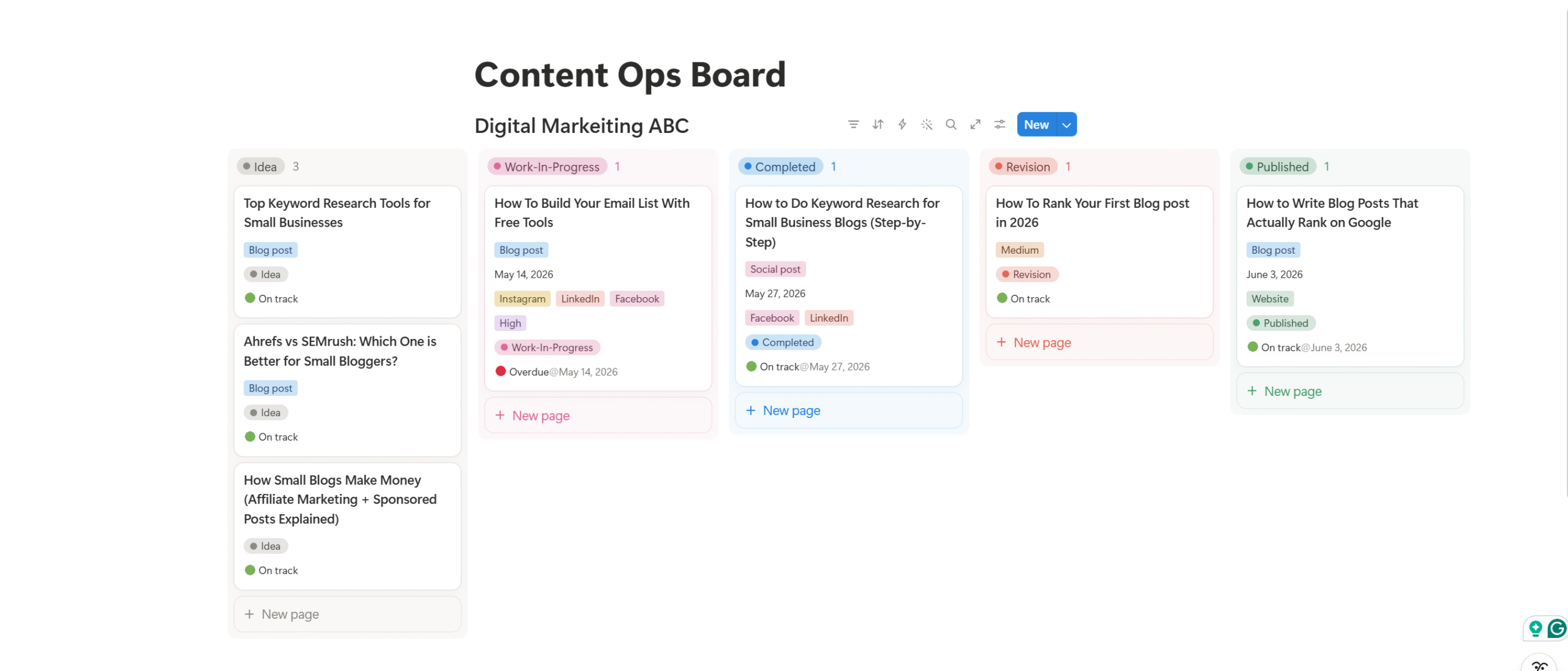
Това е всичко! Това е вашата проста дъска за управление на съдържанието.
Аз лично използвам дъската за управление на съдържанието, за да управлявам работата си на свободна практика.
Колоната „идеи“ е за моя списък със задачи, „В процес на разработка“ е за текущи задачи, „Завършени“ е за завършените задачи, а „Редакция“ е за редакциите.
След като изпратя проекта си на клиента, премествам картите в колоната „Изпратено“. Когато клиентът ми поиска промени, премествам картата обратно в колоната „Ревизия“.
Това е доста проста система, но при мен работи добре.
Като самостоятелен предприемач, можете да използвате дъската за управление на съдържанието за всякакви цели – съдържание за социални медии, SEO съдържание, управление на бюлетини и дори лична база знания. Решението зависи от вас.
Дъската е проста и гъвкава за всеки работен процес.
Тук ви давам линк към моя шаблон . Можете да го дублирате или експортирате.
Как да използвате този форум за блогъри (прост седмичен работен процес)
След като вече знаем как да настроим табло за управление на съдържанието, ще споделя 6-стъпково ръководство, което ще покаже как блогърите могат да управляват седмичните си работни процеси.
Нека започнем с основите – сборник с идеи.
1. Създайте своя списък със задачи
Блогването изисква постоянно създаване на съдържание, което означава, че постоянно ще измисляте нови идеи.
Вместо да ги записвате на три различни места, съхранявайте всичко в колоната си „Идея“ за по-късен преглед.
Този прост навик ви помага да изградите постоянен поток от съдържание, като същевременно поддържате ума си чист.
Хубавото на картата със задачи на Notion е нейната гъвкавост. Можете да я използвате за съхраняване на всякакво съдържание – идеи за теми, ключови думи, въпроси и публикации в социалните медии.
Използвайте тази колона като централна система за съхранение на идеи и вдъхновение.
2. Изберете седмични задачи
Често чувате, че блогърите трябва да публикуват ежедневно, за да увеличат аудиторията си и да установят присъствието си.
Макар че е вярно, не е практично в началния етап, особено ако сте екип от един човек.
Обикновено отнема от 3 до 6 часа, за да се напише един обикновен блог , а за подробна статия е нужно повече време. Създаването на ежедневно съдържание с такова темпо е просто неустойчиво.
Вместо ежедневни резултати, фокусирайте се върху постоянството.
Изберете няколко задачи седмично и ги преместете в незавършената работа. Като поддържате ниско натоварване, можете лесно да поддържате темпото в дългосрочен план.
3. Задайте крайни срокове
След като сте избрали активните си задачи, добавете етикети за приоритет и крайни срокове.
Етикетите за приоритет имат двойна цел. Те изясняват кое е най-важно и също така намаляват отлагането.
Без краен срок или етикет с приоритет, просто ще изберете най-лесния и ще го напишете, когато ви е удобно.
Ако поставянето на крайни срокове не подобрява производителността ви, има друг трик, който можете да използвате, за да убиете отлагането.
Разделете блоговете на малки части и създайте отделни колони за проучване, писане, редактиране и свързване.
Това ще направи таблото за управление на съдържанието малко сложно, но е доказана техника и работи добре.
4. Актуализирайте ежедневно вашия съвет за операции със съдържание
В Notion ръчно плъзгате картите през етапите, за да покажете напредъка си.
Този метод за визуално проследяване е лесен за следване и най-ефективен – стига да поддържате ежедневна проверка.
Отделяйте по 5 минути дневно в таблото си за управление на съдържанието, за да видите какво е просрочено, какво е в процес на изпълнение и какво трябва да се придвижи напред.
Тази малка рутина ще поддържа дъската ви точна и надеждна.
5. Правете седмичен преглед
Това е най-важната част.
Всеки график се нуждае от седмично нулиране, за да се поддържа реалистично натоварване.
Без значение колко добре планирате и оптимизирате работния си процес, задачите често се забавят през седмицата поради неочаквани обстоятелства.
Така че, в края на всяка седмица правете тези неща;
- Пренасрочете просрочените задачи.
- Почистете списъка си със задачи и архивирайте несвързаните елементи.
- Добавете нови идеи за съдържание.
- Прегледайте стратегията си за съдържание.
6. Проследявайте публикуваните си елементи
Публикуваната колона в таблото за управление на съдържанието не е само за проследяване на завършени задачи.
Той действа като запис на ефективността на вашия блог, като ви помага да проследявате модела на съдържанието си, като например;
- Какъв е вашият седмичен резултат?
- Колко последователно публикувате?
- Върху какви теми обикновено се фокусирате?
Можете да използвате този исторически запис, за да идентифицирате пропуските в стратегията си за съдържание и да я подобрите въз основа на реалните резултати.
Заключение
Дъската за управление на съдържанието не е нужно да е сложна, за да бъде ефективна.
Една проста дъска Notion Kanban работи добре, защото е надеждна и повтаряща се - точно това, от което се нуждае един соло предприемач с натоварен график.
Само не забравяйте да третирате дъската си като система за създаване на съдържание, а не като система за проследяване.
Ако го използвате като обикновен визуален тракер, с течение на времето той ще се превърне в нищо повече от един прославен контролен списък.
Започнете с простото, свикнете с инструмента и бъдете последователни.
Винаги можете да го подобрите и мащабирате по-късно, когато е необходимо.
Изтеглете шаблона за дъска за управление на съдържанието тук


 По-добър начин за управление на проекти и клиенти за фрийлансъри
 Преминавайте през натоварените дни като полъх с Reclaim.ai