Switcher Studio 是一款功能強大且易於使用的 iOS 裝置行動直播和影片製作應用程式。
它允許您創建專業的多機位作品(最多 9 個獨立位置的攝影機)並將其實時串流傳輸到各種平台,而無需昂貴或複雜的設備。
如果您是播客、線上教育者或經常參加現場活動的人,那麼 Switcher Studio 可能會為您提供一些有價值的東西。
這篇部落格文章回顧並介紹了 Switcher Studio 的詳細情況。
讓我們直接開始吧。
快速做出決定:TL;DR 摘要
Switcher Studio 是一款易於使用的 Web 和 iOS 應用程序,用於創建專業的多機位製作和直播。
它允許在最多 9 個攝影機角度之間切換並添加圖形、徽標等。
影片可以直播到 YouTube 等主要平台,並在您自己的網站上獲利。
- 優點: 簡單的介面、多機位切換、內建串流媒體和貨幣化工具。
- 缺點: 載入時間慢,客製有限,僅限 iOS。
- 主要特徵: 影片庫、客製化播放器、門禁內容、平台整合、互動式連結等等。
Switcher Studio 非常適合行動內容創作者、線上教育工作者、播客以及任何想要完全從 iOS 裝置創建多機位作品和直播的人。
切換器工作室評級
| 評論聚合器 | 評價 |
| G2 | 5/5 |
| Capterra | 5/5 |
| GetApp | 5/5 |
| 軟件建議 | 5/5 |
切換器工作室概述
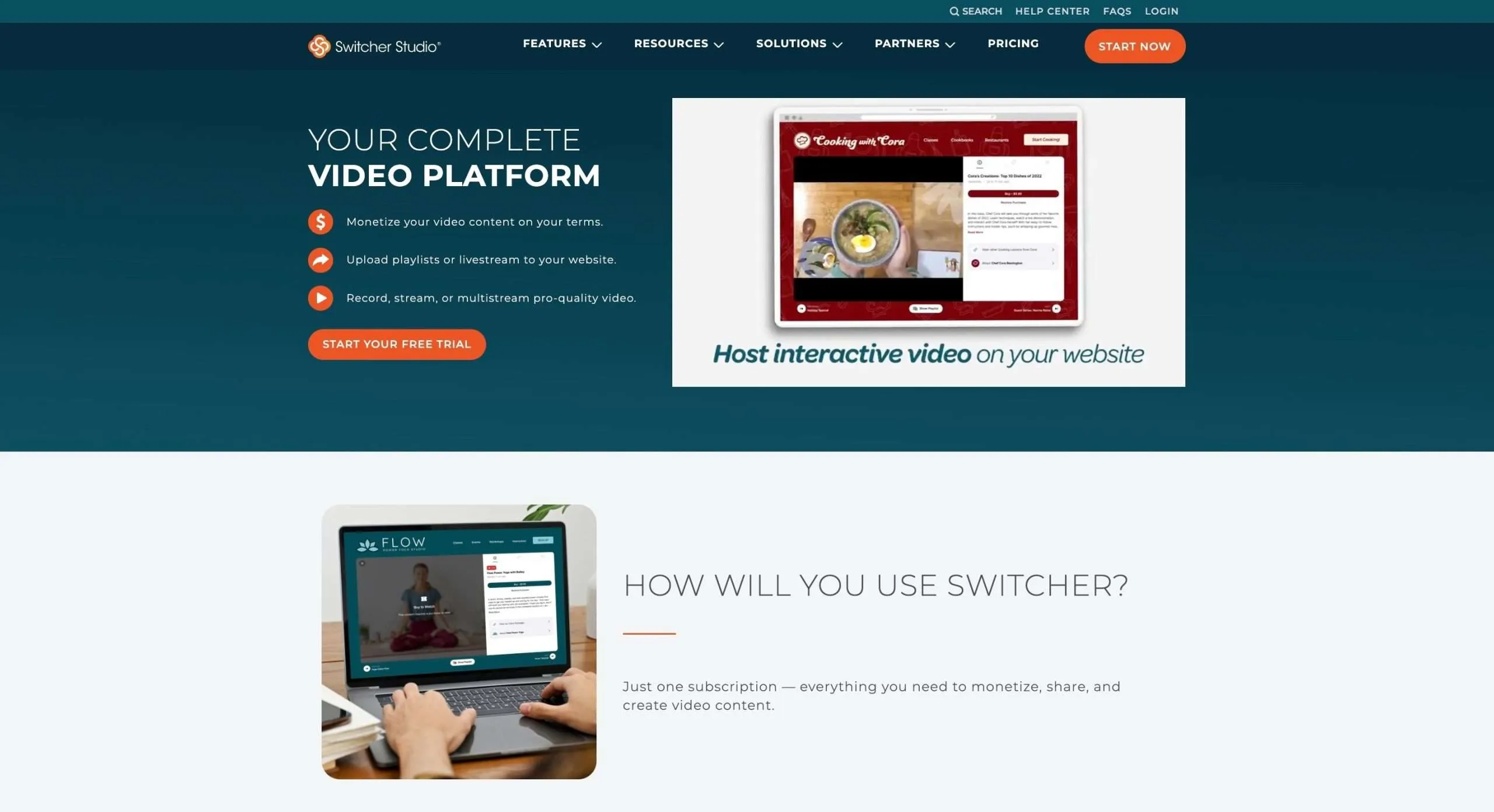
Switcher Studio 是一款功能齊全的 iOS 多相機影片創作、分享和貨幣化應用程式。
它消除了建立工作室的痛苦,讓您能夠創作、播放影片並透過影片賺錢。
借助 Switcher,您可以直接從 iPhone 或 iPad 錄製高品質的多機位影片。
只需啟動 Switcher 應用程式即可連接最多 9 台具有不同攝影角度的裝置。
您可以在錄製時切換角度。
還可以透過簡單的點擊來添加圖形、徽標、照片等選項。
影片錄製完成後,您可以進行直播並將影片直接串流到 Facebook、YouTube、Twitch 等。
您還可以使用他們的切換播放器將影片嵌入到您自己的網站上。
而且,你還可以使用他們的影片獲利工具,直接從自己網站的觀眾賺錢。
我們談論的是影片訂閱、一次性訪問費,甚至是可購買的影片。
總體而言,Switcher Studio 是一個用於影片創作、分享和貨幣化的一體化平台。
我們喜歡 Switcher Studio 的地方
- 易於使用的介面和控件
- 能夠在多個攝影機角度之間切換
- 直播與各大社群平台對接
- 可以直接串流到您自己的網站
- 用於透過網站上的影片獲利的工具
我們希望 Switcher Studio 能做得更好的地方
- 更多可自訂的圖形/覆蓋選項
- 與 Vimeo、Brightcove 等串流媒體網站的本機集成
- iOS 之外更廣泛的裝置支援
- 進階影片編輯功能選項
Switcher Studio 功能和用例
1。 用戶界面
與我之前的想法相反,Switcher Studio 儘管提供了很多功能,但很容易使用。
這是您登入儀表板後 Switcher Studio 的主頁的樣子:
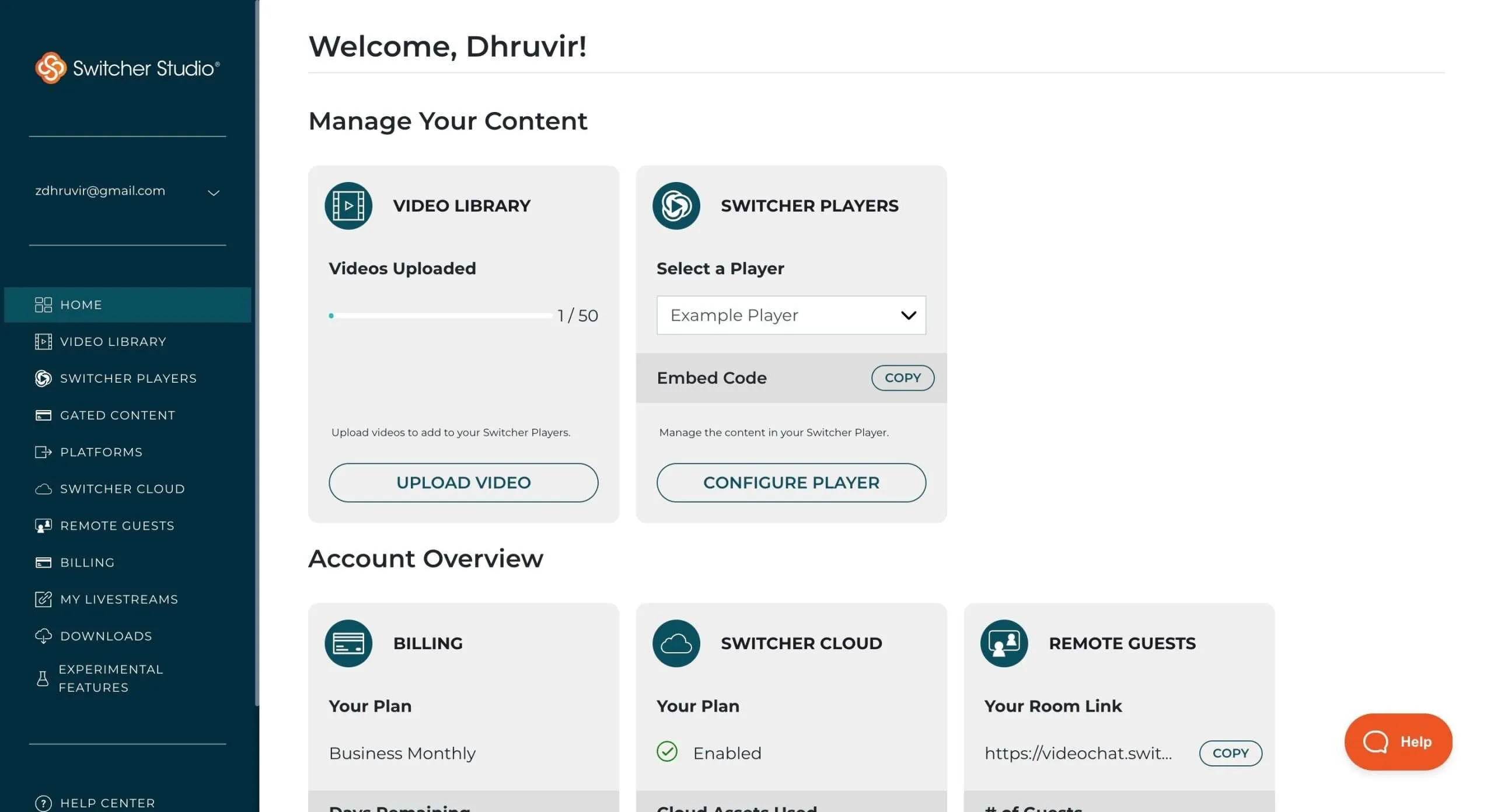
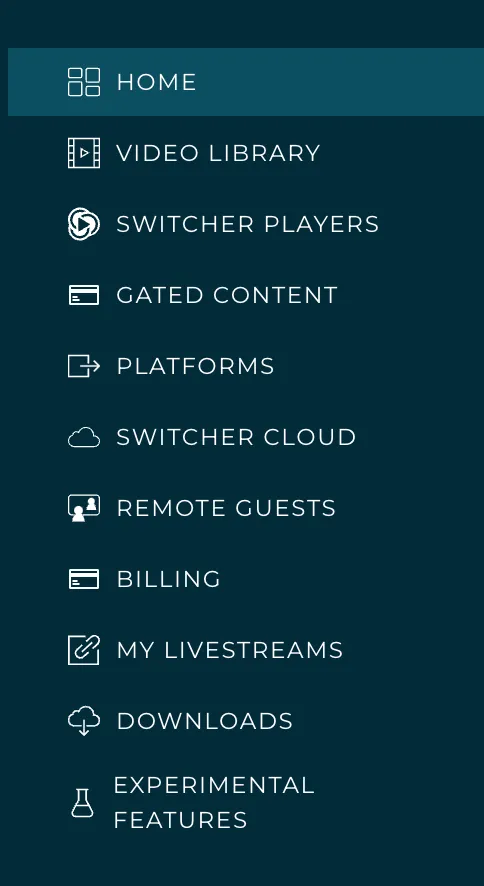
您可以透過左側選單列在 Switcher Studio 的不同頁面之間導覽。
螢幕的其餘部分顯示的內容取決於您開啟的頁面。
我在使用 Switcher Studio 時觀察到的與使用者體驗相關的一件事是載入速度。
儘管在高處理能力設備和高速 4G 網路上使用它,但載入速度較慢(尚未在 iOS 裝置上檢查)。
很高興看到速度提高方面的變化,因為這非常重要。 對於像我這樣的客戶來說,等待儀表板加載或視訊渲染很容易失去耐心。
2. 影片庫
Switcher Studio 中的影片庫是您可以匯入/上傳影片、為影片提供附加資料並將其分配給適當的 Switch 播放器的地方。
若要使用影片庫,請從左側邊欄前往該頁面。 您可以在此處上傳所有預先錄製的影片。
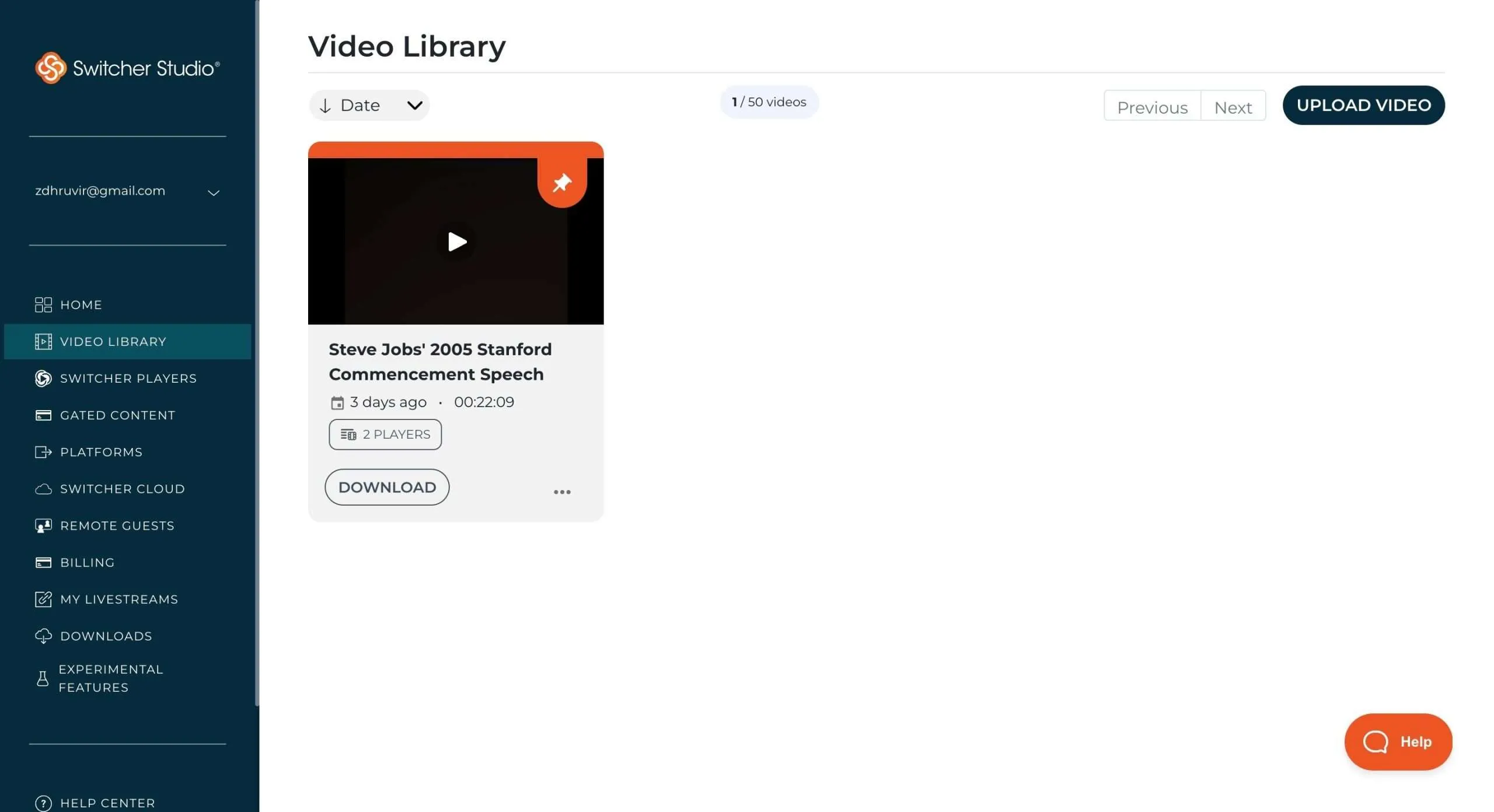
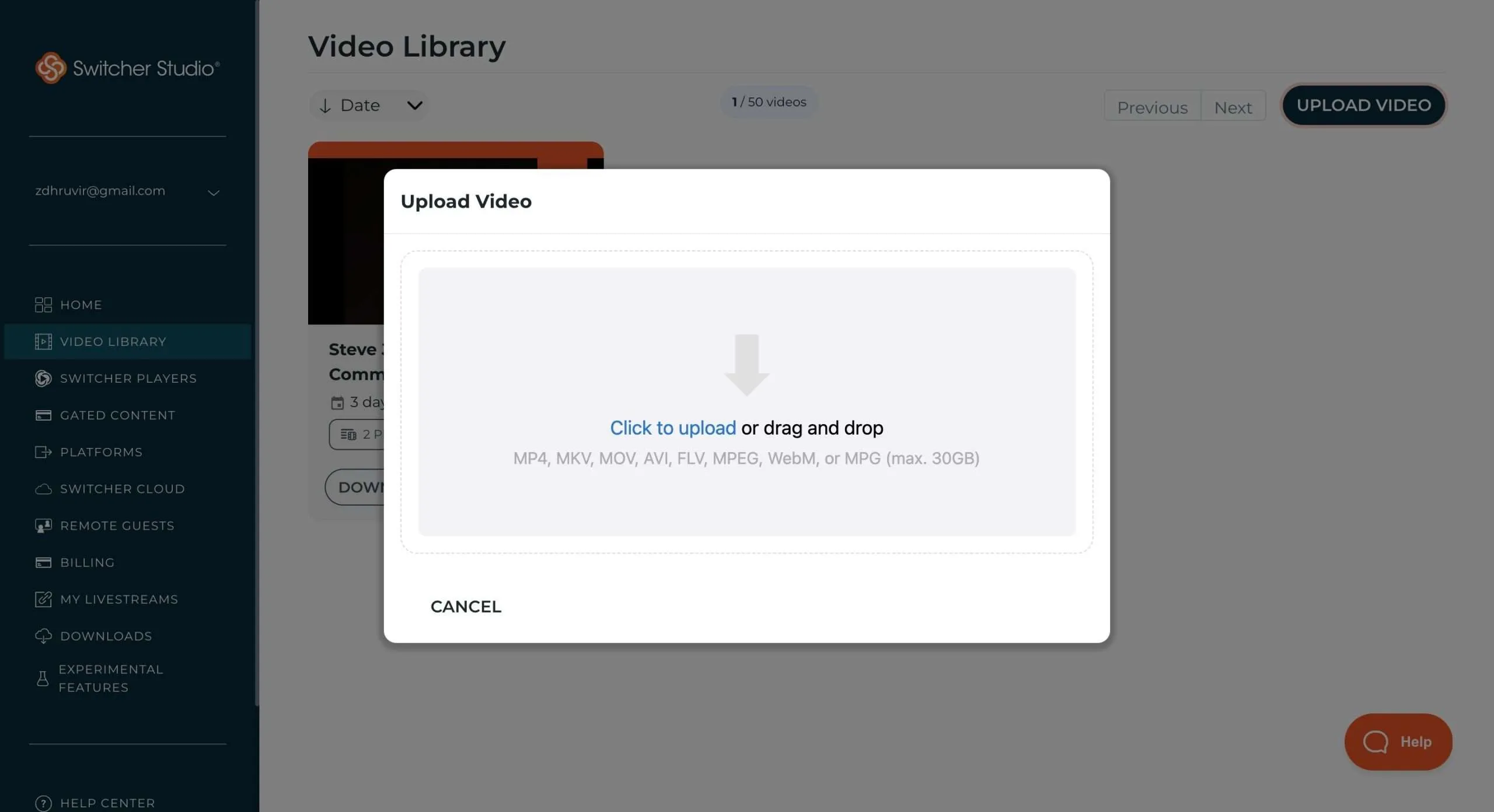
您將在右上角看到上傳影片的選項。
Switcher Studio 讓您一次上傳最多 30 GB 的影片內容。 它允許上傳不同格式的文件,包括 MP4、MKV、AVI 等。
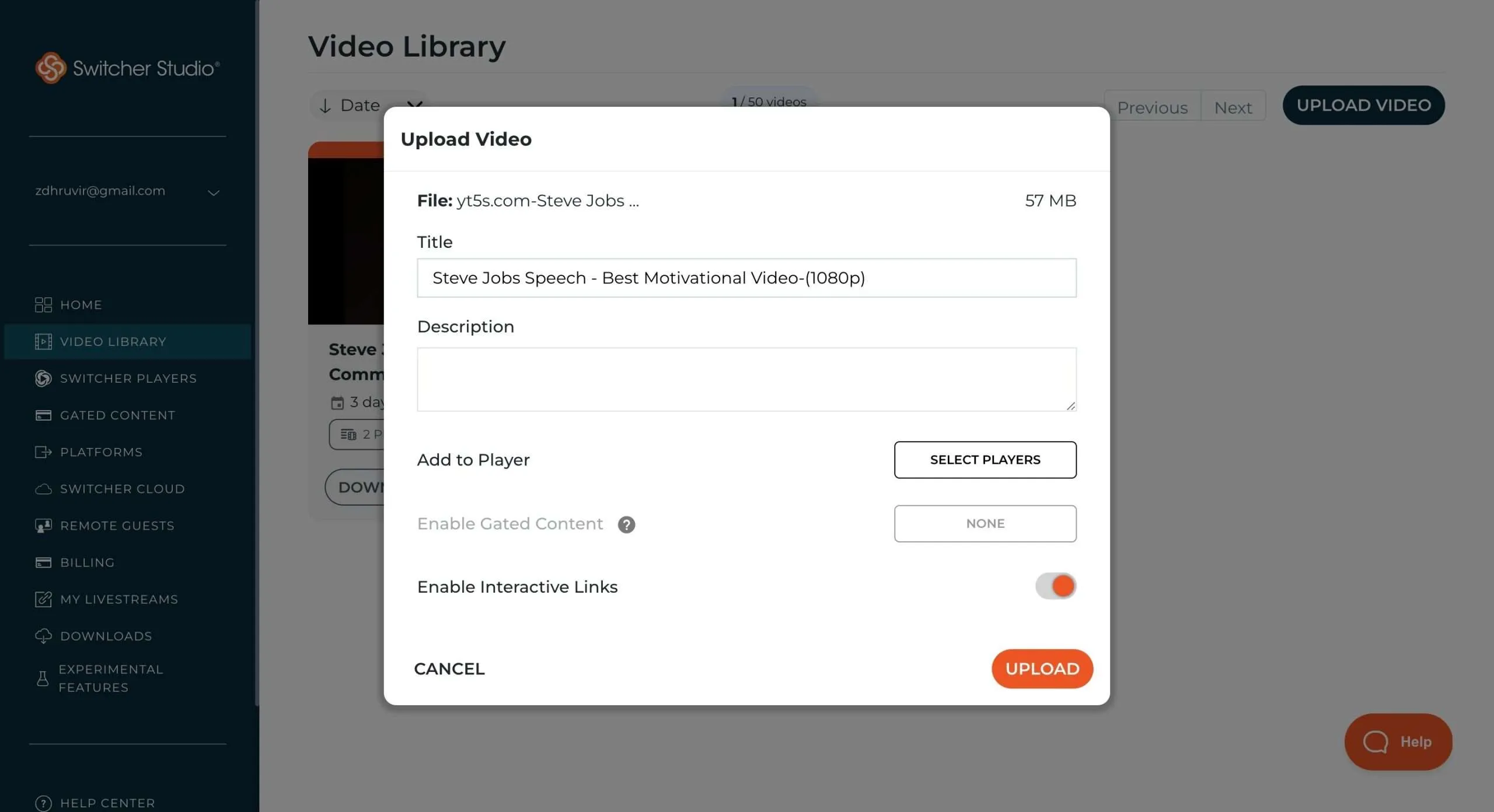
上傳影片後,系統會要求您填寫其他詳細信息,例如影片標題和說明、選擇播放器(稍後會詳細介紹)、啟用門控內容,甚至是互動式連結。
Switcher Studio 讓您為不同的用例建立不同的播放器。
切換播放器可讓您按照自己想要的方式自訂和顯示影片。
話雖如此,讓我們看看實際情況。
3. 切換播放器
Switcher Player 是您可以連接特定影片並按照您喜歡的方式顯示它們的地方。
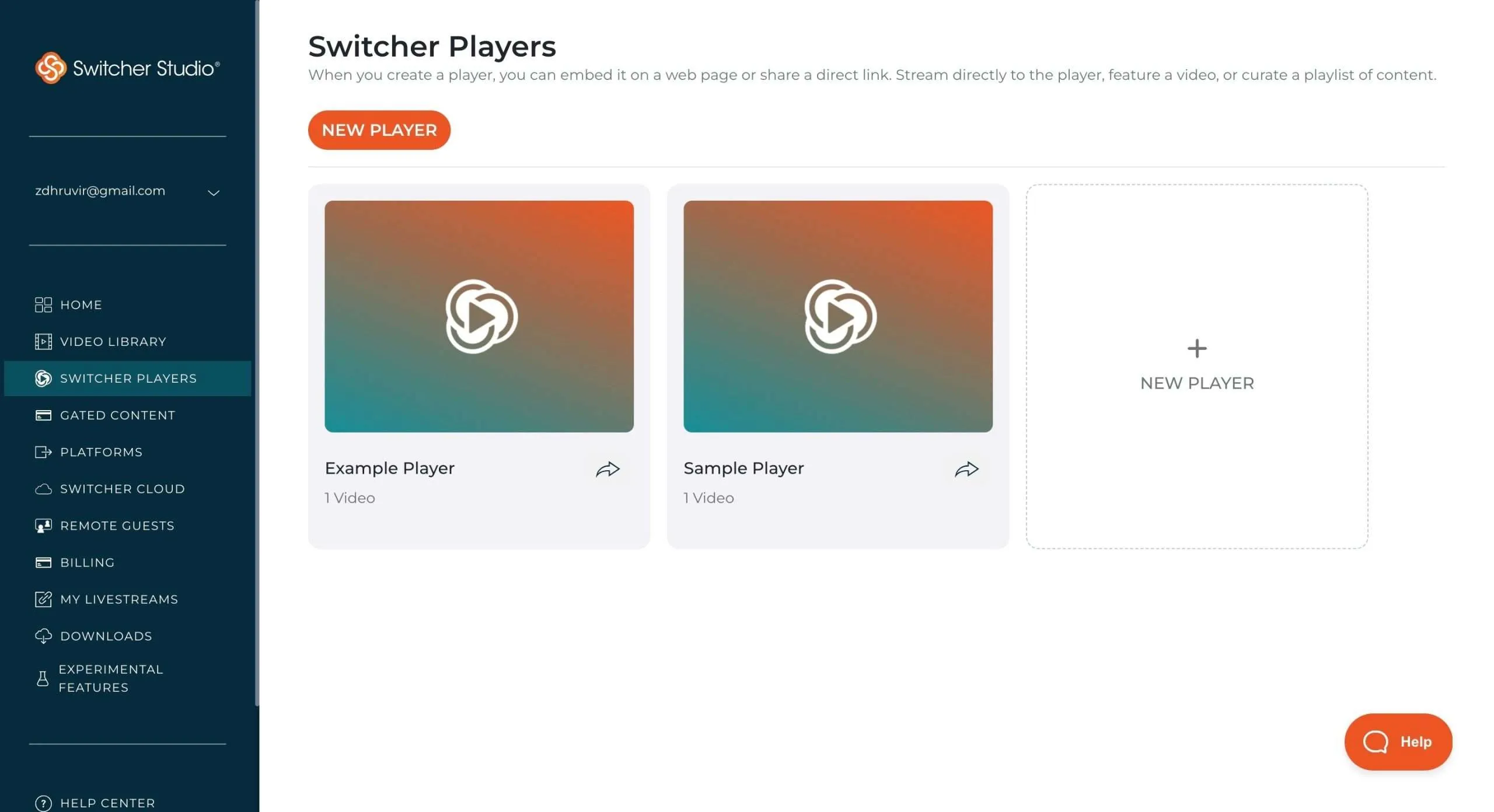
例如,您可以讓所有人免費觀看影片或將其設定為門控。 您也可以變更影片預覽頁面的外觀。
現在,Switcher Player 還創建了一個獨特的共享和嵌入連結。
以下是切換播放器的使用方法:
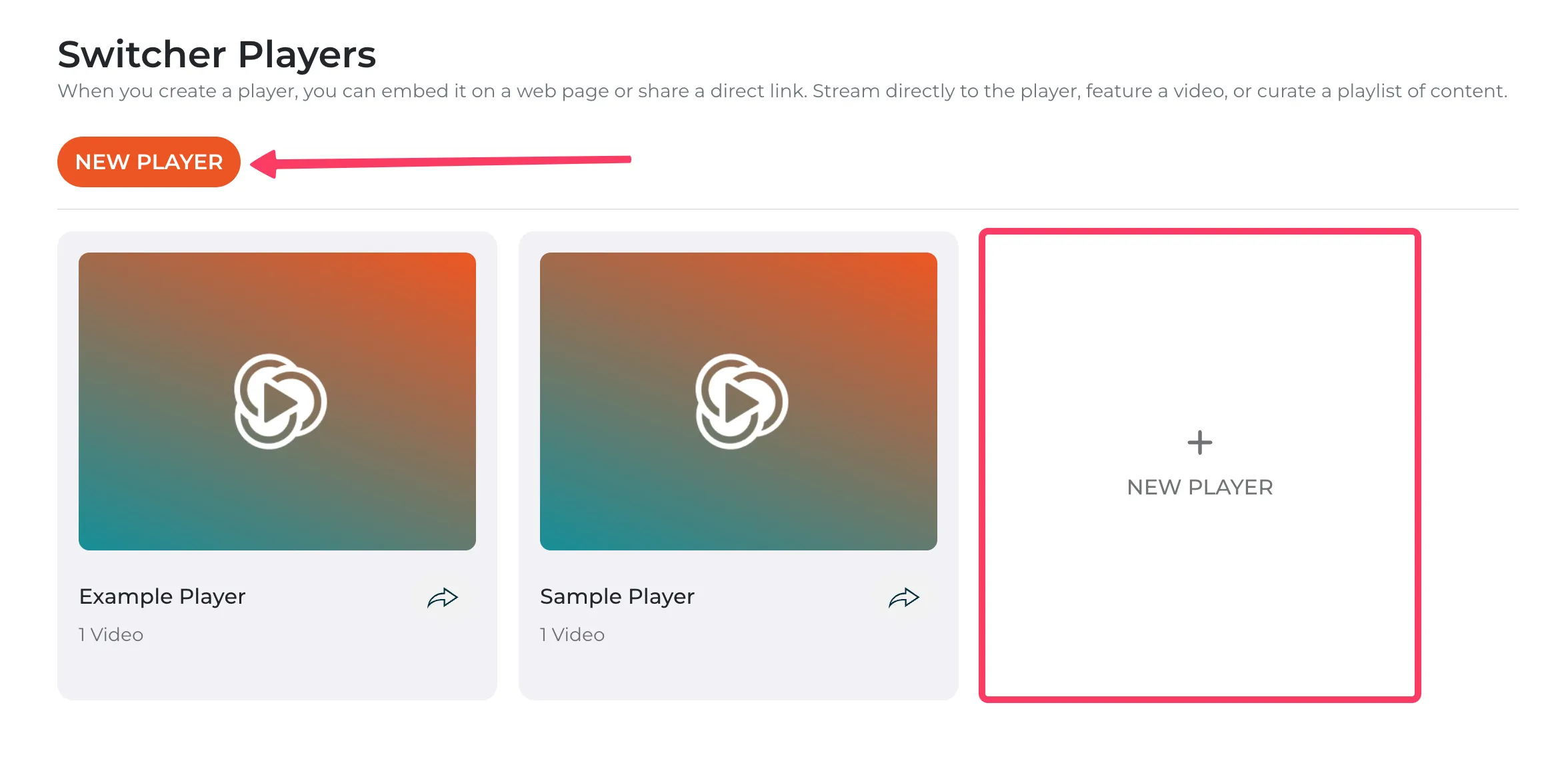
首先,點選「新建球員」。他們還提供了一個示例球員供您參考。但是,為了讓您更好地理解,我們將從零開始。
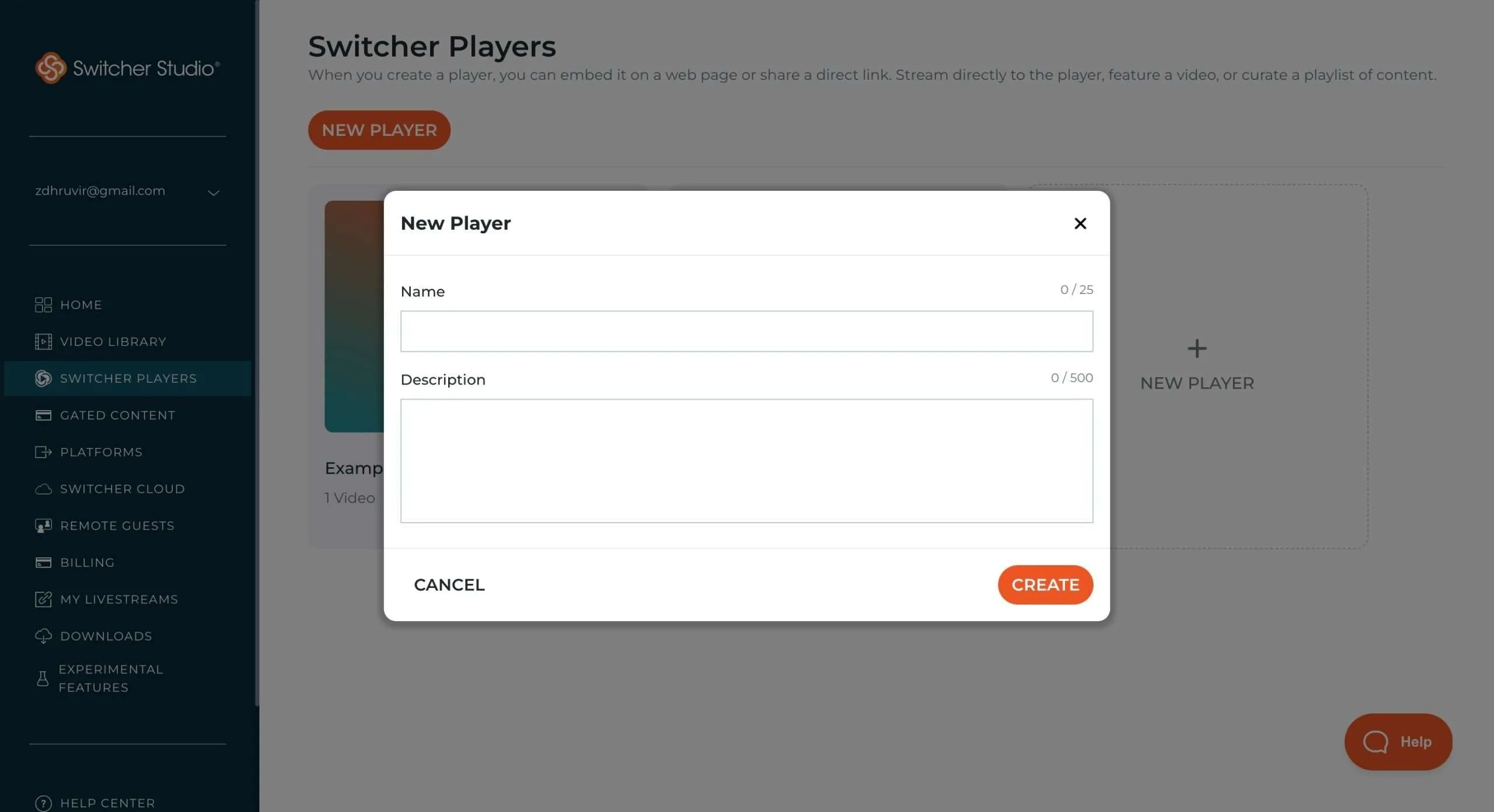
寫下玩家的名稱和描述,然後按一下「建立」。
建立播放器後,按一下它以開啟此頁面:
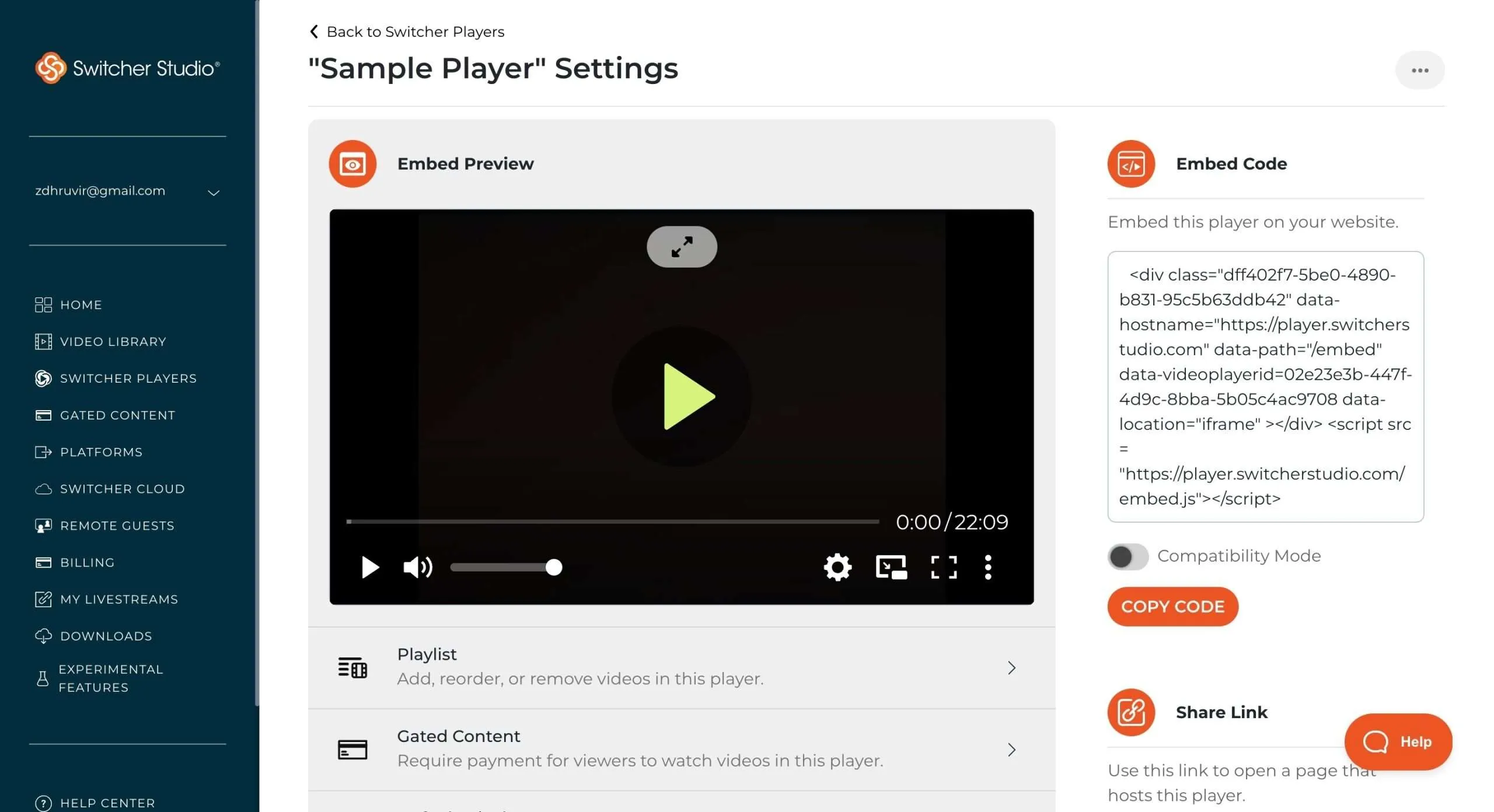
這是 Switcher Studio 的秘密武器或市政廳。 在這裡,您可以完全自訂您的播放器。
當然,一旦您從影片庫將影片指派給播放器,您就可以在頂部看到影片的預覽。
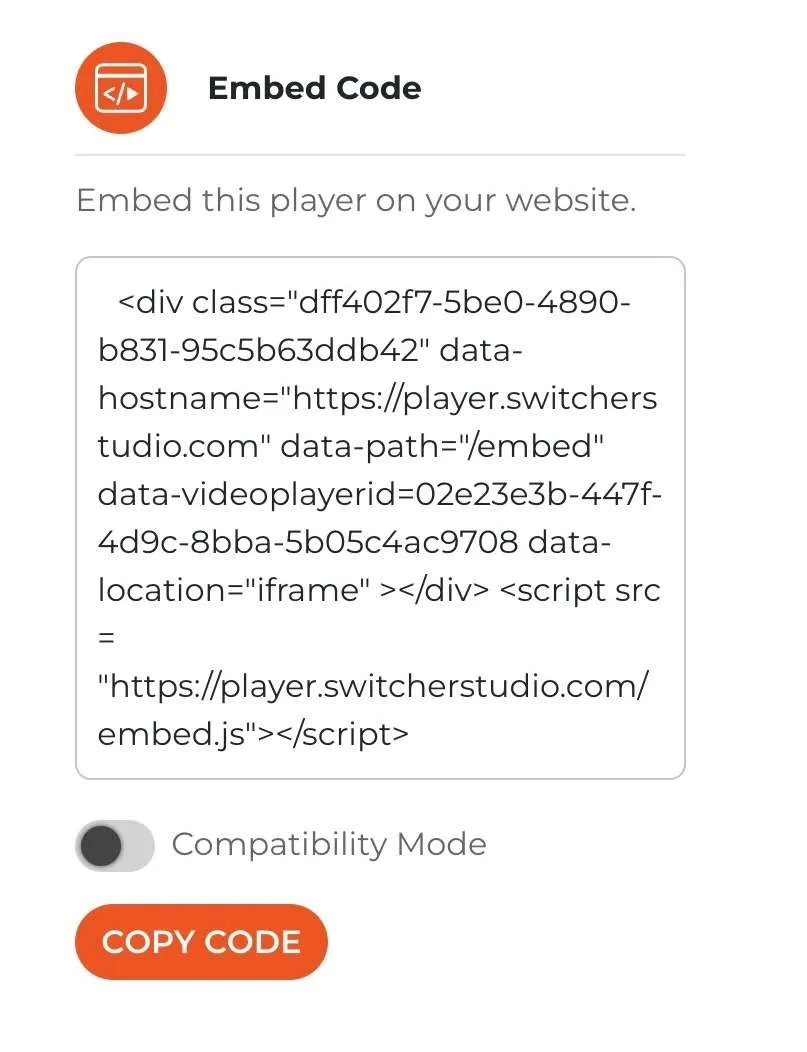
在右側邊欄,您可以訪問視訊嵌入連結。
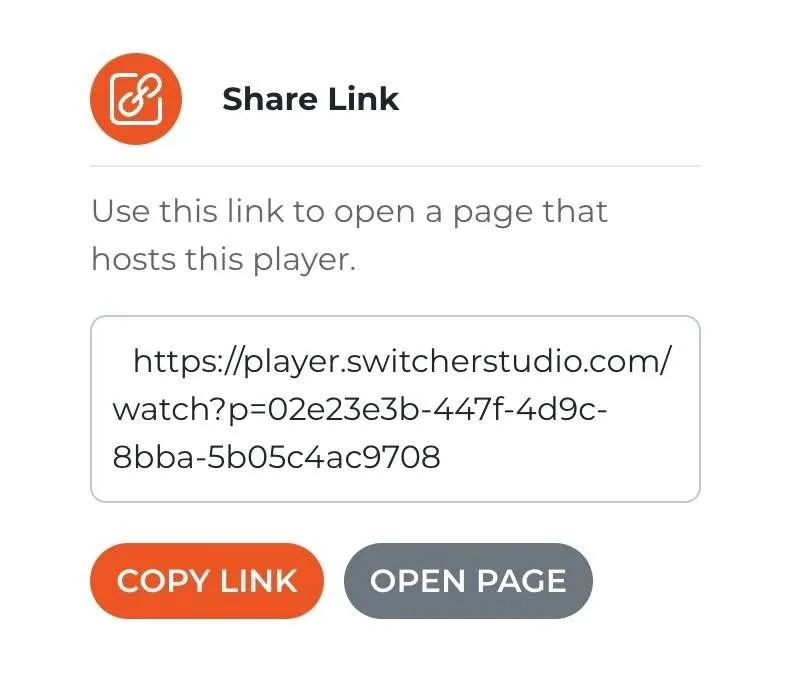
以及影片分享連結。
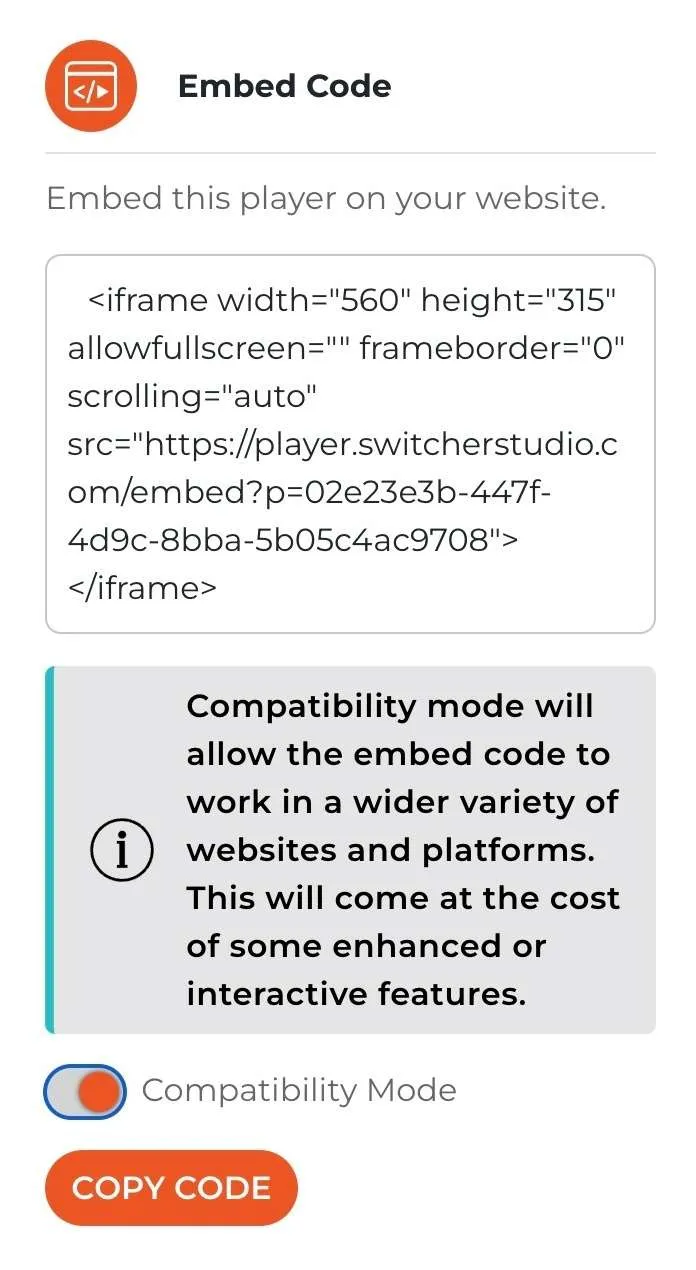
請注意,嵌入連結中有一個用於切換相容模式的選項。 如果啟用它,您的影片將具有響應能力並可在各種裝置上運行。
在影片預覽下方,還有其他功能。
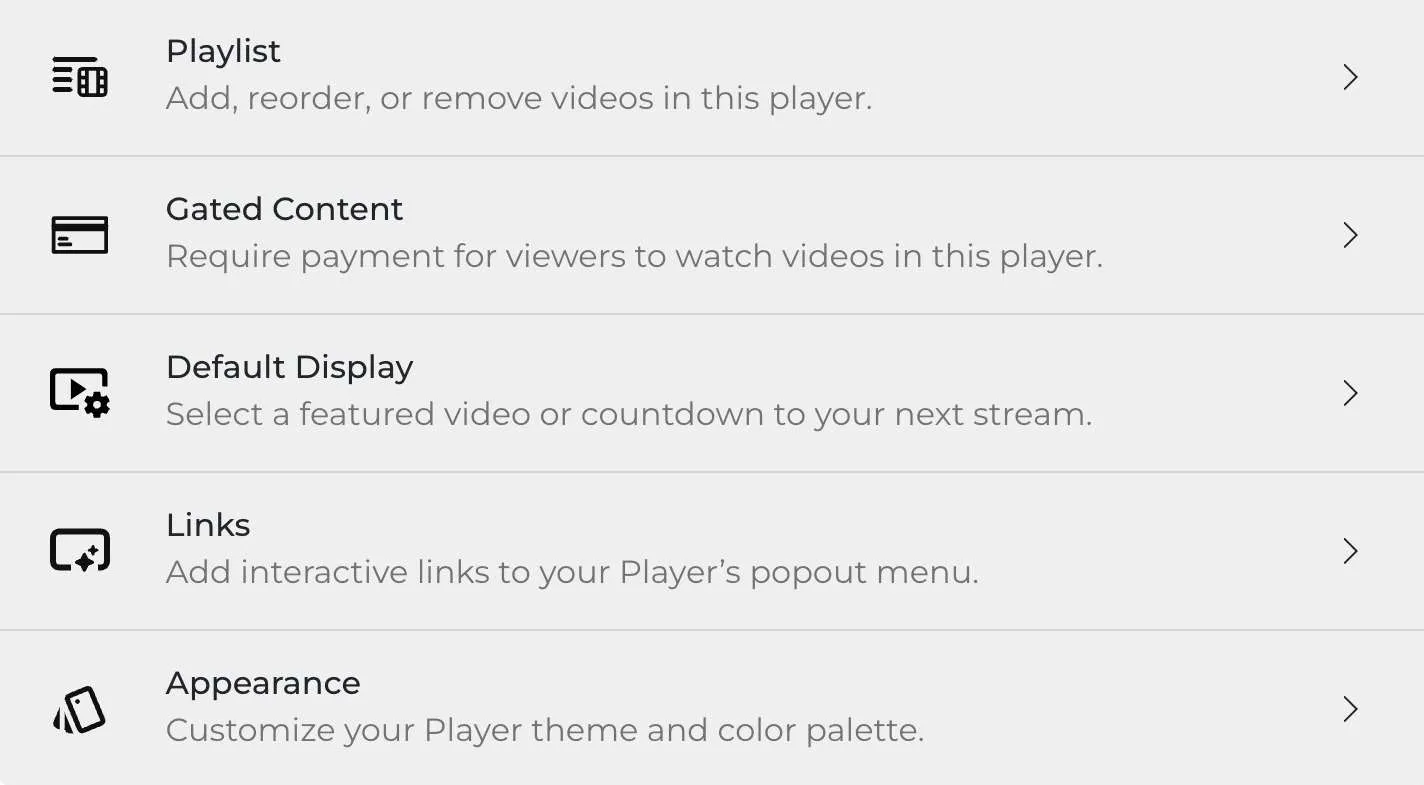
首先,我們有一個播放清單。
顧名思義,播放清單可讓您按特定順序排序和播放影片。
您所要做的就是將影片新增至播放清單中,當您預覽共用連結時,您將能夠看到它們在這裡排列。
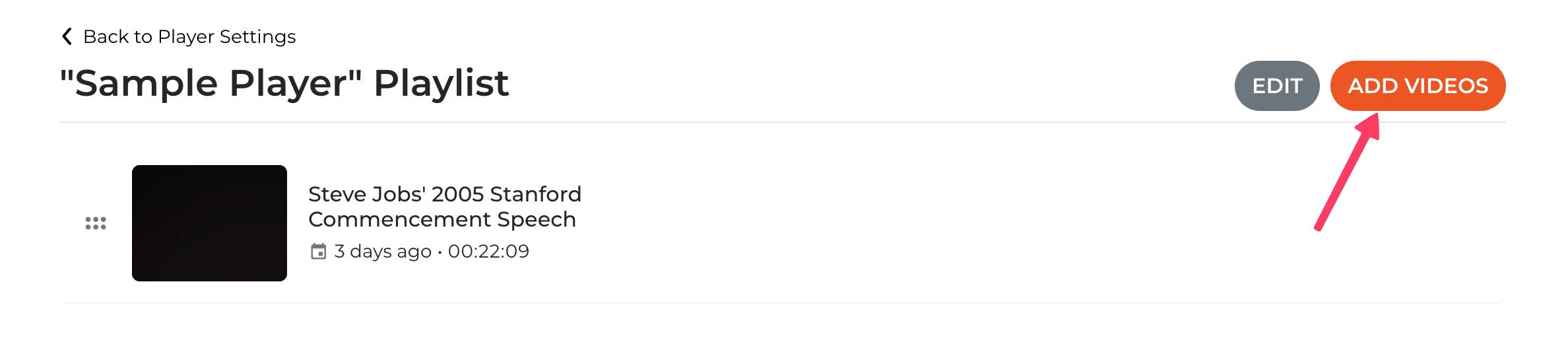
這是一個非常有用的功能,特別是對於逐步視訊課程或連續劇集。
接下來,我們有需要付費的內容。
它可以幫助您透過影片賺錢。 如果您啟用門控內容,您的觀眾將只能在進行指定付款後才能查看內容。
若要啟用門控內容並開始接收付款,Switcher Studio 要求您連接到 Stripe 帳戶。
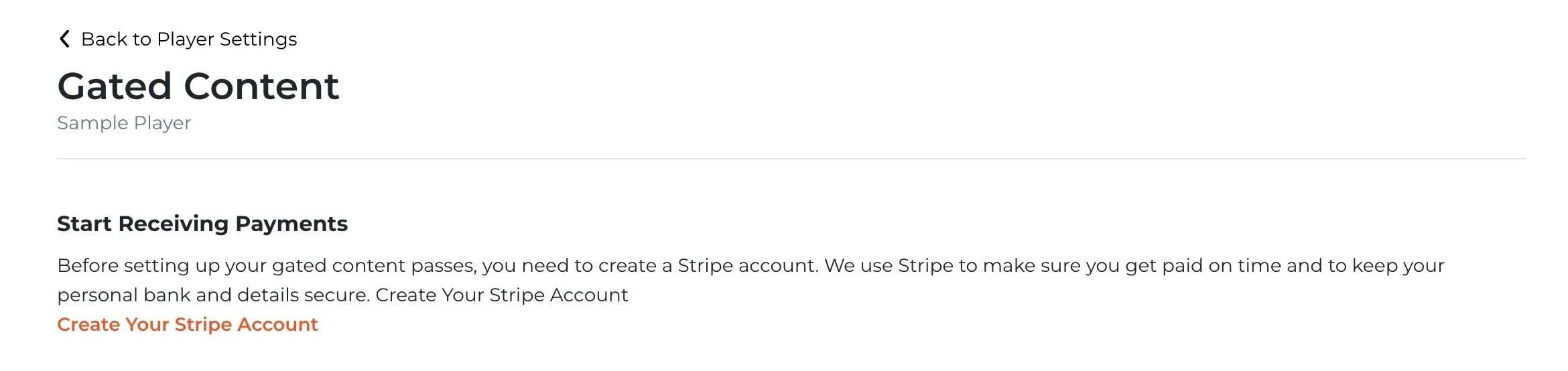
你就可以出發了!
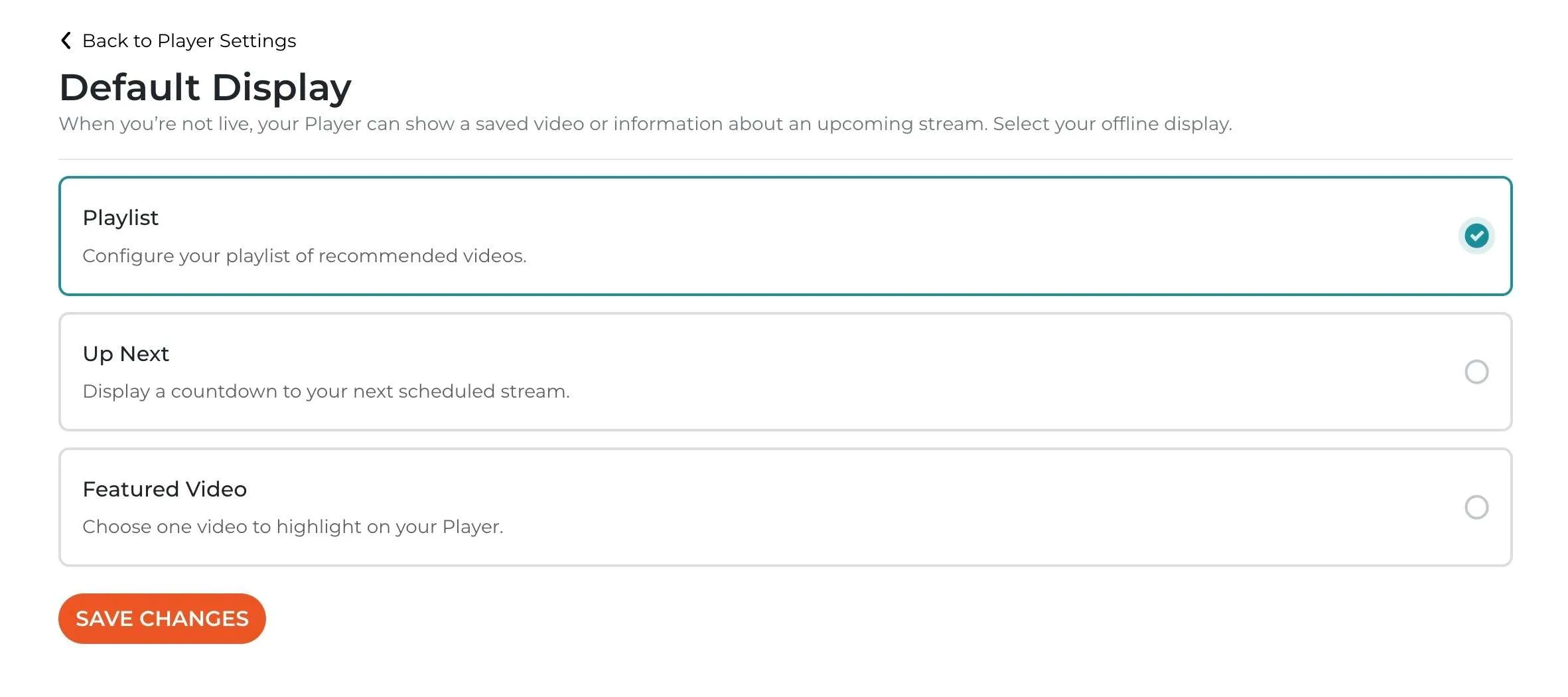
接下來,您也可以為播放器選擇預設顯示樣式。
Switcher Studio 提供了三種顯示選項,用於在影片未直播時顯示即將播放的影片:
- 播放列表 (幫助您準備 YouTube 等推薦影片的播放清單)
- 接下來 (顯示倒數計時,表示您所選影片的下一個串流將開始)
- 精選視頻 (您可以選擇一個影片來播放)
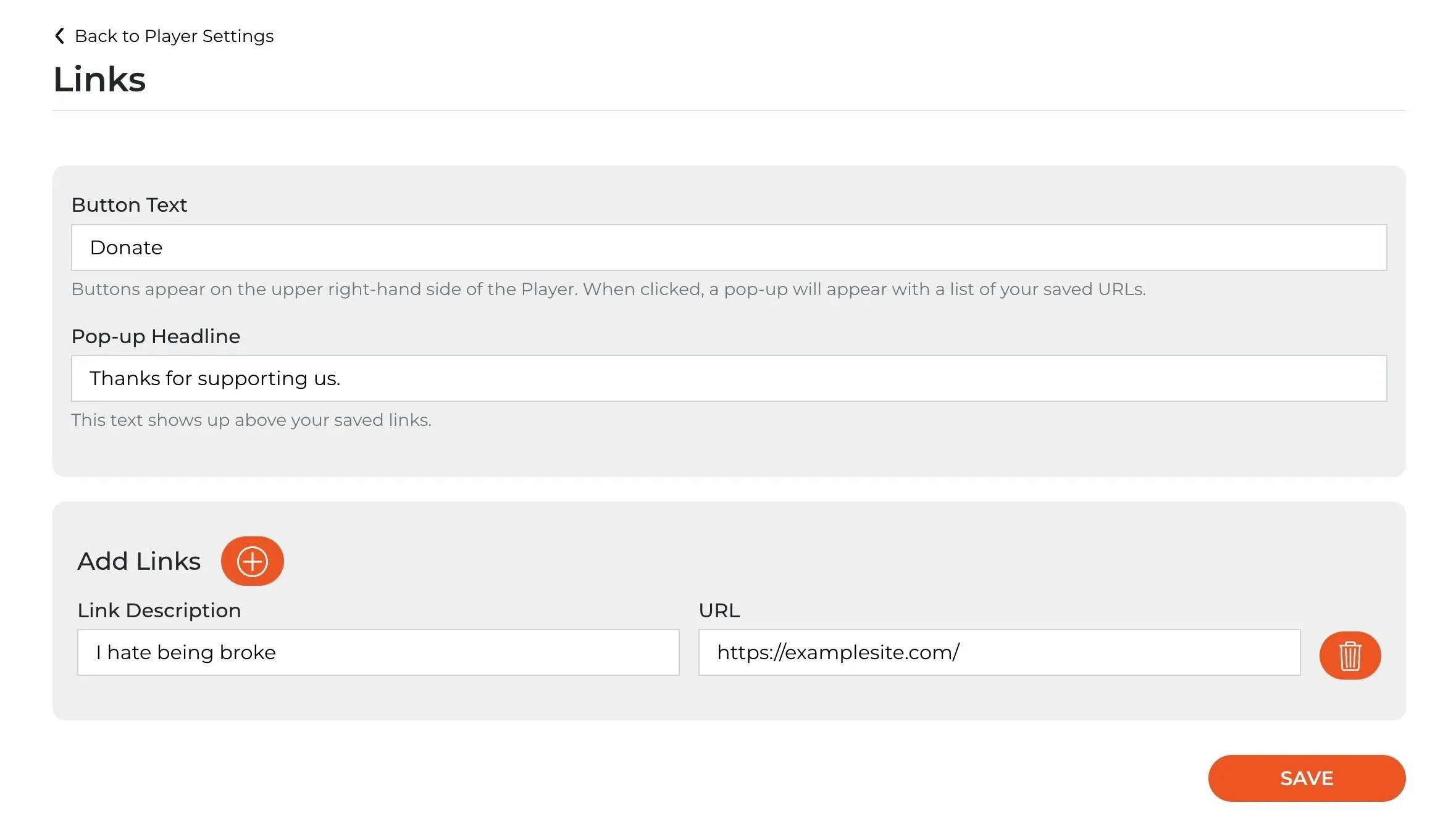
此外,Switcher Studio 還提供了在播放器彈出式選單中新增互動式連結的選項。
您需要做的就是用標題命名按鈕,然後添加指向該按鈕的連結:
儲存並預覽後,您將能夠在右側邊欄上看到號召性用語按鈕。
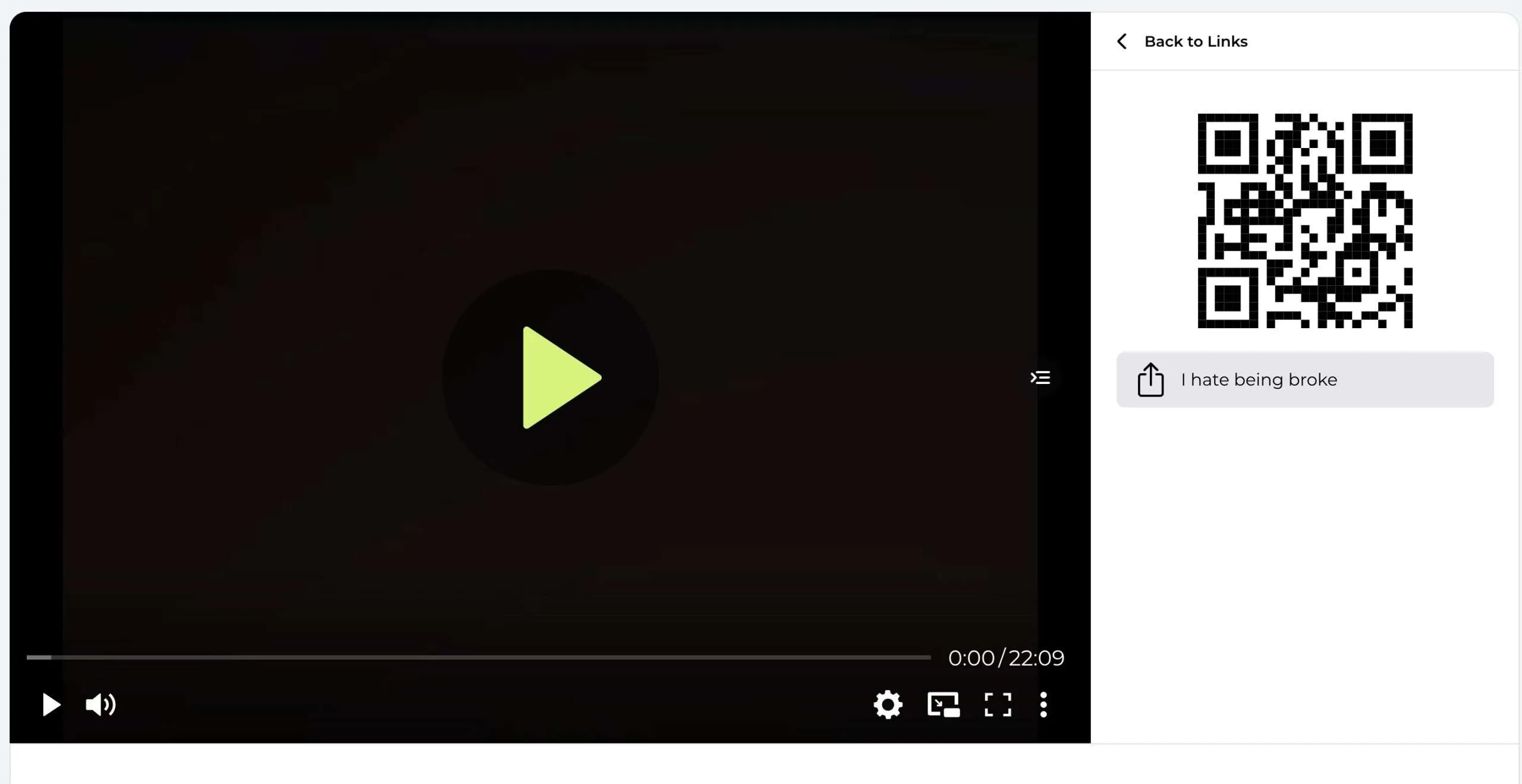
每當有人點擊它時,就會出現一個自動構建的二維碼及其下方的可點擊鏈接,掃描後將指向您想要的 URL 地址。
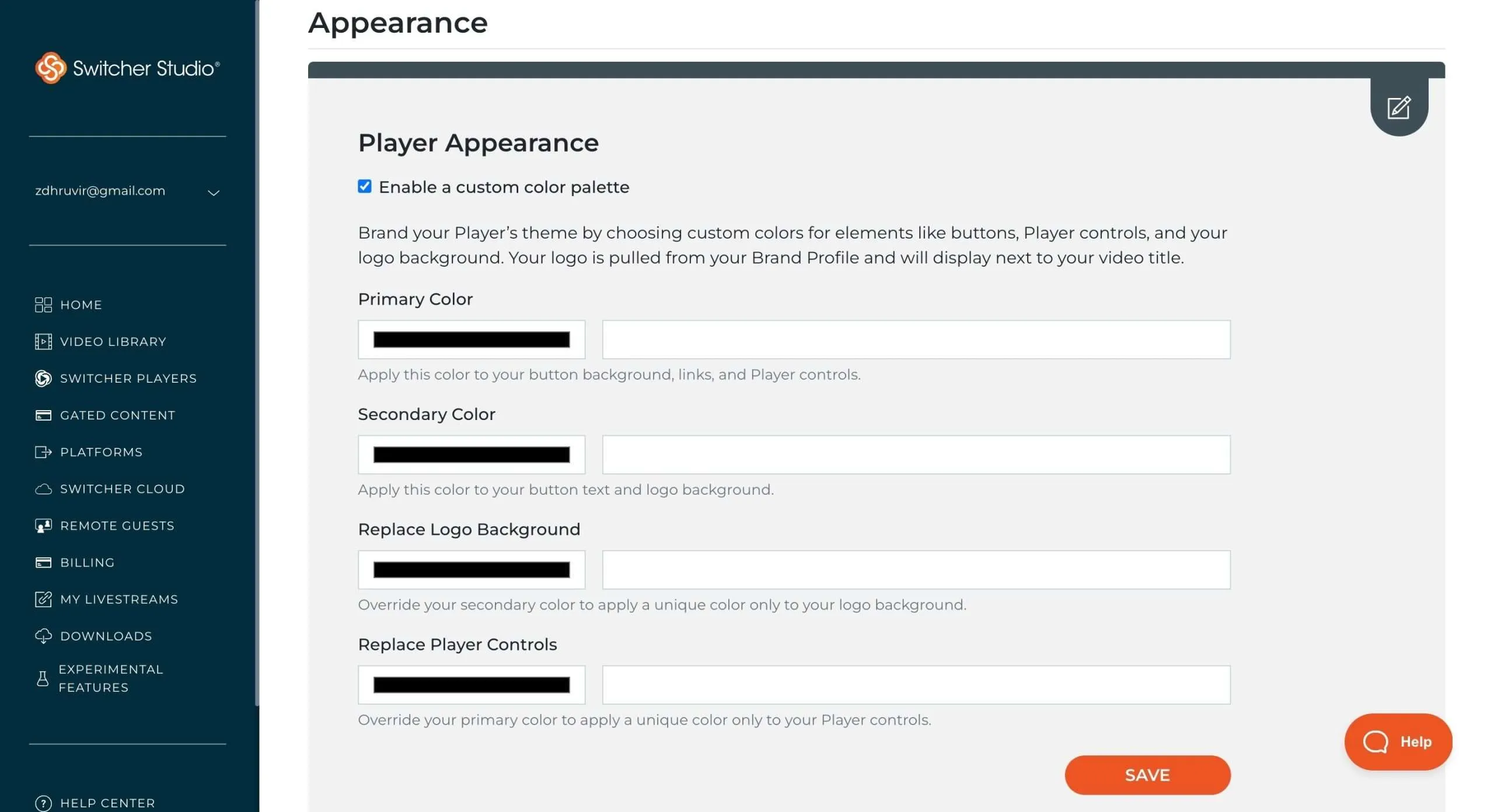
最後,還有一個可以更改外觀的功能,特別是播放器主題和調色板。
啟用自訂調色板後,您將看到多個可供使用的設計選項。
4. 平台集成
平台整合功能是 Switcher Studio 最酷的功能之一!
它可以讓您輕鬆地將多機位直播直接傳輸到 Facebook、YouTube、Twitch 等所有流行平台。
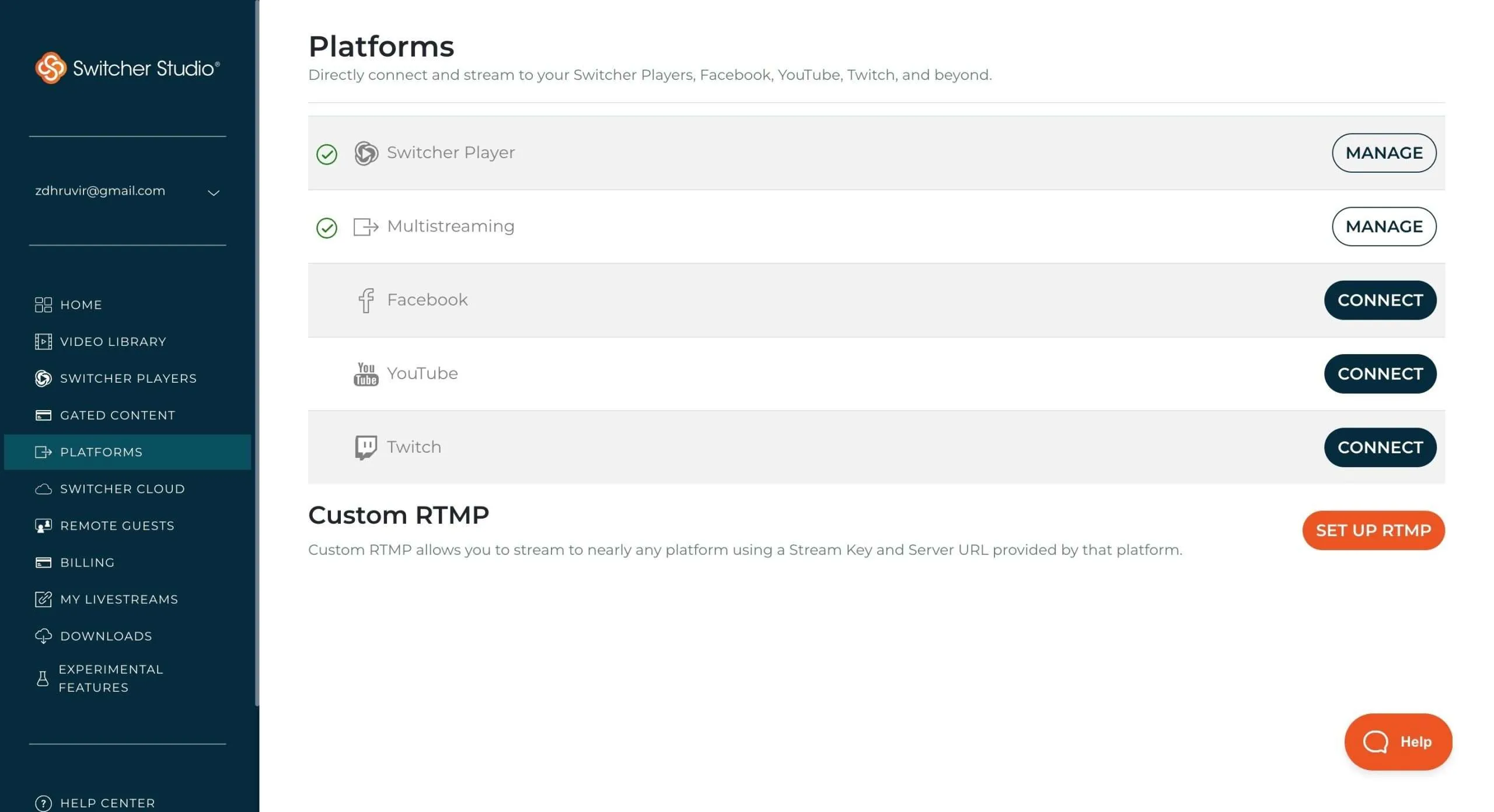
舉例來說,假設您正在使用 Switcher 直播活動。
你有多個攝影機角度、圖形、下三分之一——整個製作。
只需在 Switcher 應用程式中輕輕一按,您就可以同時串流到 Facebook Live、YouTube Live 和 Twitch。
由於平台整合是原生的,因此直播品質很高。 該影片在 Facebook 上的顯示效果與在 YouTube 或任何其他平台上的顯示效果一樣好。
沒有質量損失或斷斷續續的鏡頭。
此外,您可以監控評論並與觀眾互動,無論他們透過哪個平台觀看。
由於 Switcher 原生串流傳輸到每個平台,因此它會提取即時評論,因此您可以與觀眾即時互動。
定價
Switcher Studio 提供 14 天免費試用。
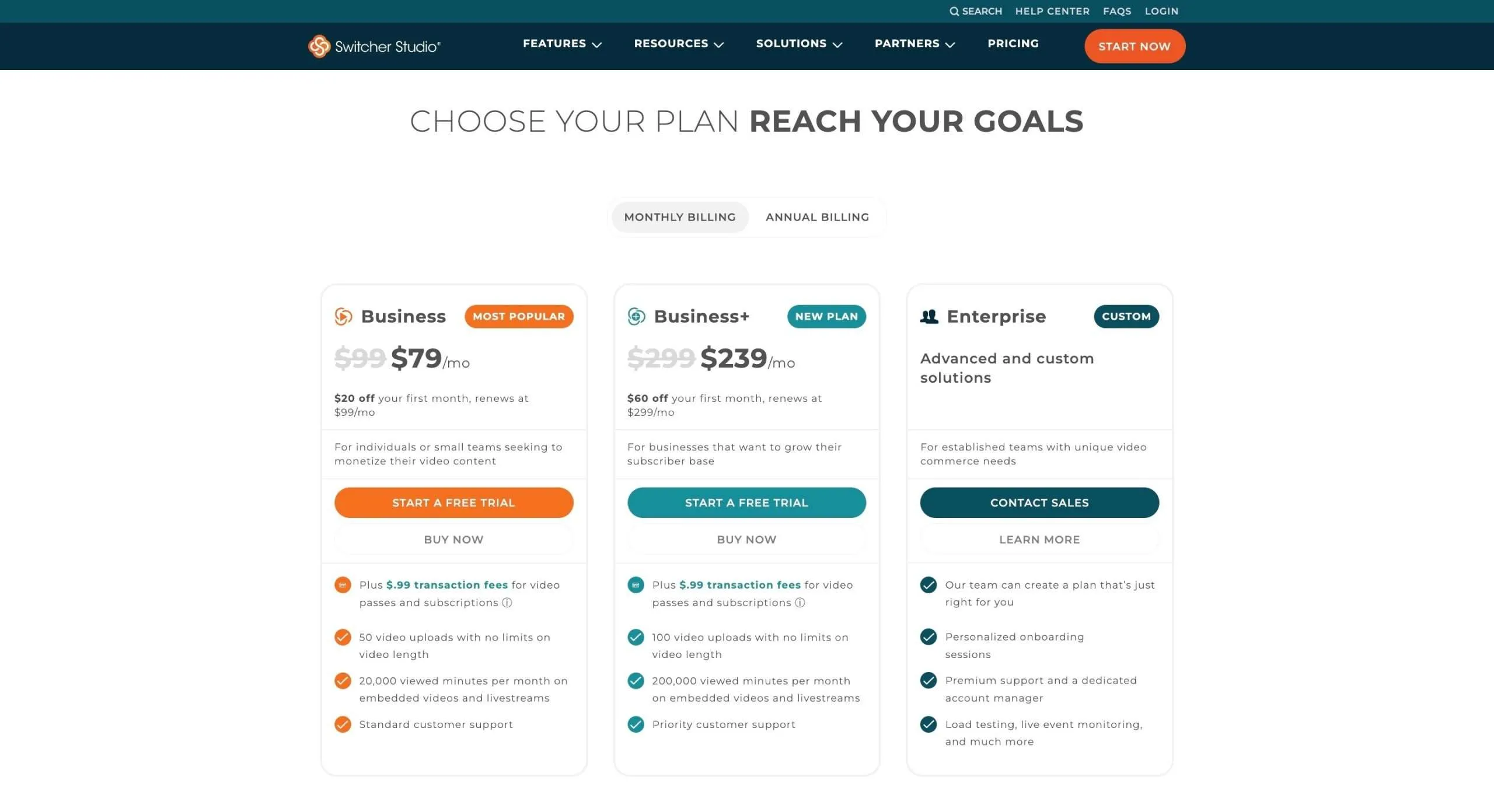
它提供兩種付費計劃選項。 商業計劃起價為每月 79 美元(或按年計費每月 71 美元)。 Business+ 方案起價為每月 239 美元(按年計費為每月 191 美元)。
在你走之前…
Switcher Studio 將專業級多機位切換功能放在您的口袋裡。
它顯然是一個強大的平台,可以在網路和 iOS 裝置上創建專業的直播和點播影片。
雖然 Switcher Studio 有一些限制,例如加載時間較慢和缺乏高級編輯功能,但它擅長使可自訂的即時串流媒體可用。
對於內容創作者、教育工作者、活動專業人士以及任何想要提升電玩水平的人來說,Switcher Studio 絕對值得一試。
準備好試一試了嗎?
請務必利用他們的 14 天免費試用期來進行測試。
了解 Switcher Studio 如何協助您從 iPhone 或 iPad 製作精彩的影片和直播。


 為自由職業者管理項目和客戶的更好方法
 使用 Reclaim.ai 輕鬆度過忙碌的日子