
YouTube 頻道藝術與一般的社交媒體橫幅相比有點棘手。
除非您聘請設計師來完成這項工作,否則請盡可能嘗試,否則您合併的任何圖像最終都可能看起來很尷尬。
對於業餘愛好者來說,笨拙地裁剪的標題圖像可能並不重要。 但對於企業家來說,這可能是災難性的。
如果你難以騰出預算聘請設計師,不妨看看我為你收集的 15 位最佳 YouTube 頻道美術設計師,他們可以免費為你設計橫幅。
[順便說一句,如果你不熟悉 YouTube 術語,頻道藝術、橫幅和標題圖片本質上是一回事。]
1. Adobe Spark
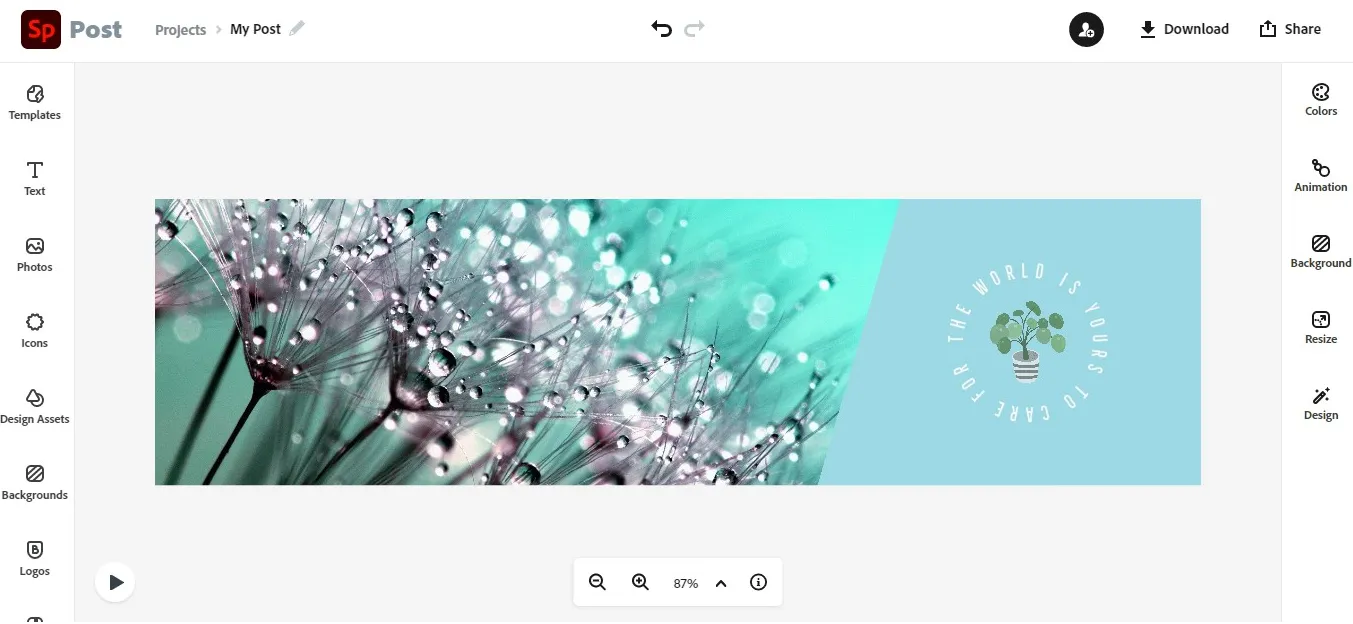
這款工具非常適合那些覺得AdAdobe Photoshop非常複雜的人。
Adobe Spark 的大部分功能與 Canva 類似,但它們提供不同的價值。
Canva 專注於圖形設計,而 Adobe Spark 則鼓勵講故事。它提供了具有視覺吸引力的背景、動畫、資源和模板,使您可以在 YouTube 頻道藝術上製作故事。
看看下面的截圖。
我選擇了Pixabay照片,從右側面板中選擇了一個柔和的綠色背景模板,添加了一個文本模板,然後從設計資源中選擇了植物。
雖然我對圖像和文本的選擇顯然是隨機的,但我只是想表明你可以使用多個動作來講述一個故事。
Adobe Spark 可能需要一些學習曲線,但總體而言,它具有直觀的 UI。
2. PicsArt不僅
作為一款免費工具,Picsart 提供了令人驚訝的多樣化功能。
您將可以訪問數百萬張免費圖片、免費貼紙、字體樣式、形狀和所有相關元素來創建您的橫幅。 它的模板是完全可定制的。
Picsart 還提供了一個搜索選項來過濾掉付費圖片以節省時間。
Picsart 最顯著的特點是它的照片編輯功能。免費方案可能會說您只能進行基本的編輯,但過濾器卻絕非基本的。
單擊任何圖層,頂部將出現一個面板,其中包含顏色調整、效果和混合選項。
您可能需要觀看一些關於其受 Photoshop 啟發的混合選項的教程,但效果非常易於操作。
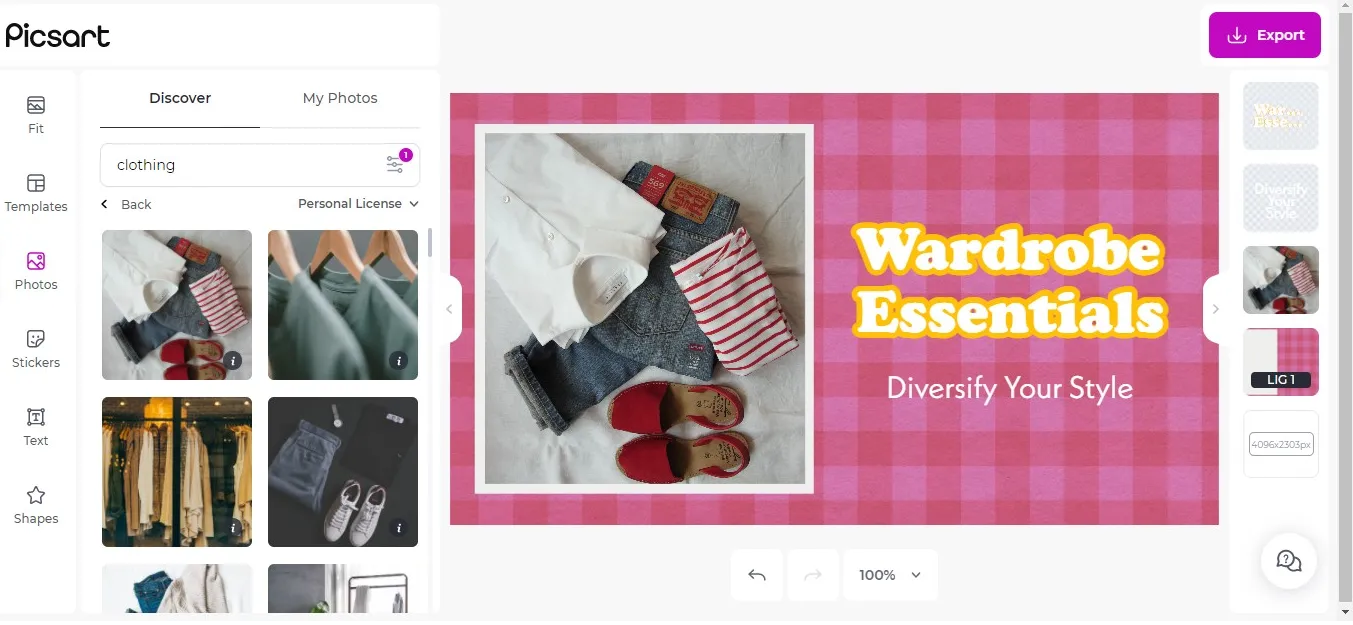
還有一個我發現非常有用的動作。 您可以在圖像導出時減小文件大小。
查看它以發現 Picsart 令人興奮的功能。
3. Fotor
喜歡極簡應用的人肯定會喜歡 Fotor。
該平台相對簡單,沒有令人分心的花里胡哨來阻礙您的導航。
登入帳號後,儀錶板頂部的「設計」標籤會引導您找到 YouTube 頻道封面範本。您也可以直接在網站上選擇並編輯您喜歡的範本。
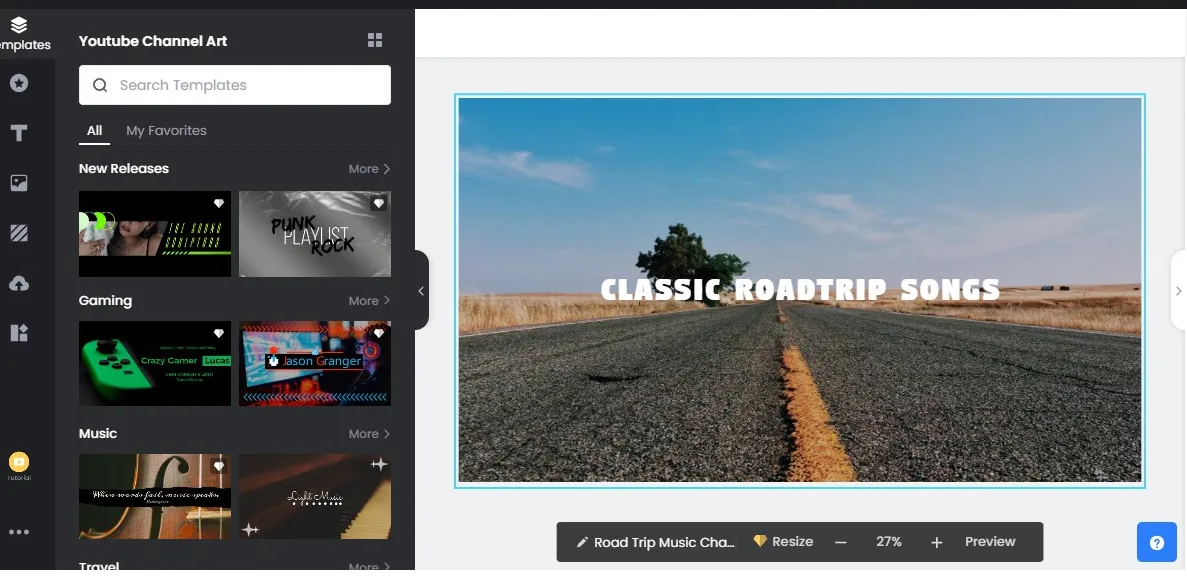
Fotor 提供照片增強過濾器來彈出您的圖像,吸引人的地形來突出您的橫幅文本,以及設計令人驚嘆的頻道藝術的自由形狀。
您還可以將圖像縮放到您想要的任何大小。
雖然 Fotor 的某些功能(例如背景刪除)需要升級,但您可以訪問足夠多的操作來創建專業的 YouTube 橫幅。
4. Snappa
Snappa 是一款設計應用程序,旨在節省您的時間,躋身頂級工具之列。它提供了數以千計的高解析度免費圖像、圖形和可自訂的模板。
即使您從頭開始,也可以快速創建出色的 YouTube 頻道藝術。
它的預設尺寸特別值得注意。
在頂部面板上,有一個安全區域覆蓋按鈕,可讓您在儀表板上調整橫幅大小。 只需在設計過程中降低尺寸框架的不透明度,以使您的橫幅適合 YouTube 推薦的尺寸。
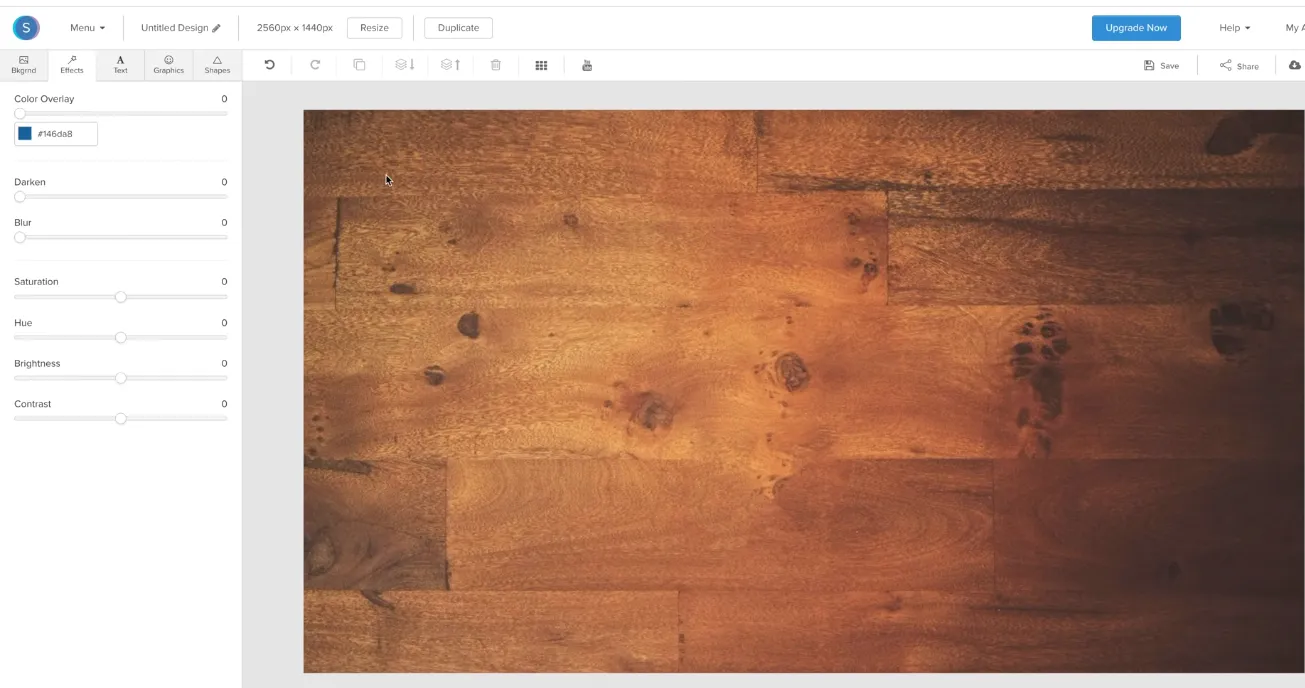
Snappa 進一步提供了編輯選項來整合您的品牌主題。 例如,您可以更改背景顏色以將您的品牌陰影與顏色疊加相匹配。
您還可以使用形狀來突出您的背景。
簡而言之,如果你正在尋找一款用戶友好但純粹的圖形設計工具,那就選擇 Snappa 吧。
5. Visme
作為 Canva 的一個有價值的替代品,Visme 提供了一個全面的模板、圖形和字體集合。 您可以使用插圖、字符、圖標和背景圖像來設計專業品質的頻道藝術。
它擁有大量引人注目的預設,從專業標題、字元到號召性用語。
具體來說,Visme 的優點在於其資訊圖表部分。在「基本資訊」標籤中,有一個名為「狀態和資料」的選項,其中包含一系列通常在資訊圖表中看到的圖示。
這些圖表可以為您節省大量時間,否則您將需要從頭開始建立資訊圖表。
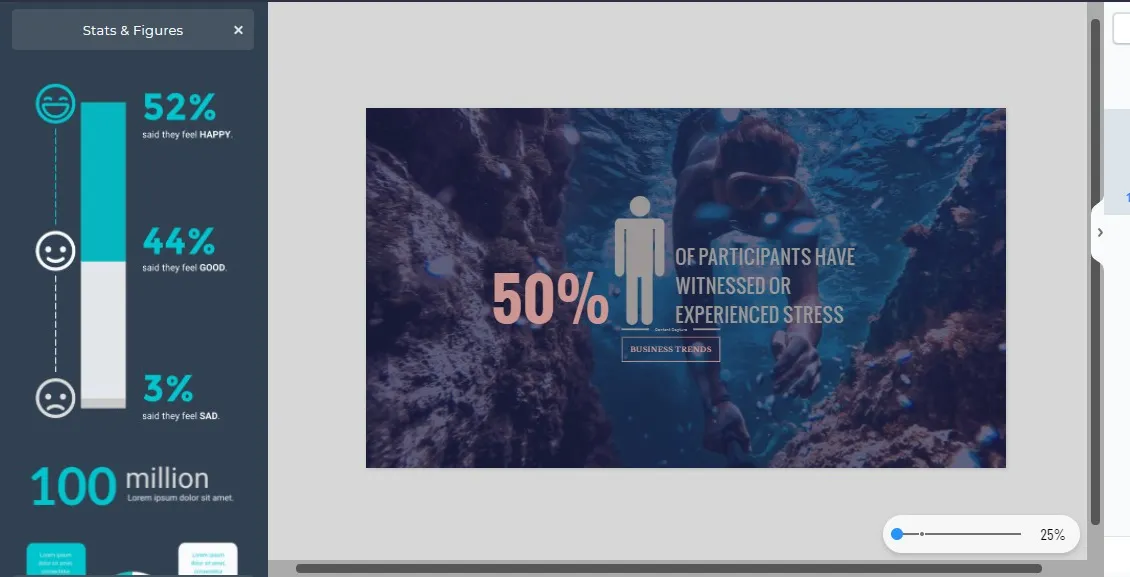
也就是說,Visme 確實有一定的局限性。
我敦促您使用免費版本來熟悉該軟件。 如果適合您,請購買標準計劃。 訂閱費用僅為每月 15 美元。
6. Fotojet
如果您需要一種無需註冊即可快速完成工作的工具,請嘗試 Fotojet。 該應用程序具有一些強大的照片效果,包括顏色調整、灰度和不透明度。
您可以應用自定義尺寸、上傳圖像、添加有趣的剪貼畫和更改背景。 它的大部分收藏都傾向於一個時髦的主題,所以如果你喜歡有趣的 YouTube 頻道藝術,那就去 Fotojet。
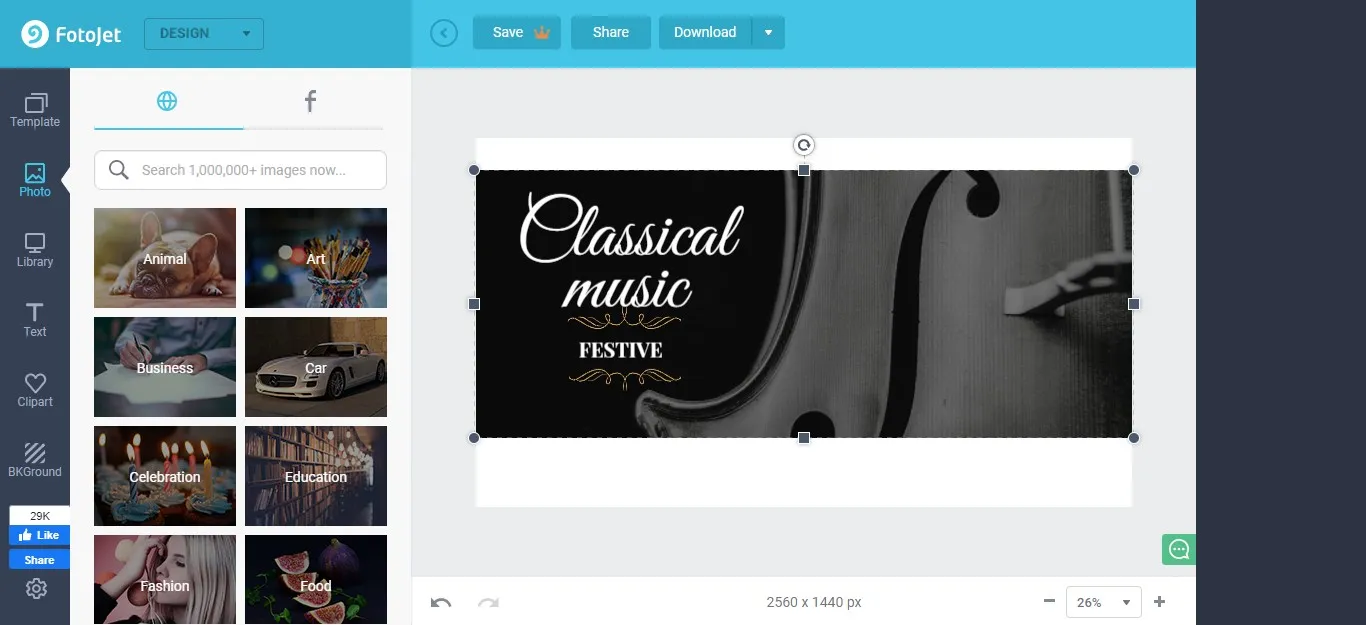
除了照片編輯和平面設計,Fotojet 還提供拼貼畫。 雖然我認為 Fotojet 的拼貼功能考慮到其不折不扣的正方形尺寸可能毫無用處,但當您開始在您的頻道上發佈內容時,您仍然會發現它非常高效。
相比之下,Fotojet 在某些方面與 Fotor 相似,但導航起來相對容易一些。 但是,如果您打算長期使用它,我會推薦 Fotor。
就像我上面提到的,Fotojet 最適合小型項目。 嘗試一次性任務。
7. 模版
雖然品牌通常將 Stencil 用於社交媒體圖片,但您可以使用此工具輕鬆設計 YouTube 橫幅。
Stencil 具有內置的 YouTube 頻道藝術尺寸,可讓您在安全區域內創建橫幅。 它的圖片庫是迄今為止最大的,相對而言,它的圖標收藏非常豐富。
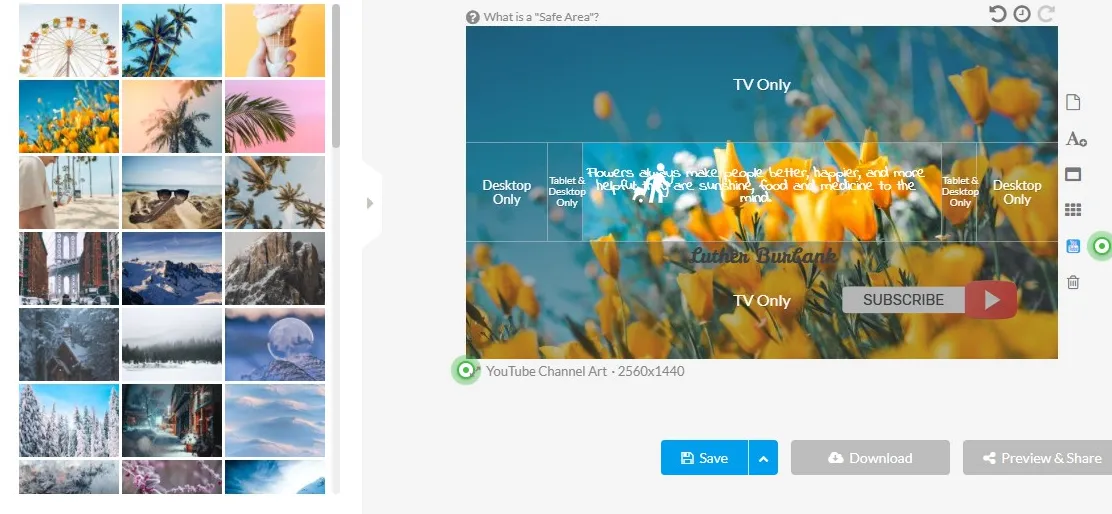
Stencil 還提供了一些我在上述應用程序中沒有看到的獨特功能。
例如,您會在庫中找到預設的引號。 您還可以在下載圖像之前預覽圖像。 我進一步注意到一個令人眼花繚亂的動作,可以讓你快速改變顏色。
可以說,該工具非常高效。
參觀 Stencil 以了解更多信息。
8. 創面
這正是我所說的純粹的廣告設計工具。
Creatopy 上的幾乎所有功能都在構建時考慮了品牌,並進行了廣泛的操作來創建您的個性化 YouTube 頻道藝術。
您會找到專業的預設來設計您選擇的頻道藝術和令人驚嘆的地形來美化圖像。
調整大小操作包含每個社交媒體橫幅大小。 左側面板上甚至還有一個按鈕選項來添加超鏈接 CTA。
就像我說的,明確的品牌工具。
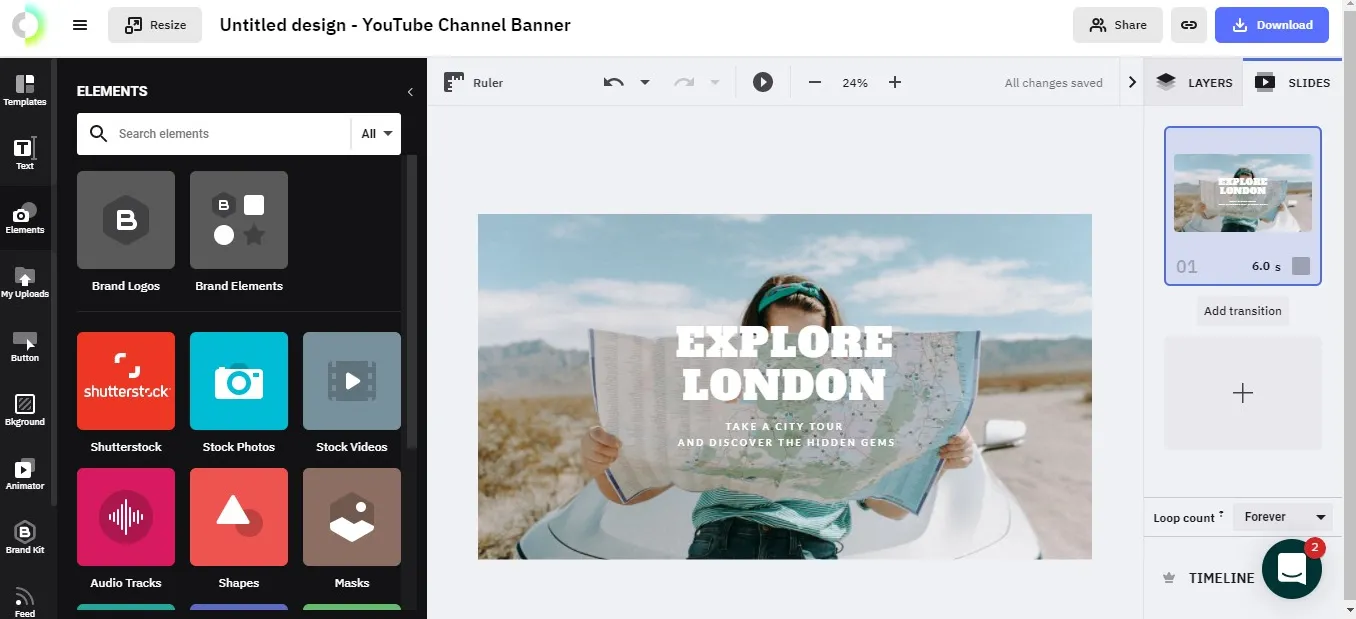
設置您的品牌套件以用於您的圖像,訪問免費和付費圖標,並開始設計您的 YouTube 頻道藝術。
不過,您可能會面臨學習曲線。
儘管如此,我還是鼓勵探索這款應用。 Creatopy 支持最多三名成員的團隊,並提供基本的共享選項。
9. 可見光
那些正在尋找支持標準正方形以外尺寸的拼貼製作工具的人絕對應該嘗試 Photovisi。
它是一個專門為 YouTube 頻道藝術提供無數模板的拼貼工具。
選擇您喜歡的照片排列,點擊編輯器,然後開始匯入圖像。
為了學習,我選擇了一個隨機模板,更改了背景顏色,添加了我能快速抓取的任何圖像,並嵌入了一些形狀。
我花了幾分鐘來創建橫幅,瞧!我的 YouTube 頻道有一個新的頻道圖片。
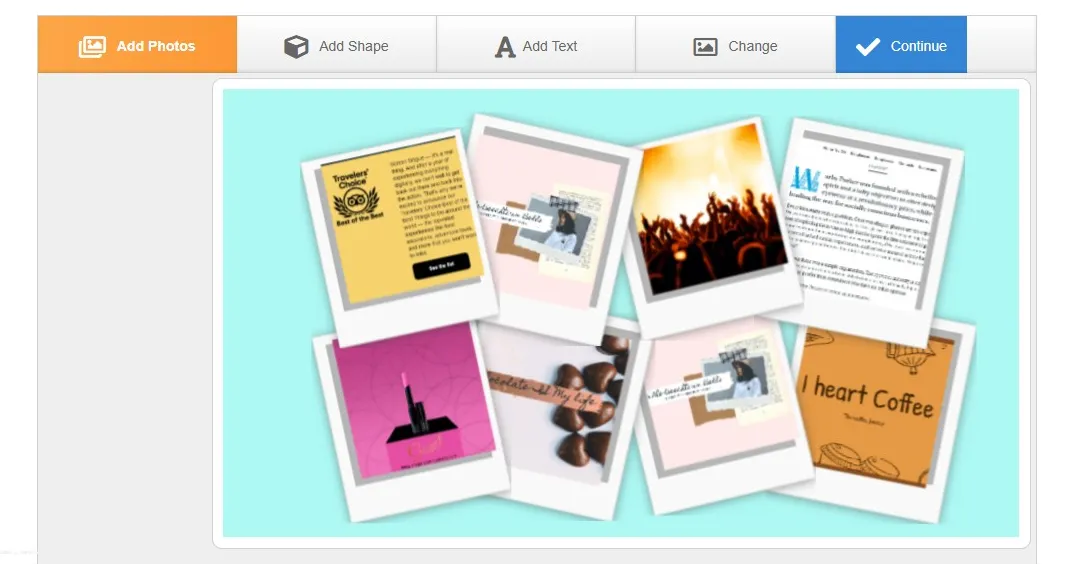
該工具非常用戶友好。
10 Picmaker
Picmaker 提供超過 15 種產品,可讓您免費建立封面照片、橫幅、卡片和標誌。其 YouTube 頻道封面製作工具完全免費,但有一些限制,這在任何一款像樣的設計軟體中都可能會遇到。
您可以使用 50 多種免費模板和多種背景。
當我注意到 Picmaker 華麗的漸變和插圖集時,我情不自禁地開始嘗試。
這是我放縱的結果。
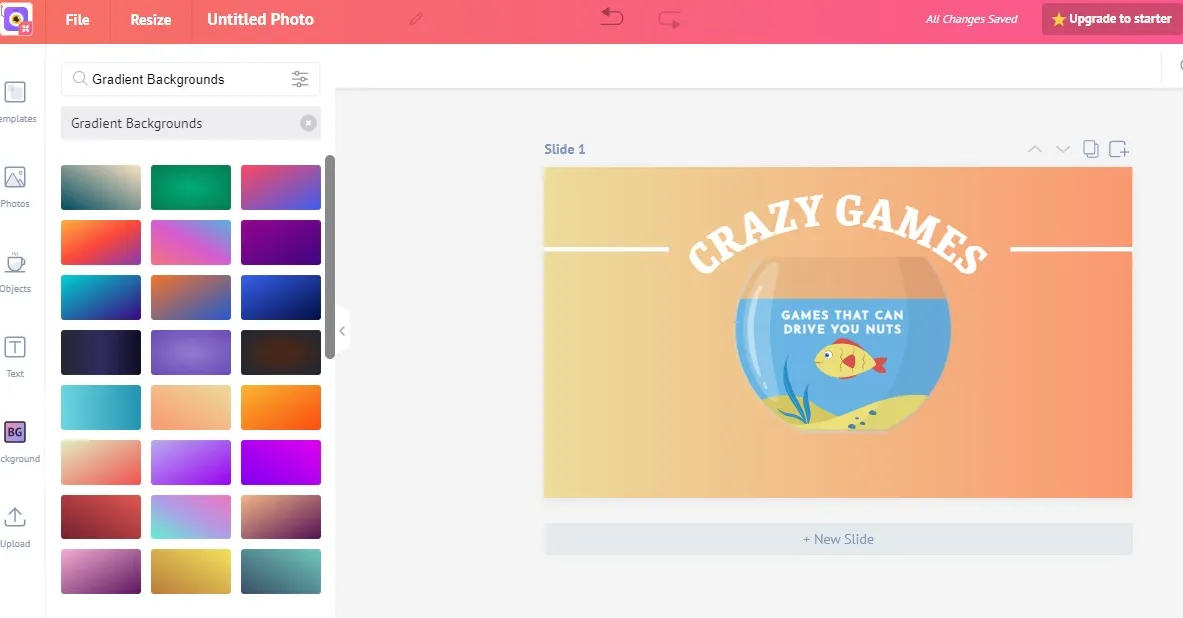
Pickmaker 也是用戶友好的。 假設您要更改背景。 單擊您選擇的圖像,Pickmaker 將自動替換模板圖像。
您還可以在單擊照片時使用右側面板上的操作刪除背景。
不過,Picmaker 有一個缺點。 您可能會發現圖書館中的免費庫存照片較少。
我想你可以簡單地上傳圖片。 一個人必須在某個地方妥協。
11 Canva
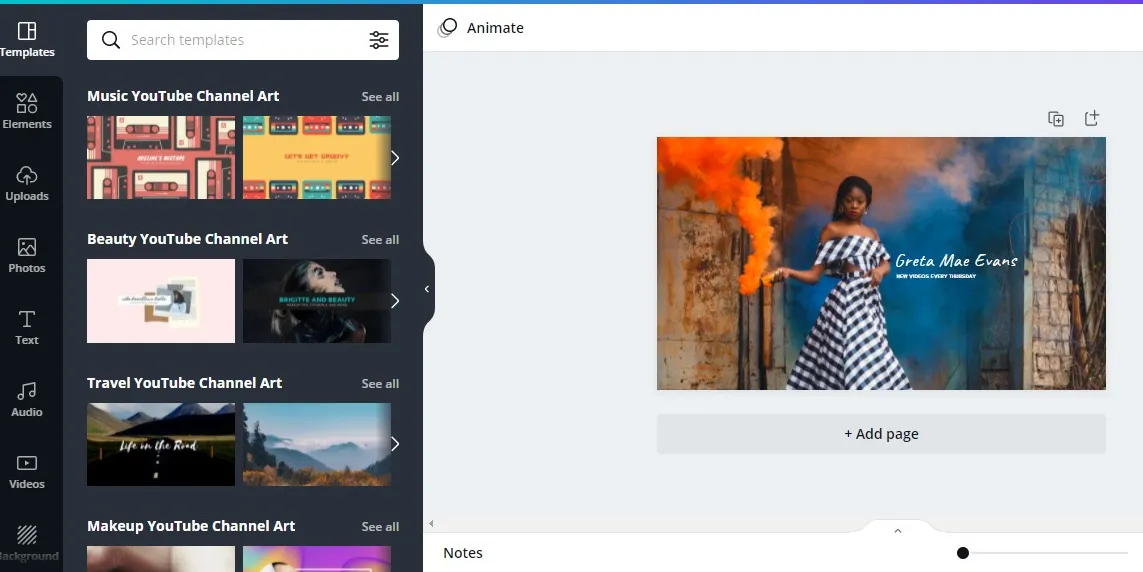
作為最受歡迎的設計軟體之一,Canva 是我推薦用於 YouTube 頻道藝術的第一個工具。
該平台每月有超過 55 萬活躍用戶,這是有充分理由的。
Canva 讓非設計師可以輕鬆設計橫幅。 它具有有用的自定義功能、精美的圖形、無數的背景圖像和幾個免費動畫。
它的免費模板也非常慷慨,並且有一個單獨的 YouTube 頻道藝術部分,您可以在其中獲取幾乎每個細分市場的模板。
如果找不到合適的模板,不用擔心,您可以使用拖放操作更改整個模板。
在創建專業頻道藝術之前先嘗試 Canva。
12 Wondershare PixStudio
這是另一個免費工具,提供豐富的圖像、元素和編輯選項集合。
為了方便您的搜索,圖片搜尋選項分為付費圖片和知識分享圖片兩大類。
它的拖放功能可讓您切換模板,並添加元素和照片。如果您想編輯範本的任何特定圖層,請按一下它,右側的調整面板將顯示相關操作。
該工具支援三種基本格式,並且可以免費下載。您可能需要建立一個帳戶才能存取它。
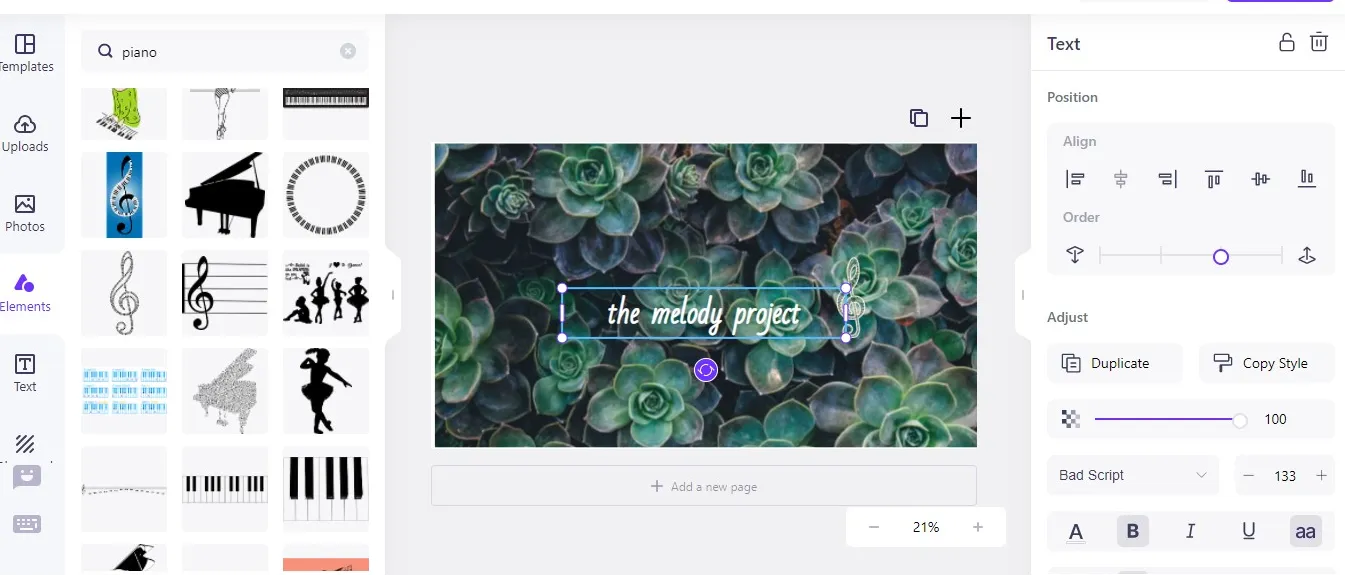
如果您有興趣,Wondershare Pixstudio 還提供其他免費產品。
水印去除產品不是最好的,但你會喜歡它的背景去除功能。
13 BeFunky
Befunky 是一款照片編輯、拼貼製作和設計工具,具有不言自明的功能,可輕鬆導航。
您可以使用搜索欄搜索無法估量的庫存圖像和免費圖形,以創建傑作,而無需花費太多精力。
左端的網格線按鈕可以修正文字對齊方式,單獨的圖層可以讓您順利地編輯模板,但如果您不喜歡後者,則不必使用後者。
如果您想查看以前的編輯,右端還有一個歷史記錄按鈕可以恢復您的設置。
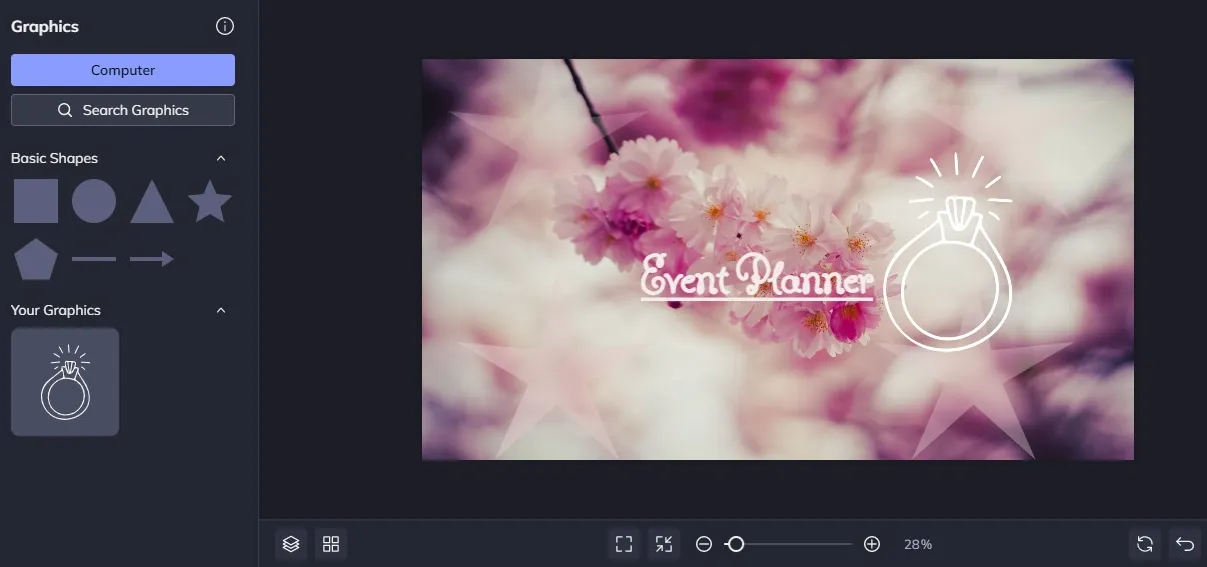
雖然其高級版自然會解鎖許多有趣的動作,但免費帳戶提供了足夠的功能來設計令人驚嘆的 YouTube 頻道藝術。
如果您正在尋找一個簡單的編輯器,請嘗試 Befunky。
14 Crello
如果您正在尋找通用圖形設計工具,請探索 Crello。
該應用程式提供豐富的自訂功能,可用於編輯照片、設計橫幅和製作影片。您也可以隨時使用大量範本和超過 200 億張圖庫圖片。
Crello 提供了一個過濾器選項來對您的圖像進行顏色分級、提高橫幅質量的元素以及與您的徽標調色板相匹配的品牌套件。
您還可以添加動畫以使您的橫幅脫穎而出。 雖然 YouTube 頻道藝術通常是靜態的,但創造力沒有限制。
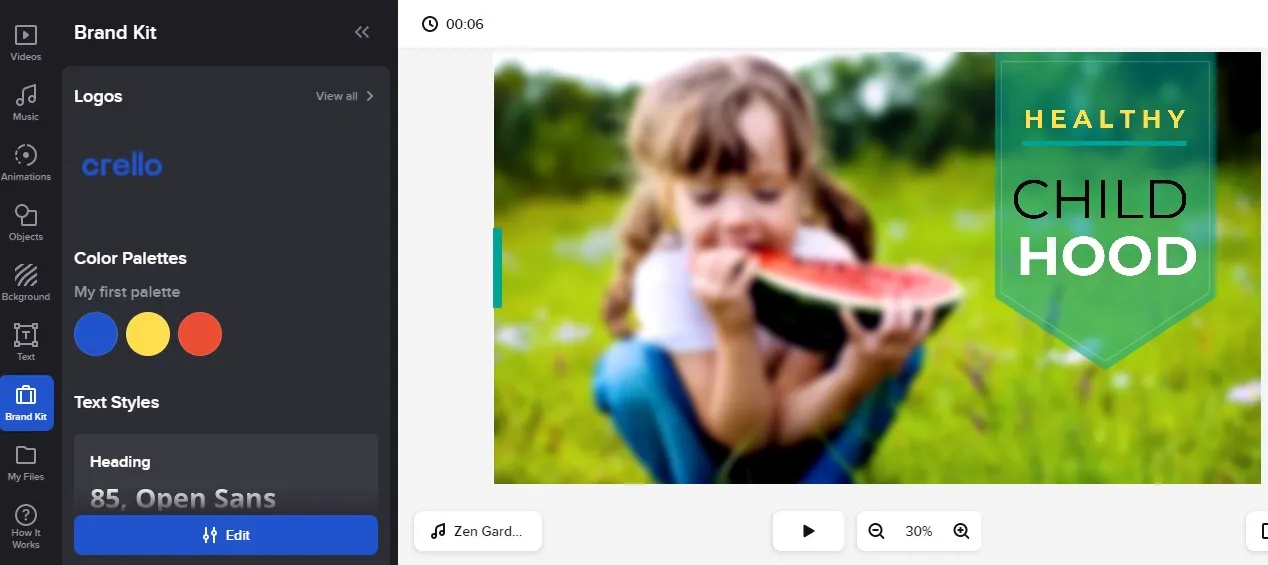
在上面的照片中,我使用頂部面板中提到的操作應用模糊濾鏡來突出顯示文本,並選擇一個黃色主題來代表品牌。
15 設計帽
這顆隱藏的寶石被埋在一堆設計工具之下,我在研究中幾乎錯過了它。 還好我沒有。 Designcap 提供了一些您在其他免費應用程序中可能找不到的令人驚嘆的插圖。
它的主要收藏圍繞圖表和圖形表示。
例如,檢查下圖。 你看到地圖混合在背景中了嗎?
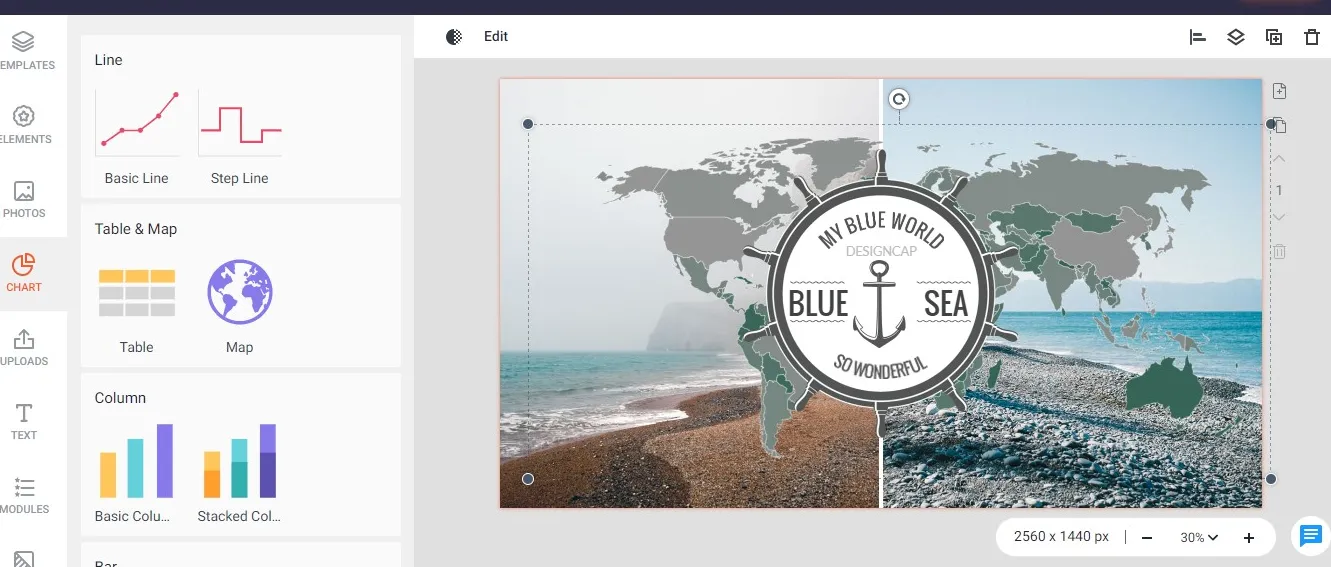
這不是通用的世界地圖集,而是我在 Designcap Library 中找到的蒙古地圖。
Designcap 也提供了不錯的背景、字體模板和元素。您可以上傳圖像,將其調整為橫幅大小,並進行基本編輯。
如果你的利基與金融有關,你會喜歡這個工具。
我建議選擇一個能讓您的生活更輕鬆並創建 YouTube 縮圖、橫幅和其他藝術樂趣的工具!
像 Canva 或 Snappa 這樣的東西應該在大多數情況下都有效。


 為自由職業者管理項目和客戶的更好方法
 使用 Reclaim.ai 輕鬆度過忙碌的日子