یوٹیوب چینل شروع کرنا کسی سنسنی سے کم نہیں۔ لیکن بہت ساری ترتیبات اور خصوصیات کے ساتھ، آپ کو شروع کرنے کے لیے یہ کافی پیچیدہ لگ سکتا ہے۔
اگر آپ کو کسی چیز کا جنون ہے تو YouTube ایک کمیونٹی بنانے، ایک برانڈ کو بڑھانے، یا اثر انگیز بننے کے لیے ایک بہترین جگہ ہے۔
تاہم، پلیٹ فارم کی مناسب سمجھ کے بغیر، اپنے سامعین کے ساتھ رہنا مشکل ہو سکتا ہے۔ YouTube اسٹوڈیو، لہذا، آپ کو بلٹ ان ٹولز کا استعمال کرکے اپنے چینل کو بنانے، مانیٹر کرنے اور بہتر بنانے کی اجازت دیتا ہے۔
اس تفصیلی گائیڈ میں، آپ اسٹوڈیو کی ہر کلیدی خصوصیت اور اس کے ارد گرد اپنا برانڈ اور کمیونٹی بنانے کے لیے بہترین طریقوں کو استعمال کرنا سیکھیں گے۔
یوٹیوب اسٹوڈیو کیا ہے؟
YouTube اسٹوڈیو تمام مواد تخلیق کاروں کے لیے آپ کے لیے بہترین جگہ ہے۔ اس کے حقیقی وقت کے نقوش اور میٹرکس ویڈیو کی کارکردگی اور ناظرین کی تعداد میں آپ کی مدد کرنے کے لیے ایک ہموار رہنمائی کا تجربہ فراہم کرتے ہیں۔
کارکردگی سے باخبر رہنے سے لے کر اصلاح تک، آپ قیمتی بصیرت حاصل کر سکتے ہیں جو کچھ غلط ہونے کی صورت میں آپ کو ٹھیک کرنے میں مدد کر سکتی ہے۔
یوٹیوب اسٹوڈیو یہاں تک کہ آپ کو ایک وقت میں ایک نہیں بلکہ متعدد چینلز کا نظم کرنے کی اجازت دیتا ہے۔ آپ کو صرف چینلز کو تبدیل کرنے کی ضرورت ہے۔
تو وہاں جانے کے لیے، آپ کو واقعی ایک چینل کی ضرورت ہے۔
اپنا چینل بنانے کے بعد، اپنے یوٹیوب پروفائل آئیکن پر جائیں اور پھر "یوٹیوب اسٹوڈیو" کے اختیار پر کلک کریں۔
یہاں، آپ اپنے اکاؤنٹ کی تصدیق کروا لیں گے اور بطور تخلیق کار آپ کے پہلے اقدامات کے لیے بالکل تیار ہو جائیں گے۔
شروع سے اپنا یوٹیوب اکاؤنٹ اور چینل بنانے کا طریقہ سمجھنے کے لیے ، یہ ویڈیو دیکھیں:
YouTube اسٹوڈیو ڈیش بورڈ

YouTube ڈیش بورڈ آپ کے چینل کا گیٹ وے ہے۔
یہ آپ کو اپنے چینل کی کارکردگی، تجزیات، اور سامعین کے رویے کا فوری جائزہ فراہم کرتا ہے۔ یہاں، آپ اپنے ویڈیوز اپ لوڈ کر سکتے ہیں یا صفحہ کے اوپری دائیں کونے میں موجود اختیارات پر کلک کر کے لائیو سٹریم میں جا سکتے ہیں ۔

آپ بہت سے مختلف کارڈز دیکھ سکتے ہیں جو آپ کو ان کے صفحات پر لے جاتے ہیں جہاں آپ اپنے مواد کی نگرانی، تجزیہ، درستگی اور ترمیم کر سکتے ہیں:

- تازہ ترین ویڈیو کی کارکردگی: آپ کو آپ کی حالیہ ویڈیو یا لائیو سلسلہ کی کارکردگی کا خلاصہ فراہم کرتا ہے۔
- تازہ ترین تبصرے: یہ آپ کو ان حالیہ تبصروں کا سنیپ شاٹ دیتا ہے جن کا آپ نے جواب نہیں دیا۔
- تازہ ترین پوسٹ: دیکھا جا سکتا ہے کہ کیا آپ کمیونٹی ٹیب کے لیے اہل ہیں۔ یہاں، آپ یہ جان سکتے ہیں کہ آپ کے سامعین کتنے مشغول ہیں۔
- چینل کے تجزیات: پچھلے 28 دنوں میں آپ کے چینل کے دیکھنے کے وقت، ملاحظات اور سبسکرائبرز کا خلاصہ۔ آپ کے موجودہ سبسکرائبرز اور ٹاپ 3 ویڈیوز بھی دکھاتا ہے۔
- حالیہ سبسکرائبرز: آپ کے چینل کے حالیہ سبسکرائبرز کی فہرست۔ آپ ٹائم فریم کا انتخاب کر سکتے ہیں اور سبسکرائبرز کی تعداد کے لحاظ سے فہرست کو ترتیب دے سکتے ہیں۔
- آپ کے لیے آئیڈیاز: اشتہار کے موافق رہنما خطوط کے بارے میں جانیں۔
- شائع شدہ ویڈیوز: حال ہی میں شائع شدہ ویڈیوز کا خلاصہ
- خبریں: YouTube کی تخلیق پر تازہ ترین اپ ڈیٹس۔
- اسٹوڈیو میں نیا کیا ہے: تازہ ترین تخلیق کار ٹولز اور خصوصیات پر اپ ڈیٹس۔
- خالق اندرونی: Creator Insider چینل سے حالیہ ویڈیوز۔
- آپ کے لیے آئیڈیاز: مواد کی تخلیق کے لیے ذاتی نوعیت کی تجاویز اور بہترین طریقے۔
ویڈیوز / مواد میں ترمیم کیسے کریں؟
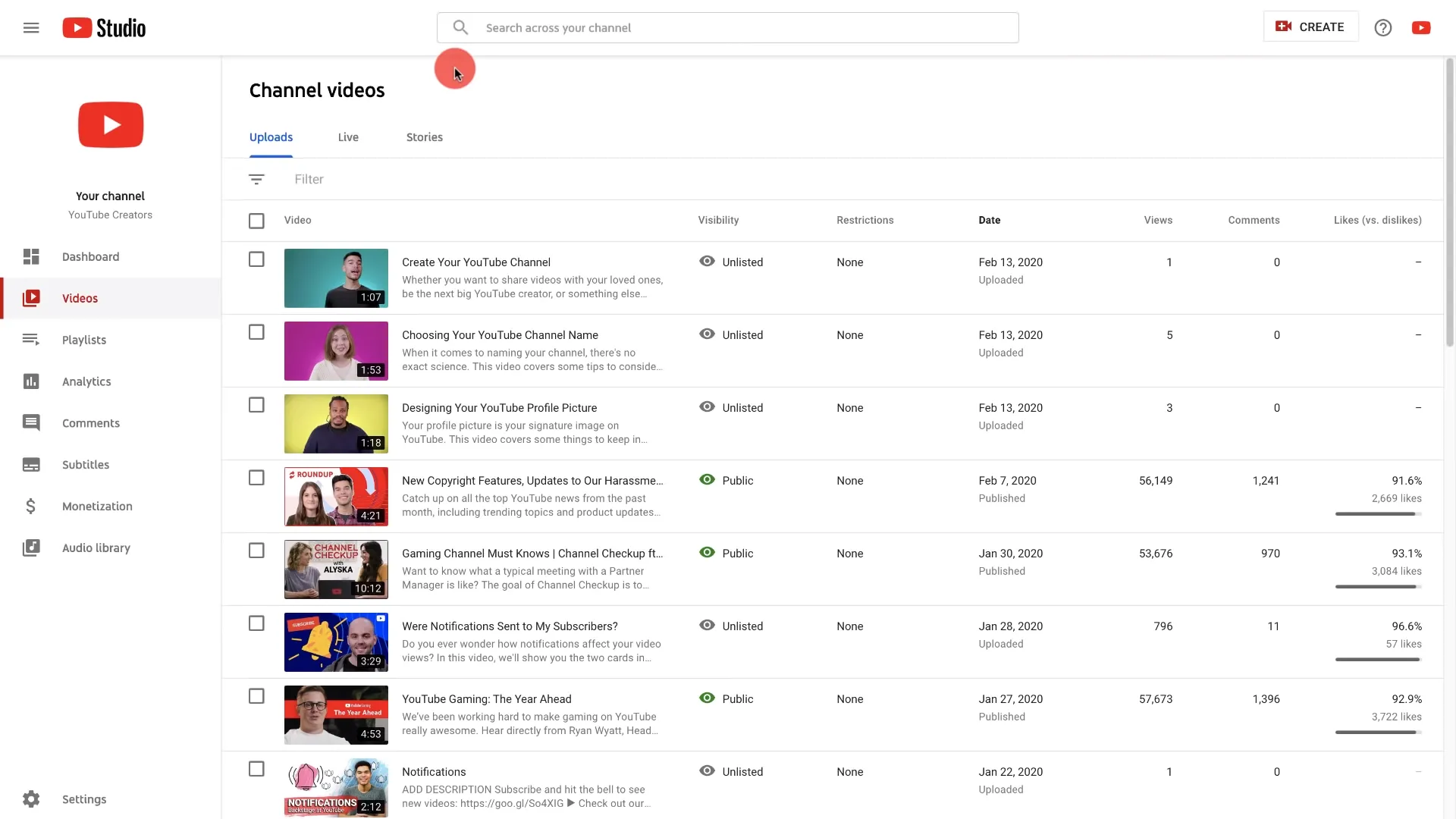


YouTube اسٹوڈیو میں ویڈیوز یا مواد کا صفحہ آپ کے سبھی ویڈیوز، لائیو سلسلے اور کہانیوں کا جائزہ دکھاتا ہے۔ یہاں، آپ دیکھ سکتے ہیں:
- اگر آپ کے ویڈیوز کی مرئیت عوامی، نجی یا غیر فہرست ہے۔
- اگر ویڈیو پر کوئی پابندیاں ہیں جیسے کاپی رائٹ کے دعوے، عمر کی پابندی والی ویڈیوز، یا یہاں تک کہ ہٹانا۔
- ویڈیوز اپ لوڈ کرنے یا شائع کرنے کی تاریخ۔
- ملاحظات، تبصروں اور پسندیدگیوں کی تعداد بمقابلہ ناپسندیدگی۔
- اس کے علاوہ، اگر آپ YouTube پارٹنر پروگرام میں ہیں، تو آپ اپنے ویڈیوز کی منیٹائزیشن کی صورتحال دیکھ سکتے ہیں۔
نوٹ : "کہانیاں" ایک انسٹاگرام جیسی خصوصیت ہے جو مختصر ویڈیوز کے لیے استعمال ہوتی ہے۔ کہانیوں کے بطور اپ لوڈ کردہ مواد کی میعاد 7 دن بعد ختم ہو جاتی ہے۔ نیز، اگر چینل کی ناظرین کی ترتیب بچوں کے لیے بنائی گئی ہے، تو آپ کہانیاں نہیں بنا پائیں گے۔


چینل ویڈیوز پر مواد کی ایک فہرست ہے جس میں ان میں سے ہر ایک کے لیے آسان ترمیمی اختیارات موجود ہیں۔
اگر آپ ان پر ہوور کرتے ہیں تو آپ کو 4 قابل کلک آئیکن نظر آئیں گے جو آپ کو تفصیلات میں ترمیم کرنے، ویڈیو کے تجزیات کو چیک کرنے، تبصروں کا جائزہ لینے اور مزید اختیارات دینے دیتے ہیں۔

اب کسی بھی ویڈیو کے آگے موجود چیک باکس پر کلک کریں جو آپ کو اپنے ویڈیو کے عنوان، تفصیل، مرئیت، اور مزید میں ترمیم کرنے کی اجازت دیتا ہے۔

یہاں تک کہ ایک "پلے لسٹ میں شامل کریں" کی خصوصیت بھی ہے جہاں آپ موجودہ پلے لسٹ میں ویڈیو شامل کر سکتے ہیں یا ایک نئی پلے لسٹ بھی بنا سکتے ہیں۔
"مزید کارروائیاں" کے اختیار میں، آپ اپنے ویڈیو کو اپنے اسٹوڈیو سے ڈاؤن لوڈ یا مستقل طور پر حذف کر سکتے ہیں۔
اپنے ویڈیوز میں بڑی تعداد میں ترمیم کرنے کے لیے، آپ متعدد چیک باکسز کو منتخب کر سکتے ہیں اور پھر "ترمیم کریں" کے اختیار پر کلک کر سکتے ہیں۔

اپنے ویڈیوز میں ترمیم کرنے کا دوسرا طریقہ ویڈیو کے صفحہ سے ویڈیو تھمب نیل پر کلک کرنا ہے، جو آپ کو ویڈیو کی تفصیلات کے صفحہ پر لے جاتا ہے۔
یہاں، آپ سامعین کے لیے اپنے عنوان، تفصیل، تھمب نیل، مرئیت، اور ترتیبات میں ترمیم کر سکتے ہیں۔
آپ اپنے ویڈیوز کو پلے لسٹ میں شامل کر سکتے ہیں اور کارڈز یا اینڈ سکرینز بھی بنا سکتے ہیں۔
بائیں جانب، آپ کو اپنے ویڈیو کا تجزیہ اور ترمیم کرنے کے اختیارات نظر آئیں گے:
- آپ ویڈیو پرفارمنس ڈیٹا کے تجزیات دیکھ سکتے ہیں۔
- ویڈیو کو تراشنے کے لیے ایڈیٹر، اینڈ اسکرینز، کارڈز، مڈ رولز اور مزید خصوصیات شامل کریں۔
- فلٹر کرنے، معتدل کرنے اور جواب دینے کے اختیارات کے ساتھ تبصروں کا جائزہ لیں۔
- ویڈیو میں سب ٹائٹلز شامل کریں۔
- آپ کے ویڈیو کی منیٹائزیشن کی حیثیت اور اشتہار کو فعال کرنے کی ترتیبات کا تجزیہ کرنے کے لیے منیٹائزیشن۔
پلے لسٹ کیسے بنائیں؟
YouTube پلے لسٹس سامعین کے لیے دیکھنے کا ایک مؤثر تجربہ پیش کرتی ہیں۔ آپ کے مواد کو ایک ساتھ گروپ کرنے سے تلاش کی درجہ بندی، دیکھنے کے اوقات میں بہتری آتی ہے اور آپ کے چینل کو ایک ٹن اضافی ملاحظات حاصل کرنے کے قابل بناتا ہے۔
اختیارات کو منظم کرنے میں آسان کے ساتھ، یہ ویڈیوز کو زیادہ قابل رسائی اور binge کرنا آسان بناتا ہے۔
آئیے اب ایک پلے لسٹ بنائیں:

اوپر دائیں کونے میں "نئی پلے لسٹ" بٹن پر کلک کریں۔
ایک پاپ اپ "پلے لسٹ ٹائٹل" اور "مرئیت (عوامی/نجی/غیر فہرست شدہ)" کے ساتھ ظاہر ہوتا ہے۔

اگلا، "تخلیق" کے بٹن پر کلک کریں۔ جیسے ہی آپ پلے لسٹ پر گھومتے ہیں، ترمیم شروع کرنے کے لیے پنسل آئیکن پر کلک کریں۔
یہاں، آپ پلے لسٹ، عنوان، مرئیت، اور تفصیل میں ترمیم کر سکتے ہیں۔ یہ بغیر کسی مواد کے آپ کی پلے لسٹ ہے۔
اب یوٹیوب اسٹوڈیو پر واپس جائیں اور "مواد/ویڈیو" کے اختیار پر کلک کریں۔
ویڈیوز کی فہرست سے، اپنی پلے لسٹ کے لیے متعلقہ ویڈیوز منتخب کرنے کے لیے چیک باکسز پر نشان لگائیں۔
جب آپ کسی بھی تعداد میں ویڈیوز کو منتخب کرتے ہیں تو ایک سیاہ بار ظاہر ہوتا ہے۔ اب "پلے لسٹ میں شامل کریں" پر جائیں اور جو پلے لسٹ آپ نے ابھی بنائی ہے اسے منتخب کریں۔

پلے لسٹ کے صفحے پر واپس جا کر، آپ کو اپنی نئی پلے لسٹ کا تھمب نیل نظر آئے گا۔
اس پر ہوور کریں اور آپ کو اس کی تمام ویڈیوز چلانے کا آپشن نظر آئے گا۔
اگلا، آئیے ترمیم اسکرین پر واپس آتے ہیں۔

دائیں طرف، آپ اپنی تمام پلے لسٹ ویڈیوز تلاش کر سکتے ہیں۔ حسب ضرورت کے اختیارات کی فہرست حاصل کرنے کے لیے کسی بھی ویڈیو پر 3-ڈاٹ مینو بٹن پر کلک کریں۔
اور آخر میں، اگر آپ پلے لسٹ میں شامل کرنے کے لیے کسی ویڈیو سے محروم رہتے ہیں، تو فکر نہ کریں!
یہاں، آپ کو بائیں طرف پلے لسٹ مینو بٹن مل سکتا ہے جو آپ کو پلے لسٹ میں نئی ویڈیوز شامل کرنے دیتا ہے۔ یہ آپ کو اپنی پلے لسٹ میں ویڈیوز کی ترتیب کو ترتیب دینے دیتا ہے۔
پرو ٹِپ: اپنی پلے لسٹ کو بہت سارے ویڈیوز کے ساتھ نہ بھریں۔ ایک پلے لسٹ میں 20-25 ویڈیوز شامل کرنے کی کوشش کریں۔
اپنے مواد کی کارکردگی پر کیسے نظر رکھیں؟
YouTube پر برانڈنگ ٹریفک اور آمدنی بڑھانے کا ایک بہترین طریقہ ہے۔
لیکن یہ کیسے جانیں کہ آپ اپنے مواد کی تخلیق کے سفر میں کہاں ہیں؟
YouTube کے تجزیات، لہذا، آپ کے مواد کی کارکردگی کو ٹریک کرنے کا ایک آسان طریقہ پیش کرتے ہیں۔
دیکھنے کے وقت، ٹریفک کے ذرائع سے لے کر سامعین کی آبادیات تک، تجزیات ہر میٹرک کو قابل رسائی بناتا ہے تاکہ آپ کو اپنے سامعین کی قسم اور ان کی دلچسپی کے مواد کو سمجھنے میں مدد ملے۔
اسٹوڈیو ڈیش بورڈ آپ کی تازہ ترین ویڈیو کی کارکردگی پر ایک فوری نظر ڈالتا ہے۔
آپ گزشتہ 28 دنوں میں اپنے چینل کی کارکردگی کا خلاصہ چیک کر سکتے ہیں جیسے سبسکرائبرز کی تعداد، ملاحظات، دیکھنے کا وقت، دیکھنے کا اوسط دورانیہ، اور آپ کی سرفہرست ویڈیوز۔
تاہم، گہرا تجزیہ کرنے کے لیے آپ کے لیے ڈیٹا کافی نہیں ہے، اور اس لیے، آپ کو تجزیات کے صفحہ پر جانے کی ضرورت ہے۔

تجزیات کے صفحہ پر، اوپر دائیں کونے میں "ایڈوانسڈ موڈ" بٹن پر کلک کریں اور یوٹیوب تخلیق کاروں کے سرچ بار پر جائیں۔
آپ کسی ایک ویڈیو یا پلے لسٹ کا ڈیٹا چیک کر سکیں گے۔ یہاں، آپ مختلف وقفوں پر اپنی ویڈیو کی کارکردگی کو چیک کرنے کے لیے تاریخ کی حد کو تبدیل کر سکتے ہیں۔
مثال کے طور پر، اپنی تاریخ کی حد 90 دن مقرر کریں تاکہ یہ معلوم ہو سکے کہ طویل مدتی بنیادوں پر رجحانات کتنے مطابقت رکھتے ہیں۔
آپ کسی بھی کارڈ پر "مزید دیکھیں" بٹن پر کلک کر کے مختلف میٹرکس کا موازنہ اور جائزہ لے سکتے ہیں۔

تجزیاتی صفحہ پر، آپ بہتر کارکردگی کے جائزوں کے لیے مختلف ٹیبز دیکھ سکتے ہیں۔
جائزہ ٹیب سے شروع کرتے ہوئے ، یہ آپ کو ذاتی نوعیت کا کارکردگی کا ڈیٹا اور اہم کارکردگی کے اعدادوشمار جیسے سبسکرائبرز، ملاحظات اور دیکھنے کے وقت کا تفصیلی جائزہ فراہم کرتا ہے۔ اس کے علاوہ، اگر آپ YouTube پارٹنر پروگرام میں ہیں تو آپ کو آمدنی کا تخمینہ نظر آئے گا۔
اوور ویو ٹیب آپ کو اپنی ماضی کی ویڈیو کی کارکردگی کا حالیہ تاریخ کے ساتھ موازنہ کرنے دیتا ہے۔ آپ کسی بھی میٹرکس پر کلک کر کے اسے چیک کر سکتے ہیں جو روزانہ گراف دکھائے گا۔
گراف کے نیچے، آپ ٹائم لائن پر پلے بٹن کے آئیکنز تلاش کر سکتے ہیں جو شائع شدہ ویڈیوز کی تعداد کی نمائندگی کرتے ہیں۔
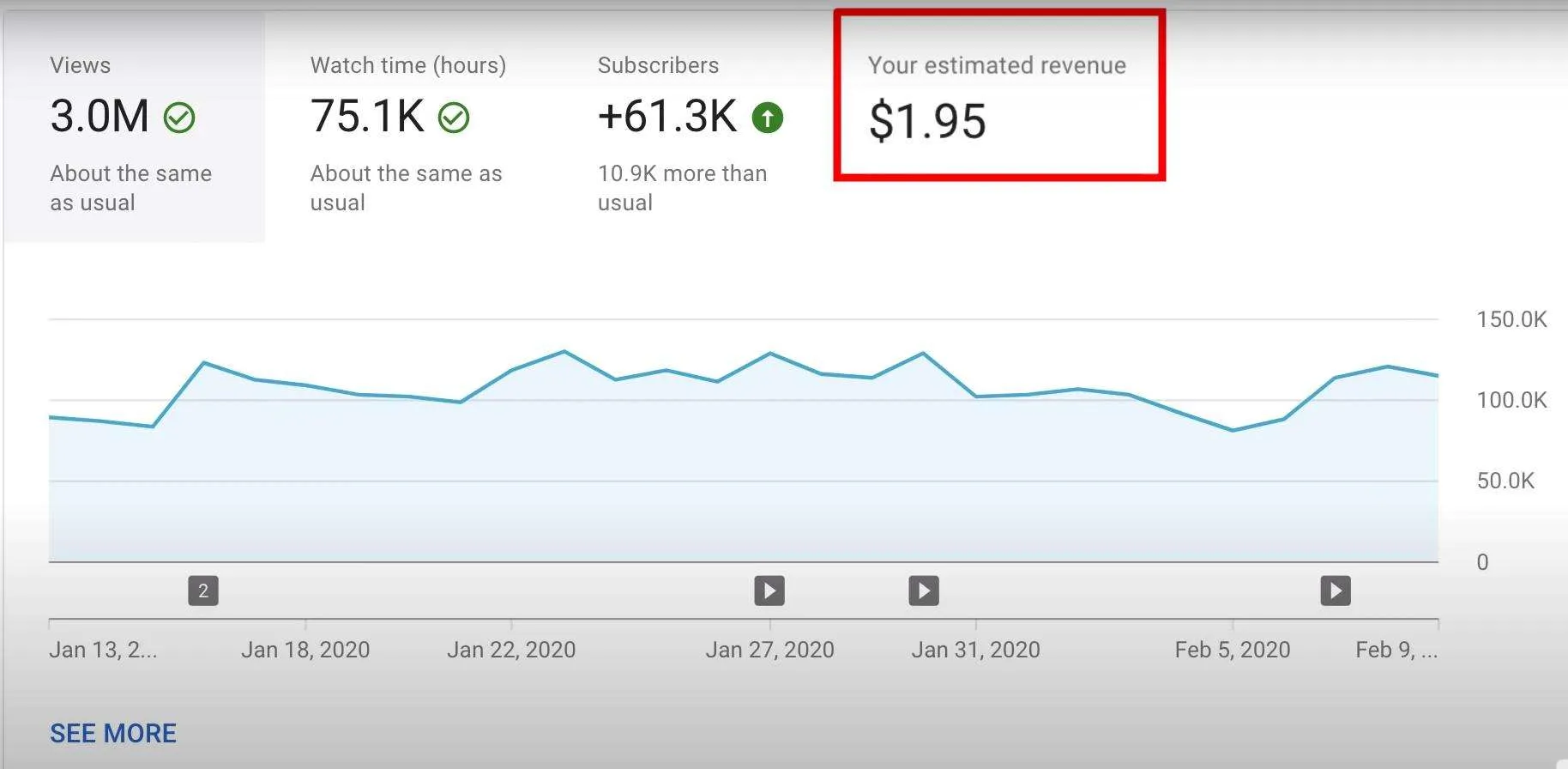
یہ ٹیب آپ کے آخری 48 گھنٹوں کا ڈیٹا اور منتخب وقت کی حد کے لیے ٹرینڈنگ ویڈیوز بھی فراہم کرتا ہے۔
جائزہ ٹیب کے آگے، آپ کو رسائی، مشغولیت، اور سامعین کے ٹیبز نظر آئیں گے۔ اس کے علاوہ، اگر آپ YouTube پارٹنر پروگرام میں ہیں تو آپ کو ریونیو ٹیب ملے گا ۔
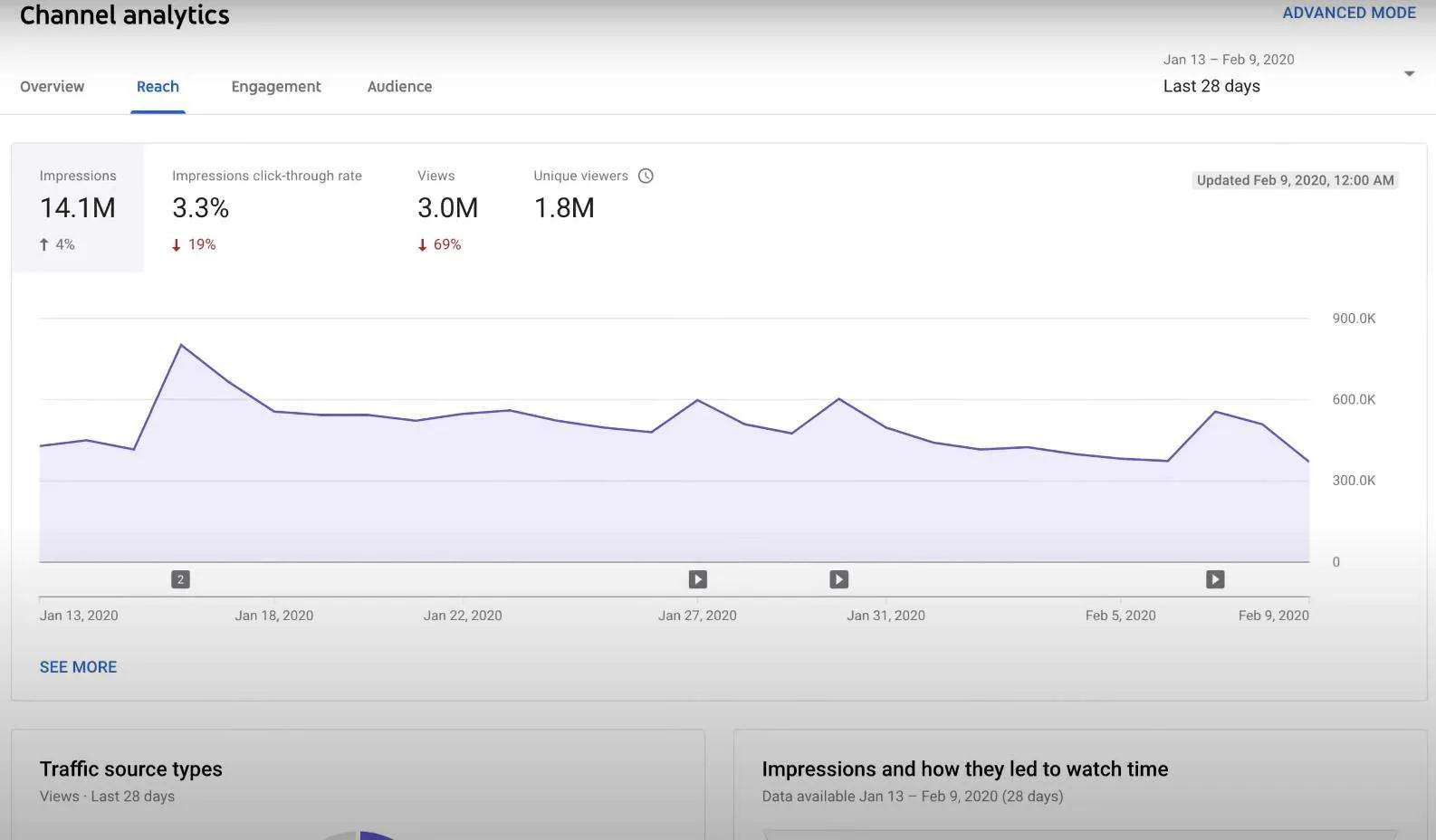
ریچ ٹیب آپ کے ناظرین کی تعداد اور آپ ان تک پہنچنے کے طریقوں کا ڈیٹا فراہم کرتا ہے ۔ یہاں، غور کرنے کے لیے 3 اہم میٹرکس ہیں:
- تاثرات: یوٹیوب پر اسکرول کرتے ہوئے ناظرین کی تعداد جب وہ آپ کے ویڈیو تھمب نیل پر آتے ہیں۔
- کلک تھری ریٹ: کلکس کا فیصد جب ناظرین ایک تاثر دیکھتے ہیں جس کے نتیجے میں ملاحظات کی تعداد ہوتی ہے۔
- منفرد ناظرین: مختلف ناظرین کا تخمینہ جنہوں نے ایک وقفے کے دوران آپ کی ویڈیوز دیکھی ہیں۔
صفحہ کے نیچے، آپ اپنے ویڈیو کے ٹریفک ذرائع کے بارے میں ڈیٹا دیکھ سکتے ہیں۔ آخر میں، صفحہ ناظرین کا فنل دکھاتا ہے، جو اس بات کی نمائندگی کرتا ہے کہ سامعین آپ کے چینل کو کیسے دیکھ رہے ہیں۔

نوٹ: آپ کے ویڈیو کا دیکھنے کا وقت اور کلک کرنے کی شرح جتنے زیادہ ہوگی، یوٹیوب کے آپ کے ویڈیوز کی تجویز کرنے کے امکانات اتنے ہی بہتر ہوں گے۔
انگیجمنٹ ٹیب آپ کو ناظرین کی برقراری، دیکھنے کا وقت، ملاحظات کی اوسط مدت، اور اختتامی اسکرینوں کے ساتھ آپ کے سرفہرست ویڈیوز کا ڈیٹا فراہم کرتا ہے ۔
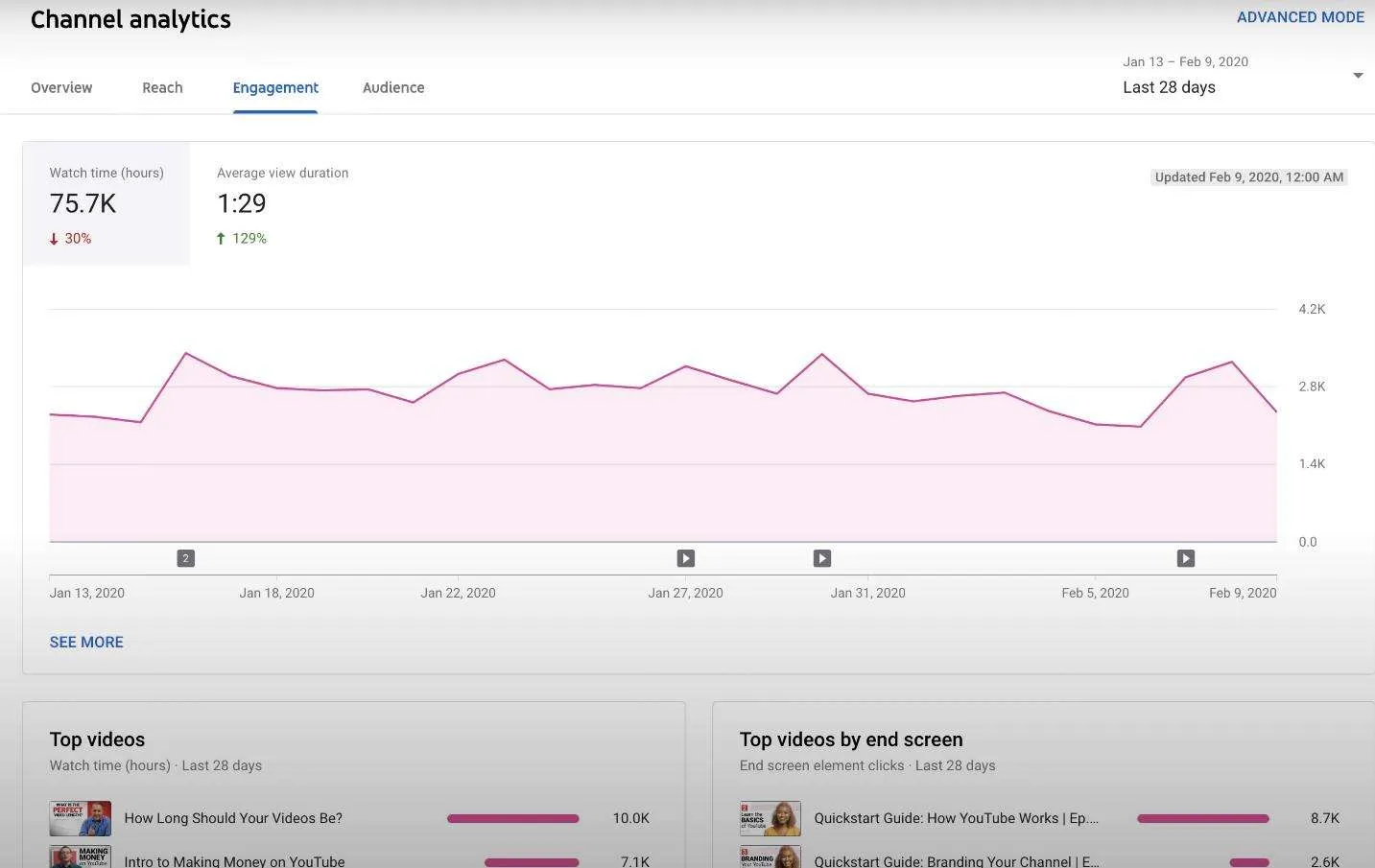
یہاں، دیکھنے کے اوسط دورانیے پر، آپ کو اندازہ ہو جائے گا کہ کسی دوسرے ویڈیو پر جانے سے پہلے ناظرین کتنی دیر تک کسی ویڈیو پر رہتے ہیں۔ ویڈیو کی سطح پر، آپ پسندیدگی بمقابلہ ناپسندیدگی اور سامعین کو برقرار رکھنے کا ڈیٹا بھی دیکھ سکتے ہیں۔

اس کے علاوہ، اختتامی اسکرین کی خصوصیت آپ کو اختتامی اسکرین کے عناصر کو سیٹ کرنے میں مدد کرتی ہے جو آپ کے ناظرین کے ساتھ اچھی طرح سے گونجتے ہیں. اپنے ویڈیو کو ایک دلکش اینڈ اسکرین کے ساتھ ختم کرنا کلک کی شرح کو بہتر بنانے اور اپنے ناظرین کو ہک پر رکھنے کا ایک اچھا طریقہ ہے۔
سامعین کے ٹیب کے ساتھ ، آپ اپنے سامعین کے سائز اور مشغولیت کی شرح کے بارے میں جان سکتے ہیں۔ میٹرکس جیسے سبسکرائبرز کی تعداد، منفرد ناظرین، اور اوسط ملاحظات آپ کے سامعین کو بہتر طریقے سے جاننے میں مدد کرتے ہیں۔
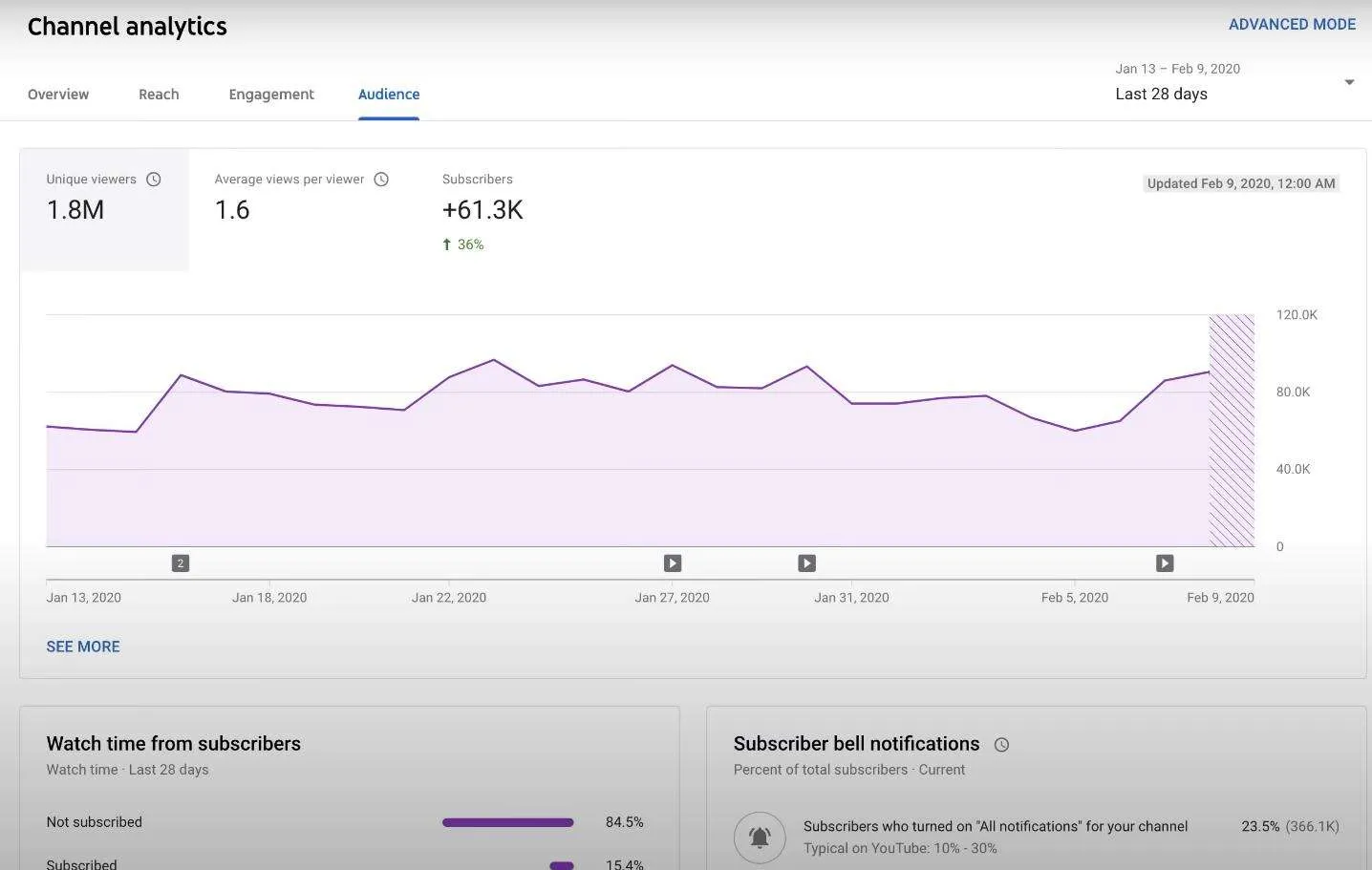
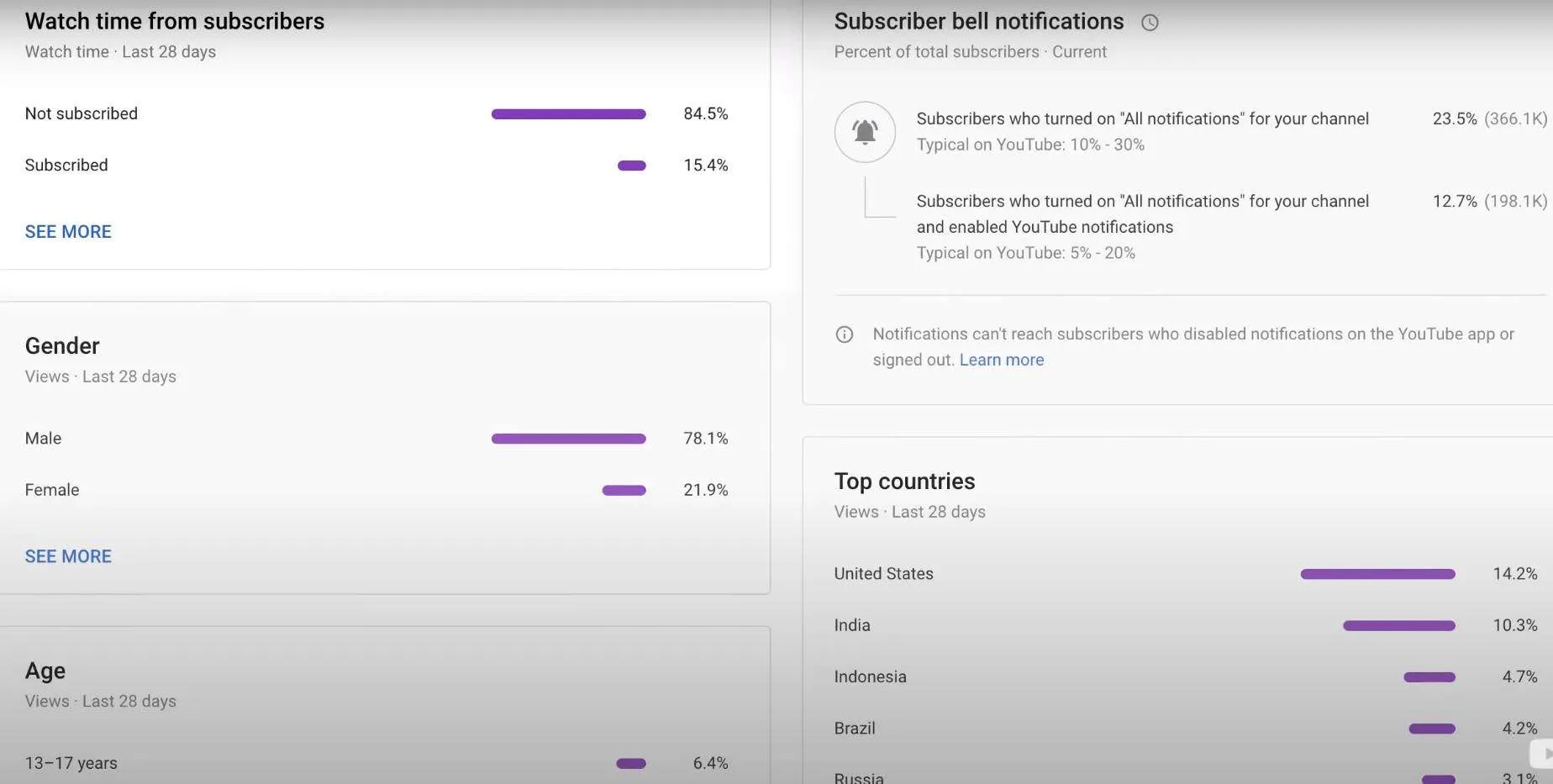
اب چینل کی سطح پر، آپ دیکھنے کے اوقات اور سبسکرائبر کے گھنٹی نوٹیفکیشن کارڈ کے بارے میں اندازہ حاصل کر سکتے ہیں۔ اس کے علاوہ، آپ اپنے سامعین کی اقسام دیکھ سکتے ہیں جیسے کہ عمر کا گروپ، صنف اور سرفہرست ممالک۔
اگر آپ YouTube پارٹنر پروگرام کے رکن ہیں، تو آپ کو ایک اضافی صفحہ نظر آئے گا - ریونیو ٹیب۔ یہاں، آپ تخمینی آمدنی، تخمینہ منیٹائزڈ پلے بیکس، اور پلے بیک پر مبنی CPM دیکھ سکتے ہیں۔
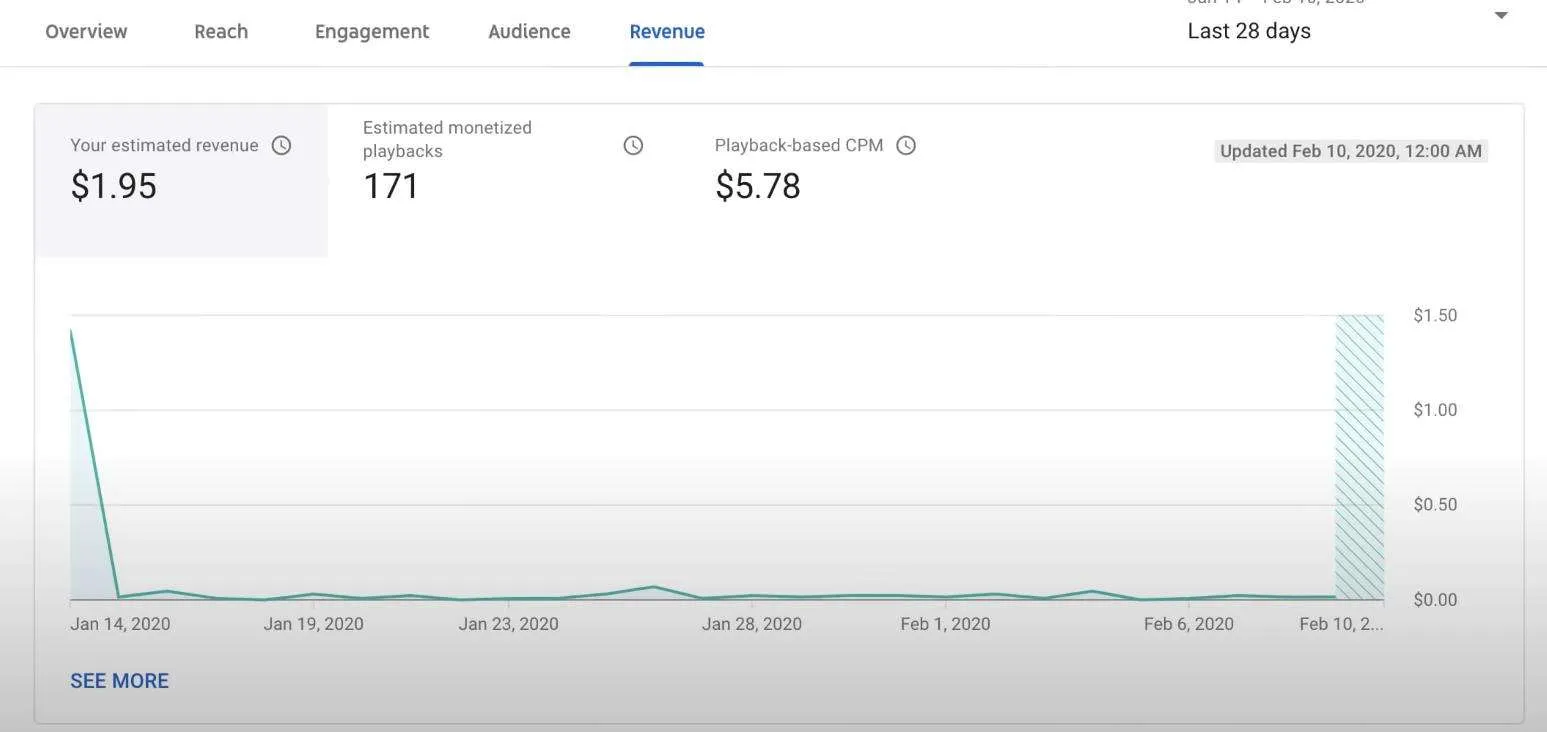
نوٹ: تخمینی منیٹائزڈ پلے بیکس کا مطلب ہے کہ آپ کے ناظرین نے اشتہارات کے ساتھ ویڈیو کو کتنی بار دیکھا۔ اور، پلے بیک پر مبنی CPM کا مطلب ہے کہ مشتہرین YouTube پر اشتہارات دکھانے کے لیے خرچ کر رہے ہیں۔

اس سال یوٹیوب میں ایک بالکل نیا فیچر بھی شامل کیا گیا ہے - ریئل ٹائم سبسکرائبرز کی تعداد ۔
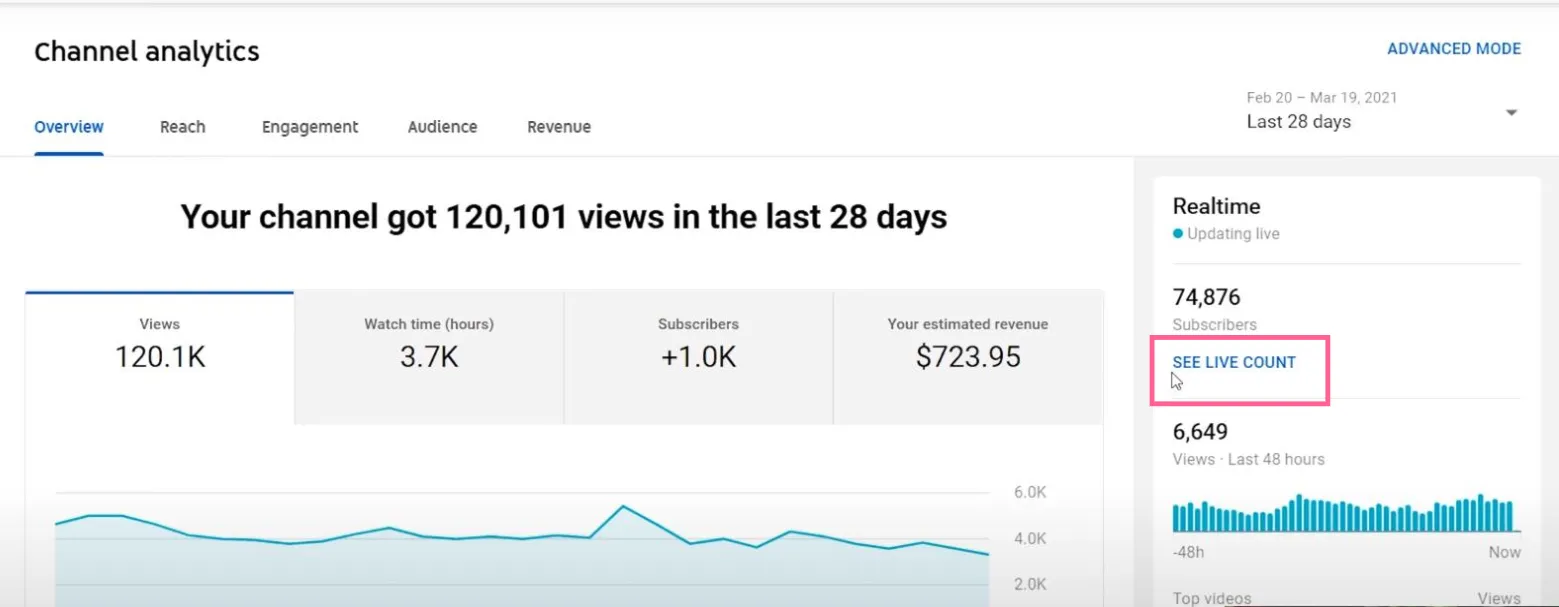
اگرچہ اس سے کوئی بڑی قدر نہیں ملتی، لیکن آپ اپنے سبسکرائب کی تعداد میں اتار چڑھاؤ کو لائیو دیکھ سکتے ہیں۔
اپنے چینل کو کس طرح اپنی مرضی کے مطابق بنائیں؟
YouTube اسٹوڈیو میں حسب ضرورت آپ کو اپنے چینل کی برانڈنگ میں معنی شامل کرنے میں مدد کرتی ہے۔ یہ آپ کو ہوم پیج لے آؤٹ بنانے، پروفائل امیجز سیٹ کرنے اور برانڈ کی شناخت کے لیے تفصیل شامل کرنے دیتا ہے۔

سب سے پہلے، آئیے سمجھتے ہیں کہ ہمارے نئے چینل کے لیے "لے آؤٹ" ٹیب میں کیا ہے۔

یہاں، آپ اپنے چینل کو اس طرح ترتیب دے سکتے ہیں جس طرح آپ چاہتے ہیں جب ناظرین آپ کے صفحہ کو دیکھیں۔ ویڈیو اسپاٹ لائٹ شامل کرنے سے انہیں آپ کے چینل کا تاثر ملتا ہے۔ آپ مرکزی ویڈیو کو اس بات پر منحصر کر سکتے ہیں کہ آیا ناظرین نے سبسکرائب کیا ہے یا نہیں۔
ان لوگوں کے لیے جنہوں نے سبسکرائب نہیں کیا ہے، ایک چینل کا ٹریلر شامل کریں، جو آپ کے چینل کے بارے میں ایک فوری جائزہ ہو سکتا ہے۔ اس ویڈیو کے ساتھ، آپ سبسکرائب کرنے کے لیے حوصلہ افزائی اور تجسس پیدا کر سکتے ہیں۔

واپس آنے والے سبسکرائبرز کے لیے بلا جھجھک کوئی بھی نمایاں ویڈیو شامل کریں۔ آپ یہ تبدیلیاں کسی بھی وقت کر سکتے ہیں۔
اگلا نمایاں سیکشن ہے جو آپ کو حسب ضرورت بنانے دیتا ہے کہ جب سامعین آپ کے چینل کے ہوم پیج پر جاتے ہیں تو وہ کیا دیکھتے ہیں۔ یہاں، آپ اپنے چینل سے ویڈیوز اور پلے لسٹس کو ترتیب دے سکتے ہیں۔
سیکشن شامل کرنے کے لیے، "سیکشن شامل کریں" پر کلک کریں۔ آپ خصوصیت کے لیے کوئی بھی ویڈیوز، پلے لسٹس، یا متعلقہ چینلز کا انتخاب کر سکتے ہیں۔
"ویڈیوز" سیکشن میں، آپ ان اختیارات کو منتخب کر سکتے ہیں جو آپ کے لیے ویڈیوز کو پہلے سے آباد کرتے ہیں۔
مثال کے طور پر، اپ لوڈز خود بخود اس تازہ ترین ویڈیو کو شامل کر دے گا جسے آپ عوامی طور پر چینل پر اپ لوڈ کرتے ہیں۔ "مقبول اپ لوڈز" سب سے زیادہ ملاحظات کے ساتھ آپ کے سرفہرست 12 ویڈیوز کو نمایاں کرتا ہے۔
"پلے لسٹس" سیکشن آپ کو ان پلے لسٹس کو نمایاں کرنے کی اجازت دیتا ہے جو آپ یا دوسرے تخلیق کاروں کے ذریعہ پہلے سے بنائی گئی ہیں۔
"سنگل پلے لسٹ" ان ویڈیوز کا کیروسل دکھاتی ہے جو آپ نے اپ لوڈ کی تاریخ کے مطابق اس پلے لسٹ میں شامل کیے ہیں۔ "متعدد پلے لسٹس" آپ کو ایک سیکشن کے تحت متعدد پلے لسٹس کو گروپ کرنے میں مدد کرتا ہے۔ آپ سیکشن کا عنوان بھی شامل کر سکتے ہیں۔
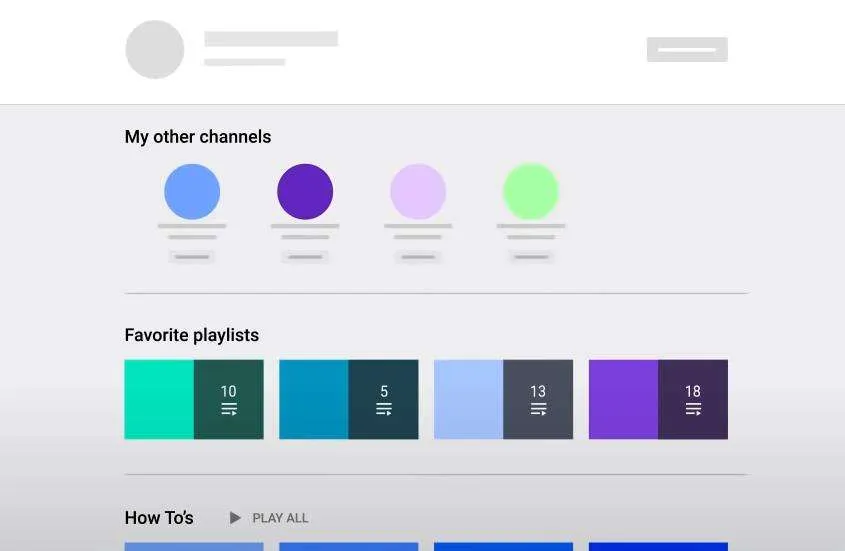
آخر میں، "چینلز" سیکشن آپ کو اپنے دوسرے چینلز یا معاونین کو ظاہر کرنے کی اجازت دیتا ہے۔
برانڈنگ ٹیب کی طرف بڑھتے ہوئے جہاں آپ اپنے چینل کو بصری طور پر ایک منفرد شناخت دینے کے لیے مختلف برانڈنگ عناصر تلاش کر سکتے ہیں۔

آپ کی پروفائل تصویر پہلی چیز ہے جو پہلا تاثر پیدا کرتی ہے۔
آپ اپنی تصویر یا لوگو شامل کر سکتے ہیں جو آپ کے برانڈ کی شناخت کو ظاہر کرتا ہے۔
آپ کی پروفائل تصویر YouTube پر ہر جگہ نظر آئے گی جیسے آپ کے چینل کا صفحہ، آپ کے ویڈیوز کے نیچے، تبصروں کے ساتھ ساتھ YouTube تلاش کے نتائج میں۔
اس کے بعد، آپ ایک چینل بینر کی تصویر اپ لوڈ کر سکتے ہیں جو آپ کے چینل کے صفحہ کے اوپری حصے میں موجود ہے۔
بینر کی تصویر آپ کے چینل کے مقصد کا بصری احساس دلانے کا ایک عمدہ طریقہ ہے۔
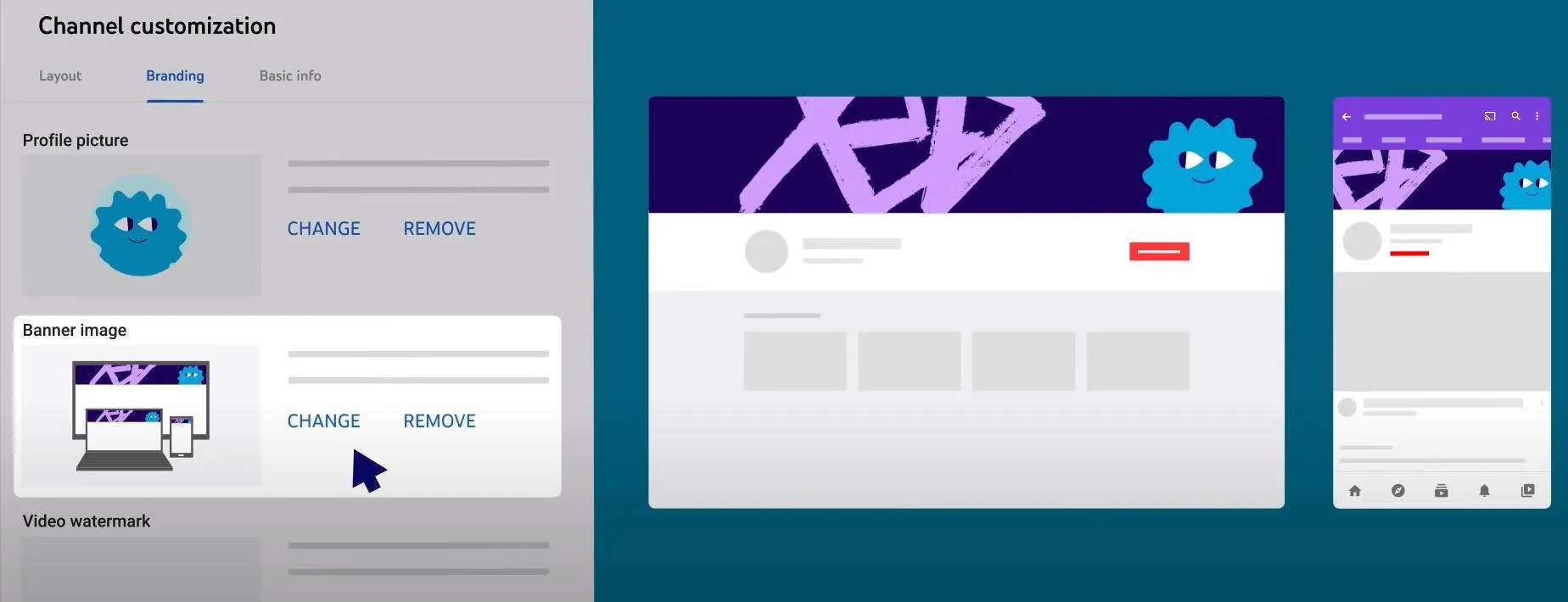 آپ ویڈیو واٹر مارک بھی شامل کر سکتے ہیں۔ یہ ویڈیو پلیئر کے نیچے دائیں کونے میں موجود ہے۔ ویڈیو واٹر مارکس ایک اہم خصوصیت نہیں ہوسکتے ہیں، لیکن وہ آپ کے ناظرین کو آپ کے چینل کو سبسکرائب کرنے دیتے ہیں۔
آپ اسے کسی بھی وقت ویڈیو کے دوران ظاہر کر سکتے ہیں – شروع میں، آخر میں، یا پوری ویڈیو میں۔


آخر میں، بنیادی معلومات کا ٹیب ہے ۔
یہاں آپ اپنے ناظرین کے ساتھ اشتراک کرنے کے لیے چینل کی تفصیل، چینل کا نام، دوسری زبانوں میں تفصیل کے ساتھ ساتھ سوشل سائٹس کے لنکس بھی شامل کر سکتے ہیں۔ کاروباری استفسارات کے لیے، آپ رابطہ کی معلومات میں اپنا ای میل شامل کر سکتے ہیں۔
حسب ضرورت بنانے کے بعد، "شائع کریں" پر کلک کریں اور تبدیلیاں اپنے چینل پر لائیو کریں۔
تبصروں کا نظم کیسے کریں؟
تبصرے کی خصوصیت آپ کے سامعین کے ساتھ رابطے میں رہنے کا ایک اچھا طریقہ ہے۔ فعال گفتگو اور تاثرات کے ساتھ، آپ اپنے چینل کے ارد گرد ایک کمیونٹی بنانے کے قابل ہیں۔
تبصرے، تاہم، ہمیشہ حوصلہ افزا نہیں ہوتے ہیں۔ ان میں سے کچھ اچھے ہیں اور کچھ نہیں ہیں۔ آپ تعمیری تنقید کے لیے کھلے ہو سکتے ہیں۔ لیکن ایسے تبصرے جو یوٹیوب کی شرائط کی خلاف ورزی کرتے ہیں یا ان کو معتدل کرنے کی ضرورت ہے۔
معیاری تبصروں کو فروغ دینا
ہارٹ آئیکن کا استعمال معیاری تبصروں کے ساتھ اپنے ناظرین کی حوصلہ افزائی کرنے کا ایک اچھا اور آسان طریقہ ہے۔ یہ آپ کے ناظرین کے تئیں آپ کی تعریف کو ظاہر کرتا ہے اور مداحوں کی وفاداری پیدا کرنے کا واقعی ایک مؤثر طریقہ ہے۔
پن کمنٹس کی خصوصیت آپ کو اس تبصرے کو نمایاں کرنے کی اجازت دیتی ہے جسے آپ چاہتے ہیں کہ آپ کے ناظرین سب سے اوپر دیکھیں۔ یہاں تک کہ آپ اپنے تبصرے کو مزید پرکشش بنانے، یا سوالات کے ساتھ تجسس پیدا کرنے یا صرف اپنے ناظرین کا شکریہ ادا کرنے کے لیے پن بھی کر سکتے ہیں۔
تبصروں کا جواب دینا یقیناً کمیونٹی کے لیے مثبت لہجہ قائم کرنے کا ایک بہترین طریقہ ہے۔ اس کا مطلب ہے کہ آپ اس میں دلچسپی رکھتے ہیں کہ وہ آپ کے ویڈیوز کے بارے میں کیا محسوس کرتے ہیں۔ تاہم، منفی تبصروں کا جواب دینا مشکل ہو سکتا ہے۔ لیکن یہ ظاہر کرنا ایک اچھی عادت ہے کہ آپ ان کے تاثرات میں دلچسپی رکھتے ہیں اور کسی بھی تعمیری تنقید کے لیے کھلے ہیں۔
ذہن میں رکھیں، تبصروں پر زیادہ وقت گزارنا نتیجہ خیز معاملہ نہیں ہے۔ لہذا، تبصرہ فلٹر آپ کو اپنے تبصروں کا نظم کرنے اور وقت بچانے میں مدد کرتا ہے۔
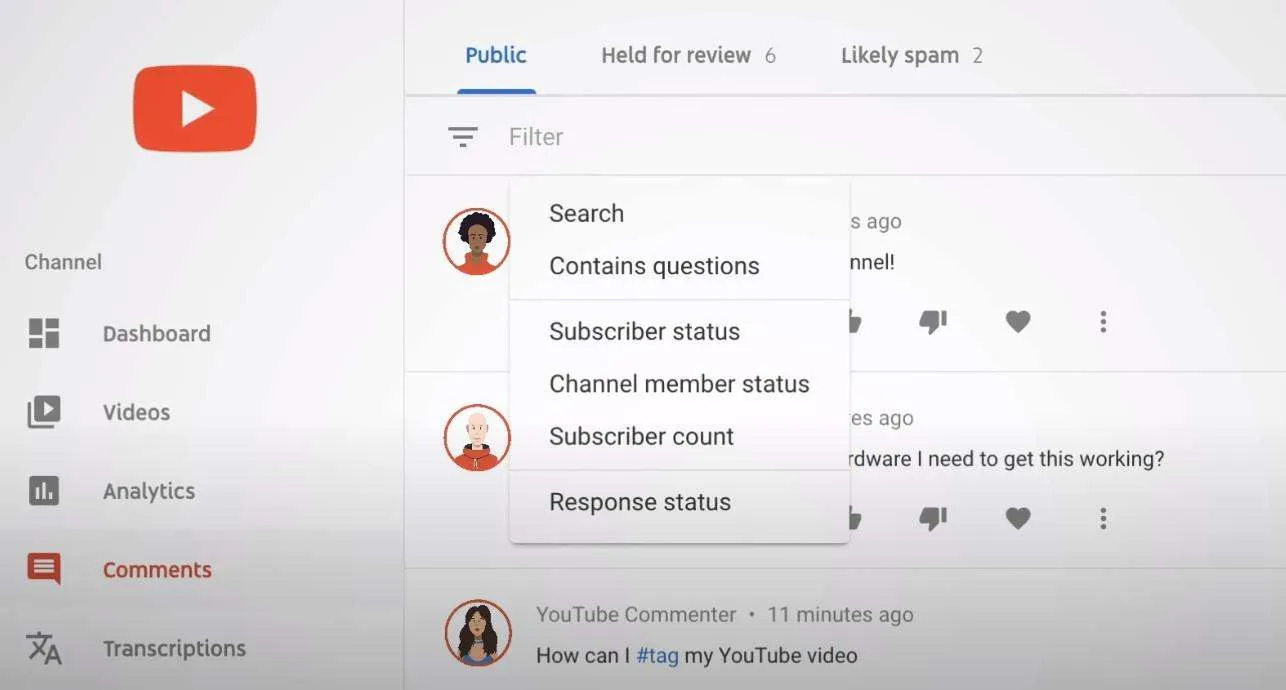
فلٹرز کے ساتھ، آپ مخصوص مطلوبہ الفاظ، سوالات، یا یہاں تک کہ سبسکرائبر یا چینل ممبر کی حیثیت سے تبصرے تلاش کر سکتے ہیں۔
اب گھٹیا یا نامناسب تبصروں کو کیسے ہینڈل کیا جائے؟
بدسلوکی یا تکلیف دہ گالیاں ایسی ہیں جو کوئی بھی اپنے تبصرے کے سیکشن میں نہیں دیکھنا چاہتا۔ لہذا، اب آپ نیچے دی گئی ہدایات کے مطابق کمیونٹی کے رہنما خطوط کی خلاف ورزی کرنے والے تبصروں کو ہٹا سکتے ہیں۔
تبصرہ ملاحظہ کریں اور ہٹائیں/رپورٹ کو منتخب کرنے کے لیے 3-ڈاٹ مینو آئیکن پر کلک کریں۔

"صارف کو اپنے چینل سے چھپائیں" کو منتخب کرکے، آپ مخصوص ناظرین کو اپنی کسی بھی ویڈیو پر تبصرہ کرنے سے روک سکتے ہیں۔ تاہم، ناظرین کو بلاک کے بارے میں آگاہ نہیں کیا جاتا ہے۔
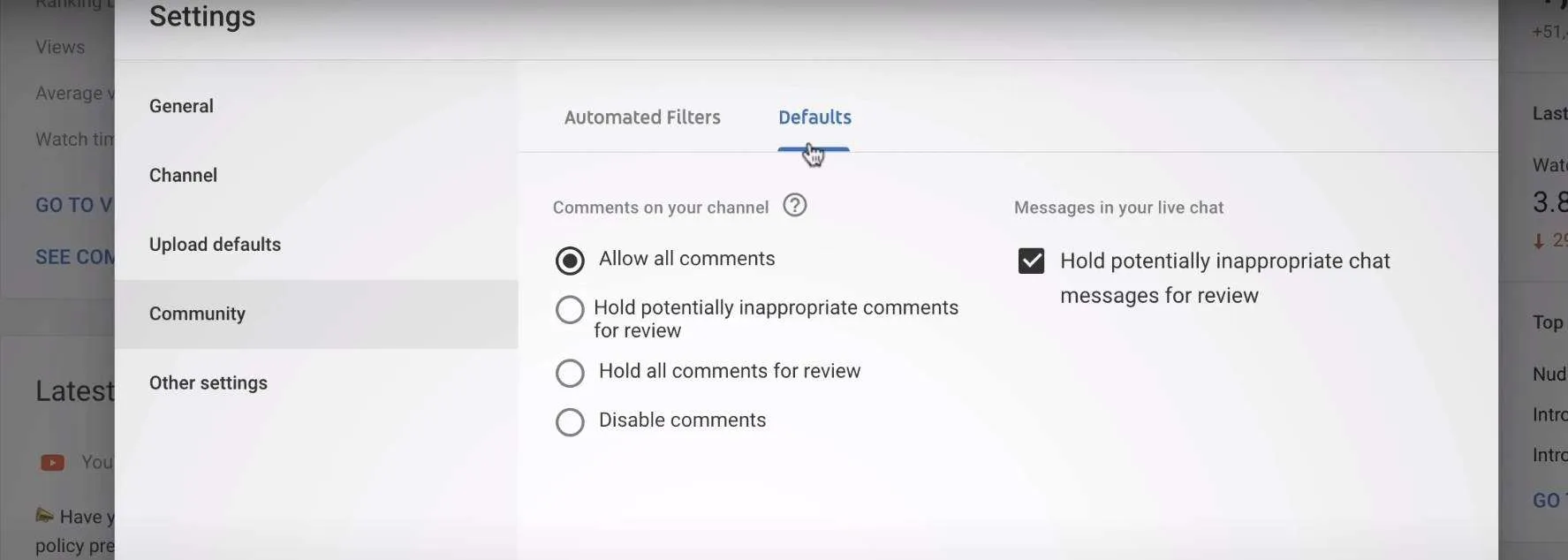
چینل کی سطح پر، آپ ڈیفالٹس کو لاگو کرنے کے لیے ایڈوانس کمنٹس فیچر کا انتخاب کر سکتے ہیں۔
اپنی YouTube کی ترتیبات سے، "کمیونٹی کی ترتیبات" پر جائیں، پھر "ڈیفالٹس" پر جائیں۔ یہاں آپ منتخب کر سکتے ہیں:
- تمام تبصروں کی اجازت دیں۔
- جائزے کے لیے تبصرے روکیں، خاص طور پر نامناسب
- تمام تبصرے جائزہ کے لیے روکیں۔
- تبصرے کو غیر فعال کریں۔
آپ کی ترتیب کا انتخاب صرف آپ کے نئے ویڈیوز کے تبصروں پر لاگو ہوگا۔
ویڈیو کی سطح پر، آپ ایڈوانسڈ ٹیب میں اس "ڈیفالٹ" فیچر کو منتخب کر سکتے ہیں۔

آپ پرانی ویڈیوز کی سیٹنگز کو بھی تبدیل کر سکتے ہیں۔ یوٹیوب اسٹوڈیو میں "ویڈیوز" پیج پر جائیں، ویڈیوز کو چیک باکس کریں، "ترمیم کریں" اور پھر "تبصرے" کو منتخب کریں۔
YouTube اسٹوڈیو آپ کو ان الفاظ یا فقروں کو بھی بلاک کرنے دیتا ہے جن کے ساتھ آپ اپنے مواد کو منسلک نہیں کرنا چاہتے۔
اپنے چینل کی ترتیبات میں، "کمیونٹی" پر جائیں۔ آپ کو ایک سیکشن ملے گا جہاں آپ ایسے الفاظ یا جملے شامل کر سکتے ہیں جنہیں آپ اپنے تبصروں میں بلاک کرنا چاہتے ہیں۔ اس طرح کے تبصرے آپ کے جائزے کے لیے رکھے جائیں گے اور عوامی طور پر ظاہر نہیں کیے جائیں گے۔

تبصرے سے مغلوب ہو رہا ہے!
اب آپ یا تو انہیں مکمل طور پر بند کرنے کا انتخاب کر سکتے ہیں یا جائزوں کے لیے ہولڈ کر سکتے ہیں اور ان کو منتخب کر سکتے ہیں جنہیں آپ تبصروں میں دکھانا چاہتے ہیں۔
ذیلی عنوانات کیسے شامل کریں؟
جب آپ کا مقصد وسیع تر سامعین تک پہنچنا ہوتا ہے تو سب ٹائٹلز ایک اہم کردار ادا کرتے ہیں۔ سرخی والی ویڈیوز ہمیشہ بغیر سرخیوں کے ویڈیوز کے مقابلے میں زیادہ دیکھنے کے اوقات حاصل کرتی ہیں۔

اپ لوڈ کردہ ویڈیو میں سب ٹائٹلز شامل کرنے کے لیے، YouTube اسٹوڈیو میں سب ٹائٹلز کے ٹیب پر جائیں۔ متبادل طور پر، آپ "ویڈیوز" کے صفحہ پر جا سکتے ہیں، ایک ویڈیو تلاش کر سکتے ہیں، اور "سب ٹائٹلز" کو منتخب کر سکتے ہیں۔
اگر آپ کے ویڈیو میں پہلے سے ہی پہلے سے پاپولڈ کیپشن موجود ہے اور آپ کچھ تبدیلیاں کرنا چاہتے ہیں تو "ڈپلیکیٹ" اور "ترمیم" پر جائیں۔


اگر آپ کے ویڈیو میں کوئی خودکار کیپشن نہیں ہے اور آپ خود اپنا عنوان شامل کرنا چاہتے ہیں تو سب ٹائٹلز کالم کے نیچے "شامل کریں" پر جائیں۔ اگر کوئی مخصوص زبان ہے جسے آپ شامل کرنا چاہتے ہیں، تو "زبان شامل کریں" بٹن پر جائیں۔
اگر آپ کوئی ایسا ٹرانسکرپٹ اپ لوڈ کرنا چاہتے ہیں جس میں ویڈیو کی فارمیٹ شدہ اسکرپٹ پہلے سے موجود ہو تو "فائل اپ لوڈ کریں" کو منتخب کریں۔ یہ فائلوں کو یہ دیکھنے کے لیے بھی درست طریقے سے پروسیس کرتا ہے کہ آیا ان کے پاس ٹائمنگ ہے یا نہیں۔

اگر آپ چاہتے ہیں کہ آپ کے اسکرپٹ کے اوقات خود بخود سیٹ ہو جائیں تو "آٹو سنک" کو منتخب کریں۔ پھر "اسائن ٹائمنگز" کو منتخب کریں جو ویڈیو کے لیے کیپشن کے اوقات آسانی سے سیٹ کرتا ہے۔

اگر آپ اسکرپٹ ٹائپ کرنا چاہتے ہیں اور وقت دستی طور پر سیٹ کرنا چاہتے ہیں تو "دستی طور پر ٹائپ کریں" کو منتخب کریں۔ اضافی سرخیوں کے لیے، "+ کیپشنز" بٹن پر کلک کریں۔
آپ ایڈیٹر کے نیچے اپنے کیپشنز کے وقت پر زیادہ کنٹرول رکھتے ہیں۔ جیسا کہ کیپشنز ویڈیو فائل کے آڈیو پر ظاہر ہوتے ہیں، آپ مخصوص پوزیشنوں پر کیپشنز کو گھسیٹ کر چھوڑ سکتے ہیں۔ اور اس کے مطابق کیپشنز کو چھوٹا یا لمبا بھی کریں۔

سرخیوں کے ساتھ مکمل ہونے پر، "شائع کریں" پر کلک کریں۔
کاپی رائٹ کے مسائل کو کیسے حل کیا جائے؟
کاپی رائٹ سٹرائیکس کارڈ ایک حوصلہ افزا خصوصیت نہیں ہو سکتا لیکن آپ کو اپنے مواد کے خلاف کسی بھی ناپسندیدہ دعوے کا مشاہدہ کرنے دیتا ہے۔
کارڈ پر کلک کرنے سے، آپ کو ویڈیو یا ویڈیو کے کسی حصے پر دعویدار کی طرف سے کی گئی کاپی رائٹ والی سٹرائیکس مل سکتی ہیں۔ یہ ویڈیو ہٹانے کا نوٹس یا کسی بھی مواد کے خلاف کوئی مسئلہ اٹھانے کے لیے الرٹ ہو سکتا ہے۔


کسی بھی سٹرائیکس یا Content ID کے دعووں کو حل کرنے کے لیے، اپنی ویڈیو لائبریری میں جائیں۔ اگر آپ کے پاس متعدد کاپی رائٹ دعوے ہیں، تو آپ ویڈیوز کو ترتیب دینے کے لیے اپنی لائبریری کو فلٹر کر سکتے ہیں۔ یہ کاپی رائٹ سٹرائیکس اور Content ID کے دعووں کے ساتھ وہ تمام ویڈیوز دکھاتا ہے۔
اگلا، "پابندیاں" کالم پر ہوور کریں۔ یہاں، آپ کاپی رائٹ کے خلاصے اور حیثیت کے بارے میں مزید تفصیلات حاصل کر سکتے ہیں۔
آپ اپنے چینل پر کاپی رائٹ کے اثرات کی تفصیلات بھی چیک کر سکتے ہیں بشمول آپ کی ویڈیو کی مرئیت اور منیٹائزیشن کی صورتحال۔
یہاں، اگر آپ کاپی رائٹ اسٹرائیک کے خلاف کارروائی کرنا چاہتے ہیں تو آپ دعویدار سے رابطہ کرنے یا جوابی اطلاع بھیجنے کا انتخاب کر سکتے ہیں۔

آپ Content ID دعوے کے بارے میں تفصیلات کا بھی مشاہدہ کر سکتے ہیں اور دیکھ سکتے ہیں کہ آیا اس کا آپ کے چینل کی مرئیت اور منیٹائزیشن کی حیثیت پر کوئی اثر پڑتا ہے۔
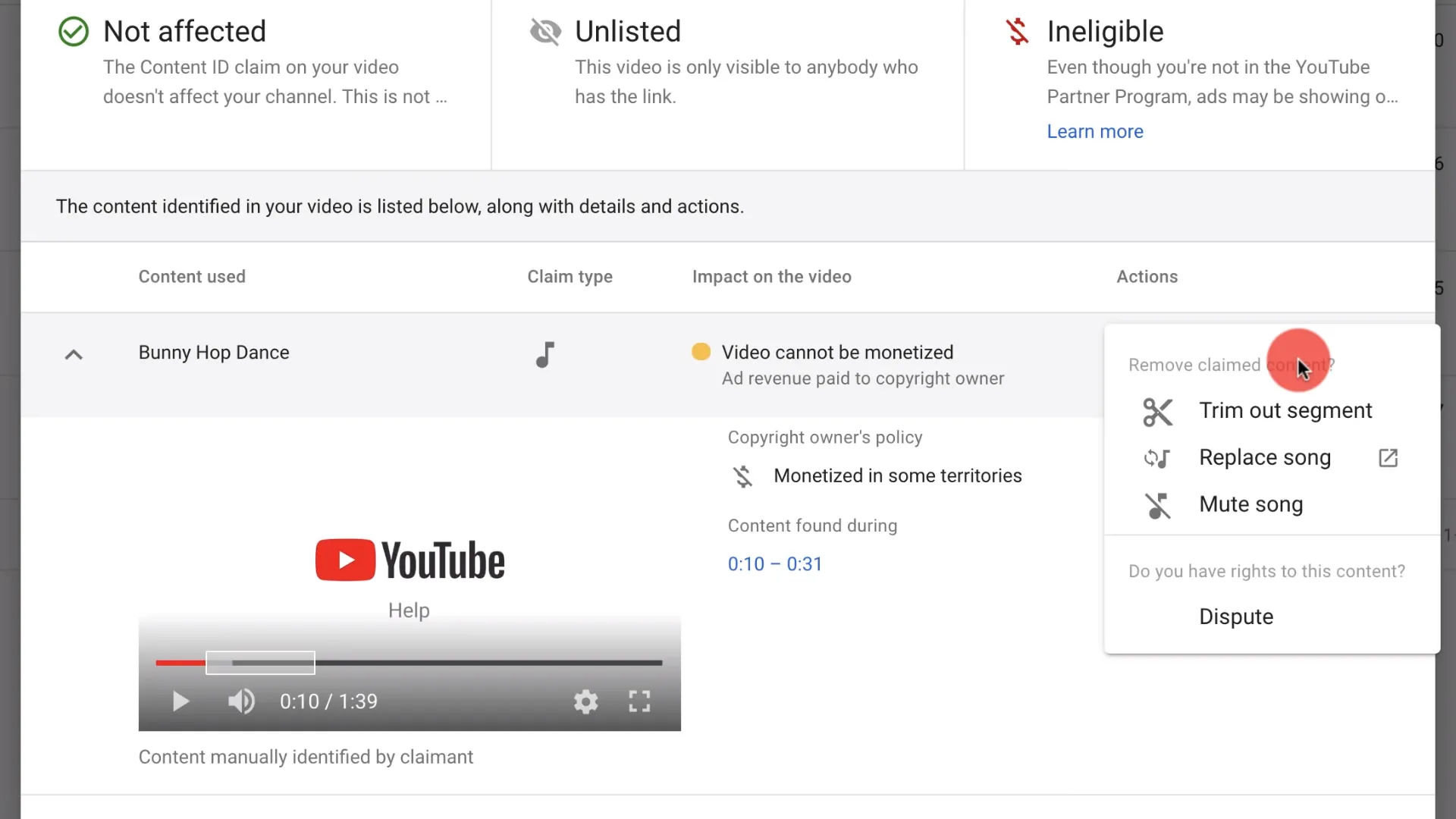
اگر مواد کے کسی مخصوص حصے میں کوئی مسئلہ ہے (جزوی طور پر مسدود ویڈیو میں)، تو آپ دعوی کردہ مواد میں ترمیم کر کے یا اس پر اختلاف کر کے متعلقہ اقدامات کر سکتے ہیں۔
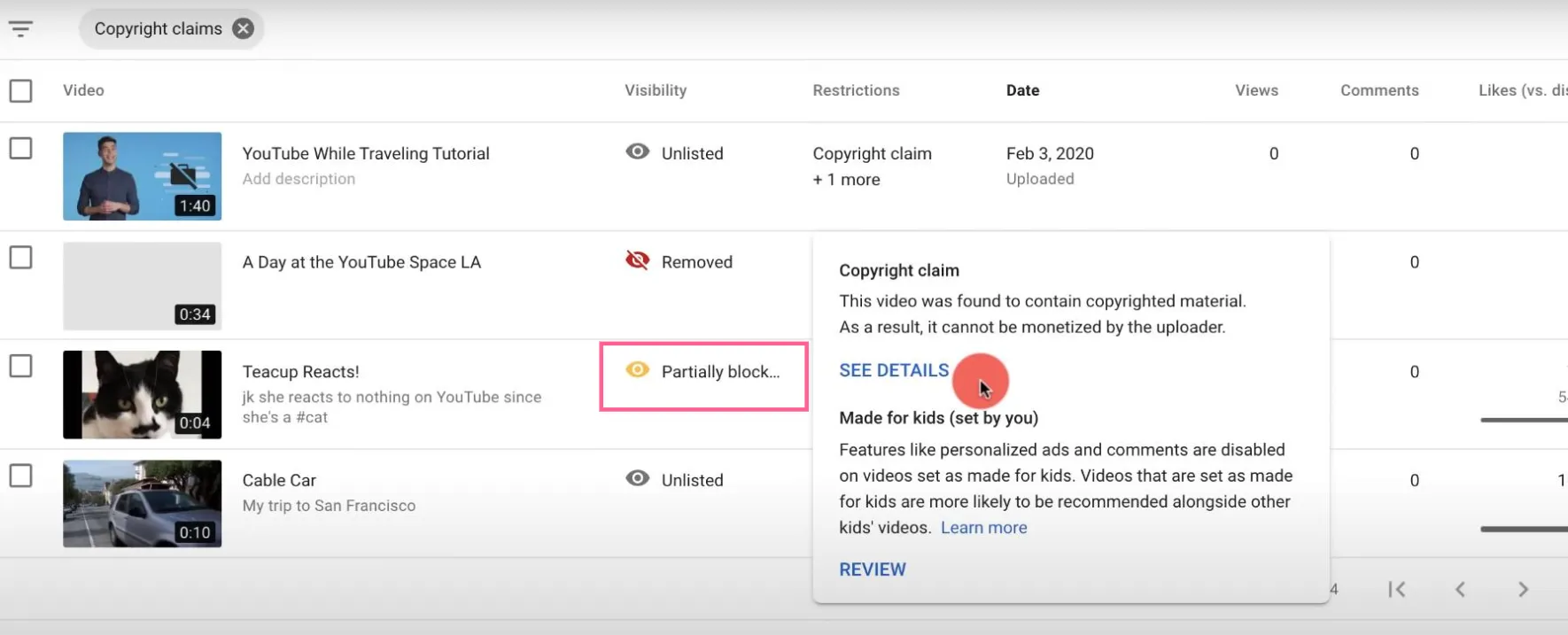
ایسے دعووں میں، ویڈیو کے متنازعہ حصے کو تراشنا بہتر ہے۔ مثال کے طور پر، اگر آپ کے ویڈیو میں کسی گانے کا کچھ حصہ کاپی رائٹ اسٹرائیک کے تحت ہے، تو آپ کو گانا خاموش کرنا چاہیے یا اسے کاپی رائٹ سے پاک گانوں سے بدل دینا چاہیے۔ نوٹ کریں کہ کسی بھی تعداد میں ترمیم آپ کے اصل ویڈیو URL کو تبدیل نہیں کرے گی۔
منیٹائزیشن کو کیسے فعال کیا جائے؟
منیٹائزیشن کا صفحہ آپ کو آپ کے ویڈیوز کے لیے مخصوص آمدنی کے ذرائع کا جائزہ فراہم کرتا ہے، جیسے تجارتی سامان، رکنیت اور اشتہارات۔

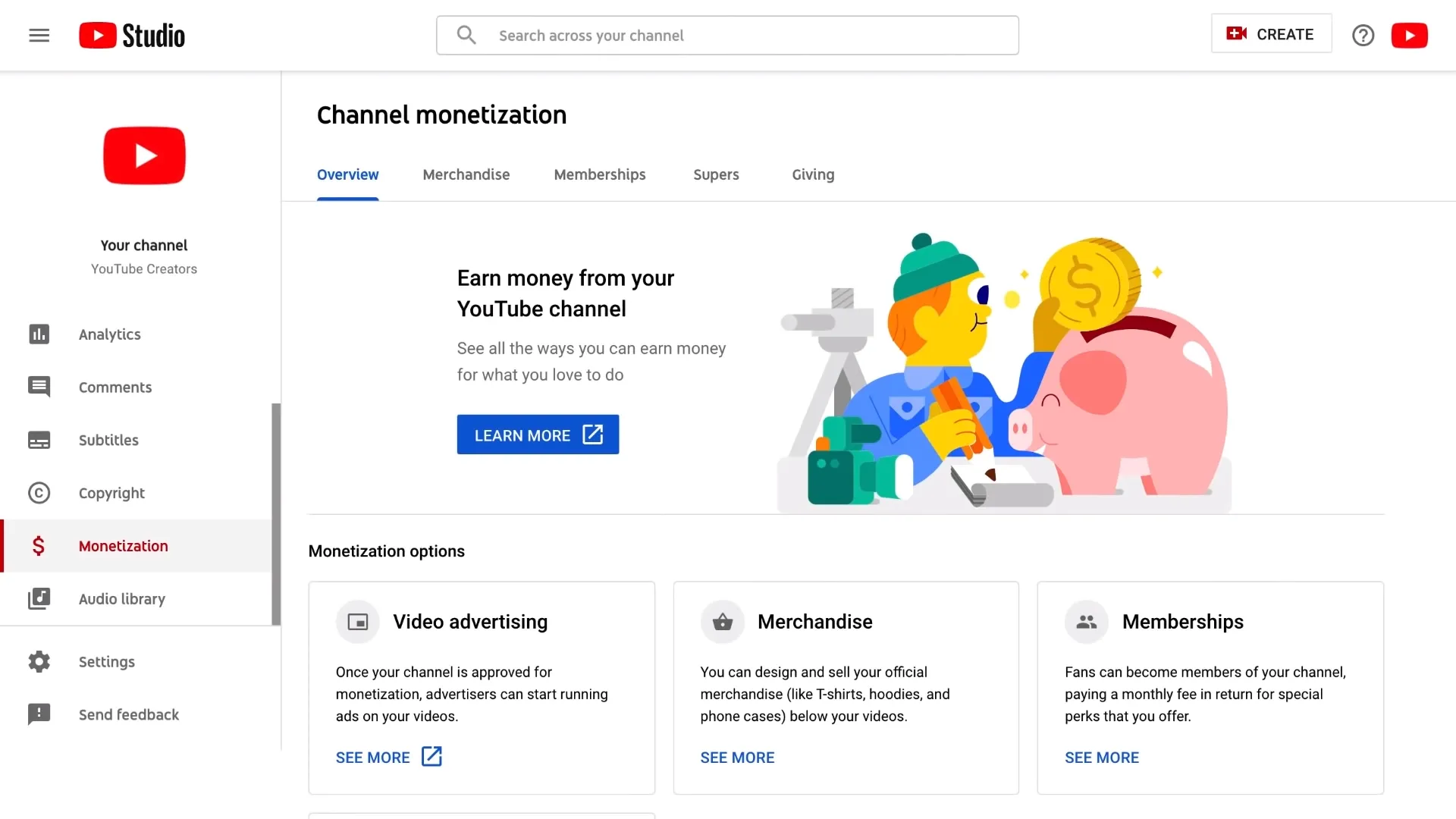 اگر آپ درخواست دینے کے لیے نئے ہیں، تو آپ کو ایک صفحہ نظر آئے گا جس میں آپ کی اہلیت کی حیثیت کی وضاحت ہوگی۔ تاہم، اگر آپ اہل ہیں، تو آپ اپنے چینل کی پیشرفت اور YouTube پارٹنر پروگرام کے لیے تقاضے دیکھیں گے۔

اگر اہل ہو تو، منیٹائزیشن کو فعال کریں یا ویڈیو کے لیے اشتہار کی ترتیبات کو اپ ڈیٹ کریں۔ ویڈیو کو منتخب کریں اور پھر بائیں مینو میں "منیٹائزیشن" پر جائیں۔
آپ اپنے ویڈیوز کے لیے منیٹائزیشن کو فعال یا غیر فعال کرنے کا انتخاب کر سکتے ہیں۔


8 منٹ یا اس سے زیادہ کی ویڈیوز کے لیے، آپ ویڈیو ٹائم لائن پر کسی بھی وقت مڈ رول اشتہارات کو فعال کر سکتے ہیں۔ آپ Ad Breaks ٹول کا استعمال کر کے ایسا کر سکتے ہیں۔ جب آپ "ویڈیو کے دوران" پر اشتہارات کا مقام منتخب کرتے ہیں، تو ٹول حاصل کرنے کے لیے "دستی طور پر رکھیں" پر کلک کریں۔
یہ یوٹیوب اسٹوڈیو ایڈیٹر کو کھولتا ہے جو آپ کو پیش نظارہ بنانے اور دستی طور پر یا خودکار طور پر تیار کردہ مڈ رول ایڈ بریکس کو سیٹ کرنے کی اجازت دیتا ہے۔
خودکار طور پر تیار ہونے والے مڈ رول اشتہارات بنانے کے لیے "خودکار طور پر جگہ" پر کلک کریں۔

مڈ رول اشتہارات کو دستی طور پر شامل کرنے کے لیے "ایڈ بریک" پر کلک کریں۔
آپ صفحہ کے اوپری حصے میں مخصوص ٹائم کوڈز درج کر کے اپنے اشتہارات کی جگہ کا انتظام بھی کر سکتے ہیں۔ یا آپ اپنی ضرورت کے مطابق ڈریگ اور ڈراپ کرنے کے لیے ٹائم لائن کا استعمال کر سکتے ہیں۔
اشتہار کے وقفے کو حذف کرنے کے لیے، ویڈیو کے ساتھ والے کوڑے دان کے آئیکن پر کلک کریں۔
ترامیم کرنے کے بعد "جاری رکھیں" پر کلک کریں اور منیٹائزیشن صفحہ سے تبدیلیاں محفوظ کر لیں۔
YouTube کے بہترین طریقے
آپ کے YouTube چینل کی تخلیق میں اس حد تک پہنچنے کے بعد، یہ آپ کے ممکنہ سامعین کی توجہ حاصل کرنے کا وقت ہے۔ 2 بلین سے زیادہ ماہانہ رجسٹرڈ سبسکرائبرز کے ساتھ، YouTube نہ صرف ایک مسلسل بڑھتی ہوئی کمیونٹی ہے بلکہ برانڈنگ کے لیے بہترین ٹولز میں سے ایک ہے۔
لہذا، یہ یقینی بنانے کے لیے کہ آپ کا چینل اچھی طرح سے منسلک اور آپٹمائزڈ ہے، آپ کے چینل کو بڑھنے میں مدد کرنے کے لیے یہاں کچھ بہترین طریقے ہیں۔
توثیق
تخلیق کاروں کے لیے، چینل کے لیے تصدیقی بیج حاصل کرنا کوئی چھوٹا کارنامہ نہیں ہے۔ "ٹک" کی علامت کے ساتھ نشان زد تصدیق چینل کو دوسرے تخلیق کاروں سے ممتاز کرنے میں مددگار ہے۔

ایک بار جب آپ 100,000 سبسکرائبرز تک پہنچ جاتے ہیں، تو آپ YouTube کو درخواست جمع کروانے کے اہل ہو جاتے ہیں۔ اگر یہ ظاہر کرتا ہے کہ آپ کا چینل ابھی تک اہل نہیں ہے، تو درست ای میل ایڈریس کے ساتھ سائن ان کرنا یقینی بنائیں۔ یہ بھی نوٹ کریں کہ جو تخلیق کار دوسرے چینلز کی نقالی کرنے کی کوشش کر رہے ہیں ان کی تصدیق نہیں ہو گی۔
تو یقینی بنائیں کہ آپ کا چینل:
- ایک منفرد چہرے کی نمائندگی کرتا ہے، برانڈ کا نام، اور تصویر
- مکمل تفصیلات کے ساتھ عوامی ہے جیسے پروفائل تصویر، بینر، تفصیل، اور متعلقہ تعداد میں ویڈیوز۔
YouTube کی توثیق کا انحصار آپ کے چینل کی عمر اور مواد کے باقاعدہ اپ لوڈز پر بھی ہو سکتا ہے۔ تاہم، شاذ و نادر صورتوں میں، YouTube کسی ایسے چینل کی تصدیق کر سکتا ہے جس کے تخلیق کار کو YouTube سے آگے جانا جاتا ہو۔
آپ دیکھیں گے کہ زیادہ تر تصدیق شدہ چینلز فنکاروں، بلاگرز، کمپنیوں یا عوامی شخصیات کے آفیشل چینلز ہیں۔
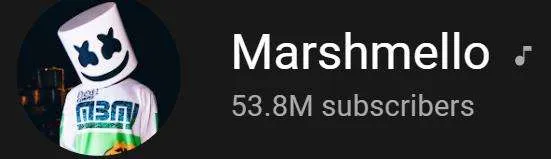
فنکاروں کے لیے، تصدیق کو آفیشل آرٹسٹ چینل (OAC) یا میوزک نوٹ کی علامت کے طور پر دکھایا جا سکتا ہے۔
برانڈنگ اور لے آؤٹ کیوریشن
فطرت کے لحاظ سے، انسان متن پر بصری کو ترجیح دیتے ہیں۔ زبردست اور جامع بصری کے ساتھ ایک بینر ہمیشہ توجہ مبذول کرتا ہے – جیسے ہائی وے بل بورڈ۔ برانڈنگ کے علاوہ، ایک اچھی تھیمڈ اور منظم چینل کی ترتیب بذات خود ایک لفٹ پچ ہو سکتی ہے۔
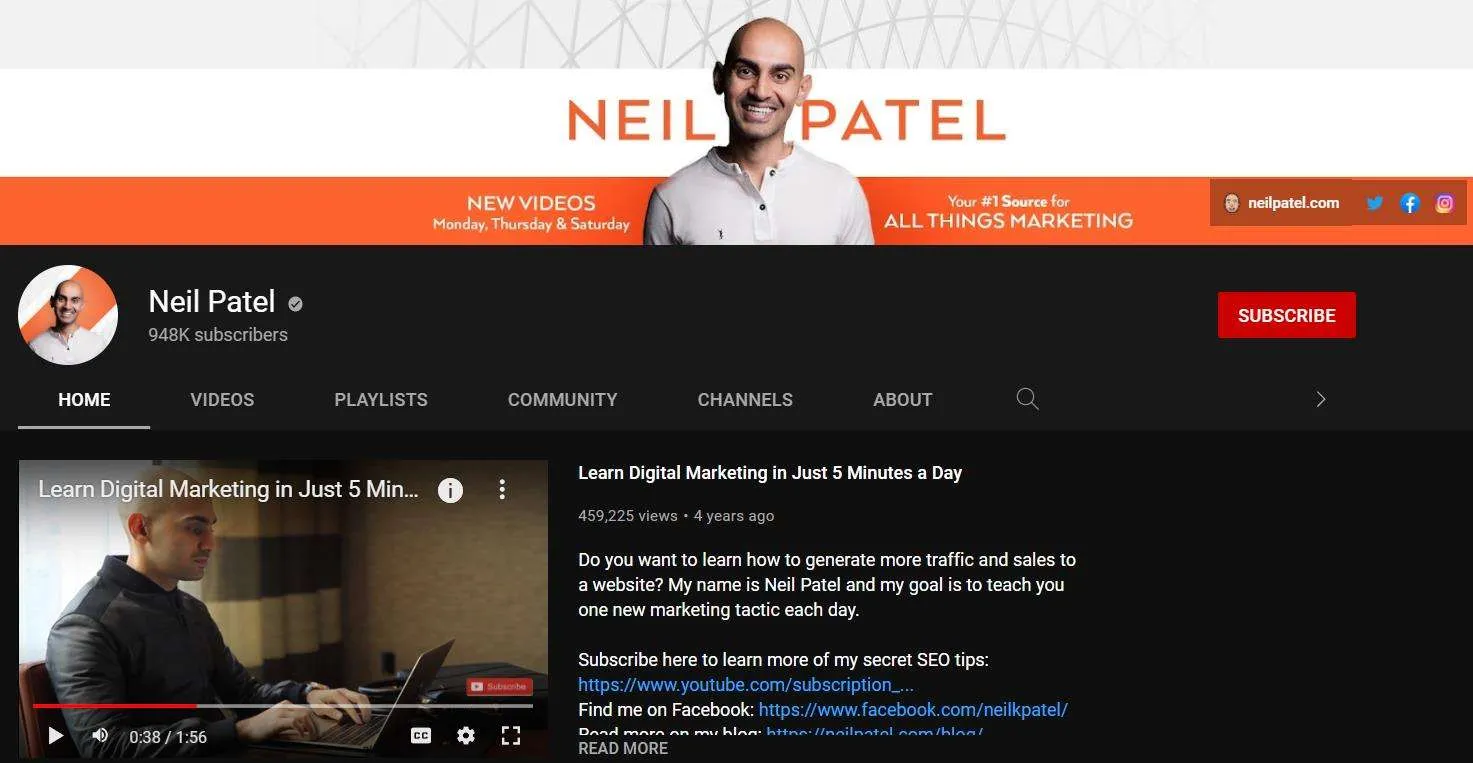
آپ کے ممکنہ سبسکرائبرز کے لیے بصری طور پر دلکش چینل بنانے کے لیے کچھ بہترین طریقے یہ ہیں:
- بینر: ریسپانسیو فرینڈلی بینر کے لیے بہترین تصویری ریزولوشن 2560 x 1440 px ہے۔ یقینی بنائیں کہ فائل کا سائز 6MB یا اس سے کم ہے۔
- شبیہ: 800×800 px ریزولوشن کے ساتھ JPG یا PNG امیج فارمیٹ۔ GIFs کی سفارش نہیں کی جاتی ہے۔
- لنکس: آپ چینل میں پانچ لنکس تک شامل کر سکتے ہیں جیسے سوشل میڈیا لنکس، آفیشل ویب سائٹس، یا تجارتی سامان۔
- چینل کا ٹریلر: آپ اپنے چینل کے ٹریلر کو دو طریقوں سے حسب ضرورت بنا سکتے ہیں: سبسکرائب شدہ منظر اور ان سبسکرائب شدہ منظر۔
- پلے لسٹ: ناظرین کو دوبارہ دیکھنے کے لیے اپنی موجودہ پلے لسٹس کو 1-2 ویڈیوز کے ساتھ اپ ڈیٹ کرتے رہیں۔ آپ اینڈ اسکرینز، لنکس، یا کمیونٹی پوسٹس کے ذریعے اپنے ناظرین کو پلے لسٹ کی طرف لے جا سکتے ہیں۔ اس کے علاوہ، میٹا ڈیٹا کو مضبوط عنوان اور تفصیل کے ساتھ شامل کرنا یقینی بنائیں تاکہ اسے تلاش کے لیے بہتر بنایا جا سکے۔
چینل کی تفصیل اور ٹیگز
اگر آپ اپنے چینل کے لیے تلاش کے بہتر نتائج چاہتے ہیں، تو آپ SEO کو نظر انداز نہیں کر سکتے ۔ اور بہتر چینل کی اصلاح کے لیے، آپ کو مواد کی ضرورت ہے – ویڈیوز اور متنی شکل دونوں میں۔
جیسا کہ وضاحت کی گئی ہے، آپ اپنے چینل پر ہر جگہ اپنے مواد کو بیان کرنے کے لیے کچھ کلیدی الفاظ شامل کر سکتے ہیں:
ٹیب کے بارے میں: یہ ٹیب تخلیق کاروں کے فوری بائیو اور ان کے برانڈ یا تخلیقات کے خلاصے کے لیے ہے۔ اگر آپ کا مواد موسیقی یا تفریح پر مبنی ہے تو آپ Creator سٹوڈیو میں "آرٹسٹ سینٹر" کے ٹیب میں تفصیل بھی شامل کر سکتے ہیں۔
ٹیگز: صحیح مطلوبہ الفاظ شامل کرنا سرچ بوٹس کو راغب کرنے کی کلید ہے جو آپ کے چینل کو سرفہرست کرنے میں مدد کر سکتے ہیں۔ تفصیل کے علاوہ، آپ اپنے چینل کو بیان کرنے کے لیے متعلقہ ٹیگز استعمال کر سکتے ہیں۔ مثال کے طور پر، متعلقہ مطلوبہ الفاظ، سال، مقبول رجحانات، جغرافیہ، لوگ، وغیرہ پر مشتمل الفاظ یا جملے۔
سب سے پہلے، یوٹیوب اسٹوڈیو "سیٹنگز" پر جائیں اور پھر "چینل" آپشن پر کلک کریں۔ یہاں، "بنیادی معلومات" ٹیب کے تحت، آپ بہت سارے چینل ٹیگز شامل کر سکتے ہیں، جتنا آپ کی ضرورت ہے۔
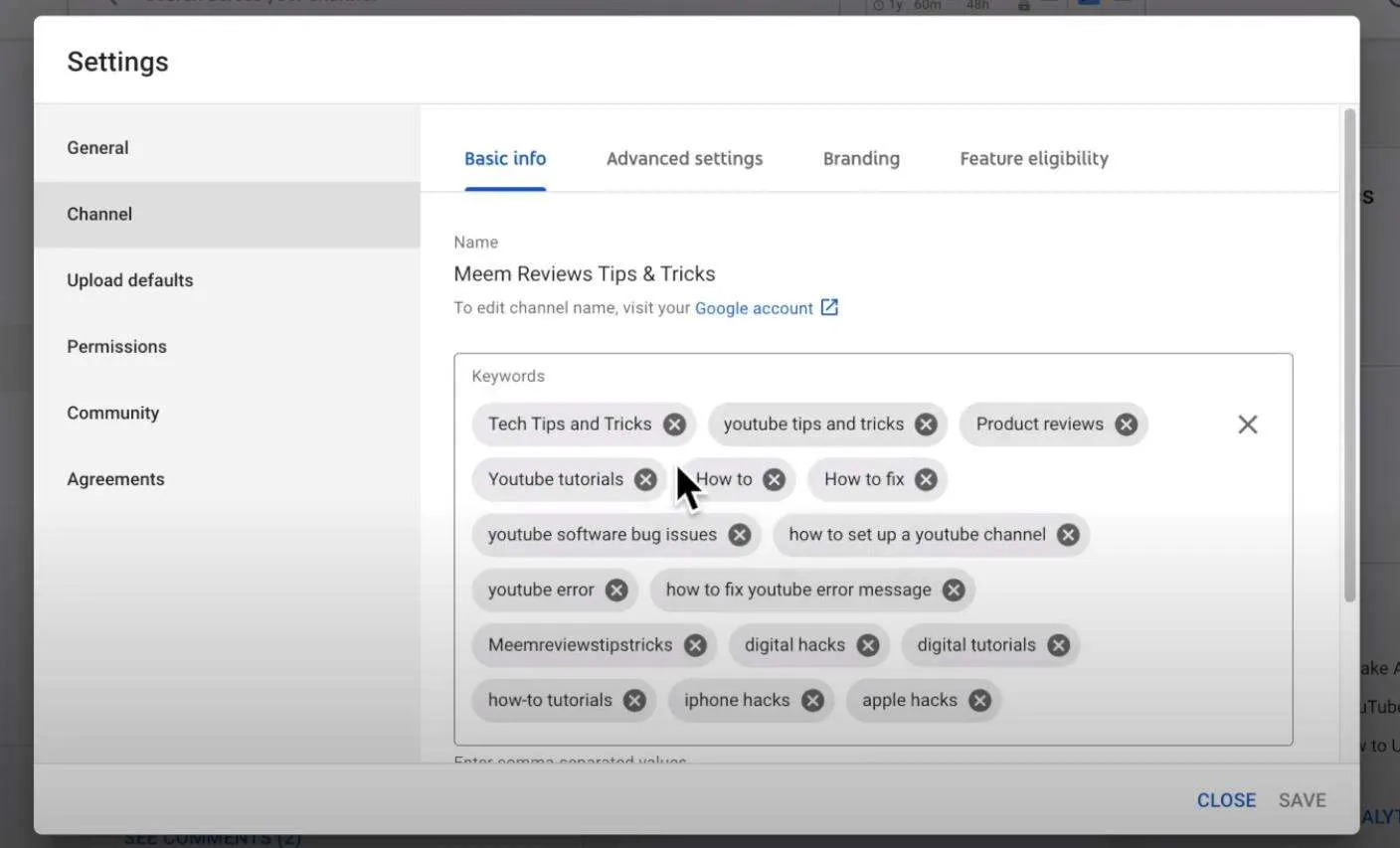
حسب ضرورت URL: آپ کے ناظرین کو آپ کے چینل کو یاد رکھنے کے لیے ایک اور زبردست خصوصیت۔ یو آر ایل بنانے کے لیے، "حسب ضرورت" صفحہ پر جائیں، "بنیادی معلومات" ٹیب پر جائیں، اور پھر "اپنے چینل کے لیے حسب ضرورت یو آر ایل سیٹ کریں" پر کلک کریں۔
پرو ٹِپ: یکسانیت برقرار رکھنے کے لیے اپنے انسٹاگرام یا ٹوئٹر پروفائلز جیسا ہی ہینڈل رکھیں۔

ویڈیو کی خصوصیات
بالکل بلاگز کی طرح، ہر ویڈیو میں SEO کا ایک ممکنہ موقع ہوتا ہے جس کے لیے کسی حد تک اصلاح کی ضرورت ہوتی ہے۔ YouTube، لہذا، بہت سارے طریقے پیش کرتا ہے جس سے آپ اپنے ویڈیوز کو تلاش کے لیے موزوں بنا سکتے ہیں۔
ویڈیو عنوانات: عنوان کسی بھی مواد کے لیے خوش آئند چٹائی ہے۔ یہ آپ کے سامعین کو ایک اشارہ دیتا ہے کہ ویڈیو کیا ہے۔
عنوان کو جتنا ممکن ہو سکے مختصر رکھنے کی کوشش کریں۔ اگرچہ YouTube عنوانات کے لیے حروف کی حد 100 ہے، لیکن ذہن میں رکھیں کہ 70 حروف سے زیادہ کچھ بھی تلاش کے زیادہ تر نتائج میں چھوٹا ہو جاتا ہے۔
یوٹیوب ویڈیو ٹائٹل اتنے ہی دلکش ہو سکتے ہیں جتنے ای میل سبجیکٹ لائنز جو آپ کو مزید کلکس میں مدد دے سکتی ہیں۔
ویڈیو کی تفصیل: وضاحتیں آپ کے ویڈیوز کو بہتر بنانے کے ساتھ ساتھ چینل کی سطح پر SEO استعمال کرنے کا ایک بہترین طریقہ ہیں۔ کسی بھی ویڈیو کے لیے تفصیل شامل کرتے وقت، پہلے 2 جملوں میں موضوع، مواد کی تھیم اور اپنے چینل کی شناخت کو شامل کرنا یقینی بنائیں۔
کیونکہ یہ یوٹیوب یا گوگل سرچ کے دوران میٹا ڈسکرپشن کے طور پر ظاہر ہوتا ہے۔
تفصیلات میں اضافہ کرتے ہوئے، آپ کو اپنی آفیشل سائٹ، سوشل میڈیا پلیٹ فارمز، دیگر ویڈیوز/پلے لسٹ کے لنکس، اور خریداری/مفتیاں/مرچ لنکس جیسے اہم لنکس شامل کرنے چاہئیں۔
ویڈیو ٹیگز: اگرچہ چینل ٹیگ اور ویڈیو ٹیگ مختلف طریقے سے شامل کیے گئے ہیں، لیکن ان کا مقصد ایک ہی ہے۔ چینل ٹیگز کے برعکس، ویڈیو ٹیگ ویڈیو کے مخصوص سامعین پر زیادہ توجہ مرکوز کرتا ہے۔ مثال کے طور پر، آپ کا چینل ڈیجیٹل ٹیک کے بارے میں ہے۔
لیکن آپ کی ایک ویڈیو مارکیٹنگ کی وضاحت کرتی ہے۔ لہذا، اس ویڈیو کے لیے آپ کے ٹیگز ڈیجیٹل مارکیٹنگ کی اصطلاح اور متعلقہ رجحانات کے لیے زیادہ مخصوص ہونے چاہئیں۔
اب بڑا سوال، ویڈیو ٹیگز کیسے شامل کریں؟
ٹھیک ہے، 2 مختلف طریقے ہیں۔
1. پہلے سے اپ لوڈ/شائع شدہ ویڈیوز میں ٹیگ شامل کرنا۔
مواد/ویڈیوز کے صفحے پر جائیں اور ویڈیو کے "تفصیلات" آئیکن کو منتخب کریں۔
اب صفحہ نیچے سکرول کریں جہاں آپ کو ویڈیو ٹیگز شامل کرنے کے لیے جگہ مل سکتی ہے۔
2. ویڈیو اپ لوڈ کرتے وقت ٹیگ شامل کرنا۔
چینل ڈیش بورڈ پر جائیں اور اپلوڈ ویڈیو پر کلک کریں۔
جیسے ہی یہ ویڈیو اپ لوڈ ٹیب کو کھولتا ہے، آپ کو ایک "تفصیلات" کا صفحہ نظر آئے گا جو آپ سے عنوان، تفصیل اور مزید شامل کرنے کو کہتا ہے۔
اب "آڈیئنس" آپشن کے نیچے سکرول کریں اور "مزید اختیارات" پر کلک کریں۔

یہاں، آپ کو ویڈیو ٹیگز شامل کرنے کے لیے ایک جگہ ملے گی، صرف "معاوضہ پروموشن" کے نیچے۔
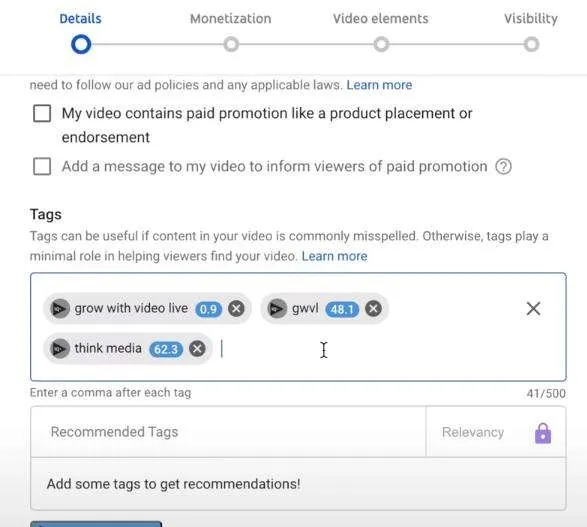
نوٹ: آپ 500 حروف تک ٹیگ شامل کر سکتے ہیں۔ آپ جتنا زیادہ ویڈیو ٹیگز شامل کریں گے، اتنا ہی بہتر ہے۔
ہیش ٹیگز: اگر آپ ہیش ٹیگز استعمال نہیں کر رہے ہیں، تو شاید آپ بہت زیادہ ممکنہ آراء اور ناظرین کو کھو رہے ہیں۔
"ویڈیوز" کے صفحے پر جائیں اور اس ویڈیو پر "تفصیلات" کو منتخب کریں جہاں آپ ہیش ٹیگ لگانا چاہتے ہیں۔
یہاں، تفصیل کے نیچے، اپنے ہیش کردہ مطلوبہ الفاظ شامل کریں۔

یوٹیوب ہیش ٹیگز استعمال کرنے کا بہترین طریقہ یہ ہے کہ ویڈیو پر مبنی کلیدی لفظ، ویڈیو کی تھیم، اور رجحان ساز موضوع یا اپنے برانڈ کو شامل کریں۔ یقینی بنائیں کہ آپ ہیش ٹیگز میں کوئی جگہ نہیں چھوڑتے ہیں۔
آپ کے ہیش ٹیگز دو جگہوں پر ظاہر ہوتے ہیں – ویڈیو کے عنوان کے اوپر اور ویڈیو کی تفصیل کے اندر۔
اضافی خصوصیات/فیچر
کارڈ: یہ پہلے سے فارمیٹ شدہ اطلاع یا کال ٹو ایکشن فنکشن ہے جو ویڈیو کے اوپری دائیں کونے میں "i" کے طور پر ظاہر ہوتا ہے۔
آپ کے کارڈز دیگر ویڈیوز، پلے لسٹس، تجارتی اشیاء، ڈاؤن لوڈ ایبلز وغیرہ کا لنک ہو سکتے ہیں۔
اپ لوڈ کے دوران کارڈ شامل کرنے کے لیے، "ویڈیو عناصر" کے صفحہ پر جائیں اور "کارڈز شامل کریں" پر کلک کریں۔

اپ لوڈ شدہ/شائع شدہ ویڈیوز کے لیے، منتخب ویڈیو کے لیے "تفصیلات" صفحہ پر جائیں اور "کارڈز" پر کلک کریں۔
"کارڈز" صفحہ پر، آپ اس ٹائم لائن کو منتخب کر سکتے ہیں جہاں آپ اپنا کارڈ شامل کرنا چاہتے ہیں۔
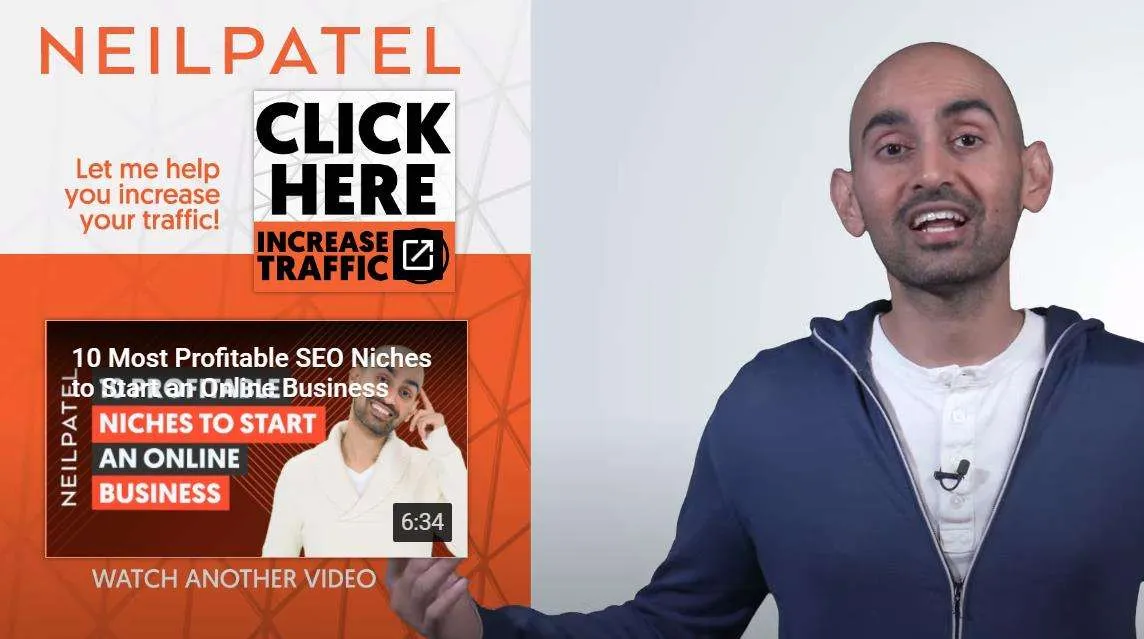
اینڈ اسکرین: یہ آپ کے ناظرین کو آپ کے چینل سے منسلک رکھنے کے لیے ایک زبردست ایڈ آن فیچر ہے۔ جب آپ کی ویڈیو ختم ہونے والی ہوتی ہے تو یہ پاپ اپ ہوتا ہے۔
مرچ شیلف: یہ آپ کے آفیشل برانڈڈ مال کی پیشکش کرنے کا ایک بہترین طریقہ ہے، خاص طور پر آپ کے سرشار پیروکاروں کو۔ تاہم، تخلیق کار کو اس خصوصیت تک رسائی کا اہل ہونا چاہیے۔ اسپریڈ شاپ اور اسپرنگ معروف تجارتی پلیٹ فارم ہیں جو استعمال میں آسان ہیں۔
یہ ویڈیو دیکھیں کہ آپ مرچی شیلف کو کیسے استعمال کر سکتے ہیں۔
منگنی کی خصوصیات
مسلسل بڑھتی ہوئی یوٹیوب کمیونٹی اس بات کا ثبوت ہے کہ آپ اپنے سامعین کو مواد کے ساتھ مشغول رکھ سکتے ہیں۔ ویڈیو پوسٹنگ کے علاوہ، کچھ عمدہ خصوصیات ہیں جو آپ کو اپنے ناظرین کے ساتھ رابطے میں رہنے دیتی ہیں۔
کمیونٹی: یہ آپ کے سوشل میڈیا فیڈز سے مختلف نہیں ہے۔ یہاں، آپ تصاویر، GIFs، سامعین کے پولز، اور سادہ تحریریں پوسٹ کر سکتے ہیں تاکہ انہیں متجسس یا اپ ڈیٹ رکھا جا سکے۔
یوٹیوب پریمیئر: یہ ایک ورچوئل واچ پارٹی کی طرح ہے۔ یہاں، آپ الٹی گنتی کے ساتھ اپنے ویڈیو ریلیز کو شیڈول کر کے بز کو بڑھا سکتے ہیں۔
یوٹیوب لائیو: اپنے سبسکرائبرز کے علاوہ، آپ نئے صارفین کے ساتھ حقیقی وقت میں مشغول ہوسکتے ہیں۔ لائیو سٹریمنگ نہ صرف نئے سبسکرائبرز حاصل کرنے کا بلکہ اپنے سلسلے کو منیٹائز کرنے کا بھی ایک بہترین موقع ہے۔
یوٹیوب اسٹوریز: یہ فیچر انسٹاگرام اسٹوریز سے ملتا جلتا ہے۔ تخلیق کار اپنے ناظرین کو مختصر ویڈیوز کے ساتھ اپ ڈیٹ کر سکتے ہیں جو 7 دن کے بعد ختم ہو جاتی ہیں۔
آڈیو لائبریری: یہ ایک میوزک لائبریری ہے جو صوتی اثرات اور رائلٹی سے پاک موسیقی کو درج کرتی ہے جسے آپ اپنے ویڈیوز میں استعمال کر سکتے ہیں۔
سپر چیٹ اور سپر اسٹیکرز: یہ فینسی لائیو تبصرے کی خصوصیات ہیں جو لائیو اسٹریمز اور پریمیئرز میں استعمال ہوتی ہیں۔ انہیں لائیو چیٹ باکس کے اوپر پن کیا جاتا ہے جو ناظرین کے خرچ کے مطابق رہتا ہے۔ یہ صرف ایک طریقہ ہے جس سے مداح اپنے تخلیق کاروں کی تعریف کرتے ہیں۔

فائنل خیالات
بہت ساری خصوصیات کے ساتھ، YouTube اسٹوڈیو کے ساتھ شروع کرنا ایک زبردست تجربہ نہیں ہونا چاہیے۔ امید ہے کہ، اس مضمون نے ابتدائی طور پر اسٹوڈیو کی اہم خصوصیات پر توجہ مرکوز کرنے اور کام کرنے میں آپ کی مدد کی۔
آنے والے سالوں میں، YouTube صرف پریشانی سے پاک اسٹوڈیو کے تجربات کرے گا - بالکل اسی طرح جیسے موبائل ایپس جلدی میں تخلیق کاروں کے لیے اسٹوڈیو کی خصوصیات کو چلتے پھرتے بناتی ہیں۔
YouTube پہلے سے شائع ہونے والی خصوصیت بھی متعارف کرا سکتا ہے جہاں آپ کے ویڈیوز کو ممکنہ کاپی رائٹس، سرخ جھنڈوں یا دیگر خلاف ورزیوں کے لیے چیک کیا جا سکتا ہے، جس سے آپ کو شائع کرنے سے پہلے مسائل کو حل کرنے کا موقع ملتا ہے۔
کون جانتا ہے، ہو سکتا ہے کہ آپ کو مینیجر کی خدمات حاصل کرنے کی ضرورت نہ پڑے جب ایک خودکار اسٹوڈیو آپ کے چینل کو منظم کرنے میں آپ کی مدد کر سکتا ہے؟ یہ دیکھنا دلچسپ ہوگا کہ یوٹیوب آگے کیا کرتا ہے۔
تو اب آپ کس چیز کا انتظار کر رہے ہیں؟ ایک سامعین یہ دیکھنے کے لیے بے چین ہے کہ آپ کو کیا دکھانا ہے۔


 فری لانسرز کے لیے پراجیکٹس اور کلائنٹس کا نظم کرنے کا ایک بہتر طریقہ
 Reclaim.ai کے ساتھ مصروف دنوں کو ہوا کے جھونکے کی طرح گزاریں۔