
Shift (TryShift) ni zana ya tija ya eneo-kazi inayokupa nafasi ya kudhibiti barua pepe na programu zako kutoka kwa dashibodi moja.
Ni zana muhimu kwa wajasiriamali wanaoshughulikia mzigo mkubwa wa kazi na wanataka kuwa na muundo uliopangwa ili kupunguza msongamano.
Katika hakiki hii, nitazungumza kuhusu vipengele vya Shift, faida na hasara zake, pamoja na onyesho fupi ili kukupa wazo la jumla la jinsi inavyofanya kazi.
Wacha tuanze na misingi.
Nini Kuhama na inafanya nini?
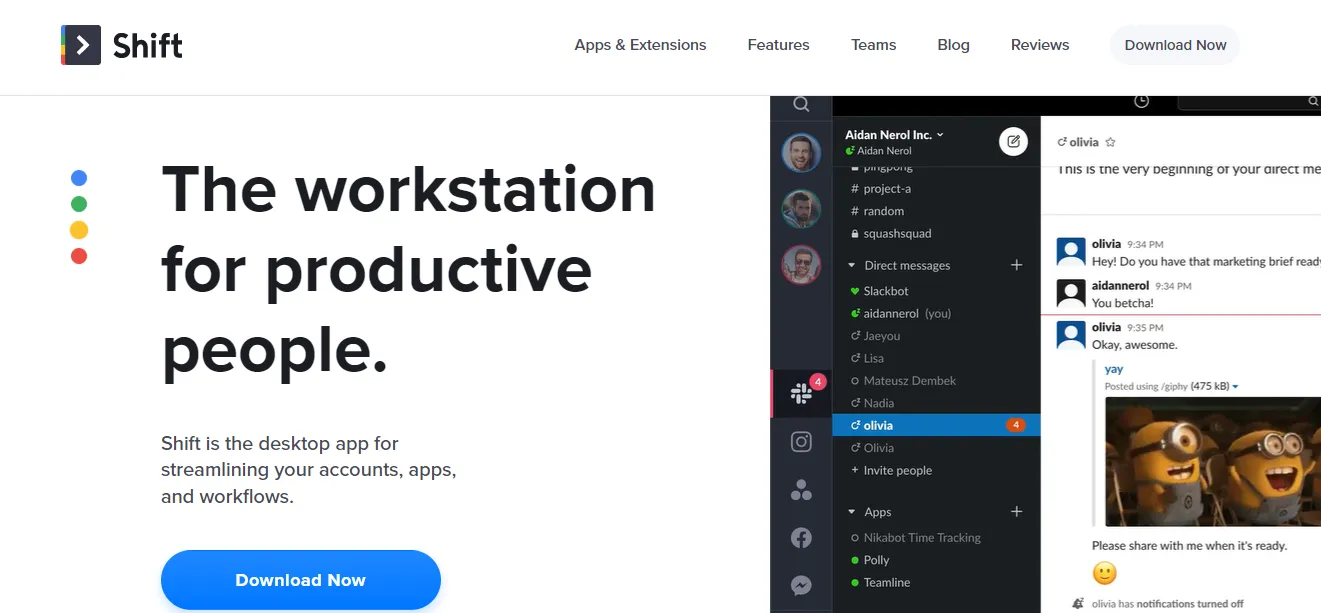
Shift hukupa njia bora ya kudhibiti njia zako za mawasiliano na programu za kawaida.
Inakuruhusu kuongeza zana za wahusika wengine, kurasa za kijamii na barua pepe kwenye dashibodi, kwa hivyo wakati wowote unapozihitaji, unaweza kuzifikia.
Inakufaidije?
Kwa kawaida mtu wa kawaida huendesha takriban maombi tisa kila siku. Ikiwa umejiajiri, labda ungetumia zaidi kusaidia kazi yako.
Juu yake, lazima uwe unaendesha zaidi ya akaunti moja ya barua pepe ili kutenganisha kikasha chako cha kibinafsi na cha kitaaluma.
Ukiwa na Shift, unaweza kuweka pamoja nafasi ya kazi iliyopangwa ili kushughulikia upande wa usimamizi wa biashara yako. Hurahisisha kazi yako na kukusaidia kutumia vyema siku yako.
Ngoja nikushirikishe vipengele vyake ili kufafanua zaidi.
Vipengele vya Kuhama

Chini ni kazi nane za Shift inatoa kwa watumiaji wake.
1. Kiolesura Rahisi
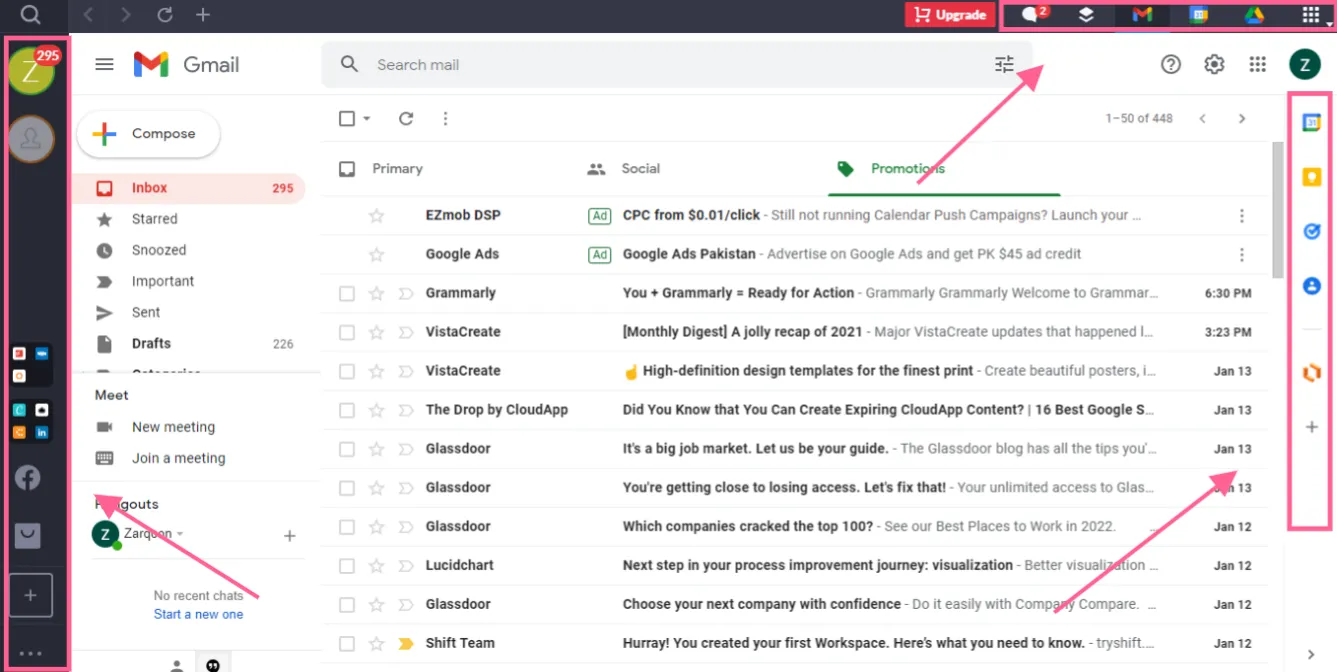
Dashibodi ya Shift inashiriki mwonekano mdogo ili kukusaidia kuielekeza kwa urahisi.
Nimeorodhesha kando onyesho la hatua kwa hatua la kila kipengele hapa chini ili kukupa picha kamili. Lakini kwa muhtasari, Shift inaonyesha paneli kuu tatu pekee kwenye dashibodi.
Paneli ya kushoto inajumuisha vipengele vya msingi. Paneli ya kulia hushikilia vitendo vya pili, huku kidirisha cha juu kikitoa ufikiaji wa Chrome, Hifadhi ya Google na viendelezi.
Hakuna kipengele chochote kilichofichwa au changamano ambacho kinahitaji mkondo wa kujifunza. Ili kurukia programu nyingine au kugeuza kati ya akaunti mbili, unahitaji tu kubofya ikoni, na itaonekana kwenye ukurasa wa katikati.
Unaweza pia kubadilisha mandhari kutoka mwanga hadi giza na kinyume chake kwa kubofya kulia kwenye paneli.
Shift ina kiolesura rahisi sana, na kila kitendo kinapatikana kupitia ukurasa mkuu.
2. Meneja wa Barua pepe
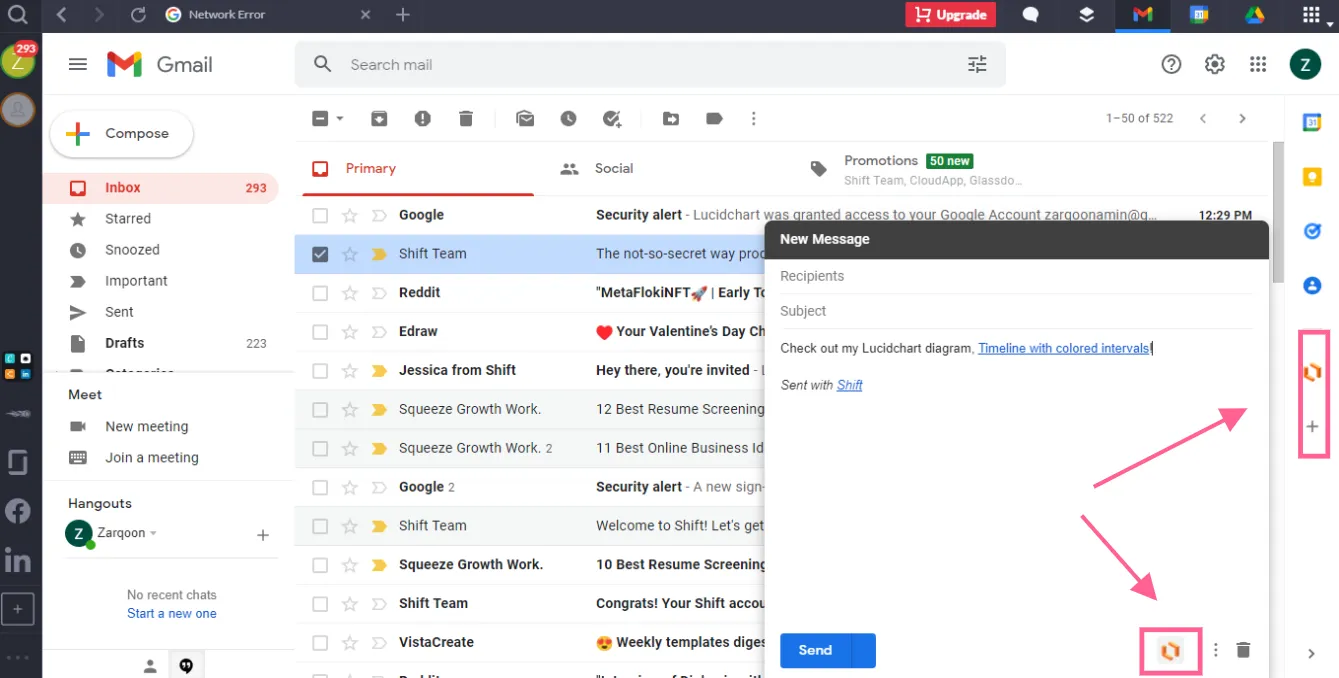
Shift inakupa chaguo la kuunganisha barua pepe zako za Gmail, Outlook na Microsoft kwenye dashibodi na kuziendesha kutoka hapo.
Inakuruhusu kuongeza akaunti nyingi kwa huduma sawa—kama vile Gmail—na kuzitumia kama kawaida kwenye kivinjari chako cha wavuti.
Ajabu, dashibodi huhifadhi taswira asili za kikasha chako, hivyo kurahisisha kuangalia, kutunga na kutuma barua pepe.
Ukiwa na kipengele hiki, unaweza kufuatilia vikasha vyako vyote, na ikihitajika, unaweza kuvibadilisha moja kwa moja kuwa kazi.
Si hivyo tu, unaweza kutuma faili za wahusika wengine kupitia barua pepe yako, pia.
Picha ya skrini iliyo hapo juu ni ya mchoro wa Lucidchart nilioingiza moja kwa moja kwenye barua pepe yangu kama sampuli.
3. Ufikiaji wa Wingu
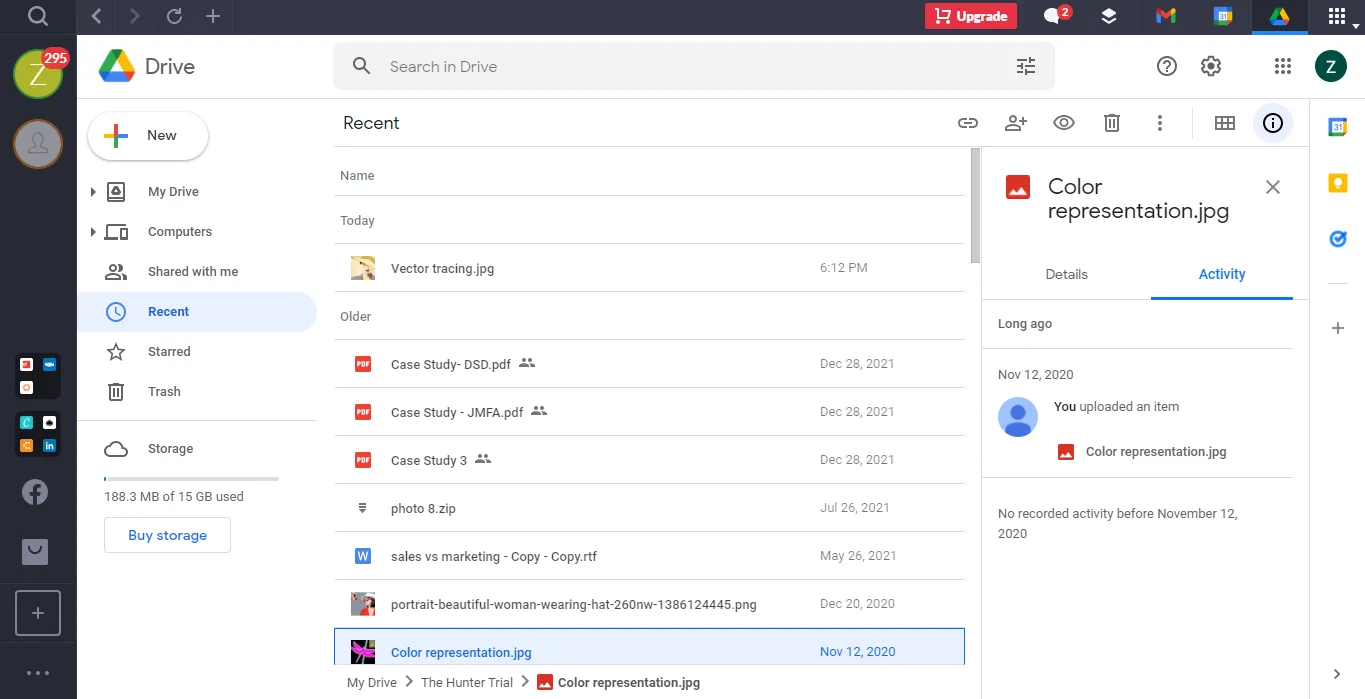
Unapoambatisha akaunti yako ya Gmail kwenye dashibodi yako, Shift huunganisha kiotomatiki akaunti yako ya Hifadhi ya Google kwenye dashibodi yako.
Kwa kila barua pepe, utapata hifadhi tofauti inayoonyeshwa kwenye paneli ya juu. Kipengele hiki hukusaidia kufikia hifadhi nyingi kwa wakati mmoja bila usumbufu.
Hifadhi ya wingu sasa imekuwa jambo la lazima kwa wajasiriamali. Leo, mtu hawezi kufanya kazi kwa mradi wowote bila nafasi tayari ya kuhifadhi faili kubwa.
Ukiwa na kipengele cha wingu cha Shift, unaweza kupakia, kushiriki na kuunda nakala rudufu za faili zako unapofanya kazi.
Ni kipengele kinachofaa sana ambacho hukuokoa muda na kuboresha ufanisi wa kazi yako.
4. Nafasi ya Kazi iliyobinafsishwa
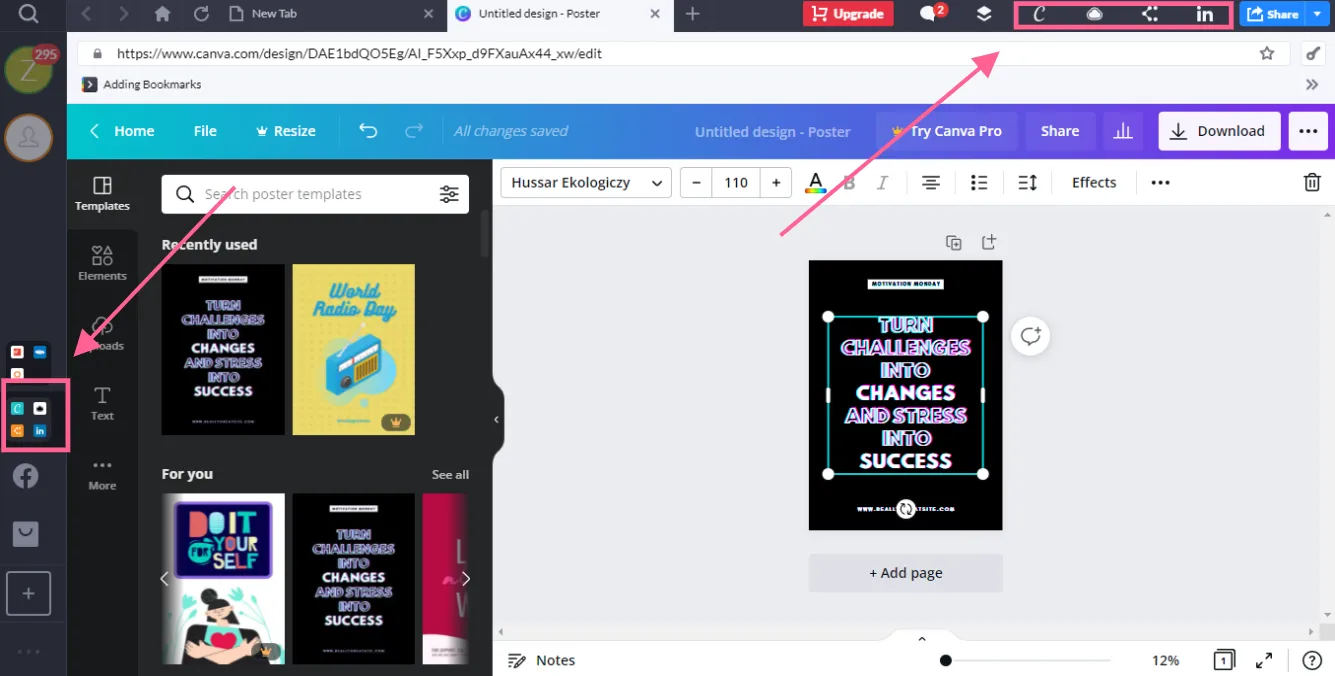
Shift hushiriki kitendakazi kinachoitwa nafasi ya kazi ili kujenga ukurasa uliotengwa kwa ajili ya programu zako.
Inaonyesha orodha ya programu za watu wengine ili kukuruhusu kuchagua zana unayotaka na kuijumuisha kwenye ukurasa wako mpya.
Kwa mfano, unatoa huduma za uuzaji wa kidijitali na usanifu wa picha kwa wateja wako. Unaweza kuunda nafasi mbili za kazi kwa ajili ya huduma za usanifu wa nembo na uboreshaji wa SEO , ukiongeza programu teule kwenye kurasa husika.
Zote mbili zingeonyeshwa kwenye paneli yako kuu kama folda zinazojitegemea, na hivyo kurahisisha wewe kudhibiti miradi miwili kwa wakati mmoja.
Kipengele hiki hukusaidia kuweka programu zako zikiwa zimetengwa kwa kila kazi, mteja au tukio la kibinafsi.
5. Meneja wa Maombi
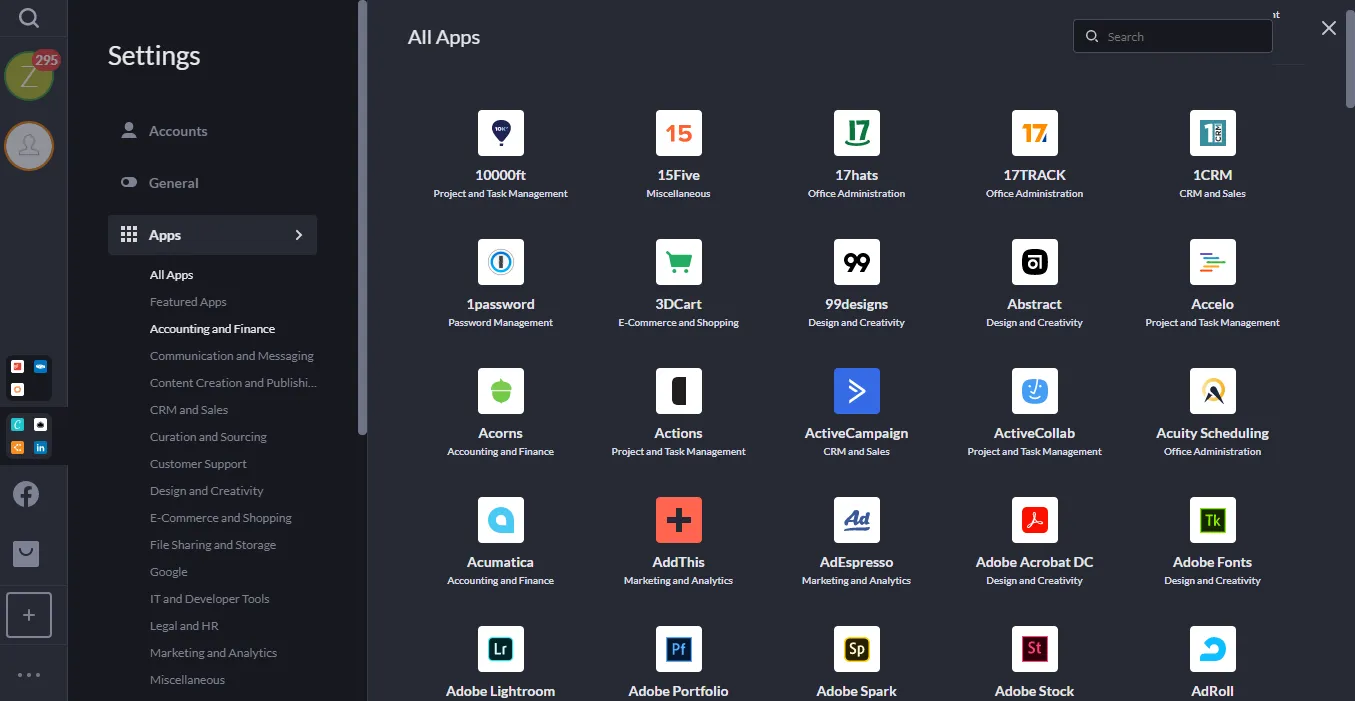
Kando na nafasi ya kazi, unaweza pia kuongeza programu moja kwa moja kwenye dashibodi kuu.
Kwa kuwa madhumuni ya Shift ni kutoa ufikiaji rahisi kwa programu za watu wengine, hutoa njia nyingi za kuunganisha zana unazotaka kwenye dashibodi.
Ikiwa zana nyingi unazotumia zina matoleo ya wavuti, njia bora ni kuziweka pamoja katika nafasi ya kazi, kama ilivyotajwa hapo juu. Haitahitaji usakinishaji wowote na unaweza kuzitumia kwenye mpango usiolipishwa.
Kwa mitandao ya kijamii, kuunganisha moja kwa moja kwenye dashibodi yako ni rahisi zaidi. Barua pepe na tovuti za kijamii ndizo kurasa za kwanza tunazopitia. Kwa kuziweka kwenye ukurasa kuu, unaweza kuzifikia kwa kubofya mara moja.
Shift pia inatoa chaguo la tatu la kujumuisha programu za uzalishaji mahsusi kwa ajili ya kushiriki faili.
Je, unakumbuka picha ya skrini ya Lucidchart niliyoshiriki hapo juu?
Unaweza kuongeza zana kama Lucidchart kwenye paneli ya upande wa kulia ili kutoa na kuambatisha michoro kwenye barua pepe yako bila kuingia kutoka kwenye tovuti kuu.
Ni kipengele cha kuokoa muda na kinafaa kwa barua pepe za haraka.
6. Huduma za Google na Viendelezi
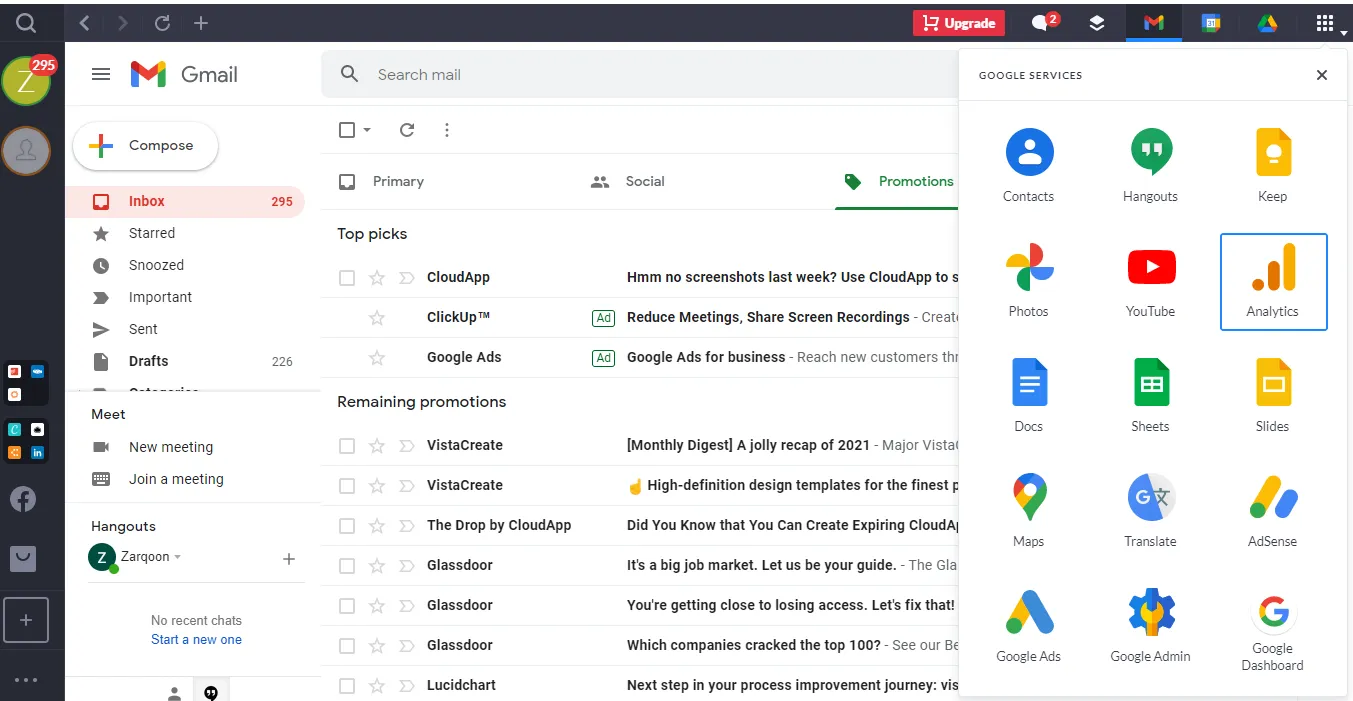
Mojawapo ya mambo bora kuhusu Shift ni urahisi wa kupata viendelezi vya Chrome na bidhaa za Google.
Huenda hujui, lakini, karibu watu bilioni nne wanafurahia huduma za Google duniani kote, kati yao 69% wanatumia Chrome pekee kama kivinjari chao kikuu.
Kwa kipengele hiki, Shift huwezesha watumiaji wa Google na kurahisisha utendakazi wao.
Unaweza kujipatia huduma za mazungumzo ya sauti kwenye Shift, ushiriki hati kwa urahisi na ubadilishe barua pepe kiotomatiki kwa kuambatisha viendelezi kama vile Boomerang.
Kwa sasa, inatoa zaidi ya huduma thelathini za Google na viendelezi kumi na tatu, ikijumuisha AdSense, Analytics na Meet.
7. Kipengele cha Timu
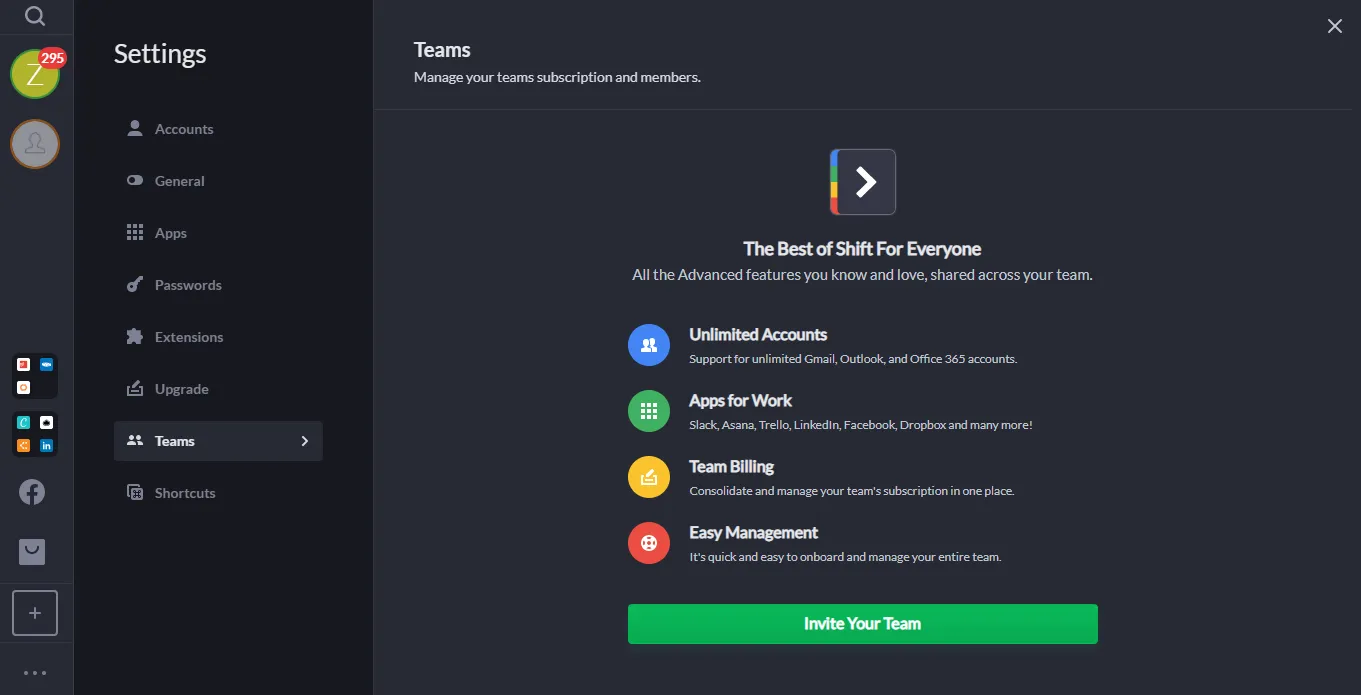
Shift inatoa chaguo la timu inayolipiwa kwa wale wanaotaka kupanua uanachama kwa timu yake lakini wangependa kujiwekea taarifa ya bili.
Inatoa dashibodi ya timu ili kudhibiti usajili wako wote wa wanachama. Ingawa kila mmoja wa washiriki wa timu yako atakuwa na usanidi wake, unaweza kuamua ni yupi wa kualika na muda wa kuwaruhusu kukaa.
Kipengele hiki pia kitafungua kikomo cha idadi ya barua pepe unazoweza kuongeza kwenye wasifu wako na kukupa ufikiaji wa programu za ushirikiano ambazo huwezi kutumia kwenye akaunti yako isiyolipishwa.
Utapata utendaji wa timu katika sehemu ya mipangilio chini kushoto na unaweza kuitumia baada ya kusasisha mpango wako.
8. Utangamano wa Mfumo
Shift imeundwa kwa usanidi wa kawaida wa ofisi na, kwa hivyo, inasaidia mifumo mingi ya Kompyuta ya Mezani. Inaoana na matoleo yote matatu ya Windows, Mac, na Linux na itafanya kazi kikamilifu kwenye mojawapo ya matoleo hayo.
Ninapenda kuashiria kuwa Shift kwa sasa inasaidia toleo la eneo-kazi pekee. Kifaa chochote kilicho na mfumo wa uendeshaji wa Android au iOS huenda kisiweze kukisakinisha.
Wakati itazindua toleo lake la simu haijulikani kwa sasa.
Kwa hivyo, ukiendesha nafasi yako ya kazi kutoka kwa kompyuta kibao au simu mahiri, Shift inaweza isiwe programu inayofaa kwako.
Shift Faida na Hasara
Acha nikupe muhtasari wa haraka wa vipengele vya Shift ili kufupisha faida na hasara zake kwa maneno machache. Itakusaidia kuelewa vizuri kile inachotoa na kufanya uamuzi sahihi.
faida
- Intuitive interface na ni rahisi kutumia.
- Okoa muda kwa kuweka programu na barua pepe zako zote mahali pamoja.
- Huongeza nafasi ya kazi tofauti ili kurahisisha kazi yako.
- Hutoa ufikiaji wa Hifadhi ya Google.
- Hutoa kivinjari cha Chrome kuvinjari mtandao moja kwa moja kutoka kwenye dashibodi.
- Inafaa kwa watu binafsi na timu.
Africa
- Haitumii kila programu ya wahusika wengine.
- Haina toleo la simu.
- Wakati mwingine, inapunguza kasi ya kompyuta.
Shift Demo

Kwa kuwa sasa tumeshughulikia vipengele vya msingi vya Shift, wacha nishiriki ziara yake ya wakati halisi ili kukufahamisha na kiolesura chake.
Nimegawanya mwongozo katika hatua tisa nikielezea jinsi ya kuisanidi na kuiendesha.
Wacha tuanze.
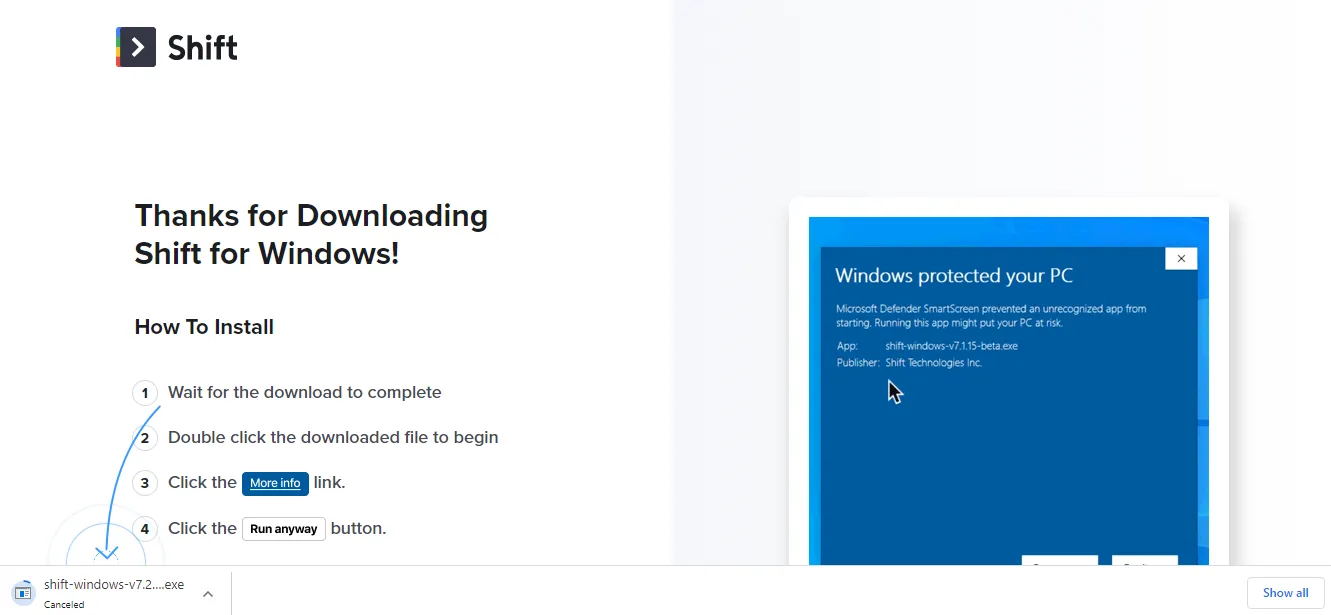
1. Tembelea TryShift , na utapata CTA ya "Pakua Sasa" katikati ya skrini.
2. Bofya kwenye kitufe ili kusakinisha. Kwa kuwa ni programu ya eneo-kazi, unaweza kulazimika kuipakua ili kuiendesha.
Habari njema ni kwamba Shift haiulizi vitambulisho vya kifedha. Kwa hivyo, unahitaji tu kitambulisho chako cha barua pepe ili kupata ufikiaji.
3. Mara baada ya kubofya kitufe cha upakuaji, tovuti itaanza moja kwa moja mchakato wa usakinishaji.
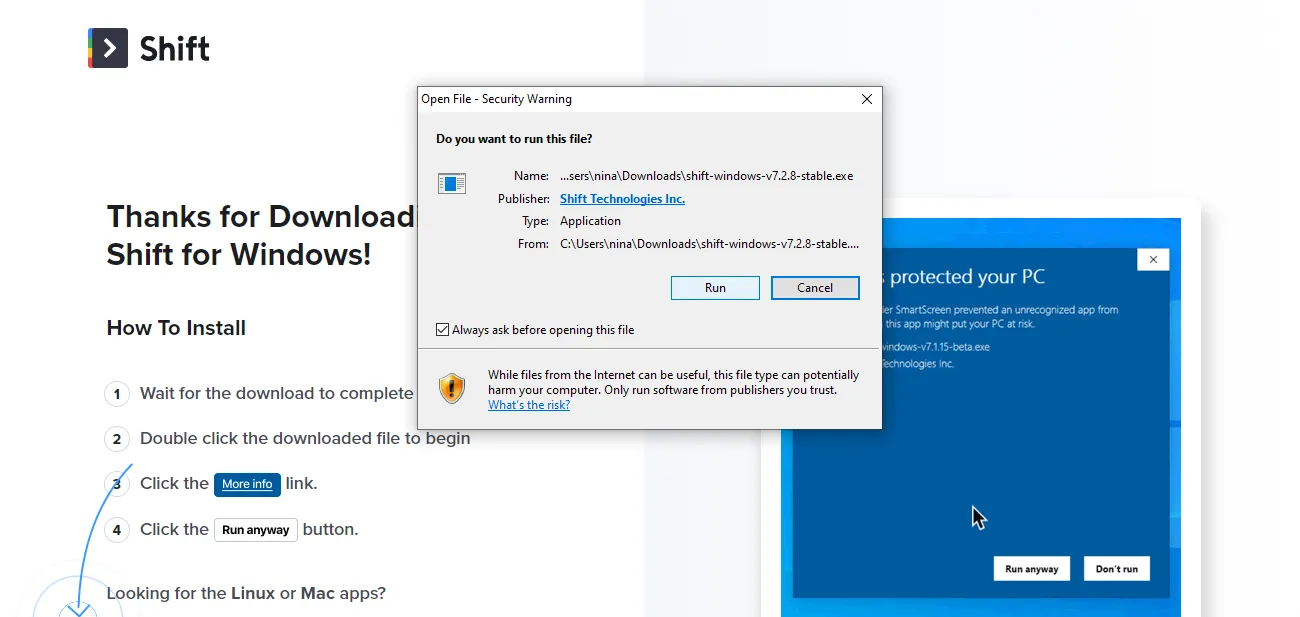
4. Chagua Endesha, na subiri dakika chache kwa Shift kupakia. Mara baada ya kufunguliwa, itakuongoza mara moja kwenye usanidi wa wasifu.
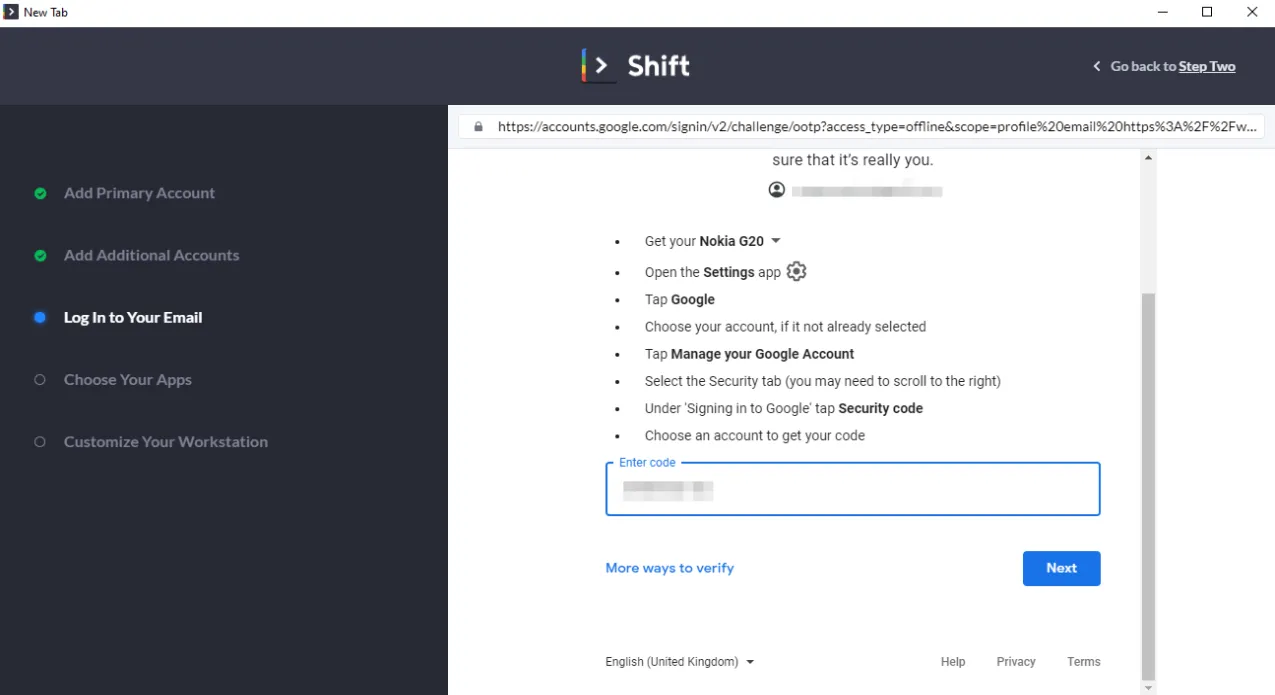
Huenda ukalazimika kufuata hatua zote nne ili kukamilisha wasifu. Hatua hizo ni rahisi kufuata, na siamini kuwa utakumbana na matatizo yoyote isipokuwa labda katika hatua ya uthibitishaji.
Ilinichukua muda kidogo, na ilinibidi kutumia dakika kadhaa kupata ufunguo wa usalama ili kuthibitisha akaunti yangu. Mapumziko yalikwenda vizuri kwangu.
5. Wasifu wako unapoundwa, Shift itatoa ziara ya video ili kukupitia vipengele vya msingi. Ninapendekeza kuchukua dakika chache kuitazama.
6. Hapa chini ni jinsi dashibodi yako itakavyoonekana mara tu unapokamilisha wasifu wako.
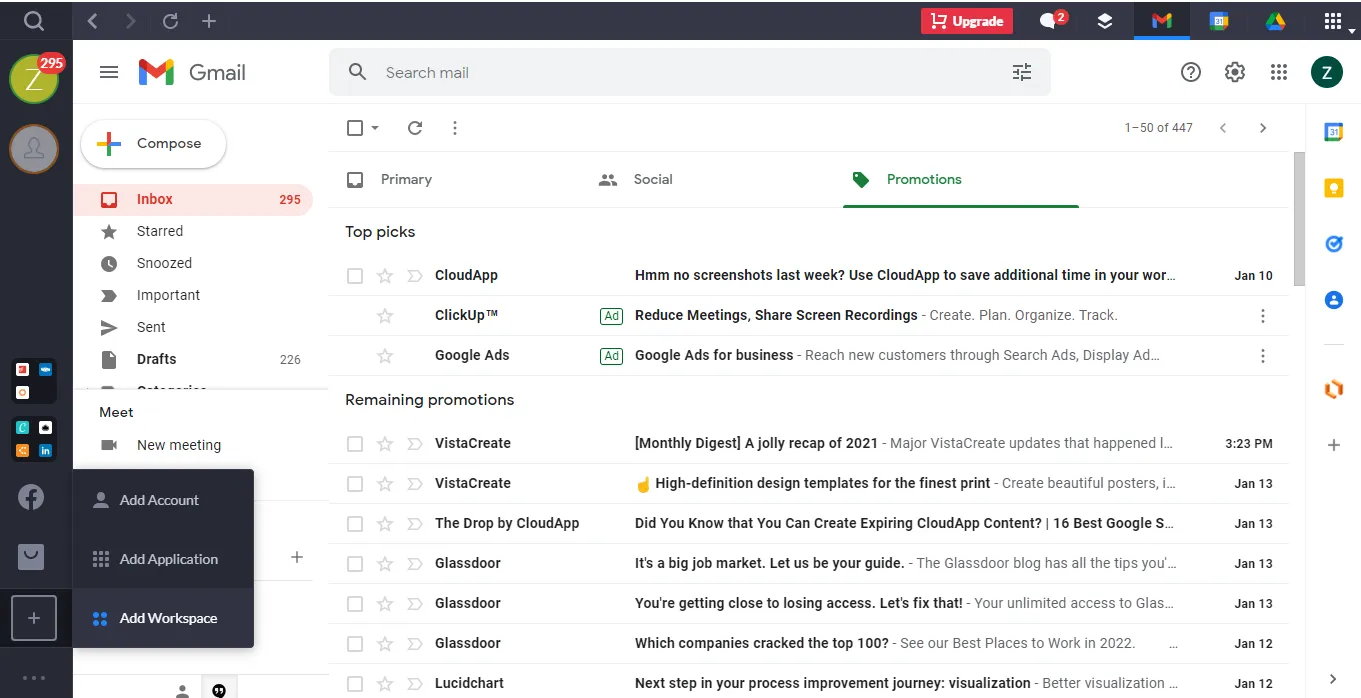
Katika sehemu ya juu kushoto, ninaweza kuongeza akaunti nyingi za barua pepe na kuzigeuza ili kuzifikia kwa haraka.
Katika kona ya juu kulia, unaweza kuona Hifadhi yako, Kalenda na huduma za Google kama vile Picha, Laha za Kazi na Ramani.
Cha mwisho ni kipengele kinacholipiwa, ingawa, na huenda ukahitaji kuboresha mpango wako ili kuvifikia. Unaweza, hata hivyo, kutumia injini ya utafutaji ya Google kutoka kwenye dashibodi na kuendesha kalenda yako bila malipo.
7. Upande wa kushoto, utapata pia kitufe cha kuongeza ili kuongeza akaunti ya barua pepe, programu, na kujenga nafasi mpya ya kazi.
Picha ya skrini iliyo hapa chini ni ya sampuli ya nafasi ya kazi niliyounda kwa chapa yangu ya Woven, nikiunganisha zana nasibu ili kuona jinsi inavyofanya kazi.
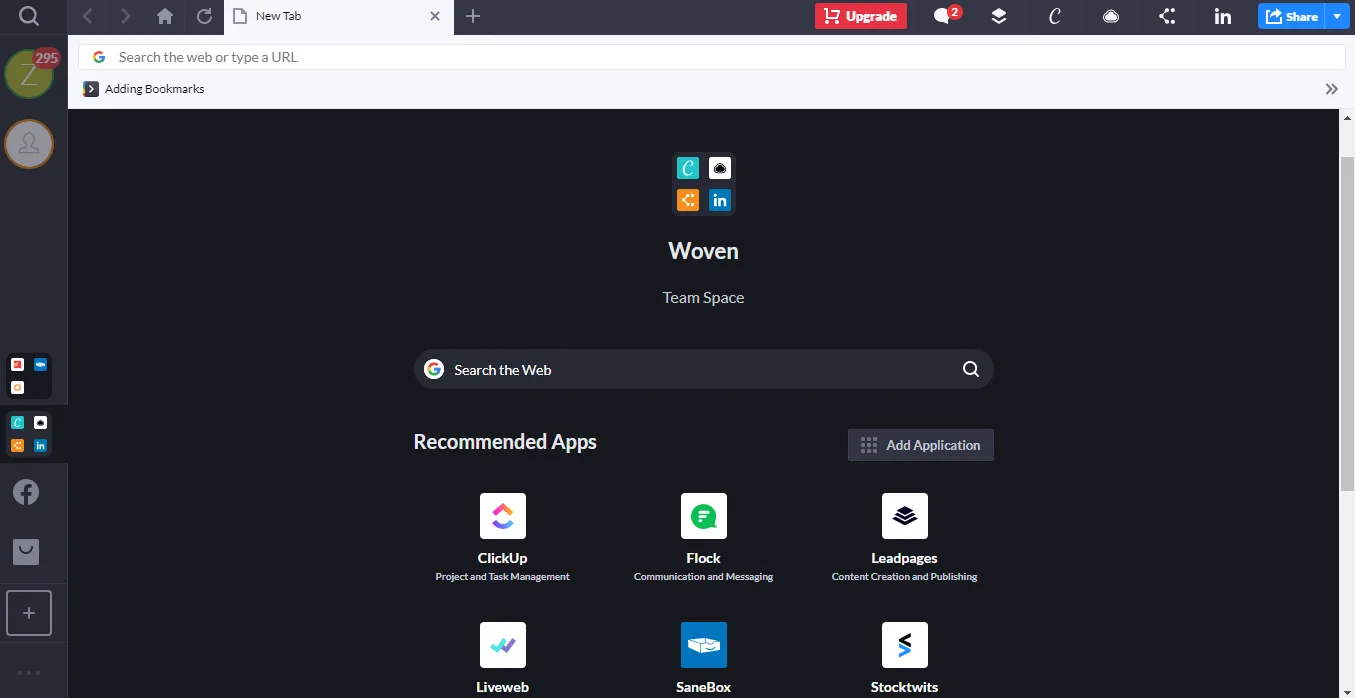
Sasa, hapa kuna sehemu ya kuvutia. Ukiambatisha programu tofauti kwenye dashibodi, huenda usiweze kusawazisha mitandao yako ya kijamii bila kusasisha mpango wako.
Lakini, ukiiongeza kwenye nafasi yako ya kazi, unaweza kuifungua bila malipo. Nafasi ya kazi, kwa maneno rahisi, huhifadhi kurasa badala ya programu.
Kwa hivyo, bila kujali aina ya programu, ikiwa ina toleo la wavuti, unaweza kuijumuisha kwenye nafasi yako ya kazi.
8. Mwishowe, kwenye upau wa kulia, utapata chaguo za kuzalisha kazi nyeti wakati na madokezo yanayonata. Wote ni vipengele vya bure.
Bei ya Shift
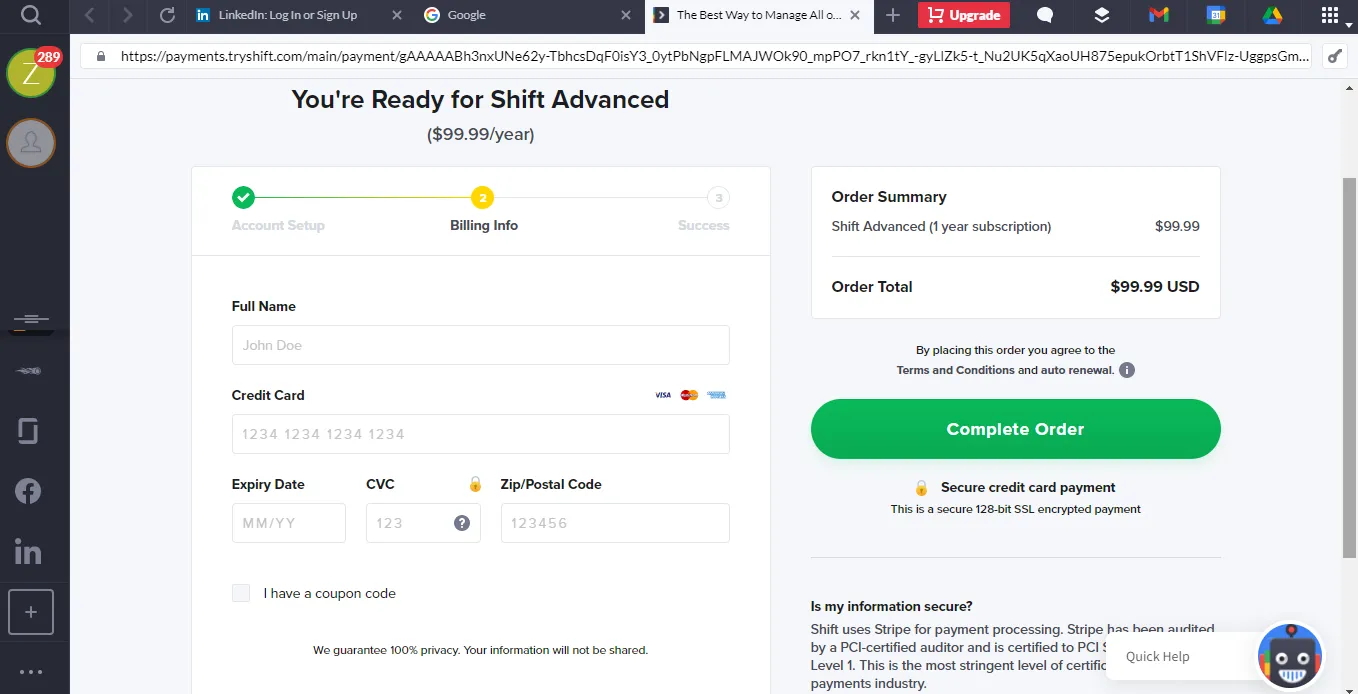
Shift ni programu ya freemium, na unaweza kuisakinisha bila kulipa chochote. Mpango usiolipishwa unaruhusu ufikiaji wa vipengele vya msingi, ikiwa ni pamoja na kidhibiti cha barua pepe, nafasi ya kazi na kalenda.
Lakini ili kuongeza timu, kufungua akaunti zisizo na kikomo, na kuambatisha mitandao ya kijamii, huenda ukalazimika kununua usajili wake wa kila mwaka.
Kwa sasa, Shift inatoza $99.99 ili kupata mpango.
Hitimisho - Je, kweli unahitaji Shift?
Wamiliki wa biashara ndogo ndogo kwa kawaida huweka wafanyakazi wafupi kutokana na kiasi cha chini cha faida, na hasa husimamia sehemu kubwa ya shughuli wenyewe.
Matokeo yake, theluthi moja ya wiki yao hutumiwa kwa kazi zisizo za lazima za utawala na kupoteza baadhi ya tija yao.
Shift inaweza kukusaidia kuokoa kiasi kikubwa cha wakati wako kwa kuweka nafasi yako ya kazi pepe ikiwa imepangwa vizuri.
Inakuepushia usumbufu wa kurudi na kurudi kwa kila programu, huku kuruhusu kuweka juhudi zako za uzalishaji katika kukuza biashara yako.
Ninapendekeza ujaribu.
Pakua Shift na uanze siku yako na nafasi safi ya kazi!


 Njia bora ya kusimamia miradi na wateja kwa wafanyakazi huru
 Subiri siku zenye shughuli nyingi kama upepo ukitumia Reclaim.ai