Movavi — мультимедийная компания, которая продает программы для редактирования видео, аудио и изображений по всему миру. Он был запущен в 2004 году и с тех пор привлек более семи миллионов пользователей со всего мира.
Одним из его автономных продуктов является программное обеспечение Screencast, которое записывает ваш экран и делает снимки экрана. Вы можете использовать его для создания демонстраций продуктов для клиентов, создания обучающих видеороликов для команд, сохранения официальных разговоров, создания видеоблогов и многого другого.
Это невероятно полезно как для личной, так и для деловой работы.
В этой статье мы поговорим о Movavi Screen Recorder и рассмотрим его основные функции. Здесь я рассмотрел его основные функции, цены, плюсы и минусы, а также демонстрацию.
Давайте изучим средство записи экрана, чтобы увидеть, как оно работает.
Что такое Movavi Screen Recorder?
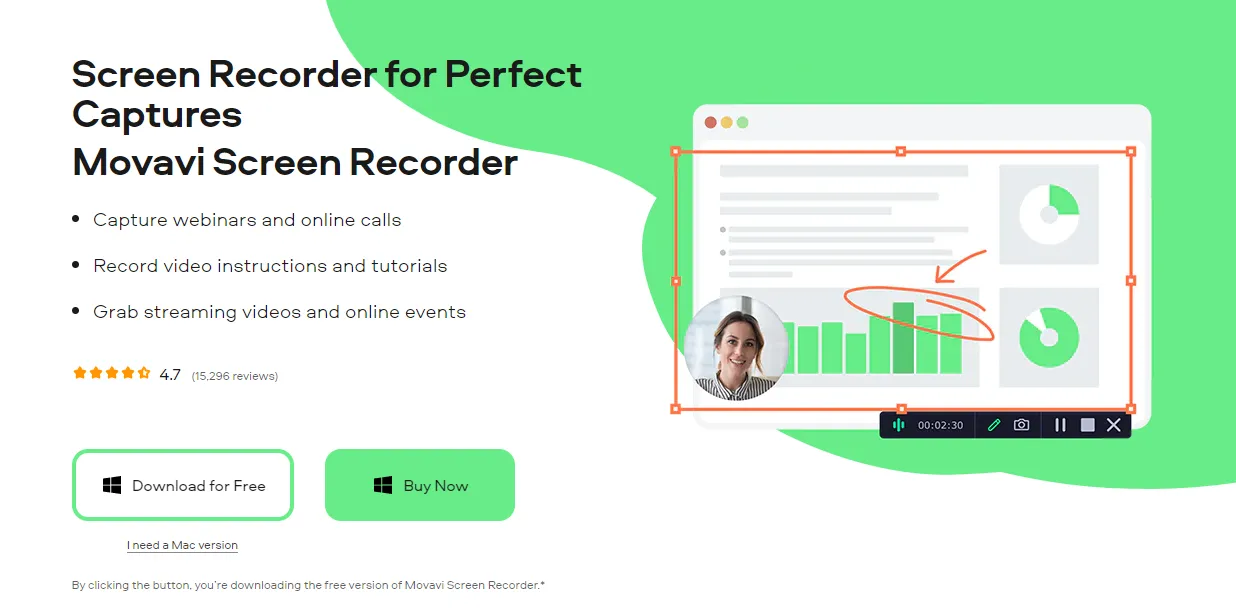
Movavi Screen Recorder — это настольная программа, которая предоставляет инструменты для создания скринкастов и скриншотов. С помощью этого приложения вы можете записывать любой контент веб-сайта, действия на рабочем столе, звонки с веб-камеры и аудио.
Вы можете настроить размер экрана, редактировать видео, комментировать изображения и экспортировать записи в различные форматы. Благодаря готовым подсказкам и богатой базе знаний вы можете легко перемещаться по приложению и быстро записывать видео.
Программное обеспечение хорошо работает как на версиях Windows, так и на Mac и создает файлы в разрешении 4k.
Movavi Основные функции записи экрана
Вот некоторые основные функции Screen Recorder. Все GIF-файлы, которые вы видите ниже, взяты из Movavi. (Пожалуйста, не обращайте внимания на водяной знак. Пробная версия поставляется с видимыми водяными знаками.)
1. Скринкаст

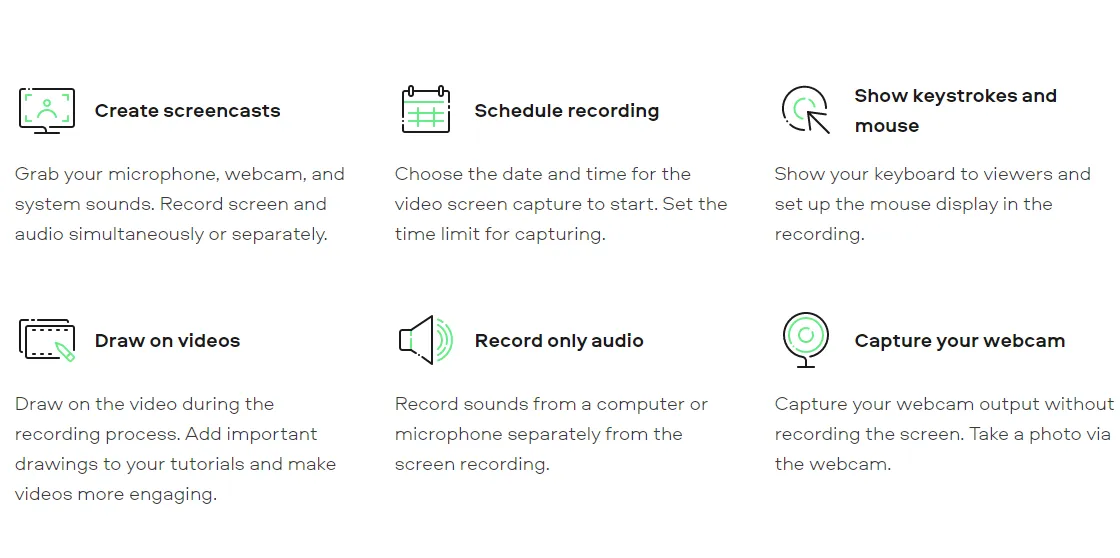
Инструмент скринкаста Movavi записывает вашу активность на экране со звуком или без него. Используя эту функцию, вы можете быстро создавать видео высокой четкости и быстро редактировать клипы.
Там нет ограничений на продолжительность времени или количество файлов. Технически вы можете делать неограниченное количество скринкастов и записывать несколько экранов одновременно.
Вы можете увеличить частоту кадров до 240 и экспортировать файлы высокого разрешения в форматы MP4, GIF, MOV, AVI, WEBM и MKV. (Хотя я бы не рекомендовал менять FPS, если вы плохо знакомы с настройками. Увеличение числа выше 24 может вызвать проблемы с синхронизацией звука.)
Помимо загрузки файлов, вы можете создавать ссылки для обмена и публиковать видео на WhatsApp и YouTube.
2. Захват изображения
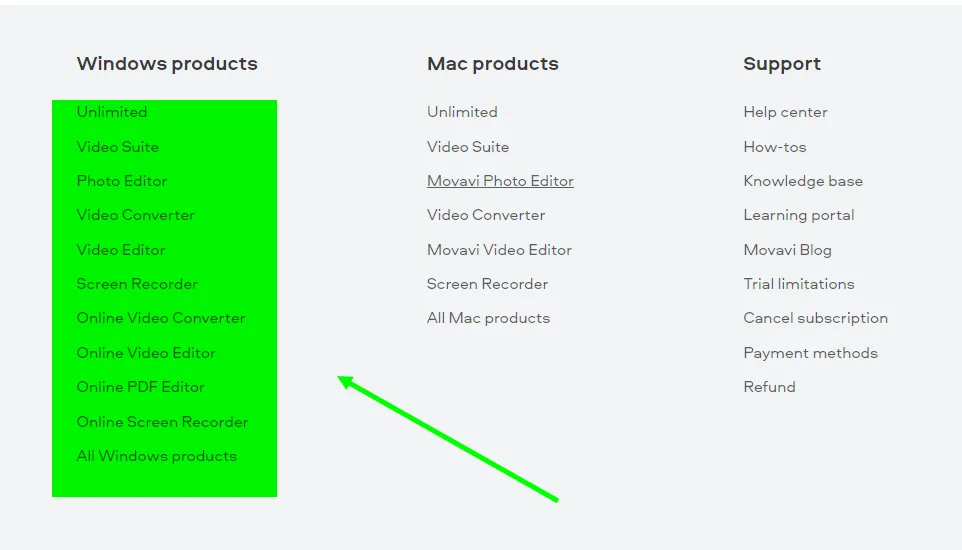
С помощью функции захвата изображений Movavi вы можете делать скриншоты чего угодно в форматах PNG и JPEG.
Оно работает аналогично любому стандартному приложению для создания скриншотов, но с несколькими дополнительными функциями. Например, вы можете делать фотографии во время записи видео. Эта опция доступна в редакторе скринкастов, обозначенном значком камеры.
Ещё одна интересная функция — возможность делать снимки всей целевой страницы целиком , не расширяя фрейм вручную. Эта опция находится на главной панели фрейма и называется «Скриншот с прокруткой».
3. Аудиозапись
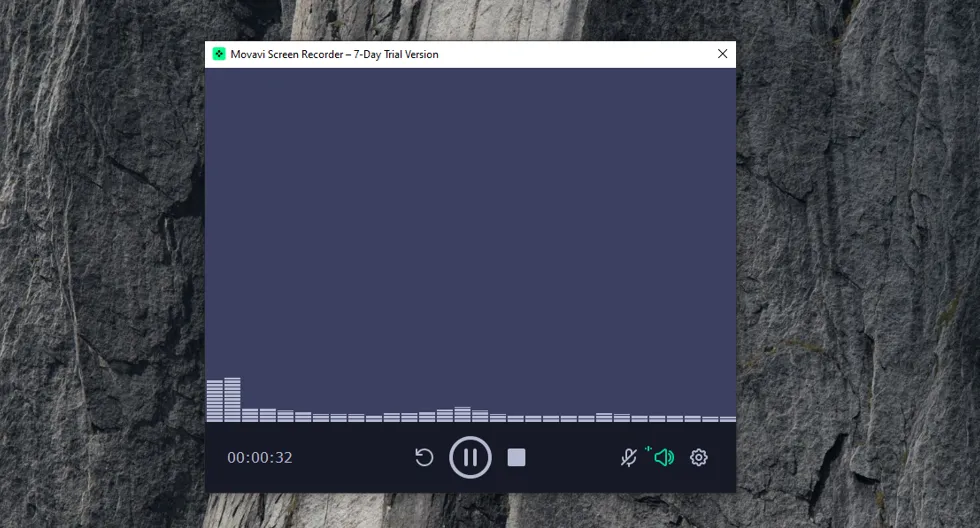
Инструмент Movavi Audio записывает звук с микрофона или внутреннего звука вашей системы и загружает его в файл MP3. С помощью этой функции вы можете сохранять разговоры в Skype, записывать онлайн-песни, создавать подкасты и читать аудиолекции.
Он имеет настройки шумоподавления и регулировки качества, которые могут уменьшить искажения и улучшить качество звука. С помощью аудиоредактора вы можете обрезать ненужные клипы и настроить контент.
Хотя аудиорекордер довольно простой, он дает хорошие результаты при использовании в идеальной среде.
4. Запись веб-камеры

Инструмент «Веб-камера» позволяет вам одновременно захватывать экран и веб-камеру или записывать видео прямо с камеры.
Это идеальная функция специально для ведения видеоблогов или онлайн-вебинаров. Вы можете активировать веб-камеру на скринкасте и записывать слайды презентации с помощью небольшого окна веб-камеры внизу.
Благодаря встроенным настройкам вы можете настроить угол камеры, изменить экспозицию и отредактировать оттенки, а также повысить качество файла.
Одна вещь, которую вы должны знать, это то, что веб-камера может не работать изначально, если у вас включены настройки конфиденциальности.
Windows по умолчанию блокирует сторонний доступ из соображений конфиденциальности. Возможно, вам придется изменить настройки вашей системы, чтобы использовать эту функцию.
5. Рисование на экране

Виджет для рисования Movavi предоставляет ручки и цветные фигуры для рисования на видео и скриншотах.
Это базовый инструмент для аннотаций, который поставляется с некоторыми встроенными фигурами для быстрых набросков и пером от руки для выделения области текста.
Вы можете увеличивать и уменьшать размер пера, применять линии и стрелки и добавлять текст несколькими шрифтами. Он предлагает восемь различных цветов для выделения и настройки текста.
Некоторые из его функций могут быть ограничены только снимками экрана, но вы сможете использовать основные функции как для видео, так и для изображений.
6. планирование
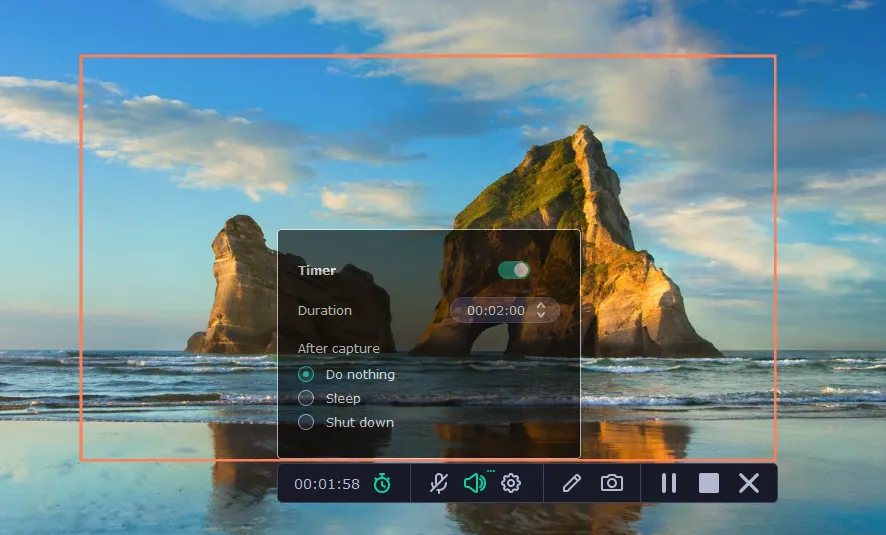
Movavi дает вам возможность планировать запись экрана.
С помощью этой функции вы можете заранее установить конкретную дату и время для своих записей и установить триггерное действие (например, выключение компьютера) для автоматизации процесса.
Это идеальный инструмент для тех, кто обычно сохраняет лекции или презентации, чтобы просмотреть их позже. Приложение автоматически запускает запись и останавливает ее по достижении указанного вами времени.
7. Визуализатор нажатий клавиш и мыши

Визуализатор нажатий клавиш и мыши — это специальный эффект, который выделяет ваш курсор, щелчки и ввод текста, чтобы помочь зрителям отслеживать ваши движения.
Этот инструмент пригодится при записи учебника или руководства. Например, если вы дизайнер и хотите поделиться с учащимися сочетаниями клавиш, вместо устного объяснения каждого сочетания клавиш вы можете показать свои нажатия клавиш зрителям.
Через главную панель скринкаста вы можете вручную активировать любой из трех вариантов. У вас будет возможность изменить оттенок курсора, назначить разные цвета для правого и левого кликов и включить звук мыши.
Как работает Movavi Screen Recorder? (демонстрация продукта)
Movavi Screen Recorder прост в использовании.
Все, что вам нужно сделать, это выбрать область, которую вы хотите захватить, и нажать на красную кнопку. Приложение будет продолжать записывать ваши действия на экране в фоновом режиме, пока вы не нажмете кнопку «Стоп».
Movavi предлагает своим клиентам 7-дневную бесплатную пробную версию для тестирования программного обеспечения. Вы получаете доступ ко всем вышеперечисленным основным функциям в течение ограниченного времени без предоставления данных кредитной карты.
Ниже я поделился приложением инструмента Screencast в качестве демонстрации, используя пробную версию. Ознакомьтесь с пошаговым руководством, чтобы узнать, как сделать скринкаст с помощью Movavi Screen Recorder.
Начнем с базовой установки.
1. Чтобы загрузить программу, посетите веб-сайт Movavi Screen Recorder . Форму загрузки вы найдете в верхней панели и на главной странице программы.
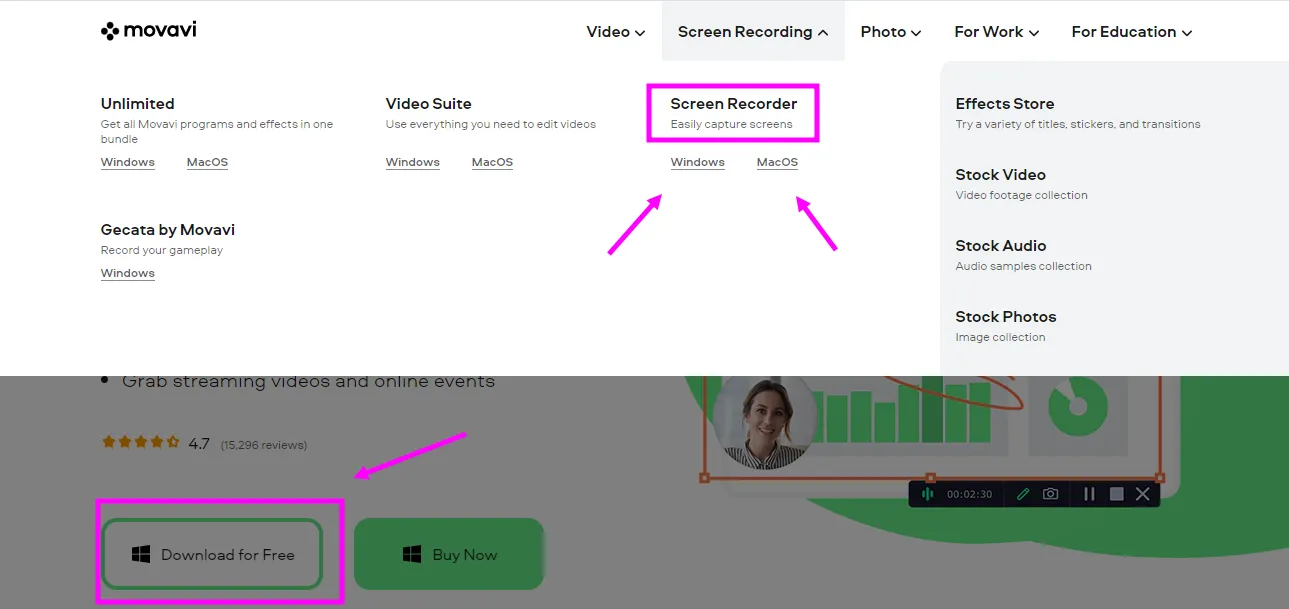
2. Выберите вариант бесплатной загрузки. Movavi попросит вас запустить файл.
3. После нажатия кнопки «Выполнить» появится другое окно с запросом на согласие с лицензионным соглашением.
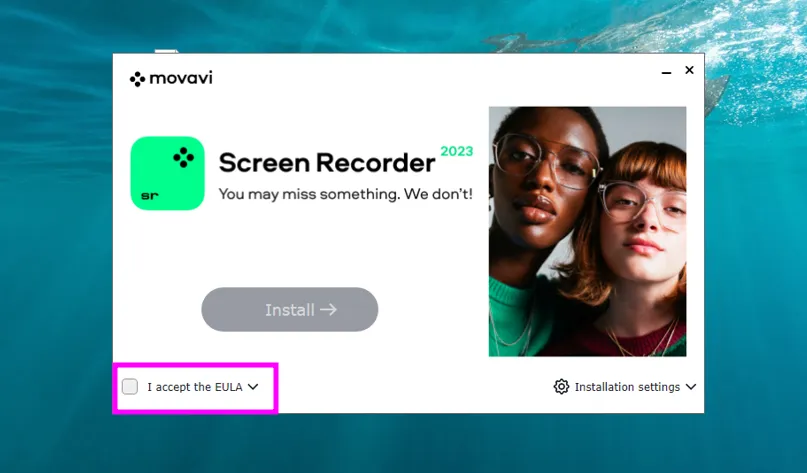
Лицензионное соглашение с конечным пользователем (EULA) — это договор, который, по сути, определяет условия использования программного обеспечения. Если вы хотите узнать больше о защите конфиденциальности, вот текст лицензионного соглашения Movavi.
4. Как только вы поставите галочку в поле согласия, процесс установки сразу же начнется. Установка может занять несколько минут, в зависимости от скорости вашей системы.
5. После установки программы на рабочем столе появится боковая панель. С помощью этого виджета вы можете использовать функции видео, веб-камеры, изображения и звука.
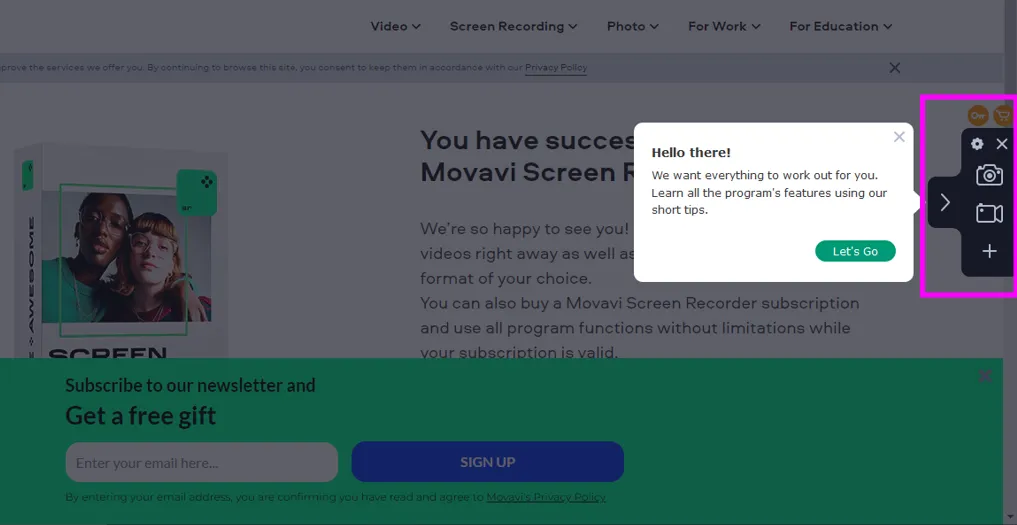
Панель останется видимой независимо от того, работаете ли вы в автономном режиме или просматриваете веб-сайты. Идея, я считаю, состоит в том, чтобы держать возможность записи наготове на случай, если она вам понадобится срочно.
Хотя логика имеет смысл, виджет иногда может немного отвлекать. Хорошей новостью является то, что вы можете легко удалить его, нажав кнопку с крестиком над значком камеры. Если вам это нужно снова, вы можете просто активировать его из скрытого меню вашего экрана.
Еще одна вещь, которую вы заметите, это то, что виджет не отображает все основные функции. Технически все функции есть, но отображаются только три инструмента, вероятно, из-за ограничений дизайна. Вы можете получить доступ к последней функции с помощью маленькой стрелки в нижней части значка аудио.
Теперь, когда мы рассмотрели основы. Давайте попробуем его инструмент скринкаста.
7. Чтобы записать свой экран, выберите опцию видеокамеры.
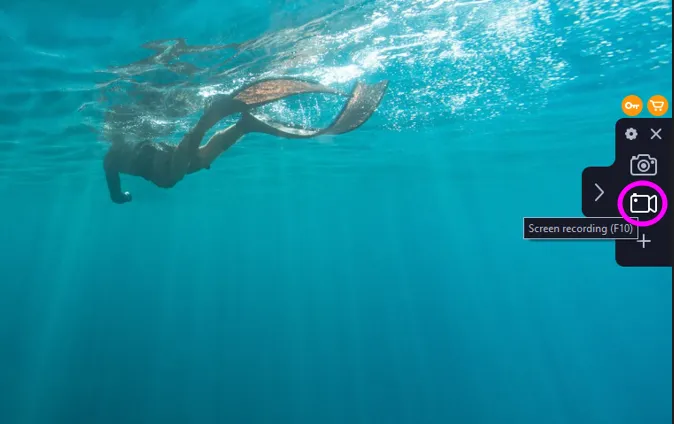
8. Появится красная рамка со шкалой разрешения. Это называется селектором области. Вы можете перетащить его на нужную область и настроить размер экрана.
Масштаб — чрезвычайно полезный инструмент, поскольку он позволяет точно измерить ширину и высоту экрана. Вы можете легко настроить размер области, взглянув на шкалу.
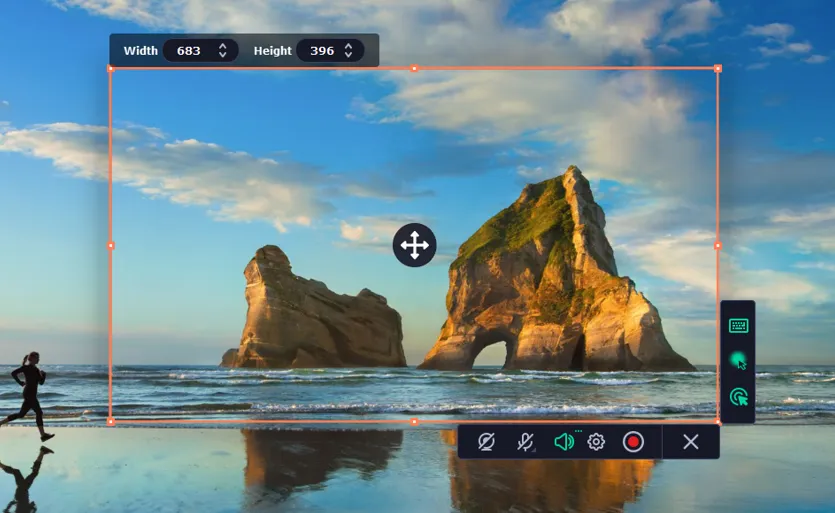
9. По мере выбора области в рамке будут отображаться две небольшие панели. Нижняя панель содержит параметры видео, а боковая панель показывает специальные эффекты. Вы можете включить/отключить их, нажав на значок.
Я выбрал собственное видео Movavi для этой демонстрации. Поскольку моей целью является запись контента YouTube, я выбрал звук, видео и эффект курсора.
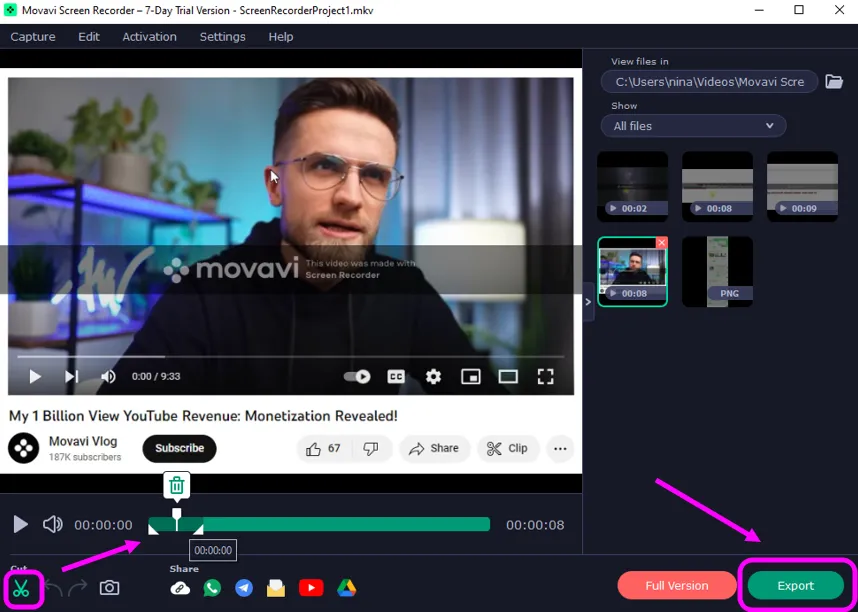
10. После того, как я записал нужный контент, я вырезал ножницами некоторые части и нажал на экспорт. Вы можете выбрать формат файла и изменить размер видео в столбце экспорта.
Это результат Movavi Screen Recorder.
Если помните, в видеоредакторе были и другие значки . С помощью этих значков вы могли делиться своими видео с кем угодно.
Давайте посмотрим на планы Movavi Screen Recorder.
Цены на Movavi Screen Recorder
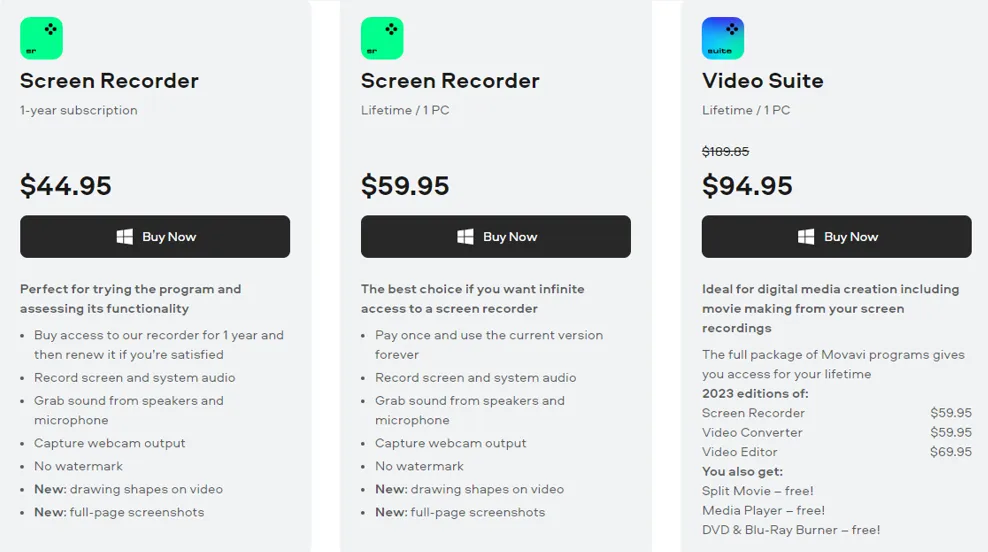
Movavi предлагает различные планы для личного и делового использования. Бизнес-планы начинаются с 90 долларов, а личный пакет варьируется от 45 до 95 долларов.
Период подписки обычно составляет один год, но если вы используете персональный план, вы можете купить пожизненную лицензию. Однако план навсегда имеет определенные ограничения.
Судя по описаниям, пакет не включает обновления. Любая версия, которую вы загрузите во время покупки, будет доступна вам, пока вы не решите купить последнюю версию.
Если вы являетесь частью образовательного учреждения, вы можете выбрать академический план и получить скидку на оптовые покупки. Movavi разделяет отдельные пакеты для институтов, взимая около 15 долларов за студента.
Попробуйте Movavi Screen Recorder→
Movavi Screen Recorder: плюсы и минусы
Movavi Screen Recorder довольно прост. Тем не менее, знание ограничений программного обеспечения может помочь вам принять более взвешенное решение о покупке.
Ниже описаны некоторые преимущества и недостатки Movavi Screen Recorder.
Плюсы
- Приложение гибкое. Вы можете управлять им на Mac и Windows, получать к нему доступ в автономном режиме и в автономном режиме, а также обмениваться файлами по нескольким каналам.
- Вы можете одновременно записывать более одного экрана монитора и сохранять видео и аудио отдельно для удобства редактирования.
- Скринкастинг не замедляет работу системы. Вы можете записывать и экспортировать файлы без каких-либо проблем с задержкой.
- Movavi поддерживает несколько языков. Вы можете настроить редактор примерно на тринадцати разных языках.
Минусы
- Бесплатной версии нет. Отсутствие модели freemium и ограниченные преимущества могут сделать продукт менее привлекательным для пользователей. Тем не менее, он предоставляет бесплатное расширение Chrome. Но рекордер обычно генерирует рассинхронизированные видео. Я признаю, что проблема могла быть в моей системе, но ее настольное приложение работало отлично.
- Настройка ограничена. Movavi, без сомнения, является средством записи экрана, а не видеоредактором; однако доступные функции предлагают базовое редактирование.
Например, я могу показать нажатия клавиш на своем видео, но не могу настроить размер нажатия клавиш. Они кажутся слишком большими, на мой взгляд. Точно так же я могу изменить звуковые эффекты мыши, но не могу отрегулировать громкость.
Это относительно незначительные элементы, и они не влияют на удобство использования программного обеспечения. Но если в приложении есть спецэффекты, я, естественно, захочу их попробовать. И эти небольшие недостатки могут затруднить их использование.
Заключение
В целом Movavi Screen Recorder делает именно то, что говорит.
У него интуитивно понятный интерфейс, все необходимые функции, которые вам могут понадобиться в приложении для скринкастов, и справедливая структура ценообразования.
Вы также можете связать его с видеоредактором Movavi для расширенных функций. Редактор имеет встроенные фильтры и эффекты, которые помогут вам добавить профессиональный штрих к вашим видео.
Я рекомендую воспользоваться бесплатной пробной версией, чтобы изучить программное обеспечение. Удачи!


 Лучший способ управлять проектами и клиентами для фрилансеров
 Проживайте напряженные дни с легкостью с Reclaim.ai