Зачем искать лучшее программное обеспечение для иллюстраций?
Возможно, чтобы заработать на жизнь. Или, может быть, добавить новый дизайнерский навык в свое резюме.
Ваши причины могут быть разными. Но каждый из вас хочет извлечь максимальную пользу из этой постоянно растущей индустрии цифрового искусства, не так ли?
Цифровой маркетинг , разработка приложений, NFT, печатные СМИ, фриланс — и этот список можно продолжать.
Иллюстрацию теперь ищут как приветственный коврик для вашего контента. Повышает рейтинг кликов (CTR), удержание и, в конечном счете, вашу аудиторию.
Подумайте о том, что вас тянет на эти сайты или видео на YouTube из-за уникального мастерства!
Иллюстрация — это самовыражение.
Это не было большим явлением, пока не была изобретена фотография. Это дало художникам свободу исследовать глубины своего творчества. Используя все традиционные средства, которые у них были.
Но с появлением средств массовой информации, таких как газеты, журналы и комиксы, искусство иллюстрации действительно стало популярным.
Сегодня перед нами не стоят никакие технические ограничения. Вместо этого у нас есть широкий выбор программного обеспечения для иллюстраций.
Но в то же время это сбивает с толку.
Благодаря вычислительным способностям!
Карьера в цифровом искусстве сужается. Вы могли бы быть разносторонним. Или иметь определенный профиль, такой как векторный художник, дизайнер UI / UX или 3D-художник.
Вот почему мы здесь. Чтобы провести вас через список лучших программ для иллюстраций. И, в конце концов, оставив вас возиться с ними. Чтобы увидеть, что лучше всего подходит для вашего творчества.
1. Corel Draw (Иллюстрационное программное обеспечение с обширным списком функций)
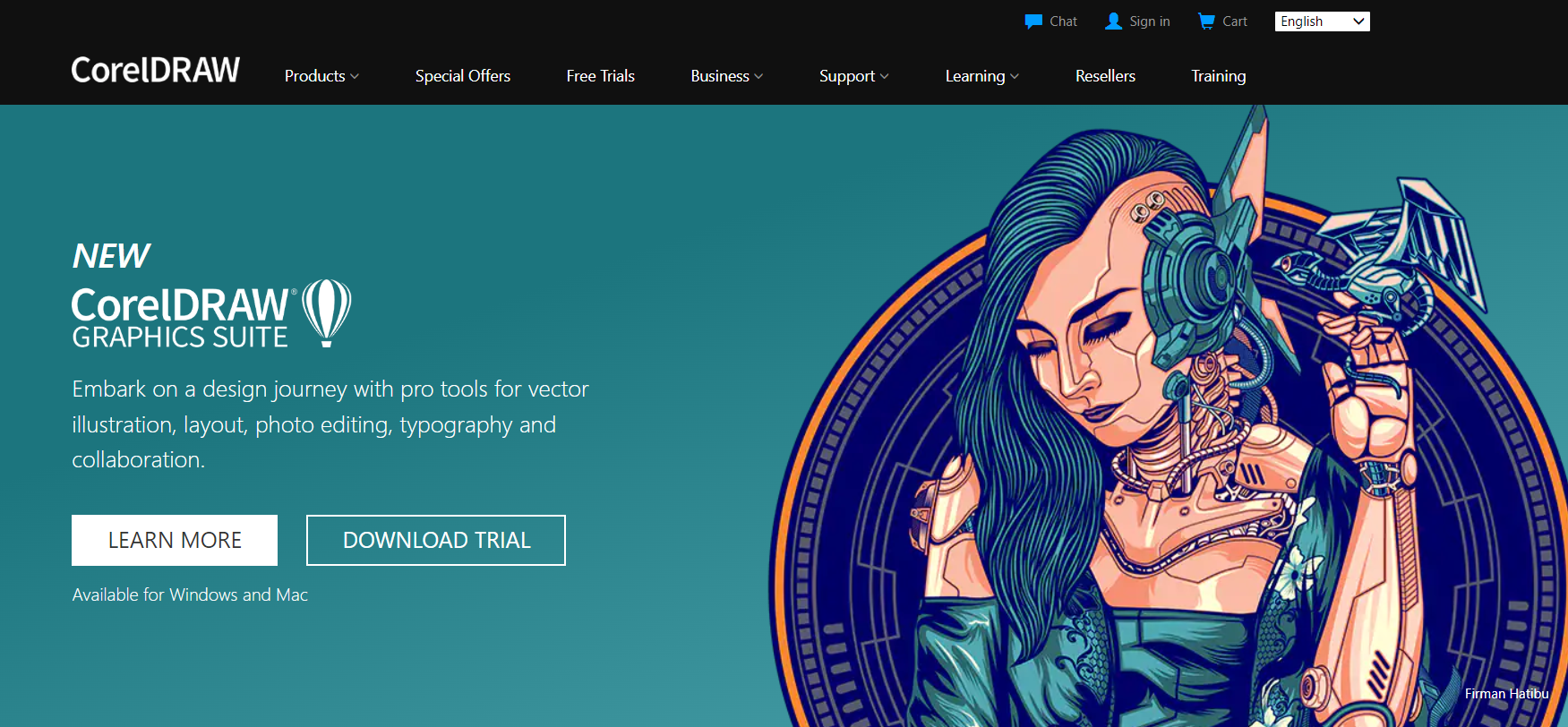
Corel Draw — это рабочая лошадка, когда дело доходит до художественного оформления. Когда-то это была программа только для Windows. Однако совместимость с macOS улучшила рабочий процесс в Corel. Особенно после запуска Apple Silicon.
Corel упрощает вам работу. Но программное обеспечение достаточно обширное. И может ошеломить вас своей кривой обучения. Тем не менее, это увлекает вас глубоко и исполняет любые творческие желания, которых вы хотите достичь.
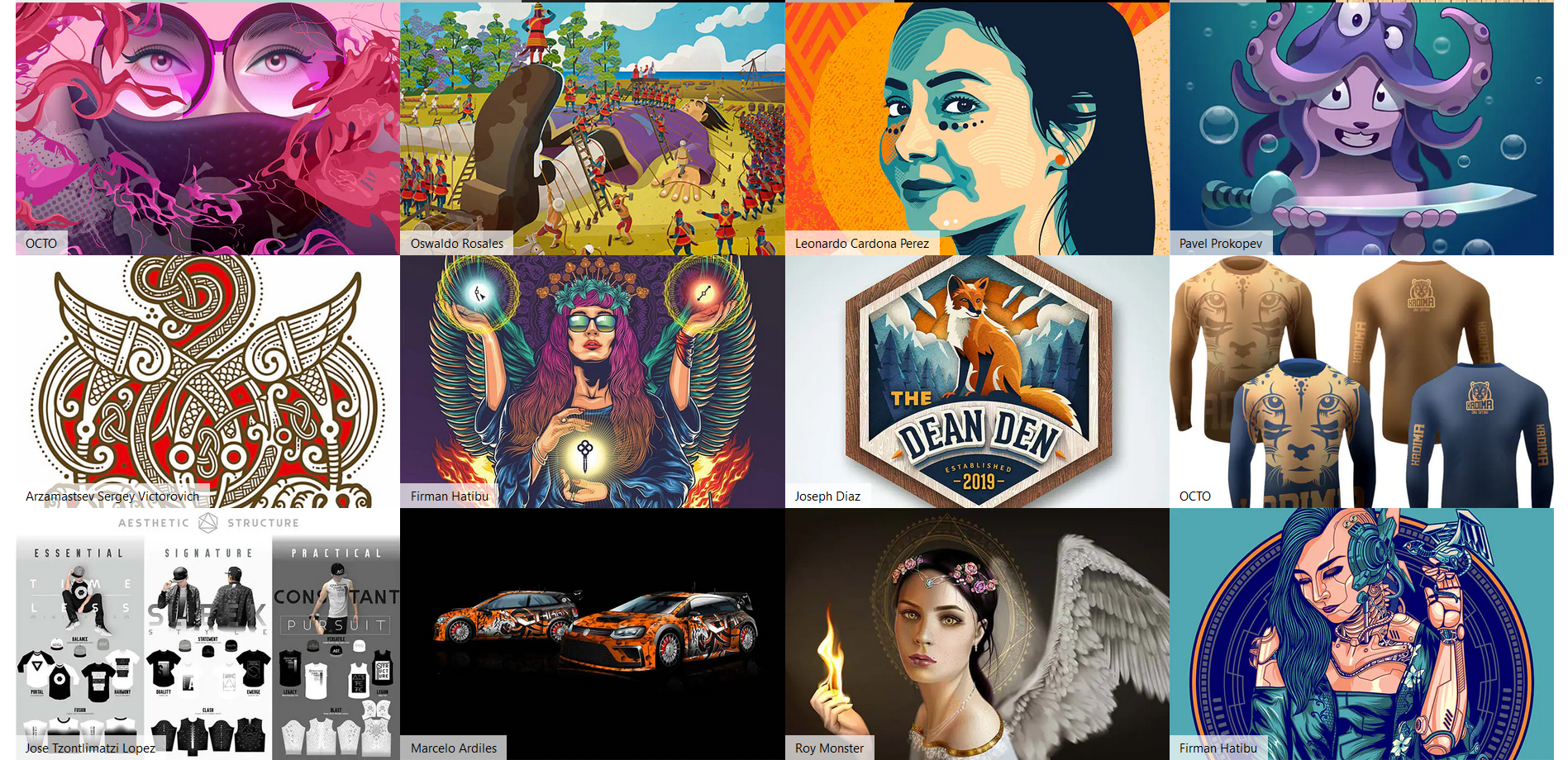
Например, вы можете использовать его для дизайна пользовательского интерфейса, архитектурных вывесок, планов этажей, механических чертежей и даже для проектирования всей вселенной.
Пожалуй, всего, чего вы можете добиться вместе с помощью Illustrator, Photoshop и InDesign.
Его система дизайна часто кажется, что она действительно чувствует то, что вы пытаетесь нарисовать. Вы можете применять эффекты на основе ИИ, чтобы вносить неразрушающие изменения в любое растровое или векторное изображение.
Кроме того, сообщество Corel является бонусом. Многие творческие профессионалы и учащиеся здесь, чтобы помочь вам.
Безусловно, Corel Draw — это довольно хорошо зарекомендовавшая себя программа для дизайна. Однако, похоже, она еще не получила такой же известности, как Adobe, Figma и другие.
При внимательном наблюдении я также обнаружил, что это не упоминается в резюме дизайнера.
В целом, Corel Draw стоит своих денег. С моделью единовременной оплаты вы получите душевное спокойствие. Пока вы наделены долгосрочным использованием.
Основные возможности CorelDraw
- Поставляется с веб-версией под названием «Corel Vector». Помогает вам получить доступ к вашей учетной записи Corel Draw, поделиться или пригласить для обзора из любого места.
- Многостраничная возможность легко обрабатывать документы. Вы можете редактировать, сравнивать и перемещать графические ресурсы на нескольких страницах без каких-либо проблем.
- Возможность пакетного экспорта ваших работ, а не их индивидуальное создание. Это означает, что вы можете отправлять несколько форматов файлов своему клиенту или менеджеру за один раз. Специально для того, чтобы они не мешали вам отправлять файлы другого типа.
- Создавайте 3D-модели с использованием 1-, 2- или 3-точечной перспективы. Вы также можете экспортировать свои 2D-дизайны и преобразовывать их в 3D с помощью инструмента Extrude, придавая им направление и глубину.
- Динамические комментарии и аннотации упрощают совместную работу и помогают вам в режиме реального времени получать отзывы о файле проекта.
Corel Draw плюсы и минусы
Плюсы:
- Доступно как на Windows, так и на Mac
- Многофункциональный инструмент с регулярными обновлениями
- Получите доступ к своей учетной записи на ходу с ее веб-версией
- Доступная годовая цена веб-версии
- Хорошая поддержка и широта учебных ресурсов
Минусы:
- Простота освоения, но крутая кривая обучения
- Немного дороговато, если вы не являетесь постоянным пользователем Corel.
- Сравнительно меньшее количество дополнений
| Платформы: Windows, Mac, iPad Соотношение цены и качества: хорошо для долгосрочных пользователей, но краткосрочные пользователи могут найти его немного дорогим. Простота использования: перегружен функциями. Немного сложновато для новичков Сообщество: активное сообщество и множество обучающих ресурсов. Поддержка: средняя. Время ответа по электронной почте может быть долгим, но живой чат значительно лучше Рекомендуется для: Обязательные навыки для работы в качестве дизайнера полного стека. |
Цены
Стандартный Coral Draw: 269 долларов в год или 22 доллара в месяц.
Коралловый вектор: $549
Веб-версия Corel vector: 70 долларов в год.
2. Adobe Illustrator (Безусловно, отраслевой стандарт)
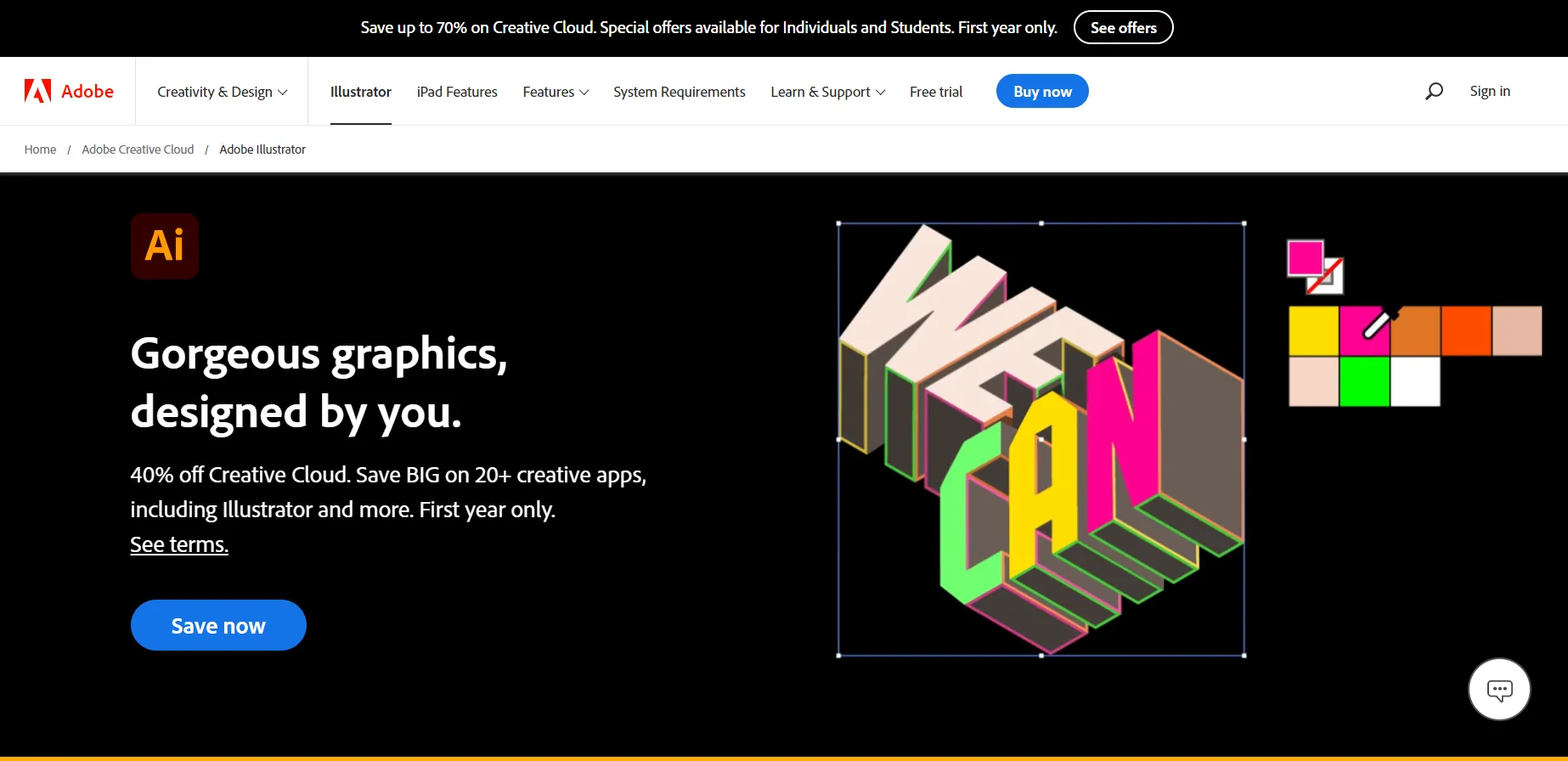
Вероятно, это старейшая из существующих программ для создания иллюстраций. И первый флагманский продукт пакета Adobe Creative Suite . Illustrator, конечно же, является отраслевым стандартом в сообществе разработчиков.
Таким образом, функции и функции, которые он предлагает, не могут быть поставлены под сомнение. Оставайтесь на некоторое время. И это будет удивлять вас, добавляя уловки в и без того многофункциональную экосистему Adobe.
Программное обеспечение бомбардирует вас рядом инструментов, когда вы находитесь в рабочей области. Вы можете чувствовать себя ошеломленным, если вы новичок. Но чтобы упростить рабочий процесс, он позволяет настраивать панель инструментов. И ярлыки пригодятся, если вы к этому привыкли.
Тем не менее, вы найдете перо наиболее полезным из всех. Отличный инструмент для рисования от руки.
Также известен как лучший друг художника. Вы можете рисовать фигуры, кривые и редактировать опорные точки. Вы даже можете проследить путь на любом растровом изображении и преобразовать его в векторное изображение.
Работаете над иллюстрациями для печатных изданий?
Вы вряд ли найдете программное обеспечение, которое может отображать предварительный просмотр с большей точностью, чем Adobe Illustrator.
Последние годы были наполнены драматическими поворотами событий. От приложений Adobe, представленных на iPad, до оптимизации производительности на Apple Silicon.
Без сомнения, Illustrator часто упоминается в резюме большинства дизайнеров.
Но что большинству из вас не понравится, так это пакетный маркетинг. Сообщества дизайнеров используют Photoshop и InDesign наряду с Illustrator; для полного опыта проектирования.
Ажиотаж вокруг зависимостей в маркетинге также соблазняет многих запрыгнуть на подножку. Несмотря на маркетинговый ход, Adobe не перестает поддерживать стандарты, которыми они известны.
Основные возможности Adobe Illustrator
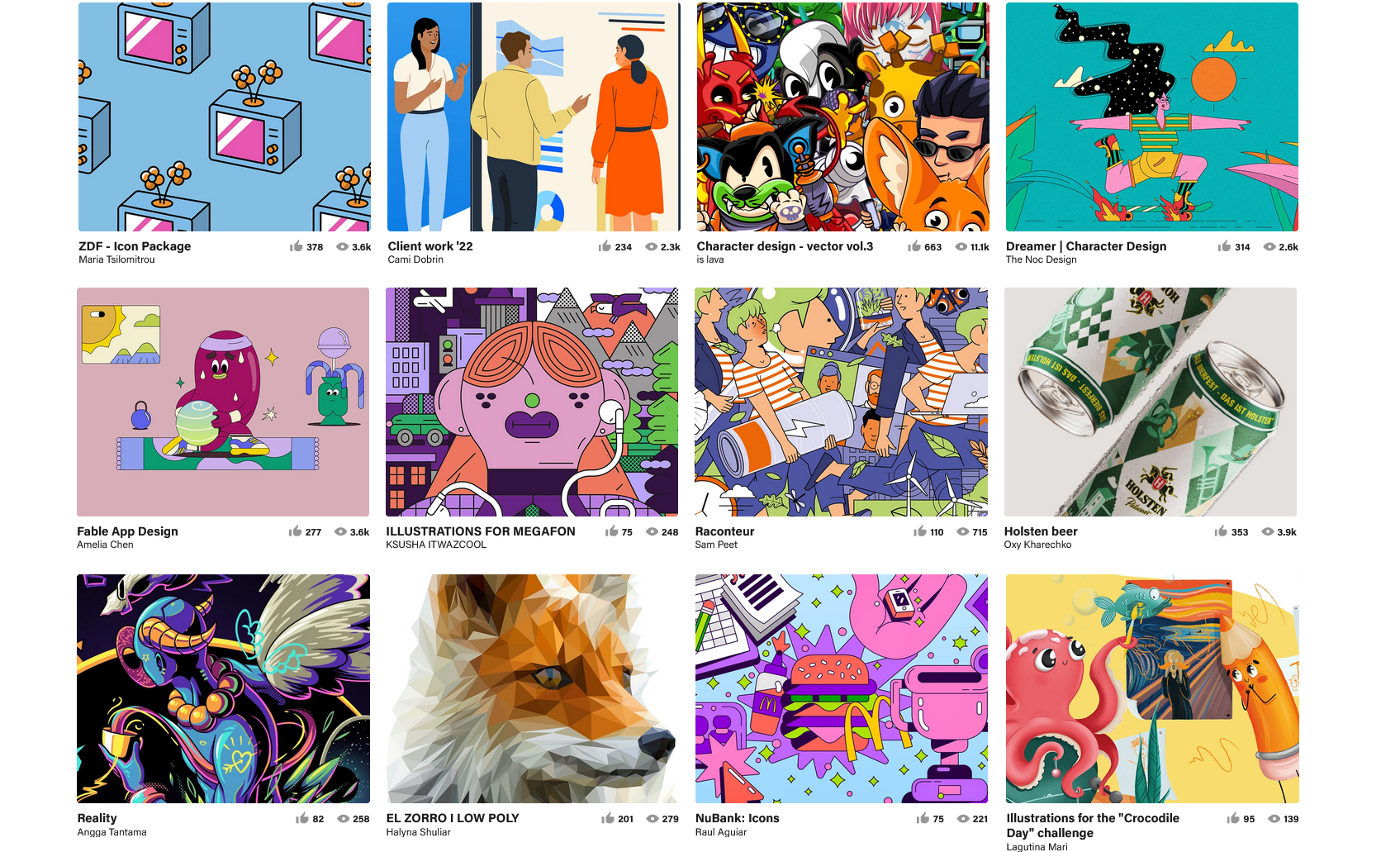
- Обладает самым интуитивно понятным и гибким инструментом пера в любой программе для иллюстраций. Помогает вам рисовать, отслеживать, использовать ярлыки, напоминать вам об особенностях и т. Д. Что-то вроде швейцарского армейского ножа.
- Поддерживает широкий спектр форматов файлов для экспорта, импорта и преобразования файлов.
- Простота создания 3D-проектов с использованием 1-, 2- и 3-точечной сетки перспективы.
- Использование Illustrator в составе пакета Creative Suite помогает оптимизировать рабочий процесс и синхронизировать работу с другими приложениями Adobe.
- Новейшая функция совместной работы позволяет управлять доступом на разных уровнях. Например, для членов команды, клиентов или временных гостей. Вы также можете управлять доступом к просмотру, комментированию и редактированию.
Плюсы и минусы Adobe Illustrator
Плюсы:
- Работает на Windows, Mac и iPad
- Огромная сторонняя библиотека
- Простота восстановления файлов, даже если файлы не сохранены
- Поддерживает широкий спектр типов файлов
- Частые обновления с новыми функциями и функциями
Минусы:
- Зависимость от других приложений в творческом наборе Adobe
- Ключевые команды не одинаковы при работе с Photoshop и InDesign.
- Только сервис на основе подписки
| Платформы: Windows, Mac, iPad Соотношение цены и качества: Скидка приносит большую пользу студентам. Физические лица должны платить дополнительно за Photoshop и InDesign. Или приобретите Creative Suite, в котором большинство приложений могут остаться неиспользованными. Простота использования: умеренная. Но становится легче, когда вы знакомы с ярлыками. Сообщество: богатое сообщество на форумах, в социальных сетях и практически везде в Интернете. Поддержка: поддержка по телефону и учебные материалы великолепны. Рекомендуется для: креативщиков всех уровней. |
Цены
По индивидуальному плану: $20.99 в месяц
Creative Cloud за 54.99 долларов в месяц.
3. Эскиз (Исключительно для иллюстраторов Mac)
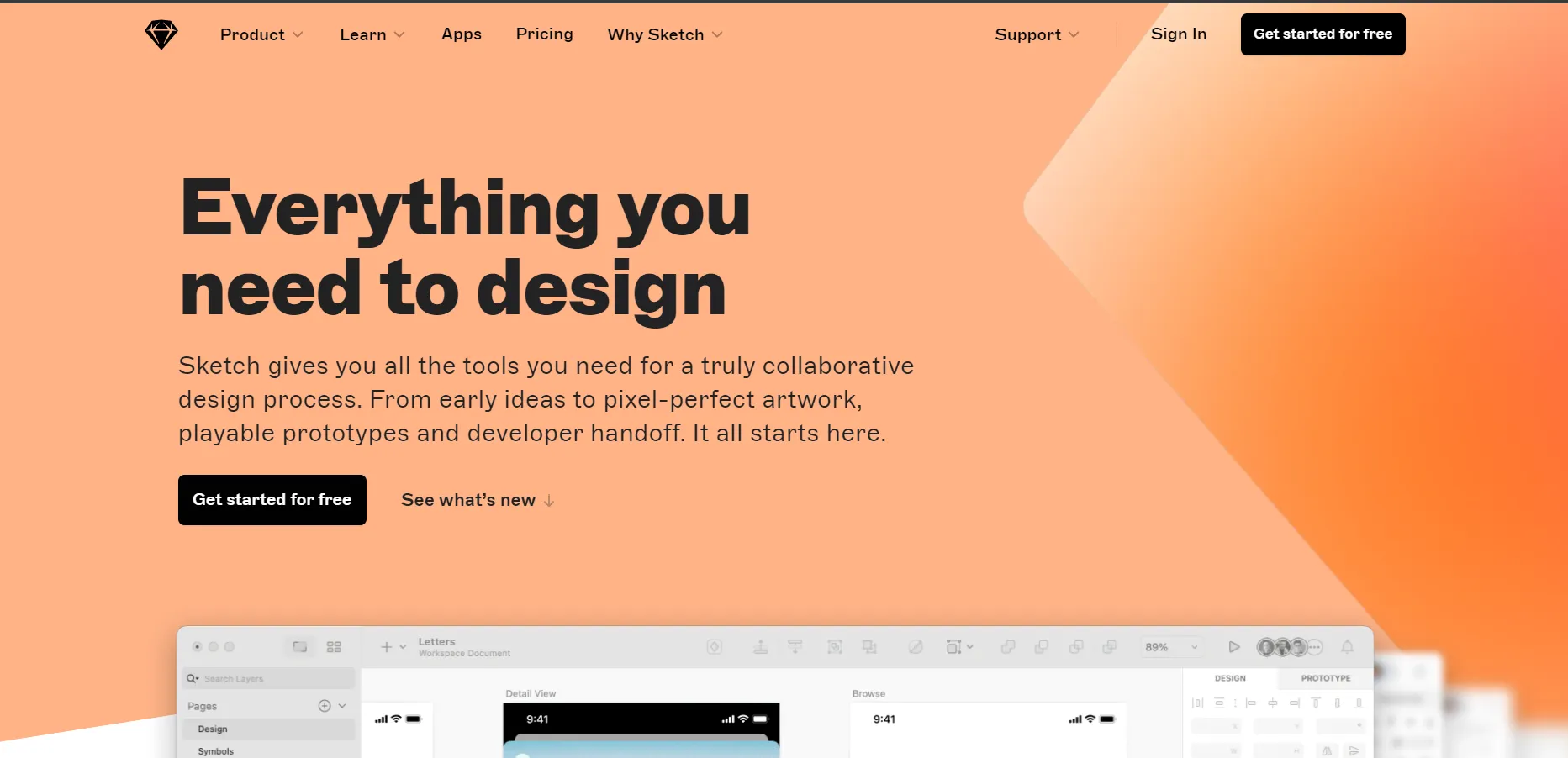
Пользователь Mac? Это для вас, ребята.
Приложение Sketch разработано исключительно для системы Apple. Однако в Windows вы можете изучить его браузерную версию. Но только для предварительного просмотра, обсуждений, приглашения гостей и экспорта ресурсов.
Более того, на iPhone вы можете просматривать документы, перемещаться по рабочему пространству, тестировать прототипы и зеркалировать свой Mac в режиме реального времени.
Многие люди, которые использовали Adobe или Corel Draw на Mac, теперь переходят на Sketch. Действительно, в силу определенных причин.
Во-первых, они сосредоточены на уменьшении количества ошибок и сбоев, с которыми часто сталкиваются пользователи Adobe. Скорее всего, вы чаще будете видеть, как Sketch внедряет новые функции.
Во-вторых, вам понадобится Adobe XD вместе с Illustrator или Corel Draw, если вы занимаетесь прототипированием. Принимая во внимание, что Sketch содержит все необходимое для вашего UI/UX.
Что уж говорить о качестве дисплея!
Дисплей Mac Super Retina (XDR) идеально сочетается с более широкой цветовой гаммой Sketch. Дает яркий, реалистичный дисплей, как никто другой.
Так что для тех, кто серьезно относится к точности цветопередачи, не думайте ни о чем, кроме Sketch.
Мне очень нравится, как рабочее пространство дает вам свободу настройки. И сделайте его менее запутанным с помощью инструментов и кнопок. Недавно они внесли небольшие изменения в пользовательский интерфейс, включая полупрозрачные панели слоев. Зато выглядит круто.
Без сомнения, у Sketch есть все дизайнерские хитрости для вас. От экономящих время наборов пользовательского интерфейса до плагинов.
Тем не менее, для многих дизайнеров, переходящих с других инструментов, все еще остается борьба за переподготовку. Ожидайте немного кривой обучения. Но это похоже на ветерок, как только вы берете себя в руки.
Ключевые особенности эскиза
- Возможность конвертировать содержимое рамок/артбордов в повторно используемые шаблоны, включать их в библиотеку и делиться ими с командой.
- Особенности технологии Display P3, которая обеспечивает более широкий цветовой спектр, чем стандартный RGB. В полной мере использует дисплей XDR для реалистичного восприятия.
- В последнем обновлении есть элементы управления разрешениями. Вы можете выбрать, кто может видеть текущие задачи. Вы также можете выбрать всю команду в рабочей области. Или несколько участников, с которыми вы хотите сотрудничать, исходя из специфики проекта.
- Позволяет создавать ярлыки и настраивать их с помощью системных настроек.
- Цветовые маркеры — это функция программирования, которая позволяет разработчикам создавать цветовые переменные, используемые в дизайнерских проектах, в форматах CSS или JSON. И использовать их непосредственно в кодовой базе. Это помогает пользовательскому интерфейсу приложения синхронизироваться с общим дизайном.
Плюсы и минусы эскиза
Плюсы:
- Плавная работа на MacBook и iPhone
- Библиотека UI-кита и множество элементов дизайна
- Более широкий цветовой диапазон и оптимизация цвета True Tone
- Отлично подходит для прототипирования и разработки приложений
- Доступная ежемесячная цена
Минусы:
- Совместим только с macOS
- Совместная работа с пользователями, не являющимися пользователями Mac, ограничена
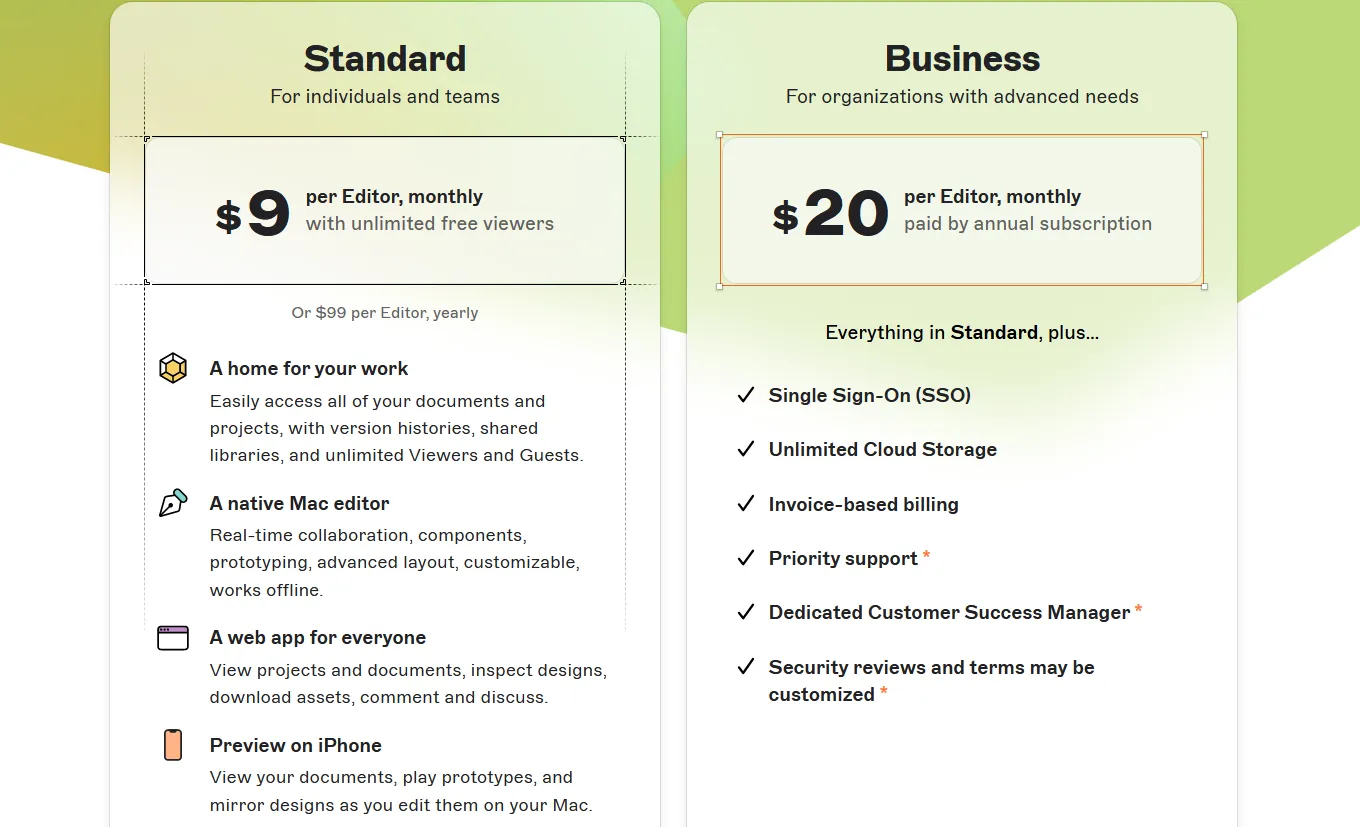
- В стандартном плане отсутствует живая техническая поддержка.
| Платформы: Mac, iPhone Соотношение цены и качества: Да. В отличие от Adobe, вам не придется зависеть от отдельных приложений. Простота использования: легко, но требует некоторого обучения. Сообщество: не совсем похоже на Adobe, но все же прилично Поддержка: Живой чат, приоритетная поддержка и выделенный менеджер только в тарифном плане «Бизнес». Рекомендуется для: специалистов по дизайну на системах Mac. |
Цены
4. Figma (лучше всего подходит для совместной работы и разработки приложений)
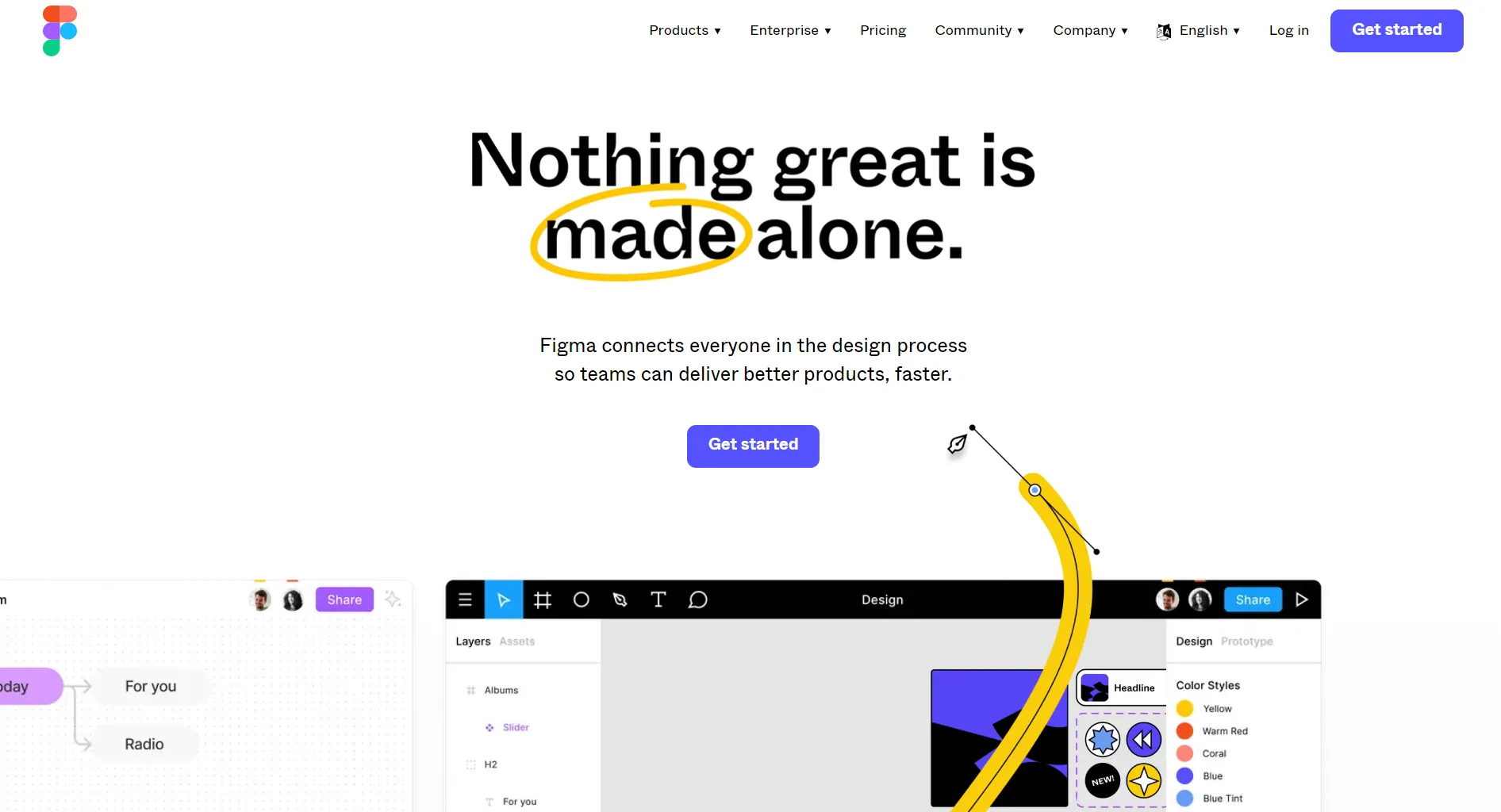
Figma выросла вдвое за последние годы.
В отличие от многих других, ей не потребовалось много времени, чтобы утвердиться на рынке SaaS. Вскоре после запуска в 2016 году программа стала культовой, особенно среди дизайнеров приложений.
Потому что примерно в то время формировалась культура разработки гибридных мобильных приложений.
Они гладили железо, пока оно было горячим. И с тех пор они улучшают свои продукты быстрее, чем любое программное обеспечение для иллюстраций.
Совершите его экскурсию. Независимо от того, находитесь ли вы на приборной панели или на холсте, у вас будет гибридное ощущение.
Система дизайна Sketch когда-то была высоко оценена. Но теперь Figma получает больше похвал. Посмотрите, это небольшое сравнение ниже говорит о многом.
Почему я выбираю @figmadesign вместо Sketch. pic.twitter.com/sZRO97tlNO
– Housseynou Fall (@HousseynouFall) 19 декабря 2017 г.
В Sketch и многих других редакторах пользовательского интерфейса вам также будет сложно работать с совершенно отдельной доской. Например, в Mural и Miro.
Figma, однако, поставляется с инжирным джемом. Помогает вам синхронизировать всю вашу работу под одним зонтиком.
Браузерная версия работает отлично. И совместим со многими стандартными браузерами. Независимо от того, используете ли вы какую-либо ОС.
Бьюсь об заклад, вам понравится приложение для iPad еще больше. Вот почему это программное обеспечение любят не только дизайнеры, но и продакт-менеджеры.
Все в сообществе Figma, кажется, хорошо и хорошо. Однако, если вы следите за последними событиями, вам, возможно, было трудно поверить в то, что Adobe приобрела его.
Должны ли вы беспокоиться об этом? Еще неизвестно, что принесет это приобретение.
Ключевые особенности Фигмы
- Figma использует фреймы, своего рода артборд, разделенный на разные экраны или контейнеры. Он позволяет создавать динамические макеты, упорядочивать проекты на разных фреймах и вкладывать их вместе.
- Особенности управления версиями, где вы можете отсортировать историю или создать ответвление из предыдущей версии.
- Бесшовная функция совместной работы в режиме реального времени. Помогает вам в планировании рабочих процессов, обзоре и проведении проектных спринтов.
- Недавнее обновление Figma включает функции аудио и подсветки. Это означает, что члены команды и заинтересованные лица могут вести беседы напрямую.
- Fig Jam — это встроенный инструмент для белой доски, который позволяет командам проводить мозговой штурм, делиться и синхронизировать весь рабочий процесс в одном пространстве.
Плюсы и минусы Фигмы
Плюсы:
- Платформа на основе браузера
- Гибкие элементы UI/UX, такие как ограничения, компоненты, автоматическая компоновка и т. д.
- Лучший инструмент для прототипирования
- Отличная совместная работа, обмен в реальном времени, контроль версий и командные библиотеки
- Доступная ежемесячная цена
Минусы:
- Дополнительные деньги за доску с фиговым джемом (однако она дешевле)
- Не устанавливается, требуется активное подключение к Интернету.
- Будущие опасения в связи с приобретением
| Платформы: Работает во всех популярных браузерах, независимо от ОС. Доступно на Android, iOS и iPad. Соотношение цены и качества: если вы используете Figma специально для разработки приложений, то да. Простота использования: у Figma, вероятно, лучший интерфейс с очень низкой кривой обучения. Сообщество: Figma располагает богатой ресурсами платформой сообщества , где вы можете публиковать свои проекты, чтобы другие участники могли их просматривать или дорабатывать. Здесь тысячи авторов, и вы можете получить доступ к следующим ресурсам: Поддержка: Телефон и чат Рекомендовано для: Профессионалов всех уровней. Навыки Figma могут сделать ваше резюме более привлекательным. |
Цены
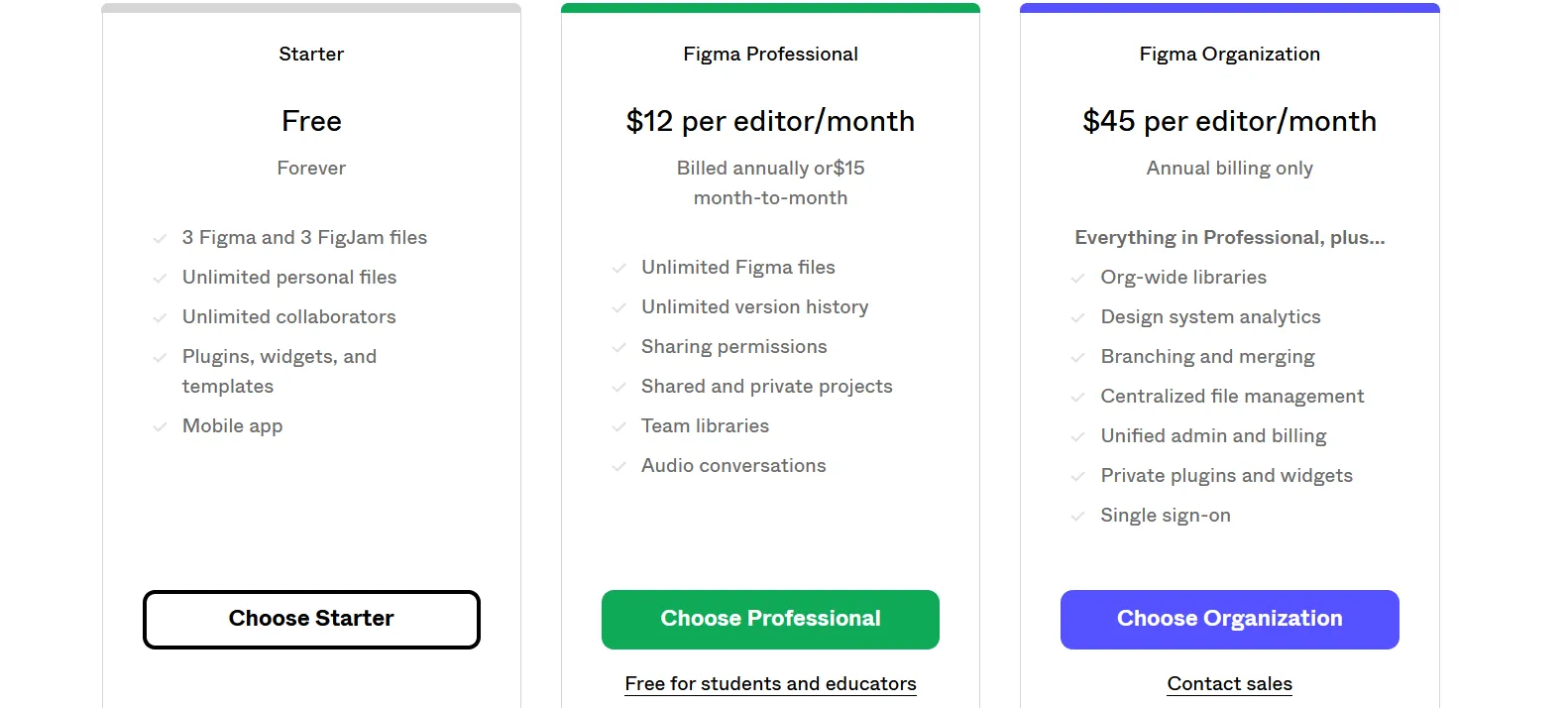
Стоимость Fig Jam для работы с белой доской составляет 3 доллара США в месяц (при ежегодном выставлении счетов) в рамках профессионального плана.
5. близость дизайнер (Лучшая альтернатива Adobe с разовой покупкой)
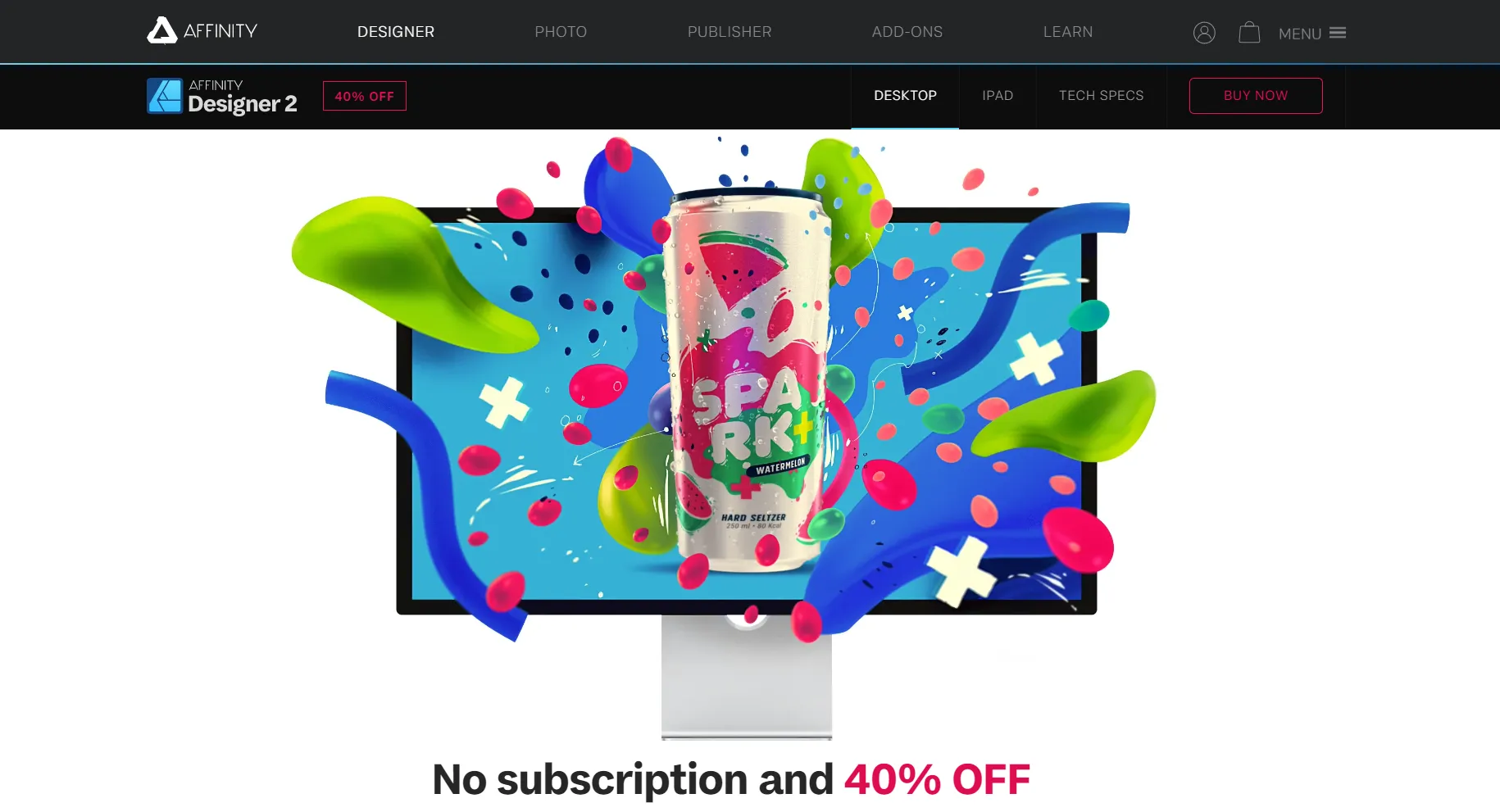
Affinity Designer часто считают близким аналогом Adobe Illustrator. Если быть точным, смесь Photoshop и Illustrator.
Аналогичный пользовательский интерфейс, художественная доска, размещение панели инструментов и параметры настройки.
Большинство ключевых команд или сочетаний клавиш напоминают Illustrator. Так что переход с Adobe не заставит вас чувствовать себя подавленным.
Разницы в гибкости нет. И поддерживает распространенные форматы файлов. И совместимость как на Windows, так и на Mac.
Но все стало еще интереснее, когда Affinity появилась на iPad.
Так можно ли определить Affinity Designer как замену иллюстрации?
Ну, если вас беспокоит месячный план, то да. Единоразовый платеж выглядит довольно привлекательно.
В то же время у обоих есть и разительные отличия.
В Affinity Designer есть как векторные, так и растровые/растровые среды. И можно использовать рука об руку. Легко переключаться туда и обратно. Как вкладки браузера.
В отличие от Illustrator, где вам нужно открыть Photoshop для работы с растрами. Действительно помогает поддерживать рабочий процесс.
С другой стороны, Illustrator имеет более богатый набор расширенных фильтров и эффектов. Affinity отстает, когда речь идет о типах кисти, инструментах смешивания, инструментах ножей и т. Д. Кроме того, обновления функций в Illustrator намного лучше.
В целом, Affinity Designer — неплохой вариант по данной цене.
Ключевые особенности дизайнера Affinity

- Легко переключаться между векторной средой (Designer Persona) и растровой средой (Pixel Persona) в приложении.
- Включает классные эффекты преобразования, и в то же время вы можете просматривать их в реальном времени во время редактирования.
- Невероятная возможность масштабирования более 1,000,000 XNUMX XNUMX%. Работать на художественных досках можно до бесконечности. Также является идеальным инструментом для проектов на основе САПР.
- Гибкая настройка, размещение панели инструментов и ярлыки. Те же функции персонализации, что и в Adobe Illustrator.
- Предоставляет больше возможностей при применении сеток к холсту. Особенно для 3D типографики. Illustrator предлагает более сложный способ внесения творческих изменений с помощью функции сетки. Принимая во внимание, что Affinity предлагает изометрические сетки, которые позволяют вам настраивать угол вашей сетки, добавлять цвета и довольно быстро преобразовывать.
Плюсы и минусы дизайнера Affinity
Плюсы:
- Инструменты пользовательского интерфейса и рабочего пространства, такие как персонализация сеток, лучше, чем Illustrator.
- Возможность переключения между векторным и растровым рабочим пространством
- Меньшие требования к оборудованию, чем у многих стандартных отраслевых инструментов
- Легкий и требует умеренных требований к оборудованию
- Разовая модель оплаты
Минусы:
- Приложение для iPad необходимо приобретать отдельно от приложения для ПК.
- Отсутствует функция группового сотрудничества
- Не хватает фильтров, эффектов и расширенных инструментов.
| Платформы: Windows, Mac и iPad Соотношение цены и качества: доступная цена и множество функций Photoshop и Illustrator. Простота использования: некоторая кривая обучения, если вы новичок. Но намного меньше, если вы переходите с Adobe Сообщество: Прилично, не совсем как в Illustrator. Поддержка: поддержка по телефону и активный ответ на сайтах социальных сетей. Рекомендовано для: Профессионалов всех уровней. |
Цены
Для Windows или Mac: единовременный платеж в размере 40.99 долларов США.
Для iPad: 11.99 долларов США.
6. Inkscape (Лучший бесплатный инструмент для создания иллюстраций для недорогих ПК)
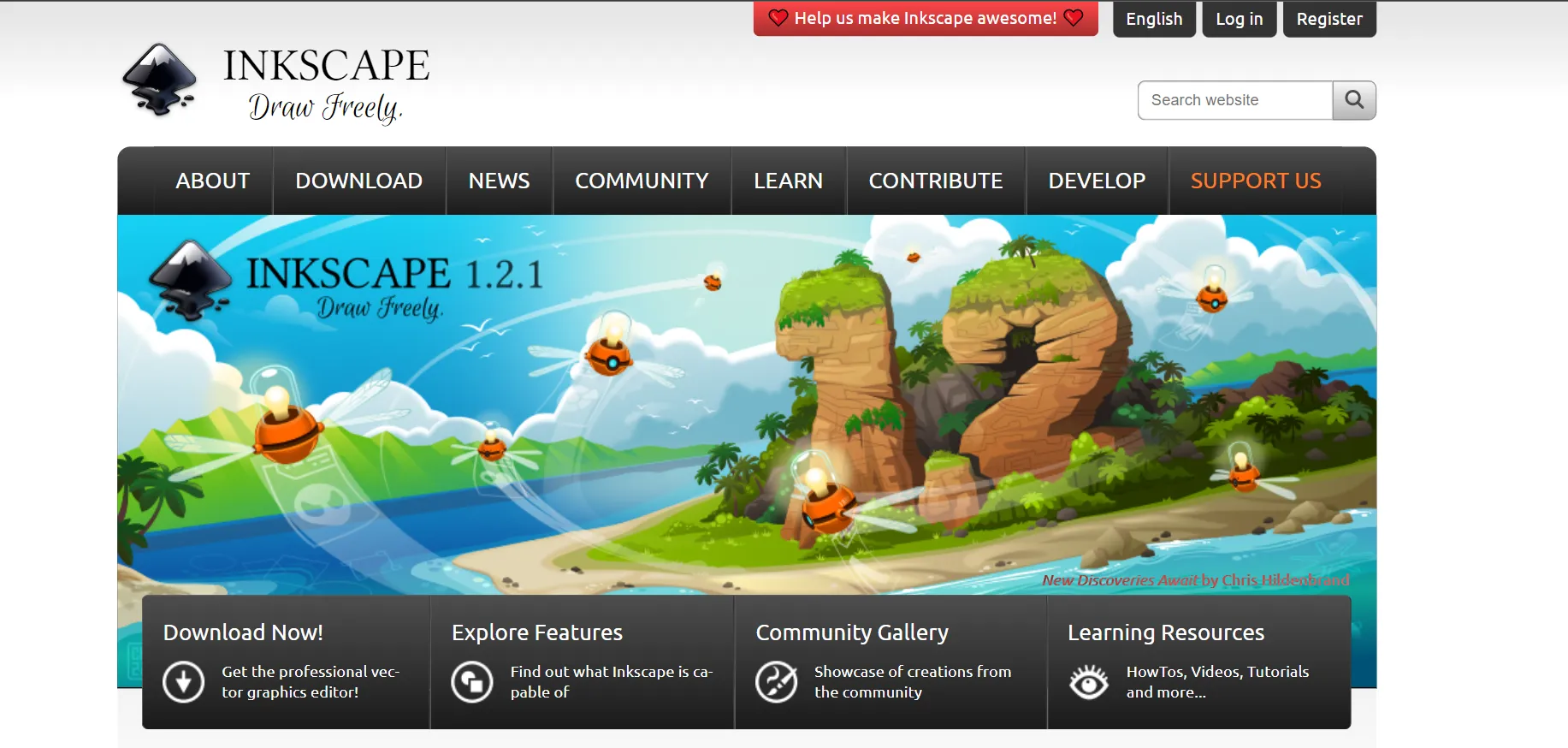
Inkscape — это форк Sodipodi, поддержка которого прекращена. Еще в начале 2000-х Sodipodi был хорошо известным инструментом для базовых векторных рисунков.
С тех пор Inkscape прошел долгий путь. Это дает вам возможность бесплатно пользоваться практически всеми инструментами для иллюстраций в Adobe Illustrator.
Это общественное программное обеспечение с открытым исходным кодом. Благодаря преданному сообществу разработчиков!
Они постоянно объединяются и привносят творческие идеи в разработку новых функций или исправление неприятных ошибок. Итак, вам интересно, насколько хорошо Inkscape выделяется среди этих платных инструментов для иллюстраций.
Как и инструмент «Перо» в Illustrator, в Inkscape есть инструмент «Карандаш Безье». Вы найдете почти такой же комфорт и гибкость.
Вы можете создавать и редактировать SVG прямо из их исходного кода.
Однако, когда дело доходит до работы с графикой, включающей типографику, ее бесплатный конкурент Krita имеет преимущество.
Кроме того, Inkscape все еще улучшает сглаживание изображений, которое вы найдете лучше в платных инструментах. Зато делает свою работу.
Но на самом деле становится хуже на системах Mac. MacBook оснащен дисплеем Retina. Что-то, что движок Inkscape еще не приспособлен.
Производительность в дистрибутивах Linux и Windows, несомненно, плавная. Но опять же, вы можете столкнуться с теми же проблемами на мультисенсорных планшетах Windows. Inkscape слишком наивен, чтобы оптимизировать его для сенсорного интерфейса.
Несмотря на это, он легко настраивается. Вы можете переставлять панели и вкладки по своему усмотрению. Сочетания клавиш для быстрого доступа не менее заманчивы, чем в Illustrator.
У вас есть компьютер с картошкой?
Нет проблем. Inkspace одинаково хорошо работает в системах с низкими характеристиками. Вероятно, лучшее бесплатное программное обеспечение для создания иллюстраций.
Ключевые особенности Inkscape
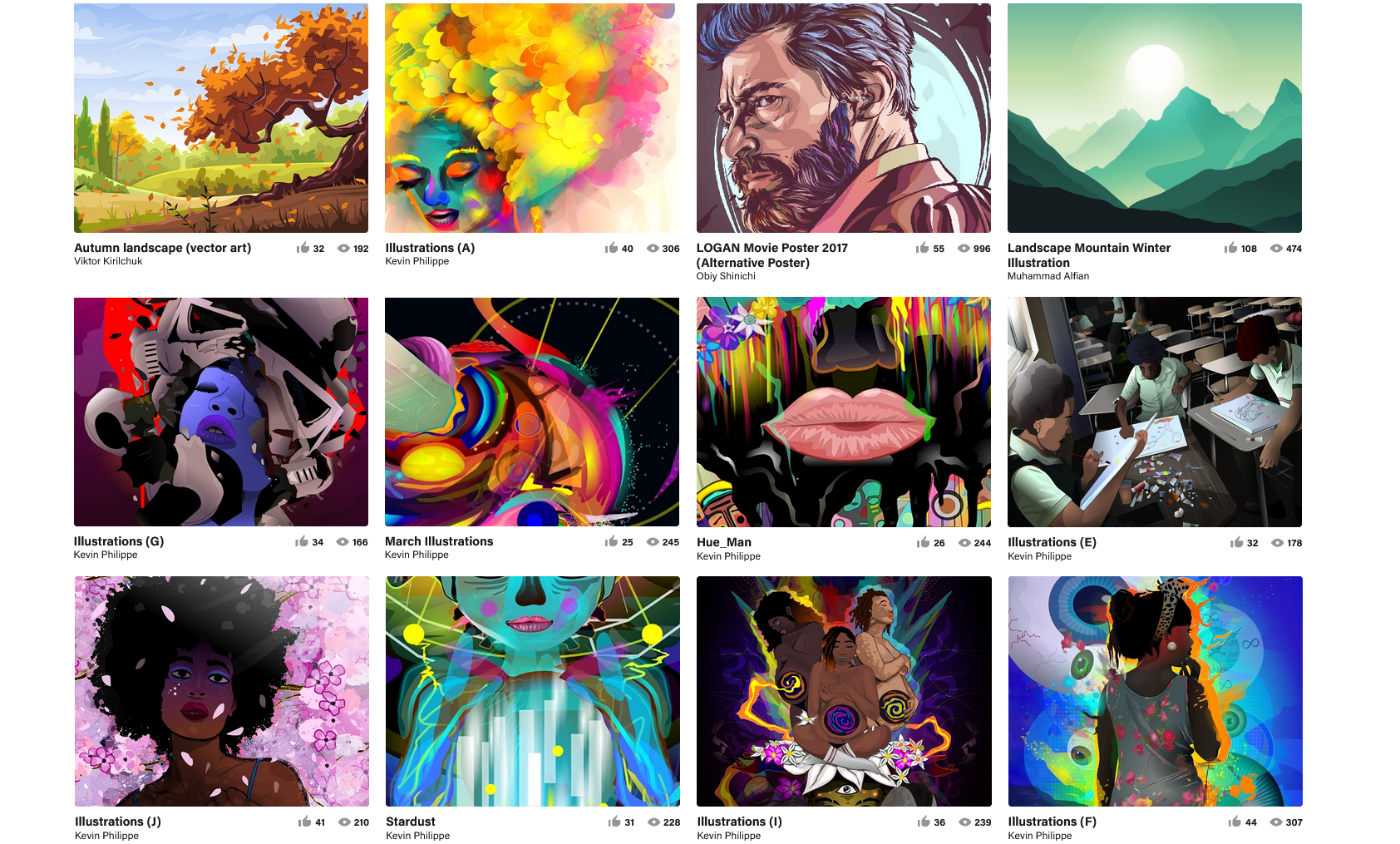
- Inkscape — это полностью совместимый инструмент для редактирования SVG, который позволяет редактировать исходный код. Он удобен для разработчиков и может использоваться для создания интерактивных дизайнов.
- Включает в себя инструмент карандаш для рисования от руки, чтобы сделать прямые линии или кривые Безье. Точно так же инструменты формы, текстовые инструменты и инструменты каллиграфии помогут вам продемонстрировать творческое мастерство.
- Поддержка большинства стандартных типов файлов. Легко экспортируйте или импортируйте файлы. Вы также можете работать с Adobe Illustrator и Corel Draw. Inkspace также интегрируется со шрифтами Adobe.
- Свобода кастомизации — одно из ключевых преимуществ. Вы можете содержать свой интерфейс в чистоте и контролировать, что вам нравится, а что нет.
- Inkspace предлагает более 200 лицензированных плагинов, включая клипарты, формы, градиенты, шаблоны и т. д.
- Отлично подходит для 3D-искусства. Вы можете использовать инструмент 3D box для создания любой формы на плоскости XYZ. Редактирование узла позволяет легко выбрать любой угол и изменить его по своему желанию.
Инкскейп плюсы и минусы
Плюсы:
- Бесплатно и с открытым исходным кодом
- Низкие системные требования
- Набор функций напоминает Illustrator и требует меньше времени на обучение.
- Инструменты легко настраиваются
- Простой экспорт и импорт стандартных форматов файлов
- Огромное и активное сообщество разработчиков и художников
Минусы:
- Устаревший пользовательский интерфейс
- Не хватает функции совместной работы
- Не совсем идеально для систем Mac
| Платформы: Windows, Mac, дистрибутивы Linux Соотношение Простота использования: легкий, плавный рабочий процесс и меньше времени на обучение Сообщество: Inkscape существует благодаря сообществу. Активные форумы и группы в социальных сетях. Поддержка: нет официальной поддержки Рекомендуется для: подходящего инструмента для дизайнеров всех уровней. Лучше использовать Inkscape как дополнительный инструмент, а не как отдельный инструмент. |
7. невменяемость (Альтернатива Sketch, которая может работать в Windows)
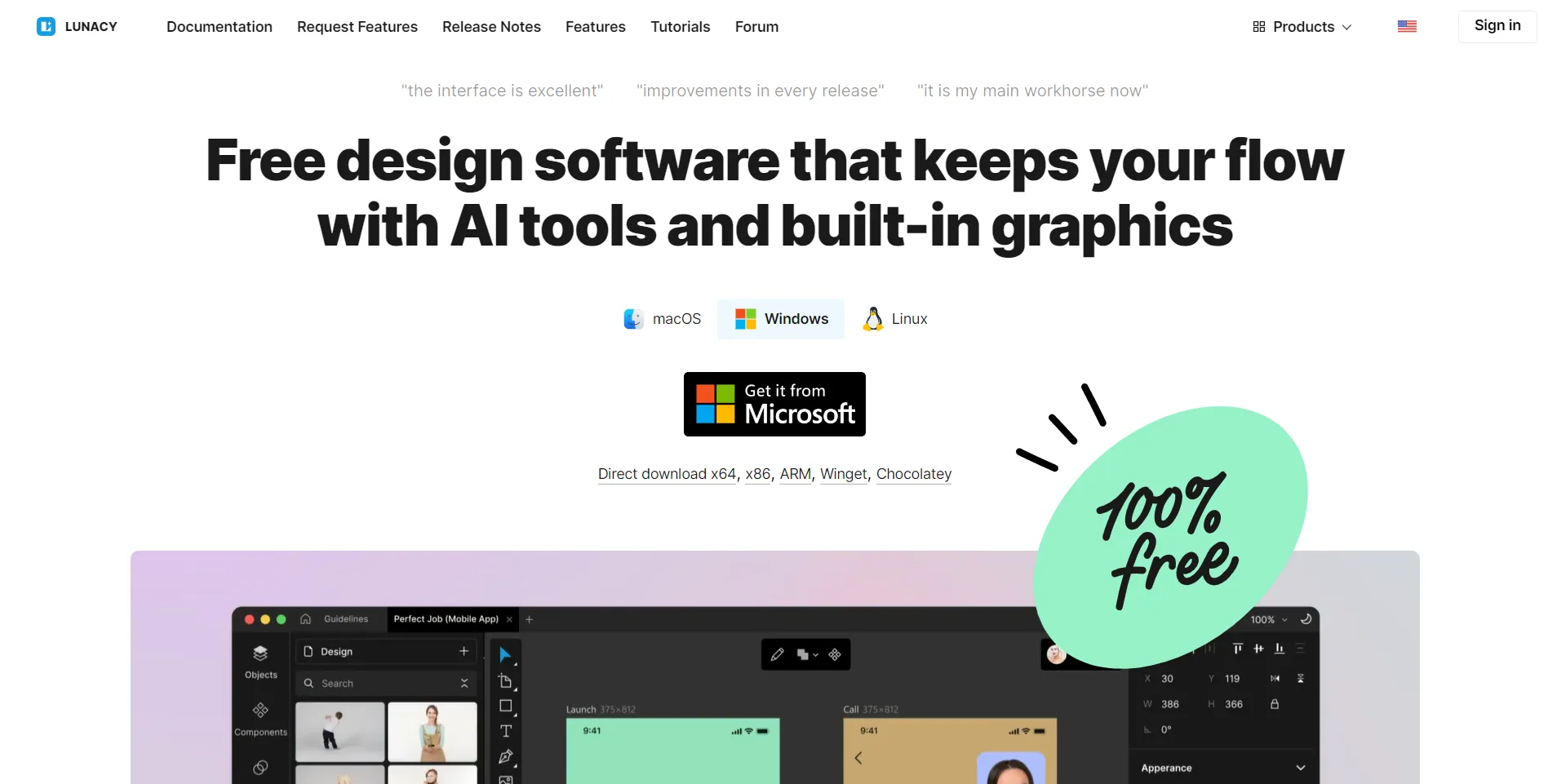
Некоторые говорят, что Lunacy — это скетч-заменитель Mac. Или Sketch для Windows. Эстетически они даже контрастируют с Figma.
Честно говоря, и Sketch, и Figma являются одними из лучших стандартов иллюстраций. Но с кроссплатформенной совместимостью вы не можете просто отмахнуться от Lunacy.
Это один из ключевых продуктов icons8 — компании SaaS, ориентированной на продуктивность дизайна.
Вы можете делать почти все прототипы так же, как и в Figma. Интересно, что пользовательский интерфейс Lunacy лучше, чем у Figma. Встроенные ресурсы Stock помогут вам продолжить работу, не беспокоясь об Интернете.
Множество символов, стилей текста, фотографий, наборов пользовательского интерфейса и многое другое в библиотеке.
Нет, у Lunacy нет браузерной версии. Вам необходимо скачать программное обеспечение. И убедитесь, что вы носите свой ноутбук все время.
Программа совместима с форматом .sketch . Вы можете легко импортировать и экспортировать файлы Sketch при работе с пользователями Sketch в вашей команде.
Но самой яркой особенностью Lunacy является его ИИ. От масштабирования графики до удаления фона — искусственный интеллект может ускорить выполнение ваших задач и сэкономить время.
Однако ему не хватает стилей анимации, в которых хорош Sketch.
Но недавно добавленная функция совместной работы в облаке застала всех врасплох. Теперь вы можете комментировать и делиться в режиме реального времени. Так же, как в браузерных инструментах.
В целом, Lunacy доступен и прост в освоении. Возможно, именно поэтому он получил известность как конкурент Sketch или Figma.
Но является ли Lunacy абсолютной заменой инструмента?
Если у вас нет Mac или вам не нужен инструмент на основе подписки, это было бы преувеличением.
Ключевые особенности безумия

- ИИ помогает быстрее создавать изображения и экономит время. Однако процесс идет онлайн. Вы можете удалять фон, изменять размер изображений, создавать пользовательские аватары, а также генерировать замещающие тексты для оформления интерфейса.
- Вы можете легко масштабировать изображения и улучшать их разрешение, не размывая и не теряя важных деталей.
- Помогает вам сотрудничать до 100 человек. Легко редактируйте комментарии, делитесь своими документами и просматривайте изменения в режиме реального времени.
- Огромная библиотека бесплатных векторных иллюстраций, иконок и шаблонов. Также входит в комплект пользовательского интерфейса, который поможет вам создавать согласованные интерфейсы или темы для ваших проектов или поддерживать согласованность бренда.
- Поставляется с функцией локализации и поддерживает до 18 языков. Кроме того, интерфейс адаптируется в соответствии с характером языка. Например, настройки интерфейса для языков с письмом справа налево.
Безумие плюсы и минусы
Плюсы:
- Доступный и гибкий тарифный план
- Сотрудничества в реальном времени
- Совместимость с несколькими платформами
- Нативно работает с .скетч файлы без несовместимостей
- Похоже на тот, но, к счастью, не пожиратель ресурсов
Минусы:
- Некоторые ограничения в прототипировании (само по себе неплохо)
- Не хватает анимационных функций (с этим справляется скетч)
- Отсутствует функция автоматической компоновки
| Платформы: Windows, Mac и Linux Соотношение цены и качества: если вы выберете план «Полный набор». Простота использования: не так много кривой обучения. ИИ облегчает некоторые задачи. Сообщество: не очень активное, но приличное — форумы, соцсети, охота за продуктами. Поддержка: не хватает специальной поддержки, но сообщество может быть полезным. Рекомендуется для: новичков, у которых нет Mac, но которые хотят работать как в Sketch. Достойный инструмент для разработчиков приложений начального уровня. |
Цены
План Full Set стоит 29 долларов в месяц. И 259 долларов в год со скидкой 20%.
Поставляется с полным набором функций, таких как значки, фотографии, векторные иллюстрации, интеллектуальное масштабирование, удаление фона и генератор фотографий AI. Но значки, иллюстрации и фотографии имеют определенные лимиты загрузки в месяц.
8. Canva (Инструмент для создания иллюстраций с простым перетаскиванием)
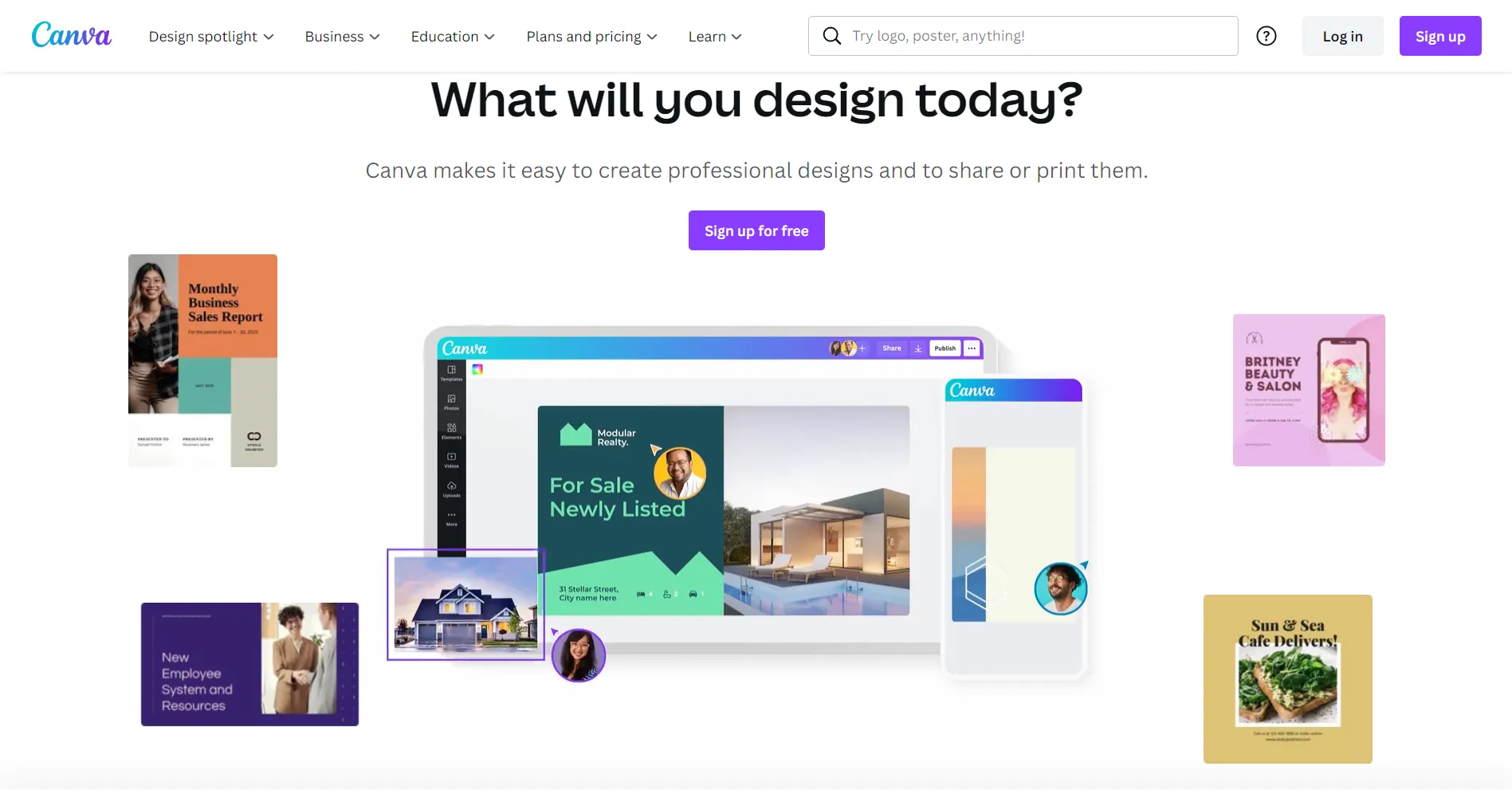
Время от времени быть ленивым — это нормально. Потому что Canva может сделать все за вас.
Не можете найти дизайнера для своего бренда? Или хотите сэкономить сотни долларов, наняв случайного дизайнера?
Канва - это ответ. Это удобный инструмент для создания иллюстраций с помощью перетаскивания. Что делает Canva особенным, так это его удивительно огромная коллекция привлекательной графики.
Все, что вам нужно, это найти свою графику и собрать ее вместе, как детали Lego.
Что-то, что может занять у вас несколько часов при проектировании с нуля.
Итак, можете ли вы стать экспертом по иллюстрациям за одну ночь?
С Канвой, конечно.
Вам просто понравится пользовательский интерфейс, как только вы начнете его использовать. Вы можете создавать сообщения в социальных сетях, миниатюры YouTube или крутую графику для своего веб-дизайна.
На самом деле это здорово и для тех, кто работает в печатных СМИ. И я не думаю, что вы когда-нибудь перейдете с Canva после того, как создадите несколько открыток или плакатов.
Даже отлично подходит для корпоративов. Не волнуйтесь, если ваш начальник только что попросил вас подготовить ежемесячные отчеты и визуализации данных!
Но больше всего мне нравится в Canva то, что вы можете работать мобильно. Помимо ПК, работать на iPad, вкладке Android и Microsoft Surface очень просто.
Удобно иметь мобильное приложение. Так что вы можете просмотреть его, в то время как вы в пути. Просто слишком мал для дизайна.
Но помни. Если вы серьезно относитесь к дизайну и считаете, что ваши навыки не используются, Canva может быть не идеальным выбором.
Вы не можете спроектировать что-либо с нуля. И иметь ограниченную настройку. Да, вы можете использовать готовые шаблоны для создания адаптивного одностраничного веб-дизайна. Но не могу выйти за пределы одной страницы.
С другой стороны, если вы хотите сэкономить время и деньги. Без необходимости терпеть тяжелые инструменты редактирования и крутую кривую обучения. И хотите дизайн, который выглядит профессионально и соответствует бренду. Действуй!
Потому что внутри вас был дизайнер. Вы просто не знаете. Но Канва это делает.
Основные возможности Canva

- Бренд-кит — это специальная функция Canva, которая поможет вам сохранить индивидуальность вашего бренда. Каждое изображение, логотип, шрифт и шаблон, которые вы выбираете для разработки, используют цвета или темы, представляющие ваш бренд. Потому что ваша бизнес-тема совершенно необходима для установления согласованности бренда.
- Удаление фона одним щелчком мыши, волшебное изменение размера и простое создание анимации могут сэкономить ваше время.
- Visual Worksite — новейшая функция, упрощающая совместную работу в режиме реального времени. Состоит из 6 приложений:
- Доска, документы, веб-сайты, видео, презентации и печать.
- Инструмент «белая доска» позволяет проводить мозговой штурм, проектировать и делиться идеями. Отличный способ удаленно сотрудничать с 50 коллегами.
- Документы Canva довольно близки к Документам Google. Почти одинаковые теги и комментарии с цветовой кодировкой для облегчения совместного редактирования.
- Canva для Pro и Teams предлагает некоторые расширенные функции, такие как отслеживание активности вашей команды, рабочие процессы утверждения, планирование в социальных сетях и т. д.
Канва плюсы и минусы
Плюсы:
- Миллионы фотографий, графики, видео, аудио и шрифтов
- Мобильное приложение на iOS, iPadOS и Android
- Навыки иллюстрирования не требуются
- Поддерживает несколько языков, а также переводы
- Богатый набор интеграций для усиления вашего процесса брендинга
- Бесплатное использование для несовершеннолетнего предложения
Минусы:
- Бесплатная версия, просто тизер и имеет смехотворно меньше возможностей
- Не хватает настройки и проектирования с нуля
- Отсутствие экспорта в формат PSD
| Платформы: на основе браузера, Android, iOS, iPadOS и Microsoft Surface Pro. Соотношение цены и качества: соотношение цены и времени. Простота использования: нет кривой обучения вообще. Простое перетаскивание. Сообщество: Сильное сообщество в социальных сетях, например Design Circle. Вы также можете стать частью их группы Creators и продавать свои проекты с помощью платформы. Поддержка: только поддержка по электронной почте Рекомендуется для: креативщиков в социальных сетях, отдельных брендов, блоггеров, маркетологов, печатных СМИ. |
Цены
Ежемесячная цена Canva pro: 12.99 долларов США.
Годовая цена: $119.99
9. Krita (Лучшее бесплатное программное обеспечение для иллюстраций с открытым исходным кодом)

Krita — еще одно программное обеспечение для создания иллюстраций с открытым исходным кодом. Как и Inkscape, вам не нужно платить за Krita.
Он также управляется специальной командой разработчиков, которые не работают за большие деньги. Но с чувством вклада доброй воли.
Тогда с какой стати Microsoft взимает плату за бесплатное программное обеспечение?
Подождите до ценообразования и давайте сначала поговорим о программном обеспечении.
Krita часто критикуют за более медленный пользовательский интерфейс и отсутствие продвинутых инструментов, но не больше. Это изменило ситуацию. В последней версии появился более быстрый и гибкий пользовательский интерфейс.
Вы увидите значительные улучшения в кистях, градиентах, инструментах выделения и т. д.
Хотя Krita известна своими кистями, новые функции позволят вам настраивать их по своему усмотрению. Переработанная анимация застанет вас врасплох. Довольно необычно для бесплатной платформы.
Еще большее улучшение — сенсорные настройки интерфейса. Несколько лет назад сенсорная чувствительность и задержка Криты были очень плохими.
Он прошел долгий путь. Вы можете вращать холст во время работы над своими иллюстрациями. Благодаря более плавной мультитач-возможности вы можете легко масштабировать свои дизайны и легко перетаскивать цвета.
Не только мультитач. А вот с мультиплатформенной совместимостью на Крита-витии нет планки.
Ключевые особенности Крита
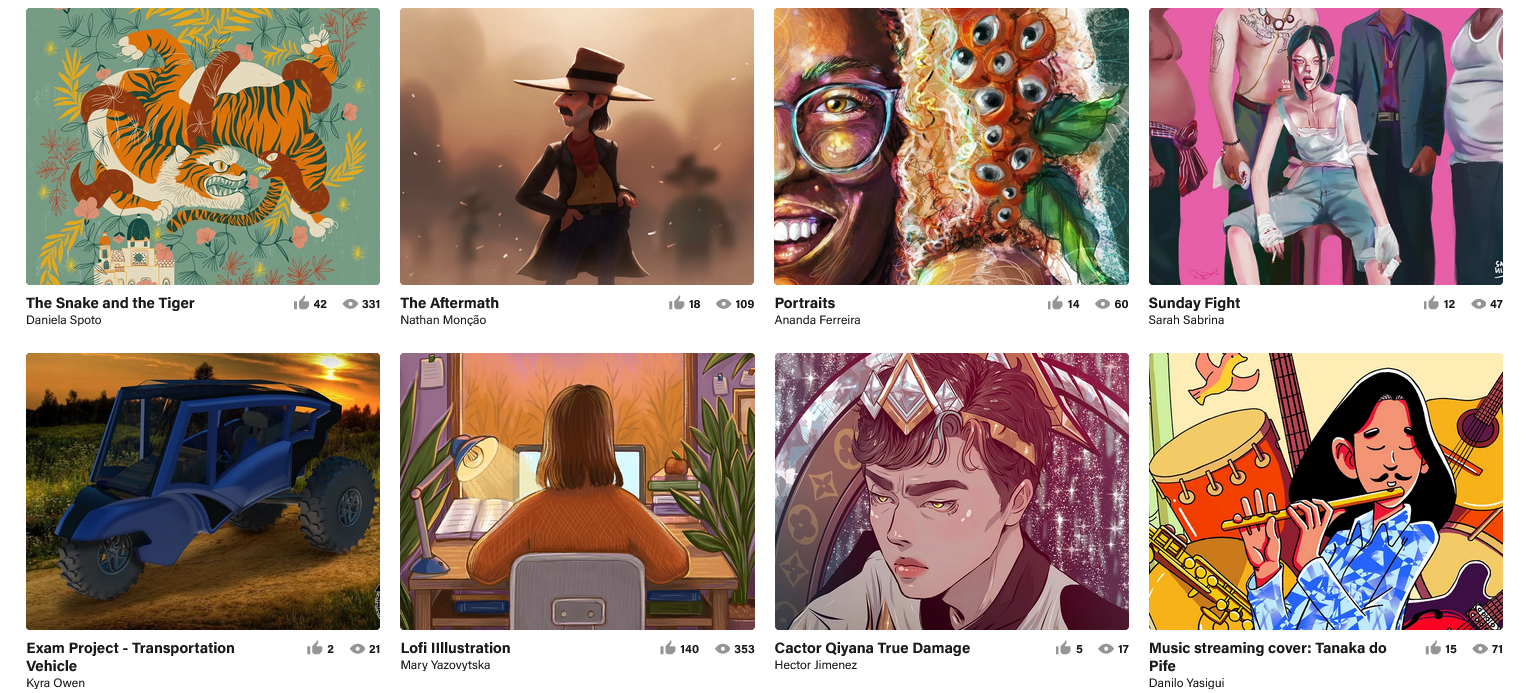
- Некоторые недавно добавленные инструменты, которые привлекли мое внимание, были помощником по 2-точечной перспективе, перетаскиванием цветов, расширенными градиентами, слоями, анимацией и несколькими капитальными ремонтами.
- Поддержка мультисенсорных жестов на графических планшетах, таких как Wacom, Huion, Yiyinova и Surface Pro.
- Возможность экспортировать фильм из вашего арт-файла. Работает аналогично анимации быстрого рисования в Procreate. Он фиксирует снимок всего, что вы рисуете. Затем он позволяет экспортировать фильм с этой скоростью.
- Гибкая и плавная навигация по холсту. Навигация по холсту стала более гибкой. Вы можете масштабировать, перетаскивать и вращать с помощью элемента управления. Версии для настольных компьютеров и планшетов обеспечивают работу без задержек.
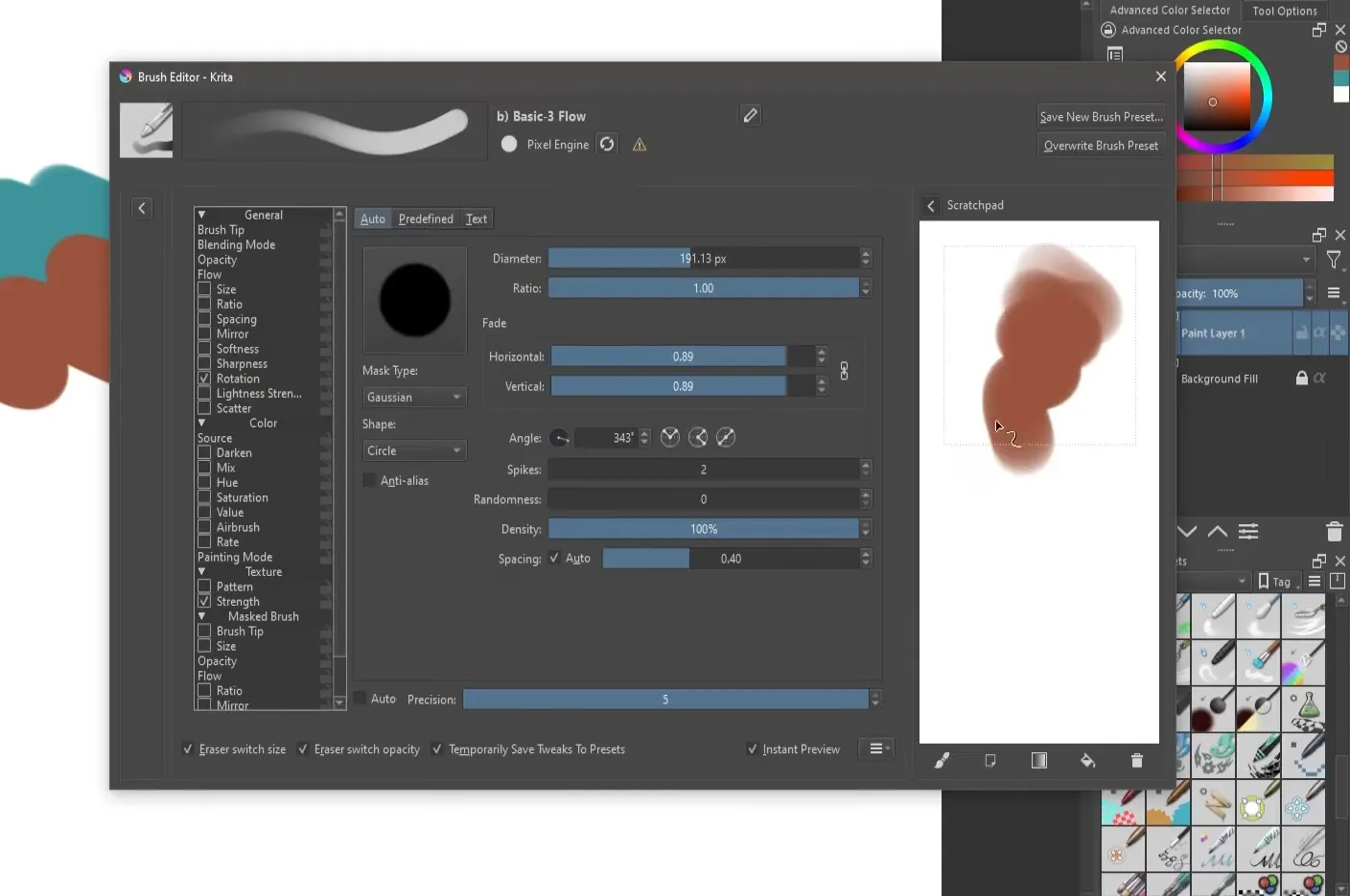
- Пользователи Krita гордятся своей библиотекой кистей. Имеет широкий набор кистей. И каждый из них использует модульную систему. Это означает, что каждый движок кисти работает индивидуально и имеет глубокую настройку. Редактор также поставляется с блокнотом, где вы можете попробовать его перед использованием.
Крита Плюсы и минусы
Плюсы:
- Свободный и открытый источник
- Значительные улучшения в последней версии
- Мультисенсорная и многоплатформенная поддержка
- Широкий набор кистей
- Настройка и гибкость инструмента
Минусы:
- Не идеально подходит для ретуши или обработки фотографий (хотя можно экспортировать в Photoshop)
- Частые проблемы в macOS (вероятно, из-за Apple Silicon)
- Сообщество не такое уж большое и не совсем стандартный инструмент индустрии
| Платформы: Surface Pro, Chromebook, планшеты Android (бета-версия), графические планшеты, такие как Wacom, Huion. Соотношение цены Простота использования: немного кривой обучения, но простой интерфейс, с которым можно справиться Сообщество: Не такое уж большое, но не меньше учебных ресурсов Поддержка: официальной поддержки нет. Может связаться с коллегами в социальных сетях и на форумах. Рекомендуется для: Отлично подходит для начинающих. Может быть полезен для опытных дизайнеров, но лучше использовать его в качестве дополнительного программного обеспечения. |
Цены
Бесплатная загрузка на веб-сайте Krita. Однако в магазине Microsoft и Steam он платный.
Но разработчики Krita заверили, что средства поступят напрямую им. Кроме того, покупка Krita на этих сайтах включала автоматическое обновление.
10. Rebelle 5 (Лучший инструмент с гиперреалистичной художественной технологией)
Те, кто говорят, что цифровое искусство убило искусство ручной работы, ошибаются.
Большинство из вас, возможно, не знают Rebelle 5. Конечно, она создана для цифрового искусства. Но в ручном исполнении. Это означает программное обеспечение, которое может эмулировать реальную физику искусства — на экране.
Звучит удивительно?
Действительно, у этого флагманского программного обеспечения Escape Motions есть свои творческие ходы, чем у Adobe.
Вернувшись в класс, вы, возможно, пробовали разные типы красок. Акварельные, масляные краски, акриловые краски и др.
Разве это не приносит глубокого удовлетворения, когда вы смешиваете цвета и делаете свои собственные поддоны?
Теперь с Rebelle вы можете пережить то же самое на экране своего компьютера. Полностью отличается от тех искусственно подправленных иллюстраций.
Подумайте о том, как акварель растекается по листам различной текстуры. Rebelle имеет не только бумажные поверхности. Даже хлопок, лен, картон и камень для литографии.
Кроме того, вы найдете более 100 таких текстурированных фонов. И мокрый, и сухой. Все, что вам нужно, это настроить кисти и холсты так, как вам нравится.
Что я нашел действительно уникальным в Rebelle, так это то, что в нем нет упоминания о векторной графике.

Вместо этого платформа поддерживает технологию NanoPixel. Это не совсем вектор. Но эта технология позволяет вам улучшить свое искусство без размытия или потери качества.
Интересно, что вы можете увеличить его до 16 раз. Однако эта функция доступна только в плане Pro. Даже импорт и экспорт файлов ограничен для профессионалов. Rebelle 5 может быть неслыханным. Но это возвращает магию физического искусства в цифровые медиа.
Основные характеристики Rebelle 5
- Использует технологию моделирования – DropEngine. Это поможет вам воссоздать эффекты капель акварели на различных типах поверхностей. Плюс реалистичные эффекты влажной краски, сухой краски и мазков кисти.
- Включает линейку, трафареты и инструменты перспективы. Вы можете рисовать 1-, 2- или 3-точечную перспективу и придавать точность и глубину своему рисунку.
- Поддерживает смешивание цветов на основе RGB, что дает реалистичные детали при увеличении. Однако не хватает смесей на основе CMYK. Это может не дать вам зеленой палитры при смешивании желтого и синего. Вместо этого он приобретает сероватые оттенки.
- Более 190 кистей, карандашей и множество инструментов для рисования. Вы можете управлять непрозрачностью, силой текстуры, эффектом наклона и даже чувствительностью к давлению, если вы используете поддерживаемый планшет. Мультитач работает как чудо.
- Совместимость с большинством типов файлов, таких как PNG, многослойный PSD. Также поставляется с плагином Photoshop. Делает обмен слоями очень простым.
Ребель 5 плюсы и минусы
Плюсы:
- Широкий ассортимент кистей
- Реалистичная текстура бумаги и смешение цветов
- Совместимость со стандартными типами файлов, включая PSD
- Запись по времени
- Разовые и значительные цены
Минусы:
- Отсутствие смешивания цветов на основе CMYK
- В непрофессиональном плане отсутствуют нанопиксели и расширенные функции окрашивания.
| Платформы: Windows, Surface Pro, Mac, планшет Wacom Соотношение цены и качества: если ваши иллюстрации требуют интенсивного использования смешивания цветов и стилей рисования. Простота использования: использование кистей и смешивание цветов требует серьезного обучения. Сообщество: не широкое сообщество, но определенно посвященное. Вы также можете ознакомиться с избранными художниками для вдохновения в дизайне. Поддержка: Обычно по электронной почте Рекомендуется для: Для настоящих художников. Звучит как уникальный набор навыков в вашем резюме в дополнение к стандартным инструментам иллюстрации. |
Цены
- Мятежник 5 персональный: $ 19.99
- Мятежник 5: $89.99
- Мятежник 5 Pro: 149 долларов
Обратите внимание, что нанопиксельная технология и функции смешивания цветов доступны только в версии Pro.
11. Производить потомство (Лучшее дизайнерское приложение на iPad)
Procreate при запуске, казалось, был ориентирован на создателей контента и любителей. Но благодаря надежным обновлениям многие профессиональные дизайнеры используют его изо дня в день.
Однако это не инструмент для создания векторов. Поэтому я рекомендую использовать Procreate с Vectornator.
Пользовательский интерфейс очень оптимизирован и прост. Поиграйтесь в течение нескольких минут, вы, вероятно, сможете найти, где находится большинство инструментов.
О задержке экрана. Вы можете столкнуться с небольшим отставанием на iPad старшего поколения. Последние процессоры Bionic по-прежнему хороши для тяжелых иллюстрационных задач.
Но Apple Silicon на iPad похож на магическое заклинание.
Дисплей Liquid Retina XDR — еще одно преимущество для дизайнеров iPad. Дает ощущение точности цвета.
Работая с Apple Pencil, вы обнаружите, что стабилизация линий действительно мощная.
Но также дает полный контроль над холстом на кончиках ваших пальцев.
Вам просто понравится плавное сведение, масштабирование и вращение холста.
Хотя вы можете найти похожие жесты пользовательского интерфейса и в других программах. Но ни один из них не работает так хорошо, как Procreate.
Так приятно видеть, что Procreate предлагает единовременную цену.
В то время как подписка на Adobe Illustrator стоит около 120 долларов в год. Это означает, что несколько лет подписки Adobe могут стоить вам стандартного iPad и приложения Procreate на всю жизнь.
Ужасно, не так ли?
Однако, в отличие от Illustrator, здесь вы можете не найти все основные инструменты проектирования. Например, когда вы хотите, чтобы в видимом окне изменялись настройки кисти. Поэтому каждый раз, когда вы нажимаете кнопку раскрывающегося списка, чтобы выбрать кисти. Может показаться, что ваш рабочий процесс прерывается.
Эта функция намного лучше в приложениях Adobe. Но тогда вам может понадобиться 12.9-дюймовый iPad для более широких изображений. Однако это стоит вам руки и ноги.
Procreate не поддерживает широкий спектр форматов экспорта и импорта файлов. К счастью, он поддерживает PSD.
В целом, в Procreate есть все для мобильного дизайнера.
Основные характеристики Procreate
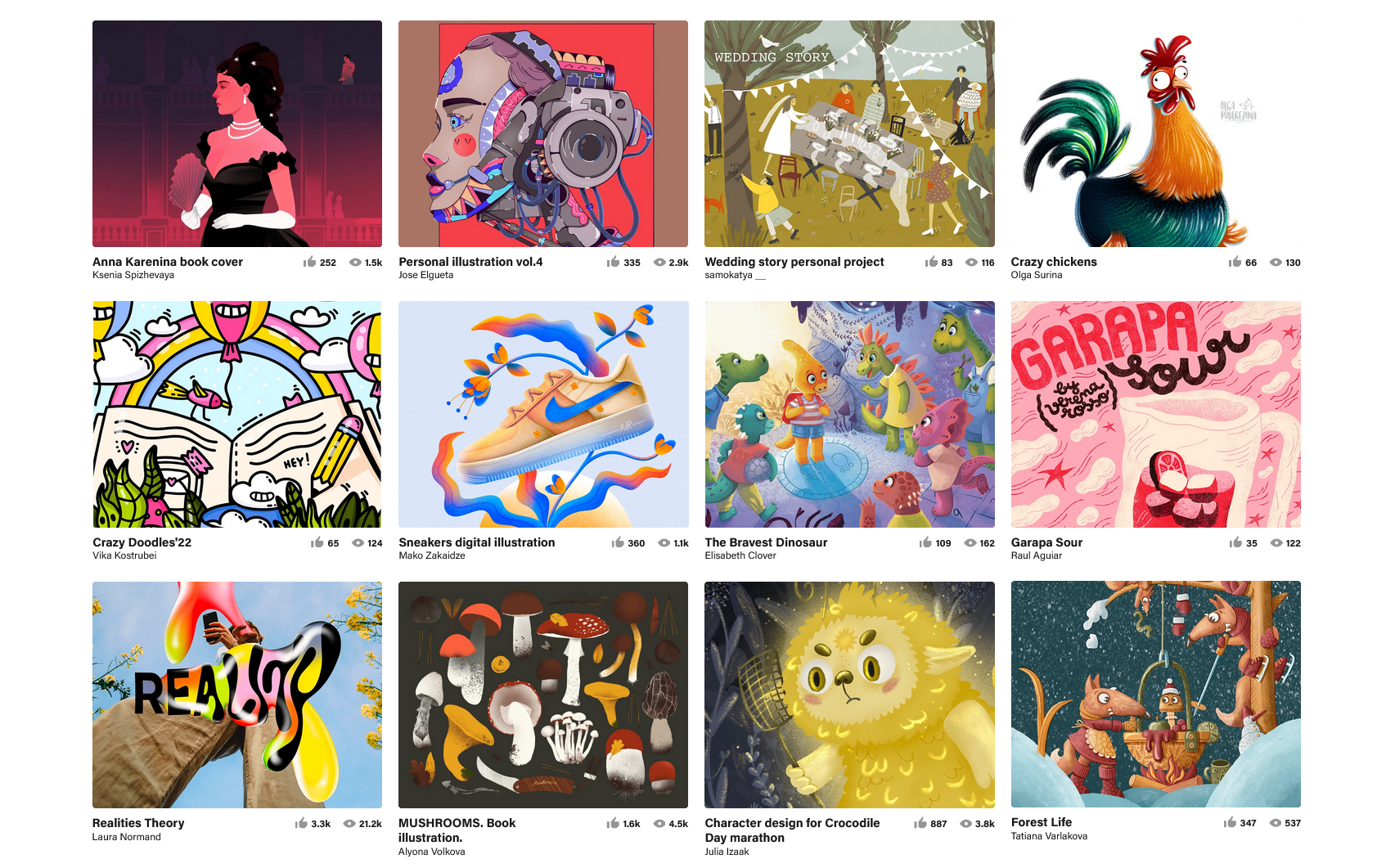
- Включает интуитивно понятную панель инструментов с удобными инструментами редактирования, настраиваемыми цветовыми палитрами и широким набором кистей, ручек и карандашей.
- Возможность редактировать кисти и управлять мазками и эффектами так, как вам нравится. Также поставляется с возможностью импорта сторонних кистей.
- Последнее обновление дает возможность создавать 3D-модели, проекты дополненной реальности, оптимизированные инструменты анимации и эффекты.
- Также поставляется с несколькими образцами 3D. Возможность импортировать модели из программного обеспечения для анимации ПК, такого как Blender или Maya.
- Последнее обновление 3D-эффекта включает отражение фона в 3D-моделях, возможность добавлять новые источники света и менять цвета.
- Покадровая запись позволяет вам зафиксировать весь рабочий процесс ваших творений и помочь вам проанализировать вашу работу.
- Заботится о художниках-дальтониках. Особенности описания цвета пипетки, чтобы помочь им на каждом этапе процесса проектирования.
За и против
Плюсы:
- Отлично подходит для 3D-рисования, анимации и AR-искусства
- Настройка кисти и цвета
- Интуитивно понятная панель управления и общий пользовательский интерфейс
- Требуется меньшая кривая обучения
- Выполняйте иллюстрационные задачи на ходу
- Разовая модель оплаты
Минусы:
- Без векторизации (но можно конвертировать растр в вектор)
- Обязательно иметь iPad и Apple Pencil
- Отсутствует широкий набор элементов дизайна (Adobe лучше справляется с этим)
- Отсутствует встроенный инструмент для совместной работы.
| Платформы: iPad Соотношение цены и качества: доступное приложение. Но за iPad нужно много платить. Простота использования: на самом деле создан для начинающих. Своего рода приложение для рисования, но с классными функциями иллюстрации Сообщество: не имеет широкой аудитории, но достаточно справедливо. Поддержка: только по электронной почте или через сообщество. Рекомендуется для: дизайнеров продуктов и создателей. Лучше всего подходит для начинающих и промежуточных вариантов использования дизайна. |
Цены
Разовая покупка на $9.99 только в App Store.
12. Векторнатор (Лучшее бесплатное приложение для иллюстраций на iPad)
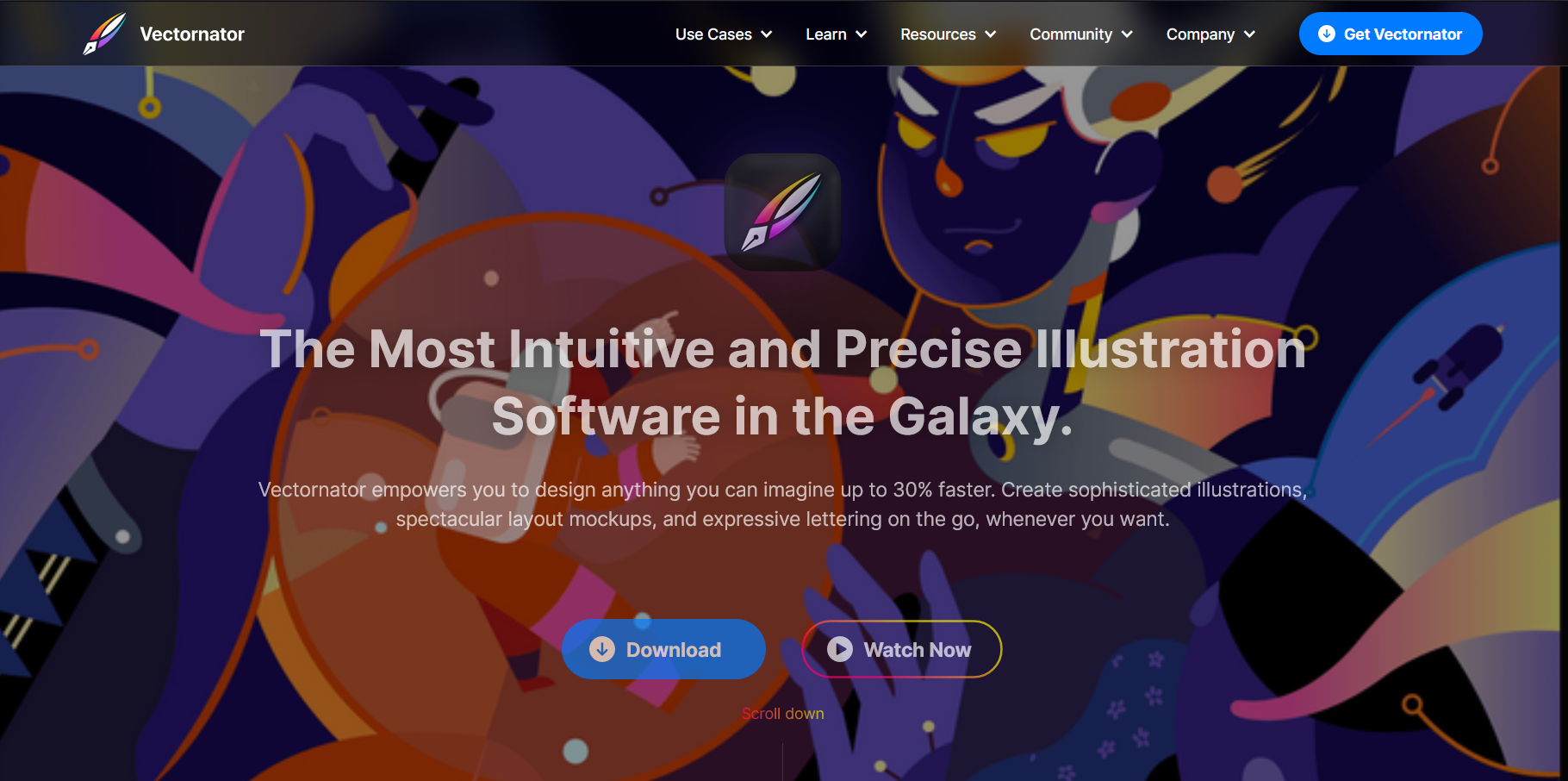
Помимо творчества, если есть что-то, что дизайнеры iPad могут получить бесплатно, так это Vectornator.
Как правило, вы не найдете бесплатных инструментов для иллюстраций, достаточно подходящих для работы с проектами коммерческого уровня.
Пока вы не наткнетесь на Vectornator.
Возможно, инструмент, который дает удобный опыт работы в Illustrator и InDesign, если вы в пути. И это тоже на устройстве с дисплеем Pro-motion и непревзойденным разрешением.
Кстати, Vectornator также является единственным инструментом на iPad с функцией автоматической трассировки изображения.
Как и в приложениях для ПК, у вас будет ряд инструментов от руки, чтобы сделать ваши рисунки более плавными. Например, инструмент выбора для захвата узлов и их перемещения.
Инструмент «Перо» позволяет легко рисовать рисунки и кривые от руки. Аналогично, кисти, карандаши, режущие инструменты и многое другое.
Сенсорные жесты на iPad делают рабочий процесс еще более плавным. Интерфейсы холста, такие как сжатие, масштабирование и вращение, кажутся намного более управляемыми. И делает все так же просто, как касание двумя пальцами, чтобы отменить ваши рисунки.
Теперь, если вы думаете об использовании Vectornator в качестве самостоятельного инструмента для дизайна, учтите это!
Vectornator больше ориентирован на реальные иллюстрации. И Procreate вокруг растров. Вы можете обнаружить, что Vectornator в некоторой степени напоминает Procreate.
Тем не менее, некоторые из функций, которые Procreate превосходит Vectornator, — это лучшие возможности кисти, 3D / AR-дизайн и анимация.
Интересно, что многие профессиональные дизайнеры считают весьма продуктивной работу с обоими приложениями. Так хорошо дополняют друг друга. Очень удобно конвертировать растровые изображения в векторные.
Такое ощущение, что вы используете Photoshop, Illustrator и InDesign вместе.
С одной стороны, Procreate позволяет быстро визуализировать любую идею. А с другой стороны, Vectornator помогает вам материализовать его с помощью функции автоматической трассировки.
Идеальное сочетание, когда вы платите за одно, но получаете лучшее из обоих миров.
Ключевые особенности Vectornator
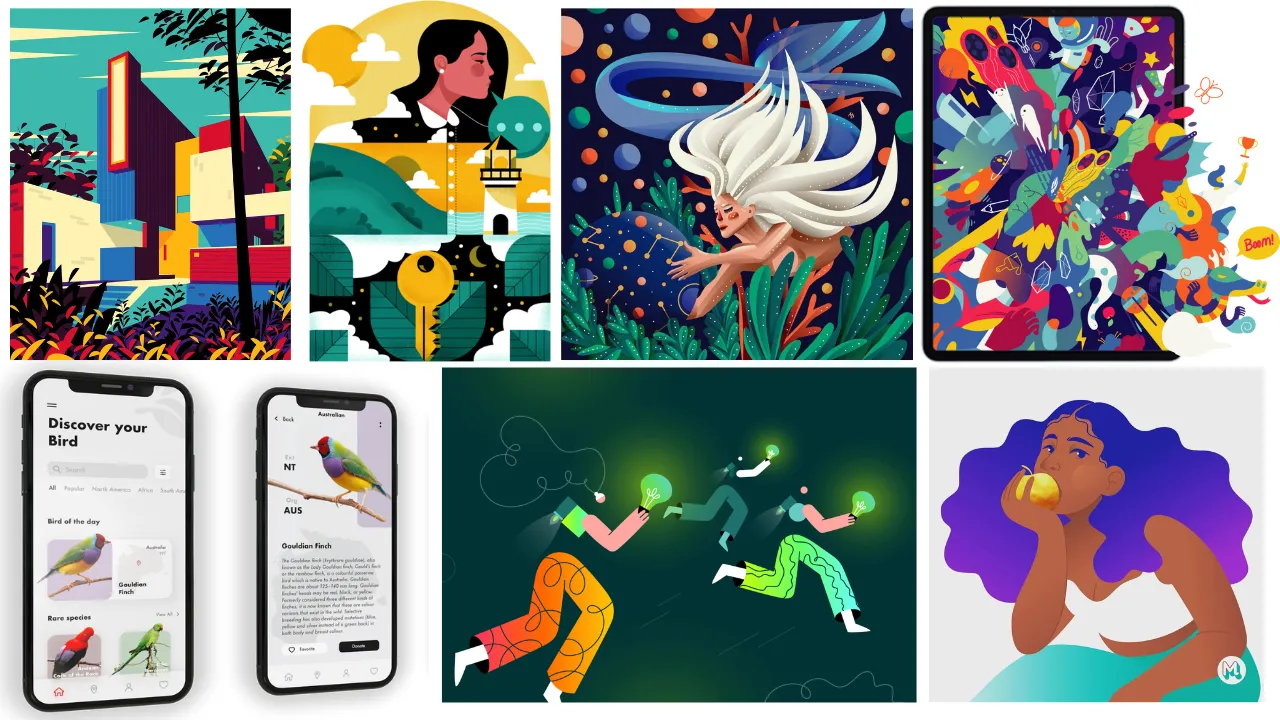
- Единственная система проектирования, которая использует функции автоматической трассировки на основе машинного обучения или. Более быстрый способ векторизации изображений на основе пикселей.
- Возможность использовать несколько артбордов для одного проекта на основе прототипирования. Помогает вам с каркасами UI/UX и создавать сложные макеты.
- Также поддерживает неопределенное количество слоев. В основном вы можете делать все: перетаскивать объекты вверх и вниз, изменять их положение или размер, делать объекты невидимыми, отменять их выбор и даже группировать их.
- Гораздо больше, чем то, что вы могли бы сделать на Procreate.
- Более 80 XNUMX значков, разработанных сообществом, которые можно бесплатно скачать и легко редактировать.
- Достаточно хорошо совместим с настольными компьютерами, iPhone и iPad. Независимо от того, какую платформу Apple вы используете, Vectornator работает в основном с одним и тем же кодом. Это упрощает запуск одного и того же файла на любом устройстве Apple.
Плюсы и минусы Векторнатора
Плюсы:
- Особенности автоматического отслеживания
- Несколько артбордов в одном кадре
- Интегрированное Adobe Creative Cloud
- Легко импортировать из Illustrator, Figma, Sketch и др.
- Абсолютно бесплатно в использовании
Минусы:
- Требуется только для устройств Mac и iPad
- Отсутствует совместная работа в режиме реального времени (но, как говорят, появится в ближайшее время)
| Платформы: Mac, iPad, iPhone Соотношение Простота использования: проще, чем у конкурентов iPad, таких как Illustrator и Affinity Designer. Сообщество: Не очень большое, но активное. Вы можете связаться с коллегами из Vectornator в чате сообщества. Поддержка: нет специальной поддержки. Но форум сообщества полезен Рекомендуется для: Создателей, учащихся и профессионалов всех уровней. |
Выводы
Любое программное обеспечение для иллюстраций, к которому вы прикоснулись?
Мы надеемся, что у вас есть четкое представление о каждом из этих инструментов. И знайте, что хорошо работает для вашей векторной графики. Или UI/UX дизайн.
Также многое зависит от вашего бюджета.
Новичок?
Krita или Inkspace были бы отличной платформой для начала вашего пути к иллюстрированию.
Adobe Illustrator, если вы хотите воспользоваться преимуществами творческого набора.
Может быть, вы разработчик приложений. Тогда отраслевые стандарты, такие как Figma или Sketch, скорее всего, вам понравятся.
Любите создавать дизайн на iPad?
Творческий контроль в Procreate и Vectornator дает вам ту же производительность, которой вы могли бы достичь с помощью платных инструментов для ПК. Плюс преимущество портативности.
В конце концов, дело не в программном обеспечении, которое вы используете, а в искусстве, которое вы создаете. Поэтому вместо того, чтобы выбирать лучшее программное обеспечение для иллюстраций на рынке, выберите то, которое лучше всего подходит для вашего рабочего процесса.


 Лучший способ управлять проектами и клиентами для фрилансеров
 Проживайте напряженные дни с легкостью с Reclaim.ai