
Încercarea de a găsi cel mai bun instrument de management de proiect pentru echipa ta poate fi copleșitoare. Aveți nevoie de un instrument ușor de utilizat, dar care are și toate caracteristicile de care aveți nevoie.
Există atât de multe instrumente de management de proiect pe piață, încât poate fi greu să decizi care este potrivit pentru tine.
Am decis să comparăm Motion și Asana cap la cap pentru a vedea care dintre ele iese pe primul loc. Ambele instrumente au recenzii grozave, dar care dintre ele este cea mai bună?
Continuați să citiți pentru a afla!
TL; DR
Mergi cu Mişcare dacă sunteți în căutarea unei opțiuni de sarcină și proiect simplă și prietenoasă pentru începători, cu funcții puternice de gestionare a întâlnirilor și a calendarului. Alegeți Asana dacă aveți nevoie de un instrument mai matur cu control al accesului, automatizare a sarcinilor și funcții de raportare.
Mai simplu spus, Motion este un dispozitiv ușor de utilizat instrument de gestionare a proiectelor cu funcții robuste de gestionare a calendarului și a întâlnirilor. Asana este mai potrivit pentru proiecte mai mari și mai complexe, cu un accent puternic pe colaborare și delegare.
Evaluări Motion vs Asana
| Platforma de recenzii | Mişcare | Asana |
| G2 | 5/5 | 4.3/5 |
| Hunt produs | 2.8/5 | 4.8/5 |
Prezentare generală a mișcării
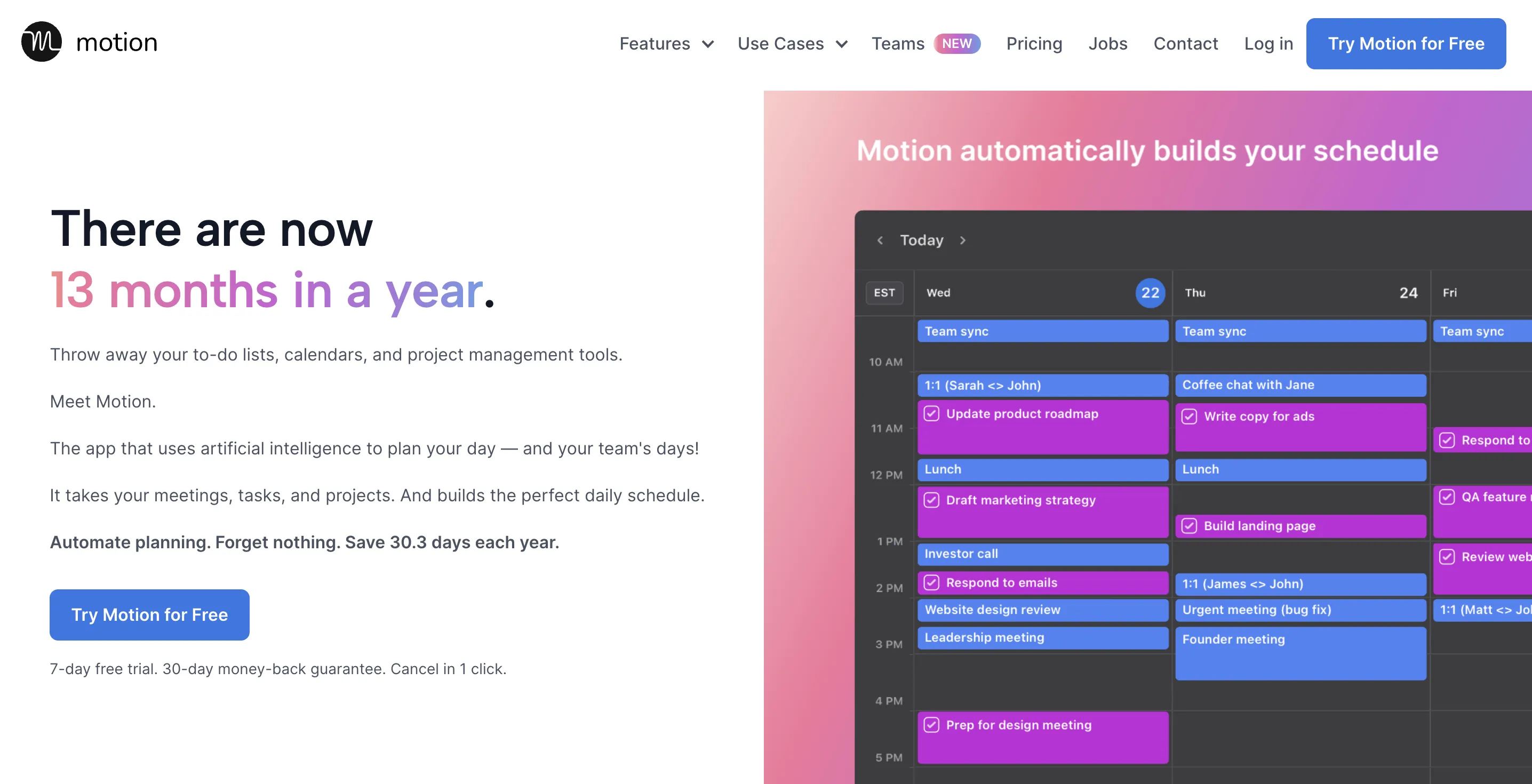
Motion este un instrument de management de proiect care combină calendare, managementul sarcinilor, și gestionarea întâlnirilor într-o interfață ușor de utilizat.
Este ușor de utilizat și intuitiv, ceea ce îl face ușor de utilizat chiar și pentru cei care sunt începători management de proiect.
Motion are, de asemenea, o aplicație mobilă excelentă (atât pentru Android, cât și pentru iOS), astfel încât să vă puteți gestiona proiectul din mers.
Este creat în așa fel încât crearea sarcinilor și introducerea acestora în calendarul dvs. se face fără efort.
Și vorbind despre calendare, Motion se conectează cu Google Calendar și calendarul Outlook, astfel încât să vă puteți sincroniza cu ușurință calendarul cu Motion.
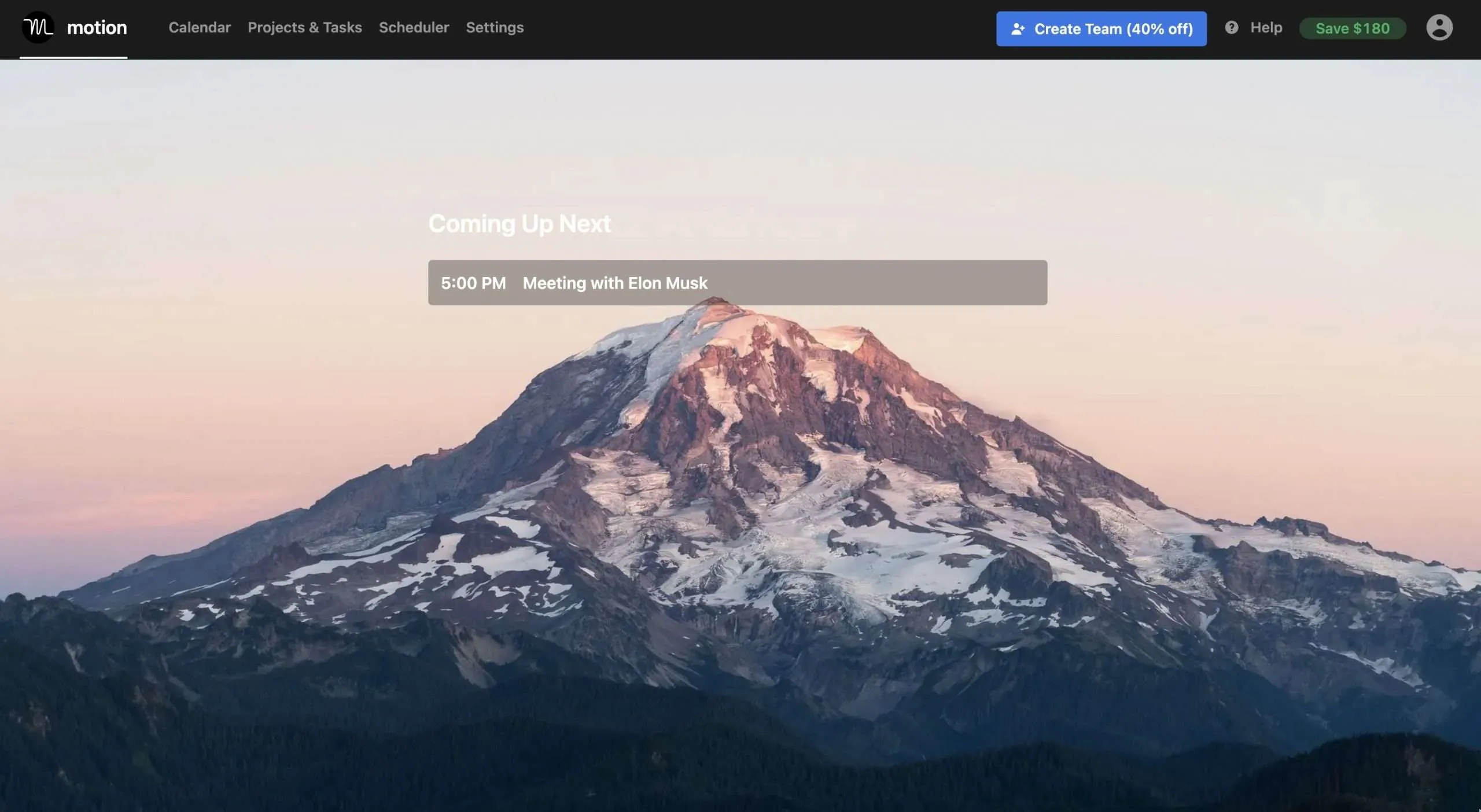
Și cel mai bun lucru este mecanismul lor de dezordine. Mișcarea va arăta sarcinile care sunt datorate în ziua curentă și va ascunde toate celelalte sarcini.
De asemenea, fiecare sarcină sau întâlnire care este programată pentru ziua respectivă va fi afișată pe această pagină de pornire uimitoare, cu fundaluri în schimbare.
Eliminand presupunerile din imagine, Motion este o alegere excelenta cand vine vorba de managementul sarcinilor si al proiectelor.
Lucruri care îmi plac la Motion
- Mișcarea este ușor de utilizat și intuitivă.
- Motion are o aplicație mobilă grozavă (atât pentru Android, cât și pentru iOS).
- Integrarea mișcării cu Google Calendar și calendarul Outlook.
- Managementul întâlnirilor Motion și sistemul de partajare a legăturilor pentru întâlniri.
Lucruri care pot fi îmbunătățite despre Motion
- Sistemul de management al sarcinilor de la Motion este puțin rigid, ceea ce face dificilă personalizarea sarcinilor și proiectelor.
- Motion are integrări limitate de terți.
Prezentare generală a Asana
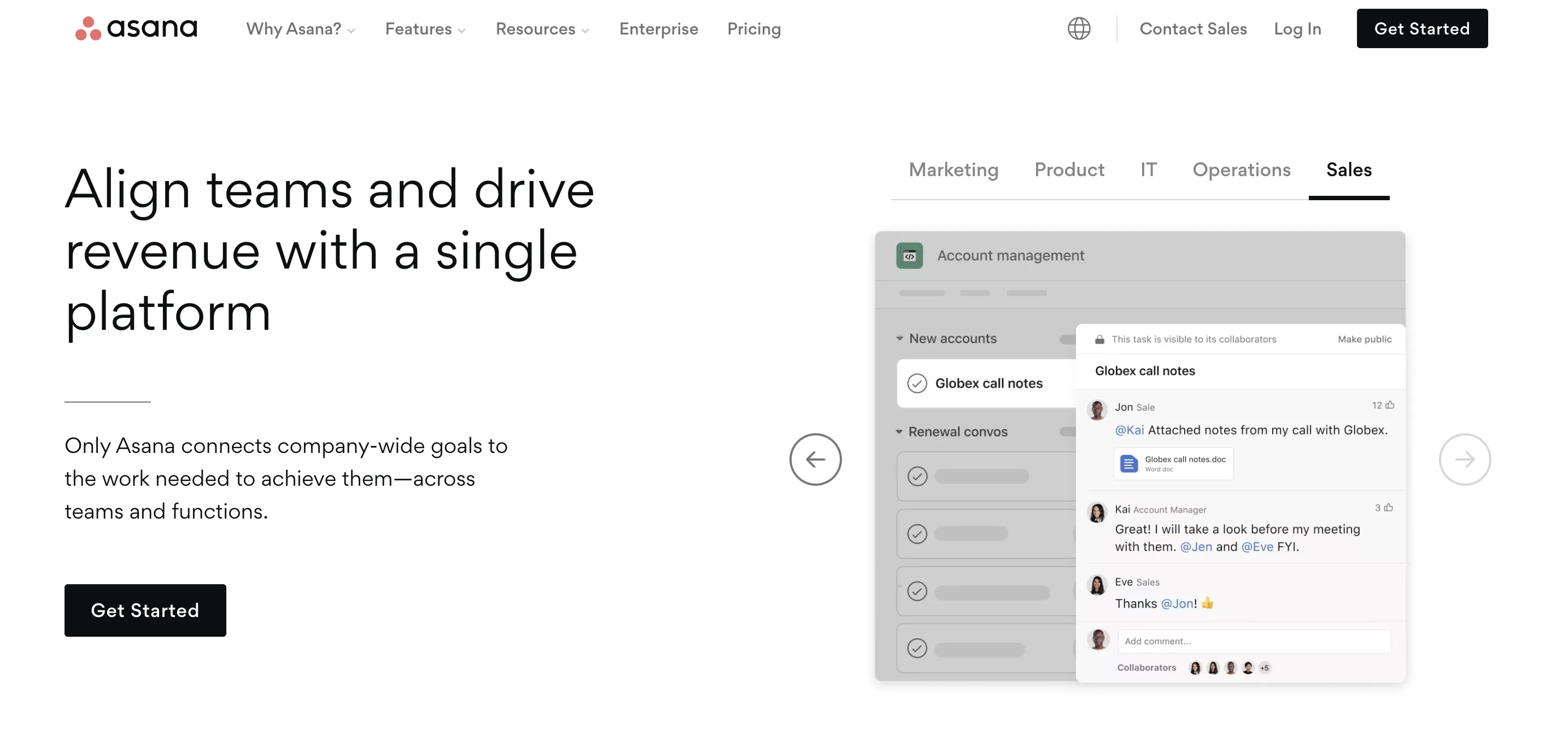
Asana este un instrument popular de management de proiect care ajută echipele să își organizeze și să urmărească munca.
Asana este cunoscută pentru ușurința în utilizare și caracteristicile sale flexibile, care îi permit să fie adaptat la o varietate de fluxuri de lucru.
Asana se integrează și cu alte instrumente de productivitate, cum ar fi Slack și Google Calendar, făcându-l o parte esențială a zilei de lucru a multor oameni.
Spre deosebire de Motion, Asana are un sistem de management al sarcinilor mai robust, permițând personalizarea sarcinilor și proiectelor.
Asana are, de asemenea, o vizualizare extraordinară a calendarului, care vă ajută să vă vizualizați rapid volumul de lucru și este ușor să adăugați noi sarcini sau întâlniri din vizualizarea calendarului.
Asana facilitează, de asemenea, atribuirea sarcinilor și urmărirea progresului, precum și verificarea cu colegii de echipă pentru a vă asigura că toată lumea este pe aceeași pagină.
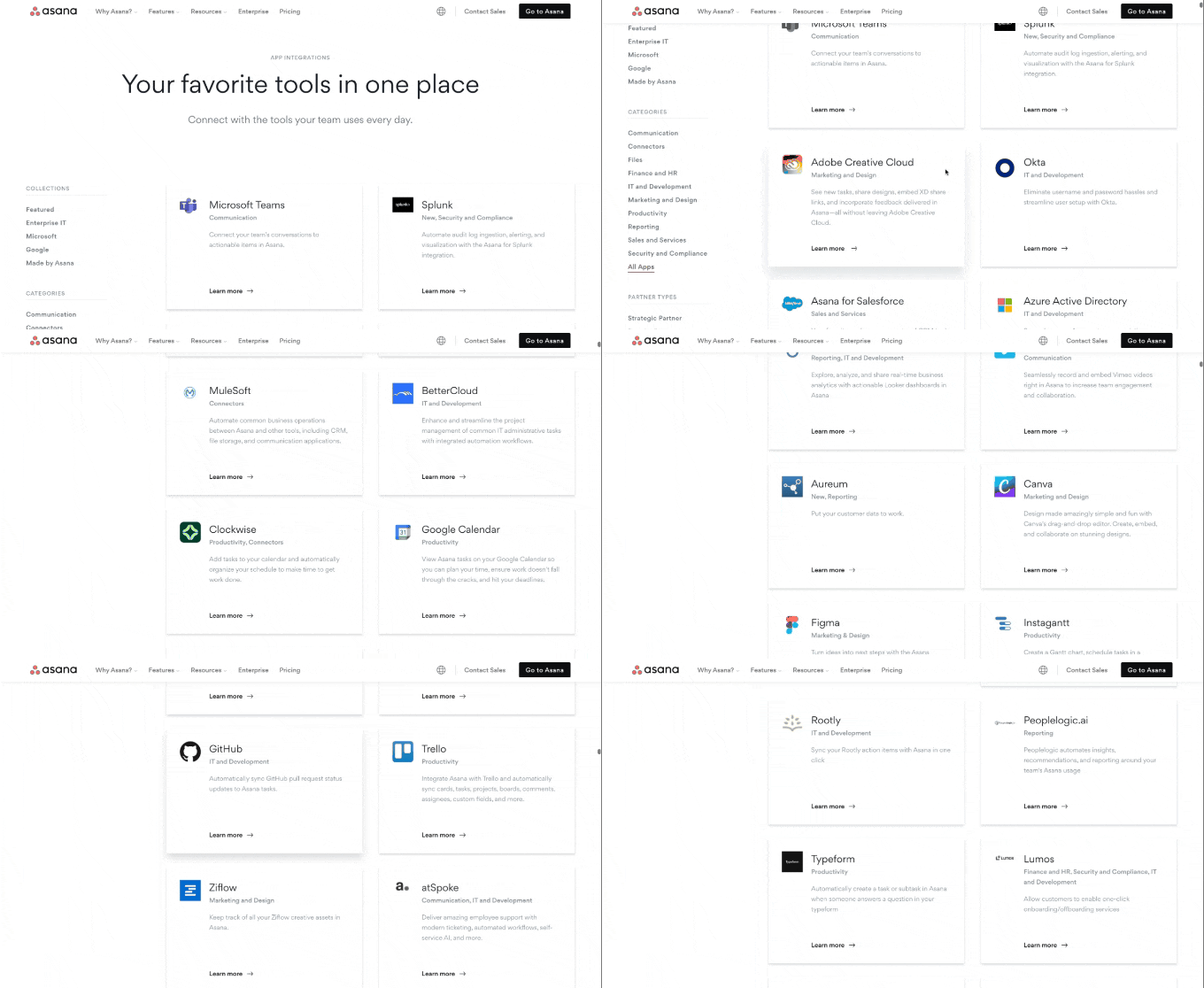
Se integrează cu aproape nenumărate aplicații terțe, făcându-l aproape infinit mai personalizabil.
În cele din urmă, pe lângă numeroasele opțiuni de gestionare a sarcinilor și a proiectelor, caracteristica de perspectivă a Asana oferă date valoroase despre performanța echipei.
Spre deosebire de Motion, Asana oferă un plan complet gratuit, cu toate caracteristicile esențiale. În plus, planul său premium este relativ mai puțin costisitor decât Motion.
Lucruri care îmi plac la Asana
- Ușurința de utilizare a Asana atât pentru începători, cât și pentru utilizatorii puternici.
- Sistemul de management al sarcinilor Asana este foarte flexibil și personalizabil.
- Asana se integrează cu aproape nenumărate aplicații terțe.
- Șabloanele lor prefabricate au diverse cazuri de utilizare și sunt ușor de început.
Lucruri care pot fi îmbunătățite despre Asana
- Interfața de utilizare a lui Asana poate fi dificil de navigat și de înțeles.
1. Usor de folosit
Motion și Asana sunt ambele concepute pentru a fi instrumente ușor de utilizat de gestionare a sarcinilor și a proiectelor.
Interfața cu utilizatorul Motion este simplă și permite utilizatorilor să creeze și să gestioneze rapid sarcini cu ușurință.
Motion oferă, de asemenea, o funcție simplă de glisare și plasare pentru a adăuga rapid sarcinile în calendar și posibilitatea de a colabora cu ușurință cu alții la proiecte.
Asana este cel mai complex dintre cele două instrumente, oferind mai multe opțiuni de personalizare și colaborare. Interfața sa de utilizator poate fi oarecum dificil de învățat la început, dar odată cu practică, devine mai ușor de utilizat.
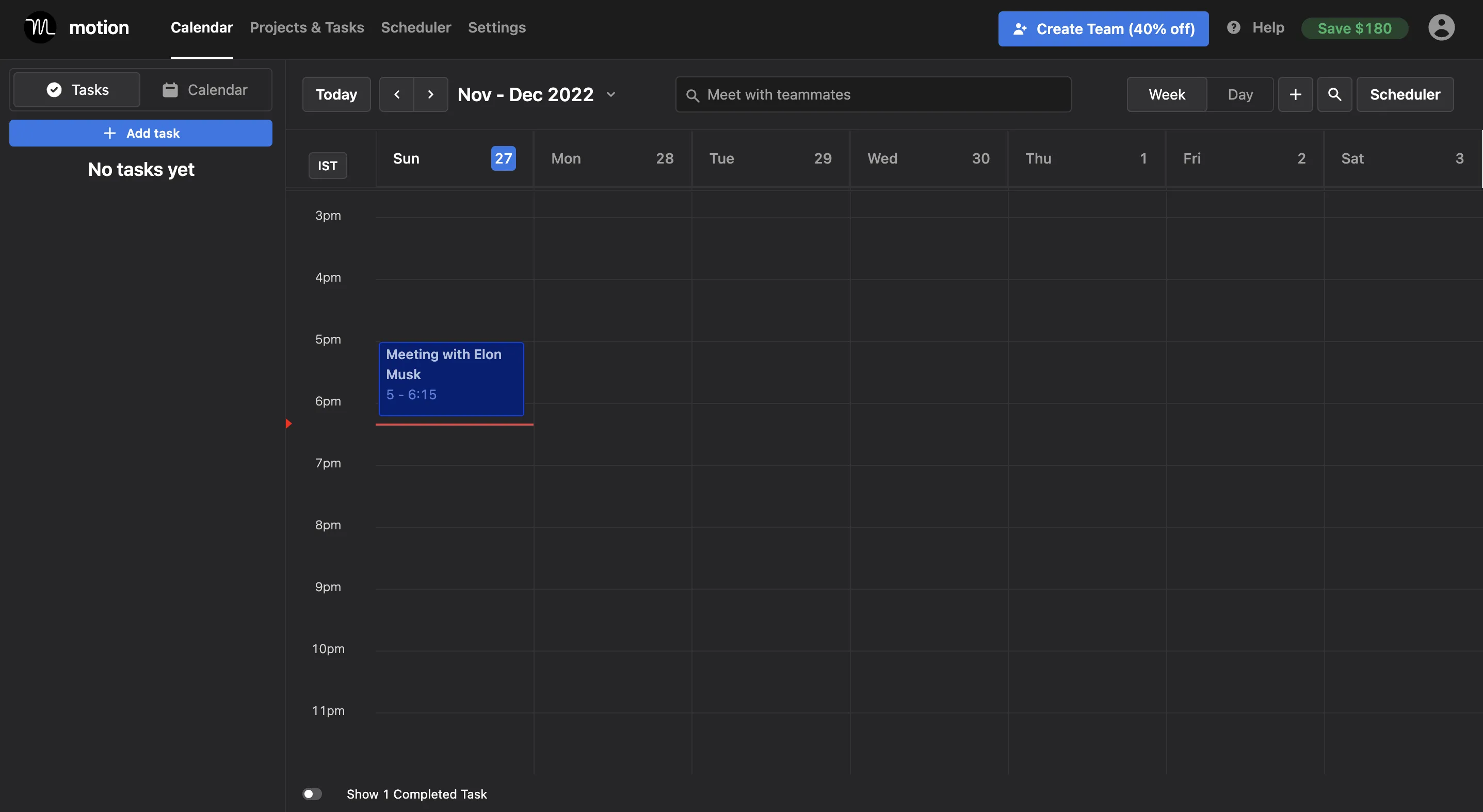
Iată cum arată tabloul de bord Motion:
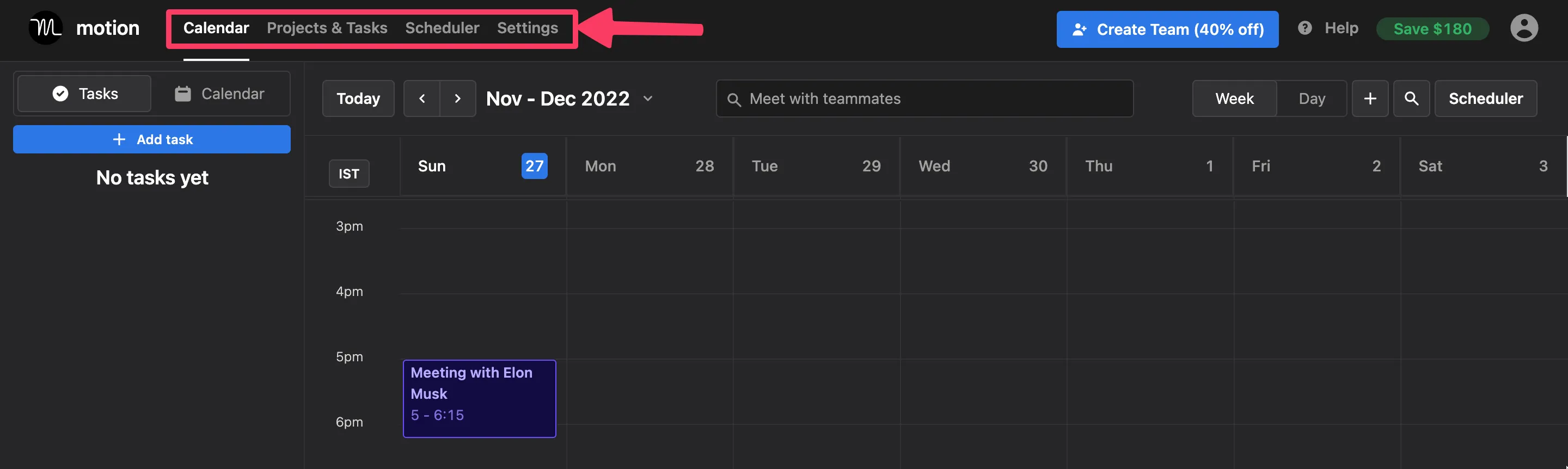
În antet, veți vedea opțiunile pentru a accesa cele mai faimoase trei caracteristici ale sale – Calendar, Proiecte și sarcini și Programator.
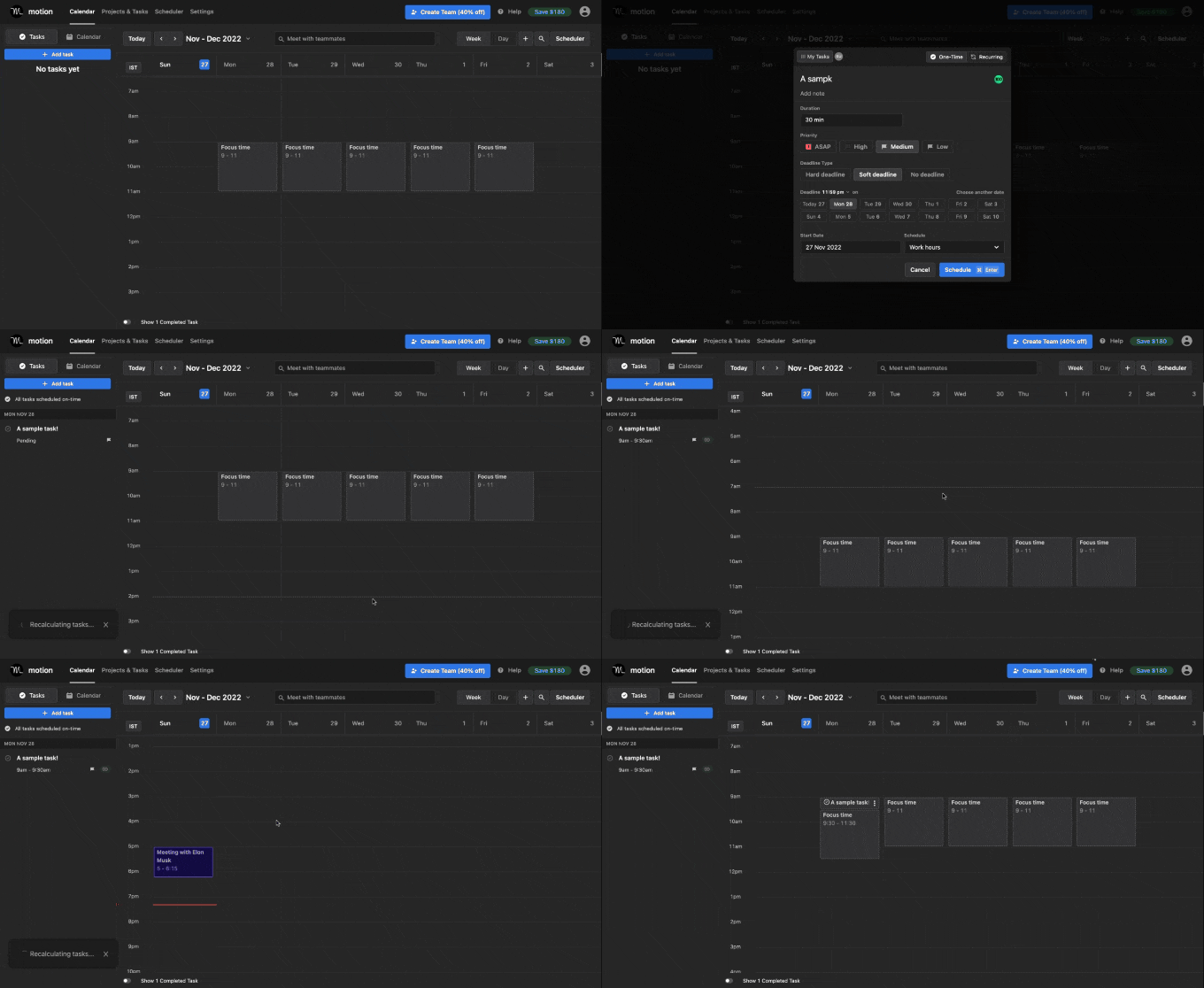
Aici se întâmplă toată magia!
Panoul din stânga vă permite să creați sarcini și să le plasați automat în calendarul dvs. situat în panoul din dreapta.
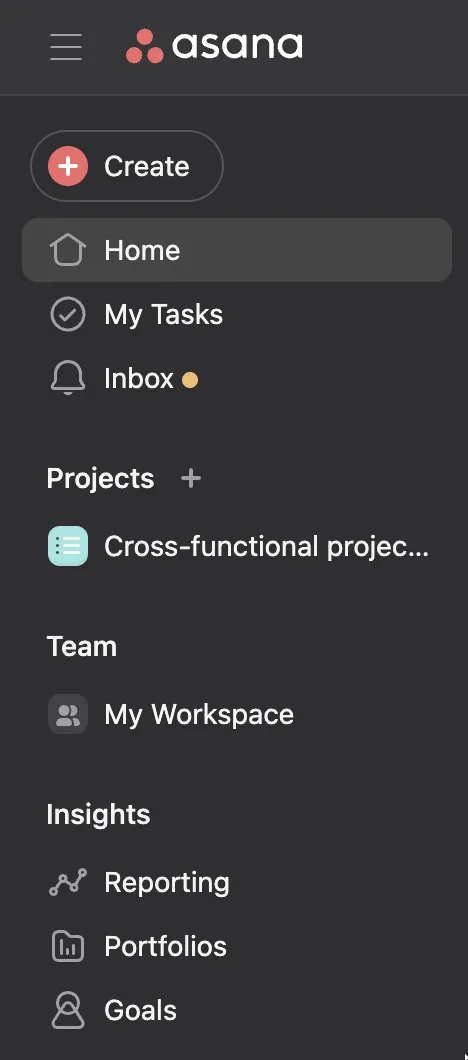
Trecând înainte la interfața cu utilizatorul Asana, așa arată de îndată ce vă autentificați:

Acum, deși oamenii susțin că interfața Asana vine cu o curbă de învățare abruptă datorită varietății sale de caracteristici, este de remarcat faptul că Asana oferă un număr mare de opțiuni de personalizare și culori contrastante pentru a menține lucrurile curate.
În Asana, puteți alege să afișați sau să ascundeți bara de meniu din stânga, care nu este disponibilă cu Motion.

Bara de meniu din stânga este locul în care puteți accesa toate sarcinile, proiectele, spațiile de lucru, rapoartele, portofoliile și multe altele.
În dreapta, veți vedea un buton numit Personalizați-vă.
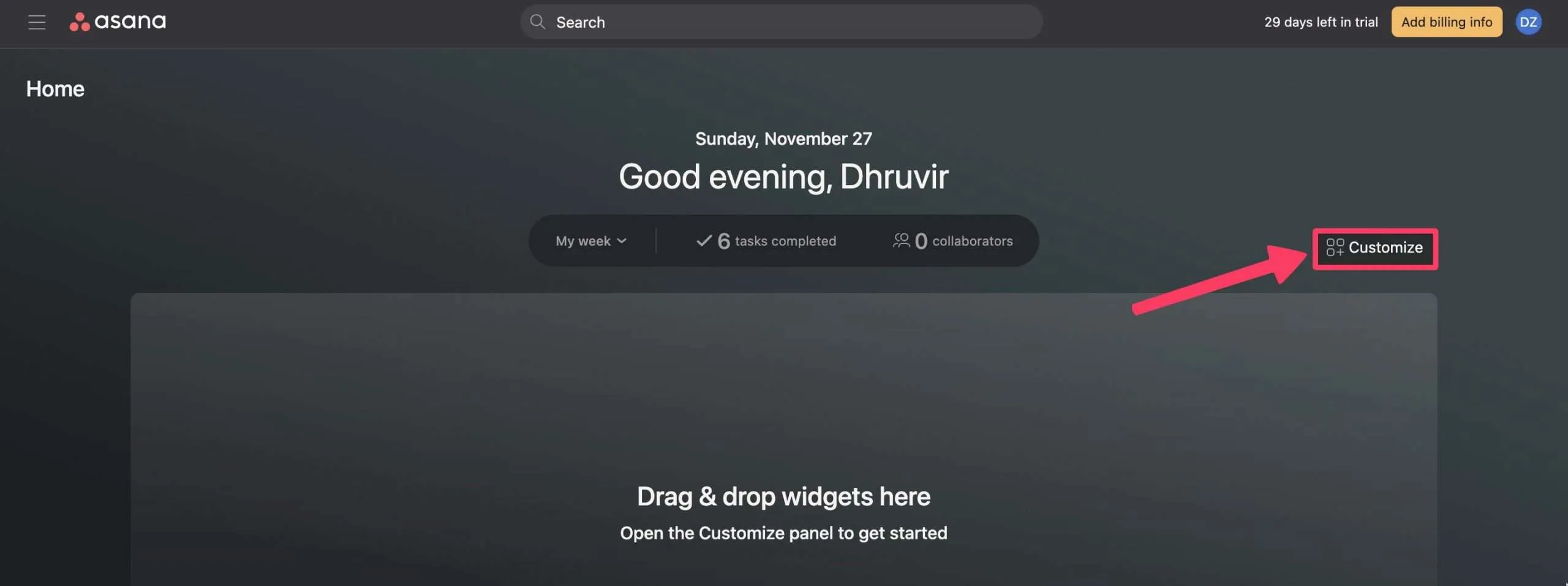
Faceți clic pe el și veți putea personaliza în continuare aspectul și senzația tabloului de bord Asana. De asemenea, veți putea adăuga/elimina diferite widget-uri (cum ar fi un bloc de note personal pentru a nota lucrurile) pe care le are de oferit.
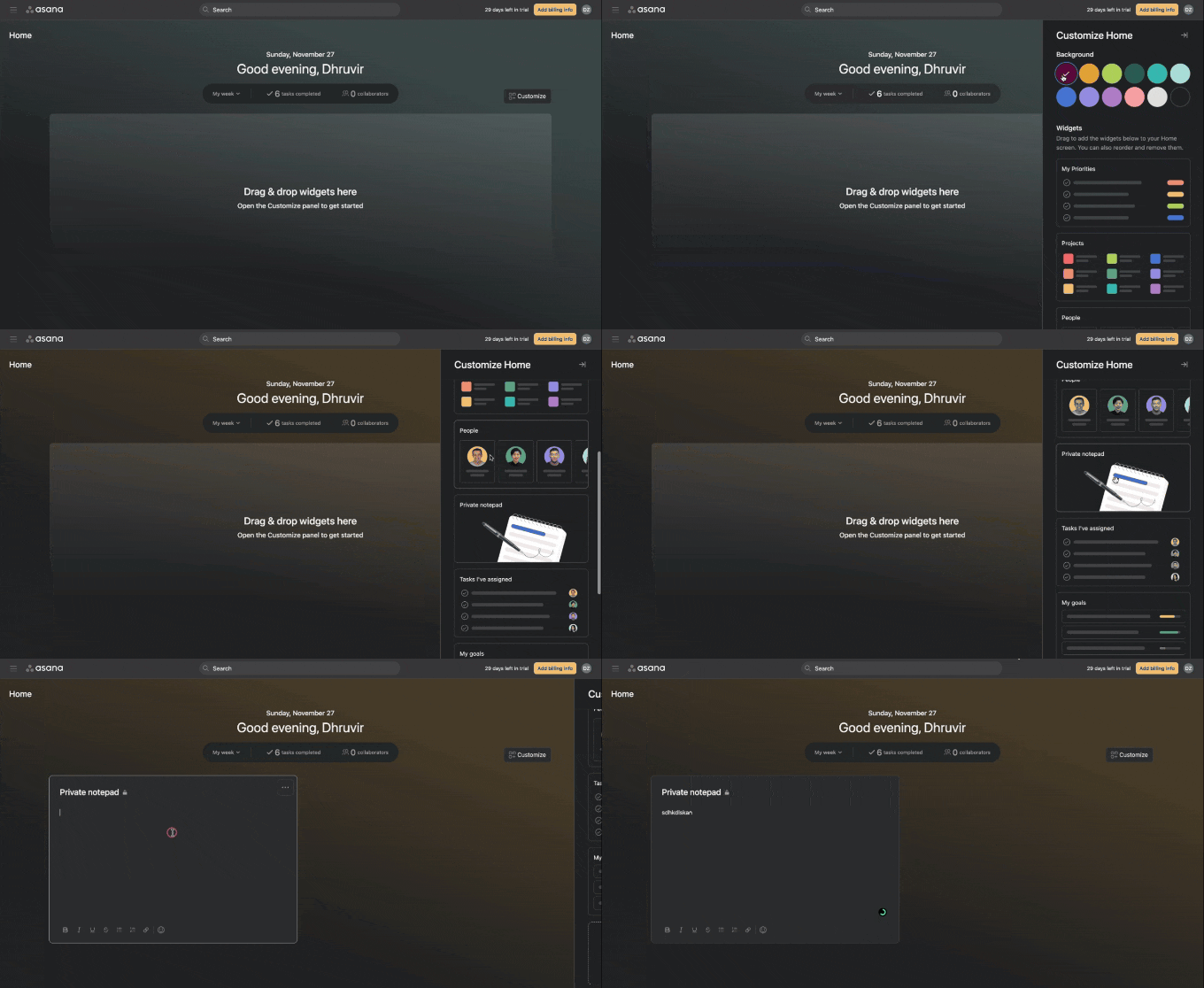
Destul de la moda!
Simplitatea lui Motion este excelentă pentru gestionarea rapidă a sarcinilor, în timp ce Asana are mai multe opțiuni de personalizare și o curbă de învățare pentru a profita la maximum de suita sa completă de funcții.
2. Managementul sarcinilor și proiectelor
Motion oferă utilizatorilor o gamă largă de opțiuni pentru gestionarea sarcinilor, cum ar fi liste de sarcini, liste de verificare partajate, sub-sarcini, integrarea calendarului și multe altele.
De asemenea, Motion permite utilizatorilor să atribuie sarcini și să le marcheze ca finalizate, facilitând urmărirea progresului proiectelor.
Iată cum puteți crea o sarcină nouă în Motion:
Pe panoul din stânga, veți vedea un buton de culoare albastru numit Adăugați o sarcină.
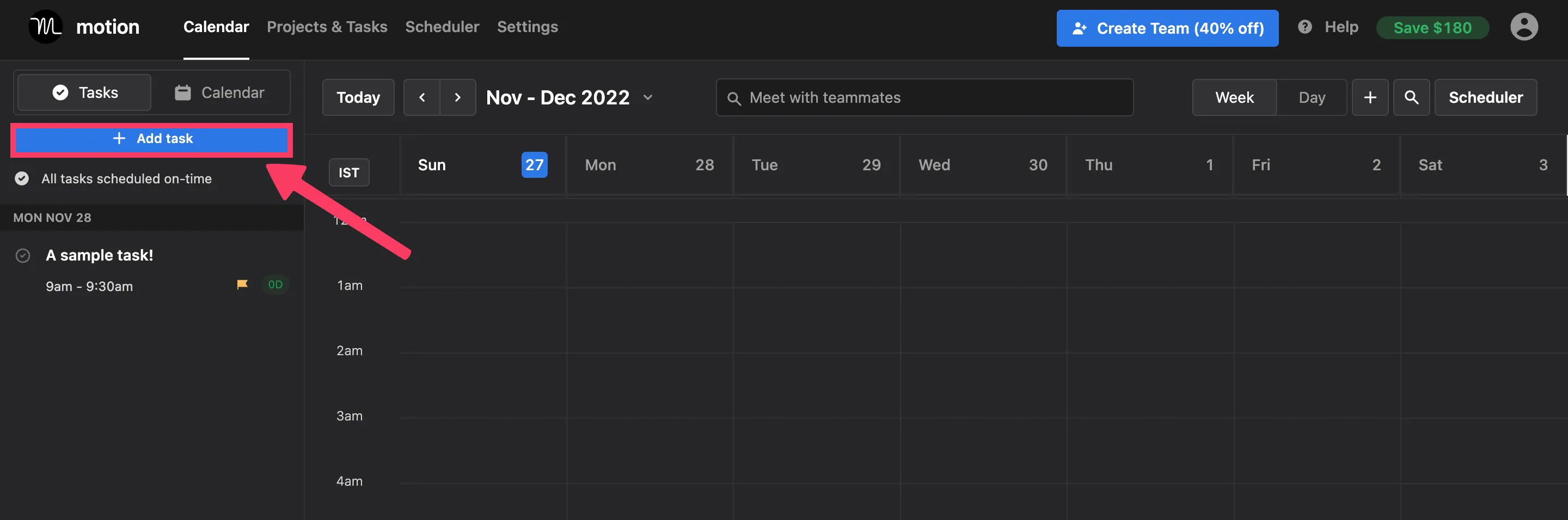
De îndată ce faceți clic pe ea, se va deschide o fereastră pop-up de creare a sarcinii în care completați toate detaliile, cum ar fi numele sarcinii, atribuirea persoanei, sarcinile recurente, data scadenței și multe altele.
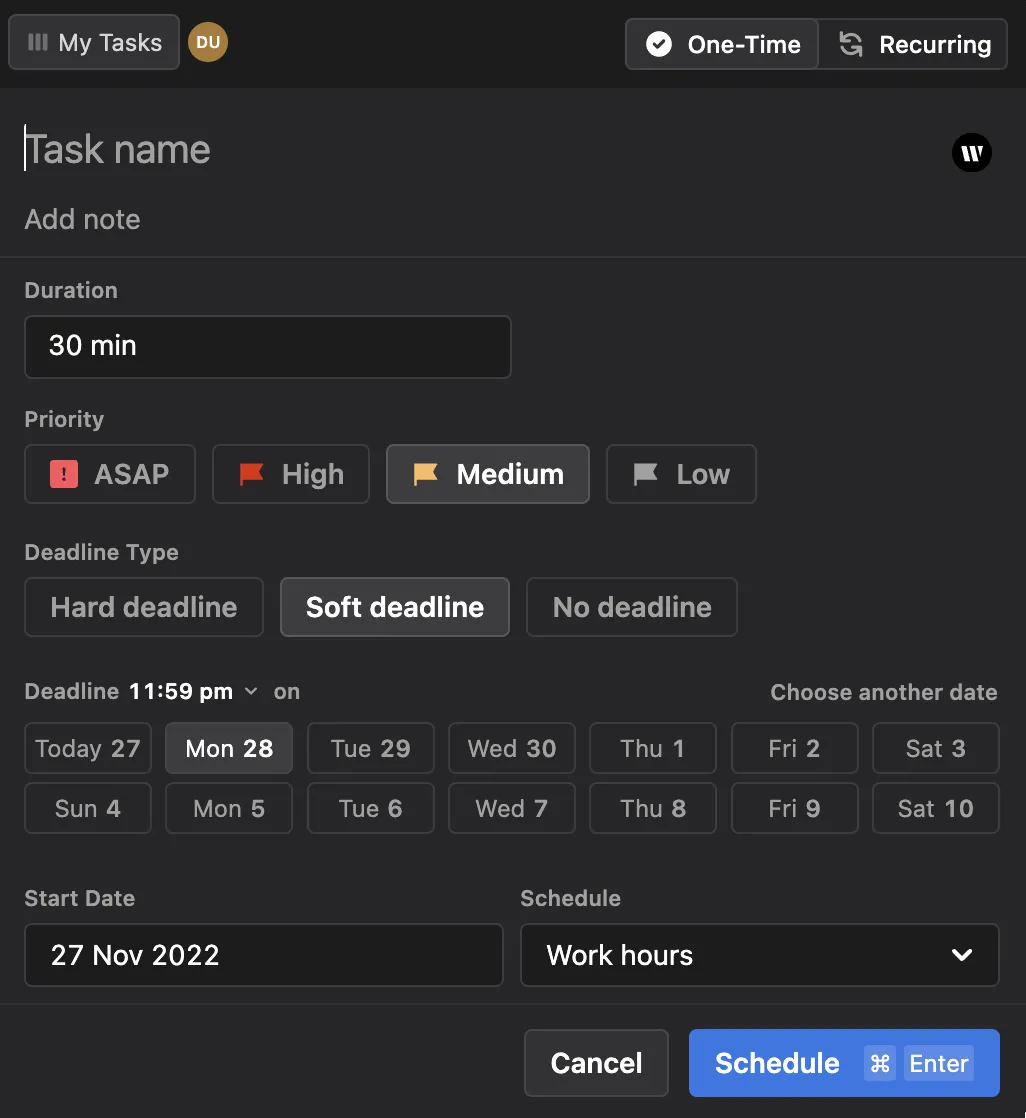
După ce ați făcut acest lucru, faceți clic pe butonul de programare pentru a adăuga sarcina și ați terminat!
Apreciez foarte mult subfuncțiile oferite în cadrul managementului sarcinilor Motion, cum ar fi definirea priorității unei sarcini, capacitatea de a face sarcina o singură dată sau recurentă și diferitele tipuri de date scadente disponibile.
De asemenea, Motion permite utilizatorilor să adauge cu ușurință note și comentarii la sarcini, făcându-l mai convenabil echipe să colaboreze pe sarcini.
De îndată ce creați o sarcină, deschideți secțiunea separată Proiecte și sarcini tab.
Acolo, veți putea să vă vizualizați clar sarcinile bazate pe proiecte, precum și pe Kanban.
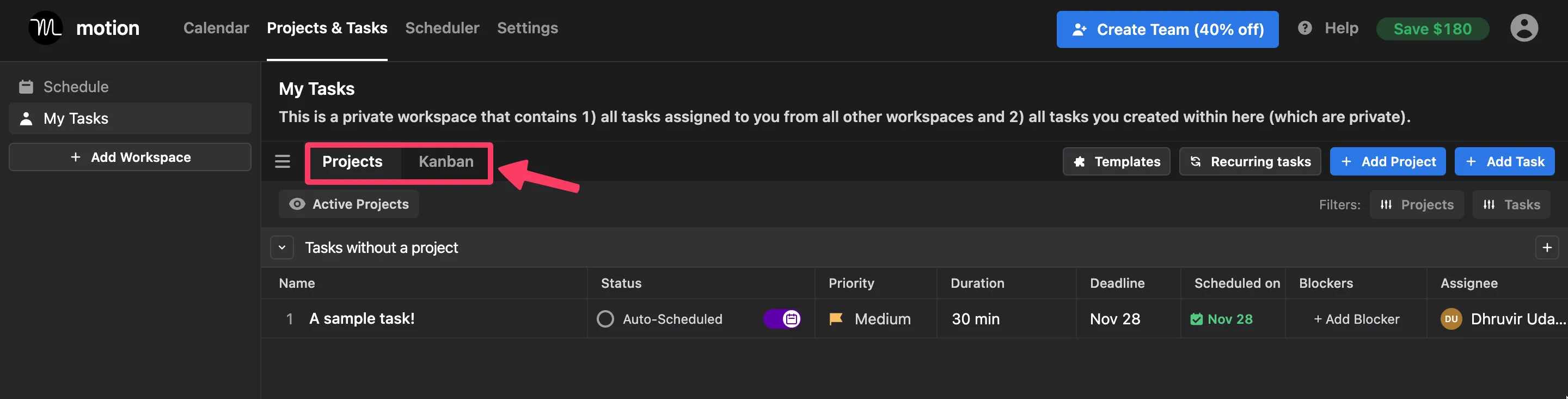
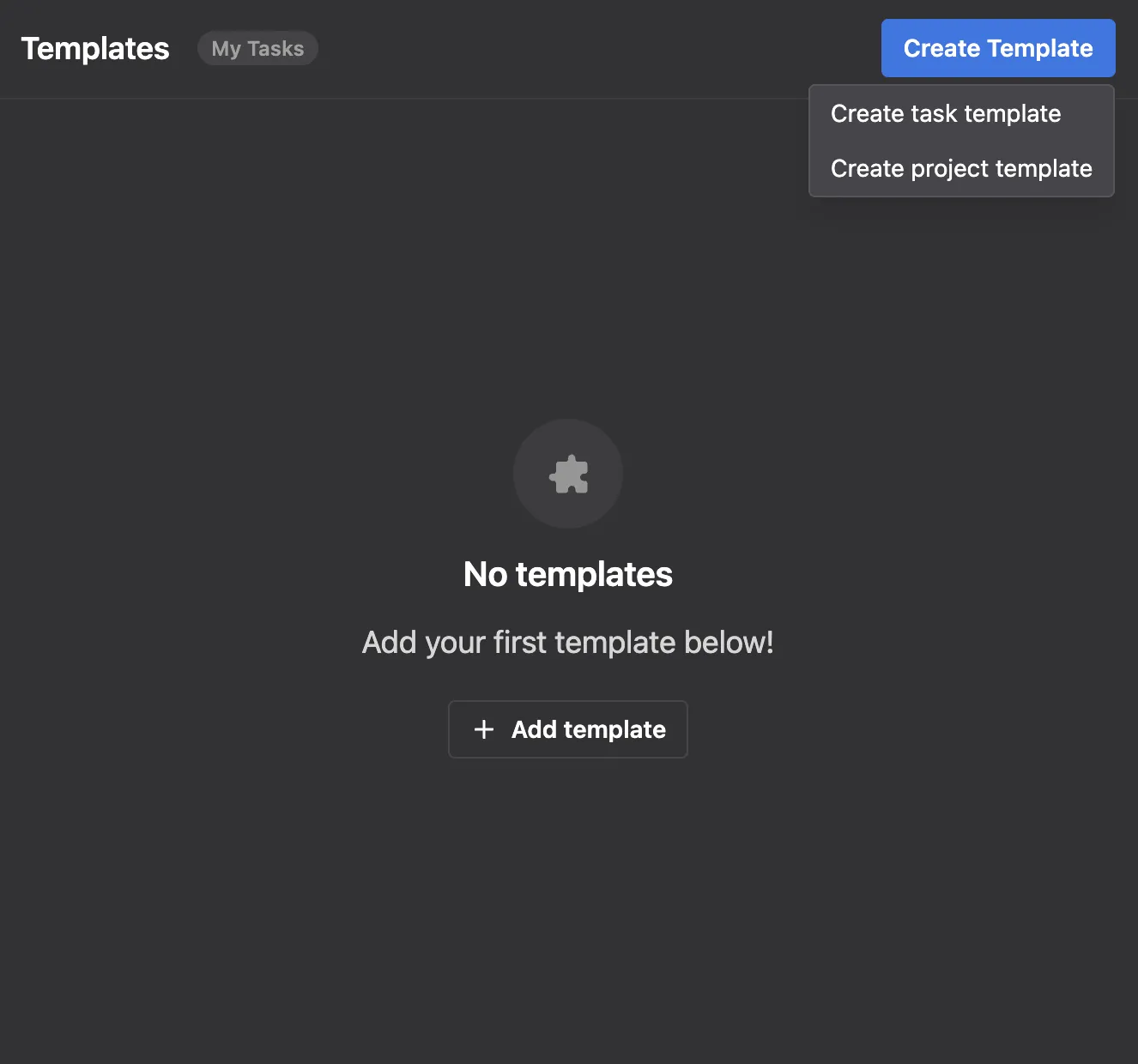
De asemenea, dacă observi, în dreapta vei vedea un buton numit Șabloane.
Ai ghicit bine!
Puteți crea o sarcină sau un șablon de proiect și să-l salvați pentru utilizare ulterioară.
Asana oferă, de asemenea, o gamă largă de opțiuni pentru gestionarea sarcinilor, cum ar fi liste de sarcini, sub-sarcini și multe altele. Puteți să atribui cu ușurință sarcini, să adăugați date limită și comentarii și să marcați sarcina ca finalizată.
Iată cum puteți crea sarcini în Asana:
Din bara de meniu din stânga, faceți clic pe Sarcinile mele. Veți vedea un buton pentru a adăuga sarcini, faceți clic pe acesta.
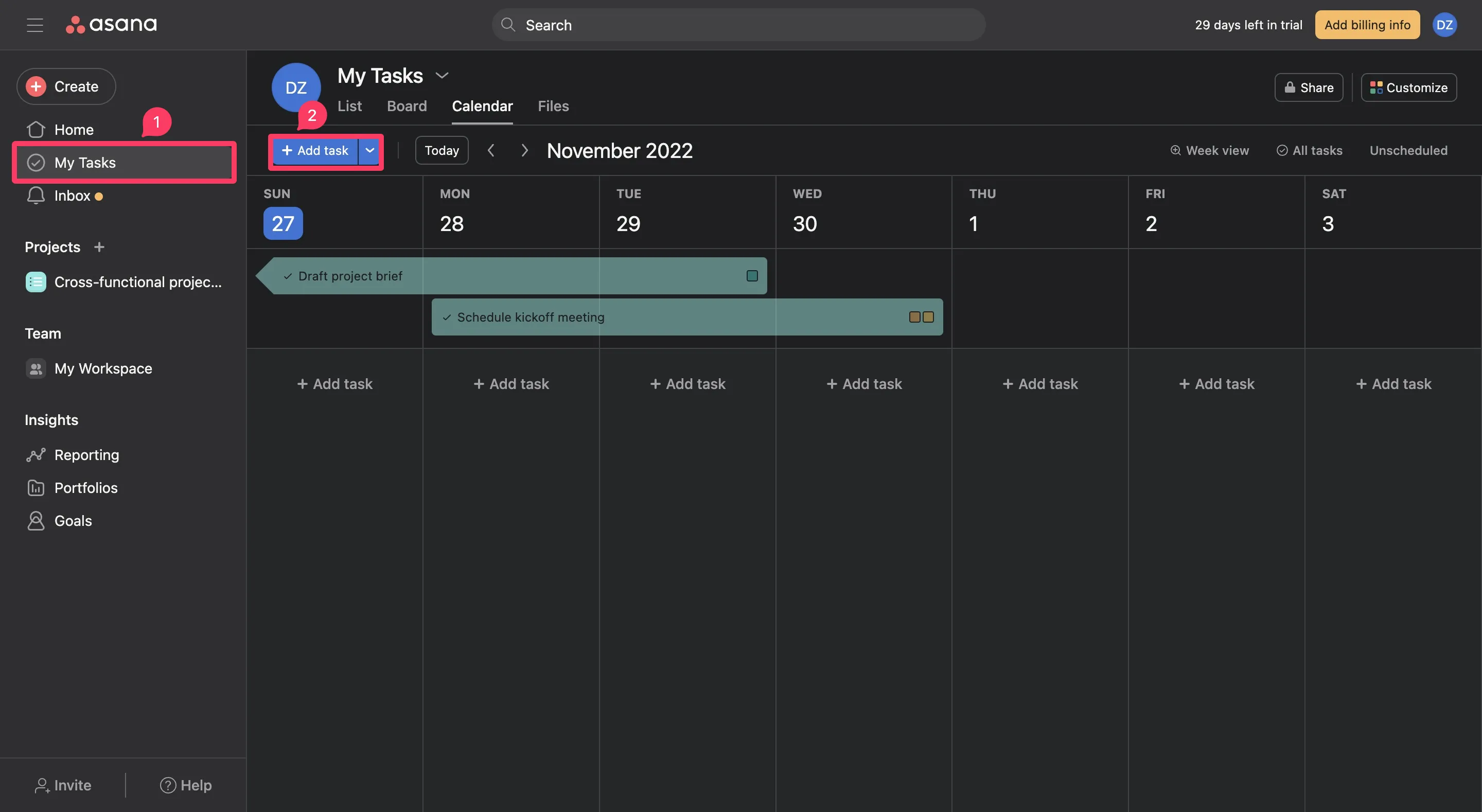
Scrieți numele sarcinii și apoi. Faceți clic pe detalii pentru a vedea mai multe opțiuni.
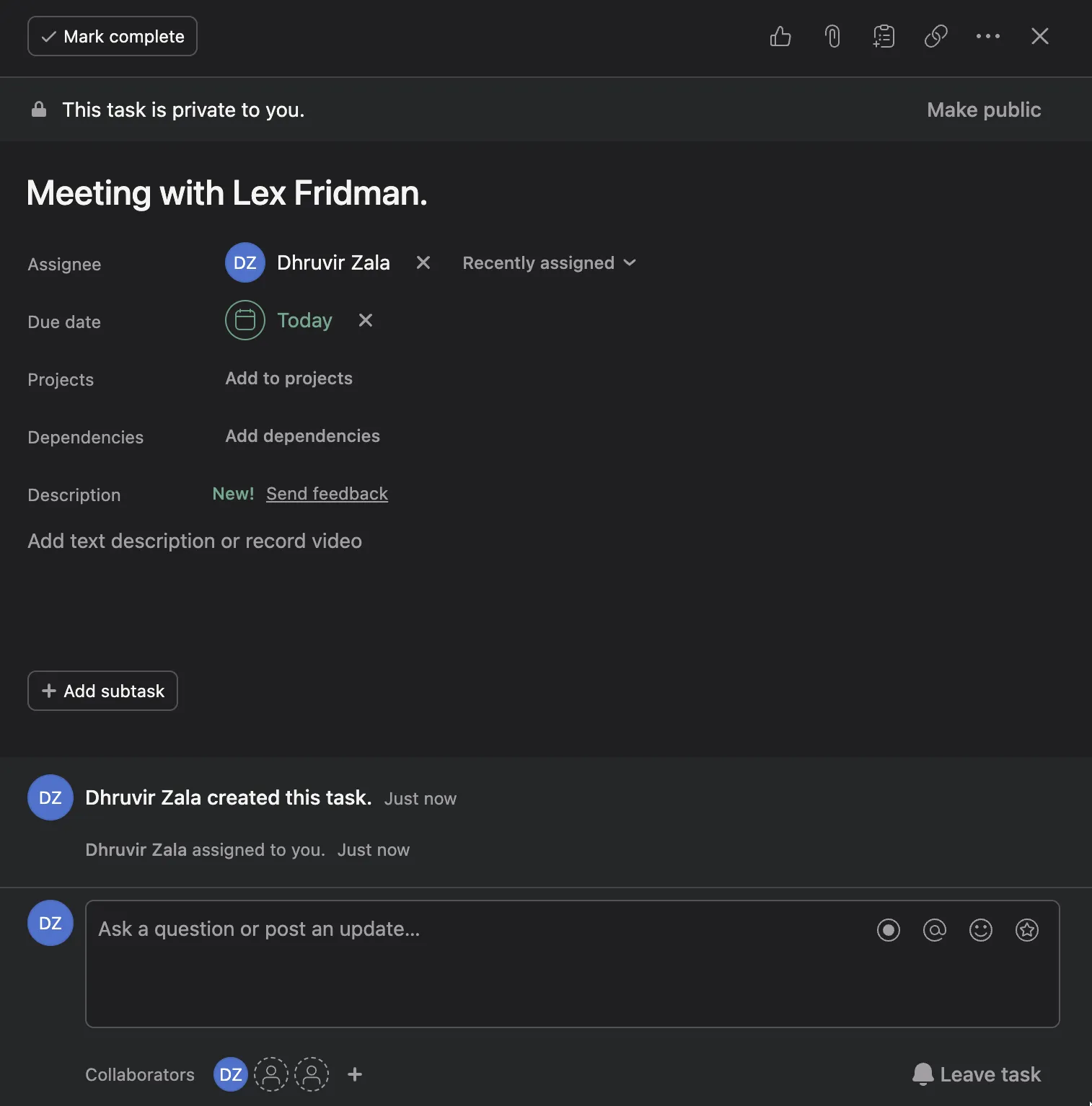
Aici, veți vedea că există mult mai puține opțiuni de activitate decât Motion. Dar, așteptați-l pentru că este mai mult.

Unele opțiuni sunt dezactivate în mod implicit și, prin urmare, trebuie să fie activate mai întâi înainte de a le putea vedea în panoul de activități.
Pentru a face acest lucru, faceți clic pe butonul de personalizare situat în partea de sus a panoului de activități. Veți putea activa și adăuga diferite câmpuri așa cum se arată în GIF de mai jos.
Nu numai asta, vei putea adăuga reguli sarcinii tale. Motion nu oferă această caracteristică, deocamdată.
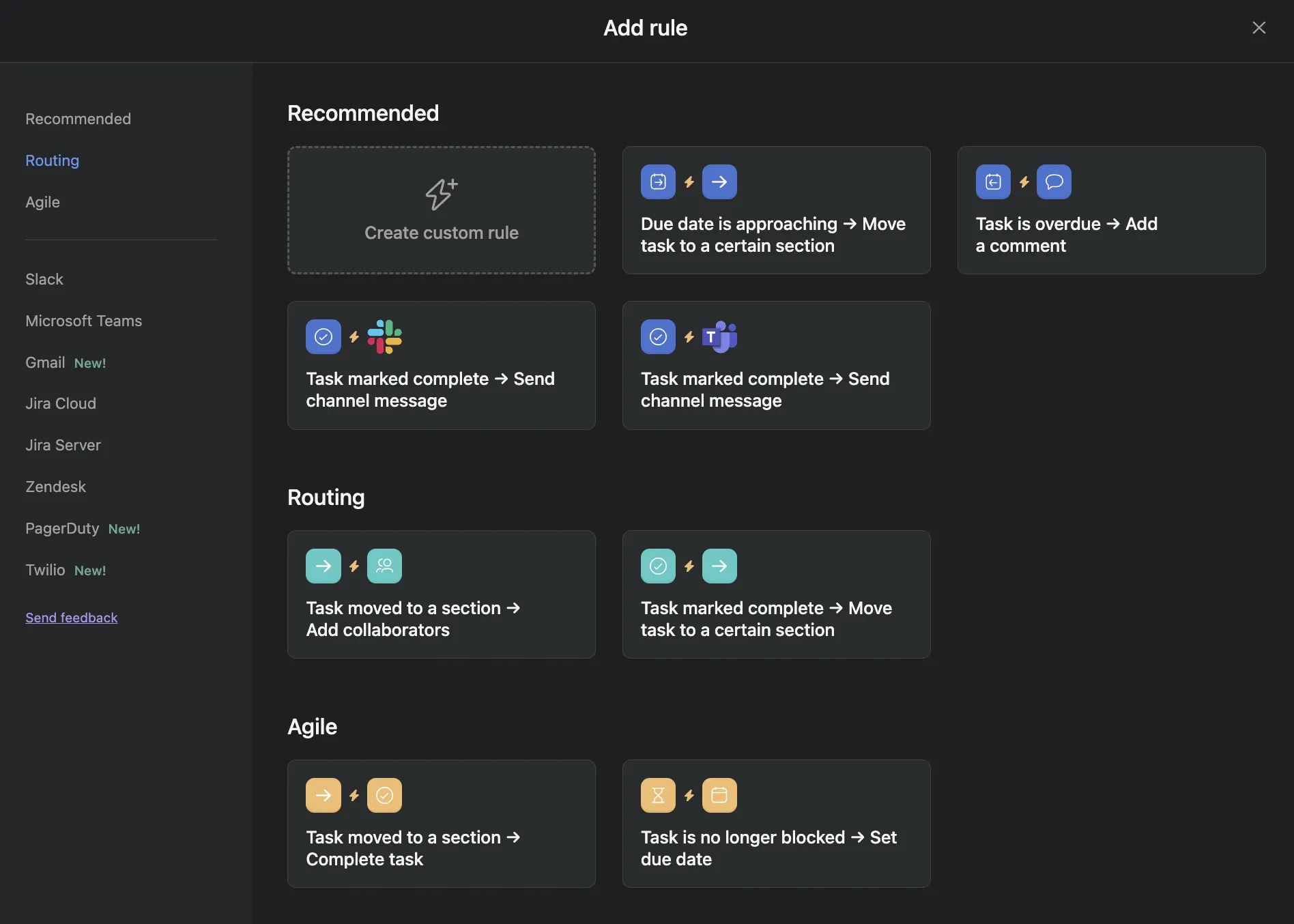
Deci, pur și simplu, regulile vă automatizează procesul de finalizare a sarcinilor. Gândiți-vă la el ca la un IFTTT care se declanșează atunci când sunt îndeplinite anumite condiții. Și, din fericire, Asana a creat deja o mulțime de reguli citite pentru a fi utilizate împreună cu o opțiune de a crea reguli personalizate.
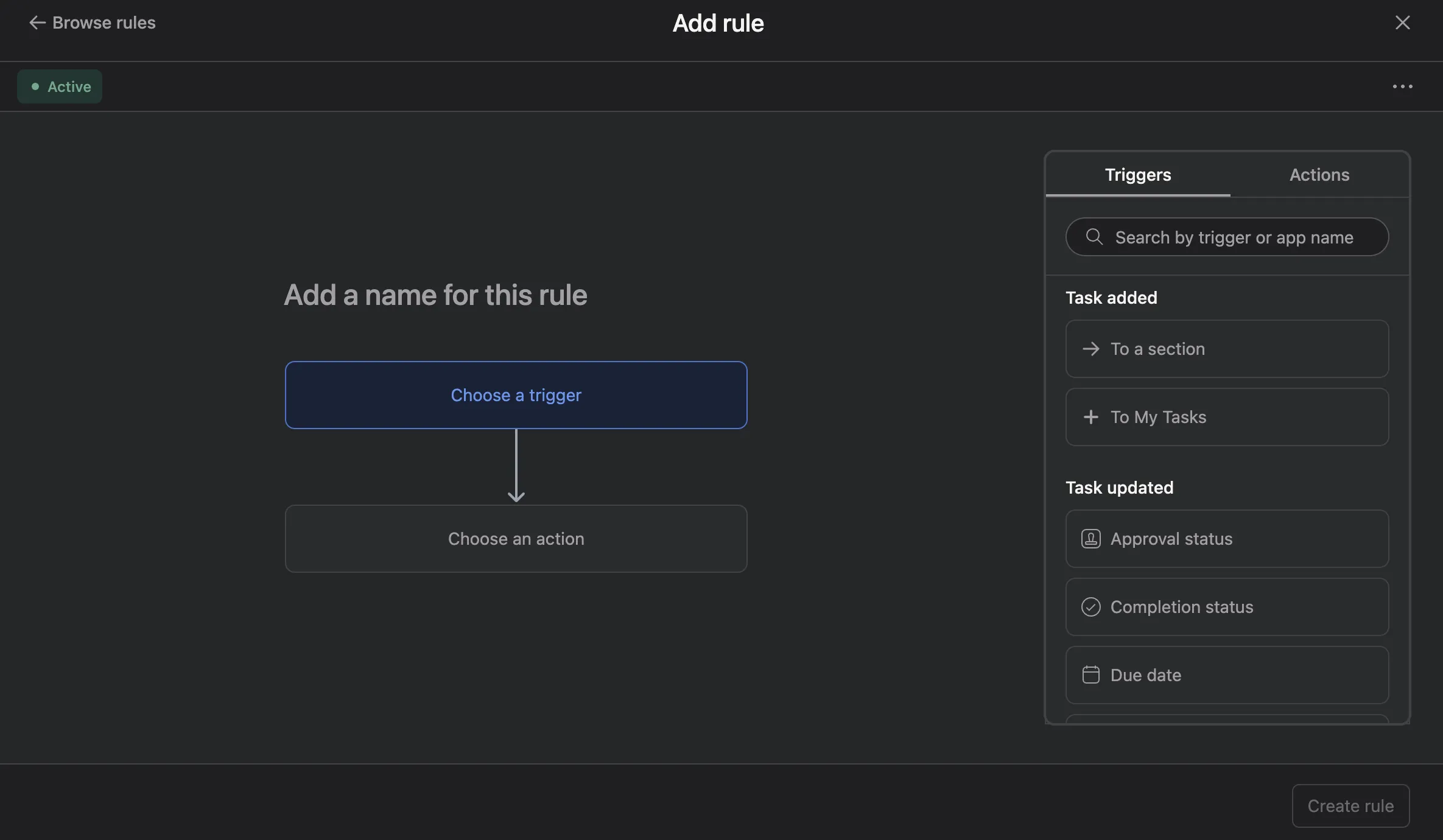
Comunicarea asupra sarcinilor este foarte ușoară în Asana. Tot ce trebuie să faceți este să vă invitați membrul echipei prin adresa lor de e-mail.
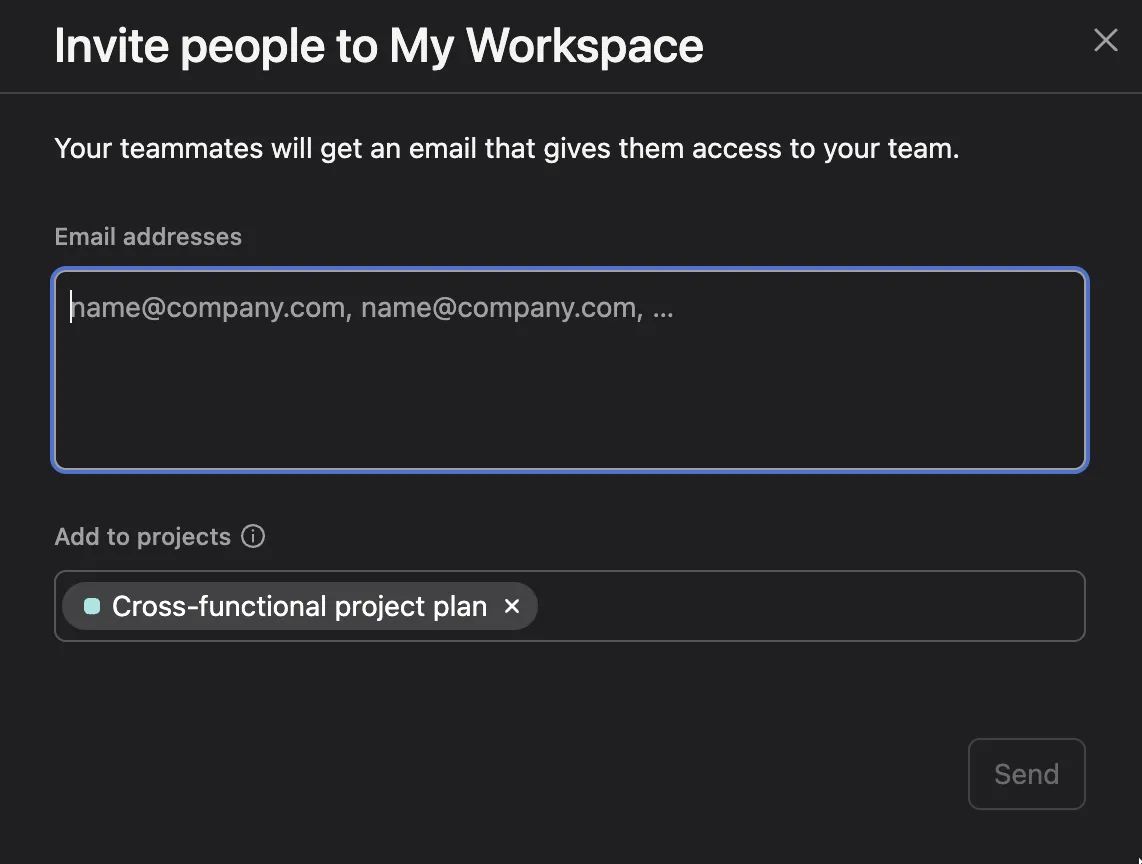
Apoi, toți membrii proiectului vor putea contribui la conversație din fereastra sarcinii în sine.
Am aflat că Asana are mai multe opțiuni după crearea sarcinilor decât Motion, în timp ce Motion oferă mai multe opțiuni de creare a sarcinilor în primul rând.
3. Gestionarea calendarului
Motion are o vizualizare a calendarului care vă permite să vedeți cu ușurință ce sarcini și proiecte aveți la dispoziție în ce zile.
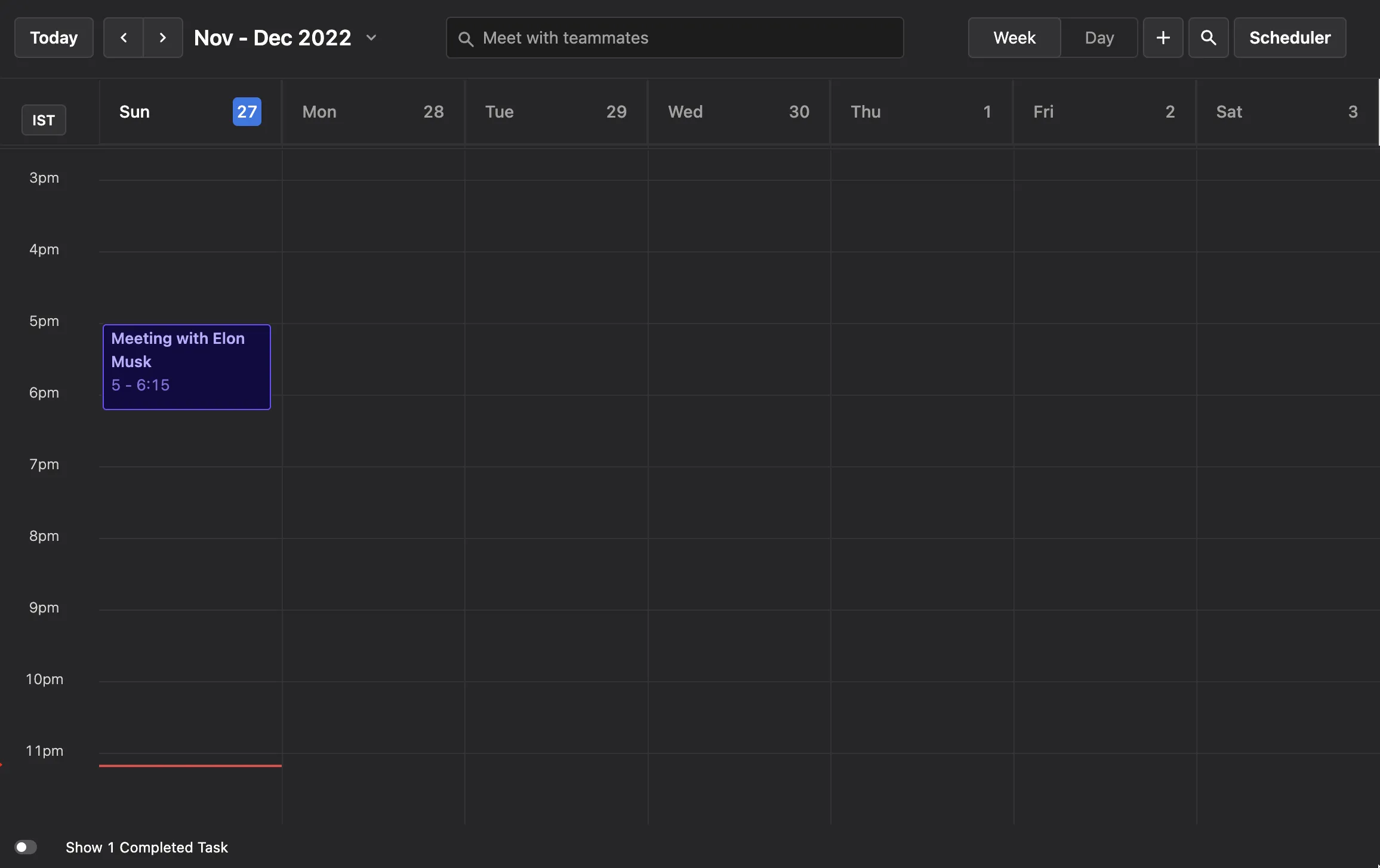
De asemenea, Motion vă permite să creați mementouri pentru întâlnirile și sarcinile viitoare, precum și să setați evenimente recurente.
Dar, spre deosebire de Asana, nu poți să-ți vezi sarcinile din calendar în diferite vizualizări. Asta poate fi îmbunătățit.
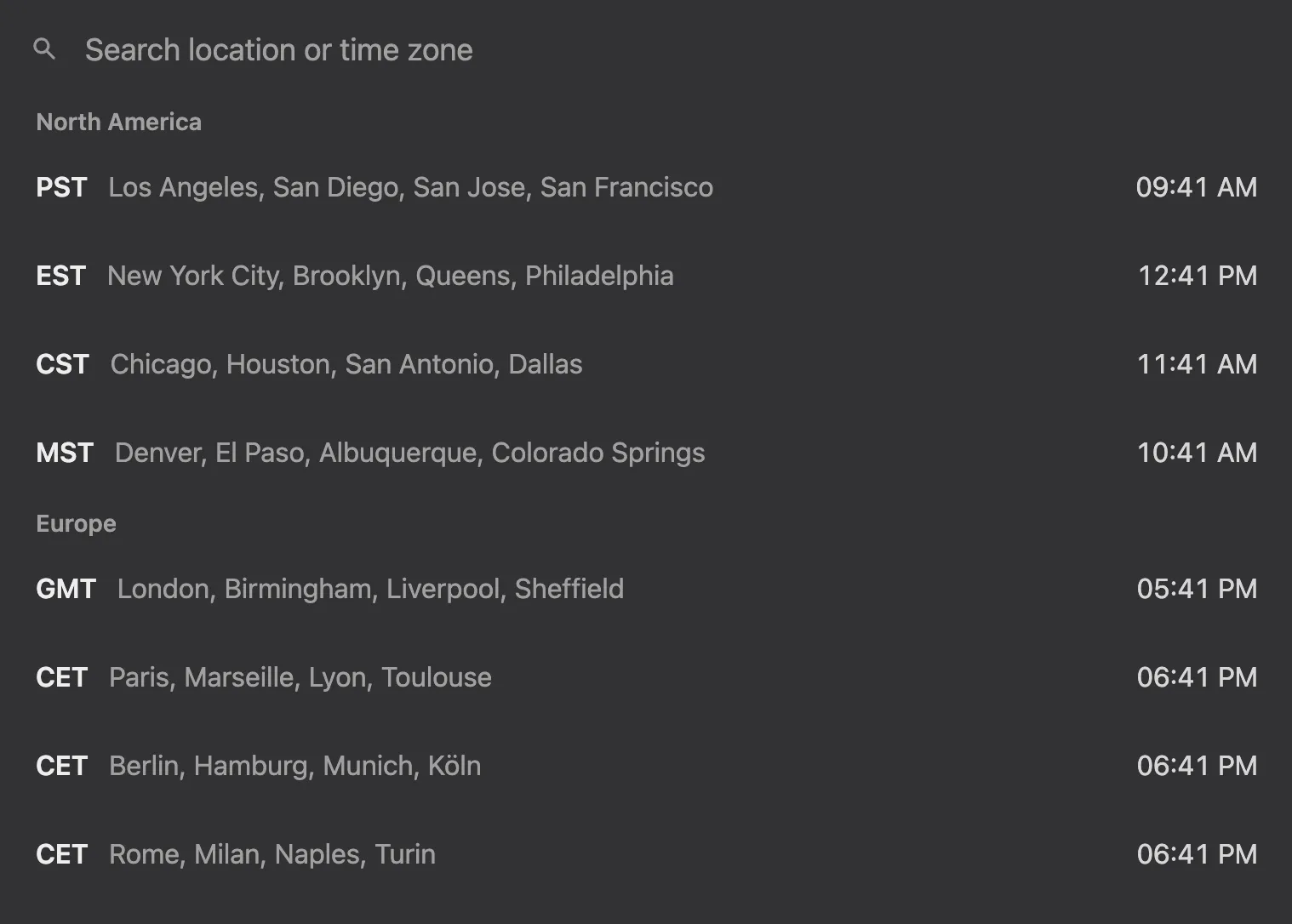
Cu toate acestea, dacă lucrați cu clienți internaționali, Motion are o caracteristică uimitoare care vă permite să adăugați în calendar oricate fusuri orare doriți.
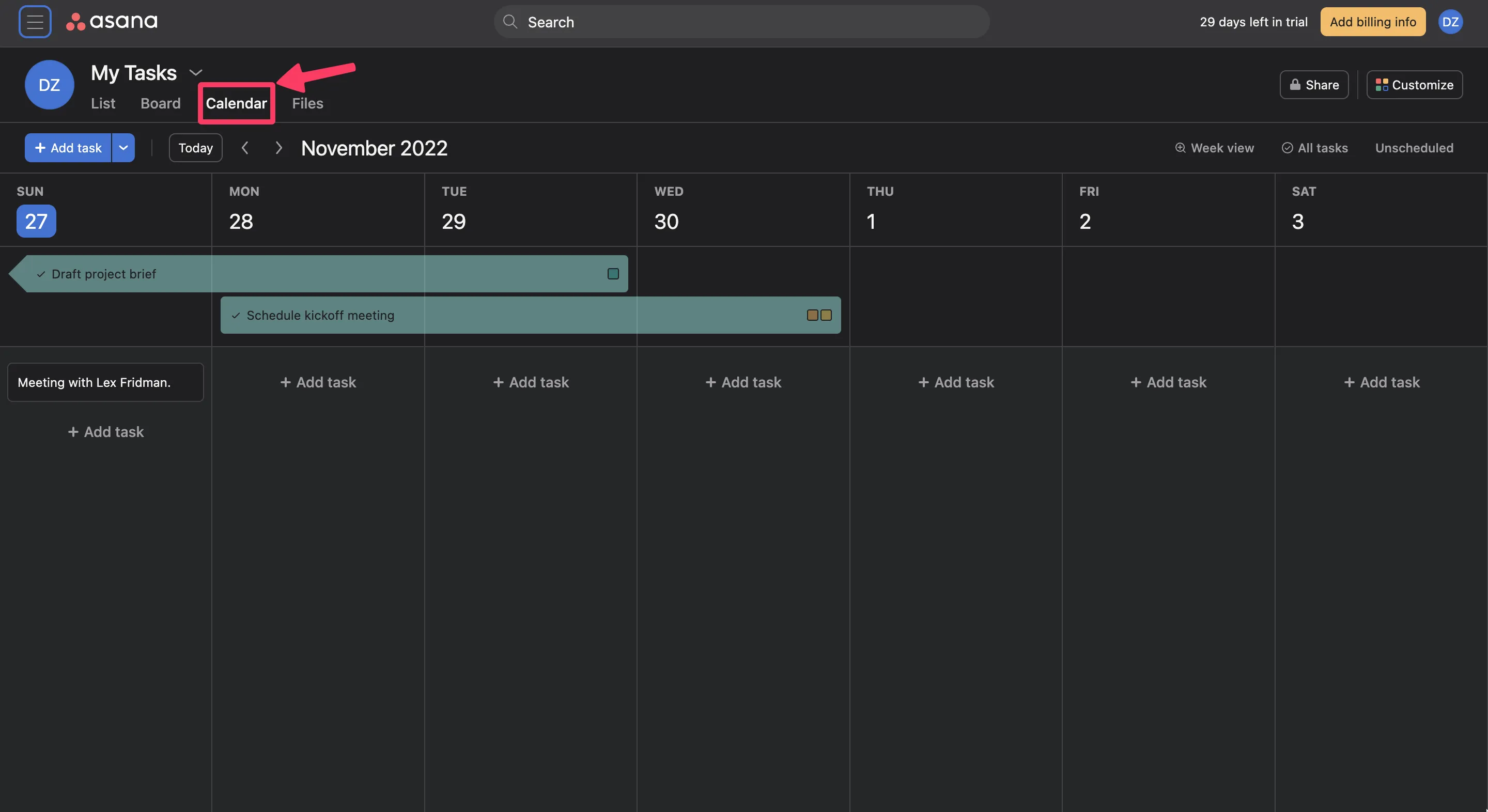
Asana are și o vizualizare calendar, dar este ușor diferită. Puteți vedea sarcinile de timp și codificate în culori care urmează săptămâna viitoare, puteți să vă atribuiți dvs. sau membrii echipei la lucrările viitoare și să urmăriți progresul în raport cu termenele limită.
4. Întâlniri
Fără niciun scepticism, Motion este alegerea mai bună atunci când vine vorba de întâlniri. Motion include un calendar încorporat cu capabilități de programare a întâlnirilor, plus o funcție de conferință audio/video.
Caracteristica sa Scheduler este o frumusețe în sine, nu numai pentru că aproape înlocuiește o aplicație terță parte precum Calendly, ci și datorită integrării sale cu celelalte funcții ale Motion.
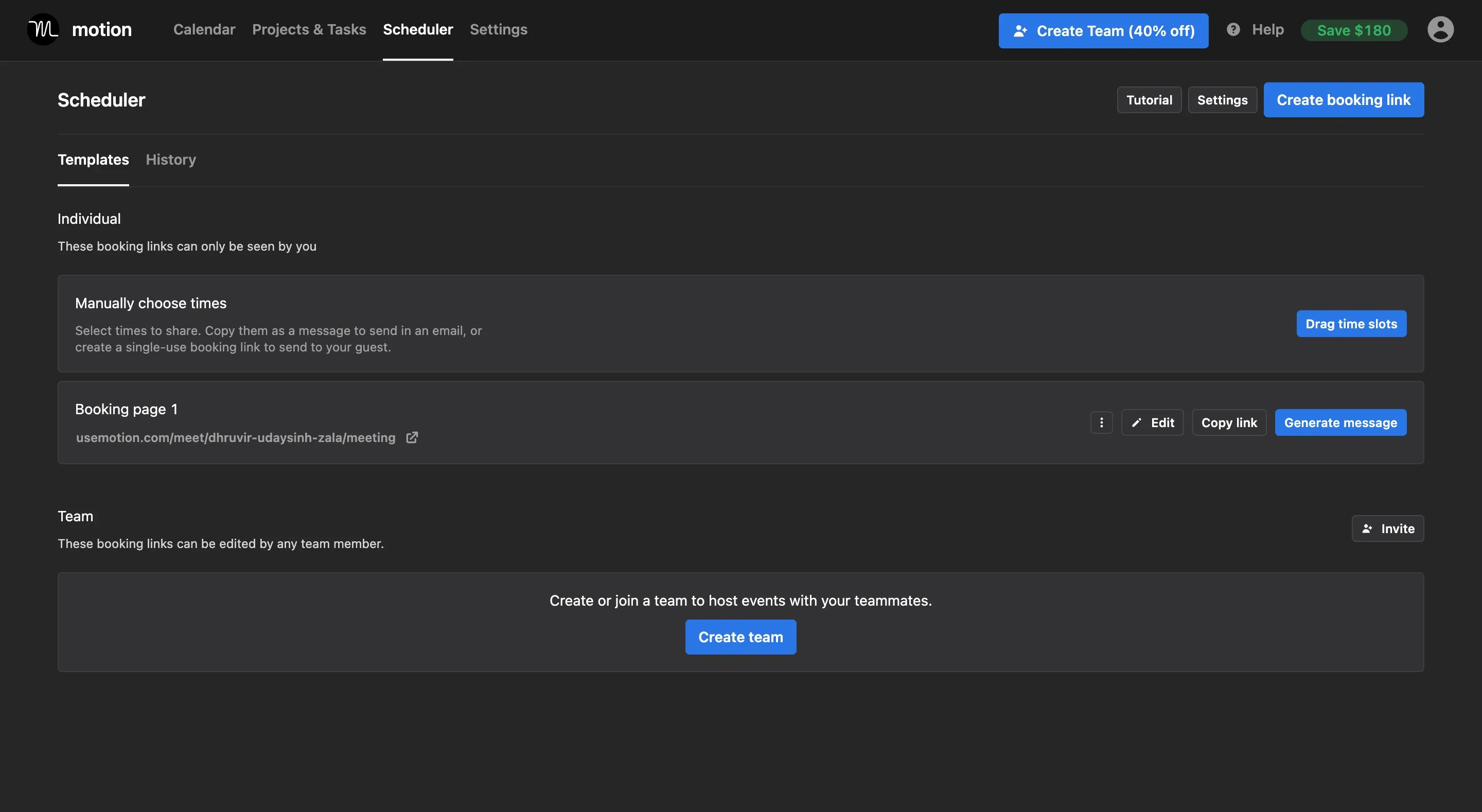
Fiecare întâlnire pe care o programați este adăugată automat la lista de sarcini Motion și vine cu un set de mementouri din calendar.
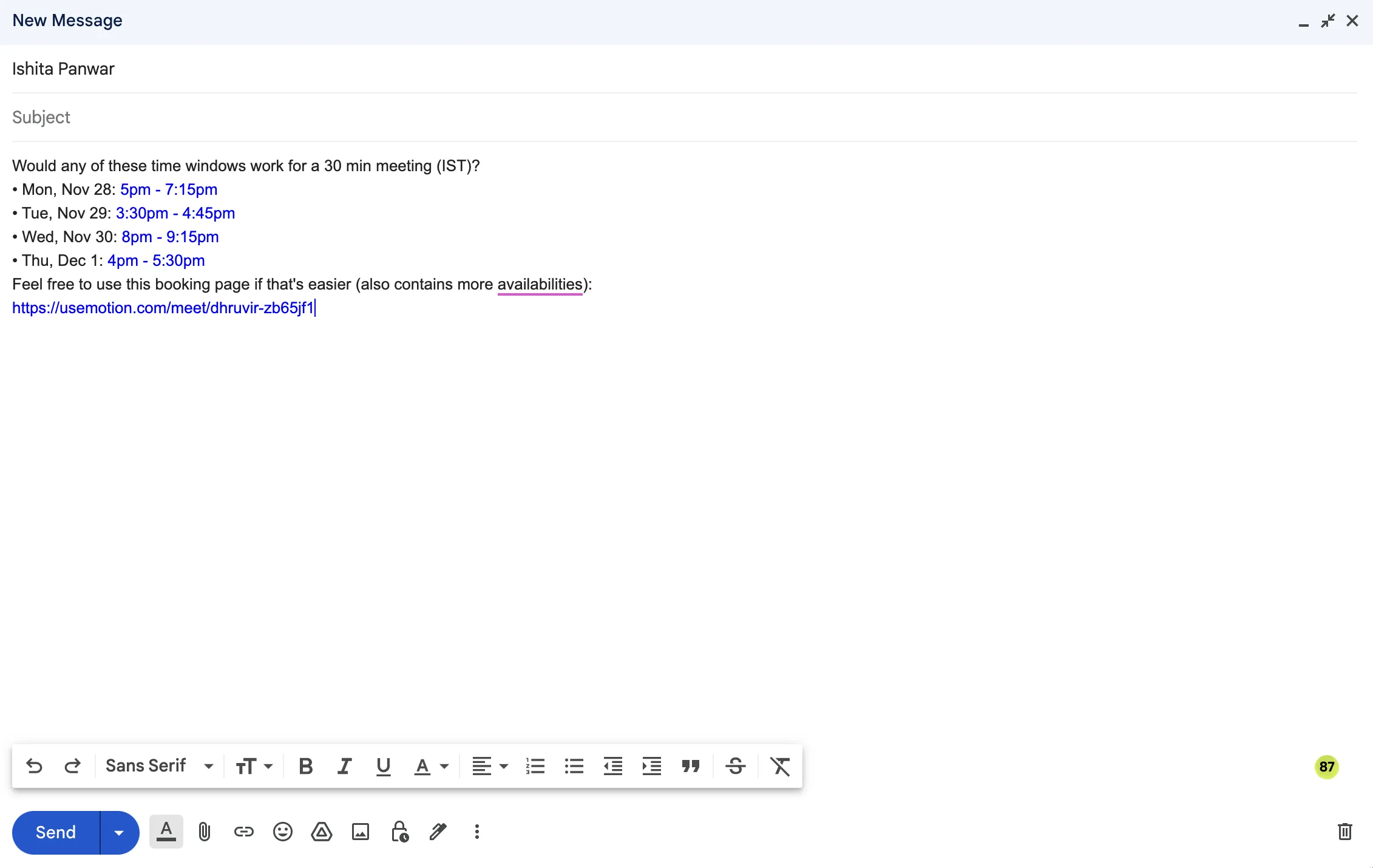
Scheduler vă permite să creați rapid o pagină de rezervare și să vă împărtășiți disponibilitatea cu persoana cu care veți avea o întâlnire.
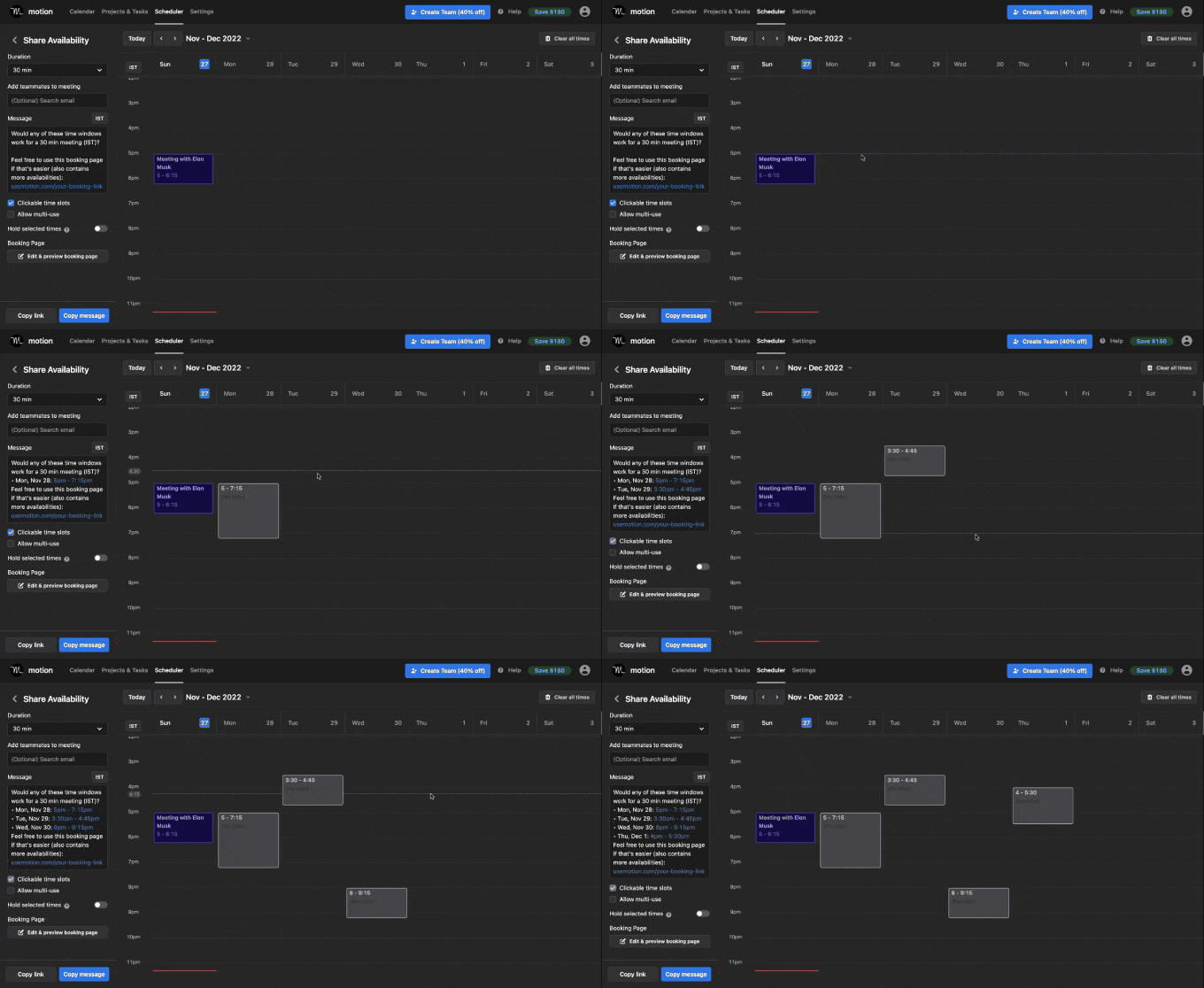
Arata cam asa:
Asana, pe de altă parte, nu acceptă programarea întâlnirilor. Deci, dacă alegeți să utilizați Asana ca instrument de gestionare a sarcinilor, va trebui să vă bazați pe integrarea terților pentru programarea întâlnirilor și partajarea disponibilității.
5. Raportarea și analiza
Când vine vorba de măsurarea performanței personale și a echipei, Asana pur și simplu câștigă. Motion nu oferă nicio funcție de raportare sau analiză, în timp ce Asana oferă o gamă largă de rapoarte utile și detaliate.
Funcțiile de raportare și analiză ale Asana le permit utilizatorilor să genereze diagrame și grafice atractive din punct de vedere vizual, care oferă informații detaliate despre performanța sarcinilor, volumul de lucru, activitatea utilizatorului, progresul proiectului și multe altele.
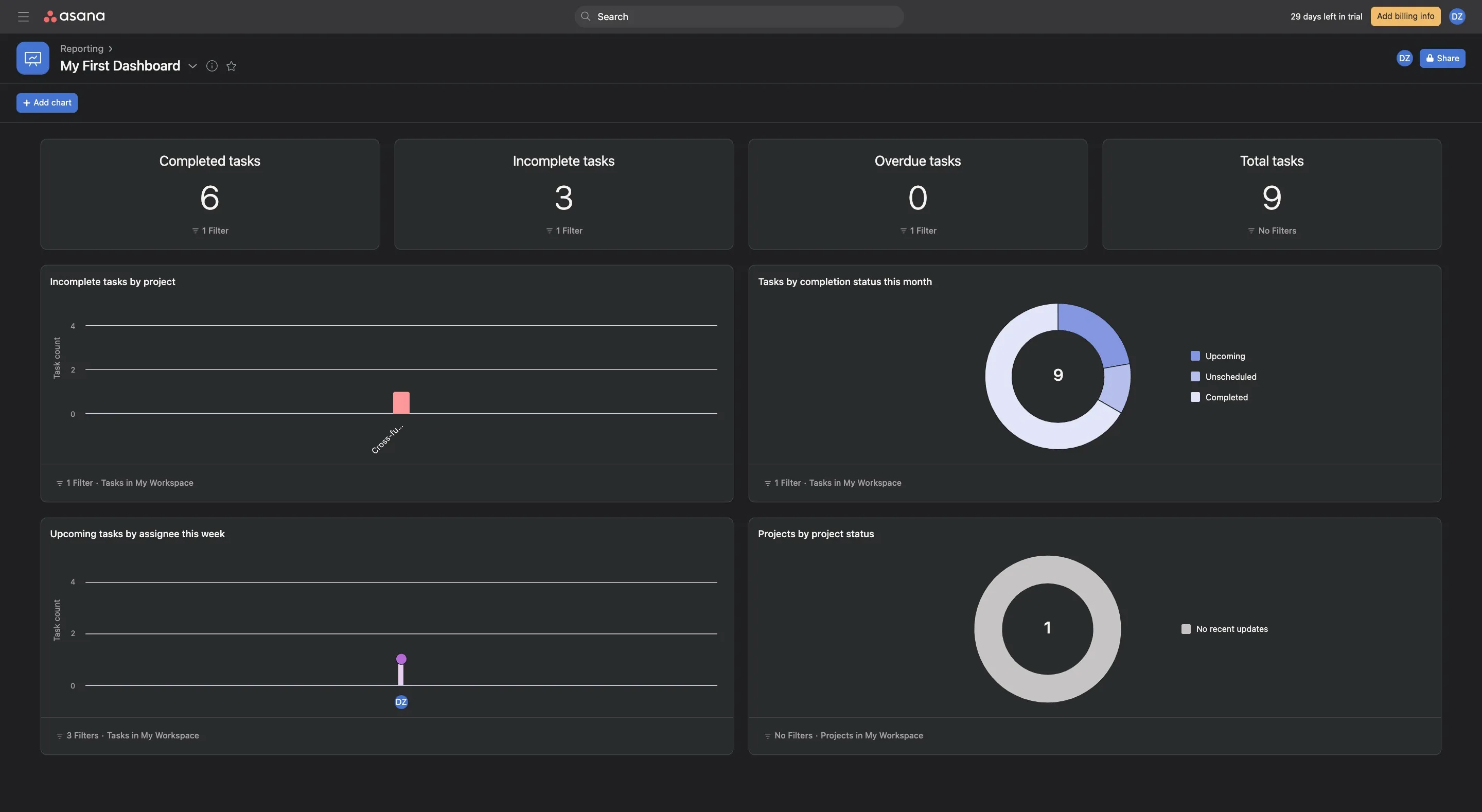
Puteți chiar să adăugați diagrame personalizate în secțiunea de rapoarte pentru a urmări progresul anumitor proiecte la care lucrați.
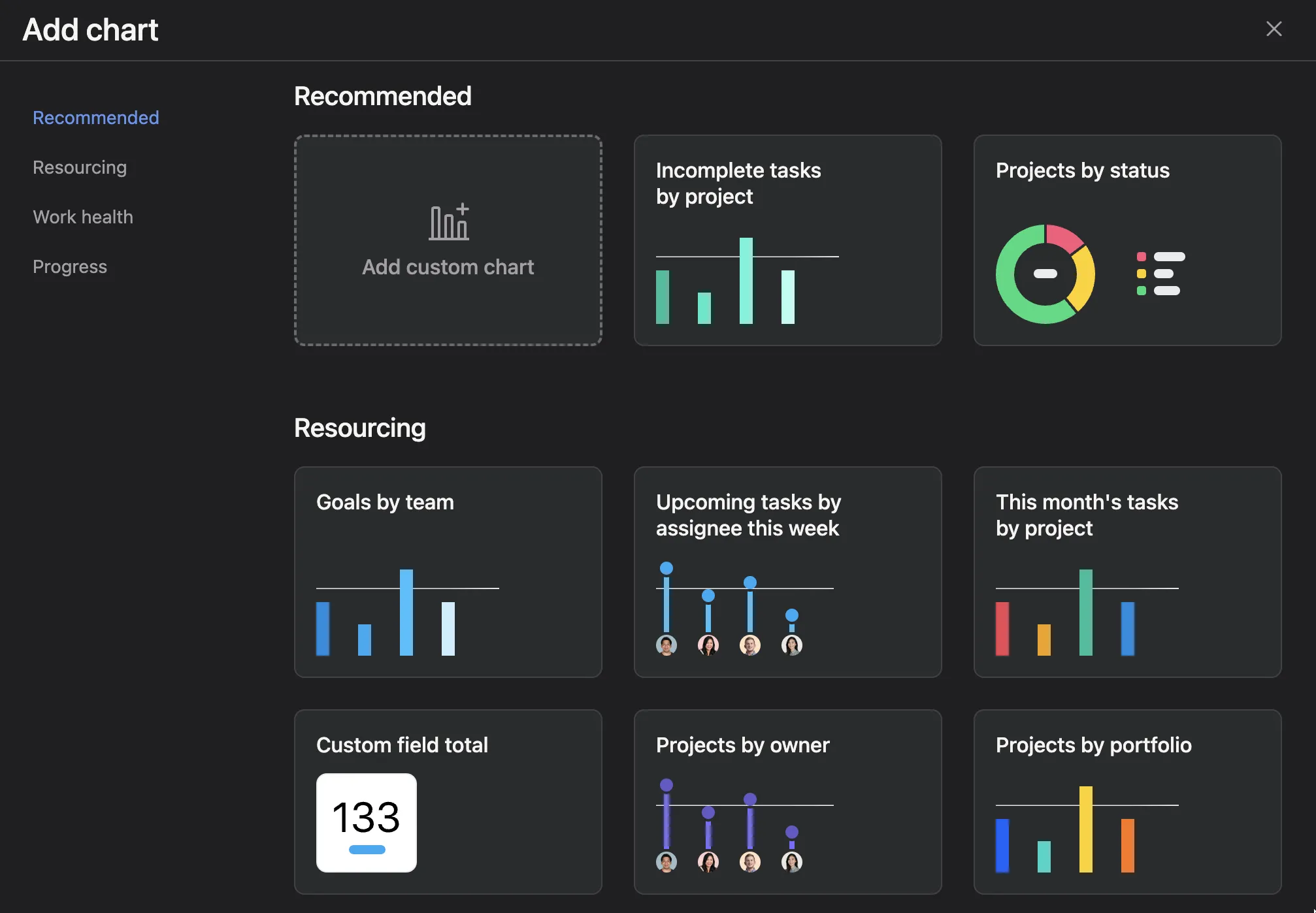
Aceste funcții sunt excelente pentru managerii care doresc să rămână la curent cu performanța echipei lor și să se asigure că toată lumea este productivă.
6. Integrări
Unul dintre lucrurile care face ca Asana să fie atât de puternică este integrarea sa cu alte aplicații.
De exemplu, le puteți conecta contul Asana la Dropbox, Google Drive sau Trello, facilitând accesul la fișiere și informații de pe o singură platformă.
În plus, Asana poate fi integrată cu aplicații de chat populare, cum ar fi Slack, facilitând discutarea sarcinilor și sarcinilor cu membrii echipei.
Motion, pe de altă parte, nu oferă atât de multe integrări cu aplicații terțe. De acum, Motion poate fi conectat numai la Google Calendar și Outlook.
Acest lucru restrânge opțiunile Motion pentru colaborare și automatizare.
Prețuri
Motion oferă o încercare gratuită de 7 zile, urmată de două opțiuni de plan plătit:
- Individ (34 USD/lună)
- Pro (20 USD/lună/membru)
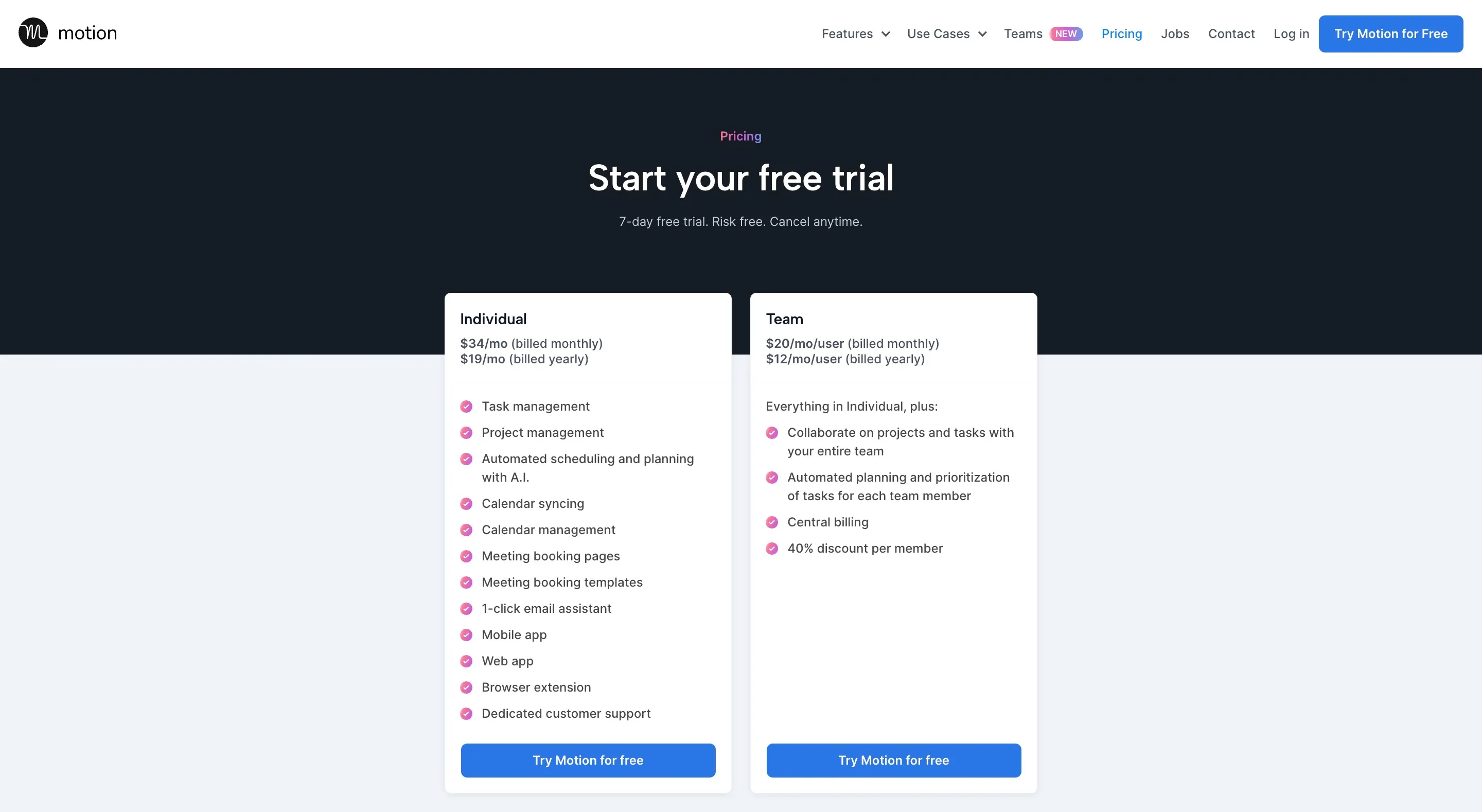
Din păcate, nu oferă un plan gratuit.
Asana nu numai că oferă un plan pentru totdeauna gratuit, dar planurile lor plătite sunt mult mai puțin costisitoare decât Motion.
Planul lor Premium costă 13.49 USD/lună, în timp ce planul Business costă 30.49 USD/lună.
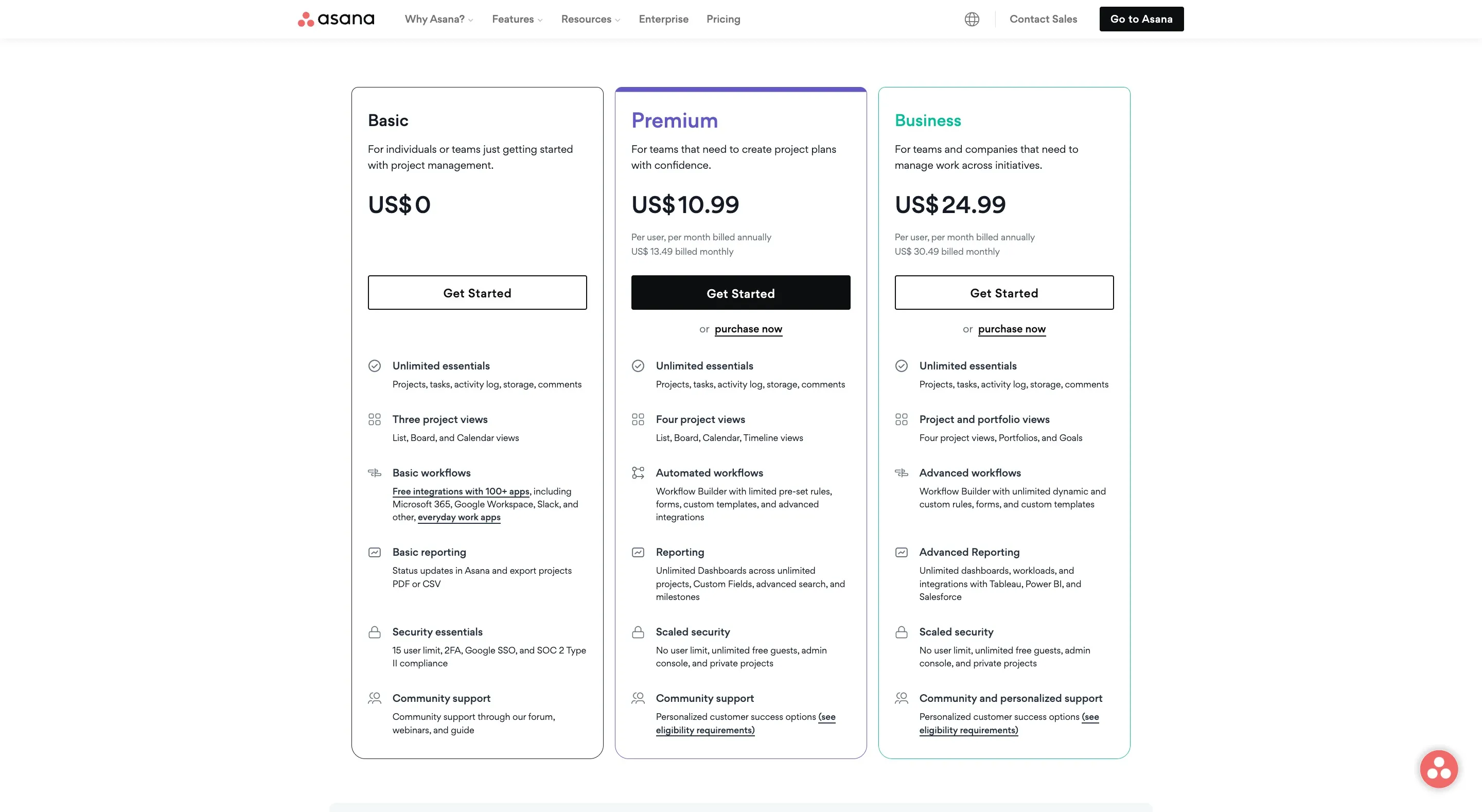
Atât Motion, cât și Asana oferă funcții suplimentare la prețuri mai mari. Planul Motion Pro include funcții precum programarea automată AI și șabloanele de programare a întâlnirilor. Planul de afaceri al Asana include capabilități de raportare și automatizare avansată.
Acum e rândul tău
Deci, pe care ar trebui să alegi? Mișcare sau Asana?
Răspunsul la această întrebare depinde de nevoile dvs. Dacă aveți nevoie de un instrument puternic de management de proiect, cu multe caracteristici, Asana este alegerea mai bună.
Dar dacă sunteți în căutarea ceva mai simplu care să se ocupe de gestionarea sarcinilor și de câteva alte caracteristici minore, Motion poate fi tot ce aveți nevoie.
Designul minimalist al Motion și interfața de utilizator simplă îl fac mai ușor de utilizat decât Asana. În timp ce Motion este excelent pentru gestionarea simplă a sarcinilor, Asana oferă un set de funcții mult mai puternic.
Sper că această recenzie vă va ajuta să luați o decizie mai informată dacă Motion sau Asana este instrumentul potrivit pentru dvs.


 O modalitate mai bună de a gestiona proiecte și clienți pentru freelanceri
 Treceți peste zilele aglomerate ca o briză cu Reclaim.ai