د یوټیوب چینل پیل کول له حیرانتیا څخه کم ندي. مګر د ډیری ترتیباتو او ځانګړتیاو سره، تاسو ممکن دا خورا پیچلي ومومئ، د پیل کولو لپاره.
یوټیوب د ټولنې د جوړولو لپاره یو ښه ځای دی، یو برانډ وده کوي، یا یو نفوذ لرونکی شئ که تاسو د یو څه لپاره لیوالتیا لرئ.
په هرصورت، د پلیټ فارم په اړه د سم پوهاوي پرته، ستاسو د لیدونکو سره ساتل کیدای شي ننګونې وي. د یوټیوب سټوډیو ، له همدې امله تاسو ته اجازه درکوي د جوړ شوي وسیلو په کارولو سره خپل چینل رامینځته کړئ ، څارنه وکړئ او اصلاح کړئ.
په دې مفصل لارښود کې، تاسو به د سټوډیو هر کلیدي ځانګړتیا او د هغې په شاوخوا کې ستاسو د برانډ او ټولنې جوړولو لپاره غوره تمرینونه زده کړئ.
یوټیوب سټوډیو څه شی دی؟
د یوټیوب سټوډیو د ټولو مینځپانګو جوړونکو لپاره ستاسو د تګ ځای دی. د دې ریښتیني وخت تاثیرات او میټریکونه تاسو سره د ویډیو فعالیت او لیدونکو کې د مرستې لپاره بې ساري لارښود تجربه چمتو کوي.
د فعالیت تعقیب څخه تر اصلاح پورې، تاسو کولی شئ ارزښتناکه بصیرت ترلاسه کړئ چې کولی شي ستاسو سره مرسته وکړي که یو څه غلط وي.
د یوټیوب سټوډیو حتی تاسو ته اجازه درکوي په یو وخت کې یو نه ، مګر ډیری چینلونه اداره کړئ. تاسو یوازې د چینلونو بدلولو ته اړتیا لرئ.
نو هلته د رسیدو لپاره، تاسو واقعیا یو چینل ته اړتیا لرئ.
یوځل چې تاسو خپل چینل رامینځته کړئ ، خپل د یوټیوب پروفایل آئیکون ته لاړشئ او بیا د "یوټیوب سټوډیو" اختیار باندې کلیک وکړئ.
دلته، تاسو به خپل حساب تایید کړئ او د جوړونکي په توګه ستاسو د لومړي ګامونو لپاره ټول چمتو شئ.
د دې لپاره چې پوه شئ چې څنګه خپل یوټیوب حساب او چینل له سره جوړ کړئ، دا ویډیو وګورئ:

د یوټیوب سټوډیو ډشبورډ
د یوټیوب ډشبورډ ستاسو د چینل دروازه ده.
دا تاسو ته ستاسو د چینل د فعالیت، تحلیلونو، او لیدونکو چلند یوه لنډه کتنه درکوي. دلته، تاسو کولی شئ خپل ویډیوګانې اپلوډ کړئ یا د پاڼې په پورتنۍ ښیې کونج کې د اختیارونو کلیک کولو سره ژوندۍ خپرونې ته لاړ شئ .

تاسو کولی شئ ډیری مختلف کارتونه وګورئ چې تاسو د دوی پا pagesو ته رهبري کوئ چیرې چې تاسو کولی شئ خپل مینځپانګې وڅارئ ، تحلیل کړئ ، تنظیم کړئ او ترمیم کړئ:
- وروستي ویډیو فعالیت: تاسو ته ستاسو د وروستي ویډیو یا ژوندی جریان فعالیت لنډیز درکوي.
- وروستي نظرونه: دا تاسو ته د وروستیو نظرونو یو عکس درکوي چې تاسو ځواب نه دی ورکړی.
- وروستۍ لیکنه: لیدل کیدی شي که تاسو د ټولنې ټب لپاره وړ یاست. دلته، تاسو کولی شئ ومومئ چې ستاسو لیدونکي څومره ښکیل دي.
- د چینل تحلیلونه: په تیرو 28 ورځو کې ستاسو د چینل د لیدو وخت، لیدونو او ګډون کونکو لنډیز. ستاسو اوسني پیرودونکي او غوره 3 ویډیوګانې هم ښیې.
- وروستي پیرودونکي: ستاسو د چینل د وروستیو پیرودونکو لیست. تاسو کولی شئ د وخت چوکاټ وټاکئ او د پیرودونکو شمیر سره لیست ترتیب کړئ.
- ستاسو لپاره نظریات: د اعلاناتو دوستانه لارښوونو په اړه زده کړه
- خپاره شوي ویډیوګانې: د وروستیو خپرو شویو ویډیوګانو لنډیز
- خبرونه: د یوټیوب جوړولو په اړه وروستي تازه معلومات.
- په سټوډیو کې څه نوي دي: د وروستي جوړونکي وسیلو او ځانګړتیاو په اړه تازه معلومات.
- د خالق داخلي: د خالق داخلي چینل څخه وروستي ویډیوګانې.
- ستاسو لپاره نظریات: د مینځپانګې رامینځته کولو لپاره شخصي لارښوونې او غوره کړنې.
څنګه ویډیوګانې / مینځپانګې ایډیټ کړئ؟


په یوټیوب سټوډیو کې ویډیوګانې یا د مینځپانګې پا pageه ستاسو د ټولو ویډیوګانو ، ژوندیو جریانونو او کیسې یوه عمومي کتنه ښیې. دلته، تاسو لیدلی شئ:
- که ستاسو د ویډیو لیدل عامه، شخصي، یا غیر لیست شوي وي.
- که چیرې په ویډیو کې کوم محدودیتونه شتون ولري لکه د کاپي حق ادعاوې، د عمر محدودیت ویډیوګانې، یا حتی لرې کول.
- د ویډیو د پورته کولو یا خپرولو نیټه.
- د نظرونو، تبصرو او خوښیو شمیر د ناخوښونو په پرتله.
- همدارنګه، که تاسو د یوټیوب ملګري پروګرام کې یاست، تاسو کولی شئ د خپلو ویډیوګانو د پیسو مینځلو حالت وګورئ.
یادونه : "کیسې" د انسټاګرام په څیر یوه ځانګړتیا ده چې د لنډو ویډیوګانو لپاره کارول کیږي. د کیسو په توګه اپلوډ شوي مینځپانګې د 7 ورځو وروسته پای ته رسیږي. همدارنګه، که چیرې د چینل د لیدونکو ترتیب د ماشومانو لپاره جوړ شوی وي، تاسو به نشئ کولی کیسې جوړې کړئ.

د چینل ویډیوګانو کې د مینځپانګو لیست شتون لري کوم چې د هر یو لپاره د اسانه ترمیم اختیارونه وړاندې کوي.
که تاسو په دوی باندې ځړول، تاسو به 4 د کلک کولو وړ شبیه وګورئ چې تاسو ته اجازه درکوي توضیحات ایډیټ کړئ، د ویډیو تحلیلات وګورئ، نظرونه بیاکتنه، او نور اختیارونه.

اوس د هرې ویډیو تر څنګ چیک باکس کلیک وکړئ کوم چې تاسو ته اجازه درکوي ستاسو د ویډیو سرلیک ، توضیحات ، لید او نور ډیر څه ترمیم کړئ.
حتی د "پلی لیست کې اضافه کړئ" فیچر شتون لري چیرې چې تاسو کولی شئ موجوده پلی لیستونو کې ویډیو اضافه کړئ یا حتی یو نوی پلی لیست رامینځته کړئ.
د "نور عمل" اختیار کې، تاسو کولی شئ خپل ویډیو له خپل سټوډیو څخه ډاونلوډ یا دایمي حذف کړئ.

د خپلو ویډیوګانو په لویه کچه د ترمیم کولو لپاره، تاسو کولی شئ څو چک بکسونه وټاکئ او بیا د "ترمیم" اختیار باندې کلیک وکړئ.
ستاسو د ویډیو ایډیټ کولو بله لاره د ویډیو له پاڼې څخه د ویډیو تمبنیل باندې کلیک کول دي، کوم چې تاسو د ویډیو توضیحاتو پاڼې ته رسوي.
دلته، تاسو کولی شئ خپل سرلیک، توضیحات، تمبنیل، لید، او د لیدونکو لپاره ترتیبات ایډیټ کړئ.
تاسو کولی شئ خپلې ویډیوګانې په پلی لیست کې اضافه کړئ او کارتونه یا پای سکرینونه جوړ کړئ.

په ښي خوا کې، تاسو به د خپل ویډیو تحلیل او ایډیټ کولو اختیارونه وګورئ:
- تاسو کولی شئ د ویډیو فعالیت ډیټا لپاره تحلیلونه وګورئ.
- د ویدیو ټریم کولو لپاره مدیر، پای سکرینونه، کارتونه، منځني رولونه، او نور ځانګړتیاوې اضافه کړئ.
- د فلټر کولو، اعتدال او ځواب ورکولو اختیارونو سره نظرونه بیاکتنه وکړئ.
- ویډیو ته فرعي سرلیکونه اضافه کړئ.
- ستاسو د ویډیو د منیټ کولو وضعیت او د اعلاناتو وړتیا تنظیماتو تحلیل کولو لپاره منیټائزیشن.

د پلی لیستونو جوړولو څرنګوالی؟
د یوټیوب پلی لیستونه د لیدونکو لپاره د لیدو مؤثره تجربه وړاندې کوي. ستاسو د مینځپانګې سره یوځای کول د لټون درجه بندي ښه کوي ، د لیدو وختونه او ستاسو چینل ته وړتیا ورکوي چې یو ټن اضافي لیدونه ترلاسه کړي.
د انتخابونو تنظیم کولو اسانه کولو سره ، دا ویډیوګانې لا ډیر د لاسرسي وړ او د مینځلو لپاره اسانه کوي.
راځئ چې اوس یو پلی لیست جوړ کړو:

په پورتنۍ ښیې کونج کې د "نوي پلی لیست" تڼۍ کلیک وکړئ.
یو پاپ اپ د "پلی لیست سرلیک" او "لید کولو (عامه / خصوصي / غیر لیست شوي)" سره ښکاره کیږي.

بیا، د "جوړولو" تڼۍ کلیک وکړئ. لکه څنګه چې تاسو په پلی لیست کې ځړول، د سمون پیل کولو لپاره د پنسل عکس باندې کلیک وکړئ.
دلته، تاسو کولی شئ د پلی لیست، سرلیک، لید، او توضیحات ترمیم کړئ. دا ستاسو پلی لیست دی پرته له کوم مینځپانګې.
اوس بیرته یوټیوب سټوډیو ته لاړشئ او د "منځپانګې / ویډیو" اختیار باندې کلیک وکړئ.
د ویډیوګانو له لیست څخه، د خپل پلی لیست لپاره اړونده ویډیوګانو غوره کولو لپاره چک بکسونه ټیک کړئ.
یو تور بار څرګندیږي کله چې تاسو څو ویډیوګانې غوره کړئ. اوس "پلې لیست کې اضافه کړئ" ته لاړشئ او هغه پلی لیست غوره کړئ چې تاسو یې جوړ کړی.

د پلې لیست پاڼې ته بیرته تلل، تاسو به د خپل نوي پلې لیست یو تمبنیل وګورئ.
په دې باندې هوور کړئ او تاسو به د دې ټولې ویډیو لوبولو لپاره یو اختیار وګورئ.
بیا، راځئ چې بیرته د ترمیم سکرین ته لاړ شو.

په ښي خوا کې، تاسو کولی شئ خپل ټول پلی لیست ویډیوګانې ومومئ. په هره ویډیو کې د 3-dot مینو تڼۍ باندې کلیک وکړئ ترڅو د اصلاح کولو اختیارونو لیست ترلاسه کړئ.
او په نهایت کې ، که تاسو په پلی لیست کې اضافه کولو لپاره ویډیو له لاسه ورکړې ، اندیښنه مه کوئ!
دلته، تاسو کولی شئ په ښي خوا کې د پلې لیست مینو تڼۍ ومومئ چې تاسو ته اجازه درکوي په پلی لیست کې نوي ویډیوګانې اضافه کړئ. دا تاسو ته اجازه درکوي ستاسو په پلی لیست کې د ویډیوګانو ترتیب تنظیم کړئ.
مسلکي لارښوونه: خپل پلې لیست د ډیرو ویډیوګانو سره مه ډکوئ. هڅه وکړئ چې په یوه پلې لیست کې ۲۰-۲۵ ویډیوګانې اضافه کړئ.
څنګه د خپل منځپانګې فعالیت تعقیب کړئ؟
په یوټیوب کې نښه کول د ترافیک او عاید چلولو عالي لاره ده.
مګر څنګه پوه شئ چې تاسو د خپل مینځپانګې رامینځته کولو سفر کې چیرې یاست؟
له همدې امله د یوټیوب تحلیلونه ستاسو د مینځپانګې فعالیت تعقیب کولو لپاره اسانه لار وړاندیز کوي.
د لید وخت څخه، د ټرافیک سرچینې د لیدونکو ډیموګرافیک ته، تحلیلونه هر میټریک ته د لاسرسي وړ کوي ترڅو تاسو سره ستاسو د لیدونکو ډول او هغه مینځپانګې پوه شي چې دوی یې لیوالتیا لري.
د سټوډیو ډشبورډ ستاسو وروستي ویډیو فعالیت ته ګړندي نظر ورکوي.
تاسو کولی شئ په تیرو 28 ورځو کې د خپل چینل د فعالیت لنډیز وګورئ لکه د پیرودونکو شمیر ، لیدونه ، د لیدو وخت ، د لید اوسط موده ، او ستاسو غوره ویډیوګانې.
په هرصورت، ډاټا ستاسو لپاره د ژور تحلیل کولو لپاره کافي ندي، او له همدې امله، تاسو اړتیا لرئ د تحلیل پاڼې څخه لیدنه وکړئ.

د تحلیل پاڼې کې، په پورتنۍ ښیې کونج کې د "پرمختللي حالت" تڼۍ باندې کلیک وکړئ او د یوټیوب جوړونکو لټون بار ته لاړ شئ.
تاسو به وکولی شئ د یوې ویډیو یا پلی لیست لپاره ډاټا وګورئ. دلته، تاسو کولی شئ د نیټې حد بدل کړئ ترڅو ستاسو د ویډیو فعالیت په مختلف وقفو کې وګورئ.
د مثال په توګه، د 90 ورځو نیټه نیټه وټاکئ ترڅو وګورئ چې د اوږدې مودې په اساس رجحانات څومره مطابقت لري.
تاسو کولی شئ په هر کارت کې د "نور وګورئ" تڼۍ په کلیک کولو سره مختلف میټریکونه پرتله او بیاکتنه وکړئ.

د تحلیل پاڼې کې، تاسو کولی شئ د غوره فعالیت بیاکتنې لپاره مختلف ټبونه وګورئ.
د عمومي کتنې ټب سره پیل کول ، دا تاسو ته د فعالیت شخصي معلومات او د فعالیت د مهمو احصایو لکه ګډون کونکو، لیدونو، او د لید وخت تفصيلي بیاکتنه درکوي. سربیره پردې، که تاسو د یوټیوب ملګري پروګرام کې یاست نو تاسو به د اټکل شوي عاید احصایه وګورئ.
د کتنې ټب تاسو ته اجازه درکوي د ټاکل شوي نیټې حد لپاره ستاسو د تیرو ویډیو فعالیت اوسني سره پرتله کړئ. تاسو کولی شئ دا په هر هغه میټریک باندې کلیک کولو سره وګورئ چې د ورځې په ورځ ګراف ښیې.
د ګراف په ښکته کې، تاسو کولی شئ په مهال ویش کې د پلی کولو تڼۍ عکسونه ومومئ چې د خپرو شویو ویډیوګانو شمیر استازیتوب کوي.

دا ټب ستاسو د تیرو 48 ساعتونو ډاټا او د ټاکل شوي وخت حد لپاره د رجحان ویډیوګانې هم چمتو کوي.
د عمومي کتنې ټب تر څنګ، تاسو به د لاسرسي، ښکیلتیا، او لیدونکو ټبونه وګورئ. همدارنګه، که تاسو د یوټیوب ملګري پروګرام کې یاست نو تاسو به د عاید ټب ومومئ.

د لاسرسي ټب د هغو لیدونکو شمیر او هغو لارو په اړه معلومات چمتو کوي چې تاسو یې لرئ. دلته، د غور کولو لپاره 3 مهم معیارونه شتون لري:
- تاثیرات: د لیدونکو شمیر کله چې دوی په یوټیوب کې سکرول کولو پرمهال ستاسو د ویډیو تمبیل ته راځي.
- د کچې له لارې نرخ: د کلیکونو سلنه کله چې لیدونکي یو تاثیر وګوري کوم چې په پایله کې د لیدونو شمیر دی.
- ځانګړي لیدونکي: د مختلفو لیدونکو اټکل چې ستاسو ویډیوګانې یې د یوې مودې په اوږدو کې لیدلي.
د پاڼې لاندې، تاسو کولی شئ د خپل ویډیو ټرافيکي سرچینو په اړه معلومات وګورئ. په نهایت کې ، پاڼه د لیدونکي فینل ښیې ، کوم چې د دې استازیتوب کوي چې لیدونکي څنګه ستاسو چینل څخه لیدنه کوي.

یادونه: څومره چې ستاسو د ویډیو د لیدلو وخت او د کلیک کولو کچه لوړه وي، هومره د یوټیوب لخوا ستاسو د ویډیوګانو د سپارښتنې چانس ډیر وي.
د ښکیلتیا ټب تاسو ته د لیدونکو ساتلو، د لیدلو وخت، د لیدونو اوسط موده، او ستاسو د غوره ویډیوګانو په اړه معلومات درکوي چې پای سکرینونه لري.

دلته، د اوسط لید په موده کې، تاسو به یو اټکل ومومئ چې لیدونکي څومره وخت په ویډیو کې پاتې کیږي مخکې له دې چې بلې ویډیو ته لاړ شي. د ویډیو په کچه، تاسو کولی شئ د خوښې او ناخوښۍ او لیدونکو ساتلو په اړه معلومات هم وګورئ.

سربیره پردې ، د پای سکرین فیچر تاسو سره د پای سکرین عناصر تنظیم کولو کې مرسته کوي چې ستاسو د لیدونکو سره ښه غږیږي. ستاسو ویډیو د زړه راښکونکي پای سکرین سره پای ته رسول د کلیک نرخ ښه کولو او ستاسو لیدونکو ته د ساتلو لپاره یوه ښه لار ده.
د لیدونکو ټب سره ، تاسو کولی شئ د خپلو لیدونکو د اندازې او د ښکیلتیا کچه په اړه زده کړه وکړئ. میټریکونه لکه د ګډون کونکو شمیر، ځانګړي لیدونکي، او اوسط لیدونه ستاسو د لیدونکو په ښه پیژندلو کې مرسته کوي.
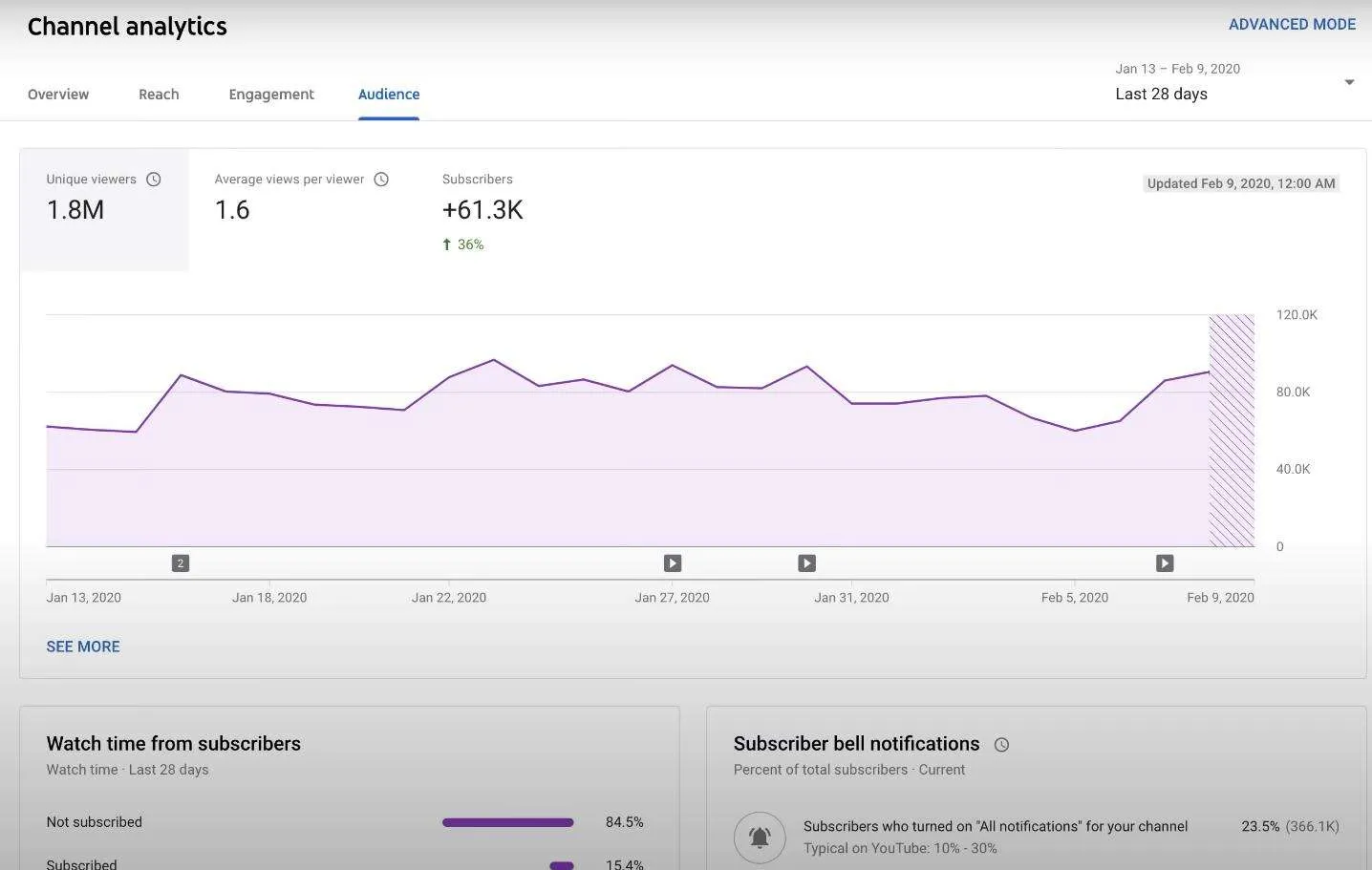
اوس د چینل په کچه، تاسو کولی شئ د لیدو وختونو او د ګډون کونکي بیل خبرتیا کارت په اړه نظر ترلاسه کړئ. همدارنګه، تاسو کولی شئ د خپلو لیدونکو ډولونه وګورئ لکه د عمر ګروپ، جندر، او غوره هیوادونه.

که تاسو د یوټیوب د ملګري پروګرام غړی یاست، نو تاسو به یو اضافي پاڼه وګورئ - د عاید ټب. دلته، تاسو کولی شئ اټکل شوی عاید، اټکل شوي پیسې شوي پلې بیکونه، او د پلې بیک پر بنسټ CPM وګورئ.

یادونه: اټکل شوي پیسې شوي پلې بیکونه پدې معنی دي چې ستاسو لیدونکو د اعلاناتو سره ویډیو څومره ځله لیدلې ده. او، د پلې بیک پر بنسټ CPM پدې معنی دی چې هغه مقدار چې اعلان کونکي یې په یوټیوب کې د اعلاناتو ښودلو لپاره مصرفوي.
سږکال یوټیوب یو نوی خصوصیت هم اضافه کړی دی - د ریښتیني وخت ګډون کونکو شمیر.

که څه هم دا خورا ښه ارزښت نه اضافه کوي، تاسو کولی شئ په ژوندۍ بڼه د خپلو ګډون کوونکو په شمیر کې پورته او ښکته وګورئ.

څنګه خپل چینل دود کړئ؟
په یوټیوب سټوډیو کې دودیز کول تاسو سره مرسته کوي چې ستاسو د چینل برانډینګ کې معنی اضافه کړئ. دا تاسو ته اجازه درکوي د کور پا pageې ترتیب رامینځته کړئ ، د پروفایل عکسونه تنظیم کړئ ، او د برانډ پیژندنې لپاره توضیحات اضافه کړئ.
لومړی، راځئ پوه شو چې زموږ د نوي چینل لپاره د "ترتیب" ټب څه شی لري.


دلته، تاسو کولی شئ خپل چینل هغه ډول تنظیم کړئ چې تاسو یې غواړئ کله چې لیدونکي ستاسو پاڼې ته مراجعه وکړي. د ویډیو سپټ لائټ اضافه کول دوی ته ستاسو د چینل تاثر ورکوي. تاسو کولی شئ اصلي ویډیو تنظیم کړئ پدې پورې اړه لري چې لیدونکي ګډون کوي یا نه.
د هغو کسانو لپاره چې ګډون یې نه دی کړی، د چینل ټریلر اضافه کړئ، کوم چې ستاسو د چینل په اړه د څه شی یوه چټکه کتنه کیدی شي. د دې ویډیو سره، تاسو کولی شئ د ګډون لپاره لیوالتیا وهڅوئ او راوباسئ.

د بیرته راګرځیدونکو پیرودونکو لپاره، وړیا احساس وکړئ چې کوم ځانګړی ویډیو اضافه کړئ. تاسو کولی شئ دا بدلونونه په هر وخت کې ترسره کړئ.
بله برخه د ځانګړتیاوو برخه ده چې تاسو ته اجازه درکوي هغه څه تنظیم کړئ چې لیدونکي یې ستاسو د چینل کورپاڼې ته د لیدو پرمهال ګوري. دلته، تاسو کولی شئ د خپل چینل څخه ویډیوګانې او پلې لیستونه تنظیم کړئ.
د یوې برخې اضافه کولو لپاره، "برخه اضافه کړئ" کلیک وکړئ. تاسو کولی شئ د فیچر لپاره هر ډول ویډیوګانې، پلی لیستونه، یا اړونده چینلونه غوره کړئ.
د "ویډیوګانو" برخه کې، تاسو کولی شئ هغه اختیارونه وټاکئ چې ستاسو لپاره ویډیوګانې مخکې له مخکې ډکوي.
د مثال په توګه، اپلوډونه به په اتوماتيک ډول وروستي ویډیو اضافه کړي چې تاسو په عامه توګه چینل ته اپلوډ کوئ. "مشهور اپلوډونه" ستاسو غوره 12 ویډیوګانې د لوړې لیدونو سره روښانه کوي.
د "پلی لیستونو" برخه تاسو ته اجازه درکوي د هغه لیست لیستونه وړاندې کړئ چې دمخه ستاسو یا نورو جوړونکو لخوا رامینځته شوي.
"واحد پلې لیست" د ویډیوګانو کاروسیل ښیې چې تاسو د اپلوډ نیټې سره سم په دې پلې لیست کې اضافه کړي دي. "ډیری پلې لیستونه" تاسو سره د یوې برخې لاندې د ډیری پلې لیستونو ګروپ کولو کې مرسته کوي. تاسو کولی شئ د برخې سرلیک هم اضافه کړئ.

په نهایت کې ، د "چینلونو" برخه تاسو ته اجازه درکوي خپل نور چینلونه یا همکاران وښیې.
د برانډینګ ټب ته لاړ شئ چیرې چې تاسو کولی شئ د برانډینګ مختلف عناصر ومومئ ترڅو ستاسو چینل ته یو ځانګړی هویت ورکړئ.

ستاسو د پروفایل عکس لومړی شی دی چې لومړی تاثیر رامینځته کوي.
تاسو کولی شئ خپل عکس یا لوګو اضافه کړئ چې ستاسو د برانډ هویت استازیتوب کوي.
ستاسو د پروفایل عکس به په یوټیوب کې هرچیرې څرګند شي لکه ستاسو د چینل پا pageه ، ستاسو ویډیوګانو لاندې ، نظرونو او همدارنګه د یوټیوب لټون پایلو کې.
بیا، تاسو کولی شئ د چینل بینر عکس اپلوډ کړئ چې ستاسو د چینل پاڼې په سر کې ځانګړتیاوې لري.
د بینر عکس ستاسو د چینل هدف لید احساس ورکولو لپاره عالي لاره ده.
 تاسو کولی شئ د ویډیو واټر مارک هم اضافه کړئ. دا د ویډیو پلیر لاندې ښیې کونج کې موقعیت لري. د ویډیو واټرمارک ممکن یو مهم ځانګړتیا نه وي، مګر دوی ستاسو لیدونکو ته اجازه ورکوي چې ستاسو چینل کې ګډون وکړي.
تاسو کولی شئ دا د ویډیو په جریان کې هر وخت څرګند کړئ - په پیل کې ، په پای کې یا په ټوله ویډیو کې.

په پای کې، د اساسي معلوماتو ټب شتون لري .
دلته تاسو کولی شئ د چینل توضیحات، د چینل نوم، په نورو ژبو کې توضیحات او همدارنګه د خپلو لیدونکو سره د شریکولو لپاره د ټولنیزو سایټونو لینکونه اضافه کړئ. د سوداګریزو پوښتنو لپاره، تاسو کولی شئ خپل بریښنالیک د اړیکو معلوماتو کې اضافه کړئ.
یوځل چې تاسو د اصلاح کولو سره سرته ورسیږئ ، په "خپرول" کلیک وکړئ او بدلونونه په خپل چینل کې ژوندۍ کړئ.

د نظرونو اداره کول څنګه؟
د نظرونو ځانګړتیا ستاسو د لیدونکو سره په تماس کې پاتې کیدو لپاره یوه ښه لار ده. د فعال خبرو اترو او فیډبیک سره، تاسو کولی شئ د خپل چینل شاوخوا یوه ټولنه جوړه کړئ.
په هرصورت، تبصرې تل هڅونکي ندي. ځینې یې ښه دي او ځینې یې ندي. تاسو کولی شئ د رغنده انتقاد لپاره خلاص شئ. مګر هغه نظرونه چې معنی لري یا د یوټیوب شرایط سرغړونه کوي باید اعتدال وي.
د کیفیت نظرونو ته وده ورکول
د زړه آیکون کارول د خپلو لیدونکو د لوړ کیفیت لرونکو تبصرو سره د هڅولو لپاره یوه ښه او اسانه لار ده. دا ستاسو د لیدونکو په وړاندې ستاسو ستاینه ښیي او د مینه والو وفادارۍ رامینځته کولو لپاره واقعیا مؤثره لاره ده.
د تبصرو د پن کولو ځانګړتیا تاسو ته اجازه درکوي چې هغه تبصره روښانه کړئ چې تاسو غواړئ ستاسو لیدونکي یې په سر کې وویني. تاسو حتی کولی شئ خپله تبصره د دې لپاره پین کړئ چې دا نوره زړه راښکونکې کړي، یا د پوښتنو سره لیوالتیا راپاروي یا یوازې د خپلو لیدونکو څخه مننه وکړئ.
البته، د تبصرو ځواب ورکول د ټولنې لپاره د مثبت غږ د ټاکلو لپاره یوه ښه لار ده. دا پدې مانا ده چې تاسو د خپلو ویډیوګانو په اړه د دوی د احساس سره علاقه لرئ. په هرصورت، منفي تبصرو ته ځواب ورکول ستونزمن کیدی شي. مګر دا یو ښه عادت دی چې وښایاست چې تاسو د دوی د نظرونو سره علاقه لرئ او هر ډول رغنده نیوکې ته خلاص یاست.
په یاد ولرئ، په تبصرو کې ډیر وخت لګول یو ګټور کار ندی. له همدې امله، د تبصرې فلټر تاسو سره ستاسو د نظرونو اداره کولو او وخت خوندي کولو کې مرسته کوي.

د فلټرونو سره، تاسو کولی شئ د ځانګړو کلیدي کلمو، پوښتنو، یا حتی د ګډون کونکي یا چینل غړي حالت سره د نظرونو لټون وکړئ.
اوس څنګه د نامناسب او نامناسب تبصرو اداره کول؟
ناوړه یا ځورونکي سپکاوی هغه څه دي چې هیڅوک نه غواړي د دوی د نظر برخې کې وګوري. له همدې امله، تاسو اوس کولی شئ هغه تبصرې لرې کړئ چې د ټولنې لارښوونو څخه سرغړونه کوي لکه څنګه چې لاندې لارښوونې.
تبصرې ته لاړشئ او د لرې کولو/راپور غوره کولو لپاره د 3-dot مینو آئیکون باندې کلیک وکړئ.

"د خپل چینل څخه کاروونکي پټ کړئ" په انتخاب کولو سره، تاسو کولی شئ ځانګړي لیدونکي ستاسو په هر ویډیو باندې د تبصرې کولو څخه منع کړئ. په هرصورت، لیدونکي د بلاک په اړه خبرتیا نلري.
د چینل په کچه، تاسو کولی شئ د ډیفالټ پلي کولو لپاره د پرمختللي تبصرو ځانګړتیا غوره کړئ.

ستاسو د یوټیوب ترتیباتو څخه، د "ټولنې ترتیبات" ته لاړ شئ، بیا "ډیفالټ". دلته تاسو کولی شئ غوره کړئ:
- ټولو نظرونو ته اجازه ورکړئ
- د بیاکتنې لپاره نظرونه وساتئ، په ځانګړې توګه نامناسب
- ټول نظرونه د بیاکتنې لپاره وساتئ
- نظرونه غیر فعال کړئ
ستاسو د تنظیم کولو انتخاب به یوازې ستاسو د نوي ویډیوګانو لپاره نظرونو کې پلي شي.
د ویډیو په کچه، تاسو کولی شئ دا "ډیفالټ" فیچر په پرمختللي ټب کې غوره کړئ.

تاسو کولی شئ د زړو ویډیوګانو لپاره تنظیمات هم بدل کړئ. په یوټیوب سټوډیو کې د "ویډیوګانو" پا pageې ته لاړشئ ، ویډیو چیک کړئ ، "ایډیټ" غوره کړئ ، او بیا "تبصرې" غوره کړئ.
یوټیوب سټوډیو تاسو ته اجازه درکوي هغه ټکي یا جملې بندې کړئ چې تاسو نه غواړئ ستاسو مینځپانګه ورسره شریکه کړئ.
ستاسو د چینل ترتیباتو کې، "ټولنې" ته لاړ شئ. تاسو به یوه برخه ومومئ چیرې چې تاسو کولی شئ هغه ټکي یا جملې اضافه کړئ چې تاسو غواړئ په خپلو نظرونو کې بند کړئ. دا ډول تبصرې به ستاسو د بیاکتنې لپاره ساتل کیږي او په عامه توګه به نه ښودل کیږي.

د نظرونو په اوریدو سره د ستړیا احساس وکړئ!
تاسو اوس کولی شئ دا په بشپړ ډول بند کړئ یا د بیاکتنې لپاره ونیسئ او هغه غوره کړئ چې تاسو یې غواړئ په نظرونو کې وښایاست.

فرعي سرلیکونه څنګه اضافه کړئ؟
فرعي سرلیکونه خورا مهم رول لوبوي کله چې ستاسو هدف پراخه لیدونکو ته رسیدل وي. سرلیک شوي ویډیوګانې تل د سرلیکونو پرته ویډیوګانو په پرتله د لیدو ډیر وختونه ترلاسه کوي.
د اپلوډ شوي ویډیو ته د فرعي سرلیکونو اضافه کولو لپاره، په یوټیوب سټوډیو کې د فرعي سرلیکونو ټب ته لاړ شئ. په بدیل سره، تاسو کولی شئ د "ویډیوګانو" پاڼې ته لاړ شئ، ویډیو ومومئ، او "فرعي سرلیکونه" غوره کړئ.

په هغه صورت کې چې ستاسو ویډیو دمخه مخکینۍ کیپشن لري او تاسو ځینې بدلونونه غواړئ، "نقل" او "ایډیټ" ته لاړ شئ.

که ستاسو په ویډیو کې هیڅ اتوماتیک سرلیک شتون نلري او تاسو غواړئ خپل ځان اضافه کړئ، د فرعي سرلیکونو کالم لاندې "اضافه" ته لاړ شئ. که چیرې کومه ځانګړې ژبه وي چې تاسو یې اضافه کول غواړئ، د "ژبې اضافه کړئ" تڼۍ ته لاړ شئ.

د "اپلوډ فایل" غوره کړئ که تاسو غواړئ یو لیږد اپلوډ کړئ چې دمخه د ویډیو فارمیټ سکریپټ لري. دا فایلونه په سمه توګه پروسس کوي ترڅو وګوري چې ایا دوی وخت لري یا نه.

"آټو - همغږي" غوره کړئ که تاسو غواړئ ستاسو د سکریپټ وختونه په اوتومات ډول تنظیم شي. بیا د "وخت ټاکل" غوره کړئ چې په اسانۍ سره د ویډیو لپاره د سرلیک وخت ټاکي.

"په لاسي ډول ټایپ کړئ" غوره کړئ که تاسو غواړئ سکریپټ ټایپ کړئ او وختونه په لاسي ډول تنظیم کړئ. د اضافي سرلیکونو لپاره، په "+ کیپشن" تڼۍ کلیک وکړئ.

تاسو د مدیر په پای کې د خپلو سرلیکونو وخت باندې ډیر کنټرول لرئ. لکه څنګه چې کیپشنونه د ویډیو فایل په آډیو کې څرګندیږي ، تاسو کولی شئ سرلیکونه په ځانګړو موقعیتونو کې راوباسئ او پریږدئ. او همدارنګه د دې مطابق سرلیکونه لنډ یا اوږد کړئ.

کله چې د سرلیکونو سره ترسره شي، په "خپرول" کلیک وکړئ.
د کاپي حق مسلې څنګه حل کړو؟
د کاپي رایټ سټرایکس کارت ممکن هڅونکي ځانګړتیا نه وي مګر تاسو ته اجازه درکوي ستاسو د مینځپانګې پروړاندې هر ډول ناغوښتل شوي ادعاګانې وڅیړئ.
د کارت په کلیک کولو سره، تاسو کولی شئ د ویډیو یا د ویډیو په یوه برخه کې د ادعا کونکي لخوا د کاپي رایټ اعتصابونه ومومئ. دا کیدای شي د ویدیو د نیولو خبرتیا وي یا د هر ډول مینځپانګې په وړاندې د مسلې راپورته کولو لپاره خبرتیا وي.

د هر ډول اعتصابونو یا د منځپانګې ID ادعاګانو د حل لپاره، خپل ویډیو کتابتون ته لاړ شئ. که تاسو د کاپي حق ډیری ادعاګانې لرئ، تاسو کولی شئ خپل کتابتون فلټر کړئ ترڅو ویډیوګانې ترتیب کړئ. دا ټول هغه ویډیوګانې ښیې چې د کاپي حق اعتصابونو او د مینځپانګې ID ادعاګانې لري.
بیا، د "محدودیتونو" کالم ته لاړ شئ. دلته، تاسو کولی شئ د کاپي حق لنډیز او وضعیت په اړه نور معلومات ومومئ.

تاسو کولی شئ په خپل چینل کې د کاپي حق اغیزې په اړه توضیحات هم وګورئ په شمول ستاسو د ویډیو لید او د پیسو مینځلو حالت.
دلته، تاسو کولی شئ د ادعا کونکي سره اړیکه ونیسئ یا یو ضد خبرتیا واستوئ که تاسو غواړئ د کاپي حق اعتصاب په وړاندې عمل وکړئ.

تاسو کولی شئ د منځپانګې ID ادعا په اړه توضیحات هم وګورئ او وګورئ چې ایا دا ستاسو د چینل لید او د پیسو مینځلو حالت باندې اغیزه لري.
که چیرې د مینځپانګې یوې ځانګړې برخې سره مسله وي (په جزوي ډول بلاک شوي ویډیو کې) ، تاسو کولی شئ د ادعا شوي مینځپانګې ایډیټ کولو یا د هغې د شخړو له لارې اړونده اقدامات ترسره کړئ.

په داسې ادعاوو کې، دا غوره ده چې د ویډیو اختلافي برخه کمه کړئ. د مثال په توګه، که ستاسو په ویډیو کې د یوې سندرې یوه برخه د کاپي حق اعتصاب لاندې وي، نو تاسو باید سندره خاموشه کړئ یا یې د کاپي حق څخه پاک سندرې سره بدل کړئ. په یاد ولرئ چې هر ډول سمونونه به ستاسو اصلي ویډیو URL بدل نه کړي.

د پیسو مینځلو وړتیا څنګه؟
د پیسو مینځلو پاڼه تاسو ته ستاسو د ویډیوګانو لپاره د ځانګړو عاید سرچینو عمومي کتنه وړاندې کوي، لکه سوداګریز، غړیتوب، او اعلانونه.
 که تاسو د درخواست کولو لپاره نوي یاست، نو تاسو به یوه پاڼه وګورئ چې ستاسو د وړتیا وضعیت تشریح کوي. په هرصورت، که تاسو وړ یاست، نو تاسو به د یوټیوب ملګري پروګرام لپاره د خپل چینل پرمختګ او اړتیاوې وګورئ.

که وړ وي، منیټائزیشن فعال کړئ یا د ویډیو لپاره د اعلان ترتیبات تازه کړئ. ویډیو وټاکئ او بیا په ښي مینو کې "منیټ کولو" ته لاړ شئ.
تاسو کولی شئ د خپلو ویډیوګانو لپاره د پیسو مینځلو فعال یا غیر فعال کړئ.

د هغو ویډیوګانو لپاره چې 8 دقیقې یا اوږد وي، تاسو کولی شئ د ویډیو مهال ویش کې په هر وخت کې د منځني رول اعلانونه فعال کړئ. تاسو کولی شئ دا د Ad Breaks وسیلې په کارولو سره ترسره کړئ. کله چې تاسو د "ویډیو په جریان کې" کې د اعلاناتو موقعیت وټاکئ، د وسیله ترلاسه کولو لپاره "په لاسي توګه ځای په ځای کړئ" باندې کلیک وکړئ.

دا د یوټیوب سټوډیو ایډیټر خلاصوي کوم چې تاسو ته اجازه درکوي مخکتنې رامینځته کړئ او په لاسي یا په اتوماتيک ډول رامینځته شوي د مینځ رول اعلان وقفې تنظیم کړئ.
په اتوماتيک ډول تولید شوي منځني رول اعلانونو رامینځته کولو لپاره "په اتوماتيک ډول ځای په ځای کړئ" باندې کلیک وکړئ.
په لاسي ډول د مینځنۍ رول اعلانونو شاملولو لپاره "د اعلان وقف" باندې کلیک وکړئ
تاسو کولی شئ د پاڼې په سر کې د ځانګړي وخت کوډونو په داخلولو سره د خپلو اعلاناتو ځای په ځای کولو اداره کړئ. یا تاسو کولی شئ د خپلو اړتیاو سره سم د ډریګ او غورځولو لپاره مهال ویش وکاروئ.

د اعلان وقفې حذف کولو لپاره ، د ویډیو څنګ ته د کثافاتو عکس باندې کلیک وکړئ.
یوځل چې تاسو سمونونه ترسره کړل "دوام ورکړئ" کلیک وکړئ او د پیسو مینځلو پاڼې څخه بدلونونه خوندي کړئ.

د یوټیوب غوره کړنې
ستاسو د یوټیوب چینل رامینځته کولو کې دا لرې کولو سره ، دا وخت دی چې ستاسو د احتمالي لیدونکو پام ځانته راجلب کړئ. د 2 ملیارد څخه ډیر میاشتني راجستر شوي پیرودونکو سره، یوټیوب نه یوازې یوه تل پاتې ټولنه ده بلکې د برانډینګ لپاره یو له غوره وسیلو څخه هم دی.
له همدې امله، د دې لپاره چې ډاډ ترلاسه کړئ چې ستاسو چینل ښه تنظیم شوی او مطلوب دی، دلته ستاسو د چینل وده کې د مرستې لپاره ځینې غوره تمرینونه دي.
تصديق
د جوړونکو لپاره، د چینل لپاره د تایید بیج ترلاسه کول یو کوچنی کار ندی. تایید د "ټیک" سمبول سره نښه شوی د نورو جوړونکو څخه د چینل توپیر کولو کې ګټور دی.

یوځل چې تاسو 100,000 ګډون کونکو ته ورسیږئ، تاسو وړ یاست چې یوټیوب ته غوښتنه وسپارئ. که دا وښيي چې ستاسو چینل تر اوسه وړ نه دی، ډاډ ترلاسه کړئ چې د سم بریښنالیک پتې سره لاسلیک کړئ. همدارنګه، په یاد ولرئ چې هغه جوړونکي چې هڅه کوي د نورو چینلونو تقلید وکړي تصدیق نشي.
نو ډاډ ترلاسه کړئ چې ستاسو چینل:
- د یو ځانګړی مخ استازیتوب کوي، د نښې نوم، او انځور
- عامه دی د بشپړ توضیحاتو سره لکه د پروفایل عکس ، بینر ، توضیحات ، او یو شمیر اړونده ویډیوګانې.
د یوټیوب تصدیق ممکن ستاسو د چینل په عمر او منظم مینځپانګې اپلوډونو پورې اړه ولري. په هرصورت، په نادره مواردو کې، یوټیوب ممکن یو چینل تصدیق کړي چې جوړونکی یې د یوټیوب څخه بهر ښه پیژندل شوی.
تاسو به ومومئ چې ډیری تایید شوي چینلونه د هنرمندانو، ولګګرانو، شرکتونو، یا عامه شخصیتونو رسمي چینلونه دي.
د هنرمندانو لپاره، تصدیق د رسمي هنرمند چینل (OAC) یا د میوزیک یادداشت سمبول په توګه سمبول کیدی شي.

نښه کول او ترتیب کول
د طبیعت له مخې، انسانان د متنونو په پرتله لید ته ترجیح ورکوي. د زړه راښکونکي او لنډ لید سره یو بینر تل پاملرنه راجلبوي - لکه د لویې لارې بل بورډ. د برانډینګ سربیره ، یو ښه تیم لرونکی او منظم چینل ترتیب پخپله د لفټ پچ کیدی شي.

دلته ستاسو د احتمالي پیرودونکو لپاره د لید زړه راښکونکي چینل جوړولو لپاره ځینې غوره تمرینونه دي:
- بینر: د ځواب ویونکي دوستانه بینر لپاره غوره عکس ریزولوشن 2560 x 1440 px دی. ډاډ ترلاسه کړئ چې د فایل اندازه 6MB یا کمه ده.
- نښه: د JPG یا PNG انځور بڼه د 800 × 800 px ریزولوشن سره. GIFs سپارښتنه نه کیږي.
- سره تړنې لري: تاسو کولی شئ چینل ته تر پنځو پورې لینکونه اضافه کړئ لکه د ټولنیزو رسنیو لینکونه، رسمي ویب پاڼې، یا سوداګریز.
- د چینل ټریلر: تاسو کولی شئ خپل چینل ټریلر په دوه لارو تنظیم کړئ: ګډون شوی لید او غیر غړیتوب لید.
- Playlist: خپل موجوده پلی لیستونه د 1-2 ویډیوګانو سره تازه کړئ ترڅو لیدونکي بیا لیدو ته دوام ورکړي. تاسو کولی شئ خپل لیدونکي د پای سکرینونو، لینکونو، یا د ټولنې پوسټونو له لارې پلی لیستونو ته لارښوونه وکړئ. همچنان ، ډاډ ترلاسه کړئ چې د قوي سرلیک او توضیح سره میټاډاټا اضافه کړئ ترڅو دا د لټون لپاره مطلوب وساتئ.
د چینل توضیحات او ټګونه
که تاسو د خپل چینل لپاره د لټون غوره پایلې غواړئ، نو تاسو نشئ کولی SEO له پامه وغورځوئ . او د غوره چینل اصلاح کولو لپاره، تاسو مینځپانګې ته اړتیا لرئ - دواړه په ویډیوګانو او متني بڼه کې.
لکه څنګه چې تشریح شوي، تاسو کولی شئ ځینې کلیدي کلمې اضافه کړئ ترڅو ستاسو په چینل کې هرچیرې خپل مینځپانګې تشریح کړئ:
د ټب په اړه: دا ټب د جوړونکو د لنډ ژوندلیک او د دوی د برانډ یا تخلیقاتو لنډیز لپاره دی. تاسو کولی شئ د جوړونکي سټوډیو کې د "هنرمند مرکز" ټب ته توضیحات هم اضافه کړئ که ستاسو مینځپانګه په میوزیک یا تفریحي وي.
ټګونه: د سمو کلیمو اضافه کول د لټون بوټونو د راجلبولو لپاره کلیدي ده چې کولی شي ستاسو د چینل په سطحه کې مرسته وکړي. د توضیحاتو سربیره، تاسو کولی شئ د خپل چینل تشریح کولو لپاره اړونده ټګونه وکاروئ. د مثال په توګه، هغه کلمې یا جملې چې اړونده کلیدي کلمې، کال، مشهور رجحانات، جغرافیه، خلک، او نور لري.
لومړی، د یوټیوب سټوډیو "ترتیبات" ته لاړ شئ او بیا د "چینل" اختیار باندې کلیک وکړئ. دلته، د "بنسټیزو معلوماتو" ټب لاندې، تاسو کولی شئ ډیری چینل ټګونه شامل کړئ، څومره چې تاسو ورته اړتیا لرئ.

دودیز URL: یو بل ښه ځانګړتیا چې ستاسو لیدونکو ته اجازه ورکوي چې ستاسو چینل په یاد وساتي. د URL جوړولو لپاره، د "تخصیص" پاڼې ته لاړ شئ، "اساسي معلومات" ټب ته لاړ شئ، او بیا "د خپل چینل لپاره دودیز URL تنظیم کړئ" باندې کلیک وکړئ.
مسلکي لارښوونه: د یووالي ساتلو لپاره د خپلو انسټاګرام یا ټویټر پروفایلونو په څیر ورته لاسوند وساتئ.

د ویډیو ب featuresې
لکه د بلاګونو په څیر، هره ویډیو د SEO احتمالي فرصت لري چې د ځینې کچې اصلاح کولو ته اړتیا لري. له همدې امله یوټیوب ډیری لارې وړاندیز کوي چې تاسو کولی شئ خپل ویډیوګانې د لټون لپاره دوستانه کړئ.
د ویډیو سرلیکونه: سرلیک د هر ډول مینځپانګې لپاره ښه راغلاست دی. دا ستاسو لیدونکو ته اشاره ورکوي چې ویډیو څه شی ده.
هڅه وکړئ سرلیک د امکان تر حده لنډ وساتئ. که څه هم د یوټیوب سرلیکونو لپاره د کرکټر حد 100 دی، په یاد ولرئ چې د 70 حروفونو څخه هاخوا هر څه د ډیری لټون پایلو کې کمیږي.
د یوټیوب ویډیو سرلیکونه د بریښنالیک موضوع لینونو په څیر زړه راښکونکي کیدی شي چې ممکن تاسو سره د ډیرو کلیکونو سره مرسته وکړي.
د ویډیو توضیحات: توضیحات ستاسو د ویډیوګانو د اصلاح کولو لپاره یوه غوره لار ده، مګر د چینل په کچه د SEO کارولو لپاره هم. د هرې ویډیو لپاره د توضیحاتو اضافه کولو پرمهال، ډاډ ترلاسه کړئ چې موضوع، د مینځپانګې موضوع، او د خپل چینل هویت په لومړیو 2 جملو کې شامل کړئ.
ځکه چې دا د یوټیوب یا ګوګل لټون په جریان کې د میټا توضیح په توګه څرګندیږي.
توضیحاتو ته اضافه کول ، تاسو باید مهم لینکونه شامل کړئ لکه ستاسو رسمي سایټ ، د ټولنیزو رسنیو پلیټ فارمونه ، نور ویډیوګانې / د پلی لیست لینکونه ، او پیرود / وړیا / سوداګریز لینکونه.
د ویډیو ټګونه: که څه هم د چینل ټګ او ویډیو ټګ په مختلف ډول اضافه شوي، دوی ورته هدف لري. د چینل ټګونو برعکس، د ویډیو ټګ د ویډیو ځانګړي لیدونکو باندې ډیر تمرکز کوي. د مثال په توګه، ستاسو چینل ټول د ډیجیټل ټیکنالوژۍ په اړه دی.
خو ستاسو یوه ویډیو بازارموندنه تشریح کوي. له همدې امله، ستاسو ټګونه باید د ډیجیټل بازار موندنې اصطلاحاتو او اړوند رجحاناتو ته ډیر مشخص وي.
اوس لویه پوښتنه، د ویډیو ټاګونو اضافه کولو څرنګوالی؟
ښه، دلته 2 مختلفې لارې شتون لري.
1. مخکې له مخکې اپلوډ شوي / خپاره شوي ویډیوګانو ته د ټګونو اضافه کول.
د منځپانګې / ویډیو پاڼې ته لاړ شئ او د ویډیو "تفصیلات" عکس غوره کړئ.
اوس هغه پاڼه ښکته کړئ چیرې چې تاسو د ویډیو ټګونو اضافه کولو لپاره ځای موندلی شئ.
۲. د ویډیو اپلوډ کولو پر مهال د ټګونو اضافه کول.
د چینل ډشبورډ ته لاړ شئ او په اپلوډ ویډیو کلیک وکړئ.

لکه څنګه چې دا د ویډیو اپلوډ ټب خلاصوي، تاسو به د "تفصیلاتو" پاڼه وګورئ چې تاسو څخه د سرلیک، توضیحاتو، او نور اضافه کولو غوښتنه کوي.
اوس د "اوریدونکي" اختیار لاندې سکرول کړئ او "نور اختیارونه" باندې کلیک وکړئ.

دلته ، تاسو به د ویډیو ټاګونو اضافه کولو لپاره ځای ومومئ ، یوازې د "تادیه شوي ترویج" لاندې.

یادونه: تاسو کولی شئ تر ۵۰۰ حروفو پورې ټګونه اضافه کړئ. هرڅومره چې تاسو د ویډیو ټګونه اضافه کړئ، هغومره ښه.
هېش ټګونه: که تاسو هېش ټګونه نه کاروئ، نو شاید تاسو ډېر احتمالي لیدونه او لیدونکي له لاسه ورکړئ.
د "ویډیوګانو" پاڼې ته لاړ شئ او په ویډیو کې "تفصیلات" غوره کړئ چیرې چې تاسو غواړئ هشټاګ واچوئ.
دلته، د توضیح په پای کې، خپل هش شوي کلیمې اضافه کړئ.

د یوټیوب هشټاګ کارولو غوره لاره د ویډیو پراساس کلیدي کلمې ، د ویډیو موضوع ، او د رجحان موضوع یا ستاسو برانډ اضافه کول دي. ډاډ ترلاسه کړئ چې تاسو په هشټاګونو کې هیڅ ځای مه پریږدئ.
ستاسو هشټاګونه په دوه ځایونو کې ښکاري - د ویډیو سرلیک پورته او د ویډیو توضیح کې.
اضافي بڼې
کارت: دا یو مخکې له مخکې فارمیټ شوی خبرتیا یا د عمل کولو فعالیت دی چې د ویډیو په پورتنۍ ښیې کونج کې د "i" په توګه ښکاري.

ستاسو کارتونه د نورو ویډیوګانو، پلی لیستونو، سوداګریزو توکو، ډاونلوډ وړ او نورو لپاره لینک کیدی شي.
د اپلوډ پرمهال د کارت اضافه کولو لپاره ، د "ویډیو عناصر" پا pageې ته لاړشئ او "کارډونه اضافه کړئ" کلیک وکړئ.
د اپلوډ شوي / خپاره شوي ویډیوګانو لپاره، د ټاکل شوي ویډیو لپاره "تفصیلات" پاڼې ته لاړ شئ او په "کارډز" کلیک وکړئ.
په "کارډز" پاڼه کې، تاسو کولی شئ هغه مهال ویش وټاکئ چیرې چې تاسو غواړئ خپل کارت اضافه کړئ.
د پای سکرین: دا یو ښه اضافه ځانګړتیا ده چې ستاسو لیدونکي ستاسو په چینل کې ښکیل وساتي. دا هغه وخت څرګندیږي کله چې ستاسو ویډیو پای ته رسیدو ته نږدې وي.
د سوداګریزو توکو شیلف: دا ستاسو د رسمي برانډ شوي توکو وړاندې کولو لپاره یوه غوره لاره ده، په ځانګړې توګه ستاسو وقف شویو پیروانو ته. په هرصورت، جوړونکی باید دې ځانګړتیا ته د لاسرسي وړ وي. سپریډ شاپ او سپرینګ د سوداګریزو توکو مشهور پلیټ فارمونه دي چې کارول یې اسانه دي.
دا ویډیو وګورئ چې تاسو څنګه کولی شئ د سوداګریزو شیلف څخه کار واخلئ.
د ښکیلتیا ځانګړتیاوې
د تل وده کونکي یوټیوب ټولنه دا ثبوت دی چې تاسو کولی شئ خپل لیدونکي د مینځپانګې سره بوخت وساتئ. د ویډیو پوسټ کولو سربیره، ځینې غوره ځانګړتیاوې شتون لري چې تاسو ته اجازه درکوي د خپلو لیدونکو سره په اړیکه کې پاتې شئ.
ټولنه: دا ستاسو د ټولنیزو رسنیو فیډونو څخه هیڅ توپیر نلري. دلته، تاسو کولی شئ عکسونه، GIFs، د لیدونکو نظر پوښتنې، او ساده متنونه پوسټ کړئ ترڅو دوی لیواله یا تازه وساتي.
د یوټیوب پریمیر: دا د مجازی لید پارټي په څیر دی. دلته، تاسو کولی شئ د شمېرنې سره د خپل ویډیو خپریدو مهالویش کولو سره شور رامینځته کړئ.
د یوټیوب ژوندی: د خپلو ګډون کوونکو سربیره، تاسو کولی شئ په ریښتیني وخت کې له نویو کاروونکو سره اړیکه ونیسئ. ژوندی خپرونه نه یوازې د نویو ګډون کوونکو د ګټلو لپاره بلکې ستاسو د خپرونې څخه د پیسو ګټلو لپاره هم یو ښه فرصت دی.
د یوټیوب کیسې: دا ځانګړتیا د انسټاګرام کیسو ته ورته ده . جوړونکي کولی شي خپلو لیدونکو ته د لنډو ویډیوګانو سره تازه معلومات ورکړي چې د 7 ورځو وروسته پای ته رسیږي.
د آډیو کتابتون: دا د موسیقۍ یو کتابتون دی چې د غږ اغیزې او له امتیاز څخه پاکې موسیقي لیست کوي چې تاسو یې په خپلو ویډیوګانو کې کارولی شئ.
سوپر چیټ او سوپر سټیکرز: دا د ژوندیو تبصرو ښکلي ځانګړتیاوې دي چې په ژوندیو خپرونو او پریمیرونو کې کارول کیږي. دوی د ژوندیو چیټ بکس په سر کې تړل شوي چې د لیدونکو د مصرف سره سم پاتې کیږي. دا یوازې یوه لاره ده چې مینه وال د خپلو جوړونکو ستاینه کوي.

وروستۍ فکرونه
د ډیری ځانګړتیاو شتون سره، د یوټیوب سټوډیو سره پیل کول باید د پام وړ تجربه نه وي. په امید سره ، دې مقالې تاسو سره په پیل کې د سټوډیو مهم ب featuresو باندې تمرکز او کار کولو کې مرسته کړې.
په راتلونکو کلونو کې، یوټیوب به یوازې د ستونزو څخه پاک سټوډیو تجربې رامینځته کړي - لکه څنګه چې ګرځنده ایپس په ګړندي توګه د جوړونکو لپاره د تګ پرمهال سټوډیو ځانګړتیاوې رامینځته کوي.
یوټیوب ممکن د خپریدو دمخه یو خصوصیت هم معرفي کړي چیرې چې ستاسو ویډیوګانې د احتمالي کاپي حقونو ، سره بیرغونو ، یا نورو سرغړونو لپاره چیک کیدی شي ، تاسو ته فرصت درکوي چې د خپرولو دمخه مسلې حل کړئ.
څوک پوهیږي، تاسو ممکن د مدیر ګمارلو ته اړتیا ونلرئ کله چې یو اتومات سټوډیو کولی شي ستاسو د چینل اداره کولو کې مرسته وکړي؟ دا به په زړه پوري وي چې وګورئ چې یوټیوب په راتلونکي کې څه کوي.
نو تاسو اوس د څه لپاره انتظار کوئ؟ دلته یو لیدونکي لیواله دي چې وګوري هغه څه چې تاسو یې د ښودلو لپاره لرئ.


 د فری لانس لپاره د پروژو او پیرودونکو اداره کولو غوره لاره
 د Reclaim.ai سره د هوا په څیر بوختې ورځې تیر کړئ