Miwiti saluran YouTube ora kurang saka thrill. Nanging kanthi akeh setelan lan fitur, sampeyan bisa nemokake iki cukup rumit, kanggo miwiti.
YouTube minangka papan sing apik kanggo mbangun komunitas, ngembangake merek, utawa dadi influencer yen sampeyan duwe karep.
Nanging, tanpa pangerten sing tepat babagan platform, tetep karo pamirsa bisa dadi tantangan. YouTube Studio, mula, ngidini sampeyan nggawe, ngawasi, lan ngoptimalake saluran sampeyan nggunakake alat sing dibangun.
Ing pandhuan rinci iki, sampeyan bakal sinau nggunakake saben fitur utama Studio lan praktik paling apik kanggo mbangun merek lan komunitas ing saubengé.
Apa YouTube Studio?
Studio YouTube minangka papan sing paling disenengi kanggo kabeh panyipta konten. Tayangan lan metrik wektu nyata nyedhiyakake pengalaman sing dipandu kanthi lancar kanggo mbantu sampeyan babagan kinerja video lan pamirsa.
Saka pelacakan kinerja nganti optimalisasi, sampeyan bisa entuk wawasan sing migunani sing bisa mbantu sampeyan ndandani yen ana sing salah.
Studio YouTube malah ngidini sampeyan ngatur ora siji, nanging sawetara saluran sekaligus. Sampeyan mung kudu ngalih saluran.
Dadi kanggo tekan kono, sampeyan kudu duwe saluran.
Sawise nggawe saluran, pindhah menyang lambang profil YouTube banjur klik pilihan "YouTube Studio".
Ing kene, sampeyan bakal nggawe akun sampeyan wis diverifikasi lan wis siap kanggo langkah-langkah pisanan minangka pangripta.
Kanggo mangerteni carane nggawe akun lan saluran YouTube saka awal, delengen video iki:
Dashboard YouTube Studio
Dashboard YouTube minangka gerbang saluran sampeyan.
Iki menehi gambaran ringkes babagan kinerja, analitik, lan prilaku pamirsa saluran sampeyan. Ing kene, sampeyan bisa ngunggah video utawa streaming langsung kanthi ngeklik opsi ing pojok tengen ndhuwur kaca.

Sampeyan bisa ndeleng macem-macem kertu sing nuntun sampeyan menyang kaca ing ngendi sampeyan bisa ngawasi, nganalisa, ngatur, lan nyunting konten sampeyan:
- Kinerja video paling anyar: Menehi ringkesan video paling anyar utawa kinerja live stream.
- Komentar paling anyar: Iki menehi potret saka komentar anyar sing ora ditanggapi.
- Kiriman paling anyar: Bisa dideleng yen sampeyan layak kanggo tab Komunitas. Ing kene, sampeyan bisa ngerteni carane narik kawigaten para pamirsa.
- Analisis saluran: Ringkesan wektu nonton saluran, tampilan, lan pelanggan sajrone 28 dina pungkasan. Uga nuduhake pelanggan saiki lan 3 video paling ndhuwur.
- Pelanggan anyar: Dhaptar pelanggan anyar saluran sampeyan. Sampeyan bisa milih pigura wektu lan ngurutake dhaptar kanthi jumlah pelanggan.
- Gagasan kanggo sampeyan: Sinau babagan pedoman sing cocog karo iklan
- Video sing diterbitake: Ringkesan video sing bubar diterbitake
- News: Nganyari paling anyar babagan nggawe YouTube.
- Apa anyar ing Studio: Nganyari alat lan fitur pangripta paling anyar.
- Pangripta njero: Video paling anyar saka saluran Creator Insider.
- Gagasan kanggo sampeyan: Tip pribadi lan praktik paling apik kanggo nggawe konten.
Kepiye cara ngowahi video / konten?

Kaca Video utawa Konten ing YouTube Studio nuduhake ringkesan kabeh video, live stream, lan crita sampeyan. Ing kene, sampeyan bisa ndeleng:
- Yen visibilitas video sampeyan umum, pribadi, utawa ora kadhaptar.
- Yen ana watesan ing video kaya klaim hak cipta, video sing diwatesi umur, utawa malah mbusak.
- Tanggal upload utawa nerbitake video.
- Jumlah tampilan, komentar, lan seneng vs ora seneng.
- Uga, yen sampeyan ana ing program partner YouTube, sampeyan bisa ndeleng status monetisasi video sampeyan.
Cathetan : "Stories" kuwi fitur kaya Instagram sing digunakake kanggo video cendhak. Konten sing diunggah minangka Stories bakal kadaluwarsa sawise 7 dina. Uga, yen setelan pamirsa saluran digawe kanggo bocah-bocah, sampeyan ora bakal bisa nggawe crita.
Ana dhaptar konten ing video Saluran sing nduweni opsi panyuntingan sing gampang kanggo saben.
Yen sampeyan nglayang ing ndhuwur, sampeyan bakal weruh 4 lambang sing bisa diklik sing ngidini sampeyan ngowahi rincian, mriksa analytics video, mriksa komentar, lan opsi liyane.

Saiki klik kothak centhang ing jejere video sing ngidini sampeyan ngowahi judhul, deskripsi, visibilitas, lan liya-liyane.
Malah ana fitur "Tambah menyang dhaptar lagu" ing ngendi sampeyan bisa nambah video menyang dhaptar lagu sing wis ana utawa malah nggawe dhaptar lagu anyar.
Ing pilihan "Tindakan liyane", sampeyan bisa ndownload utawa mbusak video saka studio kanthi permanen.

Kanggo ngowahi video ing akeh, sampeyan bisa milih sawetara kothak centhang lan banjur klik ing "Sunting" pilihan.
Cara liya kanggo ngowahi video yaiku kanthi ngeklik gambar cilik video saka kaca video, sing bakal nggawa sampeyan menyang kaca rincian Video.
Ing kene, sampeyan bisa ngowahi judhul, deskripsi, gambar cilik, visibilitas, lan setelan kanggo pamirsa.
Sampeyan uga bisa nambah video menyang dhaptar lagu lan nggawe kertu utawa layar mburi.

Ing sisih kiwa, sampeyan bakal weruh opsi kanggo nganalisa lan ngowahi video:
- Sampeyan bisa ndeleng analytics kanggo data kinerja video.
- Editor kanggo motong video, nambah layar mburi, kertu, mid-roll, lan fitur liyane.
- Deleng komentar kanthi opsi nyaring, moderat, lan balesan.
- Tambah subtitles menyang video.
- Monetisasi kanggo nganalisa status monetisasi video lan setelan aktifitas iklan.

Carane nggawe dhaptar lagu?
Dhaptar lagu YouTube nawakake pengalaman nonton sing efektif kanggo pamirsa. Nglumpukake konten sampeyan bebarengan nambah peringkat telusuran, wektu nonton lan ngidini saluran sampeyan nampa akeh tampilan tambahan.
Kanthi gampang kanggo ngatur opsi, iku ndadekake video luwih gampang diakses lan luwih gampang kanggo binge.
Ayo nggawe dhaptar lagu saiki:

Klik tombol "Dhaptar Lagu Anyar" ing pojok tengen ndhuwur.
A pop-up ditampilake kanthi "Judul dhaptar lagu" lan "Visibilitas (Publik / Pribadi / Ora Kadhaptar)."

Sabanjure, klik tombol "Gawe". Nalika sampeyan nglayang ing dhaptar lagu, klik lambang potlot kanggo miwiti nyunting.
Ing kene, sampeyan bisa ngowahi dhaptar lagu, judhul, visibilitas, lan deskripsi. Iki dhaptar lagu sampeyan tanpa konten.
Saiki bali menyang YouTube Studio lan klik ing "Konten / Video" pilihan.
Saka dhaptar video, centhang kothak kanggo milih video sing cocog kanggo dhaptar lagu sampeyan.
Garis ireng katon nalika sampeyan milih nomer video. Saiki pindhah menyang "Tambah menyang dhaptar lagu" banjur pilih dhaptar lagu sing wis digawe.

Bali menyang kaca dhaptar lagu, sampeyan bakal weruh gambar cilik dhaptar lagu anyar.
Tutul ing ndhuwur lan sampeyan bakal weruh pilihan kanggo muter kabeh video.
Sabanjure, ayo bali menyang layar suntingan.

Ing sisih tengen, sampeyan bisa nemokake kabeh video dhaptar lagu. Klik tombol menu 3 titik ing video apa wae kanggo entuk dhaptar pilihan kustomisasi.
Lan pungkasane, yen sampeyan ora kejawab video kanggo ditambahake menyang dhaptar lagu, aja kuwatir!
Ing kene, sampeyan bisa nemokake tombol menu Dhaptar lagu ing sisih kiwa sing ngidini sampeyan nambah video anyar menyang dhaptar lagu. Iku uga ngijini sampeyan ngatur urutan video ing dhaptar lagu.
Tips pro: Aja ngisi dhaptar lagumu nganggo video sing akeh banget. Coba tambahake 20-25 video menyang siji dhaptar lagu.
Kepiye carane nglacak kinerja konten sampeyan?
Branding ing YouTube minangka cara sing apik kanggo ngarahake lalu lintas lan revenue.
Nanging kepiye carane ngerti sampeyan lagi ing perjalanan nggawe konten sampeyan?
Analitik YouTube, mula, nawakake cara sing gampang kanggo nglacak kinerja konten sampeyan.
Saka wektu nonton, sumber lalu lintas menyang demografi pamirsa, analytics ndadekake saben metrik bisa diakses kanggo mbantu sampeyan ngerti jinis pamirsa lan konten sing disenengi.
Dashboard Studio menehi tampilan cepet babagan kinerja video paling anyar.
Sampeyan bisa mriksa ringkesan kinerja saluran sajrone 28 dina pungkasan kayata jumlah pelanggan, tampilan, wektu nonton, rata-rata durasi nonton, lan video paling apik.
Nanging, data kasebut ora cukup kanggo nggawe analisis jero, mula sampeyan kudu ngunjungi kaca Analytics.

Ing kaca Analytics, klik tombol "Mode Lanjut" ing pojok sisih ndhuwur lan pindhah menyang garis telusuran Pencipta YouTube.
Sampeyan bakal bisa mriksa data kanggo video siji utawa dhaptar lagu. Kene, sampeyan bisa ngganti sawetara tanggal kanggo mriksa kinerja video ing interval beda.
Contone, setel rentang tanggal 90 dina kanggo mriksa sepira konsistensi tren ing jangka panjang.
Sampeyan bisa mbandhingake lan mriksa metrik sing beda-beda kanthi ngeklik tombol "Waca Liyane" ing kertu apa wae.

Ing kaca Analytics, sampeyan bisa ndeleng tab sing beda kanggo review kinerja sing luwih apik.
Diwiwiti saka tab Ringkesan , iki menehi data kinerja sing dipersonalisasi lan tinjauan rinci babagan statistik kinerja utama kayata pelanggan, tampilan, lan wektu tonton. Kejaba iku, sampeyan bakal weruh statistik pendapatan sing diestimasikake yen sampeyan ana ing program mitra YouTube.
Tab ringkesan uga ngidini sampeyan mbandhingake kinerja video sing kepungkur karo sing saiki kanggo sawetara tanggal sing dipilih. Sampeyan bisa mriksa iki kanthi ngeklik salah sawijining metrik sing bakal nampilake grafik saben dina.
Ing sisih ngisor grafik, sampeyan bisa nemokake lambang tombol play ing garis wektu sing nuduhake jumlah video sing diterbitake.

Tab iki uga nyedhiyakake data sajrone 48 jam pungkasan lan video sing lagi tren kanggo sawetara wektu sing dipilih.
Ing jejere tab Ringkesan, sampeyan bakal weruh tab Jangkauan, Keterlibatan, lan Pamirsa . Sampeyan uga bakal nemokake tab Pendapatan yen sampeyan ana ing program mitra YouTube.

Tab Jangkauan nyedhiyakake data babagan jumlah pamirsa sing sampeyan entuk lan cara sampeyan nggayuh dheweke. Ing kene, ana 3 metrik penting sing kudu ditimbang:
- Kesan: Cacahe pamirsa nalika nemokake gambar cilik video nalika nggulung ing YouTube.
- Tingkat klik-liwat: Persentase klik nalika pamirso ndeleng kesan sing pungkasane nyebabake jumlah tampilan.
- Pemirsa unik: Taksiran pamirsa beda sing nonton video sampeyan sajrone sawetara wektu.
Ing ngisor kaca, sampeyan bisa ndeleng data babagan sumber lalu lintas video sampeyan. Pungkasan, kaca kasebut nuduhake corong pamirsa, sing nggambarake kepiye pamirsa ngunjungi saluran sampeyan.

Cathetan: Saya suwe wektu tonton lan rasio klik-tayang video sampeyan, saya gedhe kemungkinan YouTube nyaranake video sampeyan.
Tab Keterlibatan menehi data babagan retensi pamirsa, wektu tonton, durasi rata-rata tampilan, lan video paling apik nganggo layar pungkasan.

Ing kene, ing Rata-rata durasi tampilan, sampeyan bakal nemokake perkiraan suwene pamirsa tetep ing video sadurunge pindhah menyang video liyane. Ing tingkat video, sampeyan uga bisa ndeleng data babagan seneng vs ora seneng lan retensi pamirsa.

Kajaba iku, fitur layar Pungkasan mbantu sampeyan nyetel unsur layar pungkasan sing cocog karo pamirsa. Mungkasi video kanthi layar Pungkasan sing nggumunake minangka cara sing apik kanggo nambah tingkat klik lan njaga pamirso.
Kanthi tab Pamirsa , sampeyan bisa sinau babagan ukuran pamirsa lan tingkat keterlibatan. Metrik kayata jumlah pelanggan, pamirsa unik, lan tampilan rata-rata mbantu sampeyan luwih ngerti pamirsa sampeyan.
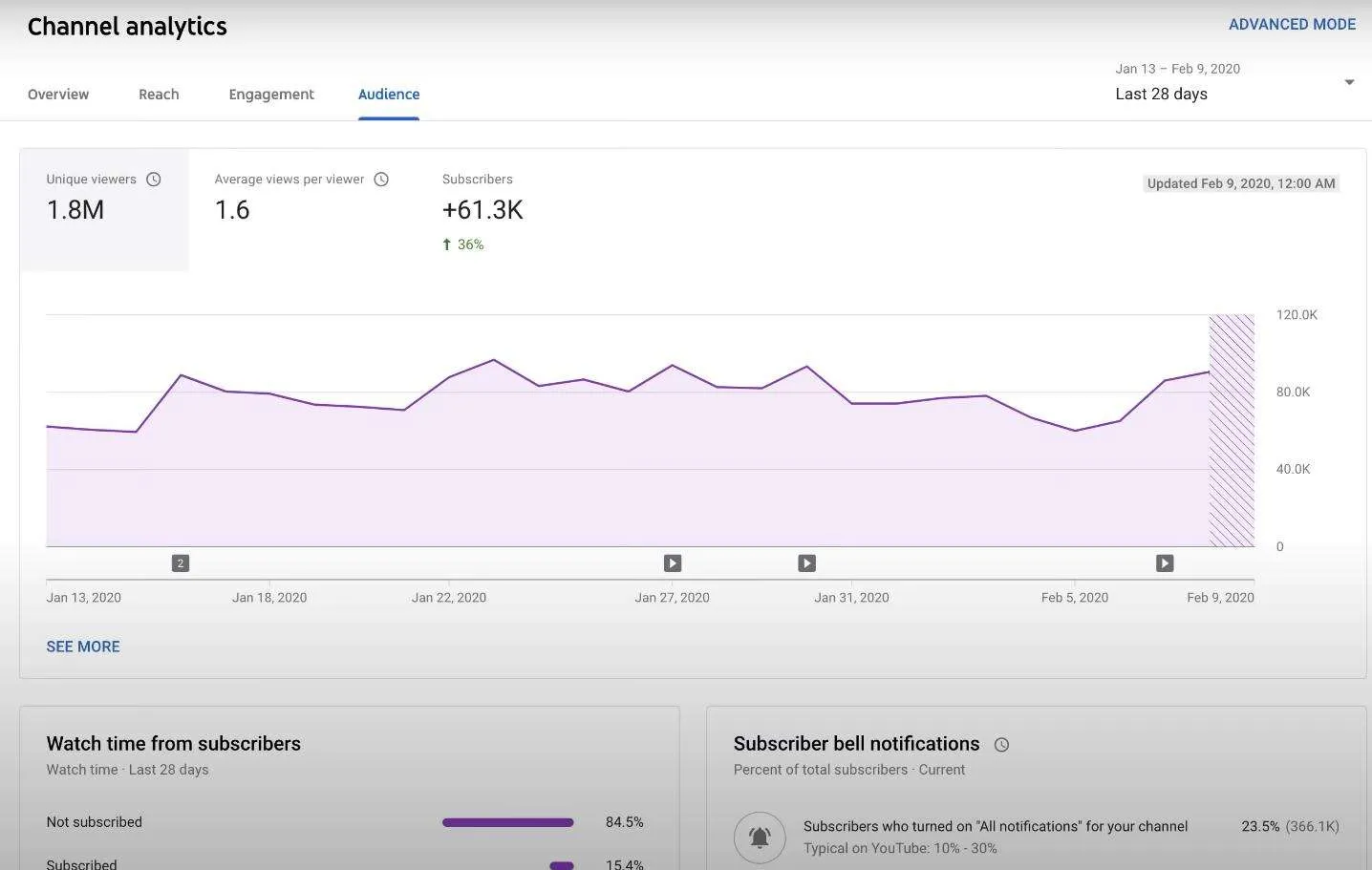
Saiki ing tingkat saluran, sampeyan bisa entuk ide babagan wektu nonton lan kertu kabar lonceng Pelanggan. Uga, sampeyan bisa ndeleng jinis pamirsa kayata Klompok Umur, Jenis Kelamin, lan Negara Top.

Yen sampeyan anggota program mitra YouTube, sampeyan bakal weruh kaca tambahan - tab Pendapatan . Ing kene, sampeyan bisa ndeleng perkiraan pendapatan, perkiraan pemutaran sing dimonetisasi, lan CPM adhedhasar pemutaran.

Cathetan: Perkiraan puteran sing dimonetisasi tegese jumlah kaping pamirsa nonton video nganggo iklan. Lan, CPM adhedhasar puteran tegese jumlah sing dibelanjakan pengiklan kanggo nampilake iklan ing YouTube.
Ana uga siji fitur anyar sing ditambahake YouTube taun iki – cacah pelanggan wektu nyata.

Sanajan ora nambah regane, sampeyan bisa langsung nonton munggah, lan mudhun ing jumlah subs sampeyan.

Kepiye carane ngatur saluran sampeyan?
Kustomisasi ing YouTube Studio mbantu sampeyan nambah makna kanggo merek saluran sampeyan. Ngidini sampeyan nggawe tata letak homepage, nyetel gambar profil, lan nambah deskripsi kanggo pangenalan merek.
Pisanan, ayo ngerti apa sing ana ing tab "Layout" kanggo saluran anyar kita.


Ing kene, sampeyan bisa ngatur saluran sampeyan kaya sing dikarepake nalika pamirsa ngunjungi kaca sampeyan. Nambahake sorotan video menehi kesan babagan saluran sampeyan. Sampeyan bisa nyetel video utama gumantung yen pamirsa langganan utawa ora.
Kanggo sing ora langganan, tambahake trailer saluran, sing bisa dadi ringkesan cepet babagan saluran sampeyan. Kanthi video iki, sampeyan bisa nyengkuyung lan nuwuhake rasa penasaran kanggo langganan.

Kanggo pelanggan sing bali, aja ragu-ragu nambahake video apa wae. Sampeyan bisa nggawe owah-owahan iki sawayah-wayah.
Sabanjure yaiku bagean Unggulan sing ngidini sampeyan ngatur apa sing dideleng pamirsa nalika ngunjungi kaca ngarep saluran sampeyan. Ing kene, sampeyan bisa ngatur video lan dhaptar lagu saka saluran sampeyan.
Kanggo nambah bagean, klik "Tambah bagean". Sampeyan bisa milih video, dhaptar lagu, utawa saluran sing gegandhengan kanggo fitur.
Ing bagean "Video", sampeyan bisa milih opsi sing wis isi video kanggo sampeyan.
Contone, Unggahan bakal kanthi otomatis nambah video paling anyar sing diunggah sacara umum menyang saluran kasebut. "Unggahan populer" nyorot 12 video paling dhuwur kanthi tampilan paling dhuwur.
Bagean "Dhaptar lagu" ngidini sampeyan nampilake dhaptar lagu sing wis digawe sampeyan utawa pangripta liyane.
"Daftar lagu siji" nuduhake carousel video sing wis ditambahake menyang dhaptar lagu kasebut miturut tanggal upload. "Multiple playlist" mbantu sampeyan nglumpukake sawetara dhaptar lagu ing siji bagean. Sampeyan uga bisa nambah judhul bagean.

Pungkasan, bagean "Saluran" ngidini sampeyan nampilake saluran utawa kolaborator liyane.
Pindhah menyang tab Branding ing ngendi sampeyan bisa nemokake macem-macem elemen branding kanggo menehi identitas unik visual marang saluran sampeyan.

Gambar profil sampeyan minangka perkara pisanan sing nggawe kesan pisanan.
Panjenengan saged nambahaken foto utawi logo ingkang nggambaraken identitas merek panjenengan.
Gambar profil sampeyan bakal katon ing endi wae ing YouTube kayata kaca saluran, ing ngisor video, komentar, uga ing asil panelusuran YouTube.
Sabanjure, sampeyan bisa ngunggah gambar spanduk saluran sing ana ing sisih ndhuwur kaca saluran sampeyan.
Gambar spanduk minangka cara sing apik kanggo menehi rasa visual babagan tujuan saluran sampeyan.
 Sampeyan uga bisa nambah watermark video. Iku fitur ing pojok tengen ngisor pamuter video. Tandha banyu video bisa uga ora dadi fitur sing penting, nanging ngidini pamirsa langganan saluran sampeyan.
Sampeyan bisa nampilake kapan wae sajrone video - ing wiwitan, ing pungkasan, utawa ing kabeh video.

Pungkasan, ana tab Info dhasar.
Ing kene sampeyan bisa nambah katrangan saluran, jeneng saluran, katrangan ing basa liya uga pranala menyang situs sosial sing bakal dituduhake karo pamirsa. Kanggo pitakon bisnis, sampeyan bisa nambah email ing informasi kontak.
Yen sampeyan wis rampung nggawe pangaturan dhewe, klik "Terbitake" lan owah-owahan langsung ing saluran sampeyan.

Carane ngatur komentar?
Fitur komentar minangka cara sing apik kanggo tetep sesambungan karo pamirsa. Kanthi obrolan lan umpan balik sing aktif, sampeyan bisa nggawe komunitas ing sekitar saluran sampeyan.
Komentar, Nanging, ora tansah nyemangati. Ana sing apik lan ana sing ora. Sampeyan bisa mbukak kanggo kritik sing mbangun. Nanging komentar sing ora sopan utawa nglanggar syarat YouTube kudu dimoderasi.
Ningkatake komentar kualitas
Nggunakake lambang ati iku cara sing apik lan gampang kanggo nyemangati pamirsa nganggo komentar sing berkualitas. Iki nuduhake apresiasi sampeyan marang pamirsa lan minangka cara sing efektif banget kanggo mbangun kesetiaan penggemar.
Fitur pin komentar ngidini sampeyan nyorot komentar sing pengin dideleng pamirsa ing sisih ndhuwur. Sampeyan uga bisa nyemat komentar sampeyan dhewe supaya luwih narik kawigaten, utawa kanggo nuwuhake rasa penasaran nganggo pitakonan utawa mung kanggo ngucapake matur nuwun marang pamirsa.
Nanggepi komentar , mesthi wae, minangka cara sing apik kanggo menehi kesan positif marang komunitas. Iki tegese sampeyan kepengin ngerti apa sing dirasakake babagan video sampeyan. Nanging, nanggapi komentar negatif bisa uga angel. Nanging, iku minangka kabiasaan sing apik kanggo nuduhake yen sampeyan kepengin ngerti masukan saka dheweke lan mbukak kanggo kritik sing mbangun.
Elinga, mbuwang wektu akeh kanggo komentar dudu urusan sing produktif. Mula, saringan Komentar mbantu sampeyan ngatur komentar lan ngirit wektu.

Kanthi saringan, sampeyan bisa nelusuri komentar kanthi tembung kunci tartamtu, pitakonan, utawa malah miturut status pelanggan utawa anggota saluran.
Saiki kepiye carane nangani komentar sing ora sopan utawa ora cocog?
Slurs kasar utawa nglarani ora ana sing pengin ndeleng ing bagean komentar. Mula, sampeyan saiki bisa mbusak komentar sing nglanggar pedoman komunitas kaya sing diarahake ing ngisor iki.
Dolan maring komentar banjur klik lambang menu 3 titik kanggo milih Copot / Laporan.

Kanthi milih "Singidaken pangguna saka saluran sampeyan", sampeyan bisa ngalangi pamirsa tartamtu supaya ora menehi komentar babagan video sampeyan. Nanging sing nonton ora diwenehi tandha babagan pemblokiran kasebut.
Ing tingkat saluran, sampeyan bisa milih fitur komentar majeng kanggo aplikasi standar.

Saka setelan YouTube, pindhah menyang "Setelan komunitas," banjur "Default". Ing kene sampeyan bisa milih:
- Allow kabeh komentar
- Tahan komentar kanggo ditinjau, utamane sing ora cocog
- Tahan kabeh komentar kanggo ditinjau
- Pateni komentar
Pilihan setelan sampeyan mung ditrapake kanggo komentar kanggo video anyar sampeyan.
Ing tingkat video, sampeyan bisa milih fitur "Default" iki ing tab Lanjut.

Sampeyan uga bisa ngganti setelan kanggo video lawas. Pindhah menyang kaca "Video" ing studio YouTube, centhang kothak video, pilih "Sunting", banjur "Komentar".

YouTube Studio uga ngidini sampeyan mblokir tembung utawa frasa sing ora pengin digandhengake karo konten sampeyan.
Ing setelan saluran sampeyan, pindhah menyang "Komunitas". Sampeyan bakal nemokake bagean ing ngendi sampeyan bisa nambah tembung utawa frasa sing pengin diblokir ing komentar sampeyan. Komentar kasebut bakal ditahan kanggo ditinjau lan ora bakal ditampilake umum.

Rumangsa kepunjulen karo komentar!
Sampeyan saiki bisa milih kanggo mateni kabeh utawa terus kanggo review lan pilih sing pengin dituduhake ing komentar.

Kepiye carane nambah subtitle?
Subtitle nduweni peran sing penting nalika tujuan sampeyan kanggo nggayuh pamirsa sing luwih akeh. Video kanthi caption mesthi nampa wektu nonton luwih akeh tinimbang video tanpa tulisan.
Kanggo nambah subtitle menyang video sing diunggah, bukak tab Subtitle ing YouTube Studio. Utawa, sampeyan bisa bukak kaca "Video", golek video, lan pilih "Subtitle".

Yen video sampeyan wis duwe caption sing wis diisi lan sampeyan pengin sawetara owah-owahan, pindhah menyang "Duplikat" lan "Sunting".

Yen ora ana katrangan otomatis ing video sampeyan lan sampeyan pengin nambah dhewe, pindhah menyang "Tambah" ing kolom Subtitles. Yen ana basa tartamtu sing pengin ditambahake, pindhah menyang tombol "Tambah Basa".

Pilih "Unggah file" yen sampeyan pengin ngunggah transkrip sing wis ngemot skrip format video. Uga ngolah file kanthi bener kanggo ndeleng manawa ana wektu utawa ora.

Pilih "Sinkronisasi otomatis" yen sampeyan pengin timing skrip disetel kanthi otomatis. Banjur pilih "Temtokake wektu" sing gampang nyetel wektu caption kanggo video.

Pilih "Ketik kanthi manual" yen sampeyan pengin ngetik skrip lan nyetel wektu kanthi manual. Kanggo katrangan tambahan, klik tombol "+ Katrangan".

Sampeyan duwe kontrol luwih akeh babagan wektu caption ing sisih ngisor editor. Nalika katrangan katon ing audio file video, sampeyan bisa nyeret lan nyelehake katrangan ing posisi tartamtu. Lan uga nyepetake utawa ndawakake katrangan kasebut.

Yen wis rampung karo caption, klik "Terbitake".
Kepiye cara ngatasi masalah Hak Cipta?
Kertu Copyright Strikes bisa uga ora dadi fitur sing nyengkuyung nanging ngidini sampeyan mirsani klaim sing ora dikarepake marang konten sampeyan.
Ngeklik kertu, sampeyan bisa nemokake serangan hak cipta sing digawe dening penuntut ing video utawa bagean saka video. Iki bisa uga minangka kabar pambusakan video utawa tandha kanggo ngunggahake masalah marang konten apa wae.

Kanggo ngatasi serangan utawa klaim Content ID, bukak perpustakaan video sampeyan. Yen sampeyan duwe sawetara klaim hak cipta, sampeyan bisa nyaring perpustakaan kanggo ngurutake video kasebut. Iki nuduhake kabeh video kasebut kanthi serangan hak cipta lan klaim Content ID.

Sabanjure, kisaran ing kolom "Watesan". Ing kene, sampeyan bisa nemokake rincian liyane babagan ringkesan lan status hak cipta.

Sampeyan uga bisa mriksa rincian babagan pengaruh hak cipta ing saluran sampeyan kalebu visibilitas video lan status monetisasi.
Ing kene, sampeyan bisa milih kanggo ngubungi penuntut utawa ngirim kabar tanggapan yen sampeyan pengin tumindak nglawan serangan hak cipta.

Sampeyan uga bisa mirsani rincian babagan klaim Content ID lan ndeleng manawa ana pengaruhe ing visibilitas saluran lan status monetisasi sampeyan.
Yen ana masalah karo bagean tartamtu saka konten (ing video sing diblokir sebagian), sampeyan bisa njupuk tindakan sing cocog kanthi nyunting konten sing diklaim utawa mbantah.

Ing pratelan kasebut, luwih becik ngilangi bagean video sing disengketakan. Contone, yen bagean saka lagu ing video sampeyan kena pelanggaran hak cipta, sampeyan kudu nggawe bisu utawa ngganti karo lagu sing bebas hak cipta. Elinga yen sawetara suntingan ora bakal ngganti URL video asli sampeyan.

Kepiye cara ngaktifake monetisasi?
Kaca monetisasi menehi ringkesan sumber penghasilan tartamtu kanggo video, kayata barang dagangan, anggota, lan iklan.
 Yen sampeyan anyar kanggo nglamar, sampeyan bakal weruh kaca sing nerangake status eligibility sampeyan. Nanging, yen sampeyan layak, sampeyan bakal weruh kemajuan saluran lan syarat kanggo program partner YouTube.

Yen layak, aktifake monetisasi utawa nganyari setelan iklan kanggo video kasebut. Pilih video banjur pindhah menyang "Monetisasi" ing menu kiwa.
Sampeyan bisa milih ngaktifake utawa mateni monetisasi kanggo video sampeyan.

Kanggo video sing 8 menit utawa luwih, sampeyan bisa ngaktifake iklan mid-roll ing sembarang titik ing timeline video. Sampeyan bisa nindakake kanthi nggunakake alat Ad Breaks. Nalika sampeyan milih lokasi iklan ing "Sajrone video", klik "Selehake kanthi manual" kanggo entuk alat kasebut.

Iki mbukak editor studio YouTube sing ngidini sampeyan nggawe pratinjau lan nyetel jeda iklan mid-roll kanthi manual utawa otomatis.
Klik ing "Selehake kanthi otomatis" kanggo nggawe iklan mid-roll kanthi otomatis.
Klik ing "Iklan break" kanggo nyakup iklan mid-roll kanthi manual
Sampeyan uga bisa ngatur panggonan iklan kanthi ngetik kode wektu tartamtu ing sisih ndhuwur kaca. Utawa sampeyan bisa nggunakake garis wektu kanggo nyeret lan nyelehake miturut kabutuhan sampeyan.

Kanggo mbusak jeda iklan, klik lambang sampah ing jejere video.
Klik "Terusake" yen sampeyan wis nggawe suntingan lan nyimpen owah-owahan saka kaca monetisasi.

Praktek YouTube Paling Apik
Sawise nggawe saluran YouTube nganti saiki, wektune kanggo narik kawigaten para pamirsa sing potensial. Kanthi luwih saka 2 milyar pelanggan sing kadhaptar saben wulan, YouTube ora mung komunitas sing terus saya tambah nanging uga salah sawijining alat paling apik kanggo merek.
Mula, kanggo mesthekake saluran sampeyan selaras lan dioptimalake, iki sawetara praktik paling apik kanggo mbantu saluran sampeyan berkembang.
verifikasi
Kanggo pangripta, nampa lencana verifikasi kanggo saluran kasebut dudu prestasi cilik. Verifikasi sing ditandhani nganggo simbol "centang" migunani kanggo mbedakake saluran saka pangripta liyane.

Sawise sampeyan wis tekan 100,000 pelanggan, sampeyan layak ngirim panjalukan menyang YouTube. Yen nuduhake saluran sampeyan durung layak, priksa manawa sampeyan mlebu nganggo alamat email sing bener. Uga, elinga manawa pangripta sing nyoba nyamar dadi saluran liya ora bakal diverifikasi.
Dadi priksa saluran sampeyan:
- Melambangkan wajah unik, jeneng merek, lan gambar
- Umum karo rincian lengkap kayata gambar profil, spanduk, deskripsi, lan jumlah video sing cocog.
Verifikasi YouTube bisa uga gumantung ing umur saluran lan unggahan konten sing biasa. Nanging, ing kasus sing jarang, YouTube bisa verifikasi saluran sing pangripta kondhang ngluwihi YouTube.
Sampeyan bakal nemokake manawa umume saluran sing diverifikasi minangka saluran resmi artis, vlogger, perusahaan, utawa tokoh masyarakat.
Kanggo seniman, verifikasi bisa dilambangake minangka Saluran Artis Resmi (OAC) utawa simbol cathetan musik.

Branding lan Layout Curation
Miturut alam, manungsa luwih seneng visual tinimbang teks. Spanduk kanthi visual sing menarik lan ringkes tansah narik kawigaten - kaya papan reklame dalan gedhe. Kejabi branding, tata letak saluran kanthi tema lan terorganisir dhewe bisa dadi pitch elevator.

Mangkene sawetara praktik paling apik kanggo ngatur saluran sing apik banget kanggo pelanggan potensial sampeyan:
- Spanduk: Résolusi gambar sing paling apik kanggo spanduk sing responsif yaiku 2560 x 1440 px. Priksa manawa ukuran file 6MB utawa kurang.
- Ikon: Format gambar JPG utawa PNG kanthi resolusi 800×800 px. GIF ora dianjurake.
- Links: Sampeyan bisa nambah nganti limang tautan menyang saluran kayata tautan media sosial, situs web resmi, utawa barang dagangan.
- Trailer saluran: Sampeyan bisa ngatur trailer saluran kanthi rong cara: Tampilan langganan lan tampilan ora langganan.
- playlist: Terusake nganyari dhaptar lagu sing wis ana kanthi 1-2 video supaya para pamirsa tetep ngunjungi maneh. Sampeyan bisa ngarahake pamirsa menyang dhaptar lagu liwat layar pungkasan, tautan, utawa kiriman komunitas. Uga, priksa manawa nambah metadata kanthi judhul lan deskripsi sing kuwat supaya bisa dioptimalake kanggo panelusuran.
Katrangan lan Tag Saluran
Yen sampeyan pengin asil panelusuran sing luwih apik kanggo saluran sampeyan, sampeyan ora bisa nglirwakake SEO . Lan kanggo optimasi saluran sing luwih apik, sampeyan butuh konten - ing video lan uga ing bentuk teks.
Kaya sing diterangake, sampeyan bisa nambah tembung kunci tartamtu kanggo nggambarake konten sampeyan ing endi wae ing saluran sampeyan:
Tab Babagan: Tab iki kanggo biodata singkat para kreator lan ringkesan merek utawa kreasine. Sampeyan uga bisa nambah katrangan ing tab "Pusat artis" ing Creator Studio yen konten sampeyan adhedhasar musik utawa hiburan.
Tag: Nambahake tembung kunci sing pas iku kunci kanggo narik kawigaten bot telusuran sing bisa mbantu nampilake saluran sampeyan. Saliyane deskripsi, sampeyan bisa nggunakake tag sing relevan kanggo njlentrehake saluran sampeyan. Contone, tembung utawa frasa sing ngemot tembung kunci sing relevan, taun, tren populer, geografi, wong, lan liya-liyane.
Pisanan, pindhah menyang "Setelan" YouTube Studio banjur klik pilihan "Saluran". Ing kene, ing tab "Info dhasar", sampeyan bisa nyakup akeh tag saluran, kaya sing dibutuhake.

URL Khusus: Fitur apik liyane supaya pamirsa bisa ngelingi saluran sampeyan. Kanggo nggawe URL, bukak kaca "Kustomisasi", bukak tab "Info dhasar", banjur klik "Setel URL khusus kanggo saluran sampeyan".
Tips Pro: Gunakake jeneng panganggo sing padha karo profil Instagram utawa Twitter sampeyan supaya tetep seragam.

Fitur video
Kaya blog, saben video nduweni kesempatan SEO potensial sing mbutuhake sawetara tingkat optimasi. YouTube, mulane, nawakake macem-macem cara kanggo nggawe video sampeyan gampang digoleki.
Judhul video: Judhul minangka tatahan sing nyenengake kanggo konten apa wae. Judhul menehi pitunjuk marang pamirsa babagan video kasebut.
Coba tetep judhul minangka ringkes sabisa. Sanajan watesan karakter kanggo judhul YouTube yaiku 100, elinga manawa apa wae sing ngluwihi 70 karakter bakal dipotong ing umume asil panelusuran.
Judhul video YouTube bisa narik kawigaten kaya baris subyek email sing bisa mbantu sampeyan ngeklik luwih akeh.
Katrangan video: Katrangan minangka cara sing apik kanggo ngoptimalake video sampeyan, nanging uga kanggo nggunakake SEO ing tingkat saluran. Nalika nambahake katrangan kanggo video apa wae, priksa manawa kalebu subyek, tema konten, lan identitas saluran sampeyan ing 2 ukara pisanan.
Amarga iki katon minangka deskripsi meta sajrone telusuran YouTube utawa Google.
Nambah rincian, sampeyan kudu nyakup pranala penting kayata situs resmi, platform media sosial, link video / dhaptar lagu liyane, lan link tuku / gratis / dagangan.
Tag video: Sanajan tag saluran lan tag video ditambahake kanthi beda, nanging nduweni tujuan sing padha. Ora kaya tag saluran, tag video luwih fokus ing pamirsa khusus video. Contone, saluran sampeyan babagan teknologi digital.
Nanging salah siji videomu nerangake pemasaran. Mula, tag kanggo video kuwi kudune luwih spesifik karo jargon pemasaran digital lan tren sing gegandhengan.
Saiki pitakonan gedhe, carane nambah tag video?
Inggih, ana 2 cara sing beda.
1. Nambahake tag menyang video sing wis diunggah / diterbitake.
Bukak kaca Konten/Video banjur pilih lambang "Rincian" video.
Saiki gulung mudhun kaca ing ngendi sampeyan bisa nemokake papan kanggo nambah tag Video.

2. Nambahake tag nalika ngunggah video.
Dolan maring Dashboard saluran banjur klik Unggah video.
Nalika mbukak tab unggahan video, sampeyan bakal weruh kaca "Rincian" sing njaluk sampeyan nambah judhul, deskripsi, lan liya-liyane.
Saiki gulung mudhun ing ngisor pilihan "Pemirsa" lan klik "Opsi liyane."

Ing kene, sampeyan bakal nemokake papan kanggo nambah tag video, ing sangisore "Promosi sing dibayar".

Cathetan: Sampeyan bisa nambah tag nganti 500 karakter. Saya akeh sampeyan nambahake tag video, saya apik.
Hashtag: Yen sampeyan ora nggunakake hashtag, sampeyan bisa uga bakal kelangan akeh tampilan lan jumlah pamirsa potensial.
Pindhah menyang kaca "Video" banjur pilih "Rincian" ing video sing pengin dilebokake hashtag.
Ing kene, ing sisih ngisor katrangan, tambahake tembung kunci sing di-hash.

Cara paling apik kanggo nggunakake hashtags YouTube yaiku kanthi nambahake tembung kunci adhedhasar video, tema video, lan topik tren utawa merek sampeyan. Priksa manawa sampeyan ora ninggalake spasi ing hashtags.
Hashtag sampeyan katon ing rong panggonan - ing ndhuwur judhul video lan ing deskripsi video.
Fitur tambahan
Kertu: Iki minangka fungsi kabar utawa ajakan tumindak sing wis diformat sadurunge sing katon minangka "i" ing pojok tengen ndhuwur video.

Kertu sampeyan bisa dadi link menyang video, dhaptar lagu, dagangan, sing bisa didownload, lan liya-liyane.
Kanggo nambah kertu nalika upload, pindhah menyang kaca "Elemen video" lan klik "Tambah kertu".

Kanggo video sing diunggah / diterbitake, pindhah menyang kaca "Rincian" kanggo video sing dipilih banjur klik "Kartu".
Ing kaca "Kartu", sampeyan bisa milih garis wektu sing pengin ditambahake kertu.
Layar pungkasan: Iki fitur tambahan sing keren kanggo njaga pamirsa tetep kepincut karo saluran sampeyan. Layar iki bakal muncul nalika video sampeyan meh rampung.
Rak dagangan: Iki cara sing apik kanggo nawakake barang dagangan resmi sampeyan, utamane kanggo para pengikut sing setya. Nanging, sing nggawe kudu nduweni hak kanggo ngakses fitur iki. Spreadshop lan Spring minangka platform barang dagangan sing misuwur sing gampang digunakake.
Deloken video iki babagan carane nggunakake rak Merch.
Fitur engagement
Komunitas YouTube sing terus berkembang minangka bukti yen sampeyan bisa nggawe pamirsa tetep melu konten kasebut. Saliyane ngirim video, ana sawetara fitur keren sing ngidini sampeyan tetep sesambungan karo pamirsa.
Komunitas: Ora ana bedane karo feed media sosialmu. Ing kene, kowe bisa ngirim gambar, GIF, polling pamirsa, lan teks prasaja supaya dheweke tetep penasaran utawa tetep nganyari.
YouTube Premiere: Iki kaya pesta nonton virtual. Ing kene, sampeyan bisa nggawe rame kanthi njadwalake rilis video kanthi hitungan mundur.
YouTube Live: Kejaba pelanggan, sampeyan uga bisa sesambungan karo pangguna anyar kanthi wektu nyata. Streaming langsung minangka kesempatan sing apik ora mung kanggo entuk pelanggan anyar nanging uga kanggo monetisasi streaming sampeyan.
YouTube Stories: Fitur iki mèmper karo Instagram Stories. Para kreator bisa nganyari pamirsa nganggo video cendhak sing kadaluwarsa sawisé 7 dina.
Perpustakaan Audio: Iki perpustakaan musik sing nyimpen efek swara lan musik bebas royalti sing bisa digunakake ing video sampeyan.
Super Chat lan Super Stickers: Iki fitur komentar langsung sing apik sing digunakake ing streaming langsung lan premiere. Fitur-fitur iki disemat ing sisih ndhuwur kothak obrolan langsung sing tetep miturut pengeluaran pamirsa. Iki mung cara penggemar ngapresiasi para kreator.

pikirane final
Kanthi akeh fitur sing kasedhiya, miwiti YouTube Studio mesthine ora dadi pengalaman sing luar biasa. Muga-muga, artikel iki mbantu sampeyan fokus lan nggarap fitur studio sing penting ing wiwitan.
Ing taun-taun sing bakal teka, YouTube mung bakal nggawe pengalaman studio sing ora repot - kaya cara aplikasi seluler nggawe fitur studio ing perjalanan kanggo para pangripta kanthi cepet.
YouTube uga bisa ngenalake fitur sing wis diterbitake ing ngendi video sampeyan bisa dipriksa kanggo hak cipta potensial, gendera abang, utawa pelanggaran liyane, menehi sampeyan kesempatan kanggo ngatasi masalah kasebut sadurunge diterbitake.
Sapa ngerti, sampeyan bisa uga ora perlu nyewa manajer nalika studio otomatis bisa mbantu sampeyan ngatur saluran sampeyan? Iku bakal menarik kanggo ndeleng apa YouTube muter metu sabanjuré.
Dadi ngenteni apa saiki? Ana pamirsa sing kepengin weruh apa sing kudu ditampilake.


 Cara sing luwih apik kanggo ngatur proyek lan klien kanggo freelancer
 Njaluk liwat dina sibuk kaya angin karo Reclaim.ai