
ますますデジタル化する世界では、企業や起業家は、顧客とオンラインでより個人的なつながりを築く方法を模索しています。
その結果、TypeformはVideoAskというソフトウェアを開発しました。これは、顧客とのやり取りを管理し、視聴者とほぼ対面できるような体験を提供するものです。
このマーケティングソフトウェアについて詳しく知るために、このソフトウェアとそれに含まれるすべての機能の使用方法を段階的に説明するチュートリアルに分けました。
VideoAskとは何ですか?
VideoAskは、ビデオを使用してより有意義な対話を行うことができるツールです。 デジタルの世界では、(文字通り)顔を見せることができると、あなたとあなたのビジネスを他の人から切り離すことができます。
VideoAskを使えば、洗練された使いやすいダッシュボードを通して動画を作成できます。フィードバックの収集、リードの獲得、求人応募、ビデオ証言など、さまざまな用途に活用できます。
VideoAskは、高度なテクノロジーを使用して、大規模なXNUMX対XNUMXの会話を可能にします。 条件付きロジック、複数の応答オプション、連絡フォームなどを使用して、シームレスでインタラクティブな会話を作成します。
VideoAskで作成した動画は、あらゆるウェブページに埋め込むことができます。(動画ランディングページの例を参考にしてください。)
コーディングは必要ありません。コードをコピーして、ウェブサイトのバックエンドに直接貼り付けてください。 また、クライアントや顧客に簡単に送信できる共有可能なリンクも作成されます。 彼らは、彼ら自身のビデオ、オーディオ録音、またはあなたが選択した所定のオプションのいずれかを選択することで、あなたのビデオに直接応答することができます。
複数のビデオ、質問プロンプトなどを含め、VideoAskを必要なだけ長くまたは短くカスタマイズすることが簡単にできます。
VideoAskはどのように最も一般的に使用されていますか?
リードジェネレーション
これらのインタラクティブなビデオを使用すると、魅力的なビデオで潜在顧客の目標到達プロセスをパーソナライズできます。 より魅力的なコンテンツは、より高品質のリードとより高いコンバージョン率を意味します。
採用情報
事前に録画されたビデオを使用して応募者を選別することにより、採用プロセスをより簡単かつ迅速に行います。 最適なものを簡単に選別して選択できるため、オーディションビデオを必要とする企業で広く使用されています。
営業
VideoAskを使用すると、企業は、顧客からのよくある質問に答えるのに役立つ、より魅力的な販売体験を作成できます。 プログラムやコースを提供する企業は、VideoAskを使用することを楽しんでいます。これにより、顧客が購入の過程でよくある質問に答えたり、電子メールでスパムを送信したりするのではなく、答えることができます。
お客様の声
ビデオ形式でお客様の声を収集すると、顧客からのフィードバックを共有するときに、より魅力的なコンテンツが作成されます。 コースを提供する起業家は、お客様の声を収集し、成功事例を共有する手段としてVideoAskを使用するのが大好きです。
オーディエンスエンゲージメント
ビジネスオーナーは、視聴者と交流するための新しい方法としてVideoAskを使用しています。 マーケティングコンサルタントに電子メールを送信し、レスポンシブビデオですべての質問に回答することを想像してみてください。 それははるかに魅力的な会話になり、強い関係を築くのに役立ちます。
トレーニングと教育
VideoAskを使用すると、インタラクティブなビデオを使用してXNUMX対XNUMXのサービスを拡張したり、レスポンシブビデオを作成して、クライアントとのエンゲージメントをさらに高めることができます。 教師、コーチ、教育者は、これらの理由からVideoAskの使用を楽しんでいます。
VideoAskの費用はいくらですか?
VideoAskは、XNUMX種類のコストプログラムを提供しています。
プランの開始–無料!
- 20か月あたりXNUMX分のビデオまたはオーディオ処理
- VideoAskブランド
- VideoAskごとに最大3ステップ
- チームを招待する-最大3人のユーザー
- すべてのコア機能
- 条件付きロジック
- Stripeで支払いを集める
- ザピアの統合
- 予定スケジューリング
- 音声テキストの文字起こしとキャプション
成長計画–月額24ドル
スタートプランには、次のようなすべてのものが含まれます…
- 100か月あたりXNUMX分のビデオまたはオーディオ処理
- 部分的にVideoAskブランド
- VideoAskごとの無制限のステップ
- チームを招待する-最大5人のユーザー
- データエクスポート
- URLにリダイレクト
- ライブコール
- ネットプロモータスコア
- ファイルのアップロード
- 回答者の追跡
- カスタム変数(非表示フィールド)
- ビデオの長さの制御
- APIとWebhook
- 締め切り日をスケジュールする
ブランドプラン–月額$ 40
成長計画のすべてを含みます…
- 200か月あたりXNUMX分のビデオまたはオーディオ処理
- 独自のブランドを追加する
- VideoAskごとの無制限のステップ
- チームを招待する – 最大10ユーザー
- ドメインホワイトラベリング
- 優先サポート
- 音声駆動のチャットボット
VideoAskをどのように使用しますか?
これは、始めるのに役立つステップバイステップのVideoAskチュートリアルです!
1.VideoAskアカウントを作成する
アカウント作成は簡単、迅速、そして無料です!サインアップページにアクセスして、名前、メールアドレス、希望のパスワードを入力するだけで始められます。Apple IDまたは既存のTypeformアカウントを使用してアカウントを作成することもできます。
アカウントを作成した後、有料プランのいずれかにアップグレードしたい場合は、簡単にアップグレードして追加機能にアクセスできます。
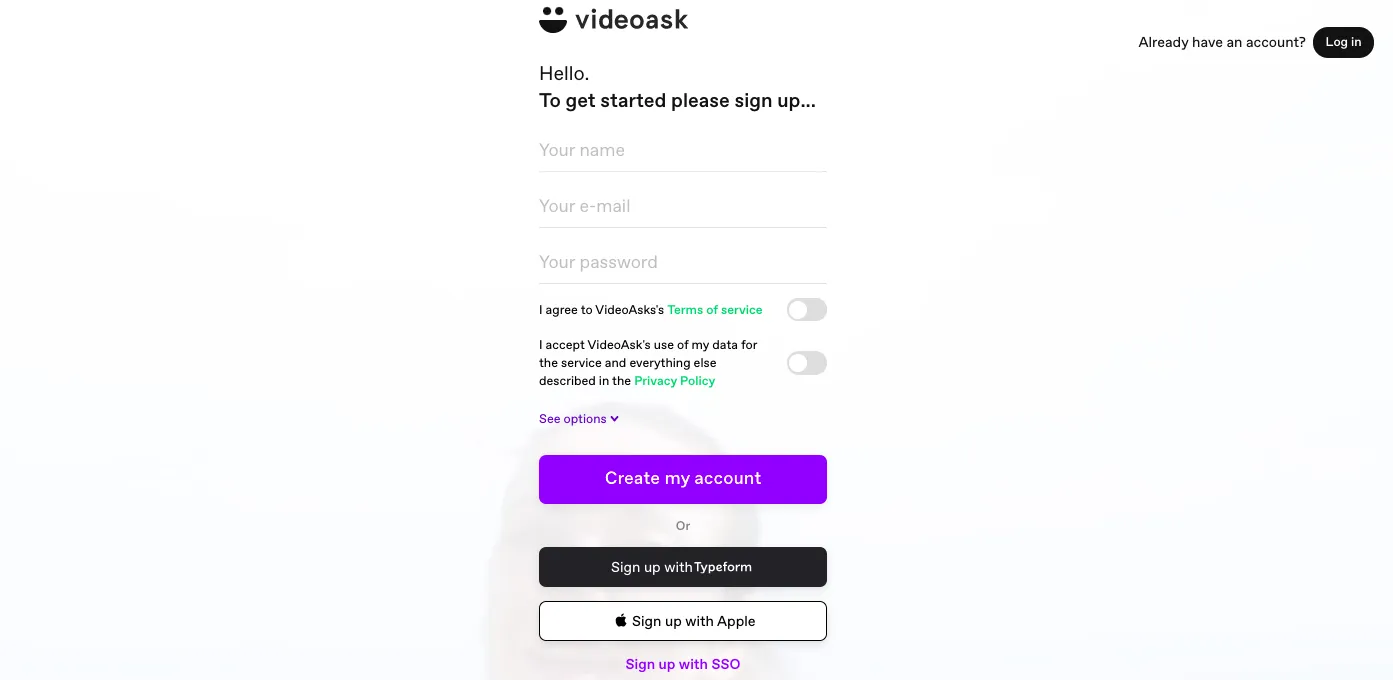
アカウントを作成すると、メインダッシュボードが表示されます。 ここでは、VideoAsk、インタラクション、連絡先、およびテンプレートのすべてを確認できます。 これにより、すべてのビデオアスクをXNUMXつの場所で、それぞれから生じるすべてのインタラクションと応答とともに簡単に確認できます。
2.最初のVideoAskを作成する
最初のビデオアスクの作成を開始するには、[最初のビデオアスクを作成する]ボタンをクリックするだけで、必要な手順を実行できます。
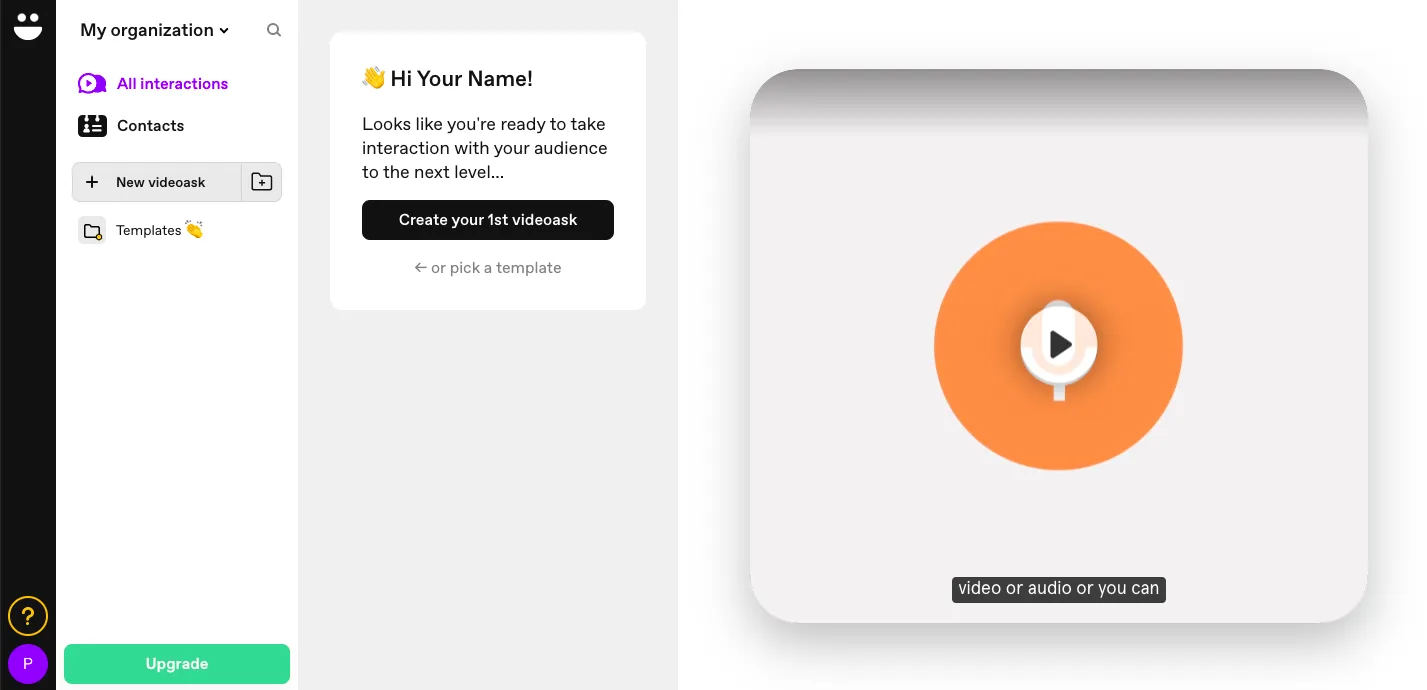
視聴者から連絡先の詳細を収集するかどうかを選択し、言語を変更するとともに、VideoAskに名前を付けるように求められます。
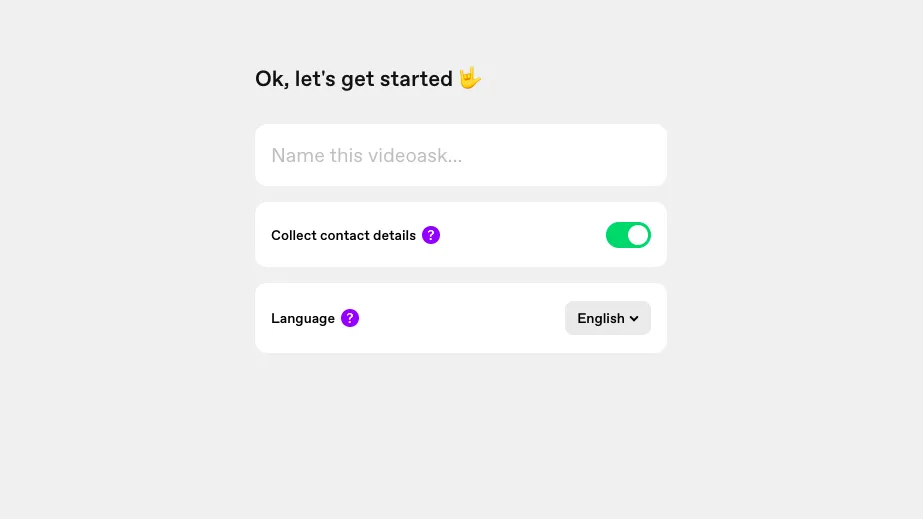
VideoAskを作成するには、XNUMXつの方法のいずれかで作成できます。
Webカメラを使用して自分で録画したり、画面共有してデスクトップを画面録画したり、すでに録画したビデオをアップロードしたり、ライブラリ内の既存のビデオにアクセスしたりできます。 このチュートリアルのために、クライアントからのフィードバックを収集するためのビデオをアップロードします。
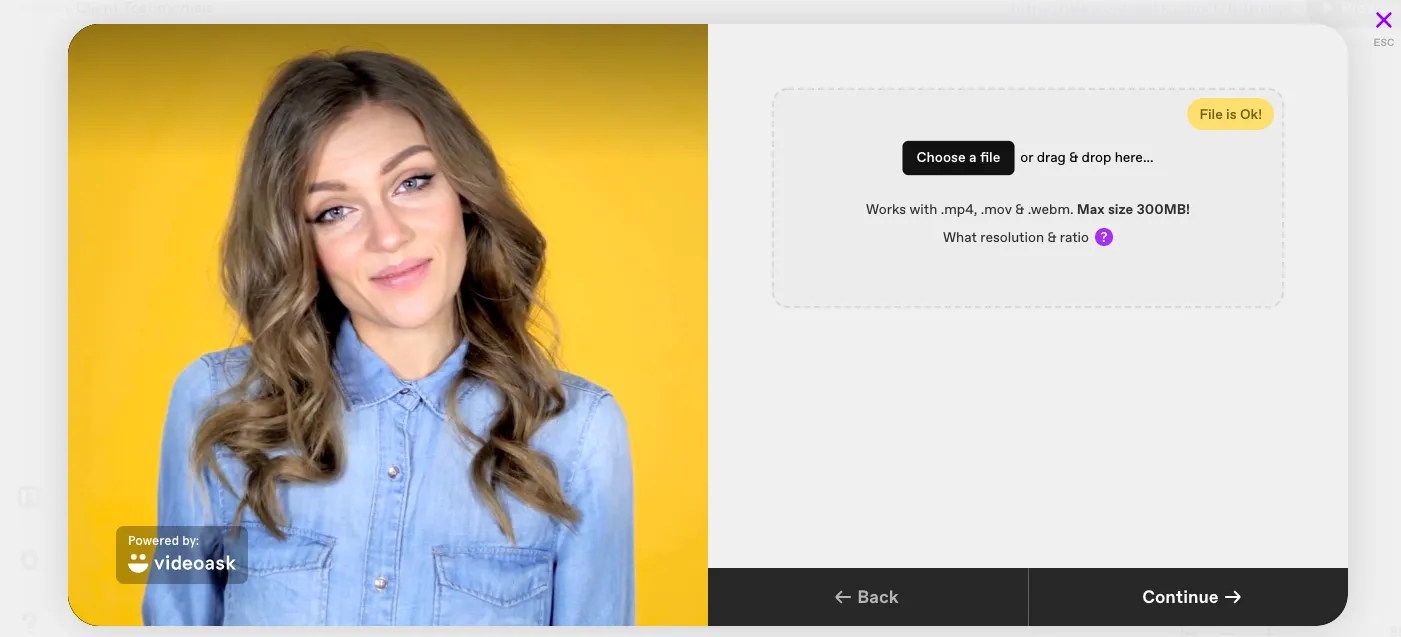
[アップロード]を選択し、目的のファイル(最大サイズ300MB)を選択すると、VideoAskはファイルが正常にアップロードされたかどうかを確認します。 ゴーサインを取得し、「ファイルはOKです!」 次に、続行を押すことができます。
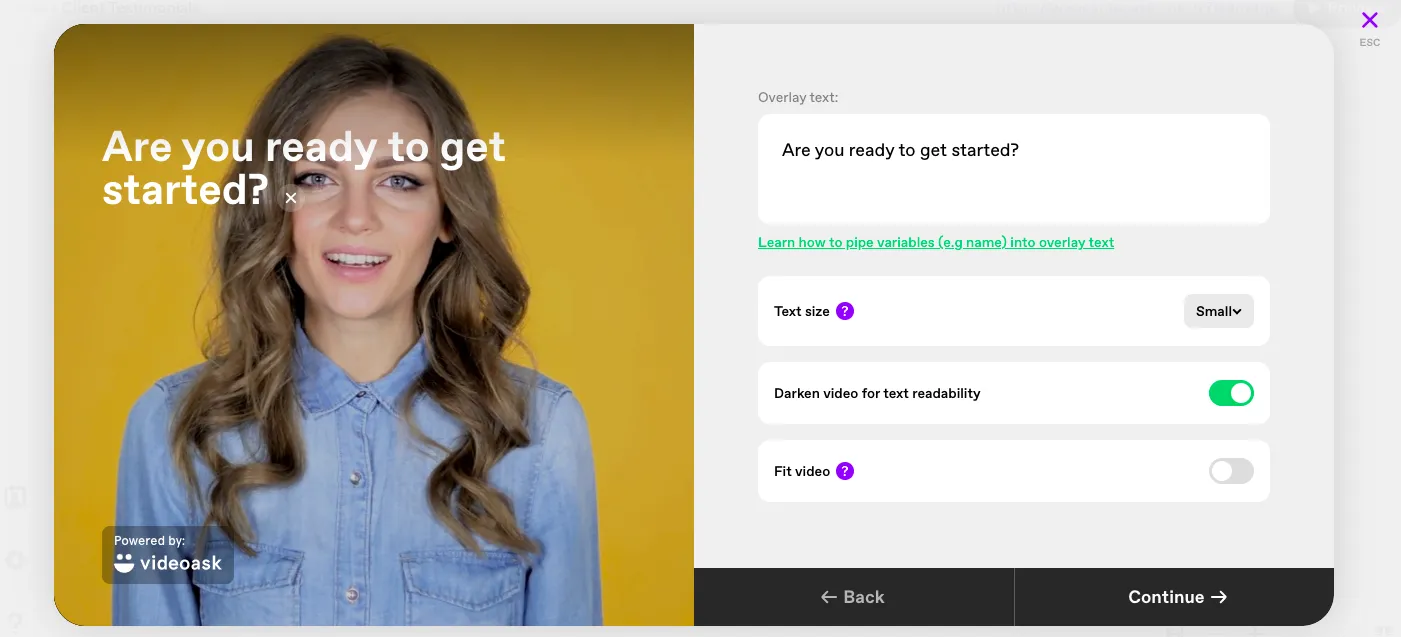
これで、オーバーレイテキストを入力するように求められます。 これは、視聴者に質問やコメントを促す場所です。 彼らの反応、あなた自身/あなたのブランドの紹介などからあなたが望むものを説明することができます。オーバーレイテキストは必要ありませんが、より魅力的な体験になります。
変数(名前など)をオーバーレイテキストにパイプできる高度な機能もあります。 また、テキストサイズを編集したり、読みやすくするためにビデオを暗くしたり、必要に応じてサイズを調整したりすることもできます。
動画をアップロードし、視聴者にオーバーレイテキストを表示したので、次は応答を収集する方法の設定を作成します。
3.カスタマーレスポンスコレクション
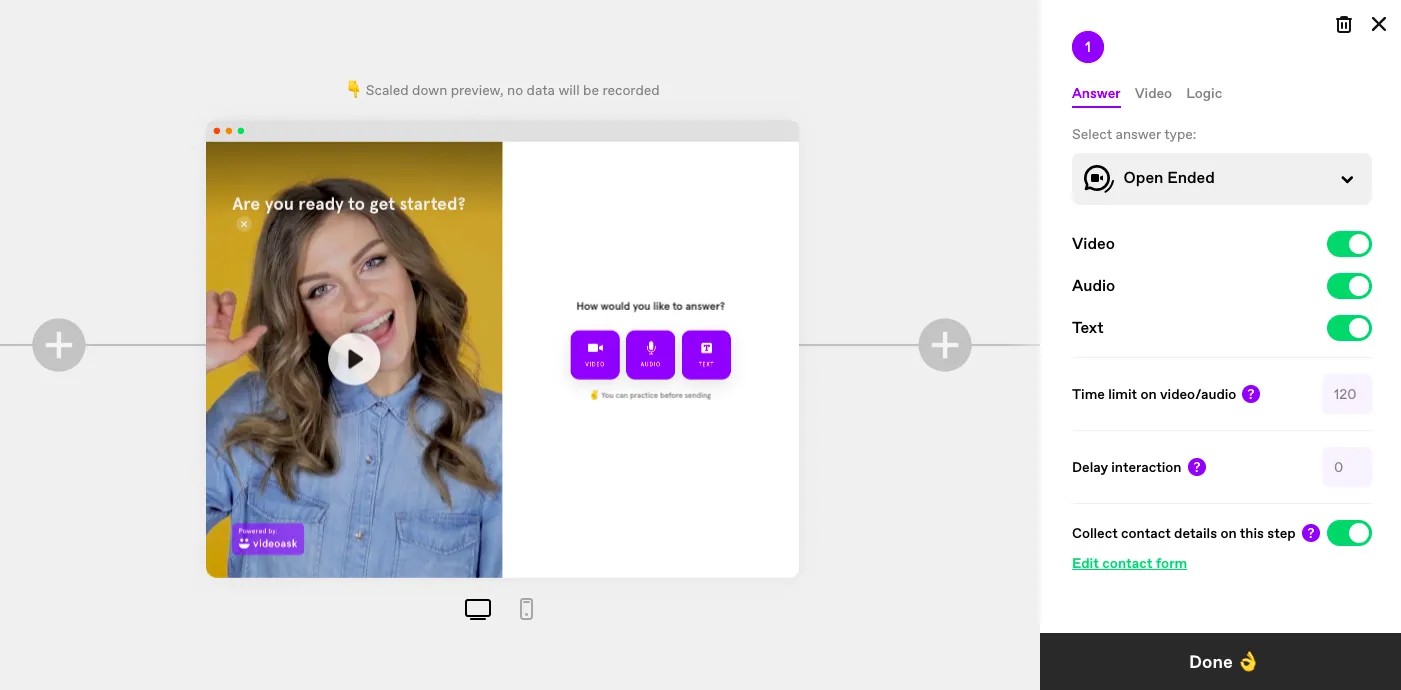
さまざまな設定から選択して、応答を受け取る方法をカスタマイズします。 VideoAskを使用すると、視聴者がビデオ、オーディオ、またはテキストから自由に選択できる、オープンエンドなどの回答タイプから選択できます。 視聴者に選択させたいさまざまなオプションを入力できる複数選択。
また、簡単な召喚状ボタンを選択したり、カレンダーにリンクして電話をスケジュールしたりすることもできます。
有料プランでは、ライブコールの開始、ネットプロモータースコア、視聴者にファイルをアップロードさせる、視聴者からの支払いの回収などの回答オプションから選択することもできます。 設定に満足したら、完了をクリックしてください。
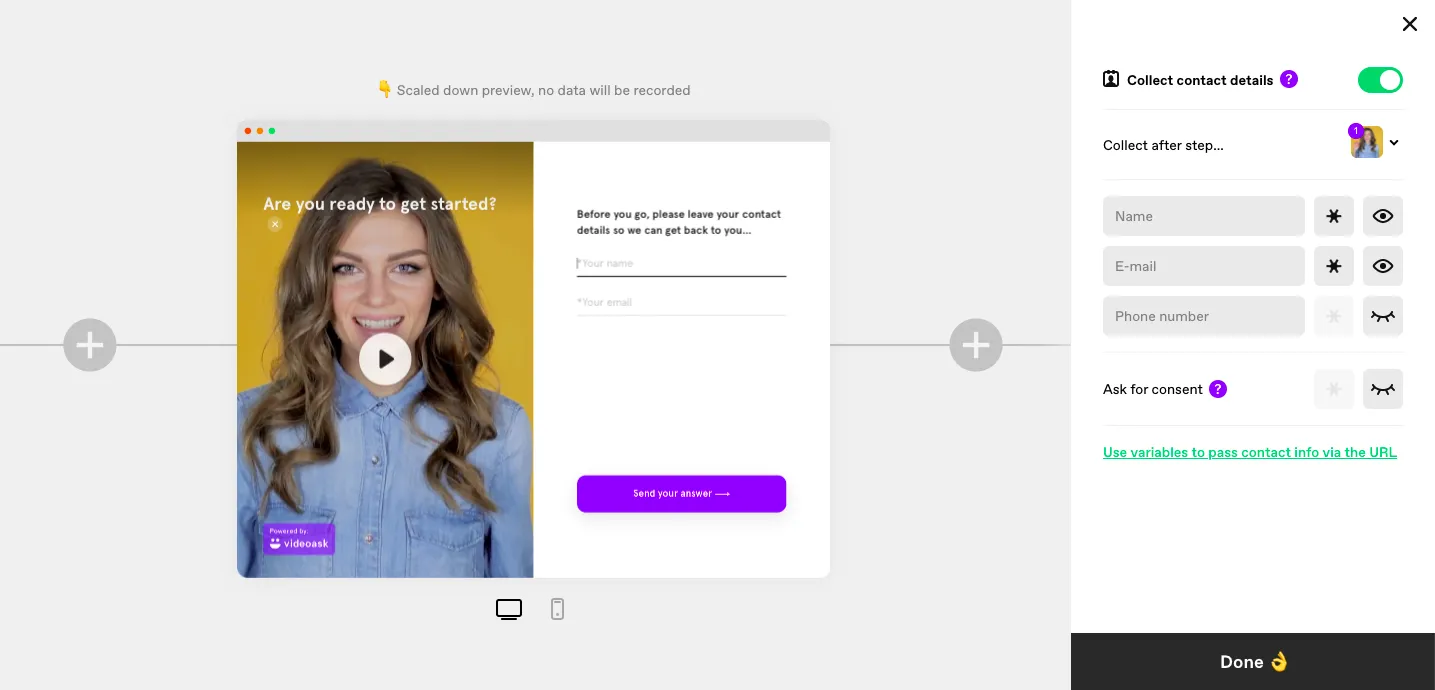
次に、連絡先の詳細を収集するかどうかを確認するように求められます。 視聴者は、希望する回答タイプに基づいて回答を送信してから、連絡先の詳細を送信できます。
名前、電子メール、電話番号など、必須の収集フィールドを選択できます。 また、データの収集と配布、使用権などに関する会社のポリシーに関する法的テキストをアップロードできる同意チェックを追加することもできます。
4.VideoAskの編集
[完了]をクリックしたら、次のタブ[ビデオ]をクリックすると、ビデオ設定を編集できるようになります。 これは、フォーマット、サイズ調整、クローズドキャプションの追加、テキストサイズの編集などの編集を意味します。
最初に入力したものから変更したい場合は、この時点でオーバーレイテキストを編集することもできます。
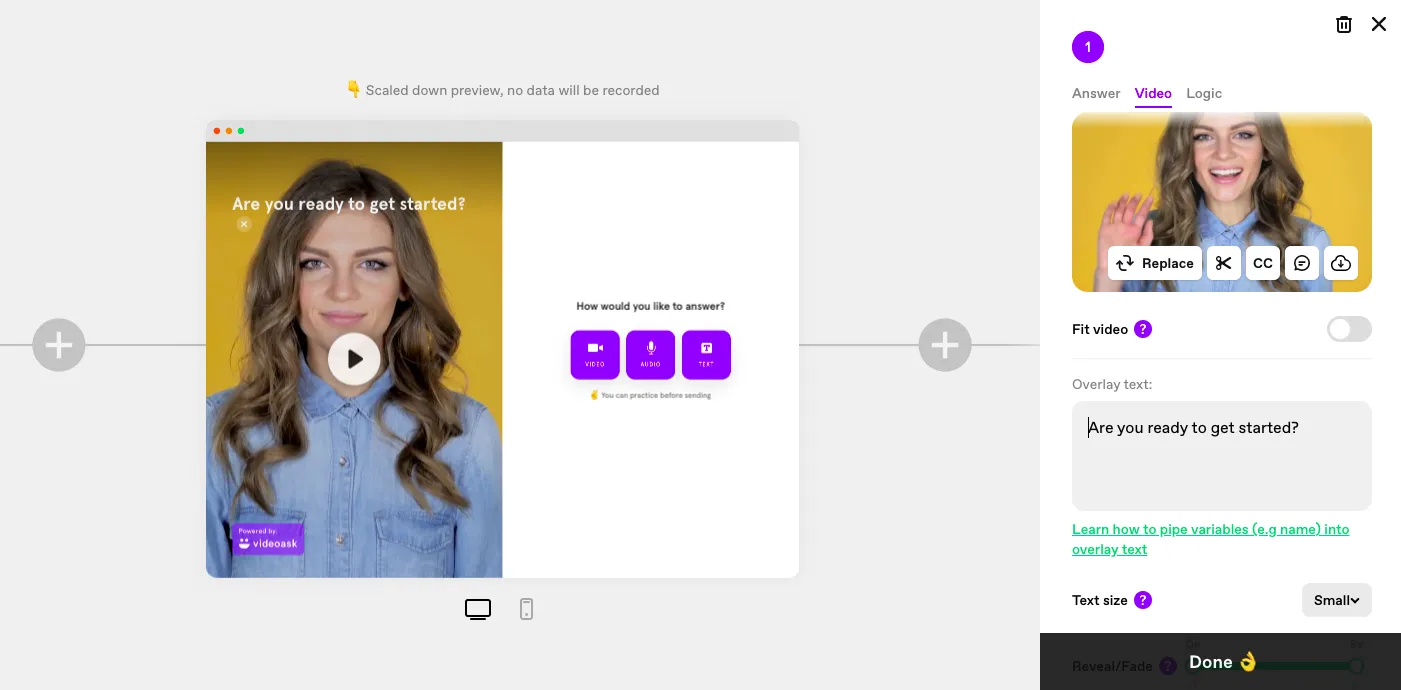
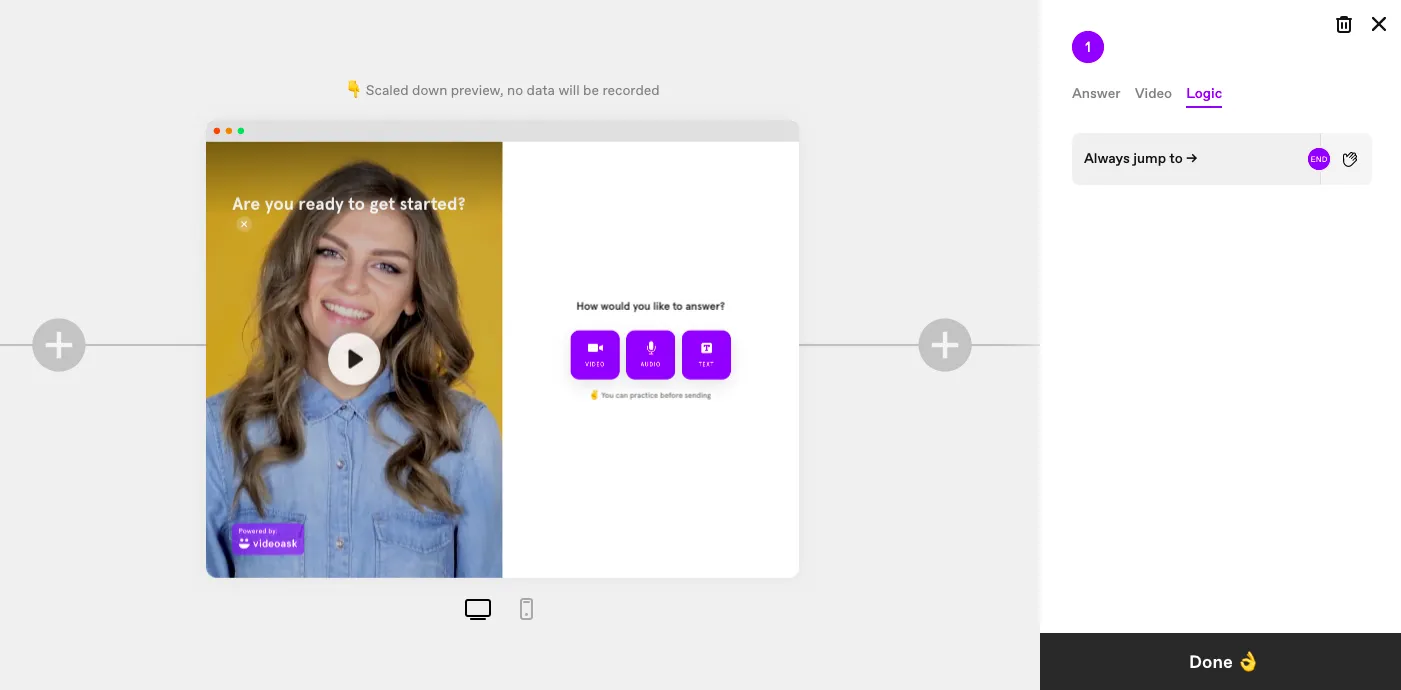
動画に満足したら、[完了]を押して、VideoAskの「ロジック」に移動できます。これにより、視聴者が終了したら、視聴者をどこに誘導するかが最終的に動画に伝えられます。
デフォルトの「終了画面」を選択するか、別の場所にリダイレクトする場合は独自のリダイレクトリンクを挿入できます。
5.VideoAskの設定とカスタマイズ
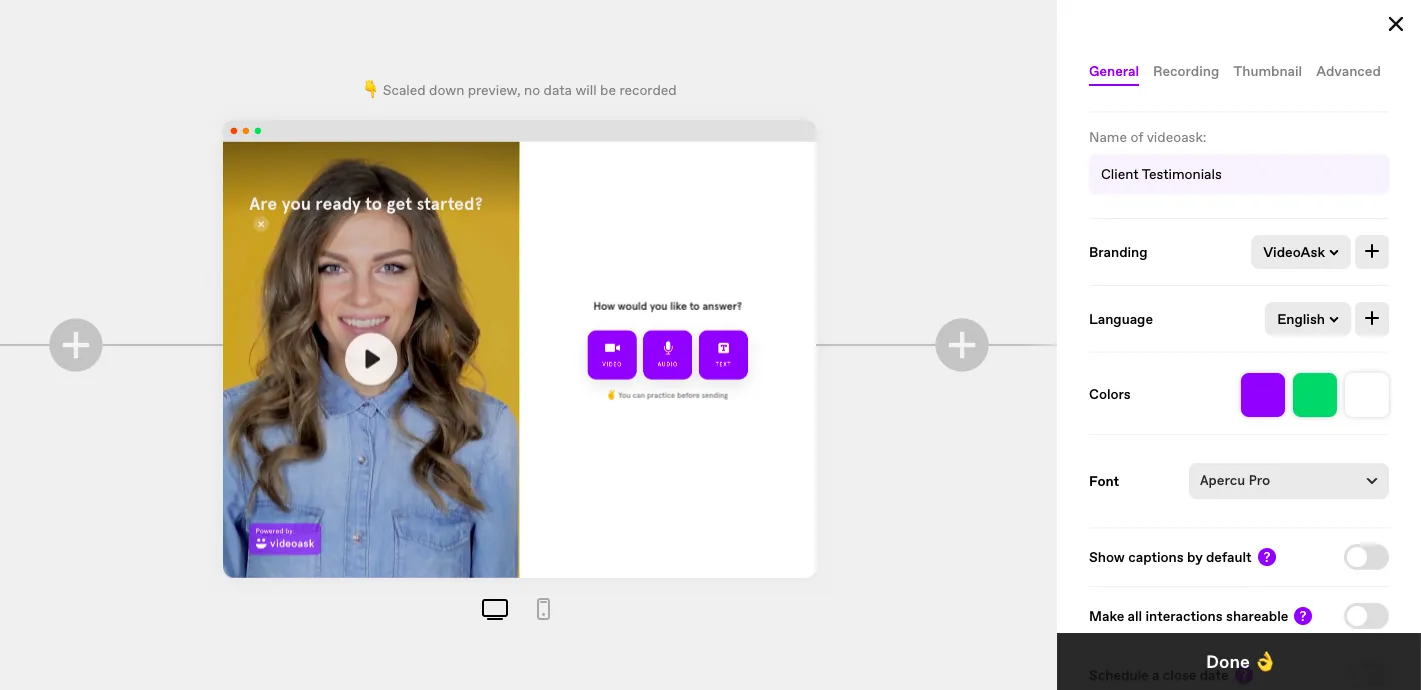
[完了]をクリックすると、ズームアウトして、VideoAskの消費者の最初から最後までの道のりを確認できます。 左下隅を見ると、[設定]ボタンが表示されます。 これをクリックすると、さらに編集とスタイリングのオプションが表示されます。
設定内の[全般]タブでは、ブランドに合わせてVideoAskをカスタマイズできます。 色、言語、フォント、キャプション、共有可能性などを選択できます。
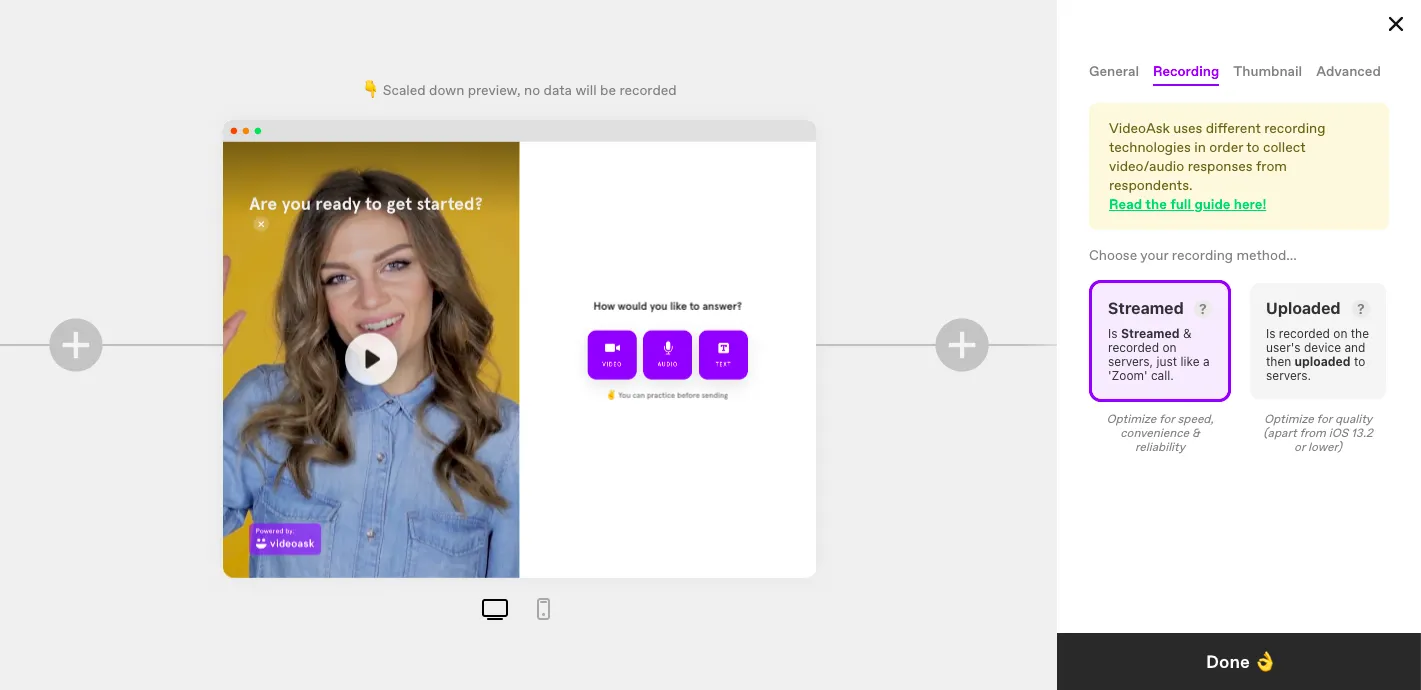
[録音]タブでは、好みの録音方法を選択できます。 つまり、視聴者が動画に反応する方法を選択できるということです。
それが「ストリーミング」されてZoom呼び出しのようにサーバーに記録されるか、「アップロード」されてユーザーのデバイスに記録されてからサーバーにアップロードされるか。
次に、「サムネイル」をカスタマイズできるようになります。 これにより、ソーシャルメディアプラットフォームで共有するときに使用される特定のサムネイルを選択できます。
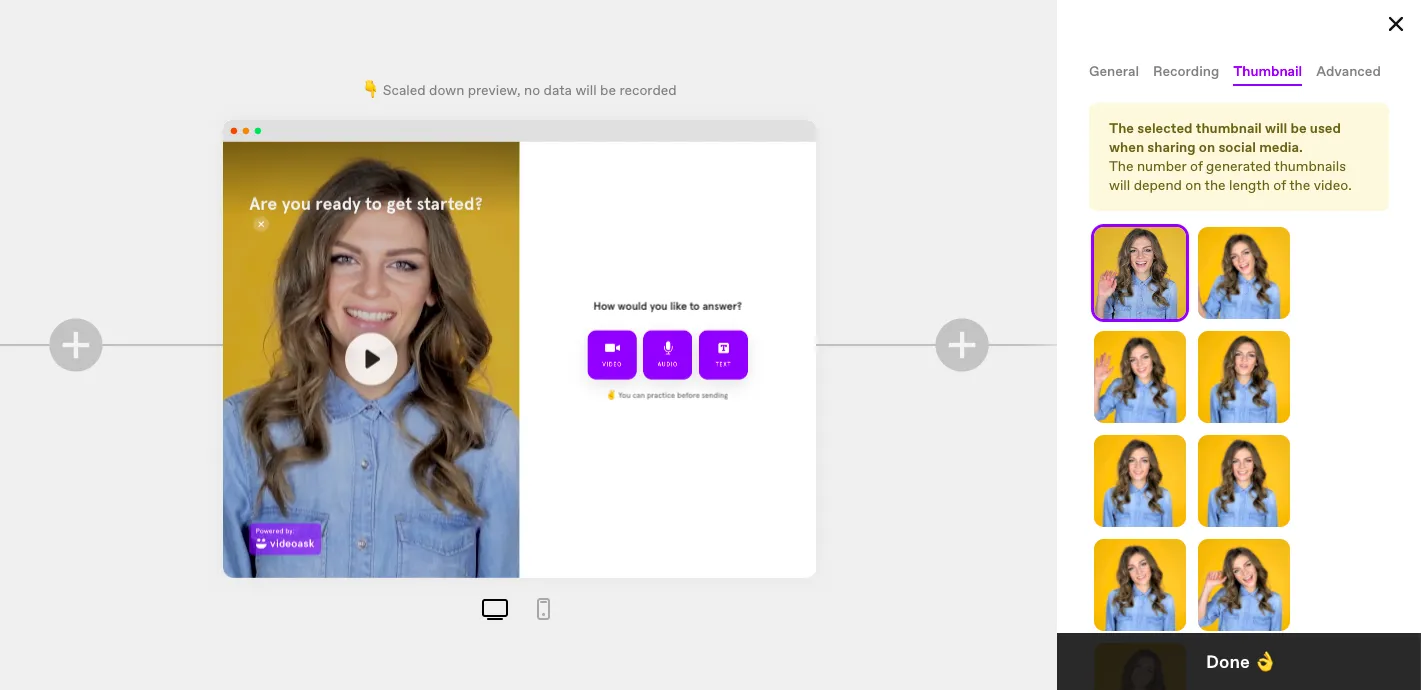
6.VideoAskの詳細設定
設定の最後のタブは詳細設定です。 これらは、ビデオの表示コントロール、自動再生、トランスクリプト、冒とく的な表現など、VideoAskを作成するときに考慮したいすべての追加機能です。
特定の機能について不明な点がある場合は、VideoAskを使用すると、それぞれの説明を含めることができます。「?」をクリックするだけです。 詳細については、問題の機能の横にあります。
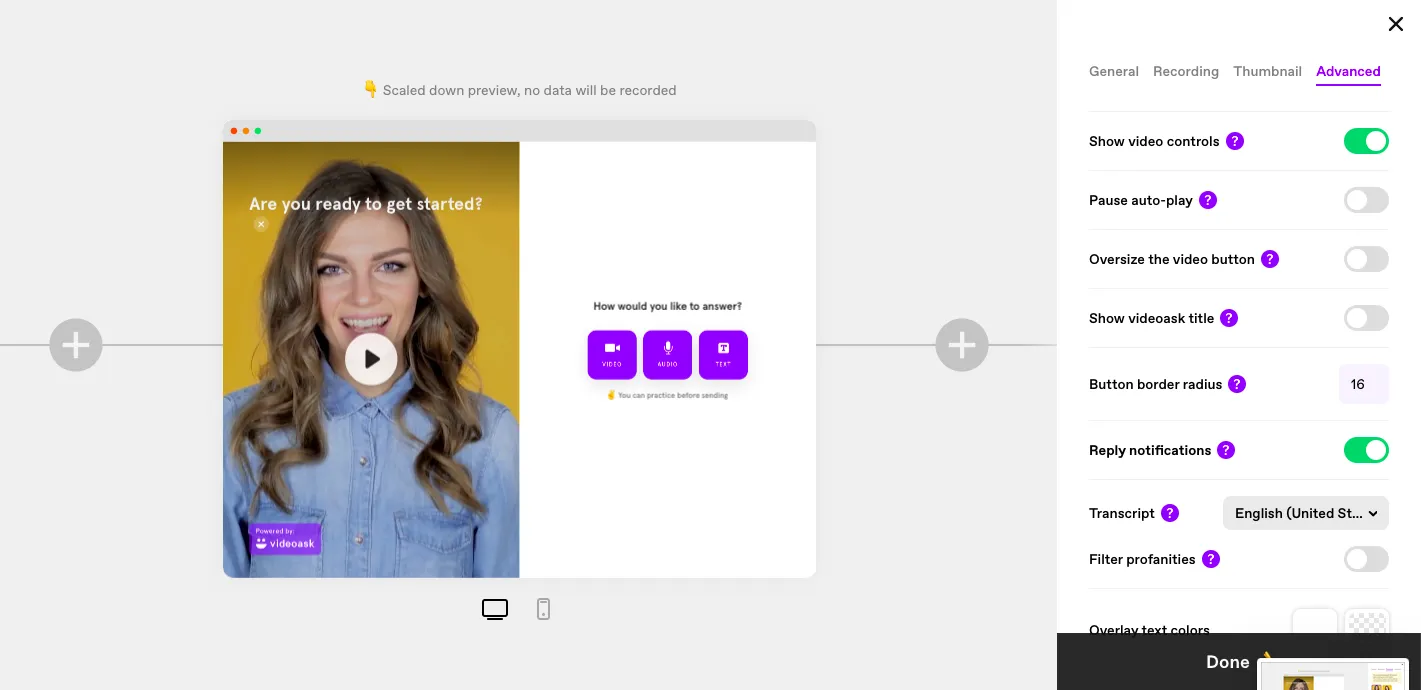
最後に、[完了]をクリックすると、VideoAskを最初から最後まで見ることができます。 すばらしいのは、ビデオや質問などを編集および追加し続けることができることです。VideoAskを好きなだけ短くしたり、長くしたりできます。
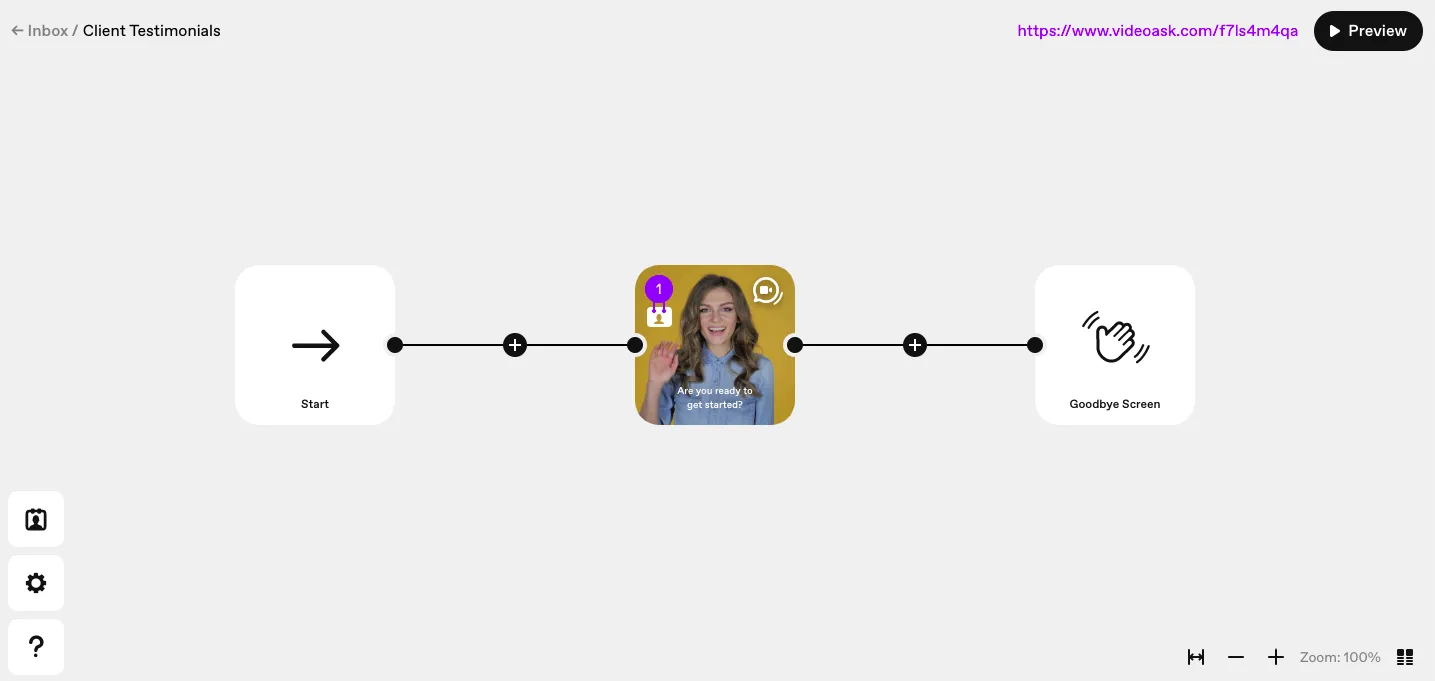
これですべて完了し、VideoAskを最初から最後までプレビューし、最終的な変更を加え、目的の視聴者とリンクを共有できます。
TypeFormのVideoAskに無料で登録しよう!
このチュートリアルがお役に立てば幸いです。 Video Askは、顧客エンゲージメントを高め、熱心なファン層を構築するための優れた方法であると信じています。 結局のところ、人々はパーソナライズされたメッセージを愛し、それがビデオ形式であればさらに多くのことが好きです。


 フリーランサーのプロジェクトとクライアントを管理するためのより良い方法
 Reclaim.ai で忙しい日々をそよ風のように乗り越えましょう