Switcher Studio は、iOS デバイス用の強力かつ使いやすいモバイル ライブ ストリーミングおよびビデオ制作アプリです。
高価な機器や複雑な機器を使用せずに、プロフェッショナルなマルチカメラ作品 (場所に関係なく最大 9 台のカメラ) を作成し、さまざまなプラットフォームにライブストリーミングすることができます。
あなたがポッドキャスター、オンライン教育者、またはライブ イベントを頻繁に行う人であれば、Switcher Studio が価値あるものを提供してくれるかもしれません。
このブログ投稿では、Switcher Studio の詳細をレビューし、詳しく説明します。
まっすぐに行きましょう。
素早い決断を下す: TL;DR の概要
Switcher Studio は、プロフェッショナルなマルチカメラ作品やライブ ストリームを作成するための使いやすい Web および iOS アプリです。
最大 9 つのカメラアングルを切り替えたり、グラフィックやロゴなどを追加したりできます。
動画は YouTube などの主要なプラットフォームにライブでストリーミングでき、自分のサイトで収益化できます。
- メリット: シンプルなインターフェース、マルチカメラスイッチング、内蔵ストリーミング、収益化ツール。
- デメリット: ロード時間が遅い、カスタマイズが制限されている、iOS のみ。
- 主な特徴: ビデオ ライブラリ、カスタマイズされたプレーヤー、ゲート コンテンツ、プラットフォーム統合、インタラクティブ リンクなど。
Switcher Studio は、モバイル コンテンツ クリエーター、オンライン教育者、ポッドキャスター、および iOS デバイスだけからマルチカメラ作品やライブ ストリームを作成したい人にとって理想的です。
Switcher Studioの評価
| レビューアグリゲータ | 評価 |
| G2 | 5/5 |
| Capterra | 5/5 |
| アプリを取得 | 5/5 |
| ソフトウェアのアドバイス | 5/5 |
スイッチャー スタジオの概要
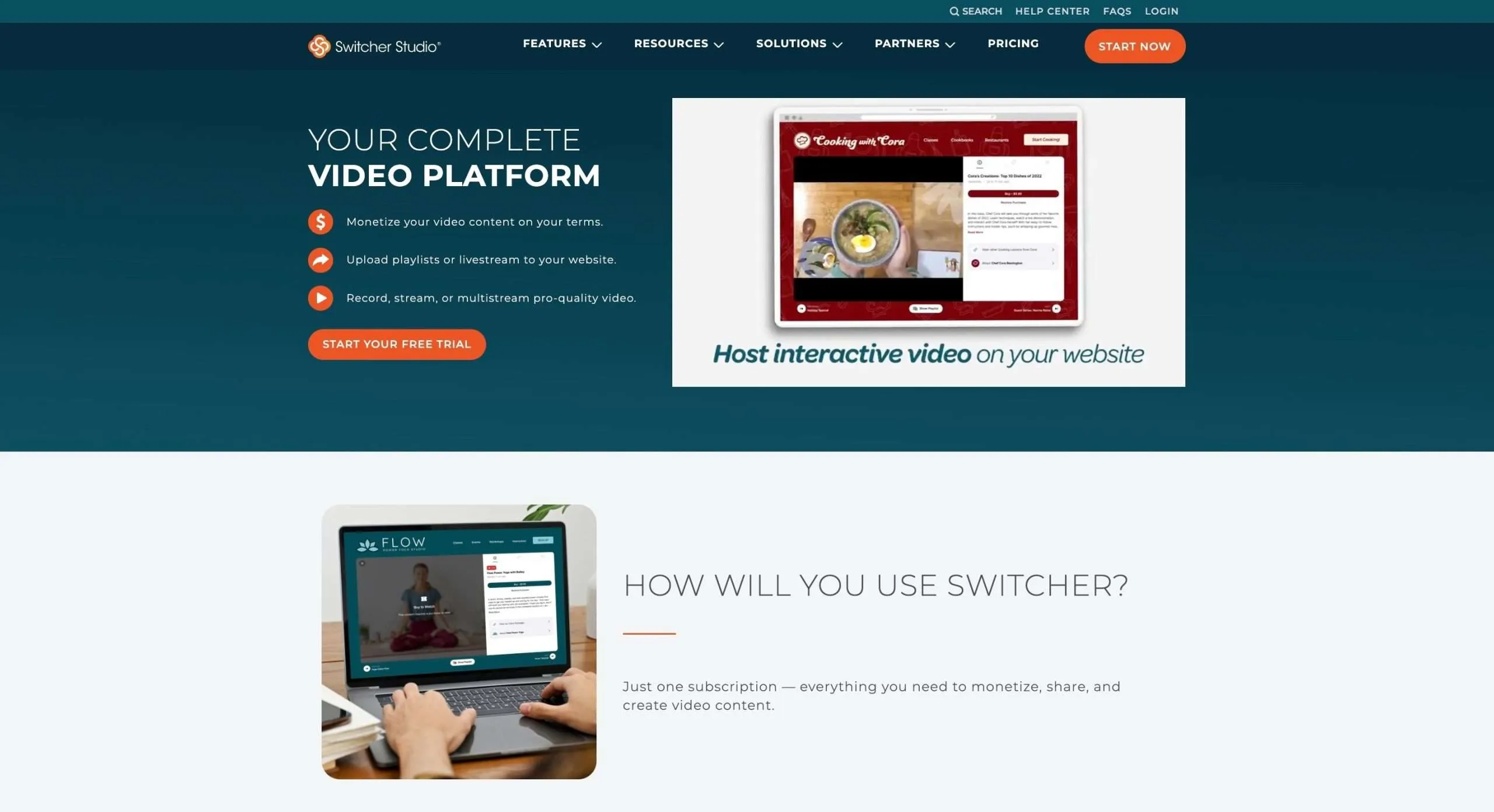
Switcher Studio は、iOS 用の本格的なマルチカメラビデオの作成、共有、収益化アプリです。
スタジオをセットアップする手間が省かれ、ビデオを作成、ストリーミングし、そこから収益を得ることができます。
Switcher を使用すると、iPhone または iPad から直接高品質のマルチカメラ ビデオを録画できます。
Switcher アプリを起動するだけで、異なるカメラアングルで最大 9 台のデバイスを接続できます。
録画中にアングルを切り替えることができます。
簡単なタップでグラフィック、ロゴ、写真などを追加するオプションもあります。
ビデオが録画されたら、ライブ配信して Facebook、YouTube、Twitch などにビデオを直接ストリーミングできます。
Switcher Player を使用してビデオを自分の Web サイトに埋め込むこともできます。
さらに驚くべきことに、彼らの動画収益化ツールを使えば、自分のサイトの視聴者から直接収益を得ることができるのです。
私たちは、ビデオのサブスクリプション、XNUMX 回限りのアクセス料金、さらにはショッピング可能なビデオについても話しています。
全体として、Switcher Studio はビデオの作成、共有、収益化のためのオールインワン プラットフォームです。
Switcher Studio の気に入っている点
- 使いやすいインターフェースとコントロール
- 複数のカメラアングルを切り替える機能
- 主要なソーシャル プラットフォームとのライブ ストリーミングの統合
- 自分のウェブサイトに直接ストリーミングできる
- サイト上の動画を収益化するためのツール
Switcher Studio の改善を望むところ
- よりカスタマイズ可能なグラフィック/オーバーレイ オプション
- Vimeo、Brightcove などのストリーミング サイトとのネイティブ統合
- iOSを超えた幅広いデバイスのサポート
- 高度なビデオ編集機能のオプション
Switcher Studioの機能と使用例
1。 ユーザーインターフェース
以前の印象に反して、Switcher Studio は多くの機能を備えているにもかかわらず、使いやすいです。
ダッシュボードにログインした直後の Switcher Studio のホームページは次のようになります。
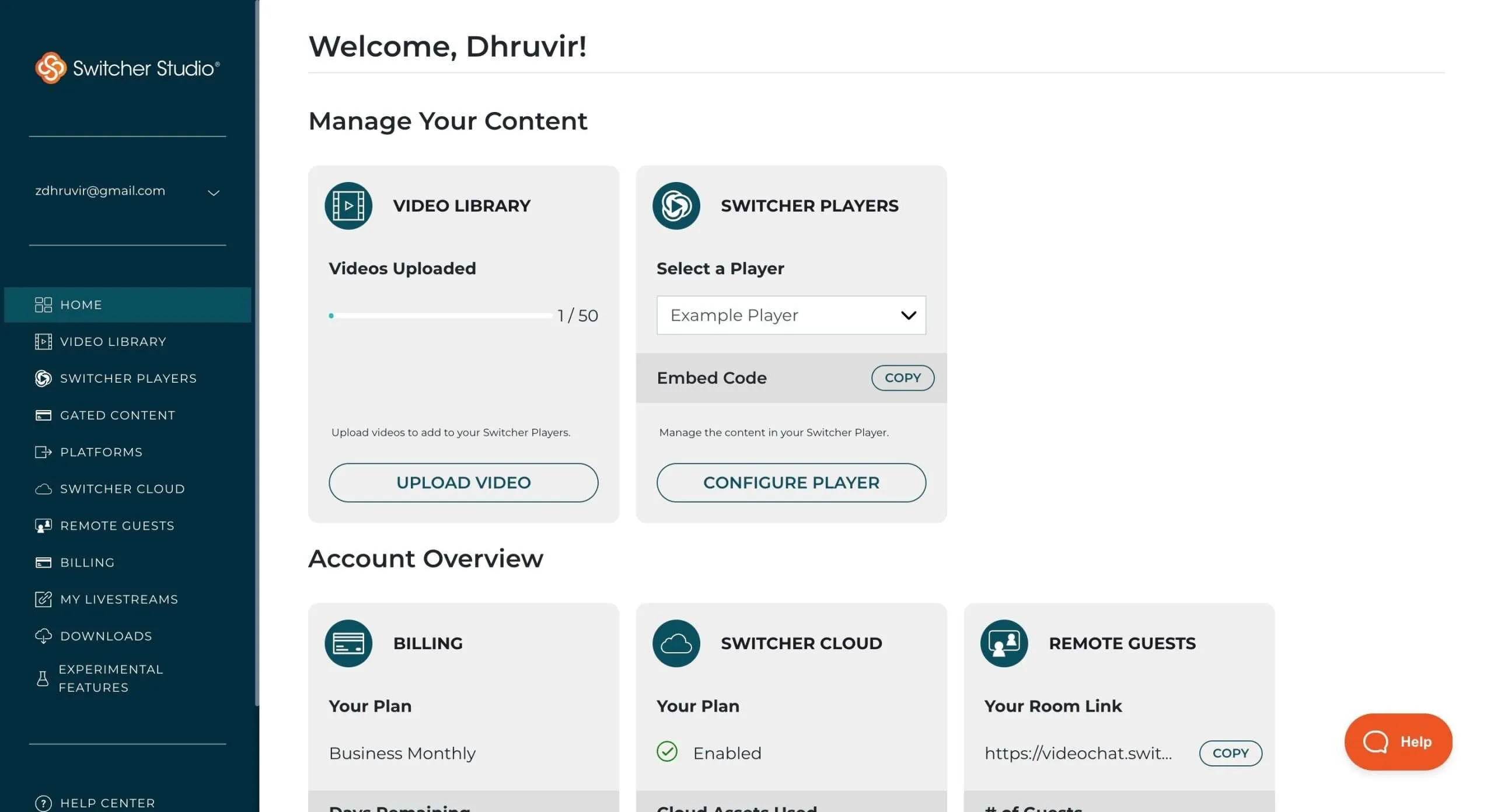
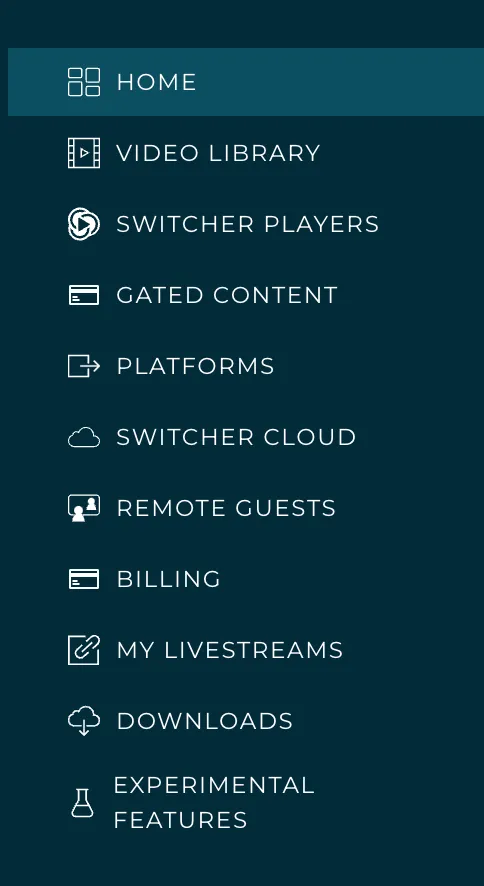
左側のメニュー バーでは、Switcher Studio のさまざまなページ間を移動できます。
画面の残りの部分には、開いたページに応じてコンテンツが表示されます。
Switcher Studio を使用中に私が観察したユーザー エクスペリエンスに関連する点の XNUMX つは、読み込み速度です。
高い処理能力のデバイスと高速 4G ネットワークで使用しているにもかかわらず、読み込みが遅くなります (iOS デバイスでは確認していません)。
速度の向上は非常に重要なので、変化が見られることは素晴らしいことです。 そして、私のような顧客は、ダッシュボードの読み込みやビデオのレンダリングを待つのに忍耐力を失いがちです。
2.ビデオライブラリ
Switcher Studio のビデオ ライブラリでは、ビデオをインポート/アップロードし、ビデオに追加データをフィードし、適切な Switch プレーヤーに割り当てることができます。
ビデオ ライブラリを使用するには、左側のサイドバーからページに移動します。 ここで、事前に録画したすべてのビデオをアップロードできます。
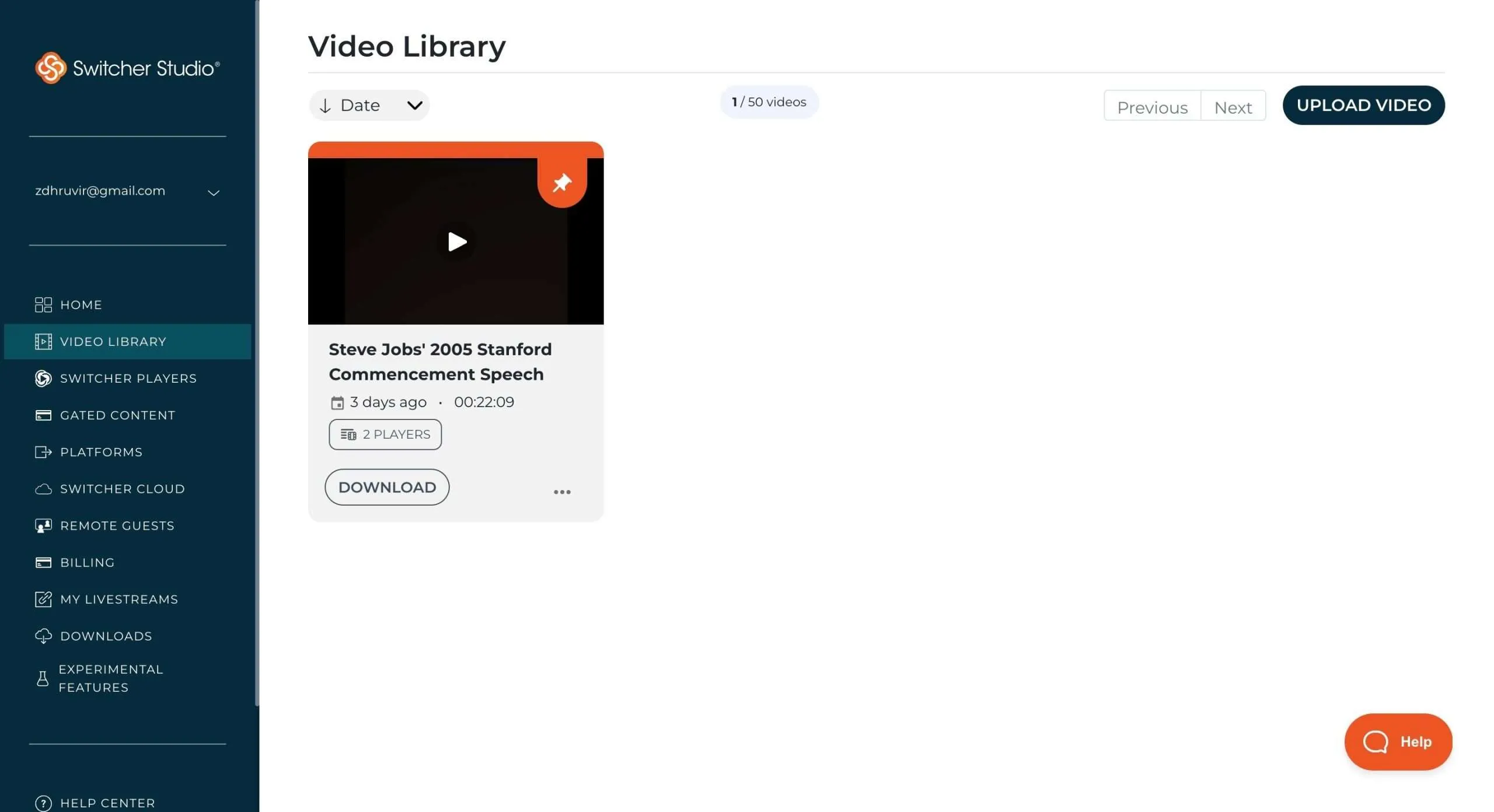
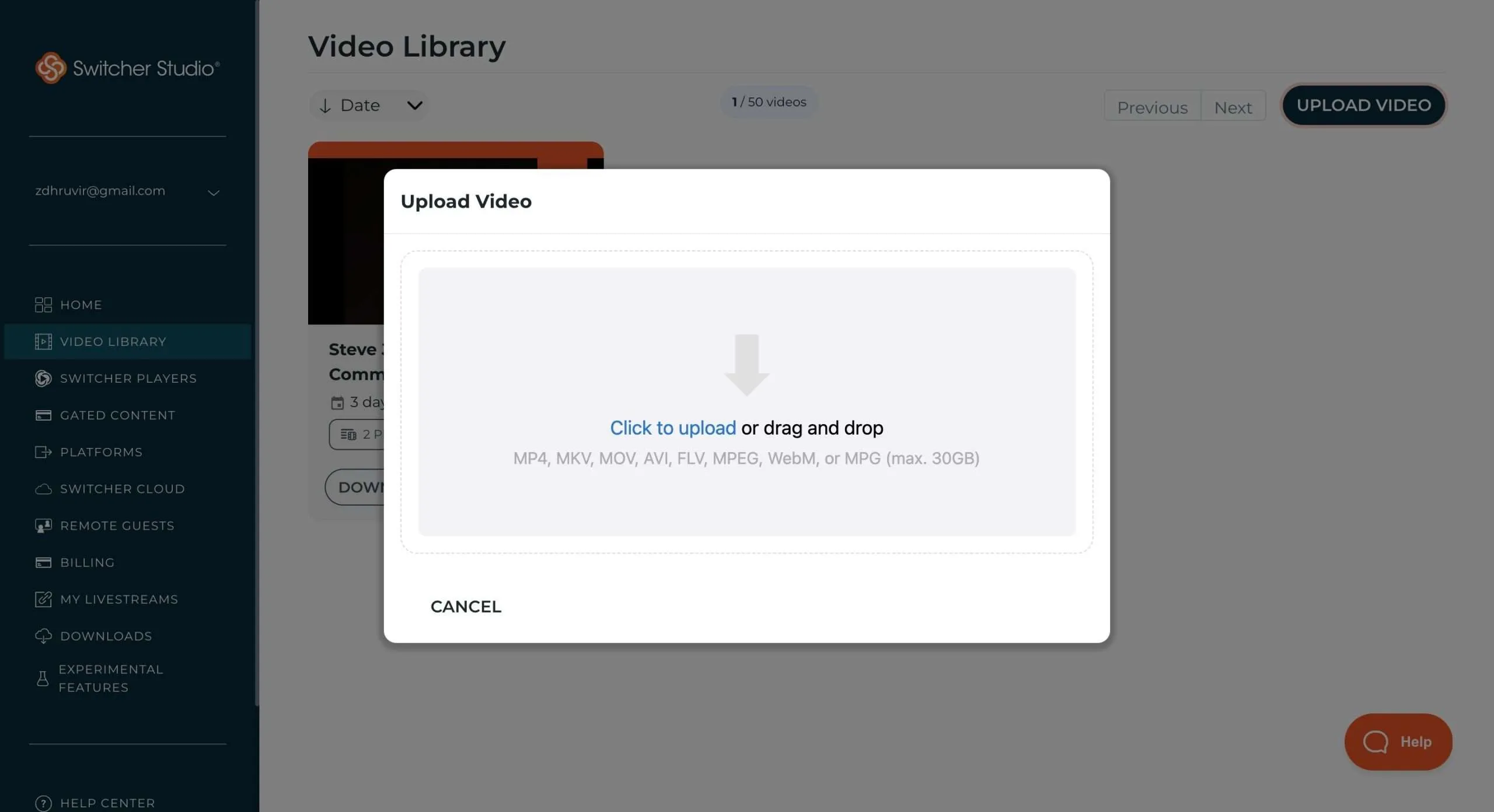
右上隅にビデオをアップロードするオプションが表示されます。
Switcher Studio を使用すると、最大 30 GB 相当のビデオ コンテンツを一度にアップロードできます。 MP4、MKV、AVI などのさまざまな形式のファイルをアップロードできます。
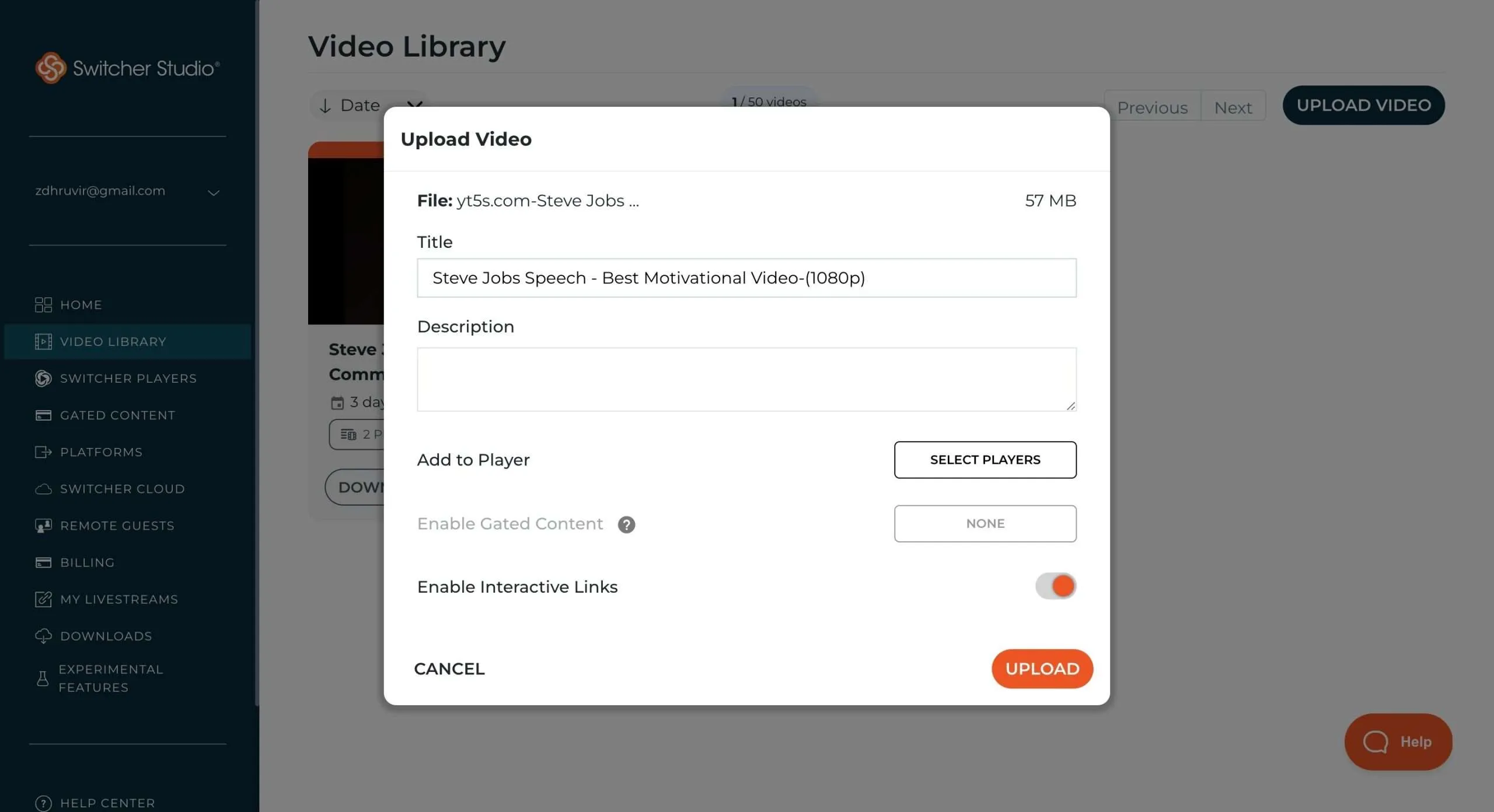
ビデオをアップロードすると、ビデオのタイトルや説明などの追加の詳細を入力し、プレーヤーを選択し(これについては後ほど詳しく説明します)、ゲート付きコンテンツを有効にし、さらにはインタラクティブ リンクを有効にするよう求められます。
Switcher Studio を使用すると、個別のユースケースに合わせてさまざまなプレーヤーを作成できます。
Switch Player を使用すると、ビデオを好きなようにカスタマイズして表示できます。
そうは言っても、実際の動作を見てみましょう。
3. スイッチャープレイヤー
Switcher Player を使用すると、特定のビデオを接続して、好きなように表示できます。
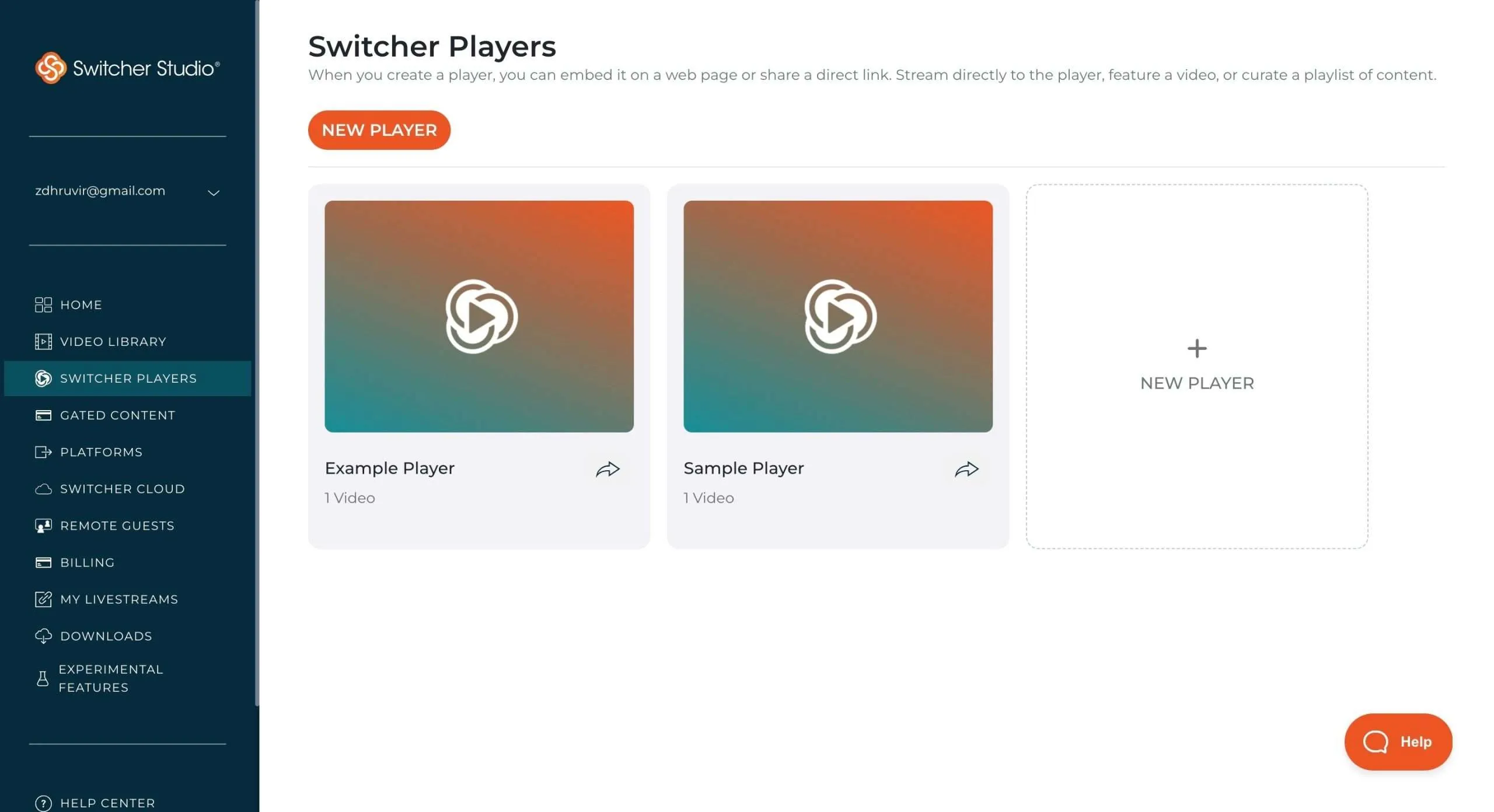
たとえば、ビデオを誰でも無料で利用できるようにしたり、ゲート付きにしたりすることができます。 ビデオ プレビュー ページの外観を変更することもできます。
それだけで、Switcher Player は独自の共有リンクと埋め込みリンクも作成します。
スイッチャープレーヤーの使用方法は次のとおりです。
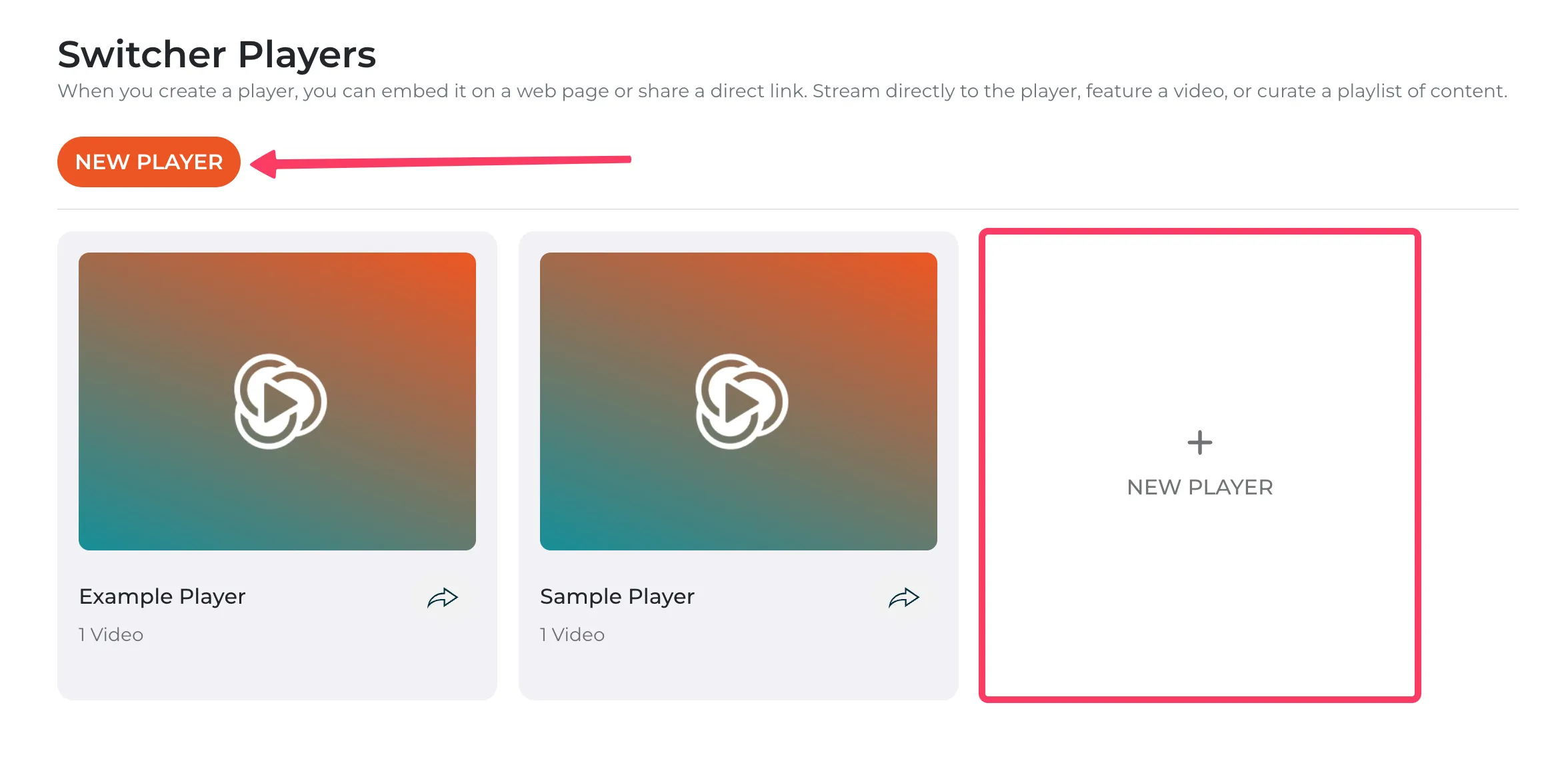
まず、「新規プレイヤー」をクリックしてください。便利なようにサンプルプレイヤーも用意されていますが、より理解を深めていただくために、ここでは最初から説明していきます。
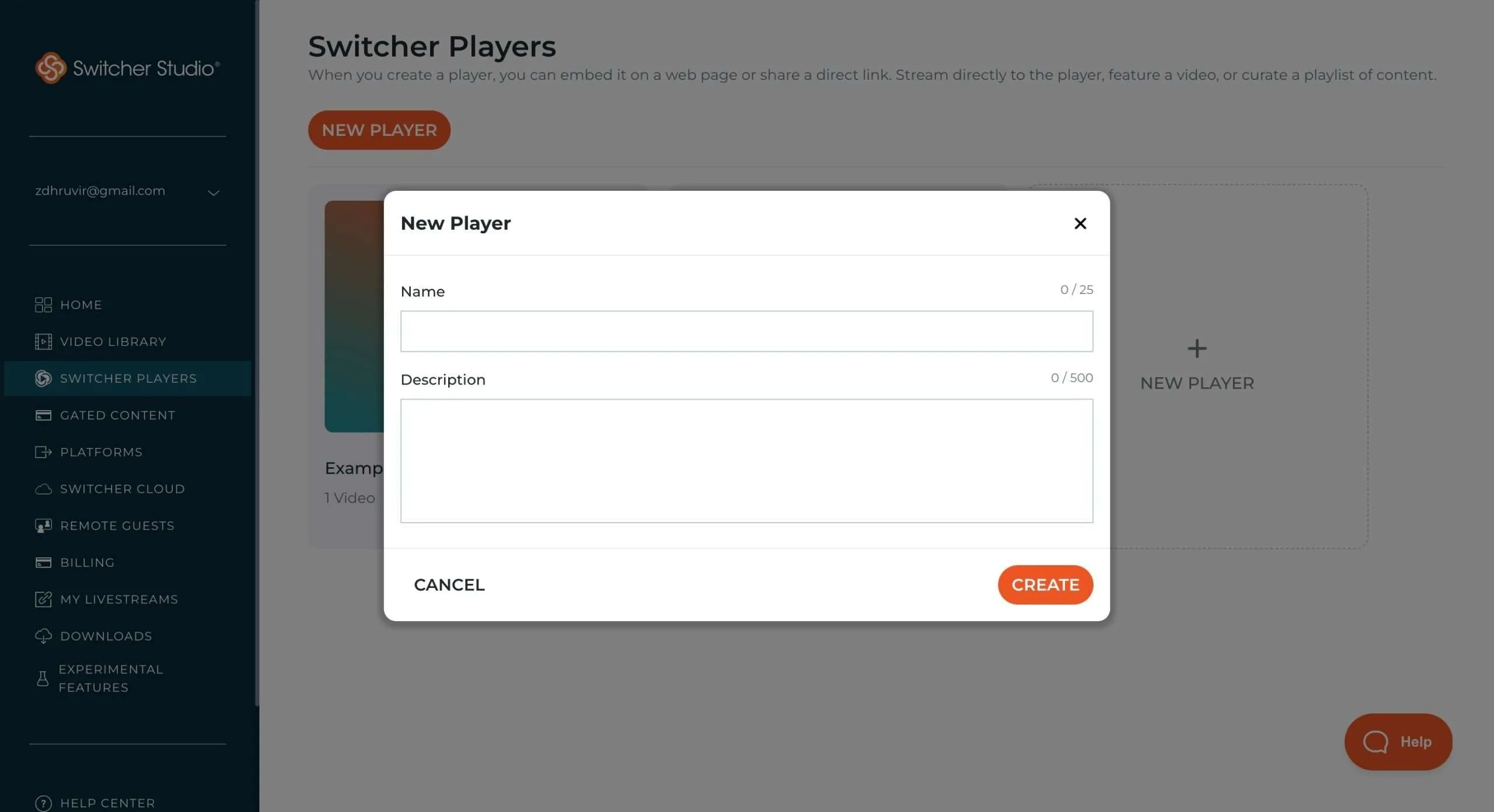
プレーヤーの名前と説明を入力し、「作成」をクリックします。
プレーヤーが作成されたら、それをクリックしてこのページを開きます。
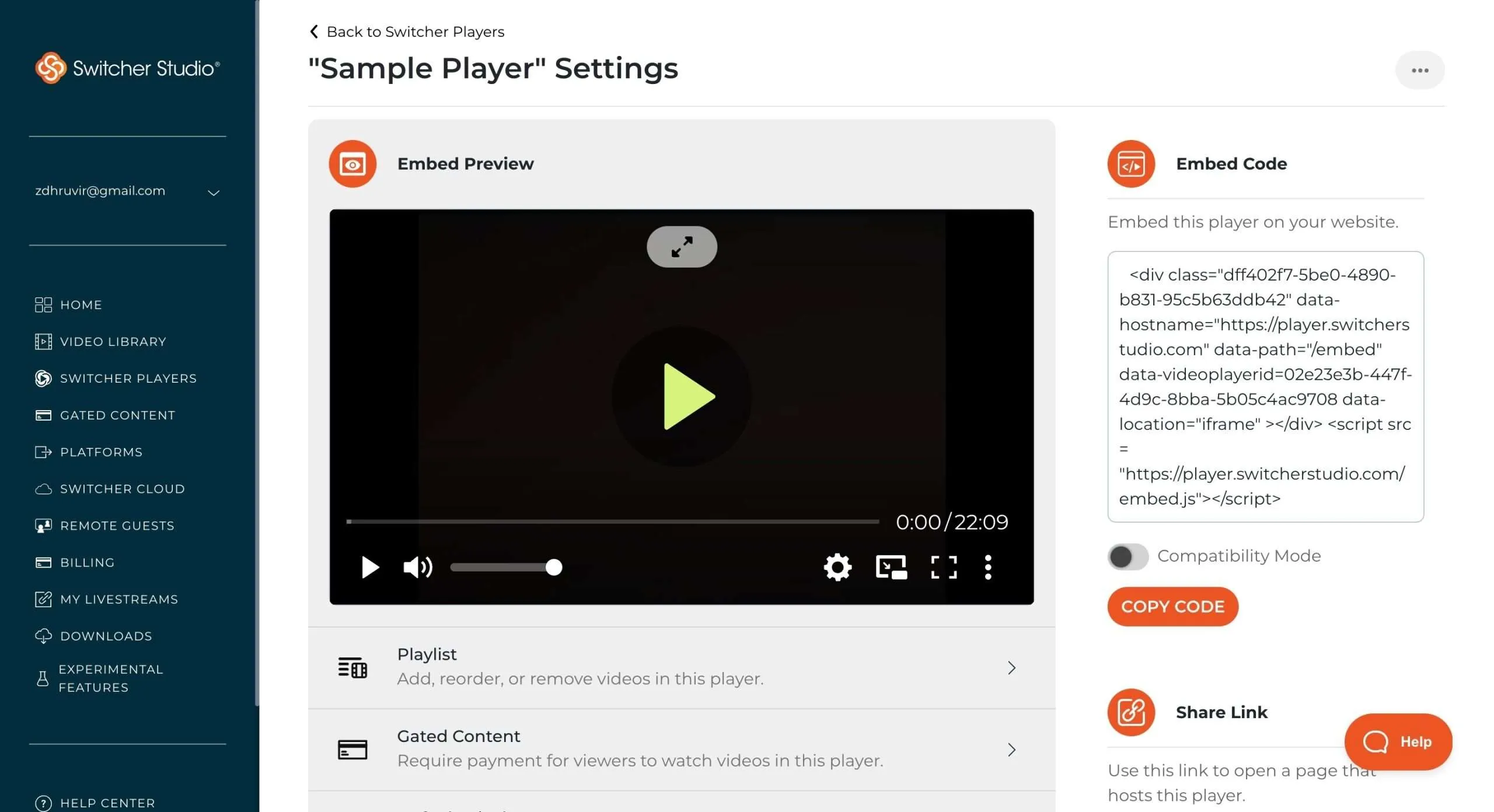
こちらはスイッチャースタジオの秘伝のタレまたはタウンホールです。 ここでプレーヤーを完全にカスタマイズできます。
もちろん、ビデオ ライブラリからプレーヤーにビデオを割り当てると、上部にビデオのプレビューが表示されます。
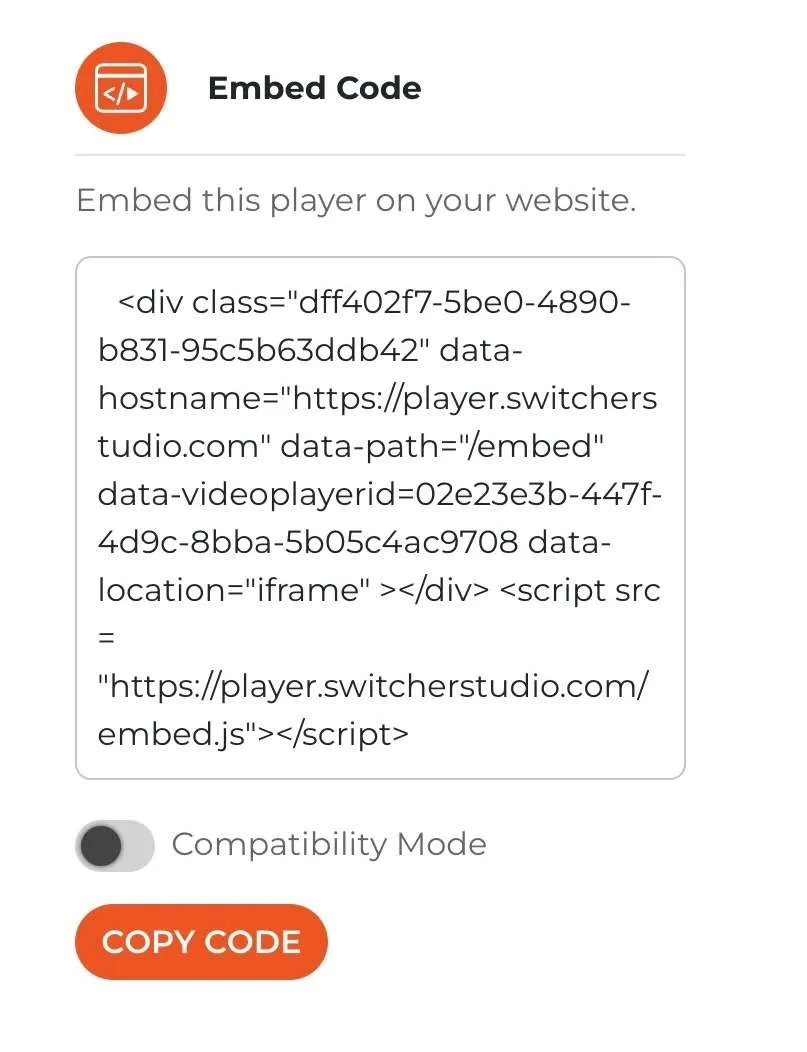
右側のサイドバーでビデオ埋め込みリンクにアクセスできます。
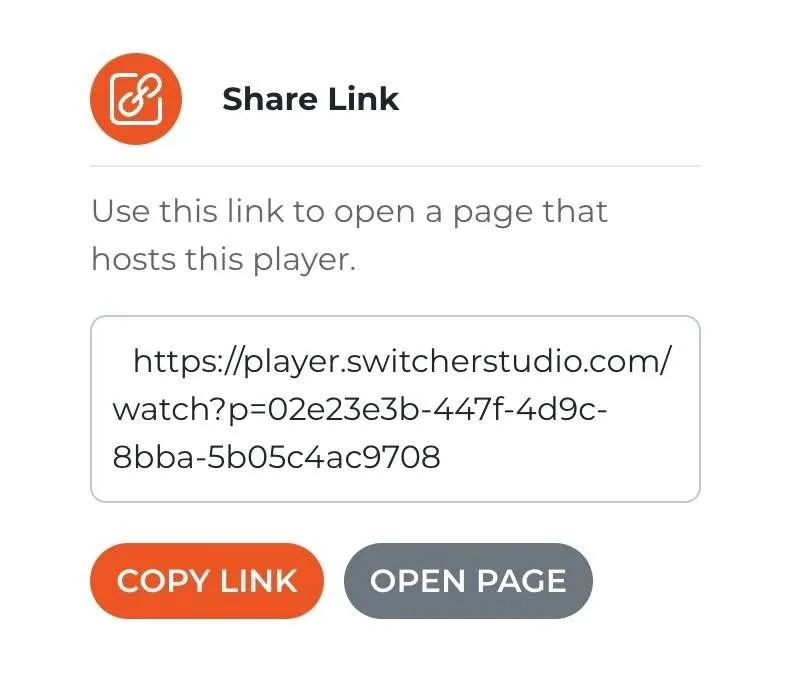
そしてビデオ共有リンク。
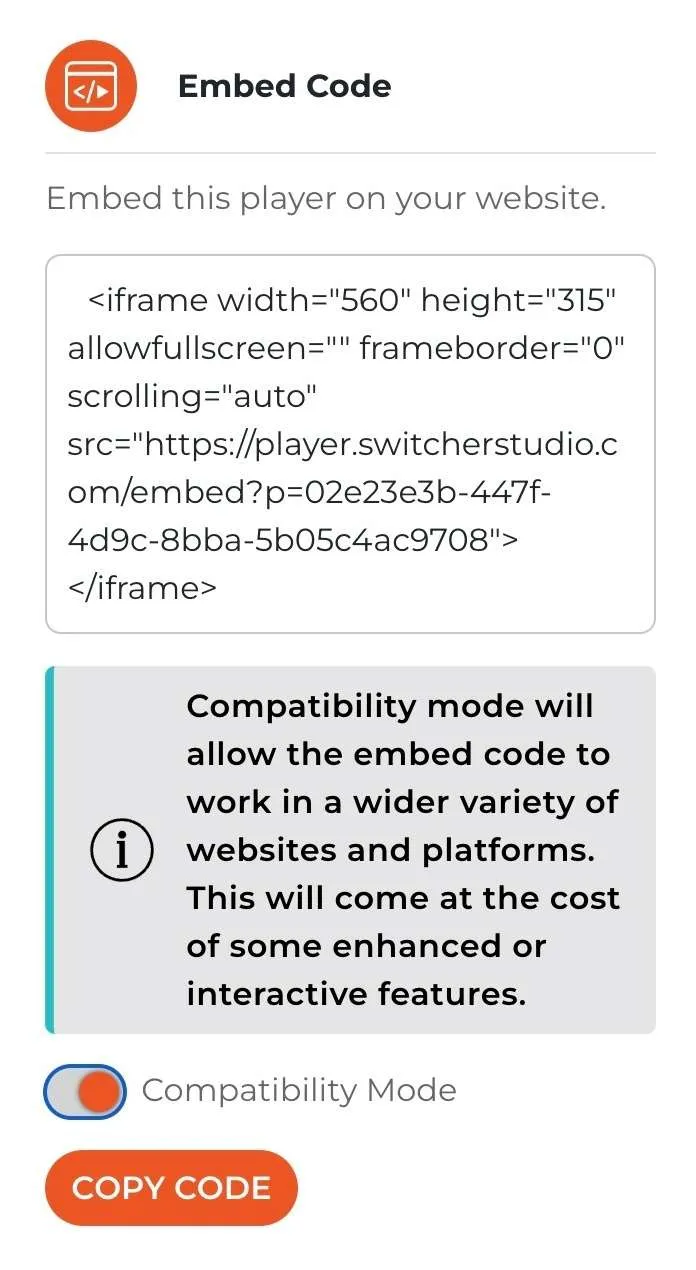
埋め込みリンクに互換モードを切り替えるオプションがあることに注意してください。 これを有効にすると、ビデオの応答性が向上し、さまざまなデバイスで動作します。
ビデオ プレビューの下には追加機能があります。
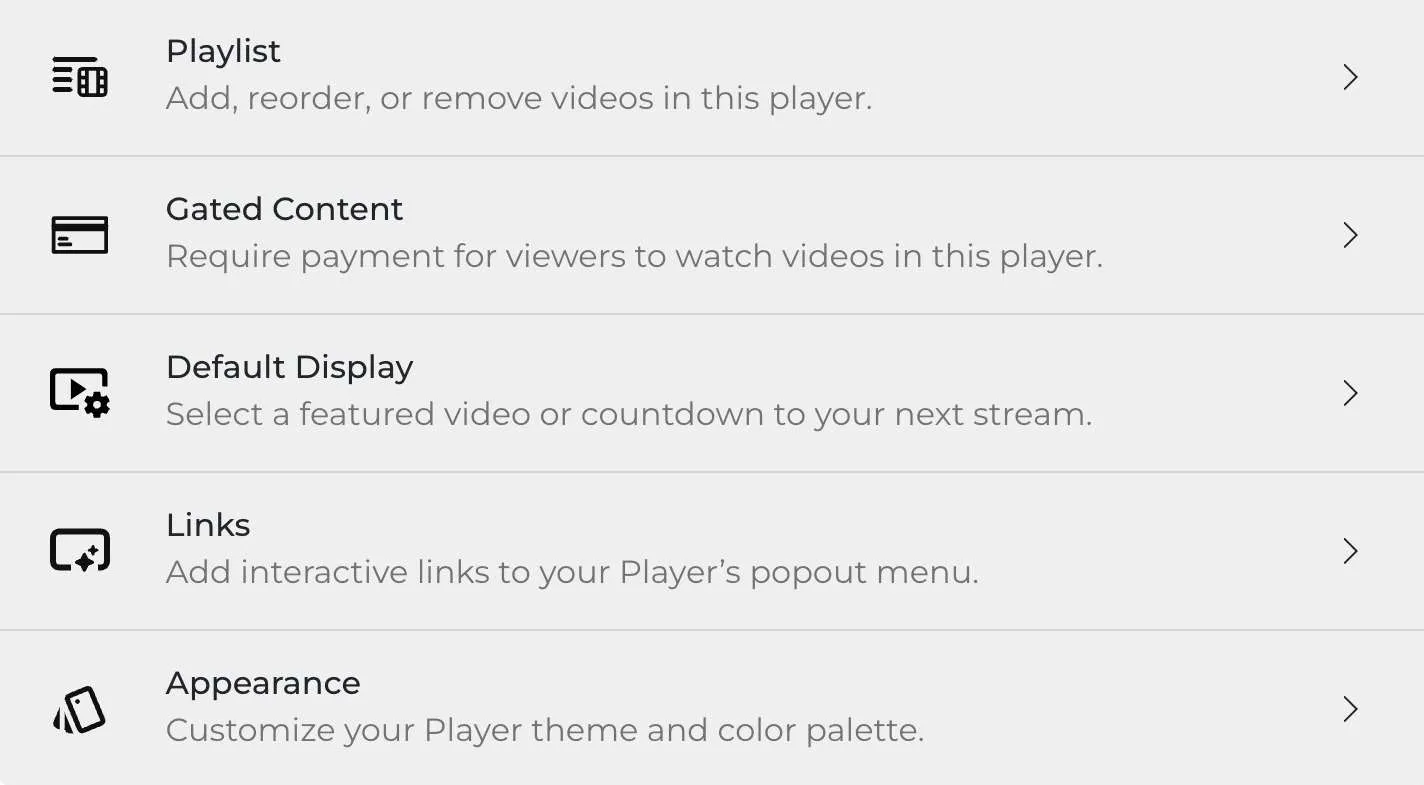
まず、プレイリストがあります。
名前が示すように、プレイリストを使用すると、ビデオを特定の順序で並べ替えて再生できます。
プレイリストにビデオを追加するだけで、共有リンクをプレビューすると、ここにビデオが並んでいることがわかります。
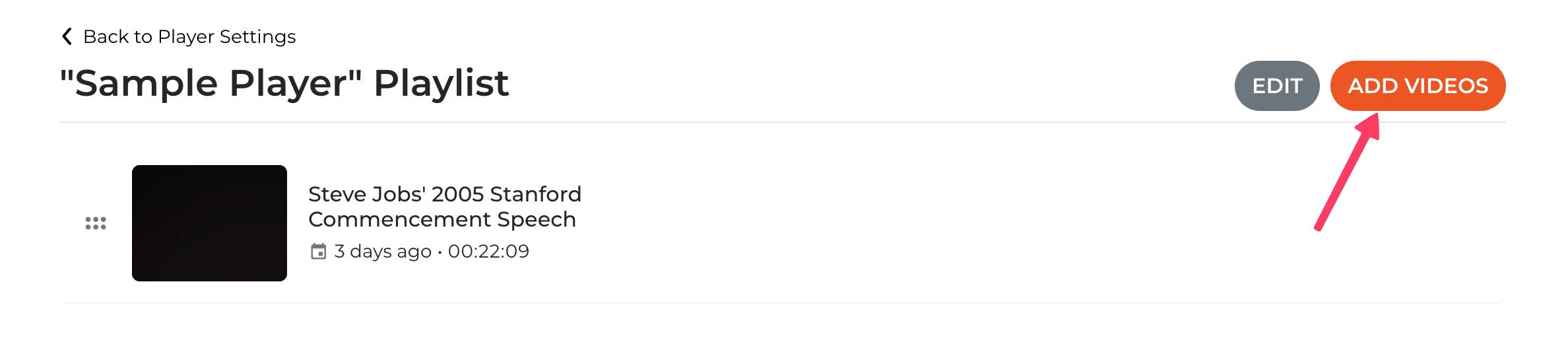
これは、特にステップバイステップのビデオコースや連続したエピソードの場合に非常に役立つ機能です。
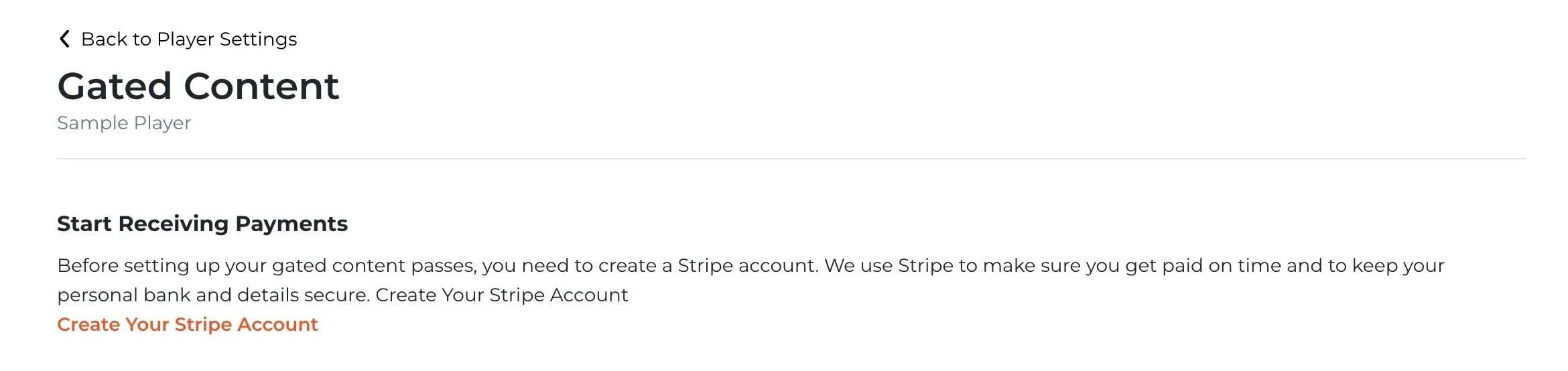
次に、ゲートコンテンツについて説明します。
動画から収益を得るのに役立ちます。 ゲート付きコンテンツを有効にすると、視聴者は指定された支払いを行った後にのみコンテンツを表示できます。
ゲート付きコンテンツを有効にして支払いの受け取りを開始するには、Switcher Studio で Stripe アカウントに接続する必要があります。
準備完了です!
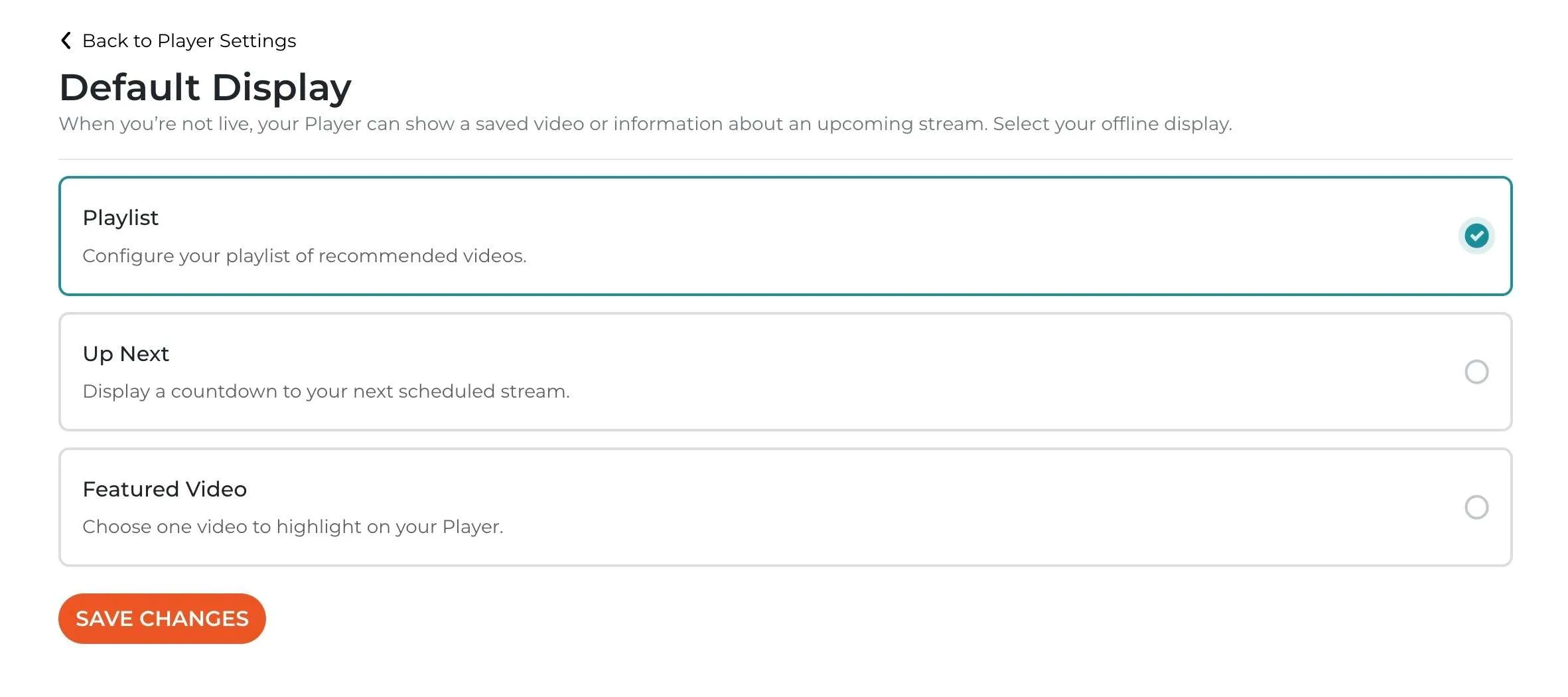
次に、プレイヤーのデフォルト表示を選択することもできます。
Switcher Studio には、ライブではないときに今後のビデオを表示するための XNUMX つの表示オプションが用意されています。
- プレイリスト (YouTube などのおすすめビデオのプレイリストを準備するのに役立ちます)
- 次に (選択したビデオの次のストリームが開始されることを示すカウントダウンが表示されます)
- 注目のビデオ (次に再生するビデオを XNUMX つ選択できます)
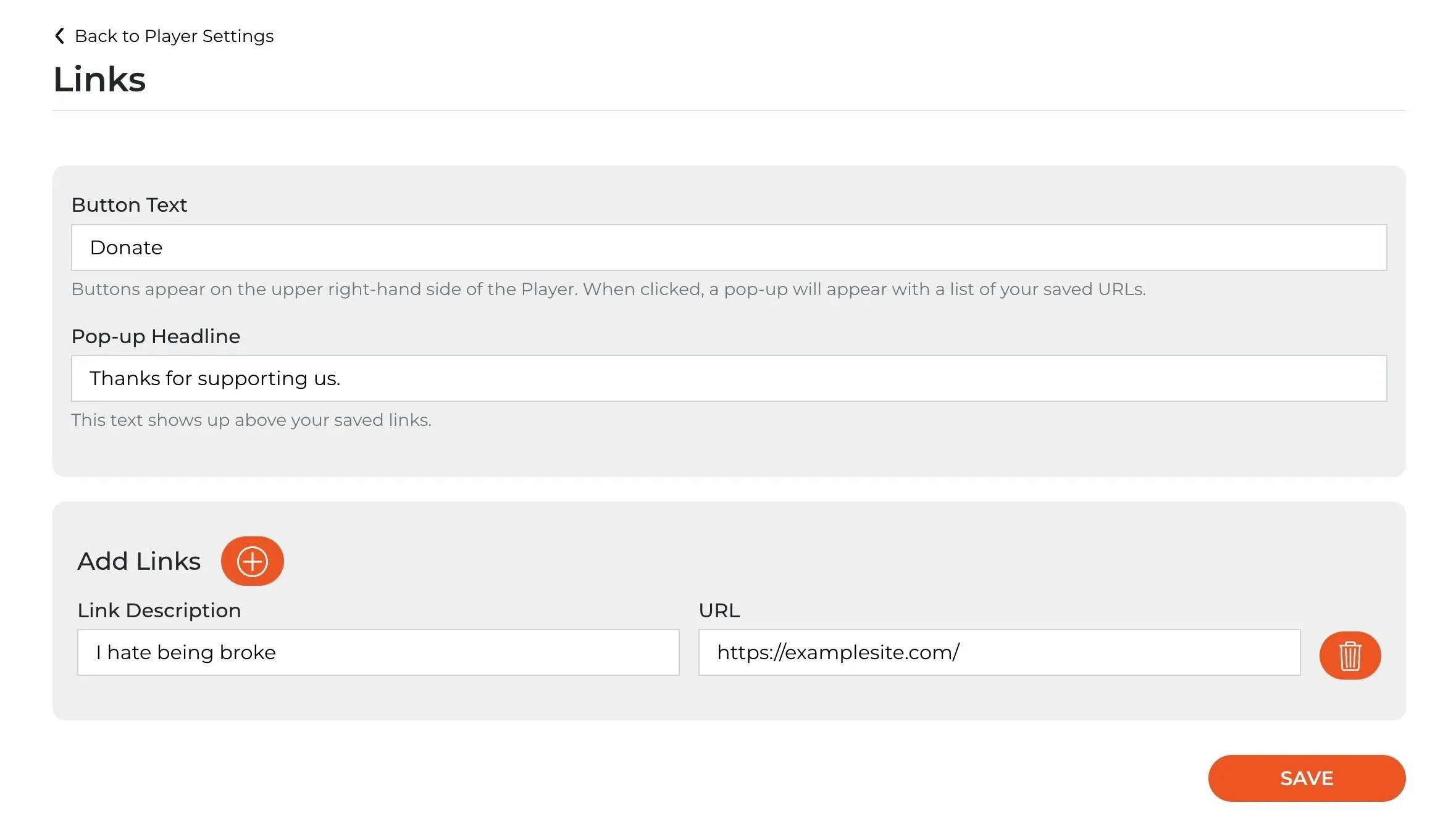
さらに、Switcher Studio には、プレーヤーのポップアウト メニューにインタラクティブ リンクを追加するオプションも用意されています。
必要なのは、ボタンに見出しとそのボタンへのリンクを付けた名前を付けることだけです。
保存してプレビューすると、右側のサイドバーに CTA ボタンが表示されます。
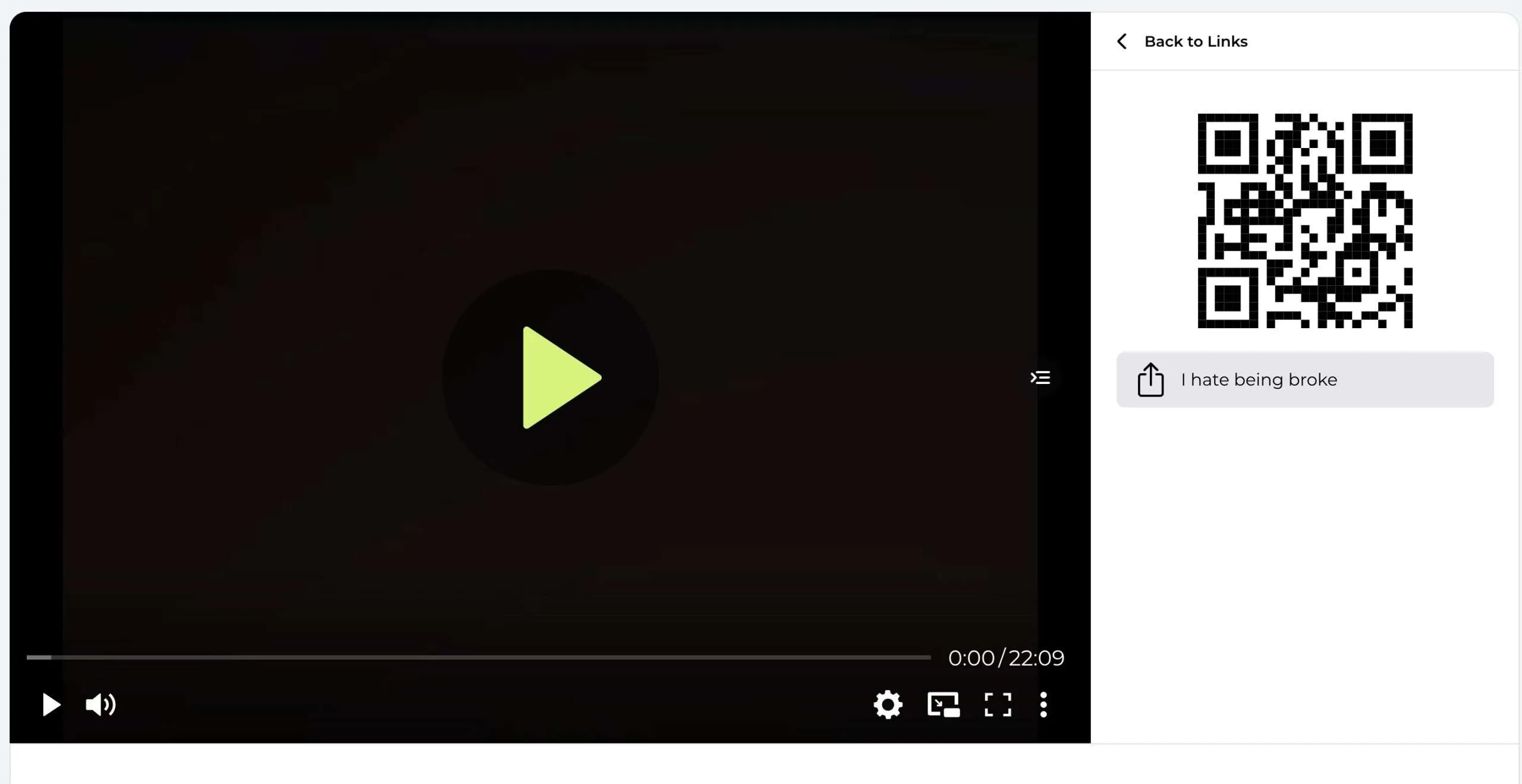
誰かがそれをクリックすると、自動的に作成された QR コードとその下にクリック可能なリンクが表示され、スキャンすると目的の URL アドレスにアクセスできます。
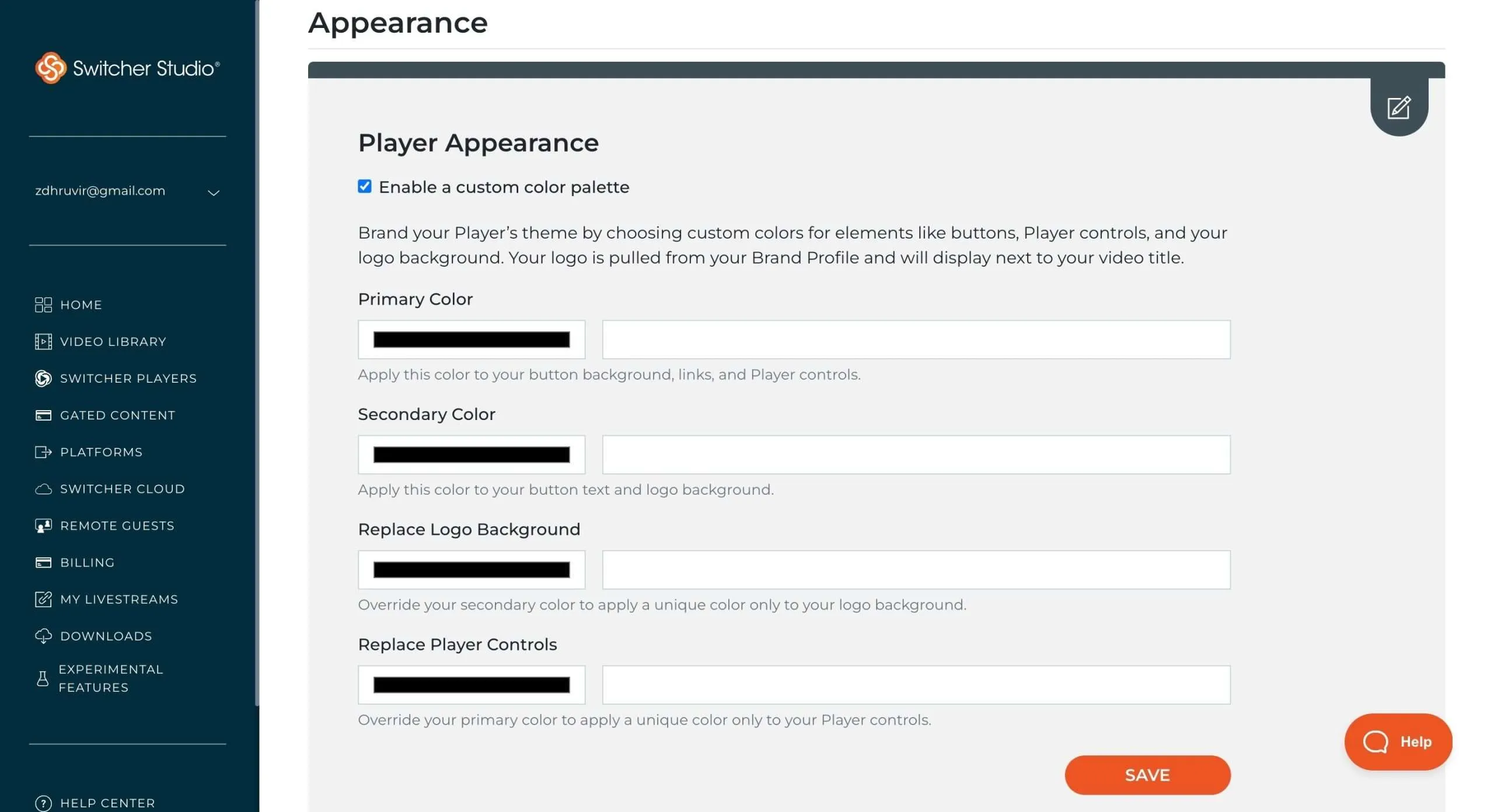
最後に、外観、特にプレーヤーのテーマとカラー パレットを変更する機能があります。
カスタム カラー パレットを有効にすると、いくつかのデザイン オプションが表示され、試してみることができます。
4. プラットフォームの統合
プラットフォーム統合機能は、Switcher Studio の最も優れた点の XNUMX つです。
マルチカメラ ライブ ストリームを Facebook、YouTube、Twitch などのすべての人気プラットフォームに直接簡単にストリーミングできます。
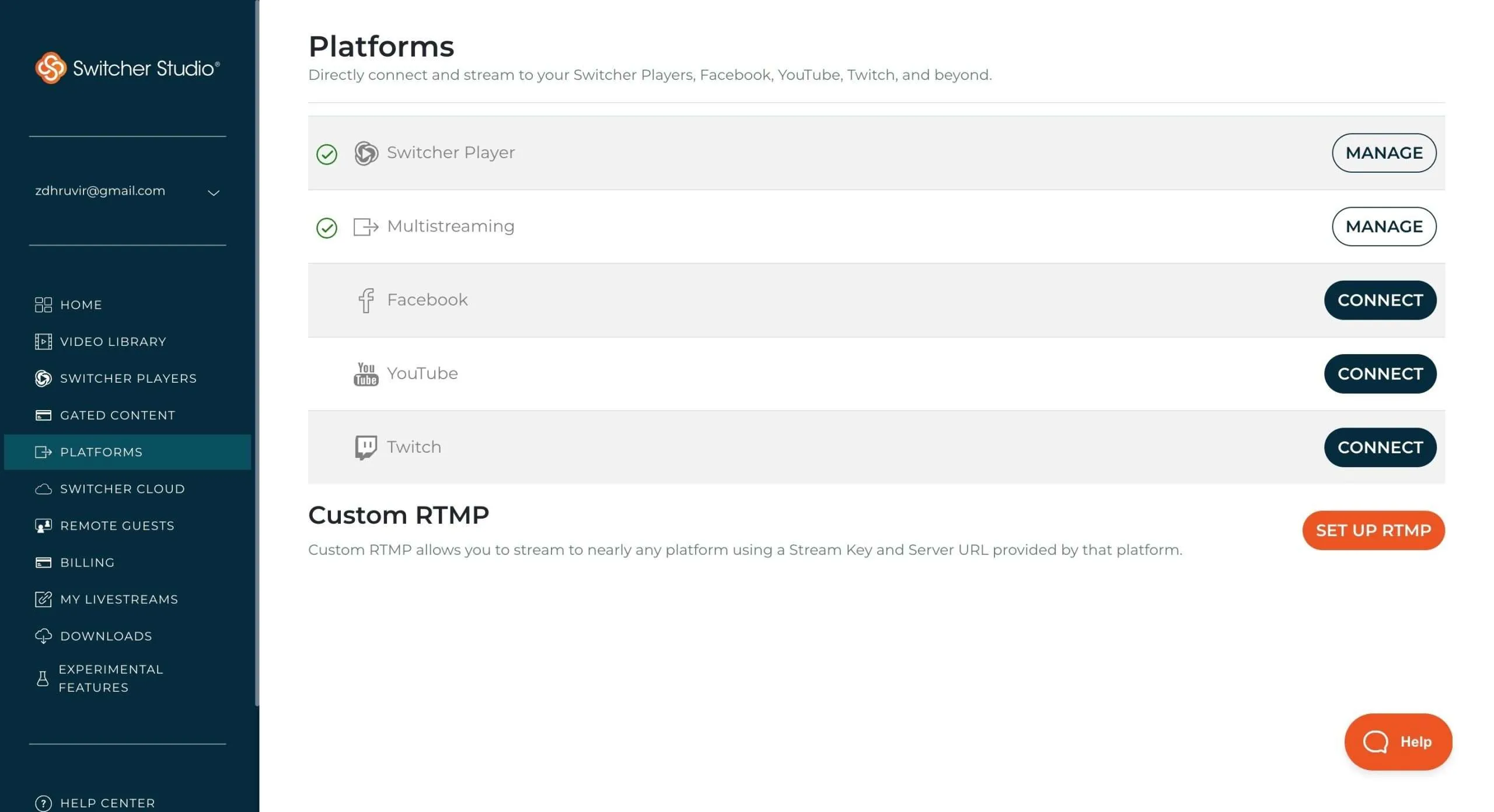
たとえば、Switcher を使用してイベントをライブストリーミングしているとします。
複数のカメラ アングル、グラフィックス、ローワー サードなど、作品全体が含まれています。
Switcher アプリを XNUMX 回タップするだけで、Facebook Live、YouTube Live、Twitch に同時にストリーミングできます。
また、プラットフォーム統合がネイティブであるため、ライブ ストリームは高品質です。 Facebook 上でも、YouTube やその他のプラットフォームと同様にビデオが美しく表示されます。
品質の低下や映像の途切れはありません。
さらに、視聴者がどのプラットフォームから視聴していても、コメントを監視して視聴者と交流することができます。
Switcher は各プラットフォームにネイティブにストリーミングするため、ライブ コメントを取り込み、視聴者とリアルタイムで対話できます。
価格
Switcher Studio には 14 日間の無料トライアルが用意されています。
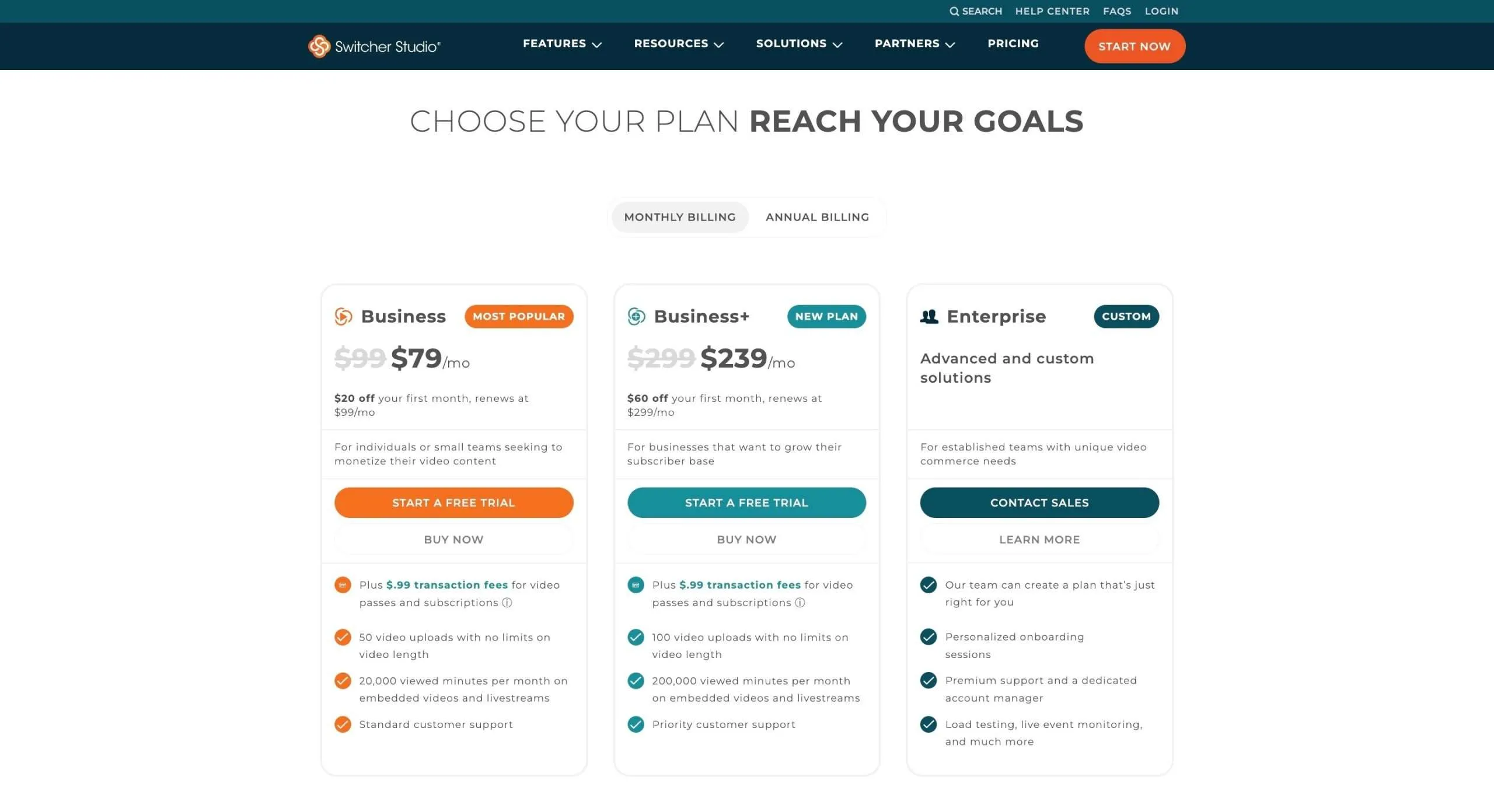
79 つの有料プラン オプションが提供されます。 ビジネス プランは月額 71 ドル (または年間請求の場合は月額 239 ドル) から始まります。 Business+ プランは月額 191 ドルから始まります (年間請求の場合は月額 XNUMX ドル)。
行く前に…
Switcher Studio を使用すると、プロ仕様のマルチカメラ スイッチング機能がポケットに収まります。
これは、Web と iOS デバイスの両方でプロフェッショナルなライブ ストリームやオンデマンド ビデオを作成するための強力なプラットフォームであることは明らかです。
Switcher Studio には、読み込み時間が遅い、高度な編集機能がないなどの制限がありますが、カスタマイズ可能なライブ ストリーミングを利用できるようにする点では優れています。
コンテンツクリエイター、教育者、イベント専門家、そしてビデオゲームのレベルアップを目指す人にとって、Switcher Studio はぜひチェックしてみる価値があります。
試してみる準備はできましたか?
14 日間の無料トライアルをぜひご利用ください。
Switcher Studio が iPhone または iPad から素晴らしいビデオやライブ ストリームを制作するのにどのように役立つかをご覧ください。


 フリーランサーのプロジェクトとクライアントを管理するためのより良い方法
 Reclaim.ai で忙しい日々をそよ風のように乗り越えましょう