Démarrer une chaîne YouTube n'est rien de moins qu'un frisson. Mais avec beaucoup de paramètres et de fonctionnalités, vous pouvez trouver cela assez compliqué, pour commencer.
YouTube est un endroit idéal pour créer une communauté, développer une marque ou être un influenceur si vous avez une passion pour quelque chose.
Cependant, sans une bonne compréhension de la plate-forme, il peut être difficile de suivre le rythme de votre public. YouTube Studio vous permet donc de créer, de surveiller et d'optimiser votre chaîne à l'aide d'outils intégrés.
Dans ce guide détaillé, vous apprendrez à utiliser toutes les fonctionnalités clés du Studio et les meilleures pratiques pour construire votre marque et votre communauté autour de lui.
Qu'est-ce que YouTube Studio ?
Le studio YouTube est votre lieu de prédilection pour tous les créateurs de contenu. Ses impressions et statistiques en temps réel offrent une expérience guidée transparente pour vous aider avec les performances vidéo et l'audience.
Du suivi des performances à l'optimisation, vous pouvez obtenir des informations précieuses qui peuvent vous aider à corriger si quelque chose ne va pas.
Le studio YouTube vous permet même de gérer non pas une, mais plusieurs chaînes à la fois. Il vous suffit de changer de chaîne.
Donc, pour y arriver, vous avez vraiment besoin d'avoir un canal.
Une fois que vous avez créé votre chaîne, accédez à l'icône de votre profil YouTube, puis cliquez sur l'option "YouTube Studio".
Ici, vous ferez vérifier votre compte et serez prêt pour vos premiers pas en tant que créateur.
Pour comprendre comment créer votre compte et votre chaîne YouTube à partir de zéro, consultez cette vidéo :
Le tableau de bord YouTube Studio
Le tableau de bord YouTube est la passerelle de votre chaîne.
Elle vous offre un aperçu rapide des performances, des statistiques et du comportement de votre audience sur votre chaîne. Vous pouvez y importer vos vidéos ou lancer une diffusion en direct en cliquant sur les options en haut à droite de la page.

Vous pouvez voir de nombreuses cartes différentes qui vous mènent à leurs pages où vous pouvez surveiller, analyser, organiser et modifier votre contenu :
- Dernières performances vidéo : Vous donne un résumé de vos performances vidéo ou de diffusion en direct récentes.
- Derniers Commentaires: Cela vous donne un aperçu des commentaires récents auxquels vous n'avez pas répondu.
- Dernier message: Peut être vu si vous êtes éligible pour l'onglet Communauté. Ici, vous pouvez découvrir à quel point votre public est engagé.
- Analyse des canaux : Récapitulatif de la durée de visionnage, des vues et des abonnés de votre chaîne au cours des 28 derniers jours. Affiche également vos abonnés actuels et les 3 meilleures vidéos.
- Abonnés récents : Une liste des abonnés récents de votre chaîne. Vous pouvez choisir une période et trier la liste par nombre d'abonnés.
- Des idées pour vous : En savoir plus sur les consignes relatives aux publicités
- Vidéos publiées : Résumé des vidéos récemment publiées
- Actualités : Dernières mises à jour sur la création de YouTube.
- Quoi de neuf dans Studio : Mises à jour sur les derniers outils et fonctionnalités des créateurs.
- Initié créateur : Vidéos récentes de la chaîne Creator Insider.
- Des idées pour vous : Conseils personnalisés et meilleures pratiques pour la création de contenu.
Comment éditer des vidéos/contenus ?

La page Vidéos ou Contenu de YouTube Studio affiche un aperçu de toutes vos vidéos, diffusions en direct et histoires. Içi vous pouvez voir:
- Si la visibilité de vos vidéos est publique, privée ou non répertoriée.
- S'il existe des restrictions sur la vidéo, telles que des réclamations pour atteinte aux droits d'auteur, des vidéos soumises à une limite d'âge ou même des retraits.
- La date de téléchargement ou de publication des vidéos.
- Le nombre de vues, de commentaires et de likes vs. dislikes.
- De plus, si vous faites partie du programme partenaire YouTube, vous pouvez voir l'état de monétisation de vos vidéos.
Remarque : Les « Stories » sont une fonctionnalité similaire à Instagram, utilisée pour les vidéos courtes. Les contenus publiés en tant que Stories expirent au bout de 7 jours. De plus, si le public cible de votre chaîne est destiné aux enfants, vous ne pourrez pas créer de Stories.
Il existe une liste de contenu sur les vidéos de la chaîne qui propose des options d'édition faciles pour chacune d'entre elles.
Si vous les survolez, vous verrez 4 icônes cliquables qui vous permettent de modifier les détails, de vérifier les analyses de la vidéo, de revoir les commentaires et plus d'options.

Cochez maintenant la case à côté de n'importe quelle vidéo qui vous permet de modifier le titre, la description, la visibilité de votre vidéo, etc.
Il existe même une fonction "Ajouter à la liste de lecture" où vous pouvez ajouter une vidéo aux listes de lecture existantes ou même créer une nouvelle liste de lecture.
Dans l'option "Plus d'actions", vous pouvez télécharger ou supprimer définitivement votre vidéo de votre studio.

Pour éditer vos vidéos en masse, vous pouvez sélectionner plusieurs cases à cocher, puis cliquer sur l'option "Modifier".
Une autre façon d'éditer vos vidéos consiste à cliquer sur la miniature de la vidéo à partir de la page de la vidéo, ce qui vous amène à la page des détails de la vidéo.
Ici, vous pouvez modifier votre titre, votre description, votre vignette, votre visibilité et vos paramètres pour le public.
Vous pouvez également ajouter vos vidéos à une liste de lecture et créer des fiches ou des écrans de fin.

Sur le côté gauche, vous verrez les options pour analyser et éditer votre vidéo :
- Vous pouvez afficher les analyses des données de performances vidéo.
- Éditeur pour découper la vidéo, ajouter des écrans de fin, des cartes, des mid-rolls et plus de fonctionnalités.
- Passez en revue les commentaires avec des options pour filtrer, modérer et répondre.
- Ajoutez des sous-titres à la vidéo.
- Monétisation pour analyser l'état de monétisation de votre vidéo et les paramètres d'activation des publicités.

Comment créer des listes de lecture ?
Les listes de lecture YouTube offrent une expérience de visionnage efficace pour le public. Le regroupement de votre contenu améliore les classements de recherche, les temps de visionnage et permet à votre chaîne de recevoir une tonne de vues supplémentaires.
Avec des options faciles à organiser, il rend les vidéos plus accessibles et plus faciles à consommer.
Créons maintenant une playlist :

Cliquez sur le bouton "Nouvelle playlist" dans le coin supérieur droit.
Une fenêtre contextuelle apparaît avec "Titre de la liste de lecture" et "Visibilité (Public/Privé/Non listé)".

Ensuite, cliquez sur le bouton "Créer". Lorsque vous survolez la liste de lecture, cliquez sur l'icône en forme de crayon pour commencer l'édition.
Ici, vous pouvez modifier la liste de lecture, le titre, la visibilité et la description. Ceci est votre liste de lecture sans aucun contenu.
Revenez maintenant à YouTube Studio et cliquez sur l'option "Contenu/Vidéo".
Dans la liste des vidéos, cochez les cases pour sélectionner les vidéos pertinentes pour votre playlist.
Une barre noire apparaît lorsque vous sélectionnez un nombre quelconque de vidéos. Allez maintenant dans « Ajouter à la liste de lecture » et sélectionnez la liste de lecture que vous venez de créer.

En revenant à la page de la liste de lecture, vous verrez une vignette de votre nouvelle liste de lecture.
Passez la souris dessus et vous verrez une option pour lire toutes ses vidéos.
Ensuite, revenons à l'écran d'édition.

Sur le côté droit, vous pouvez trouver toutes vos vidéos de playlist. Cliquez sur le bouton de menu à 3 points sur n'importe quelle vidéo pour obtenir une liste d'options de personnalisation.
Et enfin, si vous avez raté une vidéo à ajouter à la playlist, ne vous inquiétez pas !
Ici, vous pouvez trouver le bouton de menu Liste de lecture sur le côté gauche qui vous permet d'ajouter de nouvelles vidéos à la liste de lecture. Il vous permet également d'organiser l'ordre des vidéos dans votre liste de lecture.
Conseil de pro : n’encombrez pas vos playlists avec trop de vidéos. Essayez d’en ajouter 20 à 25 par playlist.
Comment suivre les performances de vos contenus ?
Le branding sur YouTube est un excellent moyen de générer du trafic et des revenus.
Mais comment savoir où vous en êtes dans votre parcours de création de contenu ?
Les analyses YouTube offrent donc un moyen simple de suivre les performances de votre contenu.
Du temps de visionnage aux sources de trafic en passant par les données démographiques de l'audience, l'analyse rend chaque statistique accessible pour vous aider à comprendre le type de votre audience et le contenu qui l'intéresse.
Le tableau de bord Studio donne un aperçu rapide de vos dernières performances vidéo.
Vous pouvez consulter le résumé des performances de votre chaîne au cours des 28 derniers jours, comme le nombre d'abonnés, les vues, la durée de visionnage, la durée moyenne de visionnage et vos meilleures vidéos.
Cependant, les données ne sont pas suffisantes pour effectuer une analyse approfondie et, par conséquent, vous devez visiter la page Analytics.

Sur la page Analytics, cliquez sur le bouton "Mode avancé" dans le coin supérieur droit et accédez à la barre de recherche YouTube Creators.
Vous pourrez vérifier les données d'une seule vidéo ou playlist. Ici, vous pouvez modifier la plage de dates pour vérifier les performances de votre vidéo à différents intervalles.
Par exemple, définissez votre plage de dates sur 90 jours pour vérifier la cohérence des tendances sur le long terme.
Vous pouvez comparer et examiner différentes mesures en cliquant sur le bouton "Voir plus" sur n'importe quelle carte.

Sur la page Analytics, vous pouvez voir différents onglets pour de meilleurs examens des performances.
L' onglet Vue d'ensemble vous donne accès à des données de performance personnalisées et à un aperçu détaillé des statistiques clés, comme le nombre d'abonnés, de vues et le temps de visionnage. De plus, si vous êtes membre du programme Partenaire YouTube, vous verrez une estimation de vos revenus.
L'onglet Vue d'ensemble vous permet également de comparer vos performances vidéo passées avec celles actuelles pour la plage de dates sélectionnée. Vous pouvez vérifier cela en cliquant sur l'une des mesures qui afficheraient un graphique jour par jour.
Au bas du graphique, vous pouvez trouver des icônes de bouton de lecture sur la chronologie qui représentent le nombre de vidéos publiées.

Cet onglet fournit également des données pour vos dernières 48 heures et des vidéos tendances pour la plage de temps sélectionnée.
À côté de l'onglet Vue d'ensemble, vous trouverez les onglets Portée, Engagement et Audience . L'onglet Revenus est également disponible si vous participez au programme Partenaire YouTube.

L' onglet Portée fournit des données sur le nombre de spectateurs et les moyens utilisés pour les atteindre. Trois indicateurs clés sont à prendre en compte :
- Impressions: Le nombre de spectateurs lorsqu'ils rencontrent la vignette de votre vidéo lors d'un défilement sur YouTube.
- Taux de clics: Pourcentage de clics lorsque les internautes voient une impression, ce qui se traduit finalement par le nombre de vues.
- Spectateurs uniques : Estimation des différents spectateurs qui ont regardé vos vidéos sur une période.
En bas de la page, vous pouvez voir les données sur les sources de trafic de votre vidéo. Enfin, la page affiche l'entonnoir de visionnage, qui est une représentation de la façon dont le public visite votre chaîne.

Remarque : Plus le temps de visionnage et le taux de clics de votre vidéo sont élevés, plus YouTube a de chances de la recommander.
L' onglet Engagement vous fournit des données sur la fidélisation des spectateurs, le temps de visionnage, la durée moyenne des vues et vos meilleures vidéos avec écrans de fin.

Ici, sur Durée moyenne de visionnage, vous trouverez une estimation de la durée pendant laquelle les spectateurs restent sur une vidéo avant de passer à une autre vidéo. Au niveau de la vidéo, vous pouvez également voir des données sur les goûts et les aversions et la rétention de l'audience.

De plus, la fonctionnalité d'écran de fin vous aide à définir des éléments d'écran de fin qui résonnent bien avec vos téléspectateurs. Terminer votre vidéo avec un écran de fin captivant est un bon moyen d'améliorer le taux de clics et de garder vos spectateurs en haleine.
L' onglet Audience vous permet de connaître la taille de votre audience et son taux d'engagement. Des indicateurs tels que le nombre d'abonnés, de visiteurs uniques et le nombre moyen de vues vous aident à mieux comprendre votre audience.
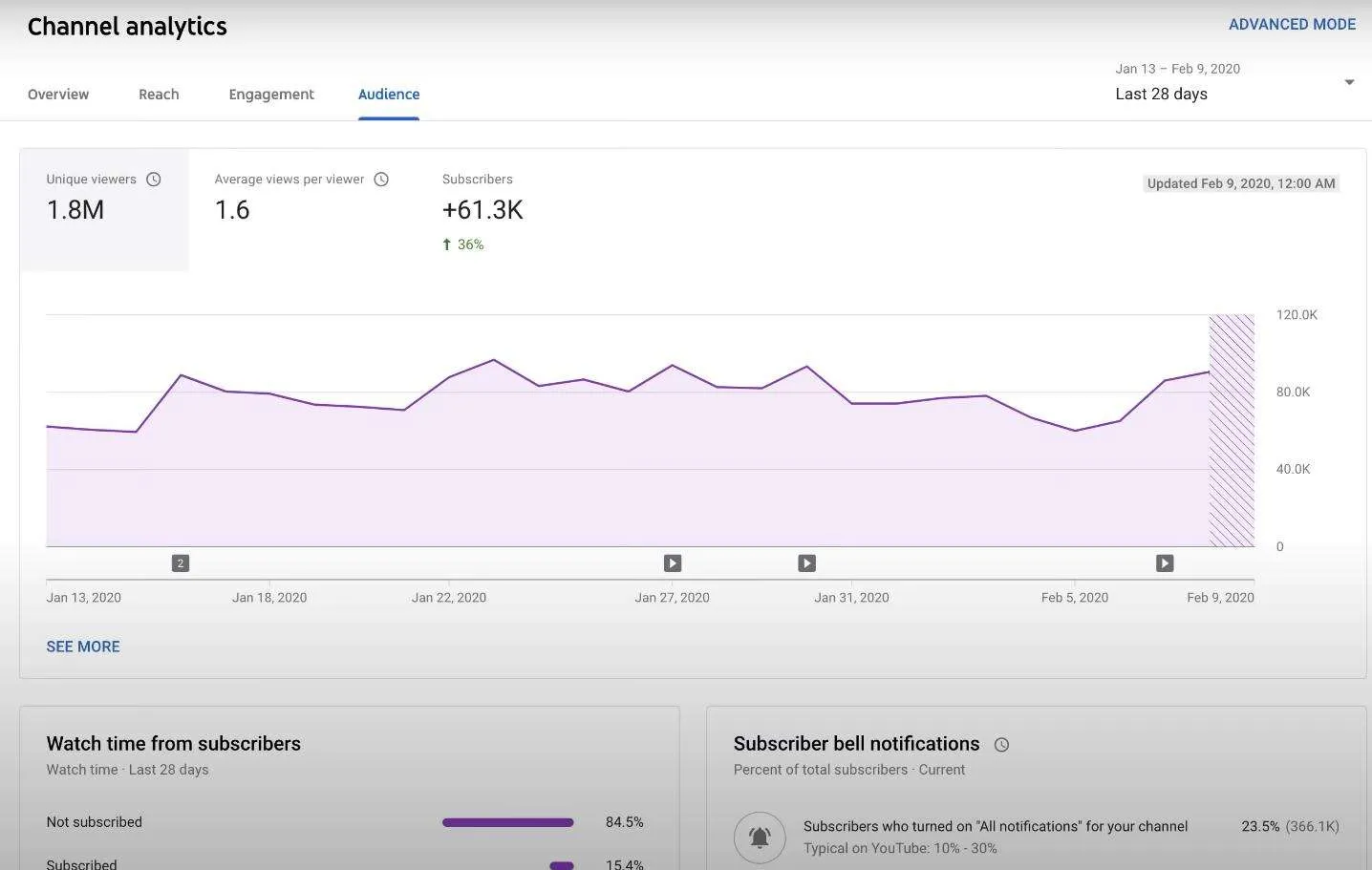
Désormais, au niveau de la chaîne, vous pouvez vous faire une idée des heures de visionnage et de la carte de notification de la cloche de l'abonné. En outre, vous pouvez voir les types de votre public tels que le groupe d'âge, le sexe et les principaux pays.

Si vous êtes membre du programme Partenaire YouTube, vous verrez une page supplémentaire : l’onglet « Revenus » . Vous y trouverez une estimation de vos revenus, du nombre estimé de vues monétisées et du CPM basé sur les vues.

Remarque : Le nombre estimé de visionnages monétisés correspond au nombre de fois où vos spectateurs ont regardé la vidéo contenant des publicités. Le CPM basé sur les visionnages correspond au montant dépensé par les annonceurs pour diffuser des publicités sur YouTube.
YouTube a également ajouté cette année une toute nouvelle fonctionnalité : le nombre d’abonnés en temps réel.

Bien que cela n'ajoute pas une grande valeur, vous pouvez regarder en direct les hauts et les bas du nombre d'abonnés.

Comment personnaliser votre chaîne ?
La personnalisation dans YouTube Studio vous aide à donner du sens à l'image de marque de votre chaîne. Il vous permet de créer la mise en page de la page d'accueil, de définir des images de profil et d'ajouter des descriptions pour la reconnaissance de la marque.
Voyons d'abord ce que l'onglet "Mise en page" réserve à notre nouvelle chaîne.


Ici, vous pouvez organiser votre chaîne comme vous le souhaitez lorsque les internautes visitent votre page. L'ajout d'un projecteur vidéo leur donne une impression de votre chaîne. Vous pouvez définir la vidéo principale selon que les téléspectateurs sont abonnés ou non.
Pour ceux qui ne sont pas abonnés , ajoutez une bande-annonce de chaîne, qui pourrait être un bref aperçu de ce qu'est votre chaîne. Avec cette vidéo, vous pouvez encourager et éveiller la curiosité à vous abonner.

Pour les abonnés qui reviennent, n'hésitez pas à ajouter n'importe quelle vidéo sélectionnée. Vous pouvez apporter ces modifications à tout moment.
Vient ensuite la section « À la une » qui vous permet de personnaliser le contenu affiché aux visiteurs lorsqu'ils consultent la page d'accueil de votre chaîne. Vous pouvez y organiser les vidéos et les listes de lecture de votre chaîne.
Pour ajouter une section, cliquez sur "Ajouter une section". Vous pouvez choisir des vidéos, des listes de lecture ou des chaînes associées à présenter.
Dans la section "Vidéos", vous pouvez sélectionner les options qui préremplissent les vidéos pour vous.
Par exemple, les mises en ligne ajouteront automatiquement la dernière vidéo que vous avez mise en ligne publiquement sur la chaîne. Les "téléchargements populaires" mettent en évidence vos 12 meilleures vidéos avec les vues les plus élevées.
La section "Listes de lecture" vous permet de présenter des listes de lecture déjà créées par vous ou d'autres créateurs.
"Liste de lecture unique" affiche le carrousel de vidéos que vous avez ajoutées à cette liste de lecture en fonction de la date de téléchargement. "Plusieurs listes de lecture" vous aide à regrouper plusieurs listes de lecture sous une seule section. Vous pouvez également ajouter un titre de section.

Enfin, la section "Chaînes" vous permet d'afficher vos autres chaînes ou collaborateurs.
Passons maintenant à l' onglet « Image de marque » où vous trouverez différents éléments de marque pour donner à votre chaîne une identité visuelle unique.

Votre photo de profil est la première chose qui crée la première impression.
Vous pouvez ajouter votre photo ou un logo représentant l'identité de votre marque.
Votre photo de profil apparaîtra partout sur YouTube, comme la page de votre chaîne, sous vos vidéos, vos commentaires ainsi que dans les résultats de recherche YouTube.
Ensuite, vous pouvez télécharger une image de bannière de chaîne qui figure en haut de la page de votre chaîne.
Une image de bannière est un moyen sympa de donner une idée visuelle de l'objectif de votre chaîne.
 Vous pouvez également ajouter un filigrane vidéo. Il apparaît dans le coin inférieur droit du lecteur vidéo. Les filigranes vidéo ne sont peut-être pas une fonctionnalité importante, mais ils permettent à vos spectateurs de s'abonner à votre chaîne.
Vous pouvez le faire apparaître à tout moment pendant la vidéo - au début, à la fin ou tout au long de la vidéo.

Enfin, il y a l' onglet Informations de base.
Ici, vous pouvez ajouter la description de la chaîne, le nom de la chaîne, la description dans d'autres langues ainsi que des liens vers les sites sociaux à partager avec votre public. Pour les demandes commerciales, vous pouvez ajouter votre e-mail dans les informations de contact.
Une fois que vous avez terminé la personnalisation, cliquez sur "Publier" et effectuez les modifications en direct sur votre chaîne.

Comment gérer les commentaires ?
La fonction de commentaires est un bon moyen de rester en contact avec votre public. Avec une conversation active et des commentaires, vous pouvez créer une communauté autour de votre chaîne.
Les commentaires ne sont cependant pas toujours encourageants. Certains d'entre eux sont bons et d'autres non. Vous pouvez être ouvert aux critiques constructives. Mais les commentaires qui sont méchants ou qui violent les conditions de YouTube doivent être modérés.
Promouvoir des commentaires de qualité
Utiliser l'icône en forme de cœur est un moyen simple et agréable d'encourager vos spectateurs avec des commentaires de qualité. Cela témoigne de votre reconnaissance et constitue un moyen très efficace de fidéliser votre audience.
La fonction « Épingler les commentaires » vous permet de mettre en avant le commentaire que vous souhaitez faire apparaître en haut de la page. Vous pouvez même épingler votre propre commentaire pour le rendre plus interactif, susciter la curiosité avec des questions ou simplement remercier vos lecteurs.
Répondre aux commentaires est évidemment un excellent moyen d'instaurer une ambiance positive au sein de la communauté. Cela montre que vous vous intéressez à leur avis sur vos vidéos. Répondre aux commentaires négatifs peut toutefois s'avérer délicat. Mais c'est une bonne habitude à prendre pour montrer que vous tenez compte de leurs retours et que vous êtes ouvert à toute critique constructive.
Gardez à l'esprit que passer trop de temps sur les commentaires n'est pas une affaire productive. Par conséquent, le filtre Commentaire vous aide à gérer vos commentaires et à gagner du temps.

Avec les filtres, vous pouvez rechercher des commentaires avec des mots-clés spécifiques, des questions ou même par statut d'abonné ou de membre de la chaîne.
Maintenant, comment gérer les commentaires méchants ou inappropriés ?
Les insultes abusives ou blessantes sont quelque chose que personne ne veut voir dans leur section de commentaires. Par conséquent, vous pouvez désormais supprimer les commentaires qui enfreignent les directives de la communauté comme indiqué ci-dessous.
Visitez le commentaire et cliquez sur l'icône de menu à 3 points pour sélectionner Supprimer/Signaler.

En sélectionnant "Masquer l'utilisateur de votre chaîne", vous pouvez empêcher le spectateur spécifique de commenter l'une de vos vidéos. Le spectateur n'est cependant pas alerté du blocage.
Au niveau du canal, vous pouvez choisir la fonctionnalité de commentaires avancés pour appliquer les valeurs par défaut.

Dans vos paramètres YouTube, accédez aux "Paramètres de la communauté", puis à "Paramètres par défaut". Ici, vous pouvez choisir de :
- Autoriser tous les commentaires
- Conservez les commentaires pour examen, en particulier ceux qui sont inappropriés
- Conserver tous les commentaires pour examen
- Désactiver les commentaires
Votre choix de réglage ne s'appliquera qu'aux commentaires de vos nouvelles vidéos.
Au niveau vidéo, vous pouvez choisir cette fonctionnalité "Par défaut" dans l'onglet Avancé.

Vous pouvez également modifier les paramètres des anciennes vidéos. Accédez à la page "Vidéos" dans YouTube Studio, cochez les vidéos, sélectionnez "Modifier", puis "Commentaires".

YouTube Studio vous permet également de bloquer les mots ou les phrases auxquels vous ne souhaitez pas que votre contenu soit associé.
Dans les paramètres de votre chaîne, accédez à "Communauté". Vous trouverez une section où vous pouvez ajouter des mots ou des phrases que vous souhaitez bloquer dans vos commentaires. Ces commentaires seront conservés pour votre examen et ne seront pas affichés publiquement.

Je me sens dépassé par les commentaires !
Vous pouvez maintenant choisir de les désactiver complètement ou de les attendre pour les avis et de sélectionner ceux que vous souhaitez afficher dans les commentaires.

Comment ajouter des sous-titres ?
Les sous-titres jouent un rôle crucial lorsque votre objectif est d'atteindre un public plus large. Les vidéos sous-titrées reçoivent toujours plus de temps de visionnage que les vidéos sans sous-titres.
Pour ajouter des sous-titres à une vidéo importée, rendez-vous dans l' onglet « Sous-titres » de YouTube Studio. Vous pouvez également accéder à la page « Vidéos », trouver la vidéo et sélectionner « Sous-titres ».

Si votre vidéo a déjà une légende pré-remplie et que vous souhaitez apporter des modifications, accédez à "Dupliquer" et "Modifier".

S'il n'y a pas de sous-titre automatique dans votre vidéo et que vous souhaitez ajouter le vôtre, allez dans « Ajouter » sous la colonne Sous-titres. Si vous souhaitez ajouter une langue spécifique, cliquez sur le bouton "Ajouter une langue".

Sélectionnez "Télécharger le fichier" si vous souhaitez télécharger une transcription qui contient déjà le script formaté de la vidéo. Il traite également les fichiers correctement pour voir s'ils ont des horaires ou non.

Sélectionnez "Synchronisation automatique" si vous souhaitez que les minutages de votre script soient définis automatiquement. Sélectionnez ensuite "Attribuer des minutages" qui définit facilement les minutages des sous-titres pour la vidéo.

Sélectionnez "Saisir manuellement" si vous souhaitez saisir le script et définir les délais manuellement. Pour des légendes supplémentaires, cliquez sur le bouton "+ Légendes".

Vous avez plus de contrôle sur la synchronisation de vos sous-titres au bas de l'éditeur. Lorsque les sous-titres apparaissent sur l'audio du fichier vidéo, vous pouvez faire glisser et déposer les sous-titres à des positions spécifiques. Et également raccourcir ou allonger les légendes en conséquence.

Lorsque vous avez terminé avec les légendes, cliquez sur "Publier".
Comment résoudre les problèmes de droit d'auteur ?
La carte Copyright Strikes n'est peut-être pas une fonctionnalité encourageante, mais vous permet d'observer toute réclamation indésirable contre votre contenu.
En cliquant sur la fiche, vous pouvez trouver les avertissements pour atteinte aux droits d'auteur effectués par le demandeur sur les vidéos ou une partie de la vidéo. Il peut s'agir d'un avis de retrait de vidéo ou d'une alerte pour signaler un problème concernant n'importe quel contenu.

Pour répondre aux avertissements ou aux réclamations Content ID, accédez à votre vidéothèque. Si vous avez plusieurs réclamations pour atteinte aux droits d'auteur, vous pouvez filtrer votre bibliothèque pour trier les vidéos. Il affiche toutes les vidéos faisant l'objet d'avertissements pour atteinte aux droits d'auteur et de revendications Content ID.

Ensuite, survolez la colonne "Restrictions". Ici, vous pouvez trouver plus de détails sur le résumé et le statut des droits d'auteur.

Vous pouvez également vérifier les détails de l'impact des droits d'auteur sur votre chaîne, y compris la visibilité et l'état de monétisation de votre vidéo.
Ici, vous pouvez choisir de contacter le demandeur ou d'envoyer une notification de contestation si vous souhaitez agir contre l'avertissement pour atteinte aux droits d'auteur.

Vous pouvez également observer les détails de la revendication Content ID et voir si elle a un impact sur la visibilité et le statut de monétisation de votre chaîne.
S'il y a un problème avec une partie spécifique du contenu (dans la vidéo partiellement bloquée), vous pouvez prendre les mesures appropriées en modifiant le contenu revendiqué ou en le contestant.

Dans de telles réclamations, il est préférable de couper la partie contestée de la vidéo. Par exemple, si une partie d'une chanson de votre vidéo fait l'objet d'un avertissement pour atteinte aux droits d'auteur, vous devez soit désactiver la chanson, soit la remplacer par des chansons sans droits d'auteur. Notez que n'importe quel nombre de modifications ne changera pas l'URL de votre vidéo d'origine.

Comment activer la monétisation ?
La page de monétisation vous donne un aperçu des sources de revenus spécifiques pour vos vidéos, telles que les produits dérivés, les abonnements et les publicités.
 Si vous êtes nouveau dans l'application, vous verrez une page expliquant votre statut d'éligibilité. Toutefois, si vous remplissez les conditions requises, vous verrez la progression de votre chaîne et les conditions requises pour le Programme Partenaire YouTube.

Si vous êtes éligible, activez la monétisation ou mettez à jour les paramètres des annonces pour la vidéo. Sélectionnez la vidéo, puis accédez à "Monétisation" dans le menu de gauche.
Vous pouvez choisir d'activer ou de désactiver la monétisation de vos vidéos.

Pour les vidéos de 8 minutes ou plus, vous pouvez activer les publicités mid-roll à tout moment de la chronologie de la vidéo. Vous pouvez le faire en utilisant l'outil Coupures publicitaires. Lorsque vous sélectionnez l'emplacement des annonces sur "Pendant la vidéo", cliquez sur "Placer manuellement" pour obtenir l'outil.

Cela ouvre l'éditeur du studio YouTube qui vous permet de créer des aperçus et de définir des coupures publicitaires mid-roll générées manuellement ou automatiquement.
Cliquez sur "Placer automatiquement" pour créer des publicités mid-roll générées automatiquement.
Cliquez sur "Pause publicitaire" pour inclure manuellement les publicités mid-roll
Vous pouvez également gérer le placement de vos annonces en saisissant des codes horaires spécifiques en haut de la page. Ou vous pouvez utiliser la chronologie pour faire glisser et déposer selon vos besoins.

Pour supprimer la coupure publicitaire, cliquez sur l'icône de la corbeille à côté de la vidéo.
Cliquez sur "Continuer" une fois que vous avez effectué les modifications et enregistrez les modifications à partir de la page de monétisation.

Meilleures pratiques YouTube
Après avoir fait ce chemin dans la création de votre chaîne YouTube, il est temps de capter l'attention de votre public potentiel. Avec plus de 2 milliards d'abonnés enregistrés par mois, YouTube n'est pas seulement une communauté en constante augmentation, mais aussi l'un des meilleurs outils de branding.
Par conséquent, pour vous assurer que votre chaîne est bien alignée et optimisée, voici quelques-unes des meilleures pratiques pour aider votre chaîne à se développer.
Vérification
Pour les créateurs, recevoir un badge de vérification pour la chaîne n'est pas une mince affaire. La vérification marquée du symbole "coche" est utile pour distinguer une chaîne des autres créateurs.

Une fois que vous avez atteint 100,000 XNUMX abonnés, vous pouvez envoyer une demande à YouTube. S'il indique que votre chaîne n'est pas encore éligible, assurez-vous de vous connecter avec la bonne adresse e-mail. Notez également que les créateurs qui tentent d'usurper l'identité d'autres chaînes ne seront pas vérifiés.
Assurez-vous donc que votre chaîne :
- Représente un visage unique, nom de marque, et image
- Est public avec des détails complets tels que la photo de profil, la bannière, la description et un nombre pertinent de vidéos.
La vérification YouTube peut également dépendre de l'ancienneté de votre chaîne et des mises en ligne régulières de contenu. Cependant, dans de rares cas, YouTube peut vérifier une chaîne dont le créateur est bien connu au-delà de YouTube.
Vous constaterez que la plupart des chaînes vérifiées sont les chaînes officielles d'artistes, de vloggers, d'entreprises ou de personnalités publiques.
Pour les artistes, la vérification peut être symbolisée par une chaîne d'artiste officielle (OAC) ou un symbole de note de musique.

Image de marque et conservation de la mise en page
Par nature, les humains préfèrent les visuels aux textes. Une bannière avec des visuels convaincants et concis attire toujours l'attention, comme un panneau d'affichage sur une autoroute. Outre l'image de marque, une disposition de chaîne bien organisée et thématique peut elle-même être un argumentaire éclair.

Voici quelques-unes des meilleures pratiques pour organiser une chaîne visuellement attrayante pour vos abonnés potentiels :
- Bannière: La meilleure résolution d'image pour une bannière responsive-friendly est de 2560 x 1440 px. Assurez-vous que la taille du fichier est de 6 Mo ou moins.
- Icône: Format d'image JPG ou PNG avec une résolution de 800×800 px. Les GIF ne sont pas recommandés.
- Liens Vous pouvez ajouter jusqu'à cinq liens vers la chaîne, tels que des liens vers des réseaux sociaux, des sites Web officiels ou des produits dérivés.
- Bande-annonce de la chaîne : Vous pouvez personnaliser la bande-annonce de votre chaîne de deux manières : la vue Abonné et la vue Désabonné.
- Playlist: Continuez à mettre à jour vos listes de lecture existantes avec 1-2 vidéos pour que les téléspectateurs reviennent. Vous pouvez diriger votre public vers les listes de lecture via des écrans de fin, des liens ou des publications de la communauté. Assurez-vous également d'ajouter des métadonnées avec un titre et une description forts pour qu'elles restent optimisées pour la recherche.
Description et balises de la chaîne
Si vous souhaitez améliorer le référencement de votre chaîne, vous ne pouvez pas négliger le SEO . Et pour une meilleure optimisation, il vous faut du contenu, aussi bien vidéo que textuel.
Comme expliqué, vous pouvez ajouter certains mots-clés pour décrire vos contenus partout sur votre chaîne :
Onglet « À propos » : Cet onglet est destiné à une brève biographie des créateurs et à un résumé de leur marque ou de leurs créations. Vous pouvez également ajouter des descriptions à l’onglet « Espace artiste » de Creator Studio si votre contenu est lié à la musique ou au divertissement.
Balises : L’ajout des bons mots-clés est essentiel pour attirer les robots d’exploration des moteurs de recherche et ainsi optimiser le référencement de votre chaîne. Outre la description, vous pouvez utiliser des balises pertinentes pour décrire votre chaîne. Par exemple, des mots ou expressions contenant des mots-clés pertinents, l’année, les tendances populaires, la zone géographique, les personnes, etc.
Tout d'abord, allez dans "Paramètres" de YouTube Studio, puis cliquez sur l'option "Chaîne". Ici, sous l'onglet "Informations de base", vous pouvez inclure de nombreuses balises de chaîne, autant que vous en avez besoin.

URL personnalisée : une autre fonctionnalité très pratique pour que votre audience se souvienne de votre chaîne. Pour créer l’URL, rendez-vous sur la page « Personnalisation », puis dans l’onglet « Informations de base » et cliquez sur « Définir une URL personnalisée pour votre chaîne ».
Conseil de pro : Utilisez le même nom d’utilisateur que sur vos profils Instagram ou Twitter pour maintenir une certaine uniformité.

Fonctionnalités vidéo
Tout comme les blogs, chaque vidéo a une opportunité potentielle de référencement qui nécessite un certain niveau d'optimisation. YouTube offre donc de nombreuses façons de rendre vos vidéos conviviales pour la recherche.
Titres de vidéos : Le titre est la première impression qu’a le contenu. Il donne à votre public un aperçu du sujet de la vidéo.
Essayez de garder le titre aussi concis que possible. Bien que la limite de caractères pour les titres YouTube soit de 100, gardez à l'esprit que tout ce qui dépasse 70 caractères est tronqué dans la plupart des résultats de recherche.
Les titres de vidéos YouTube peuvent être aussi captivants que les lignes d'objet des e-mails qui peuvent vous aider avec plus de clics.
Description de la vidéo : Les descriptions sont un excellent moyen d’optimiser vos vidéos, mais aussi d’améliorer le référencement naturel de votre chaîne. Lorsque vous rédigez la description d’une vidéo, veillez à inclure le sujet, le thème du contenu et l’identité de votre chaîne dans les deux premières phrases.
Parce que cela apparaît comme une méta description lors d'une recherche YouTube ou Google.
En plus des détails, vous devez inclure des liens importants tels que votre site officiel, les plateformes de médias sociaux, d'autres liens de vidéos/listes de lecture et des liens d'achat/cadeaux/marchandises.
Balises vidéo : Bien que les balises de chaîne et les balises vidéo soient ajoutées différemment, elles ont le même objectif. Contrairement aux balises de chaîne, les balises vidéo ciblent davantage l’audience spécifique à une vidéo. Par exemple, si votre chaîne est entièrement consacrée aux technologies numériques.
L'une de vos vidéos explique le marketing. Par conséquent, les mots-clés associés à cette vidéo devraient être plus spécifiques au jargon du marketing digital et aux tendances actuelles.
Maintenant la grande question, comment ajouter des tags vidéo ?
Eh bien, il y a 2 façons différentes.

1. Ajouter des balises aux vidéos déjà téléchargées/publiées.
Visitez la page Contenu/Vidéos et sélectionnez l'icône « Détails » de la vidéo.
Faites maintenant défiler la page vers le bas où vous pouvez trouver l'espace pour ajouter des balises vidéo.
2. Ajouter des balises lors du chargement d'une vidéo.
Visitez le tableau de bord de la chaîne et cliquez sur Télécharger la vidéo.
Lorsqu'il ouvre l'onglet de téléchargement de vidéo, vous verrez une page "Détails" qui vous demande d'ajouter un titre, une description, etc.
Faites maintenant défiler vers le bas sous l'option "Audience" et cliquez sur "Plus d'options".

Ici, vous trouverez un espace pour ajouter des tags vidéo, juste en dessous de la « Promotion payante ».

Remarque : Vous pouvez ajouter jusqu’à 500 caractères de tags. Plus vous ajoutez de tags vidéo, mieux c’est.
Hashtags : Si vous n’utilisez pas de hashtags, vous perdez probablement beaucoup de vues et d’audience potentielles.
Allez sur la page "Vidéos" et sélectionnez "Détails" sur une vidéo où vous souhaitez mettre le hashtag.
Ici, au bas de la description, ajoutez vos mots-clés hachés.

La meilleure façon d'utiliser les hashtags YouTube consiste à ajouter un mot-clé basé sur la vidéo, le thème de la vidéo et le sujet tendance ou votre marque. Assurez-vous de ne laisser aucun espace dans les hashtags.
Vos hashtags apparaissent à deux endroits - au-dessus du titre de la vidéo et dans la description de la vidéo.
Autres caractéristiques
Carte : Il s’agit d’une notification préformatée ou d’une fonction d’appel à l’action qui apparaît sous la forme d’un « i » dans le coin supérieur droit de la vidéo.

Vos cartes peuvent être un lien vers d'autres vidéos, playlists, produits dérivés, téléchargeables, etc.
Pour ajouter une carte lors du téléchargement, rendez-vous sur la page "Éléments vidéo" et cliquez sur "Ajouter des cartes".

Pour les vidéos téléchargées/publiées, accédez à la page "Détails" d'une vidéo sélectionnée et cliquez sur "Cartes".
Sur la page "Cartes", vous pouvez sélectionner la chronologie dans laquelle vous souhaitez ajouter votre carte.
Écran de fin : C’est une fonctionnalité supplémentaire intéressante pour maintenir l’intérêt de vos spectateurs. Il apparaît lorsque votre vidéo est sur le point de se terminer.
Boutique de produits dérivés : C’est un excellent moyen de proposer vos produits dérivés officiels, notamment à vos abonnés les plus fidèles. Cependant, le créateur doit avoir accès à cette fonctionnalité. Spreadshop et Spring sont des plateformes de vente de produits dérivés réputées et faciles d’utilisation.
Découvrez cette vidéo qui vous explique comment utiliser l'étagère des produits dérivés.
Fonctionnalités d'engagement
La communauté YouTube en pleine croissance est la preuve que vous pouvez garder votre public engagé avec le contenu. Outre la publication de vidéos, il existe des fonctionnalités intéressantes qui vous permettent de rester en contact avec vos téléspectateurs.
Communauté : C’est exactement comme vos réseaux sociaux. Vous pouvez y publier des photos, des GIF, des sondages et des textes courts pour susciter la curiosité ou tenir votre audience informée.
YouTube Premiere : c’est comme une soirée de visionnage virtuelle. Vous pouvez y créer le buzz en programmant la sortie de votre vidéo avec un compte à rebours.
YouTube Live : Outre vos abonnés, vous pouvez interagir en direct avec de nouveaux utilisateurs. La diffusion en direct est une excellente opportunité non seulement pour gagner de nouveaux abonnés, mais aussi pour monétiser votre diffusion.
YouTube Stories : Cette fonctionnalité est similaire aux stories Instagram . Les créateurs peuvent informer leurs abonnés grâce à de courtes vidéos qui disparaissent au bout de 7 jours.
Bibliothèque audio : Il s’agit d’une bibliothèque musicale qui répertorie les effets sonores et la musique libre de droits que vous pouvez utiliser dans vos vidéos.
Super Chat et Super Stickers : ce sont des fonctionnalités de commentaires en direct utilisées lors des diffusions en direct et des avant-premières. Elles sont épinglées en haut de la fenêtre de chat et leur visibilité dépend du nombre de vues. C'est une façon pour les fans de témoigner leur reconnaissance à leurs créateurs.

Réflexions finales
Avec des tonnes de fonctionnalités disponibles, démarrer avec YouTube Studio ne devrait pas être une expérience écrasante. J'espère que cet article vous a aidé à vous concentrer et à travailler initialement sur les fonctionnalités importantes du studio.
Dans les années à venir, YouTube ne fera que créer des expériences de studio sans tracas - tout comme la façon dont les applications mobiles rendent les fonctionnalités du studio en déplacement pour les créateurs pressés.
YouTube peut également introduire une fonctionnalité de pré-publication où vos vidéos peuvent être vérifiées pour les droits d'auteur potentiels, les drapeaux rouges ou d'autres violations, vous donnant une chance de résoudre les problèmes avant la publication.
Qui sait, vous n'aurez peut-être pas besoin d'engager un gestionnaire alors qu'un studio automatisé peut vous aider à gérer votre chaîne ? Il serait intéressant de voir ce que YouTube déploiera ensuite.
Alors qu'attendez-vous maintenant ? Il y a un public désespéré de voir ce que vous avez à montrer.


 Une meilleure façon de gérer les projets et les clients pour les indépendants
 Traversez des journées chargées comme un jeu d'enfant avec Reclaim.ai