Movavi est une société multimédia qui vend des programmes de montage vidéo, audio et image dans le monde entier. Il a été lancé en 2004 et depuis lors, il a attiré plus de sept millions d'utilisateurs du monde entier.
L'un de ses produits autonomes est le logiciel Screencast, qui enregistre votre écran et capture des captures d'écran. Vous pouvez l'utiliser pour créer des démos de produits pour les clients, produire des vidéos de formation pour les équipes, enregistrer des conversations officielles, concevoir des vlogs et bien plus encore.
Il est incroyablement utile pour le travail personnel et professionnel.
Dans cet article, nous allons parler de Movavi Screen Recorder et passer en revue ses fonctions principales. Ici, j'ai couvert ses fonctionnalités de base, ses prix, ses avantages et ses inconvénients, ainsi que la démo.
Explorons l'enregistreur d'écran pour voir comment cela fonctionne.
Qu'est-ce que l'enregistreur d'écran Movavi ?
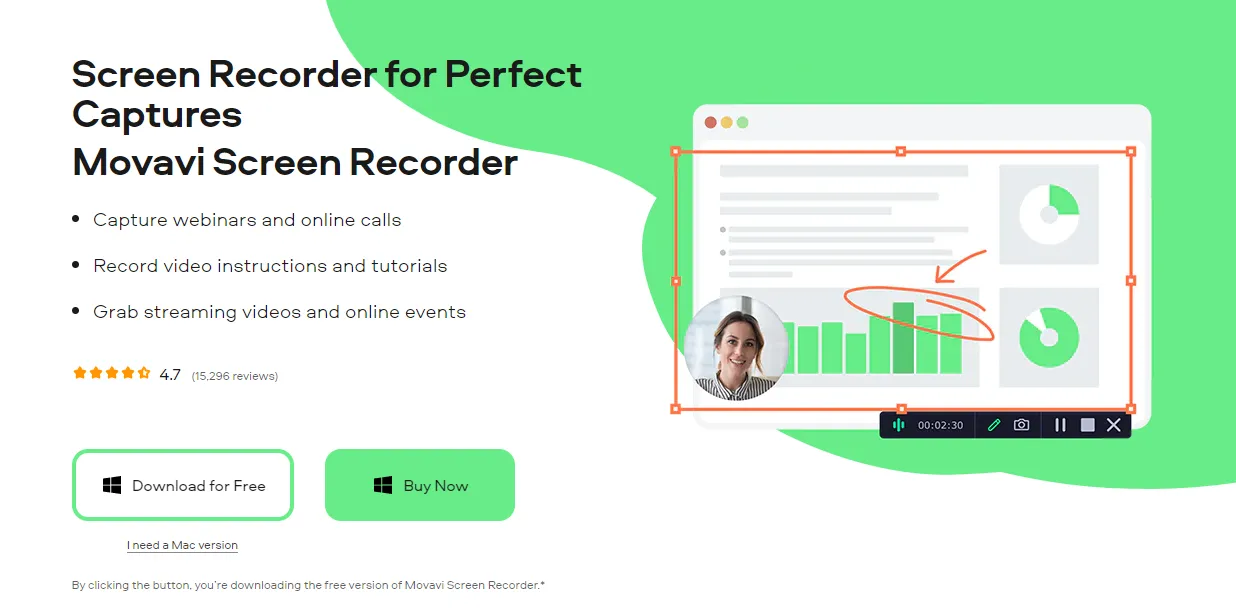
Movavi Screen Recorder est un programme de bureau qui fournit des outils de capture d'écran et de capture d'écran. Grâce à cette application, vous pouvez capturer n'importe quel contenu de site Web, activité de bureau, appels de webcam et audio.
Vous pouvez personnaliser la taille de votre écran, éditer les vidéos, annoter des images et exporter des enregistrements dans plusieurs formats. Avec des info-bulles prédéfinies et sa riche base de connaissances, vous pouvez facilement naviguer dans l'application et enregistrer rapidement des vidéos.
Le logiciel fonctionne bien sur les versions Windows et Mac et produit des fichiers en résolution 4k.
Movavi Fonctionnalités principales de l'enregistreur d'écran
Voici quelques fonctionnalités principales de l'enregistreur d'écran. Tous les GIF que vous voyez ci-dessous sont tirés de Movavi. (Ignorez le filigrane, s'il vous plaît. La version d'essai est livrée avec des filigranes visibles.)
1. Screencast

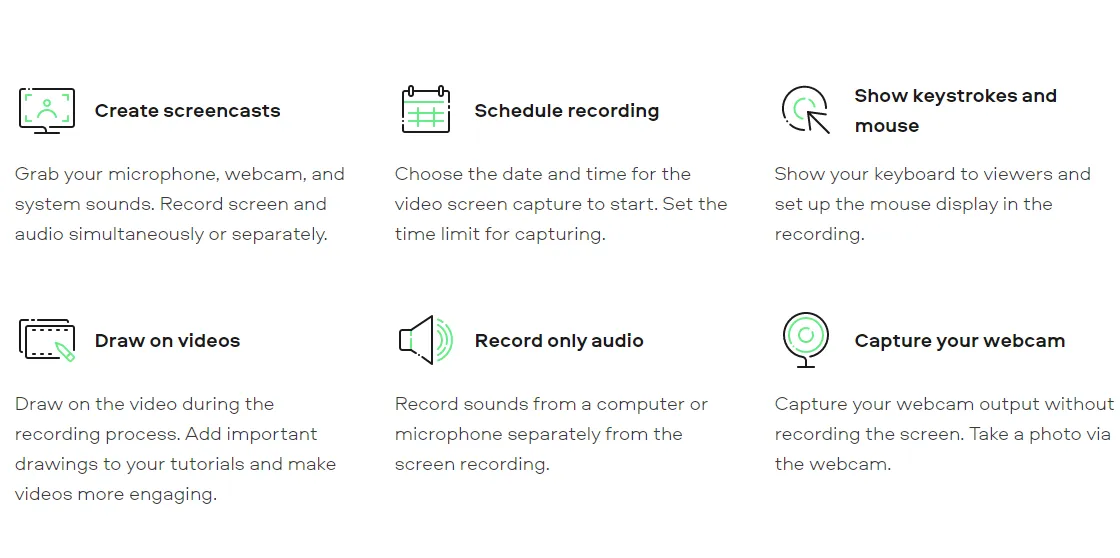
L'outil de capture d'écran de Movavi enregistre votre activité d'écran avec ou sans audio. Grâce à cette fonctionnalité, vous pouvez créer rapidement des vidéos haute définition et apporter des modifications rapides aux clips.
Il n'y a pas de limite de durée ou de nombre de dossiers. Vous pouvez techniquement créer des screencasts illimités et enregistrer plusieurs écrans à la fois.
Vous pouvez augmenter votre fréquence d'images à 240 et exporter des fichiers haute résolution aux formats MP4, GIF, MOV, AVI, WEBM et MKV. (Cependant, je ne recommanderais pas de changer le FPS si vous n'êtes pas très familier avec les paramètres. Augmenter le nombre au-dessus de 24 peut entraîner des problèmes de synchronisation audio.)
Outre le téléchargement de fichiers, vous pouvez générer des liens de partage et publier des vidéos sur WhatsApp et YouTube.
2. Capture d'images
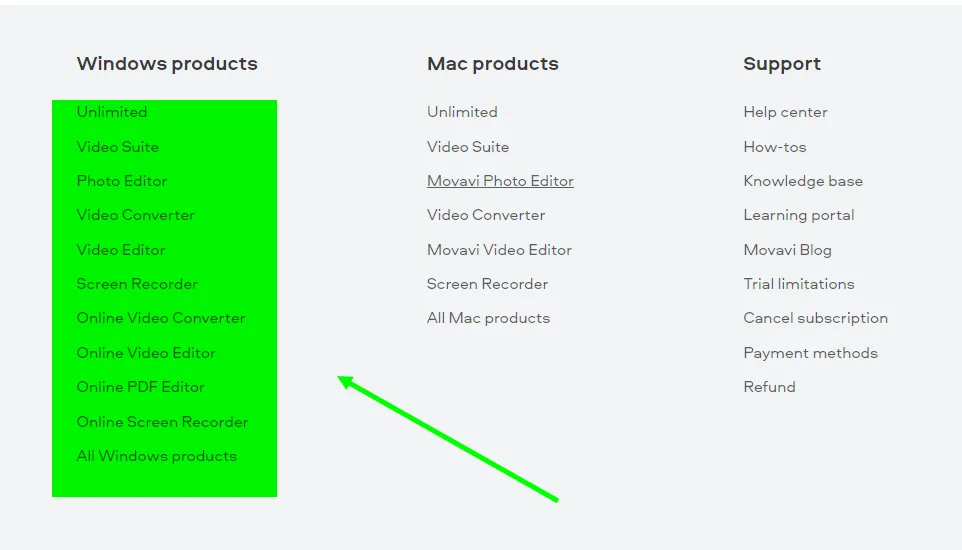
Avec la fonction de capture d'image de Movavi, vous pouvez prendre des captures d'écran de n'importe quoi aux formats PNG et JPEG.
Cela fonctionne de la même manière que n'importe quelle application de capture d'écran standard, mais avec quelques fonctions supplémentaires. Par exemple, vous pouvez prendre des photos pendant l'enregistrement de la vidéo. Cette option est disponible dans l'éditeur de screencast, identifié par une icône de caméra.
Autre fonctionnalité intéressante : la capture d’écran d’une page d’accueil entière sans avoir à agrandir manuellement le cadre. Cette option se trouve dans le panneau principal et s’appelle « Capture d’écran défilante ».
3. Enregistrement audio
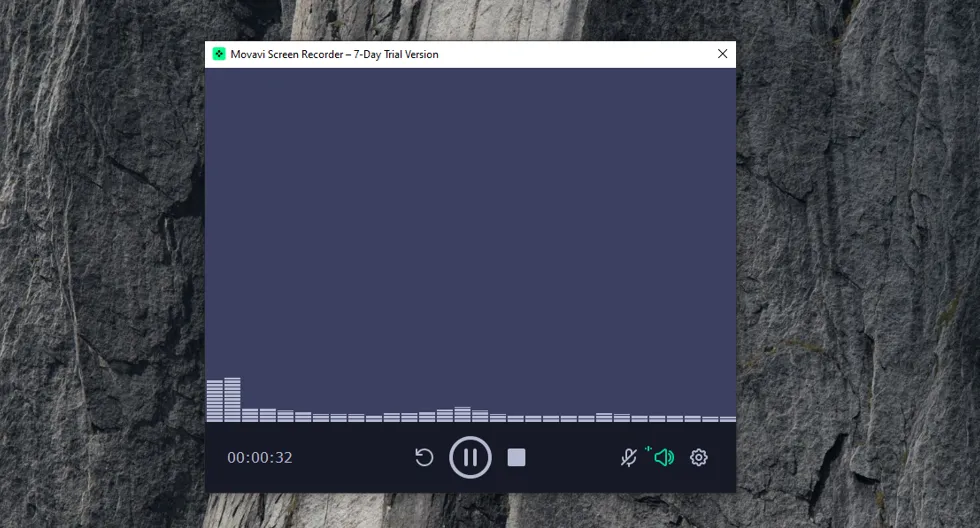
L'outil audio de Movavi enregistre le son d'un microphone ou de l'audio interne de votre système et le télécharge dans un fichier MP3. Avec cette fonctionnalité, vous pouvez enregistrer des conversations Skype, capturer des chansons en ligne, créer des podcasts et faire des conférences audio.
Il dispose de paramètres d'annulation du bruit et de réglage de la qualité qui peuvent réduire la distorsion et améliorer la qualité audio. Avec l'éditeur audio, vous pouvez couper les clips inutiles et affiner votre contenu.
Bien que l'enregistreur audio soit assez basique, il donne de bons résultats s'il est utilisé dans un environnement idéal.
4. Enregistrement par webcam

L'outil Webcam vous permet de capturer votre écran et votre webcam ensemble, ou d'enregistrer des vidéos directement à partir de votre caméra.
C'est une fonctionnalité idéale spécifiquement pour le vlogging ou les webinaires en ligne. Vous pouvez activer la webcam sur votre screencast et enregistrer des diapositives de présentation avec une petite fenêtre de webcam en bas.
Avec ses paramètres intégrés, vous pouvez régler l'angle de la caméra, modifier l'exposition et modifier les teintes, et augmenter la qualité du fichier.
Une chose que vous devez savoir est que la webcam peut ne pas fonctionner initialement si vous avez activé les paramètres de confidentialité.
Windows, par défaut, bloque l'accès des tiers pour des raisons de confidentialité. Vous devrez peut-être modifier les paramètres de votre système pour utiliser cette fonctionnalité.
5. Dessin à l'écran

Le widget de dessin de Movavi fournit des stylos et des formes colorées pour dessiner sur des vidéos et des captures d'écran.
Il s'agit d'un outil d'annotation de base fourni avec des formes intégrées pour des contours rapides et un stylo à main levée pour mettre en surbrillance une zone de texte.
Vous pouvez augmenter et réduire la taille de votre stylet, appliquer des lignes et des flèches et ajouter du texte dans plusieurs polices. Il propose huit couleurs différentes pour la mise en surbrillance et les personnalisations de texte.
Certaines de ses fonctionnalités peuvent être limitées aux captures d'écran uniquement, mais vous pourrez utiliser les fonctions de base sur les vidéos et les images.
6. Planification
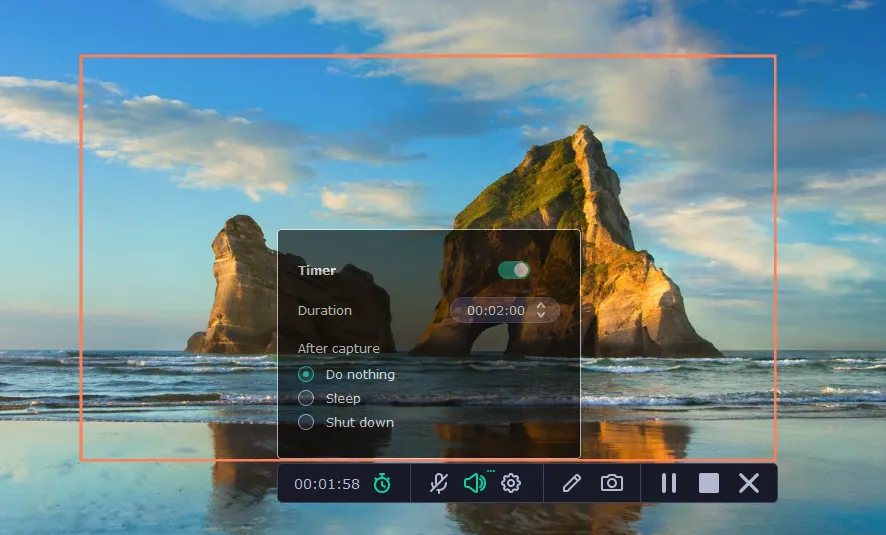
Movavi vous offre la possibilité de programmer vos enregistrements d'écran.
Avec cette fonctionnalité, vous pouvez définir à l'avance une date et une heure spécifiques pour vos enregistrements et placer une action de déclenchement (comme éteindre l'ordinateur) pour automatiser le processus.
C'est un outil idéal pour ceux qui enregistrent habituellement des conférences ou des présentations pour les visionner plus tard. L'application démarre automatiquement l'enregistrement et l'arrête après avoir atteint l'heure spécifiée.
7. Frappes au clavier et visualiseur de souris

Le visualiseur de frappes et de souris est un effet spécial qui met en évidence votre curseur, vos clics et votre frappe pour aider les téléspectateurs à suivre vos mouvements.
Cet outil est pratique lors de l'enregistrement d'un didacticiel ou d'un guide. Par exemple, si vous êtes un concepteur et que vous souhaitez partager des raccourcis avec des apprenants, au lieu d'expliquer verbalement chaque raccourci, vous pouvez montrer vos frappes aux téléspectateurs.
Grâce au panneau principal de screencast, vous pouvez activer manuellement l'une des trois options. Vous aurez la possibilité de changer la teinte de votre curseur, d'attribuer des couleurs distinctes à vos clics droit et gauche et d'activer le son de la souris.
Comment fonctionne l'enregistreur d'écran Movavi ? (Démo du produit)
Movavi Screen Recorder est facile à utiliser.
Tout ce que vous avez à faire est de sélectionner une zone que vous souhaitez capturer et de cliquer sur le bouton rouge. L'application continuera d'enregistrer l'activité de votre écran en arrière-plan jusqu'à ce que vous appuyiez sur l'arrêt.
Movavi offre un essai gratuit de 7 jours à ses clients pour tester le logiciel. Vous avez accès à toutes les fonctions de base ci-dessus pendant une durée limitée sans fournir de détails de carte de crédit.
Ci-dessous, j'ai partagé l'application de l'outil Screencast en tant que démo en utilisant la version d'essai. Consultez le guide étape par étape pour savoir comment créer un screencast avec Movavi Screen Recorder.
Commençons par l'installation de base.
1. Pour télécharger le logiciel, rendez-vous sur le site web de Movavi Screen Recorder . Vous trouverez l'option de téléchargement dans le panneau supérieur et sur la page d'accueil de Screen Recorder.
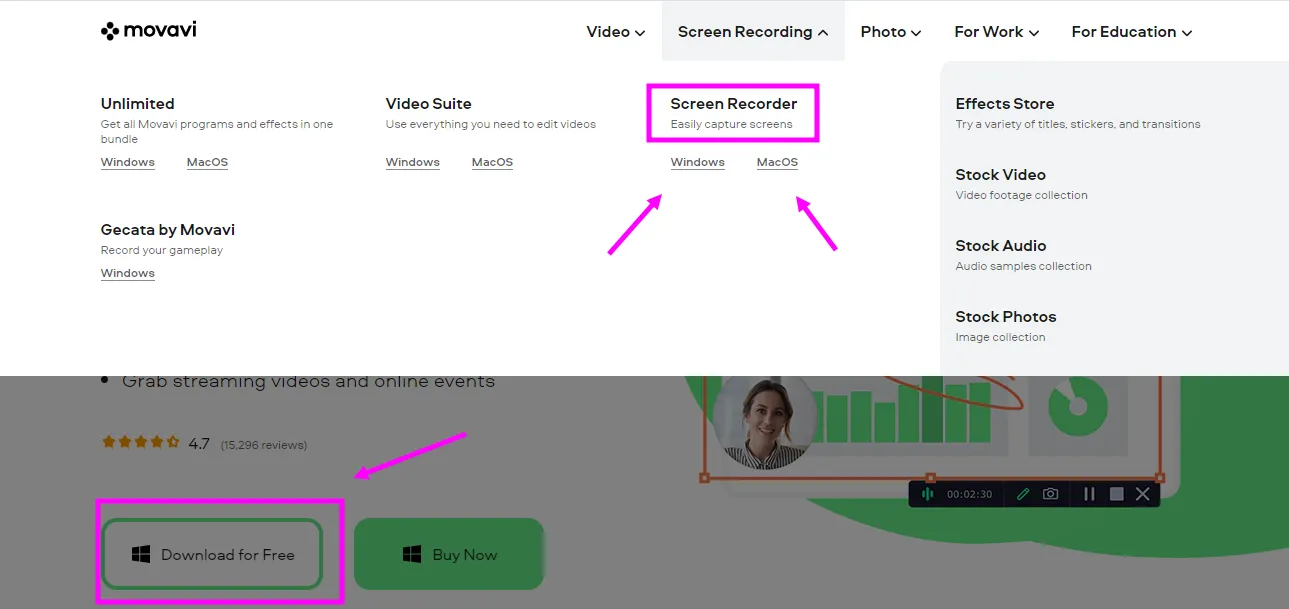
2. Sélectionnez l'option de téléchargement gratuit. Movavi vous demandera d'exécuter le fichier.
3. Après avoir cliqué sur Exécuter, une autre fenêtre apparaîtra, demandant le consentement du CLUF.
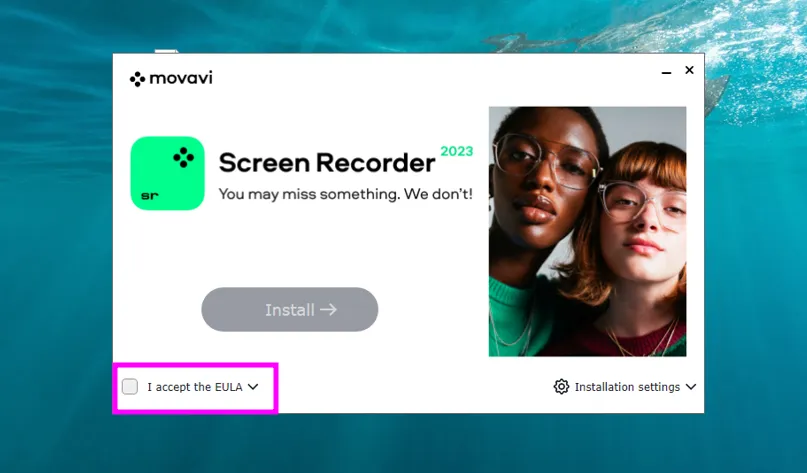
Le CLUF (Contrat de Licence Utilisateur Final) est un contrat qui définit les conditions d'utilisation du logiciel. Pour en savoir plus sur la protection de la vie privée, consultez le CLUF de Movavi.
4. Lorsque vous cochez la case de consentement, le processus d'installation démarre immédiatement. L'installation peut prendre quelques instants, selon la vitesse de votre système.
5. Une fois le programme installé, un panneau latéral apparaîtra sur votre bureau. Grâce à ce widget, vous pouvez utiliser les fonctionnalités vidéo, webcam, image et audio.
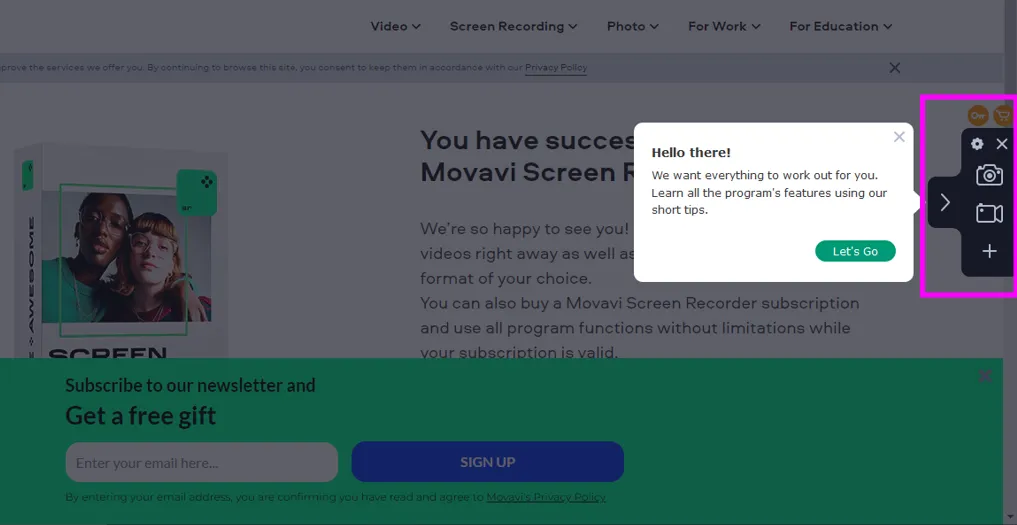
Le panneau restera visible que vous travailliez hors ligne ou que vous naviguiez sur des sites Web. L'idée, je crois, est de garder l'option d'enregistrement prête au cas où vous en auriez besoin de toute urgence.
Bien que la logique ait du sens, le widget peut parfois être un peu distrayant. La bonne nouvelle est que vous pouvez facilement le supprimer en cliquant sur le bouton croix au-dessus de l'icône de l'appareil photo. Si vous en avez encore besoin, vous pouvez simplement l'activer à partir du menu caché de votre écran.
Une autre chose que vous remarquerez est que le widget n'affiche pas toutes les fonctions principales. Techniquement, toutes les fonctionnalités sont là, mais seuls trois outils s'affichent, probablement à cause de la limitation de conception. Vous pouvez accéder à la dernière fonctionnalité à partir de la petite flèche en bas de l'icône audio.
Maintenant que nous avons couvert les bases. Essayons son outil de screencast.
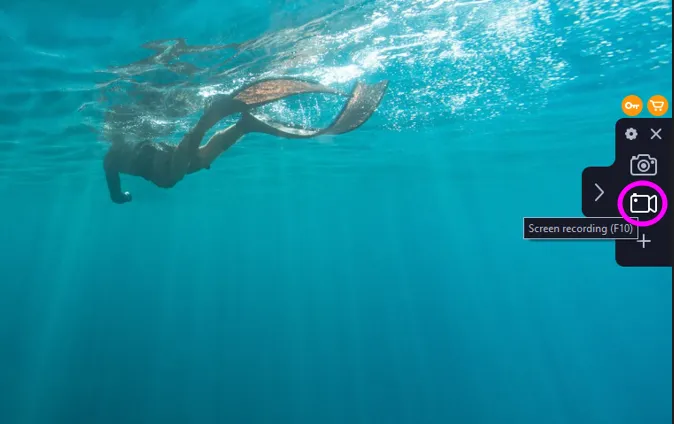
7. Pour enregistrer votre écran, cliquez sur l'option caméra vidéo.
8. Un cadre teinté de rouge apparaîtra avec une échelle de résolution. C'est ce qu'on appelle un sélecteur de zone. Vous pouvez le faire glisser sur la zone souhaitée et personnaliser la taille de votre écran.
L'échelle est un outil extrêmement utile car elle vous permet de mesurer la largeur et la hauteur exactes de votre écran. Vous pouvez facilement ajuster la taille de votre zone en regardant l'échelle.
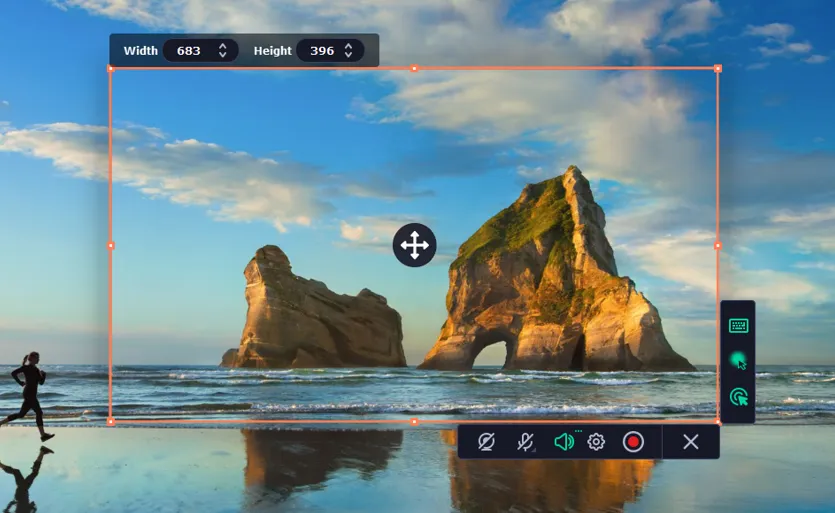
9. Lorsque vous sélectionnez la zone, le cadre affiche deux petits panneaux. Le panneau inférieur présente des options vidéo tandis que le panneau latéral affiche des effets spéciaux. Vous pouvez les activer/désactiver en cliquant sur l'icône.
J'ai choisi la propre vidéo de Movavi pour cette démo. Étant donné que mon objectif est d'enregistrer du contenu YouTube, j'ai sélectionné l'audio, la vidéo et l'effet de curseur.
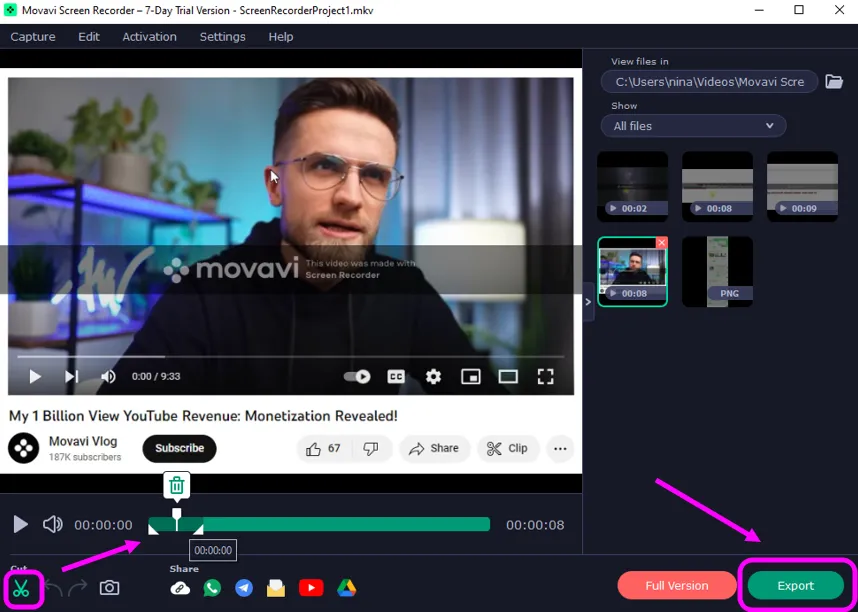
10. Après avoir enregistré le contenu souhaité, j'ai retiré certaines parties avec les ciseaux et cliqué sur l'exportation. Vous pouvez choisir votre format de fichier et modifier la taille de votre vidéo dans la colonne d'exportation.
C'est le résultat de Movavi Screen Recorder.
L' éditeur vidéo comportait également d'autres icônes, si vous vous en souvenez. Grâce à elles, vous pouviez partager vos vidéos avec qui vous vouliez.
Regardons les plans de Movavi Screen Recorder.
Tarification de l'enregistreur d'écran Movavi
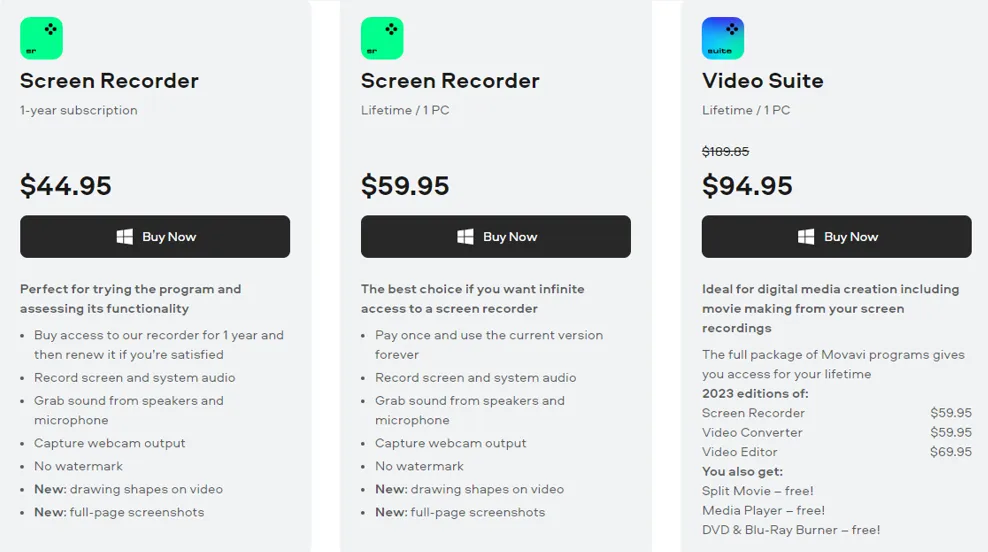
Movavi propose différents plans pour une utilisation personnelle et professionnelle. Les plans d'affaires commencent à partir de 90 $ et le forfait personnel varie entre 45 $ et 95 $.
La période d'abonnement est généralement d'un an, mais si vous êtes sur un plan personnel, vous pouvez acheter sa licence à vie. Le plan pour toujours, cependant, comporte certaines limites.
D'après ses descriptions, le package n'inclut pas les mises à niveau. Quelle que soit la version que vous téléchargez au moment de l'achat, vous serez disponible jusqu'à ce que vous décidiez d'acheter la dernière version.
Si vous faites partie d'un établissement d'enseignement, vous pouvez opter pour un plan académique et bénéficier d'une réduction sur les achats groupés. Movavi partage des forfaits distincts pour les instituts, facturant environ 15 $ par étudiant.
Essayez l'enregistreur d'écran Movavi→
Avantages et inconvénients de Movavi Screen Recorder
Movavi Screen Recorder est assez simple. Néanmoins, connaître les limites d'un logiciel peut vous aider à prendre une meilleure décision d'achat.
Vous trouverez ci-dessous certains des avantages et des inconvénients de l'enregistreur d'écran de Movavi.
Avantages
- L'application est flexible. Vous pouvez l'utiliser sur Mac et Windows, y accéder hors ligne et hors ligne et partager des fichiers via plusieurs canaux.
- Vous pouvez enregistrer plusieurs écrans de moniteur simultanément et enregistrer la vidéo et l'audio séparément pour un montage facile.
- Screencasting ne ralentit pas le système. Vous pouvez enregistrer et exporter des fichiers sans aucun problème de retard.
- Movavi prend en charge plusieurs langues. Vous pouvez définir l'éditeur dans environ treize langues différentes.
Inconvénients
- Il n'y a pas de version gratuite. L'absence d'un modèle freemium et les avantages limités peuvent rendre le produit moins attrayant pour les utilisateurs. Il fournit cependant une extension Chrome gratuitement. Mais l'enregistreur génère généralement des vidéos désynchronisées. Le problème pourrait provenir de mon système, je l'admets, mais son application de bureau fonctionnait parfaitement.
- La personnalisation est limitée. Movavi, sans aucun doute, est un enregistreur d'écran et non un éditeur vidéo ; cependant, les fonctionnalités disponibles offrent une édition de base.
Par exemple, je peux afficher les frappes sur ma vidéo, mais je ne peux pas ajuster la taille des frappes. Ils semblent trop grands, à mon avis. De même, je peux modifier les effets sonores de ma souris mais je ne peux pas régler le volume.
Ce sont des éléments relativement mineurs et n'affectent pas la convivialité du logiciel. Mais, si une application a des effets spéciaux, je voudrais naturellement les essayer. Et ces petits inconvénients pourraient les rendre légèrement difficiles à utiliser.
Conclusion
Dans l'ensemble, Movavi Screen Recorder fait exactement ce qu'il dit.
Il possède une interface intuitive, toutes les fonctionnalités nécessaires dont vous auriez besoin d'une application de screencast et une structure de prix équitable.
Vous pouvez également le regrouper avec l'éditeur vidéo Movavi pour des fonctionnalités avancées. L'éditeur dispose de filtres et d'effets prédéfinis pour vous aider à ajouter une touche professionnelle à vos vidéos.
Je recommande de prendre l'essai gratuit pour explorer le logiciel. Bonne chance!


 Une meilleure façon de gérer les projets et les clients pour les indépendants
 Traversez des journées chargées comme un jeu d'enfant avec Reclaim.ai