
Motion ja Reclaim ovat kaksi tehokasta työkalua, jotka optimoivat päivittäisen rutiinisi älykkään automaation, tehokkaan kalenterin ajoituksen ja tehokkaan kokoushallinnan avulla.
Parhaan vaihtoehdon valitseminen voi kuitenkin olla haastavaa, koska niillä on monia yhtäläisyyksiä.
Silti ne tarjoavat myös monia erilaisia ja arvokkaita ominaisuuksia, jotka erottavat ne toisistaan.
Tässä oppaassa vertaamme Motion ja Reclaim rinnakkain ja tutkimme niiden poikkeuksellisia ominaisuuksia ja etuja, joita ne tarjoavat sinulle.
TL; DR
Motion ja Reclaim ovat molemmat tehokkaita tuottavuustyökaluja, mutta niillä on erilaisia ominaisuuksia ja etuja.
Motion on käyttäjäystävällinen, tarjoaa automaatiota ja tekoälyominaisuuksia ja integroituu saumattomasti Google Kalenteriin. Se on kuitenkin raportoinut ongelmista työpöytäsovelluksen kanssa ja korkeammasta hinnasta.
Reclaimilla on käyttäjäystävällinen käyttöliittymä, tehokas ajanhallinta ja kattavat kokousominaisuudet, ja se tarjoaa synkronoinnin useiden kalentereiden kanssa. Se on myös edullisempi ja tarjoaa yksityiskohtaisia tuottavuustilastoja.
Harkitse Motionia, jos priorisoit automaatiota ja syvällistä työskentelyä, kun taas Reclaim on loistava valinta, jos haluat älykästä aikataulutusta, tapojen seurantaa ja edullista hinnoittelua.
Liikekatsaus
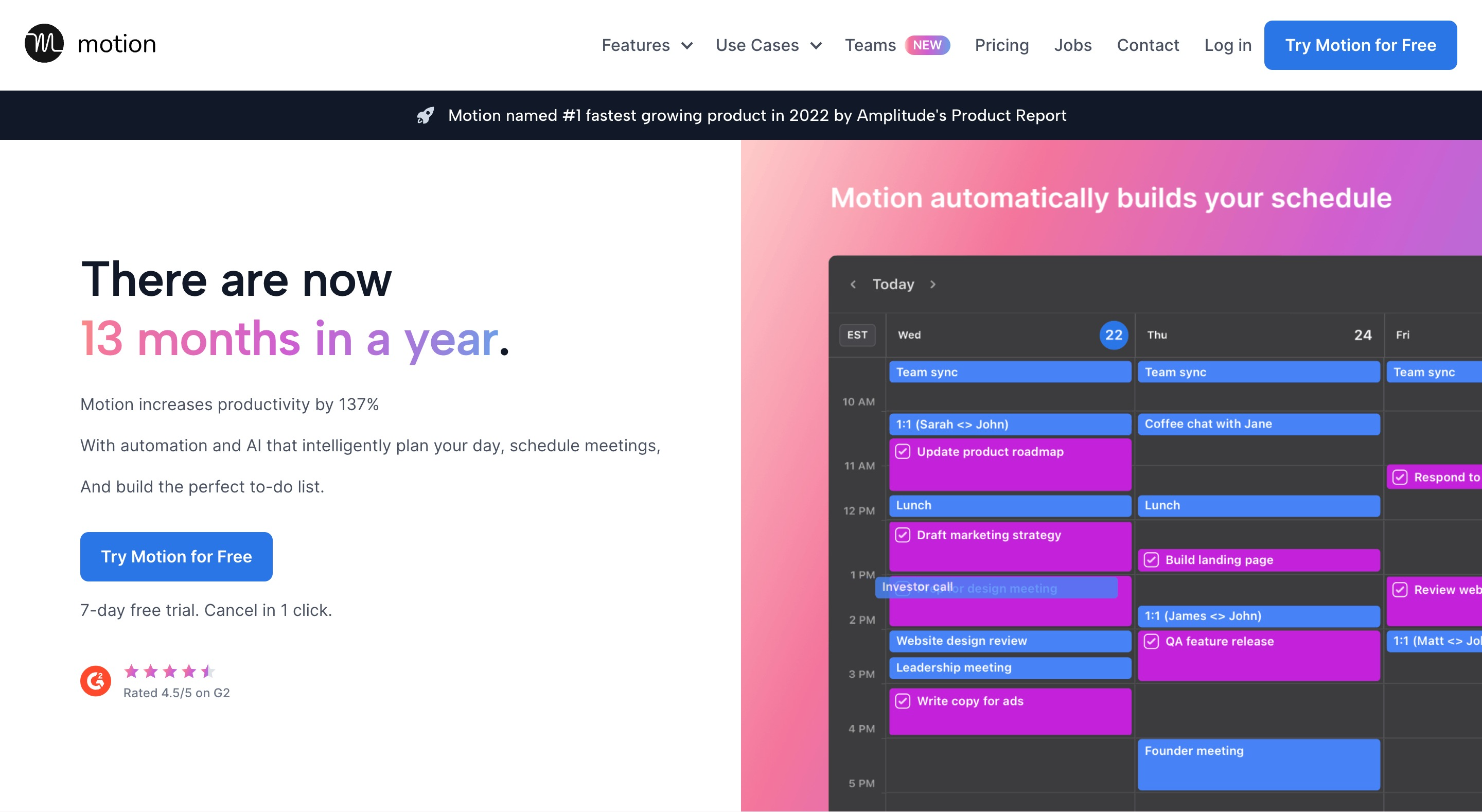
Motion on tekoälyllä toimiva tuottavuussovellus , joka auttaa sinua suorittamaan tehtäviä, projekteja, kokouksia ja kalentereita tehokkaasti muun muassa automaation avulla.
Jotkut Motionin tärkeimmistä toiminnoista ovat:
- Automaattinen aikataulun luominen
- Töiden priorisointi keskittyy
- Avoinna olevien tehtävien uudelleenjärjestäminen
- Ja enemmän!
Lisäksi Motion tunnistaa syvätyön edut ja mahdollistaa aikablokkauksen toteuttamisen.
Liike synkronoidaan saumattomasti kaikkien kalenteriesi, kokoustesi ja tapahtumiesi kanssa ja esittelee ne kauniisti yhdellä sivulla.
Sen monipuolisuus ulottuu eri toimialoille IT-palveluntarjoajista asianajotoimistoihin ja jopa kiinteistönhoitoon.
Ja integrointiominaisuuksiensa osalta Motion integroituu joidenkin suosituimpien sovellusten, kuten Zoomin, Google Meetin, Gmailin ja useiden kalenterisovellusten , kanssa.
Motion on käytettävissä verkkosovelluksen, Mac- ja Windows-työpöytäsovellusten sekä iOS- ja Android-mobiilisovellusten kautta.
Motion plussat
- Käyttäjäystävällinen käyttöliittymä: Motion on uskomattoman helppokäyttöinen ja latautuu nopeasti alkuperäisiä sovelluksia lukuun ottamatta.
- Automaatio ja AI-ominaisuudet: Motion käyttää tekoälyä suunnittelemaan päiväsi tehokkaasti, jolloin voit pysyä järjestyksessä ja saada enemmän aikaan vähällä vaivalla.
- Saumaton integrointi Google-kalenteriin: Motion integroituu saumattomasti Google-kalenteriin, mikä tekee tapaamisten ajoittamisesta ja päivän hallinnasta vaivatonta.
Liikkeen miinukset
- Ongelmia työpöytäsovelluksessa: Työpöytäsovelluksessa on raportoitu virheitä.
- Suhteellisen korkeampi hinta: Kuukausihinnoittelusuunnitelmaa voidaan pitää kalliina verrattuna muihin saatavilla oleviin vaihtoehtoihin, mikä tekee siitä mahdollisesti kalliin joillekin käyttäjille.
Takaisinpyynnön yleiskatsaus

Reclaim on poikkeuksellisen älykäs aikataulutussovellus, joka on suunniteltu yksinomaan tiimeille, jotka haluavat automatisoida tehtäviään ja kokouksiaan samalla kun he haluavat rakentaa terveellisiä työtapoja.
Yksi Reclaimin huomionarvoisista ominaisuuksista on taukojen ajoitus, joka estää tehokkaasti työuupumusta ottamalla käyttöön ajoitetut tauot ja rajoittamalla kokousaikoja.
Reclaim suorittaa älykkään ja tehokkaan tehtävien ajoituksen integroimalla saumattomasti tehtävälistasovelluksesi tunnistamaan optimaalisen ajan tärkeiden tehtävien suorittamiseen. Sama pätee toistuvien tapojen ajoittamiseen.
Lisäksi Reclaim auttaa sinua määrittämään ihanteellisen ajankohdan kahdenkeskisille virtuaalikokouksille analysoimalla kalenteriasi perusteellisesti.
Reclaimin saatavuusaikatauluominaisuus antaa sinun luoda mukautettuja linkkejä, jotka voit jakaa muiden kanssa, jolloin he voivat varata tapaamisen kanssasi tarkasti.
Lisäksi kun yhdistät kalenterisi Reclaimiin, voit olla täysin varma siitä, että kaikki alkuperäiseen kalenteriisi tehdyt päivitykset synkronoidaan automaattisesti Reclaimin kanssa.
Lopuksi Reclaim tarjoaa yksityiskohtaisia tuottavuustilastoja, joiden avulla voit saada tarkan käsityksen aikasi jakamisesta ja tunnistaa toimivia toimenpiteitä tuottavuuden parantamiseksi.
Reclaimin plussat
- Tehokas Ajanhallinta: Mielestämme Reclaim.ai auttaa kalentereidensa hallinnassa ja ajan säästämisessä. Se tarjoaa ominaisuuksia, kuten älykkään ajan eston, useiden kalentereiden synkronoinnin ja tehtävälohkojen säätämisen muiden tapaamisten ympärille.
- Käyttäjäystävällinen käyttöliittymä: Arvostamme visuaalisesti houkuttelevaa suunnittelua ja pidämme tottumusten ja tehtävien yhdistämistä yksinkertaisena.
- Kalenterien synkronointi: Reclaim.ai synkronoi tehokkaasti kalentereita eri alustoista, mukaan lukien Google-kalenterista, mikä tekee siitä kätevän henkilöille, joilla on useita kalentereita.
- Suhteellisen edullinen: Reclaim.ai on huomattavasti halvempi kuin kilpailijansa ja tarjoaa myös ilmaisen suunnitelman, toisin kuin Motion.
Takaisinoton miinukset
- Oppimiskäyrä: Sopeutuminen uuteen järjestelmään voi vaatia aluksi jonkin verran aikaa ja vaivaa.
Nyt kun olemme käsitelleet asian, tarkastellaan kummankin työkalun kutakin hyödyllistä ominaisuutta erikseen. Tämä antaa sinulle kattavan käsityksen siitä, mitä kukin työkalu voi tarjota tuottavuuden parantamiseksi.
Parhaat liikeominaisuudet
1. Motionin käyttöliittymä
Motion on erittäin helppokäyttöinen ja käyttäjäystävällinen. Itse asiassa sillä on paljon pienempi oppimiskäyrä verrattuna Reclaimiin, mikä helpottaa sen ymmärtämistä ja hallitsemista.
Jopa ominaisuuksien yleiskatsauksen näkökulmasta Motion näyttää vähemmän mutta selkeämpiä elementtejä kojelaudassa, mikä minimoi häiriötekijät.
Motion Dashboard -sivu näyttää tältä:

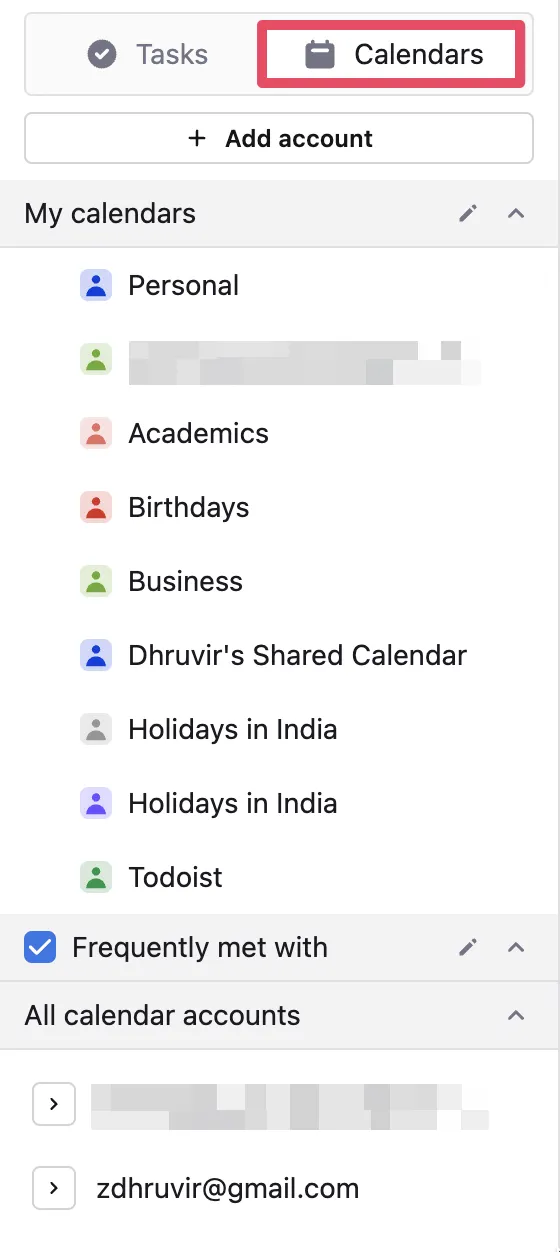
Vasemmalla valikkopalkilla voit hallita tehtäviä,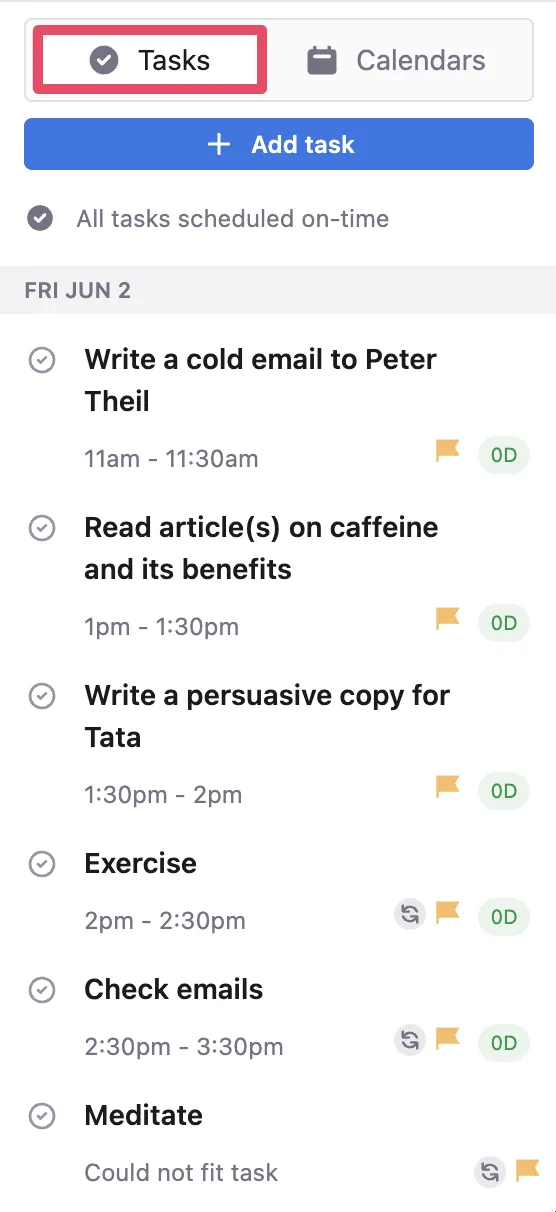 Ja vaihda kalenteriisi:
Keskimmäisellä pääsivulla näkyvät kaikki tehtävät, tapahtumat ja kokoukset, joihin olet yhteydessä ja jotka on ajoitettu kalenterissasi (jossa olet yhdistänyt).
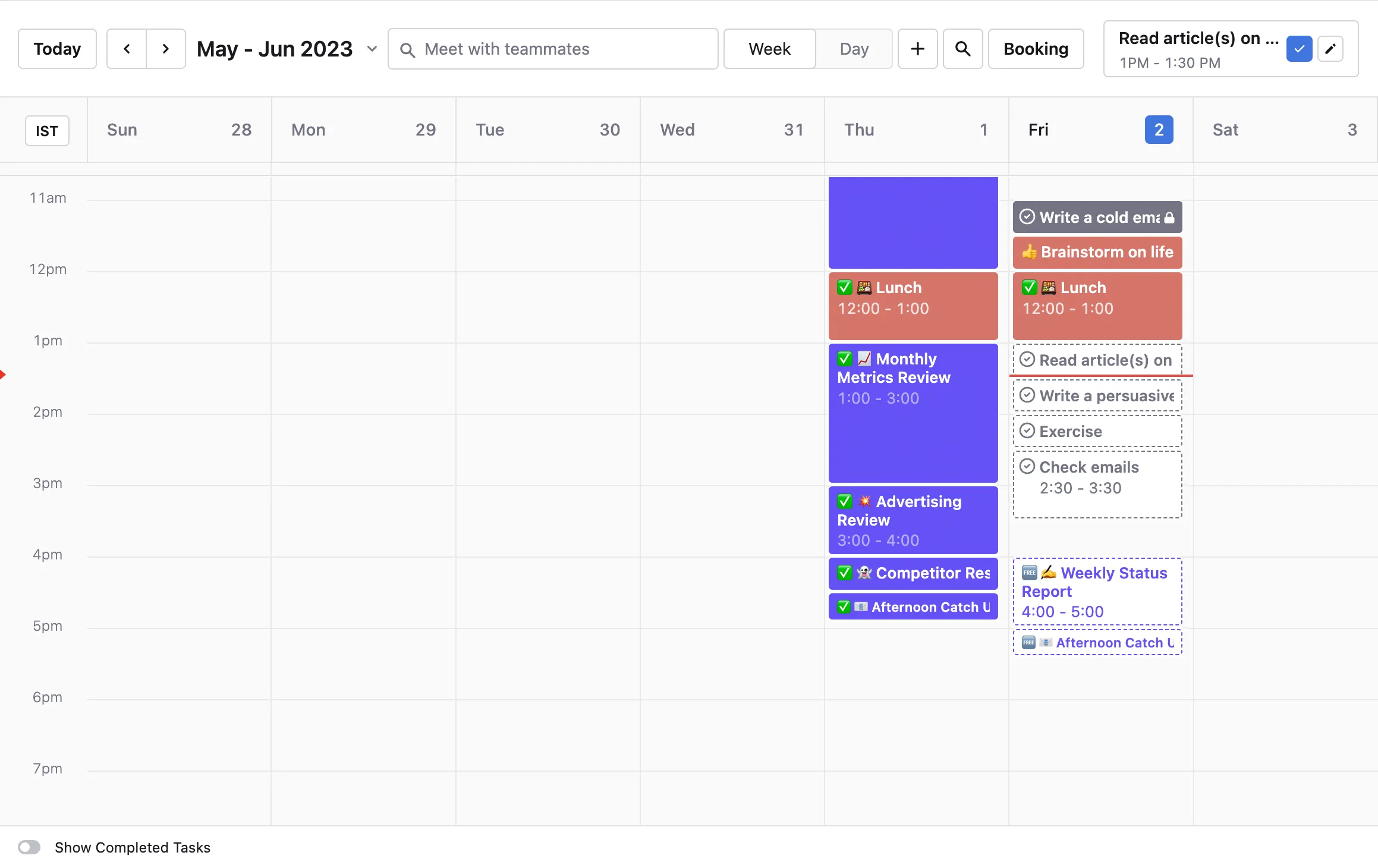
Vielä yksi asia: vasemmalla on aikavyöhykepainike. Napsauttamalla sitä avautuu ponnahdusikkuna, jonka avulla voit lisätä muita aikavyöhykkeitä.
Hyviä uutisia? Voit lisätä useita aikavyöhykkeitä yhteen kalenteriin.

Motionin käyttöliittymä on erittäin tehokas ja tuottava.
2. Kalenterien hallinta
Motionin avulla voit yhdistää Google-kalenterisi sekä Microsoft-kalenterisi.
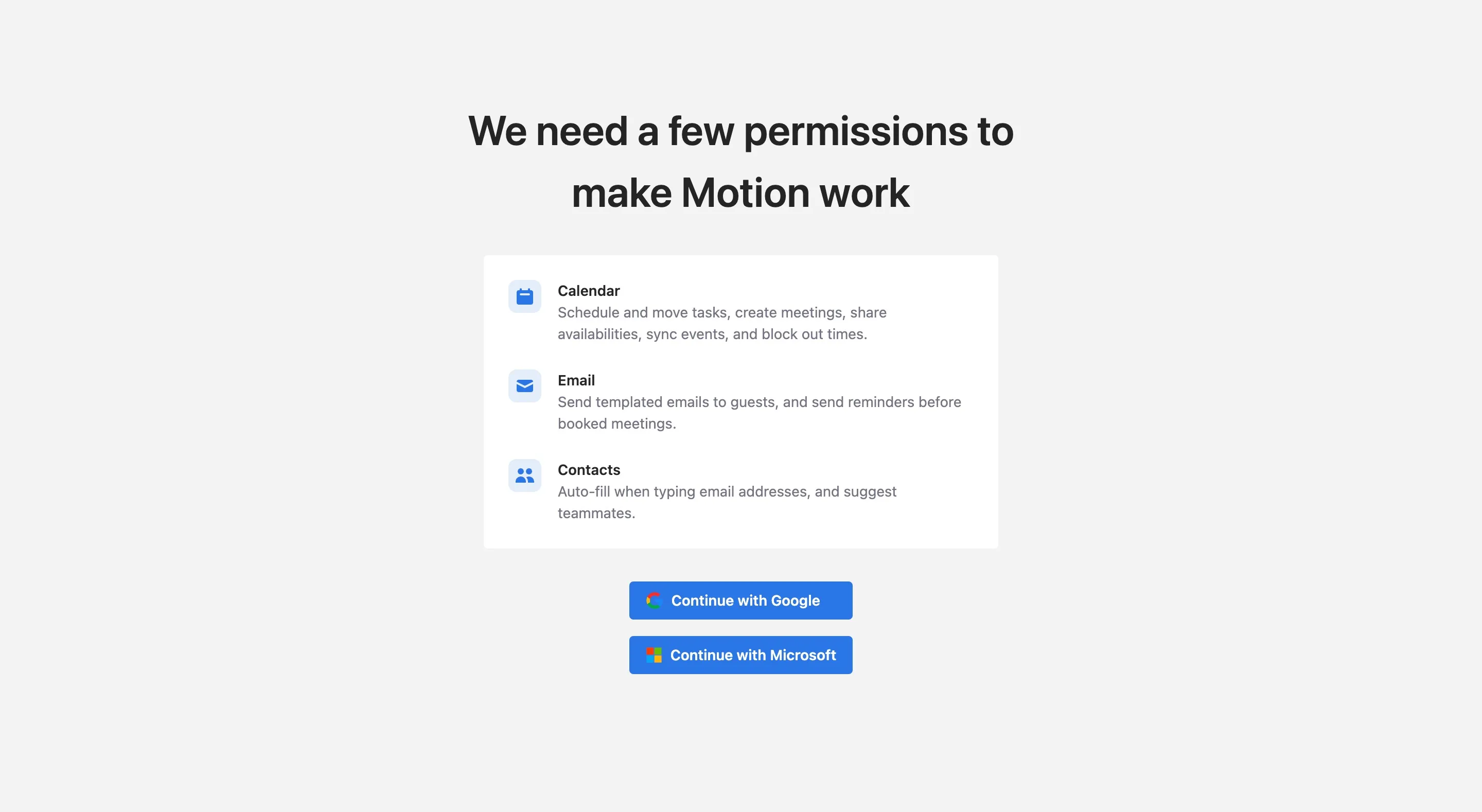
Ja voit lisätä useamman kuin yhden kalenterin ja jopa näyttää tiettyjä alikalentereita ottamalla käyttöön tai poistamalla ne käytöstä.
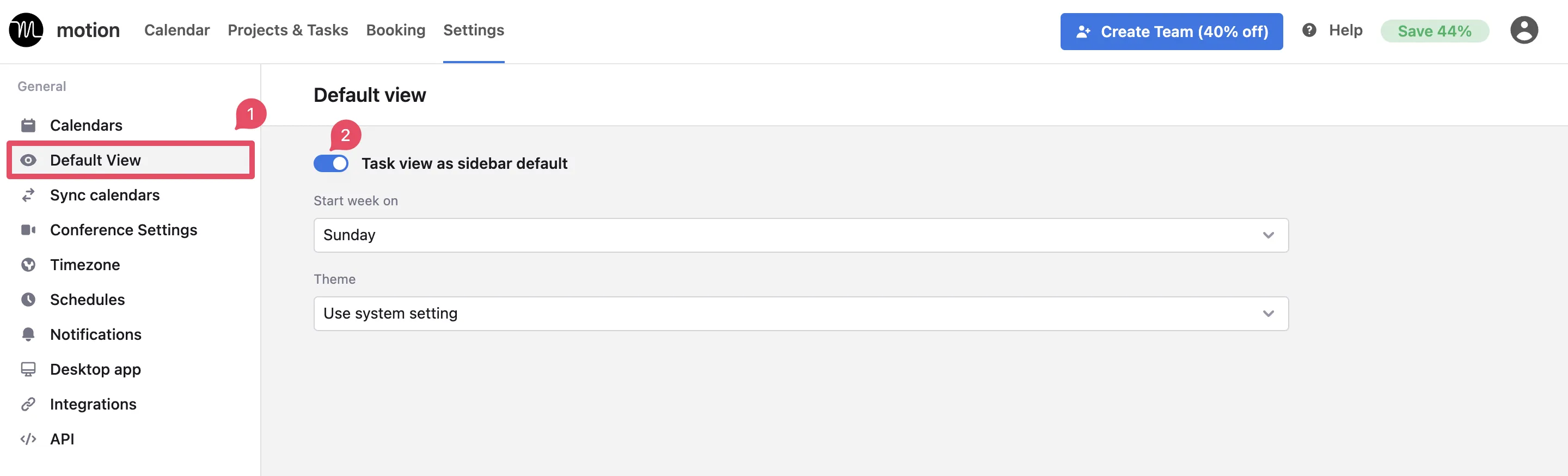
Voit muuttaa aloitusviikkoa ja teemaa siirtymällä kohtaan Asetukset > Oletusnäkymä.
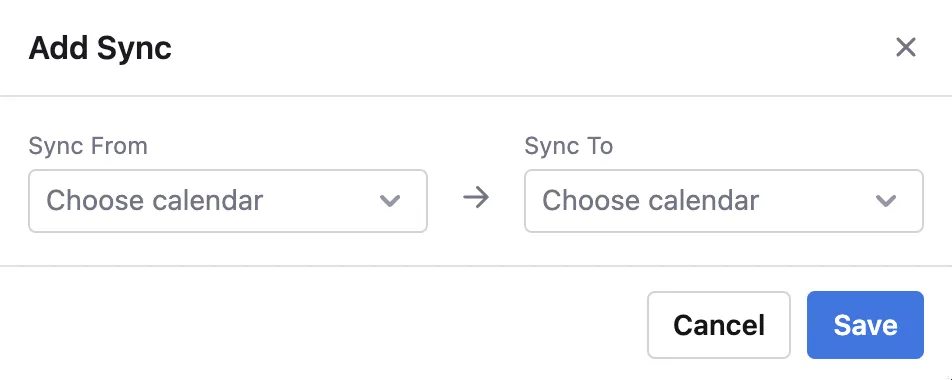
Vastaavasti, jos haluat luoda synkronoinnin kahden kalenterin välille ("vastaanottaja" -suhde), voit tehdä sen siirtymällä kohtaan Synkronoi kalenterit.
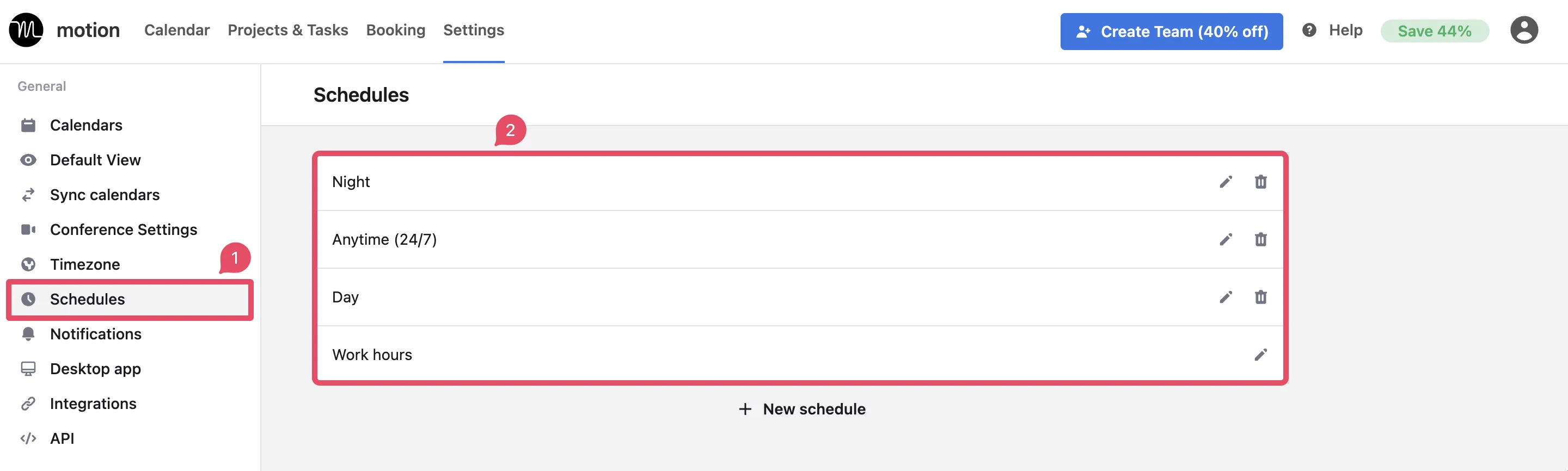
Siirry lopuksi kohtaan Asetukset > Aikataulut ja luo oma mukautettu päiväohjelmasi yksinkertaisen vedä ja pudota -toiminnon avulla.
Voit esimerkiksi luoda aikataulun, joka määrittää päivittäiset työaikasi.
3. Tehtävien ja projektinhallinta


Motionin tehtävän ja projektin hallintapaneeli näyttää tältä:

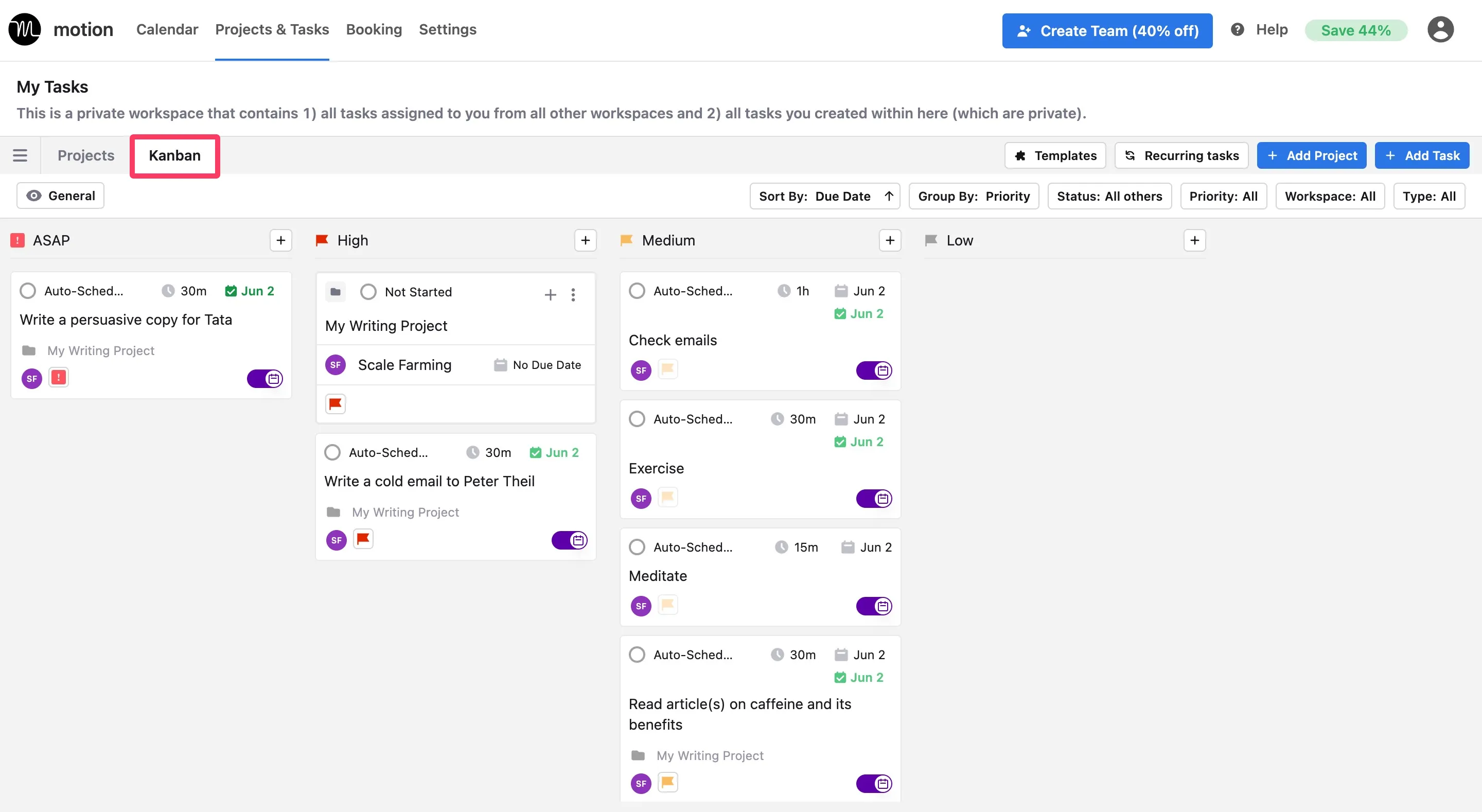
Tarkastelet yksinkertaista taulukkonäkymää. Jos haluat vaihtaa näkymää, napsauta "Kanban" ja näet vedä ja pudota -näkymän.
Voit luoda projektin napsauttamalla oikeassa yläkulmassa olevaa sinistä "Lisää projekti" -painiketta. Näytölle avautuu suuri ponnahdusikkuna, johon voit täyttää kaikki tiedot ja lisätä sitten kaikki asiaankuuluvat tehtävät projektiin.
Yksi Motionin hyödyllisimmistä tehtävienhallintaominaisuuksista on ajan säästäminen mallien luomisen avulla.
Toistuvien tehtävien vaihtoehdon vieressä näet "Mallit" -painikkeen. Se pyytää sinua lisäämään mallin ja antaa sinun valita, luotko mallin tehtävillesi vai projekteillesi. Mene eteenpäin, valitse yksi ja aloita luominen.
Sitten on vain kysymys kaikkien yksityiskohtien täyttämisestä.
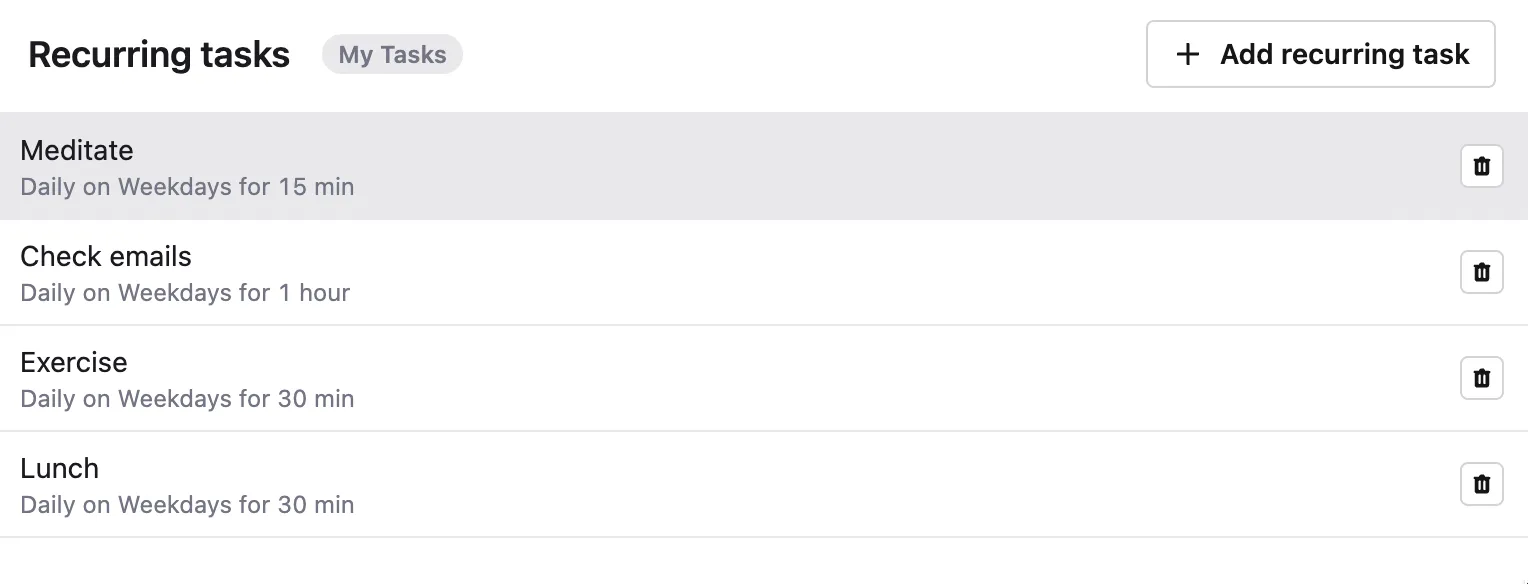
Jos haluat lisätä aikatauluusi toistuvia tehtäviä, toistuvien tehtävien ominaisuus on suureksi avuksi.
Lopuksi voit jopa suodattaa tehtäviä ja projekteja tilan, prioriteetin ja työtilan perusteella.
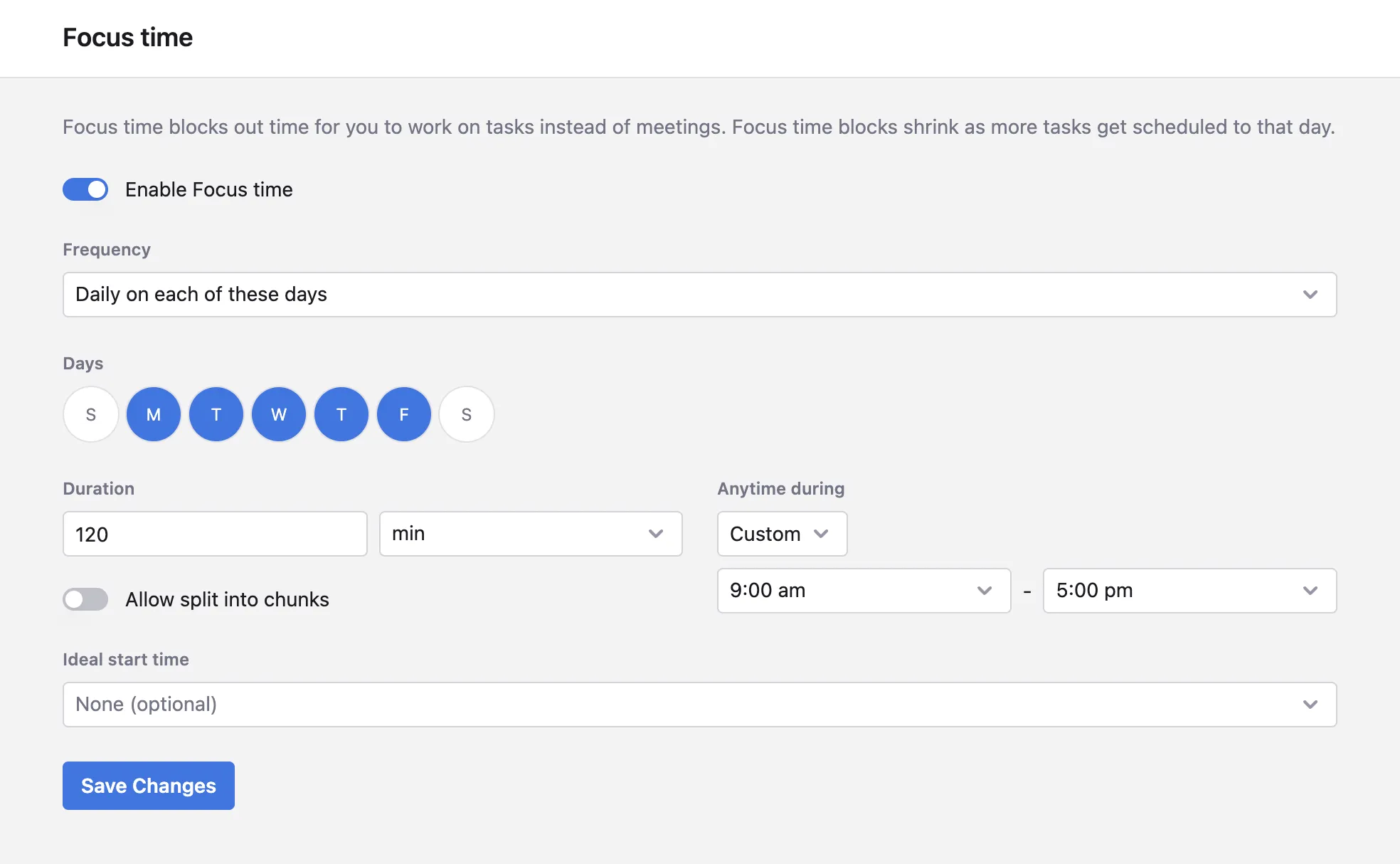
Asetusten automaattisen ajoituksen välilehden alla on Tarkennusaika-ominaisuus. Se vähentää älykkäästi kokousaikaasi, jolloin voit keskittyä enemmän tärkeimpiin tehtäviisi.
Kun se on poissa tieltä, paljastetaan viimeinen tärkeä Motion-ominaisuus.
4. Varaus (kokousavustaja)
Motionin varaussivulla voit määrittää saatavuusaikataulusi valitsemalla kalenteristasi vapaat aikavälit. Sitten se luo varauslinkin, joka voidaan jakaa kenen tahansa kanssa.
Näin se toimii:
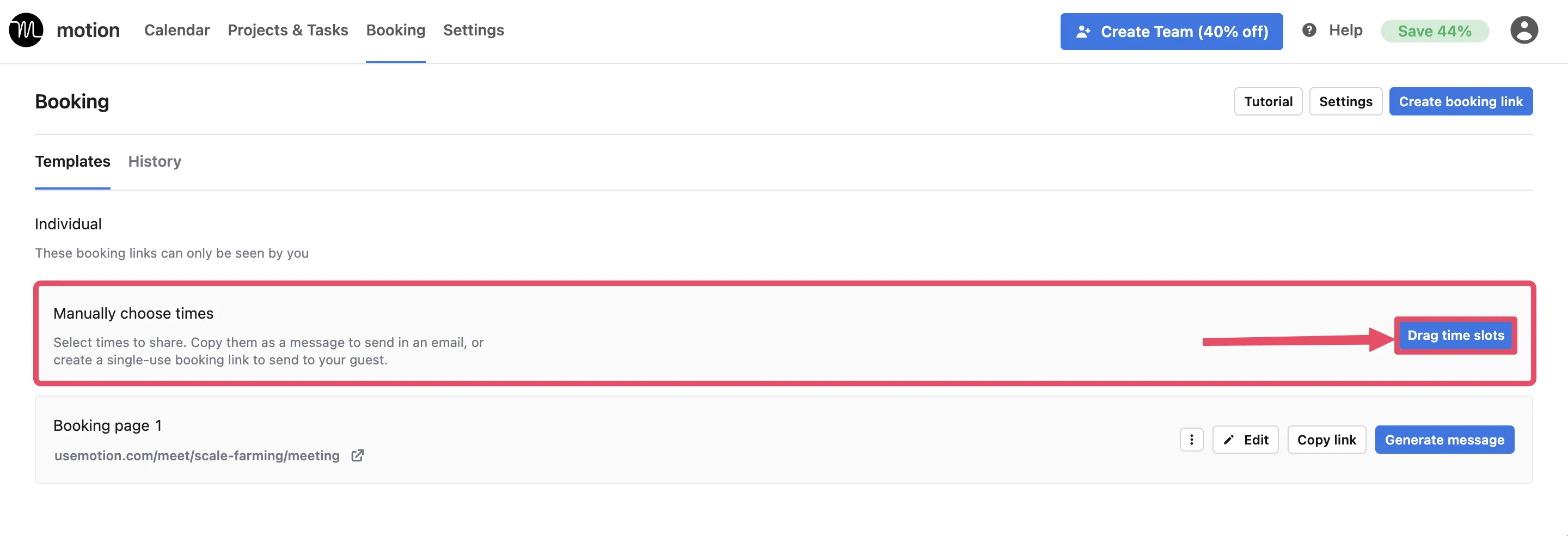
1. Siirry Varaus-sivulle ja napsauta "Vedä aikavälit" -painiketta.

2. Lisää kaikki käytettävissä olevat aikavälit ja muokkaa "osuuden saatavuus" -asetuksia, mukaan lukien kesto, joukkuetoverit (jos sovellettavissa), aikavyöhyke jne.
3. Napsauta Muokkaa ja esikatsele varaussivua. Täällä voit paitsi tarkastella sivuasi myös muokata sitä lisää lisäämällä kutsutun tiedot ja virtuaalisen kokouslinkin.
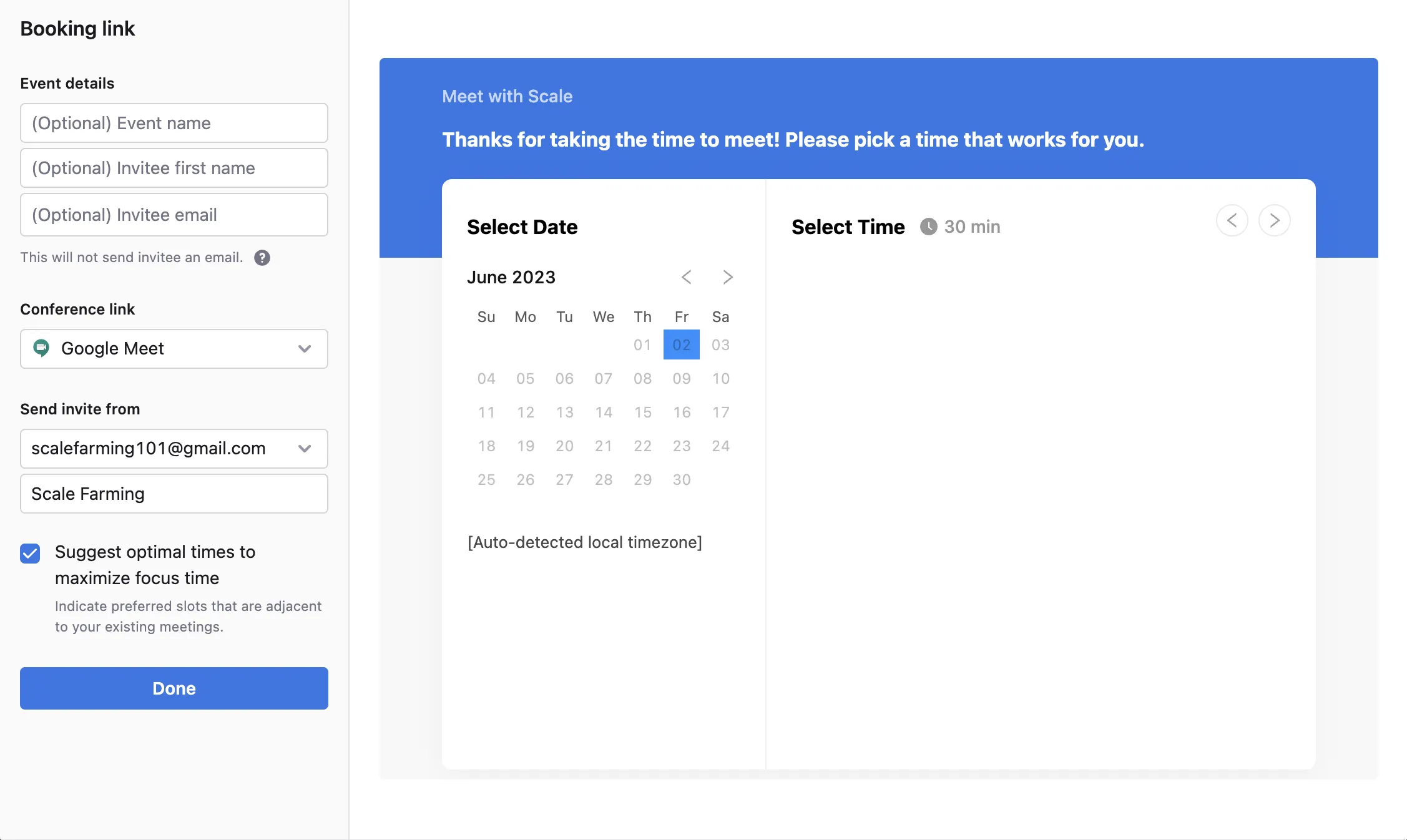
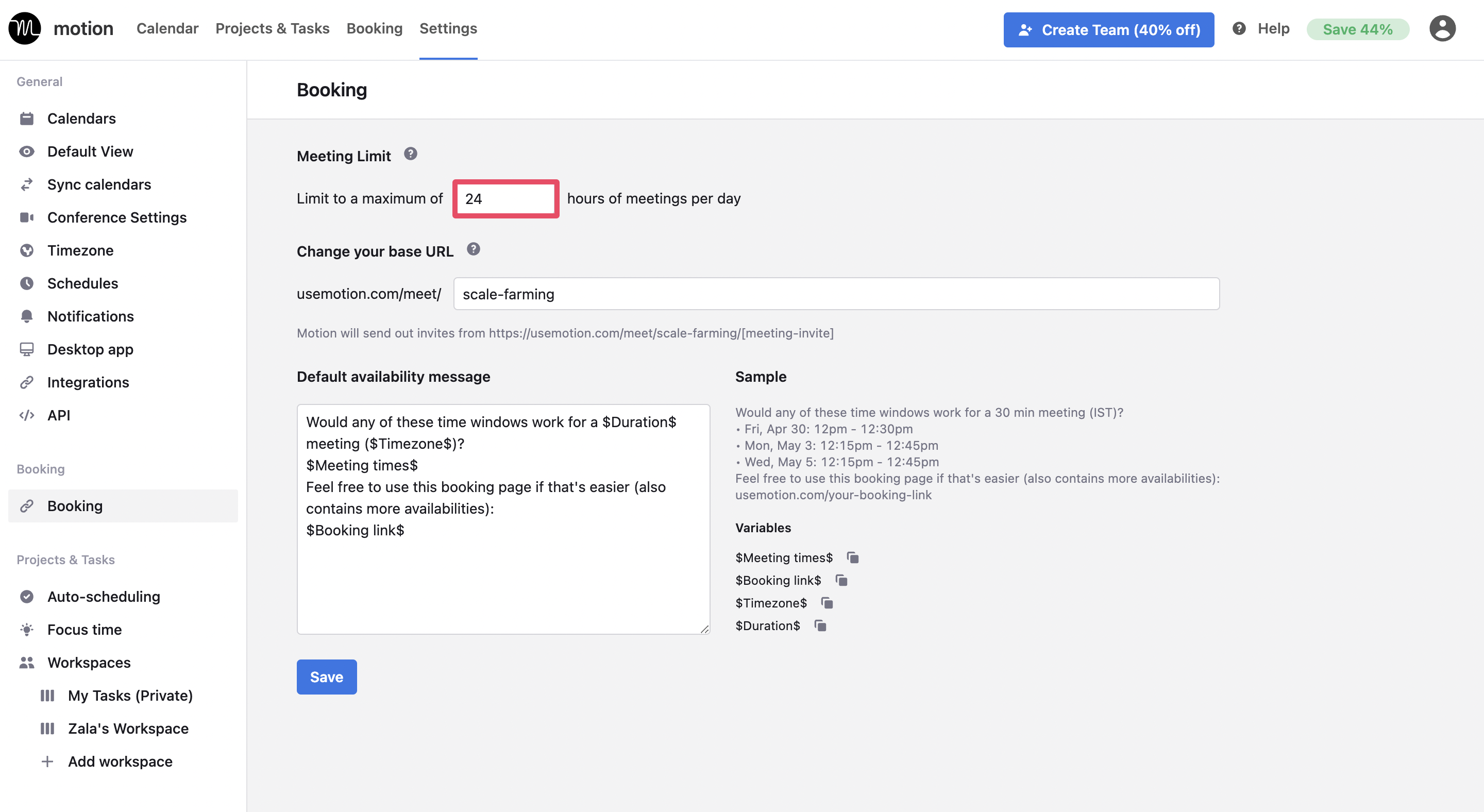
4. Lopuksi on vielä yksi varaukseen liittyvä ominaisuus, joka on tarkistettava. Jos haluat rajoittaa vuorokaudessa pidettävien kokoustuntien määrää, siirry kohtaan Asetukset > Varaus.
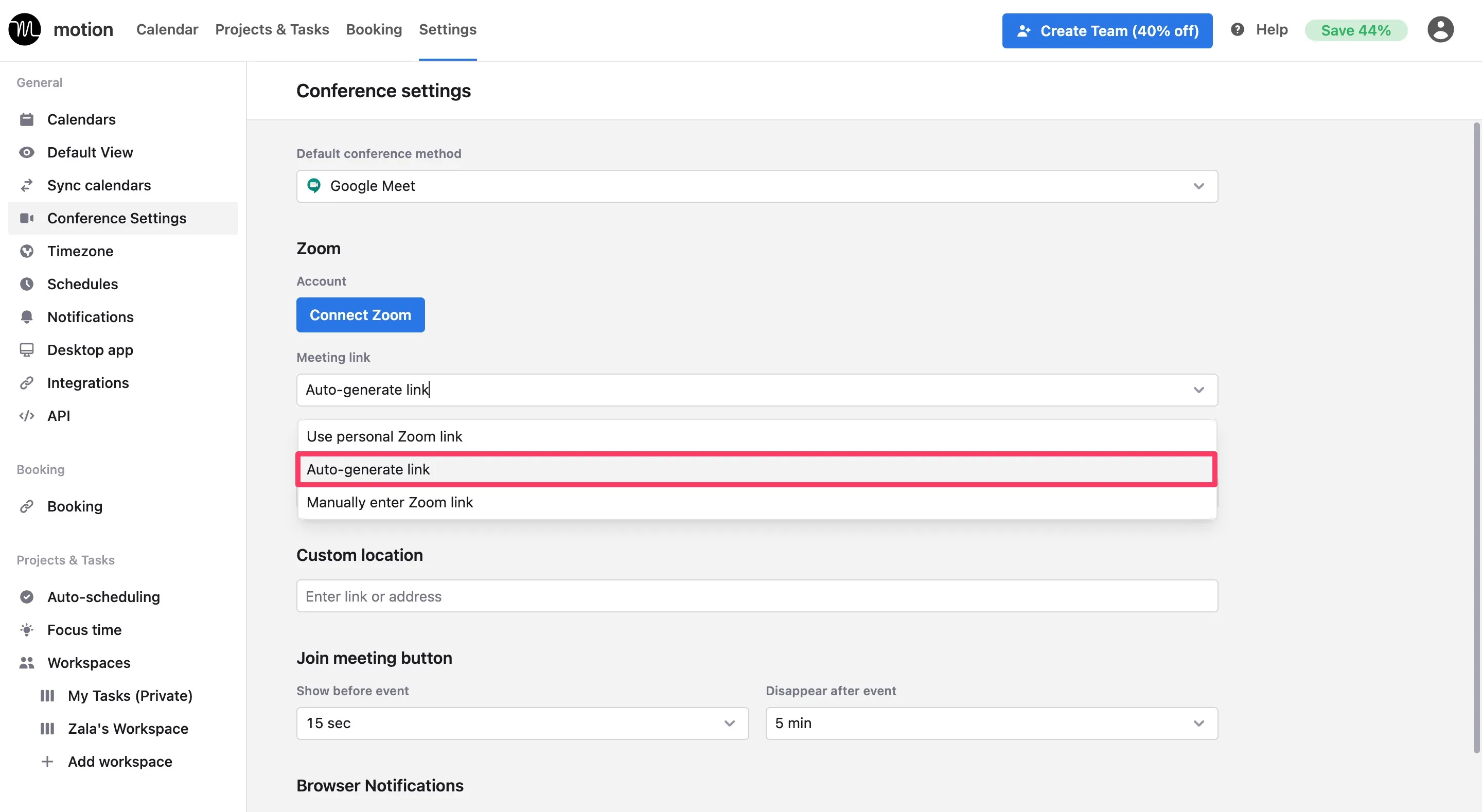
Muista myös lisätä live- (ja toimiva) kokouslinkkejä konferenssin asetuksiin.
Jos linkin päivittäminen manuaalisesti joka kerta tuntuu hankalalta, voit antaa Motionin luoda linkin puolestasi automaattisesti Zoom-tilisi yhdistämisen jälkeen.
5. Liikeintegraatiot
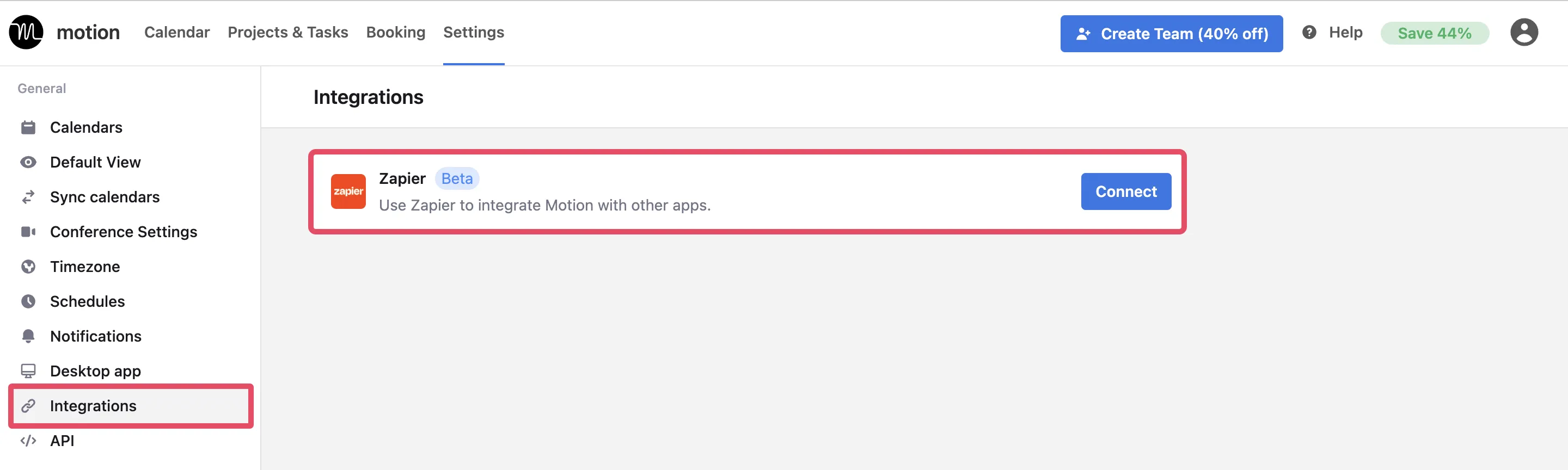
Motion ei tarjoa laajaa valikoimaa kolmannen osapuolen integraatioita.
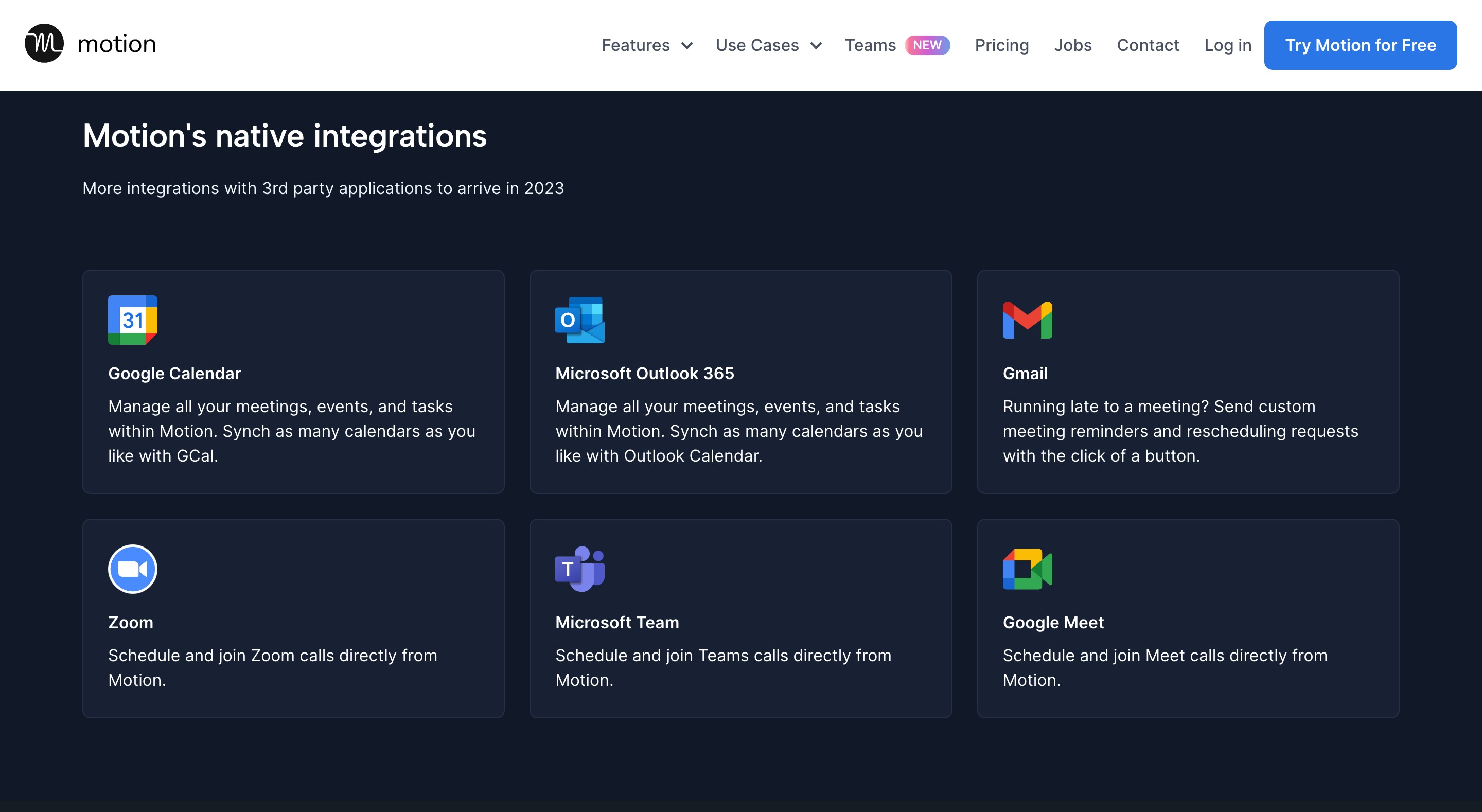
Sen natiivien yhteyksien lisäksi kalenteri- ja kokoussovelluksiin se tukee tällä hetkellä vain yhtä lisäintegraatiota Zapierin kanssa.
Tästä huolimatta syvennytään nyt joihinkin Reclaimin vaikuttaviin ominaisuuksiin ja ominaisuuksiin.
Parhaat palautusominaisuudet
1. Ota takaisin käyttöliittymä
Rakastan Reclaimin käyttöliittymää. Se on kaikkea, mitä tuottavuutta etsivä kaltaiseni haluaisi.
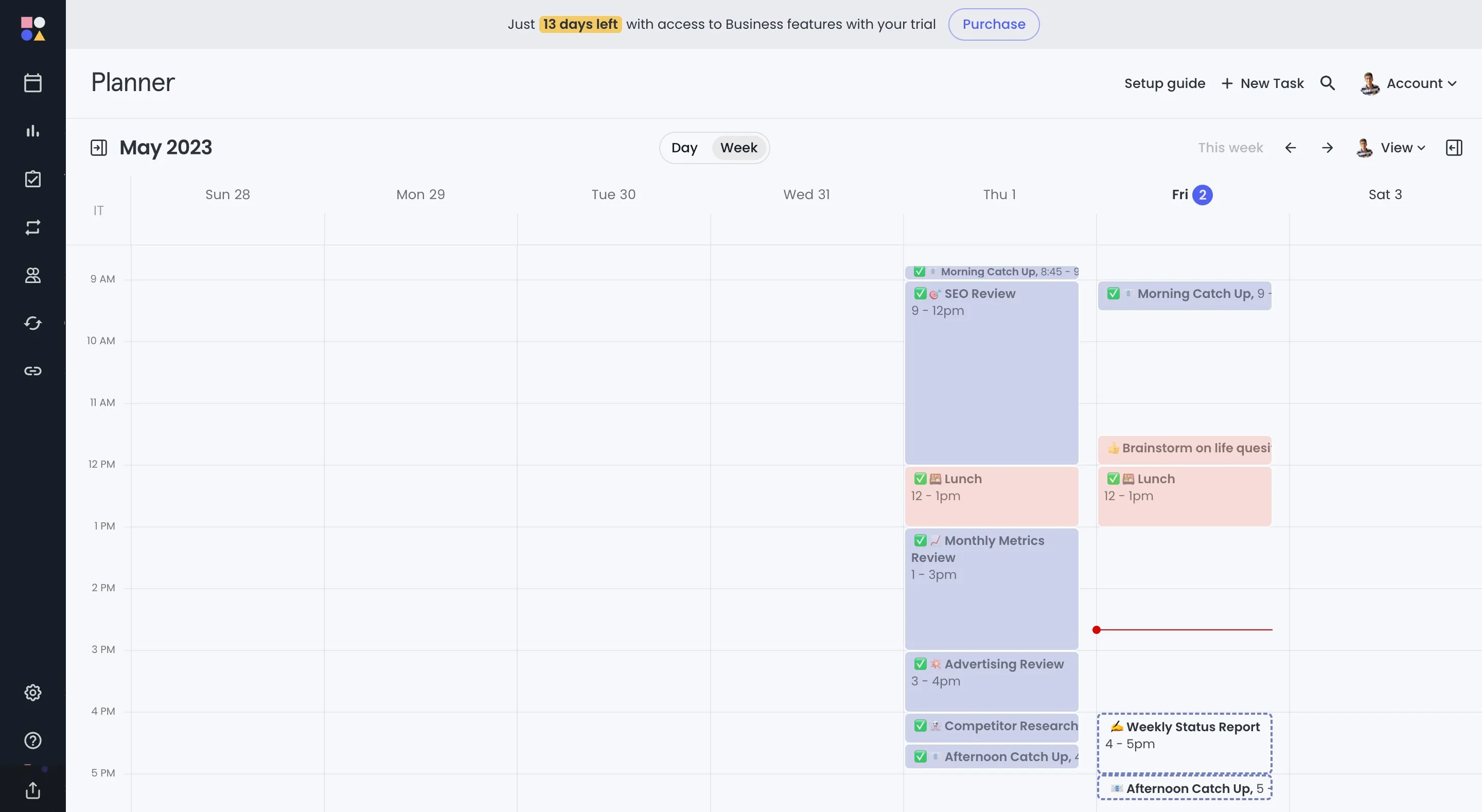
Tältä näyttää kojelauta, kun suunnittelija on auki vasemmalla puolella, kalenterisi keskellä ja prioriteettitottumukset (sitä lisää myöhemmin) oikealla.
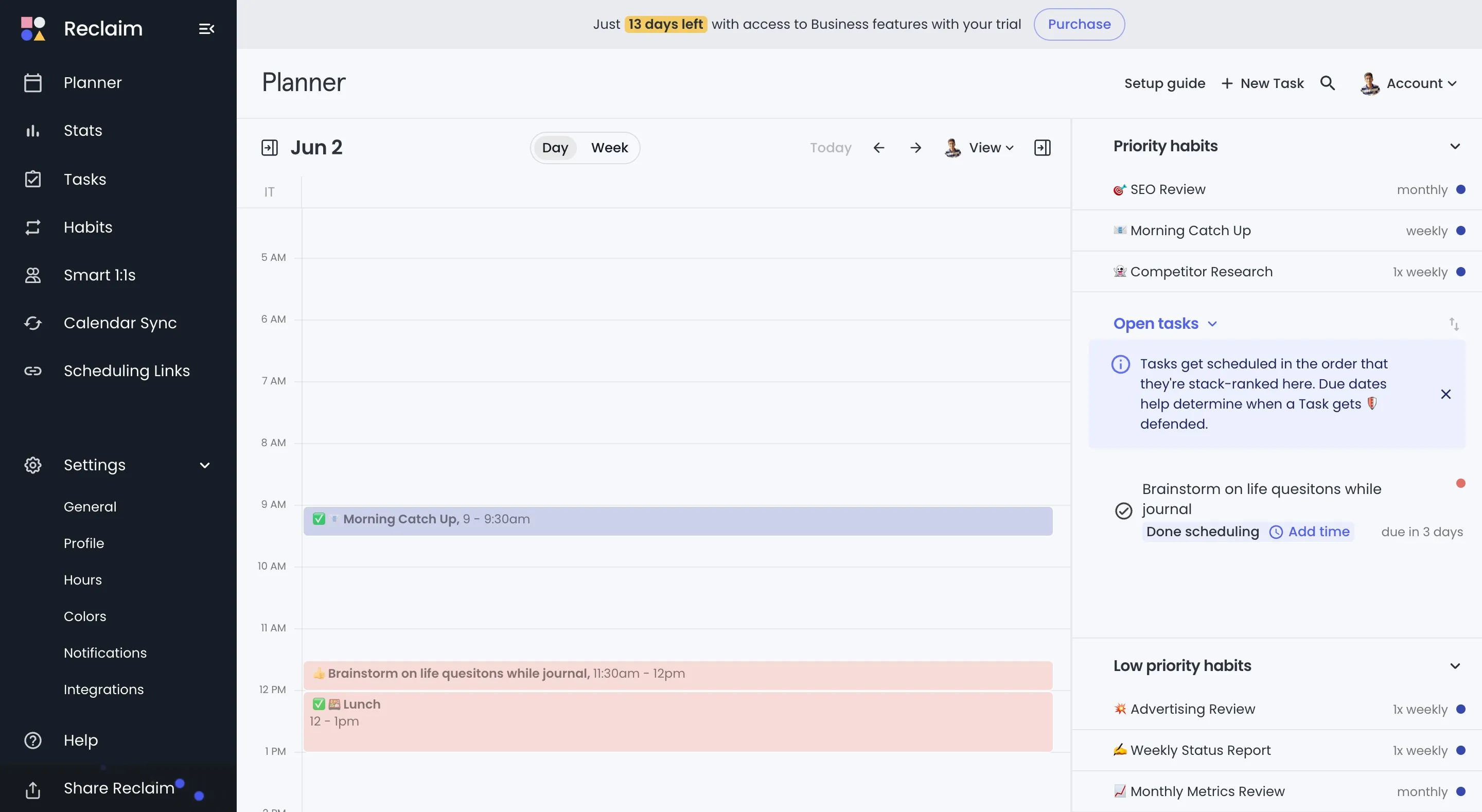
Jos nyt ällistyt nähtyäsi tämän, minulla on sinulle hyviä uutisia – se on erittäin yksinkertainen ja helppo asentaa ja käyttää.
Kaikki sivupalkit voidaan kytkeä päälle/pois päältä painikkeella, jolloin vain pääkytketty kalenteri pysyy auki.
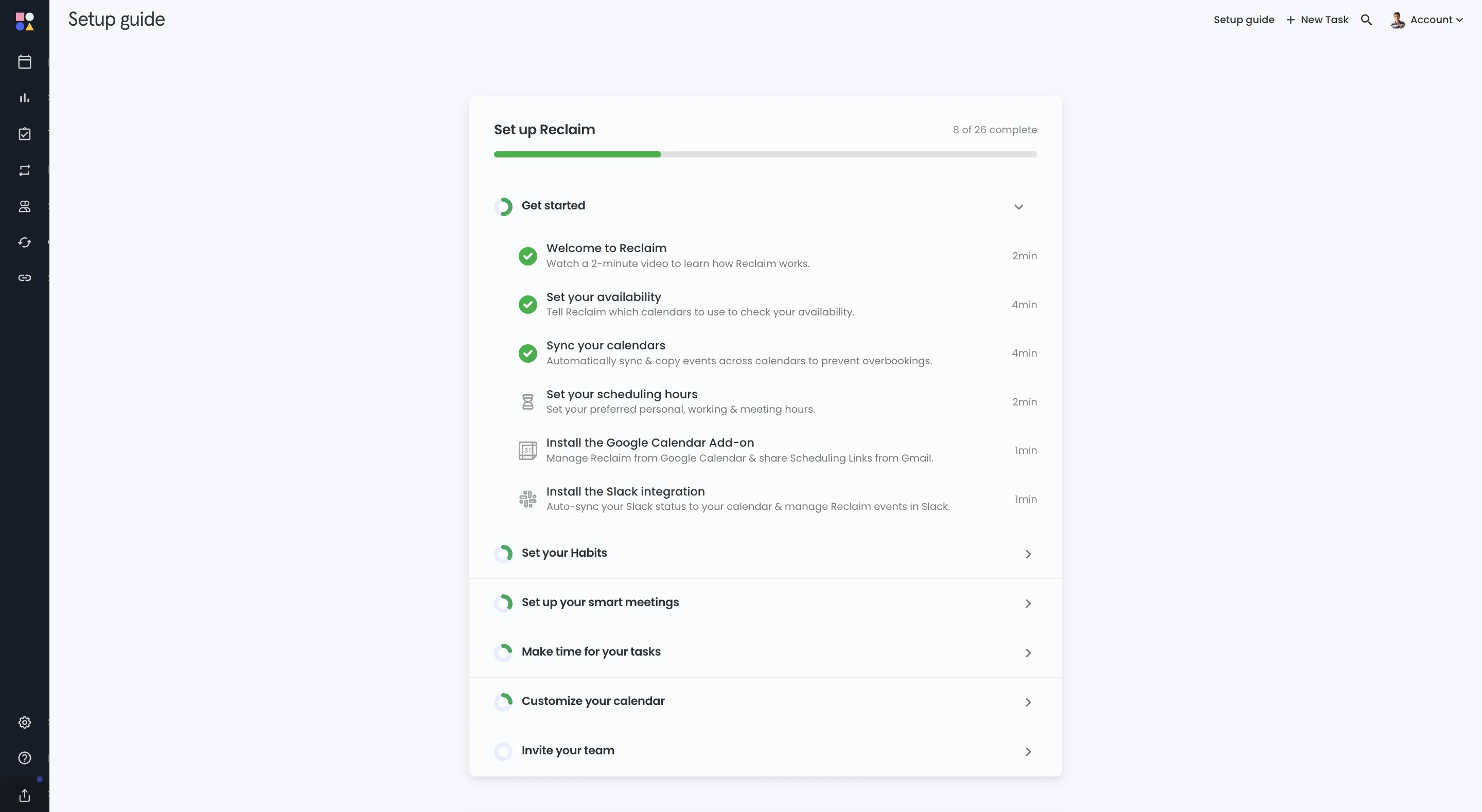
Jos sivusi määrittäminen on jossain vaiheessa vaikeaa, napsauta oikeassa yläkulmassa olevaa "Asennusopas"-painiketta. Se vie sinut askel askeleelta suorittamaan kaikki tarvitsemasi asiat ja saa sinut käyntiin hetkessä.
2. Kalenterien hallinta
Reclaimin kalenteriominaisuudet ovat lähes samankaltaiset arvon tarjoamisessa. Haluan kuitenkin näyttää sinulle yhden ainutlaatuisen ominaisuuden.
Siirry vasemmasta paneelista kohtaan Kalenterin synkronointi. Tämä on jotenkin siistiä. Se on automaatio tiettyjen tehtävien synkronoimiseen. Napsauta Uusi synkronointi -painiketta.
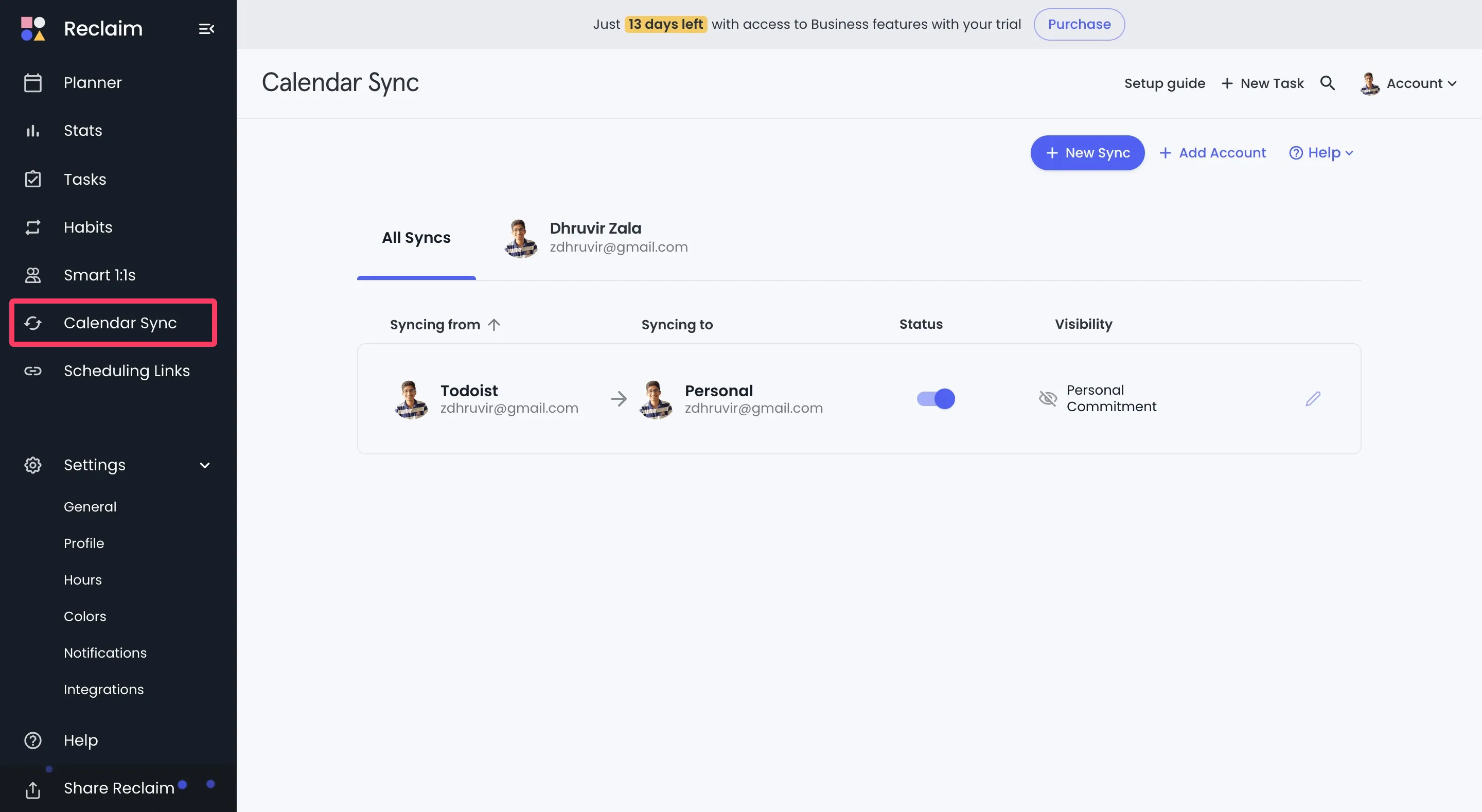
Nyt voit synkronoida haluamasi kalenterit ja alikalenterit keskenään. Kokeile, koska se on tehokas käytännössä.
3. Palauta tehtävät
Toisin kuin Motion, Reclaim antaa sinun muodostaa yhteyden suoraan kolmannen osapuolen tehtävienhallintasovelluksiin, kuten Todoistiin.
Tässä on yksinkertainen 3-vaiheinen prosessi tehtävän luomiseksi Reclaimissa:

1. Luodaksesi ja hallitaksesi tehtäviä sinun on aloitettava lisäämällä uusi tehtävä käyttämällä näppäimistön pikanäppäintä C tai täältä:
2. Täytä kaikki tiedot, mukaan lukien tehtävän nimi, tehtävään käytetty kokonaisaika, ajaneston tiedot jne. ja napsauta sitten Tallenna:
3. Lisäämäsi tehtävä näkyy kahdessa paikassa: kalenterissa ja tehtävissä.
Siirry kohtaan Tehtävät ja näet kaikki tehtävät, jotka ovat – Avoimet, ajoitetut, valmiit aikataulut ja merkityt valmiiksi.
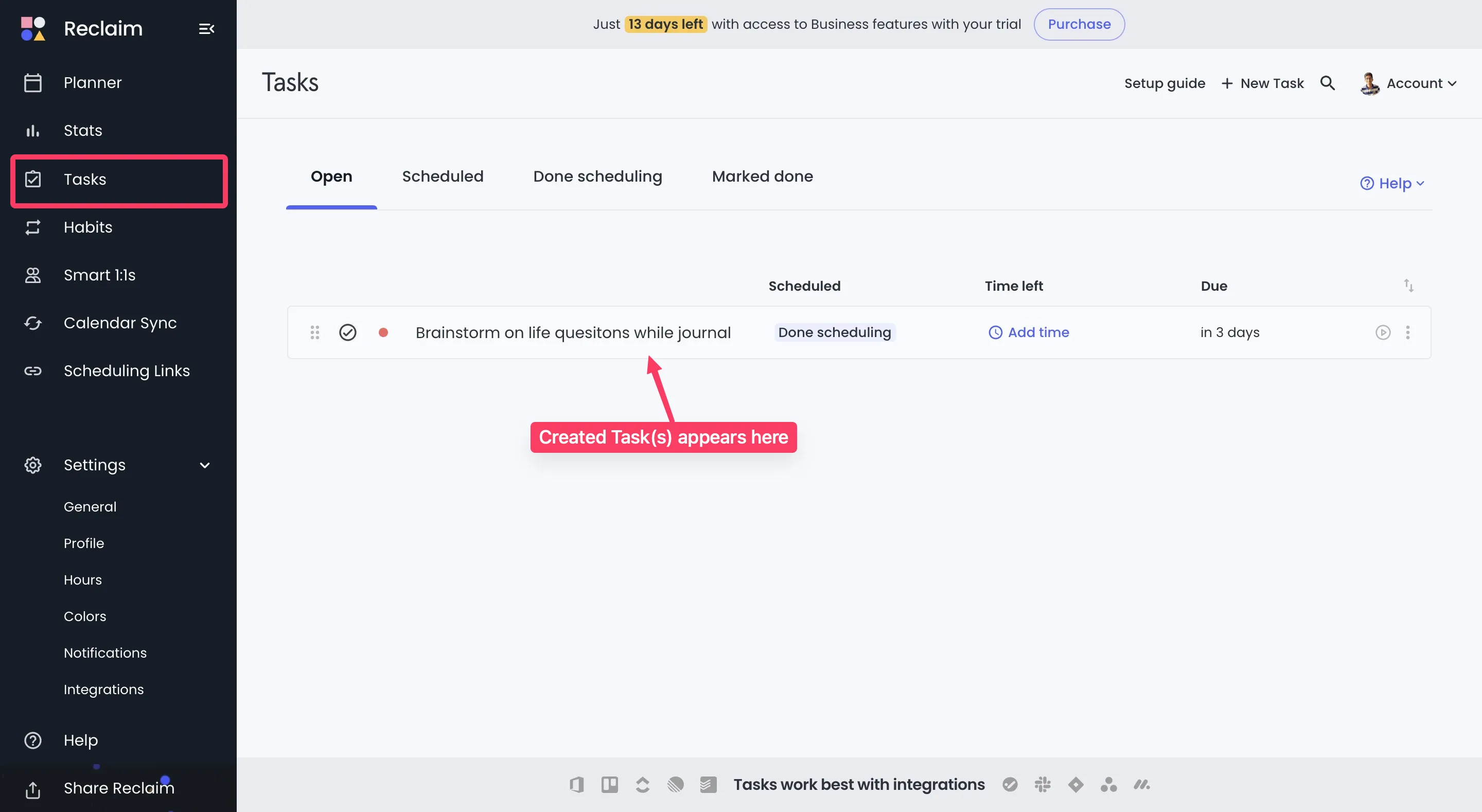
Napsauta tehtävää ja koko sivun tehtävän tiedot avautuvat.
Käynnistä-painike käynnistää tehtävän nyt sen sijaan, että se olisi ajoitettu. Se päivittää myös tehtävän sijainnin kalenterissa vastaavasti.
Napsauta kolmea pistettä ja se avaa lisää vaihtoehtoja:

Priorisoimalla voit asettaa tehtäväsi tärkeysjärjestykseen, mikä tarkoittaa, että pääset työskentelemään sen parissa ennen normaaleja ei-prioriteettitehtäviäsi.
4. Tottumukset
Reclaimin tottumukset -ominaisuus on yksi parhaista. Tottumukset ovat pohjimmiltaan tehtäviä, mutta niissä on valmiita malleja ja prioriteettiluokitus.
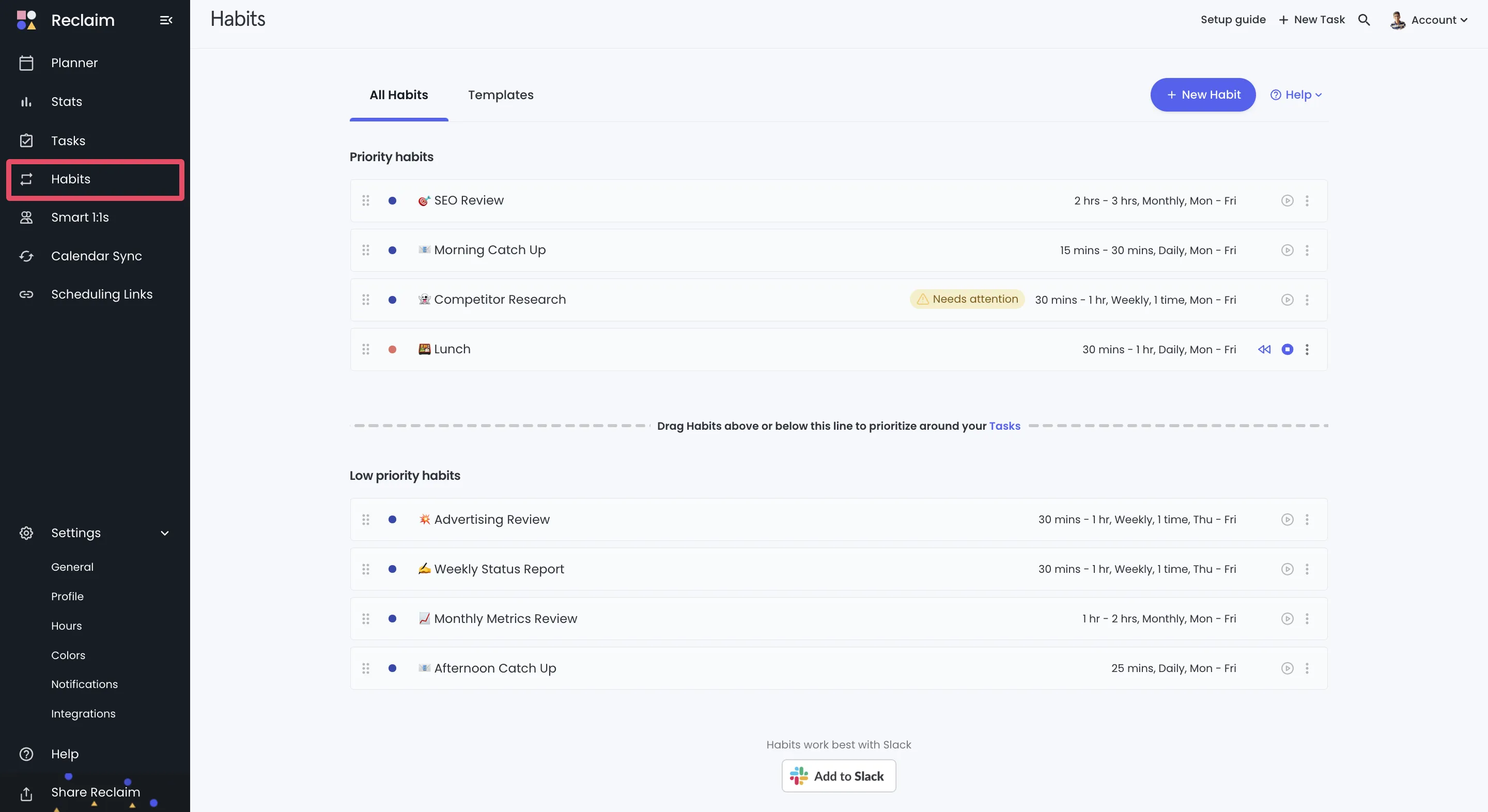
Kuten näet, voit sijoittaa tavan jompaankumpaan kahdesta osasta:
- Matala tärkeys
- Korkea prioriteetti
Voit myös vierailla Mallit-osiossa, josta löydät valmiita tottumusmalleja melkein jokaiselle toimialalle.

Kaiken kaikkiaan tavat ovat loistava tapa luokitella tehtäviä niiden tärkeyden mukaan ja priorisoida ne, mikä tuo enemmän selkeyttä päivittäisten tavoitteiden saavuttamiseen.
5. Kokousavustaja
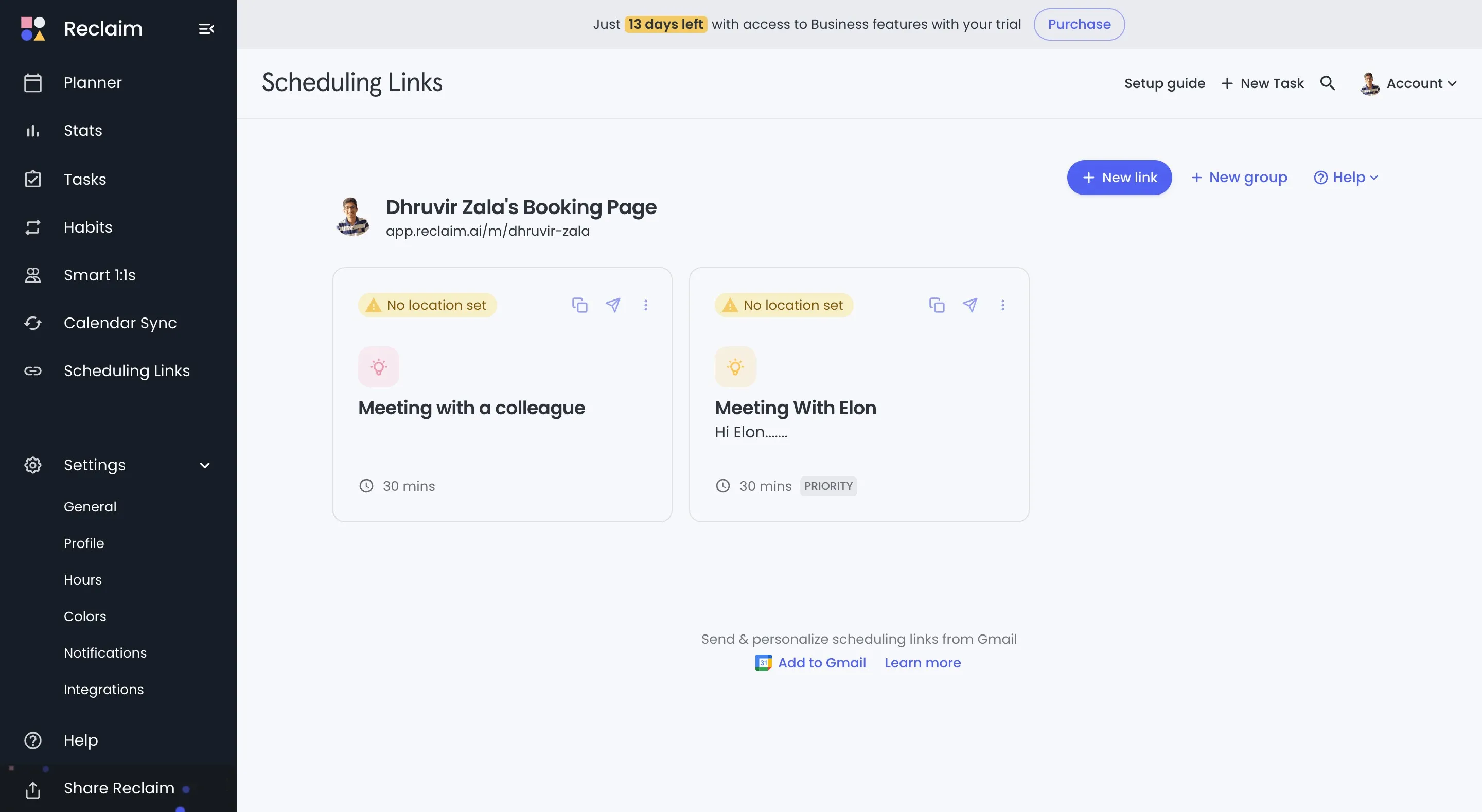
Aivan kuten Motion, Reclaim sisältää myös aikataululinkkien ominaisuuden, jossa voit tehdä kaiken varaussivun luomisesta saatavuuden jakamiseen.
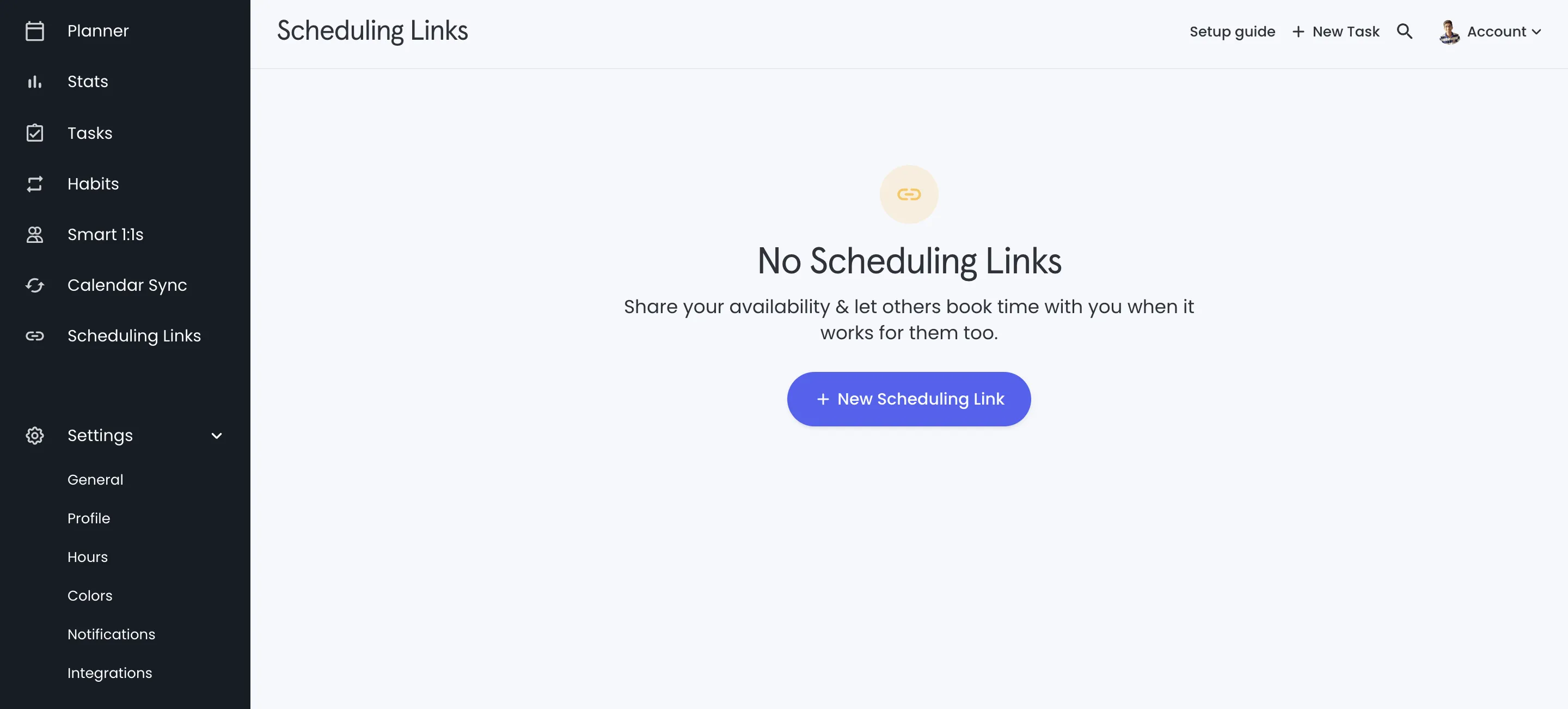
Aikataulusivun määrittäminen on melko yksinkertaista. Noudata tätä kolmivaiheista opetusohjelmaa:
Ja tässä asiat alkavat olla todella mielenkiintoisia. Reclaim, toisin kuin Motion, tarjoaa paljon erilaisia kokousvaihtoehtoja.
Jos esimerkiksi haluat ajoittaa nopean kokouksen (prioriteetti vaihtelee) jonkun kanssa, Reclaimilla on jo tämä ominaisuus käden ulottuvilla yhdellä napsautuksella.
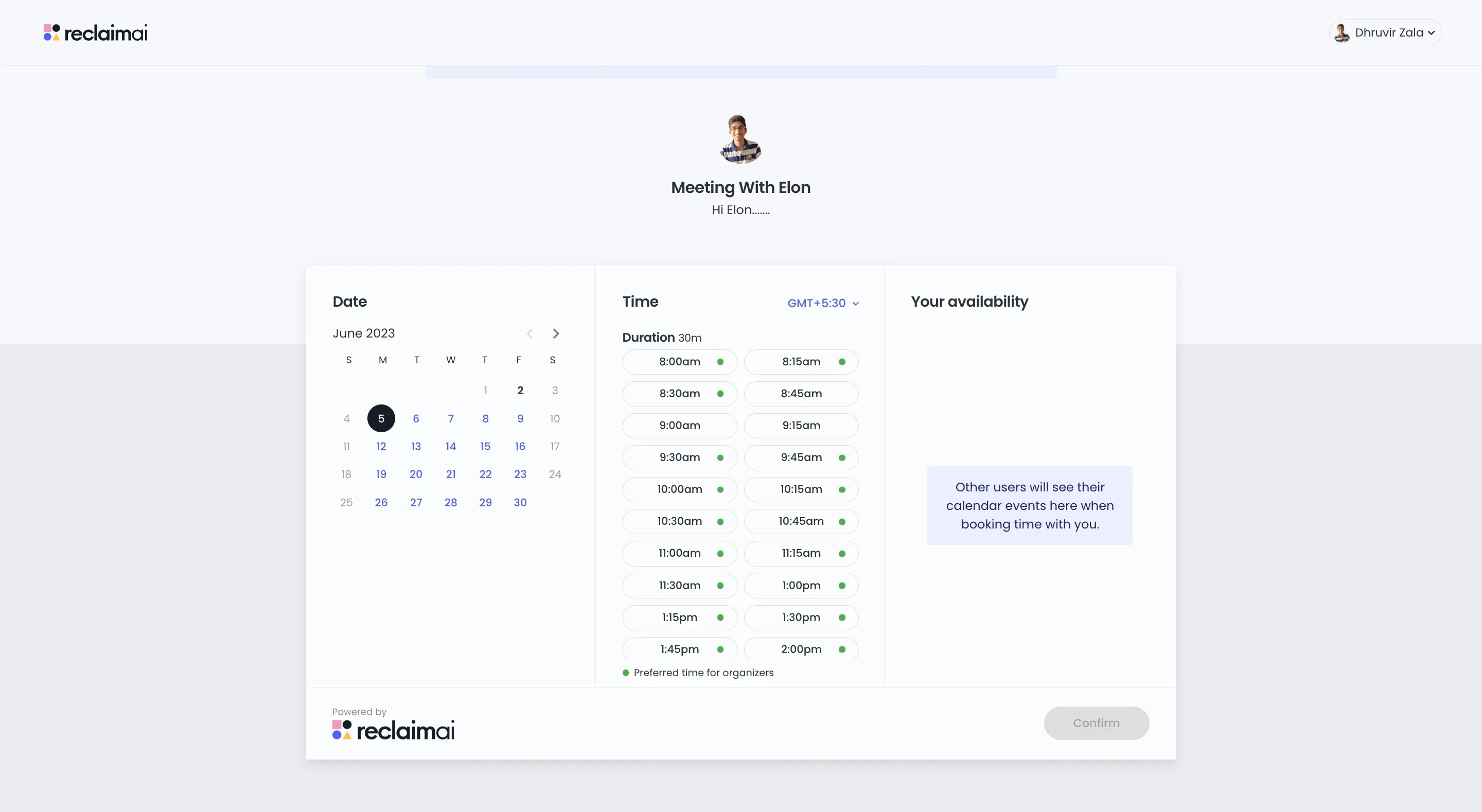
Ja tämä on esikatselu esimerkkivaraussivusta:
Vastaavasti Reclaim tarjoaa ominaisuuksia myös älykkääseen 1:1-kokouksen ajoitukseen, jossa se ottaa huomioon sekä sinun että kutsutun kalenterin ja havaitsee keskinäisen vapaa-ajan kokouksen asettamiseen.
Henkilökohtaisesti, kun kyse on kokousten johtamisesta, löisin sokeasti vetoa Reclaimista. Se on niin hyvää!
6. Palauta integraatiot

Google Kalenterin ja Office 365:n integraatioiden lisäksi Reclaim yhdistyy myös tehtävienhallintasovelluksiin , kuten Google Tasksiin ja Todoistiin; neuvottelusovelluksiin, kuten Google Meet ja Zoomiin; viestintäsovelluksiin, kuten Slackiin, ClickUpiin ja Trellon, ja muihin.
7. Edistymisen seuranta tilastojen kautta
Reclaimissa on ominaisuus nimeltä Tilastot.

Raportti on jaettu neljään osaan:
- Työtilastot: Kasvoaika, Kokousaika, Matala ja syvä työ (työn laatu ja keskittyminen).
- Elämäntilastot: Henkilökohtainen aika, matka- ja loma-aika.
- Tehtävien tilastot: Aktiiviset, suoritetut ja myöhässä olevat tehtävät.
- Tavat: Viikoittainen muutos kuhunkin tapaan käytetyssä ajassa.
Toistaiseksi Motion ei tarjoa edistymisen seurantaominaisuuksia. Uskon, että tuottavuusmittareiden mittaaminen on erittäin hyödyllinen toiminto mille tahansa tuottavuustyökalulle.
Hinnasto:
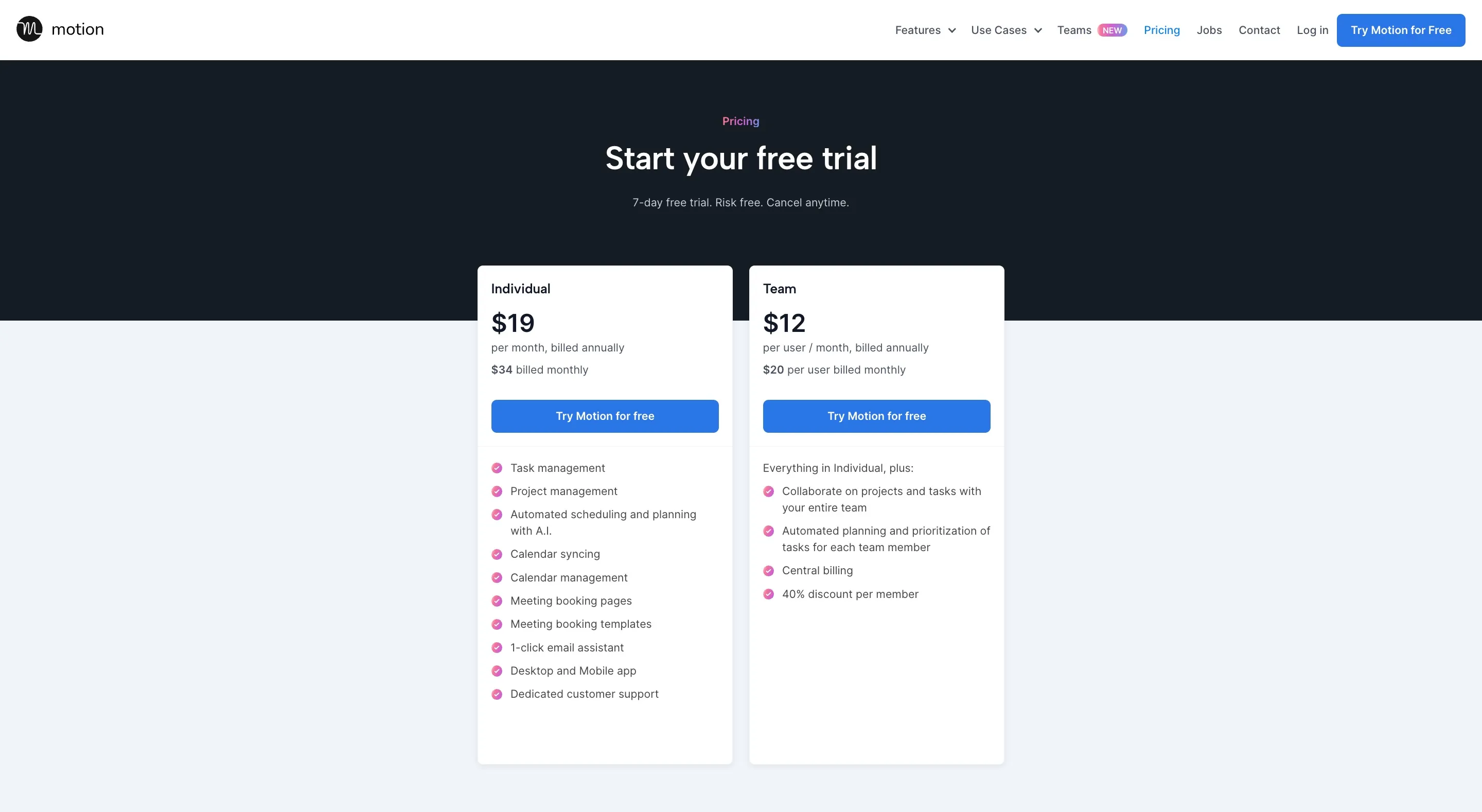
Motion tarjoaa 7 päivän ilmaisen kokeilujakson. Sitten henkilökohtainen suunnitelma maksaa 34 dollaria kuukaudessa (19 dollaria kuukaudessa, kun laskutetaan vuosittain).
Tiimisuunnitelma maksaa 20 $/kk/jäsen (12 $/kk vuosilaskutuksen aikana).
Reclaim tarjoaa kolme hinnoittelusuunnitelmaa: Lite, Starter ja Business.

Lite-paketti on ilmainen ikuisesti ja on hyvä vaihtoehto, jos haluat alkaa saada kalenterisi hallintaan. Siinä on perusominaisuudet ja se sopii yksilölliseen käyttöön.
Aloitussuunnitelma maksaa 10 US$ käyttäjää kohti kuukaudessa. Se on suunniteltu kiireisille ryhmille, jotka haluavat optimoida kokoukset ja keskittyä enemmän kalentereihinsa. Tämä sopimus tarjoaa edistyneempiä ominaisuuksia kuin Lite-suunnitelma.
Liiketoimintasuunnitelma, joka on suosituin vaihtoehto, maksaa 15 US$ käyttäjää kohti kuukaudessa. Se on ihanteellinen yrityksille, jotka asettavat etusijalle työntekijöidensä tuottavuuden sekä työn ja yksityiselämän tasapainon. Tämä suunnitelma tarjoaa lisäominaisuuksia ja etuja.
Motion vs Reclaim -tarkistuksen päätös
Sekä Motion että Reclaim tarjoavat arvokkaita ominaisuuksia, jotka voivat parantaa tuottavuuttasi ja auttaa sinua hallitsemaan tehtäviä, projekteja ja kokouksia tehokkaasti.
Jos priorisoit yksinkertaista ja tehokasta käyttöliittymää tehokkailla automaatio-ominaisuuksilla, Motion voi olla oikea vaihtoehto sinulle.
Jos kuitenkin arvostat taukojen aikataulutusta, tehtävien synkronointia ja edullisuutta, Reclaim voisi olla ihanteellinen valinta.
Hyödynnä molempien työkalujen tarjoamia ilmaisia kokeilujaksoja tutkiaksesi niiden toimintoja ja selvittääksesi, kumpi sopii paremmin työnkulkuusi.
Älä anna tuottavuutesi kärsiä enää.
Ota vastuu päivittäisistä rutiineistasi Motionin tai Reclaimin avulla jo tänään!


 Parempi tapa hallita projekteja ja asiakkaita freelancereille
 Selvitä kiireisiä päiviä kuin tuulta Reclaim.ai:n avulla