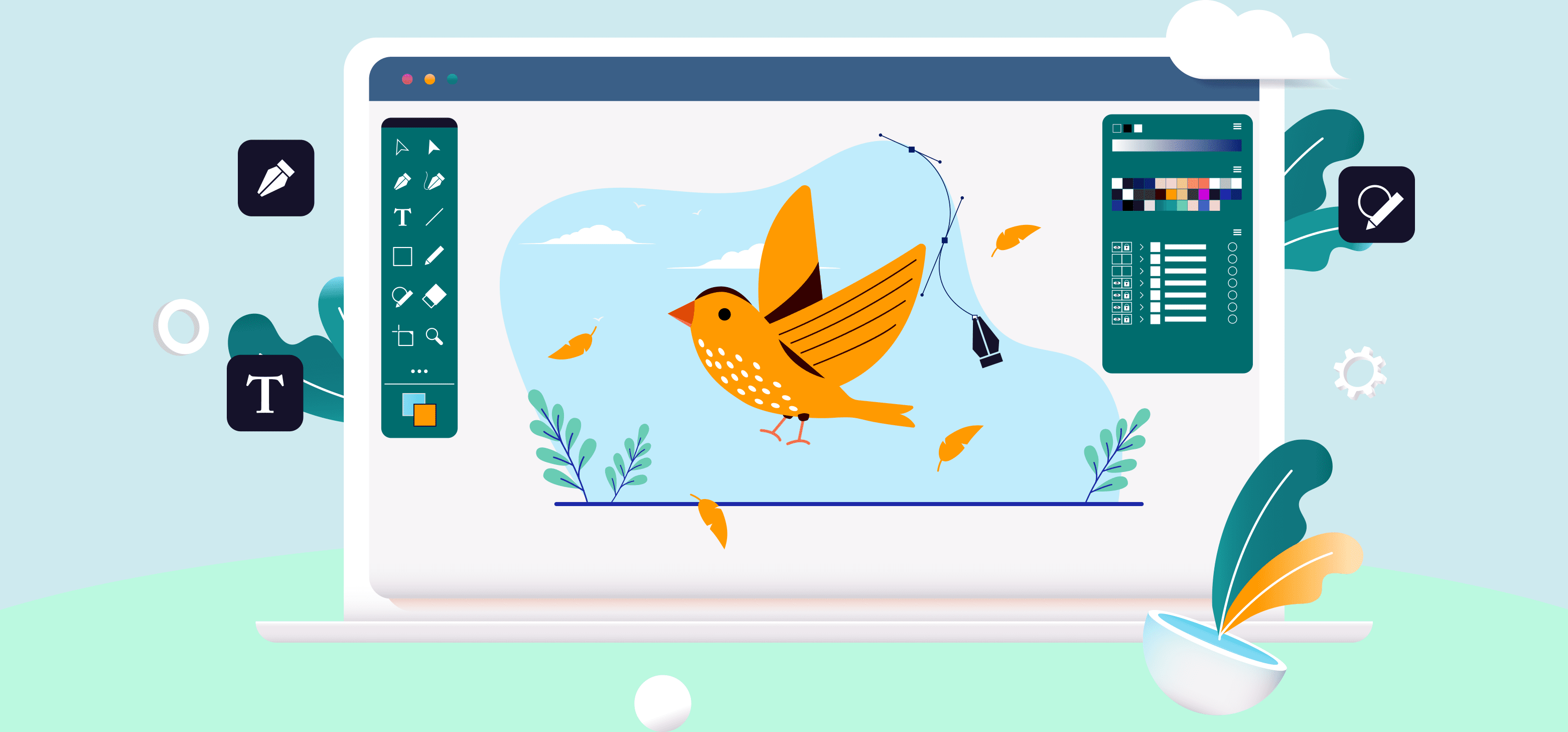
Miksi etsiä parasta kuvitusohjelmistoa?
Ehkä ansaitakseen elantonsa. Tai ehkä lisää uusi suunnittelutaito ansioluetteloosi.
Syyt voivat vaihdella. Mutta jokainen teistä haluaa saada kaiken irti tästä jatkuvasti kasvavasta digitaalisesta taideteollisuudesta, eikö niin?
Digitaalinen markkinointi , sovelluskehitys, NFT:t, printtimedia, freelance-työt ja lista on loputon.
Kuvitusta haetaan nyt sisältösi tervetuliaismattona. Parantaa napsautussuhdetta (CTR), pysyvyyttä ja viime kädessä yleisöäsi.
Ajattele, että sinut ohjataan näille sivustoille tai YouTube-videoille ainutlaatuisen taiteellisuuden vuoksi!
Kuvituksessa on kyse itseilmaisusta.
Se ei ollut suuri ilmiö ennen kuin valokuvaus keksittiin. Tämä antoi taiteilijoille vapauden tutkia luovuutensa syvyyksiä. Käyttäen kaikkia perinteisiä välineitä, joita heillä oli.
Mutta joukkomediatuotannon, kuten sanomalehtien, aikakauslehtien ja sarjakuvien, tulon myötä kuvitustaito lähti todella nousuun.
Tänään meillä ei ole mitään teknisiä rajoituksia. Sen sijaan meillä on valikoima kuvitusohjelmistoja, joista valita.
Mutta samalla se on hämmentävää.
Kiitos laskennallisista kyvyistä!
Ura digitaalisen taiteen parissa on kaventunut. Voit olla monipuolinen. Tai sinulla on tietty profiili, kuten vektoritaiteilija, UI/UX-suunnittelija tai 3D-taiteilija.
Siksi olemme täällä. Ohjataksesi sinut parhaiden kuvitusohjelmistojen luettelon läpi. Ja lopulta jättäen sinut puuhailemaan heidän kanssaan. Nähdäksesi, mikä toimii parhaiten luovuutesi kannalta.
1. Corel Draw (Kuvausohjelmisto, jossa on laaja luettelo ominaisuuksista)
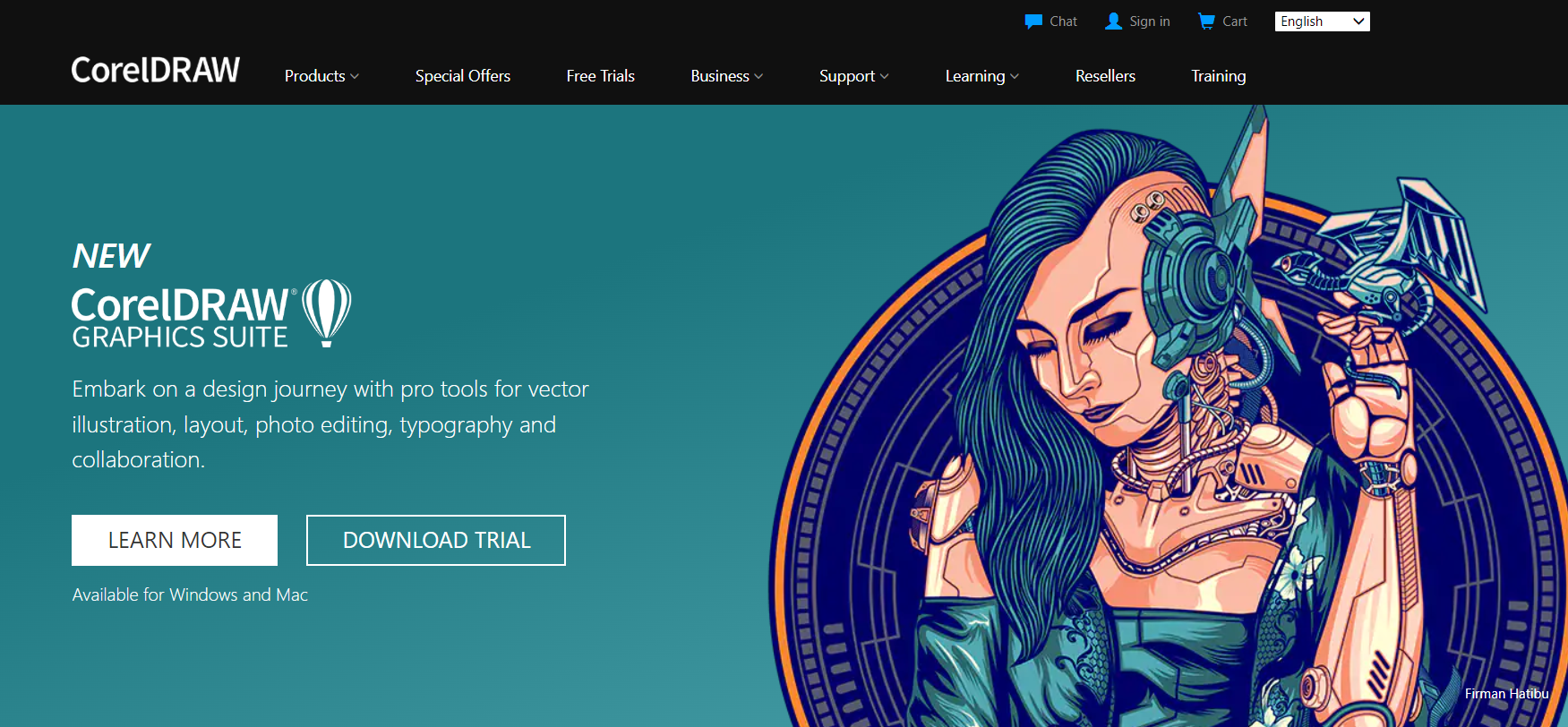
Corel Draw on taiteellisen työhevonen. Ennen se oli vain Windows-ohjelmisto. Yhteensopivuus macOS:n kanssa paransi kuitenkin Corelin työnkulkua. Varsinkin Apple Siliconin julkaisun jälkeen.
Corel tekee kyytiin pääsemisestä helppoa. Mutta ohjelmisto on melko kattava. Ja voi hukuttaa sinut oppimiskäyränsä kanssa. Se kuitenkin vie sinut syvälle ja täyttää kaikki luovat toiveet, jotka haluat saavuttaa.
Voit käyttää sitä esimerkiksi käyttöliittymäsuunnitteluun, arkkitehtonisiin opasteisiin, pohjapiirroksiin, mekaanisiin piirustuksiin ja jopa koko maailmankaikkeuden suunnitteluun.
Ehkä kaikki, mitä voit yhdessä saavuttaa Illustratorilla, Photoshopilla ja InDesignilla.
Sen suunnittelujärjestelmä tuntuu usein siltä, että se todella havaitsee jotain, jota yrität piirtää. Voit käyttää tekoälypohjaisia tehosteita tehdäksesi tuhoamattomia muutoksia mihin tahansa rasteri- tai vektorikuvaan.
Myös Corelin yhteisö on bonus. Monet luovat ammattilaiset ja oppijat ovat täällä auttamassa sinua.
Corel Draw on epäilemättä melko vakiintunut suunnitteluohjelmisto. Näyttää kuitenkin siltä, ettei ohjelmisto ole vielä saanut yhtä paljon tunnustusta kuin Adobe, Figma ja muut.
Tarkastellessani huomasin myös, ettei se saanut asianmukaista mainintaa suunnittelijan ansioluetteloissa.
Kaiken kaikkiaan Corel Draw on hintansa arvoinen. Kertamaksumallilla saat mielenrauhan. Niin kauan kuin sinulla on oikeus pitkäaikaiseen käyttöön.
Corel Draw tärkeimmät ominaisuudet
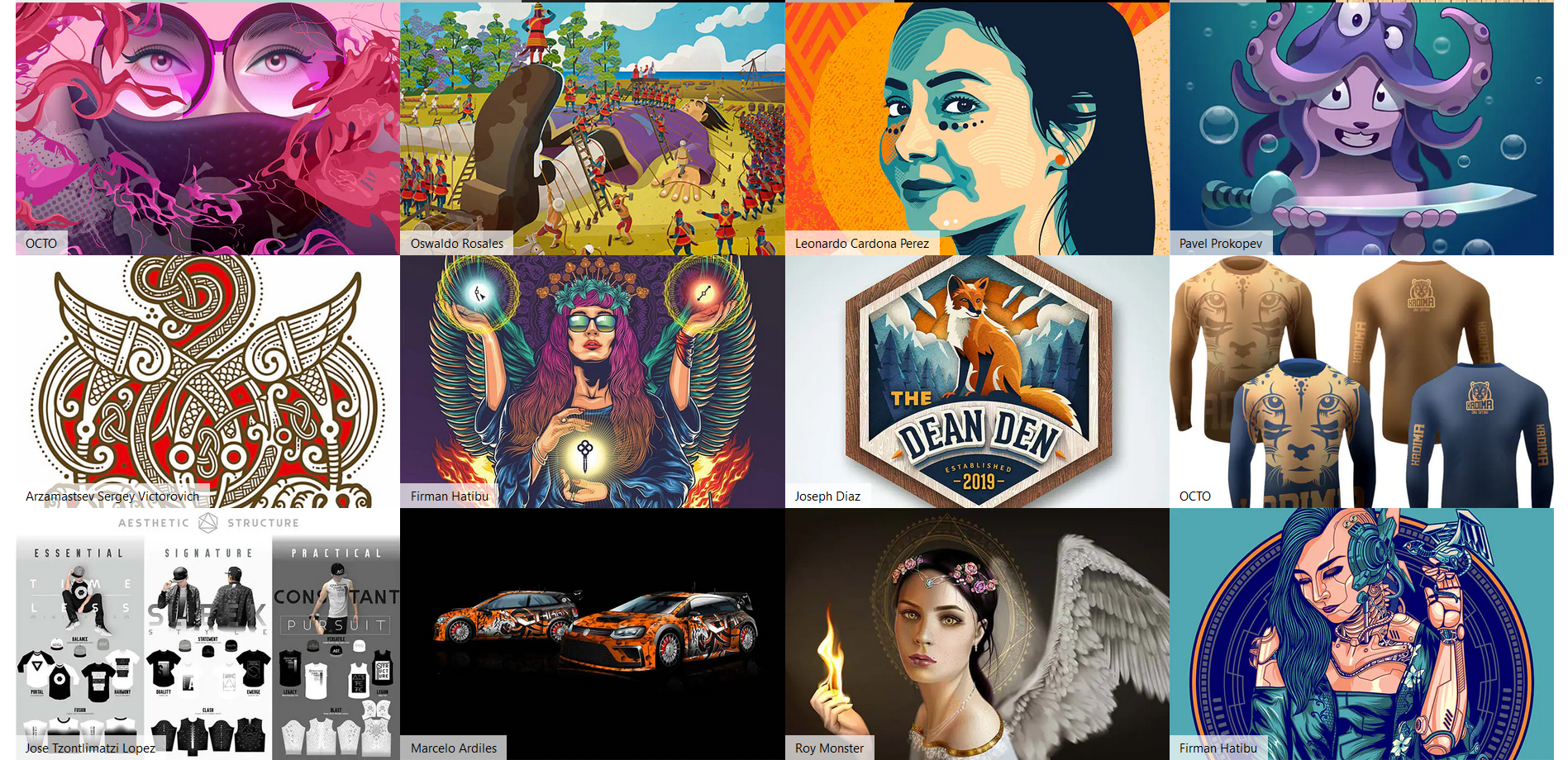
- Mukana verkkoversio nimeltä "Corel Vector". Auttaa pääsemään Corel Draw -tilillesi, jakamaan tai kutsumaan arvosteluja mistä tahansa.
- Monisivuinen kyky käsitellä asiakirjoja helposti. Voit muokata, vertailla ja siirtää graafisia resursseja useille sivuille ilman ongelmia.
- Mahdollisuus viedä teoksiasi erissä sen sijaan, että luot niitä erikseen. Tämä tarkoittaa, että voit lähettää useita tiedostomuotoja asiakkaallesi tai esimiehellesi yhdellä kertaa. Etenkin heille, jotka eivät vaivaudu lähettämään eri tiedostotyyppiä.
- Luo 3D-malleja käyttämällä 1, 2 tai 3 pisteen perspektiiviä. Voit myös viedä 2D-kuvioitasi ja muuntaa ne 3D-muotoisiksi Extrude-työkalulla, kun annat niille suunnan ja syvyyden.
- Live-kommentit ja merkinnät helpottavat yhteistyötä ja auttavat sinua antamaan reaaliaikaista palautetta suunnittelutiedostostasi.
Corel Draw plussat ja miinukset
Plussat:
- Saatavilla sekä Windowsille että Macille
- Ominaisuuksilla ladattu työkalu säännöllisillä päivityksillä
- Käytä tiliäsi liikkeellä ollessasi sen verkkoversion avulla
- Edullinen vuosihinnoittelu sen verkkoversiosta
- Hyvä tuki ja monipuoliset oppimisresurssit
Miinukset:
- Helppo päästä sisään, mutta jyrkkä oppimiskäyrä
- Hieman kallis, jos et ole pitkäaikainen Corel-käyttäjä
- Suhteellisen pienempi määrä lisäosia
| Alustat: Windows, Mac, iPad Vastinetta rahoille: Hyvä pitkäaikaisille käyttäjille, mutta lyhytaikaisille käyttäjille se saattaa olla hieman tyyris Helppokäyttöisyys: Ylikuormitettu ominaisuuksilla. Hieman ylivoimainen aloittelijoille Yhteisö: Aktiivinen yhteisö ja paljon oppimisresursseja Tuki: Keskitaso. Sähköpostivastausajat voivat olla pitkiä, mutta live-chat on huomattavasti parempi Suositellaan: Vaadittavat taidot täyden pinon suunnittelijan työhön |
Hinnasto:
Standard Coral Draw: 269 dollaria vuodessa tai 22 dollaria kuukaudessa
Korallivektori: 549 dollaria
Corel-vektoriverkkopohjainen: 70 dollaria vuodessa
2. Adobe Illustrator (kiistatta alan standardi)
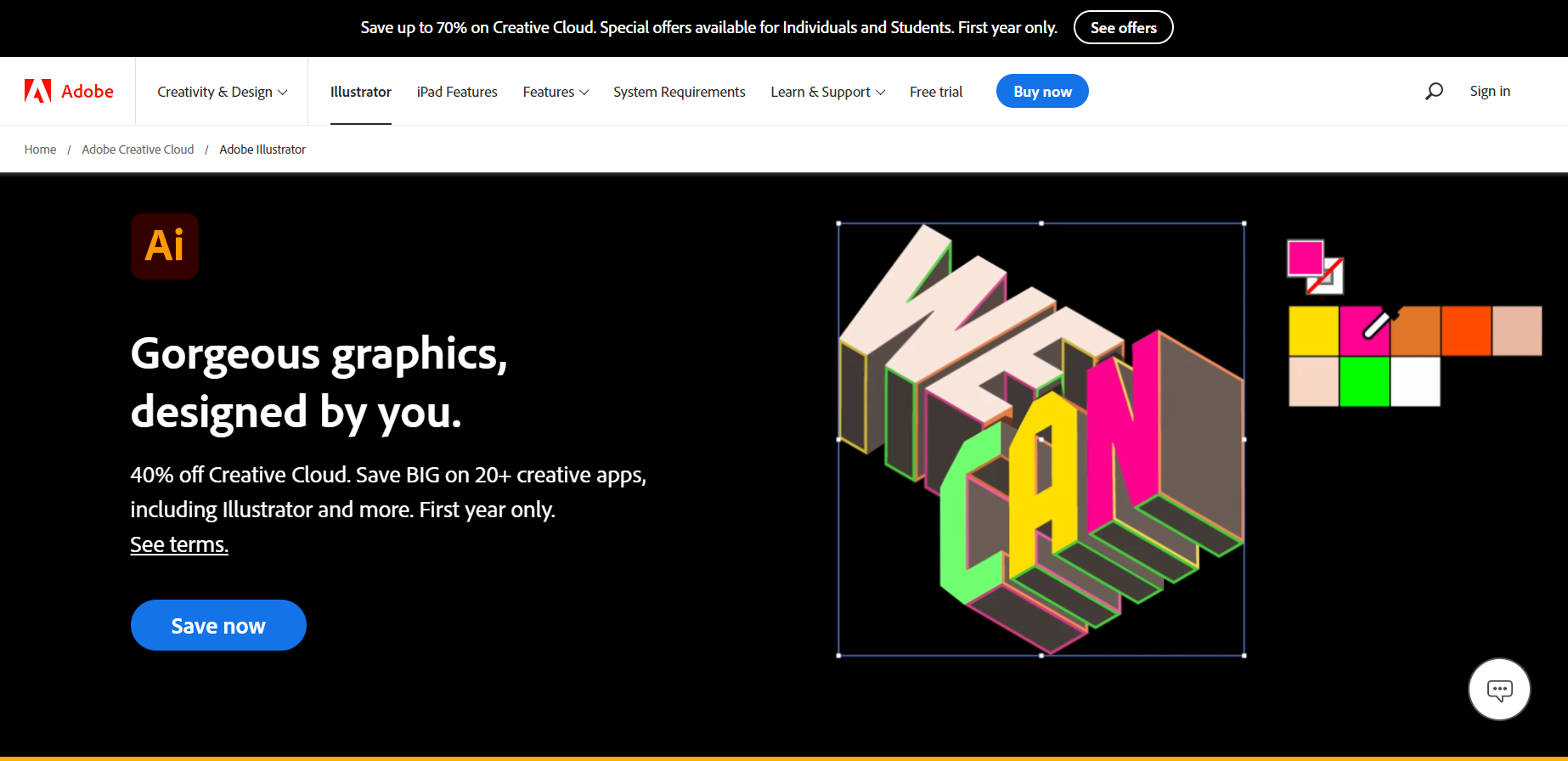
Todennäköisesti vanhin käytössä oleva kuvitusohjelmisto. Ja Adoben luovan ohjelmistopaketin ensimmäinen lippulaivatuote . Illustrator on tietenkin alan standardi kehittäjäyhteisössä.
Joten sen tarjoamia ominaisuuksia ja toimintoja ei voida kyseenalaistaa. Jää hetkeksi. Ja se yllättää sinut samalla, kun se lisää temppuja Adoben jo ennestään runsaasti ominaisuuksia sisältävään ekosysteemiin.
Ohjelmisto pommittaa sinua useilla työkaluilla, kun olet työtilassa. Saatat tuntea olosi hämmentyneeksi, jos olet uusi. Työnkulkusi helpottamiseksi sen avulla voit muokata työkalupalkkia. Ja pikanäppäimet ovat hyödyllisiä, jos olet tottunut siihen.
Kynätyökalu on kuitenkin kaikkein hyödyllisin. Loistava työkalu vapaalla kädellä tehtyyn taiteeseen.
Tunnetaan myös taiteilijan parhaana ystävänä. Voit piirtää muotoja, käyriä ja muokata ankkuripisteitä. Voit jopa jäljittää polun mihin tahansa rasterikuvaan ja muuntaa sen vektorikuvaksi.
Työskenteletkö kuvien parissa painetulle medialle?
Tuskin löydät ohjelmistoa, joka voi tehdä tulostuksen esikatselun tarkkuudella yhtään paremmin kuin Adobe Illustrator.
Viime vuodet ovat olleet täynnä dramaattisia tapahtumien käänteitä. iPadin Adobe-sovelluksista Apple Siliconin suorituskyvyn optimointiin.
Epäilemättä Illustrator saa yleisen maininnan useimmissa suunnittelijoiden ansioluetteloissa.
Mutta useimmat teistä eivät pidä sen pakettimarkkinoinnista. Suunnittelijayhteisöt kuuluvat Photoshopille ja InDesignille Illustratorin rinnalla; täydellisen suunnittelukokemuksen saamiseksi.
Myös riippuvuushype sen markkinoinnissa houkuttelee monia hyppäämään kelkkaan. Markkinointitempusta huolimatta Adobe ei laiminlyö ylläpitämään tunnettujaan standardeja.
Adobe Illustratorin tärkeimmät ominaisuudet
- Sisältää intuitiivisin ja joustavin kynätyökalu kaikissa kuvitusohjelmistoissa. Auttaa piirtämään, jäljittämään, käyttämään pikanäppäimiä, muistuttamaan ominaisuuksia jne. Sellainen Sveitsin armeijan veitsi.
- Tukee laajaa valikoimaa tiedostomuotoja vientiä, tuontia ja tiedostojen muuntamista varten.
- 3D-kuvioiden luominen on helppoa 1, 2 ja 3 pisteen perspektiiviruudukoilla.
- Illustratorin käyttäminen Creative Suite -paketissa auttaa sinua virtaviivaistamaan työnkulkua ja synkronoimaan työsi muiden Adobe-sovellusten kanssa.
- Uusimman yhteistyöominaisuuden avulla voit hallita käyttöoikeuksia eri tasoilla. Kuten tiimin jäsenille, asiakkaille tai väliaikaisille vieraille. Voit myös hallita katselu-, kommentti- ja muokkausoikeuksia.
Adobe Illustrator plussat ja miinukset
Plussat:
- Toimii Windowsissa, Macissa ja iPadissa
- Valtava kolmannen osapuolen kirjasto
- Tiedostojen palauttaminen on helppoa, vaikka tiedostoja ei tallennettaisi
- Tukee laajaa valikoimaa tiedostotyyppejä
- Säännölliset päivitykset uusilla ominaisuuksilla ja toiminnoilla
Miinukset:
- Riippuvuus muista Adoben Creative Suiten sovelluksista
- Näppäinkomennot eivät ole yhtenäisiä käytettäessä Photoshopia ja InDesignia
- Vain tilauspohjainen palvelu
| Alustat: Windows, Mac, iPad Vastinetta rahoille: Alennustarjous tuo opiskelijoille suurta lisäarvoa. Yksityishenkilöiden on maksettava ylimääräistä Photoshopista ja InDesignista. Tai hanki Creative Suite, jossa suurin osa sovelluksista voi jäädä käyttämättä. Helppokäyttöisyys: kohtalainen. Mutta se helpottuu, kun olet perehtynyt pikanäppäimiin Yhteisö: Rikas yhteisö foorumeilla, sosiaalisessa mediassa ja melkein missä tahansa verkossa. Tuki: Puhelintuki ja oppimateriaalit ovat mahtavia Suositellaan: Kaikentasoisille mainoksille. |
Hinnasto:
Yksilöllisen suunnitelman mukaan: 20.99 dollaria kuukaudessa
Creative Cloud 54.99 dollaria kuukaudessa
3. luonnos (Ainoastaan Mac-kuvittajille)

Mac-käyttäjä? Tämä on teitä varten.
Sketch-sovellus on suunniteltu yksinomaan Apple-järjestelmää varten. Windowsissa voit kuitenkin tutustua sen selainversioon. Mutta vain esikatseluihin, keskusteluihin, vieraiden kutsumiseen ja sisällön vientiin.
Lisäksi iPhonella voit tarkastella asiakirjoja, selata työtilaa, testata prototyyppejä ja peilata Maciasi reaaliajassa.
Monet ihmiset, jotka ovat käyttäneet Adobea tai Corel Draw'ta Macissa, ovat nyt siirtymässä Sketchiin. Itse asiassa tietyistä syistä.
Ensinnäkin he keskittyvät vähentämään virheitä ja kaatumisia, joita Adoben käyttäjät usein kärsivät. Näet Sketchin todennäköisesti lisäävän uusia ominaisuuksia useammin.
Toiseksi tarvitset Adobe XD:n sekä Illustratorin tai Corel Draw'n, jos haluat prototyyppien tekemisen. Sketch taas sisältää kaiken käyttöliittymäsi/UX-tarpeisiisi.
Ja mitä sanoa näytön laadusta!
Macin Super Retina (XDR) -näyttö sopii juuri hyvin Sketchin laajempaan värivalikoimaan. Antaa eloisan, todentuntuisen näytön kuin mikään.
Joten kaikki värien tarkkuudesta vakavasti suhtautuvat eivät ajattele mitään muuta kuin Sketchiä.
Pidän todella siitä, kuinka työtila antaa sinulle räätälöintivapauden. Ja saa sen näyttämään vähemmän sotkulta työkaluilla ja painikkeilla. Äskettäin he tekivät pieniä käyttöliittymämuutoksia, mukaan lukien läpikuultavat kerrospaneelit. Hienolta näyttää kuitenkin.
Epäilemättä Sketchillä on kaikki suunnittelutemput sinulle. Aikaa säästävistä käyttöliittymäsarjoista laajennuksiin.
Monille suunnittelijoille, jotka siirtyvät käyttämään muita työkaluja, on kuitenkin edelleen kamppailua uudelleenkoulutuksesta. Odota hieman oppimiskäyrää. Mutta se tuntuu tuulta, kun saat otteen.
Sketch tärkeimmät ominaisuudet
- Kyky muuntaa kehysten/taidelevyjen sisältöä uudelleen käytettäväksi malliksi, sisällyttää ne kirjastoon ja jakaa tiimin kanssa.
- Sisältää Display P3 -tekniikan, joka tarjoaa enemmän värispektriä kuin tavallinen RGB. Hyödyntää XDR-näyttöä täysin realistisen vaikutelman luomiseksi.
- Uusin päivitys sisältää käyttöoikeuksien hallinnan. Voit valita, kuka näkee keskeneräiset tehtävät. Voit myös valita koko tiimin työtilasta. Tai muutama jäsen, jonka kanssa haluat tehdä yhteistyötä projektin erityispiirteiden perusteella.
- Voit luoda pikakuvakkeita ja mukauttaa niitä järjestelmäasetusten avulla.
- Väritunnukset ovat ohjelmointiominaisuus, jonka avulla kehittäjät voivat luoda värimuuttujia, joita käytetään suunnitteluprojekteissa CSS- tai JSON-muodoissa. Ja käytä niitä suoraan koodikannassa. Tämä auttaa sovelluksen käyttöliittymää pysymään synkronoituna yleisen suunnittelun kanssa.
Sketch plussat ja miinukset
Plussat:
- Sujuva kokemus MacBookilla ja iPhonella
- Kirjasto käyttöliittymäpakkauksesta ja paljon suunnitteluelementtejä
- Laajempi värivalikoima ja todellisten sävyjen optimointi
- Erinomainen prototyyppien ja sovellusten kehittämiseen
- Edullinen kuukausihinta
Miinukset:
- Yhteensopiva vain macOS:n kanssa
- Yhteistyö muiden kuin Mac-käyttäjien kanssa on rajoitettua
- Vakiosuunnitelmasta puuttuu live tekninen tuki
| Alustat: Mac, iPhone Vastinetta rahoille: Kyllä. Toisin kuin Adobe, sinun ei tarvitse olla riippuvainen erillisistä sovelluksista. Helppokäyttöisyys: Helppo, mutta vaatii hieman oppimiskäyrää. Yhteisö: Ei aivan kuten Adobe, mutta silti kunnollinen Tuki: Live-chat, ensisijainen tuki ja omistautunut johtaja vain liiketoimintasuunnitelmassa. Suositellaan: Suunnittelun ammattilaisille Mac-järjestelmissä. |
Hinnasto:
4. Kuvio (Paras yhteistyöhön ja sovellusten suunnitteluun)
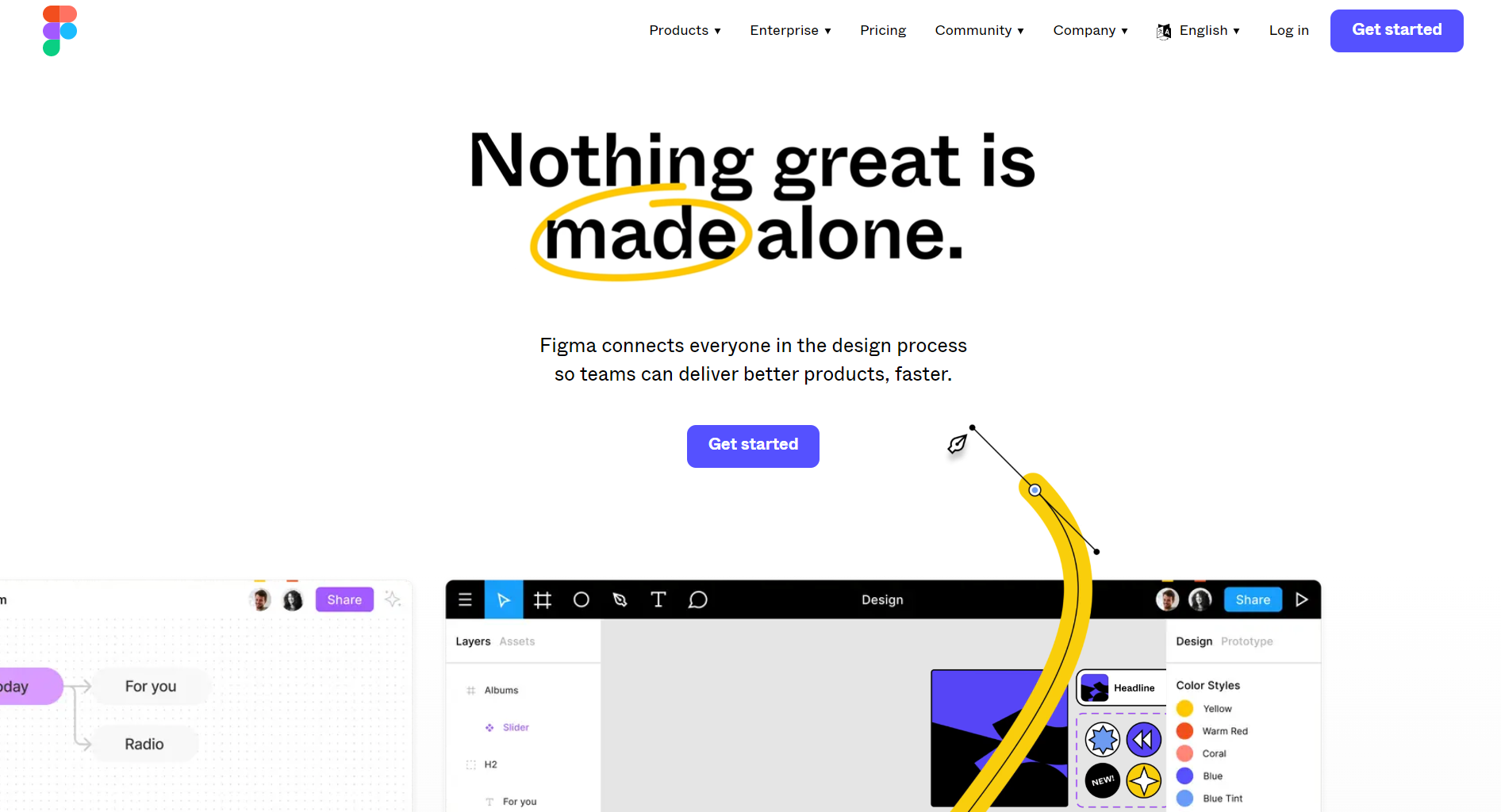
Figma on kaksinkertaistunut viime vuosina.
Toisin kuin monet muut, SaaS-markkinoilla asemansa vakiinnuttaminen ei kestänyt paljon aikaa. Pian sen julkaisun jälkeen vuonna 2016 ohjelmistosta tuli kultti, erityisesti sovellussuunnittelijoiden keskuudessa.
Koska siihen aikaan hybridimobiilisovellusten kehityskulttuuri oli muotoutumassa.
He silitivät silitysraudan ollessa kuumaa. Siitä lähtien he ovat parantaneet tuotteitaan nopeammin kuin mikään kuvitusohjelmisto.
Ota sen kiertue. Olitpa sitten kojelaudalla tai kankaalla, tunnet hybridin.
Sketchin suunnittelujärjestelmä sai aikoinaan paljon kiitosta. Mutta nyt Figma saa enemmän tunnustuksia. Katso, tämä pieni vertailu alla puhuu paljon.
Miksi valitsin @figmadesignin Sketchin sijaan. pic.twitter.com/sZRO97tlNO
— Housseynou Fall (@HousseynouFall) 19. joulukuuta 2017
Sketchin ja monien muiden käyttöliittymäeditorien kanssa sinulla on myös vaikeuksia käyttää täysin erillistä valkotaulua. Esimerkiksi Mural ja Miro.
Figman mukana tulee kuitenkin viikunahillo. Auttaa sinua pitämään kaikki työsi synkronoituna saman sateenvarjon alla.
Selainversio toimii loistavasti. Ja yhteensopiva monien tavallisten selainten kanssa. Ei ole väliä, onko sinulla jokin käyttöjärjestelmä.
Lyön vetoa, että tulet rakastamaan iPad-sovellusta entistä enemmän. Tästä syystä paitsi suunnittelijat, myös tuotepäälliköt rakastavat tätä ohjelmistoa.
Kaikki Figma-yhteisössä näyttää olevan hyvin ja hyvin. Jos kuitenkin pysyt mukana viimeaikaisessa kehityksessä, sinun on ehkä ollut vaikea uskoa, että Adobe hankki sen.
Pitäisikö tästä olla huolissaan? Nähtäväksi jää, mitä tämä hankinta tuo pöytään.
Figman tärkeimmät ominaisuudet
- Figma käyttää kehyksiä, eräänlaista taidelevyä, joka on jaettu eri näyttöihin tai astioihin. Sen avulla voit luoda dynaamisia asetteluja, järjestää suunnittelusi eri kehyksiin ja sijoittaa ne yhteen.
- Sisältää versionhallinnan, jossa voit lajitella historiaa tai luoda haarukan edellisestä versiosta.
- Saumaton ja reaaliaikainen yhteistyöominaisuus. Auttaa suunnittelemaan työnkulkuja, arvioimaan ja toteuttamaan suunnittelusprinttejä.
- Figman tuore päivitys sisältää ääni- ja spotlight-ominaisuudet. Tämä tarkoittaa, että tiimin jäsenet ja sidosryhmät voivat käydä keskusteluja suoraan.
- Fig Jam on sisäänrakennettu valkotaulutyökalu, jonka avulla tiimit voivat pohtia, jakaa ja synkronoida koko työnkulkunsa yhdessä tilassa.
Figma plussat ja miinukset
Plussat:
- Selainpohjainen alusta
- Joustavat UI/UX-elementit, kuten rajoitukset, komponentit, automaattinen asettelu jne
- Paras työkalu prototyyppien tekemiseen
- Loistava yhteistyö, live-jakaminen, versionhallinta ja tiimikirjastot
- Edullinen kuukausihinta
Miinukset:
- Lisärahaa viikunahillotaululle (se on kuitenkin halvempaa)
- Ei asennettava vaatii aktiivisen Internet-syötön
- Tulevaisuuden huolenaiheet hankinnan vuoksi
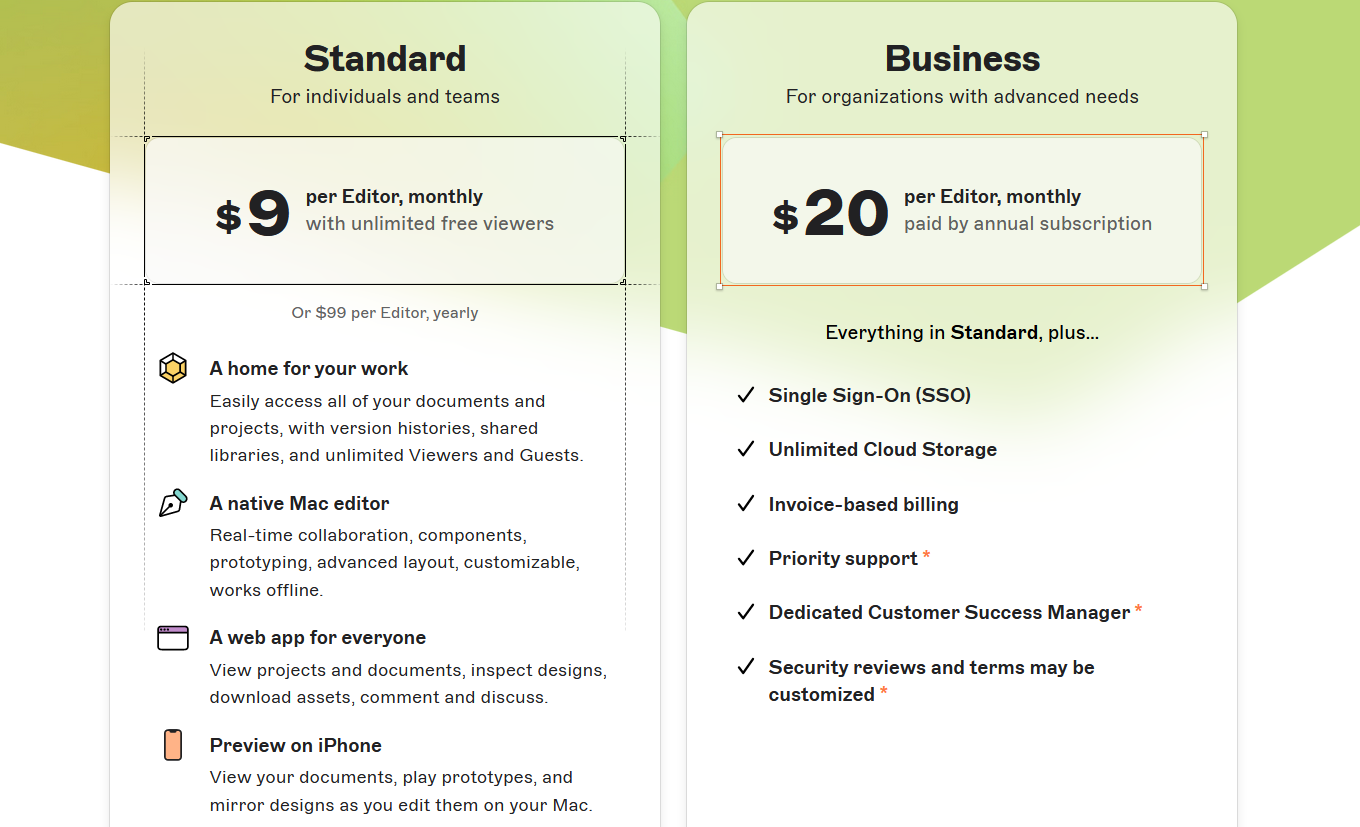
| Alustat: Toimii kaikilla suosituilla selaimilla käyttöjärjestelmästä riippumatta. Saatavilla Androidille, iOS:lle ja iPadille. Vastinetta rahoille: Jos käytät Figmaa erityisesti sovellusten kehittämiseen, niin kyllä. Helppokäyttöisyys: Figmalla on luultavasti paras käyttöliittymä erittäin alhaisella oppimiskäyrällä Yhteisö: Figmalla on resursseilla rikastettu yhteisöalusta , jossa voit julkaista projektejasi, jotta muut jäsenet voivat tarkastella tai muokata niitä. Sivustolla on tuhansia tekijöitä, ja saat käyttöösi seuraavat resurssit: Tuki: Puhelin ja live chat Suositellaan: Kaiken tasoisille ammattilaisille. Figman taidot voivat tehdä ansioluettelostasi houkuttelevamman. |
Hinnasto:
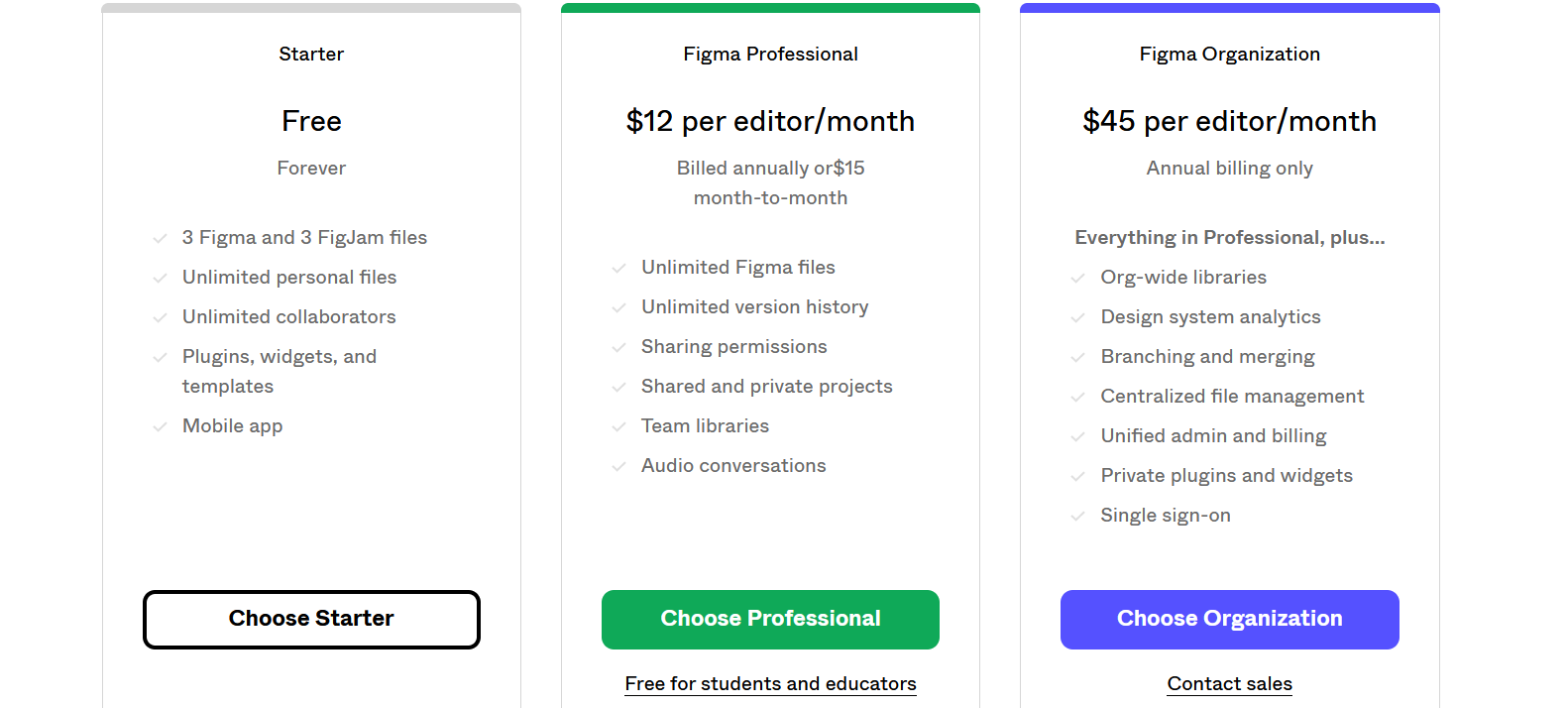
Fig Jam valkotauluille maksaa 3 dollaria kuukaudessa (kun laskutetaan vuosittain) Professional-suunnitelman mukaisesti.
5. affiniteettisuunnittelija (Paras Adobe-vaihtoehto kertaostolla)

Affinity Designeria haetaan usein Adobe Illustratorin lähisukulaiseksi. Tarkemmin sanottuna yhdistelmä Photoshopia ja Illustratoria.
Samankaltainen käyttöliittymä, taidetaulu, työkalupalkin sijoittelut ja mukautusvaihtoehdot.
Useimmat näppäinkomennot tai pikanäppäimet muistuttavat Illustratoria. Joten Adoben vaihtaminen ei aiheuta sinusta ylikuormitusta.
Ei eroa joustavuuden suhteen. Ja tukee yleisiä tiedostomuotoja. Ja yhteensopivuus sekä Windowsissa että Macissa.
Mutta asiat muuttuivat mielenkiintoisemmiksi, kun Affinity on nyt käytettävissä iPadissa.
Onko siis oikein määritellä Affinity Designer Illustrationin korvaajaksi?
No, jos kuukausisuunnitelma häiritsee sinua, kyllä. Kertamaksu näyttää varsin houkuttelevalta.
Samaan aikaan molemmissa on myös silmiinpistäviä eroja.
Affinity Designer sisältää sekä vektori- että rasteri-/bittikarttaympäristöt. Ja sitä voidaan käyttää käsi kädessä. On helppo vaihtaa edestakaisin. Kuten selaimen välilehdet.
Toisin kuin Illustrator, jossa sinun on avattava Photoshop rasterityötä varten. Auttaa todella ylläpitämään työnkulkuasi.
Toisaalta Illustratorissa on monipuolisempi joukko kehittyneitä suodattimia ja tehosteita. Affiniteetti jää alle harjaustyyppien, sekoitustyökalujen, veitsityökalujen jne. osalta. Myös ominaisuuspäivitykset ovat paljon parempia Illustratorissa.
Kaiken kaikkiaan Affinity Designer on huomattava vaihtoehto annetulla hinnalla.
Affinity designer Tärkeimmät ominaisuudet

- Helppo vaihtaa vektoriympäristön (Designer Persona) ja rasteriympäristön (Pixel Persona) välillä sovelluksessa.
- Mukana hienoja tehosteita ja samalla voit esikatsella niitä livenä muokkauksen aikana.
- Uskomaton zoomauskyky yli 1,000,000 XNUMX XNUMX %. Voit työskennellä taidetauluilla äärettömään. Se on myös ihanteellinen työkalu CAD-pohjaisiin projekteihin.
- Joustava räätälöinti, työkalupalkin sijoitus ja pikakuvakkeet. Samat mukautusominaisuudet kuin Adobe Illustratorissa.
- Tarjoaa enemmän vaihtoehtoja, kun käytät ruudukoita kankaallesi. Erityisesti 3D-typografiaan. Illustratorissa on vaikeampi tapa tehdä luovia muutoksia ruudukkoominaisuuden avulla. Sen sijaan Affinityssa on isometriset ruudukot, joiden avulla voit mukauttaa ruudukon kulmaa, lisätä värejä ja muuttaa melko nopeasti.
Affinity designer plussat ja miinukset
Plussat:
- Käyttöliittymä- ja työtilatyökalut, kuten personointiruudukot, ovat parempia kuin Illustrator
- Mahdollisuus vaihtaa vektori- ja rasterityötilan välillä
- Pienemmät laitteistovaatimukset kuin monet alan standardityökalut
- Kevyt ja vaatii kohtalaisen laitteistovaatimuksen
- Kertamaksumalli
Miinukset:
- iPad-sovellus on ostettava erikseen PC-sovelluksesta
- Puuttuu ryhmäyhteistyöominaisuus
- Puuttuu suodattimista, tehosteista ja edistyneistä työkaluista
| Alustat: Windows, Mac ja iPad Vastinetta rahoille: Edullinen hinta ja monia Photoshop- ja Illustrator-ominaisuuksia Helppokäyttöisyys: Oppimiskäyrä, jos olet uusi. Mutta paljon vähemmän, jos vaihdat Adobesta Yhteisö: Kunnollinen, ei aivan kuten Illustrator. Tuki: Puhelintuki ja aktiivinen vastaus sosiaalisen median sivustoilla Suositellaan: Kaiken tasoisille ammattilaisille. |
Hinnasto:
Windows tai Mac: Kertamaksu 40.99 $
iPad: 11.99 dollaria
6. Inkscape (Paras ilmainen kuvitustyökalu halvoille tietokoneille)
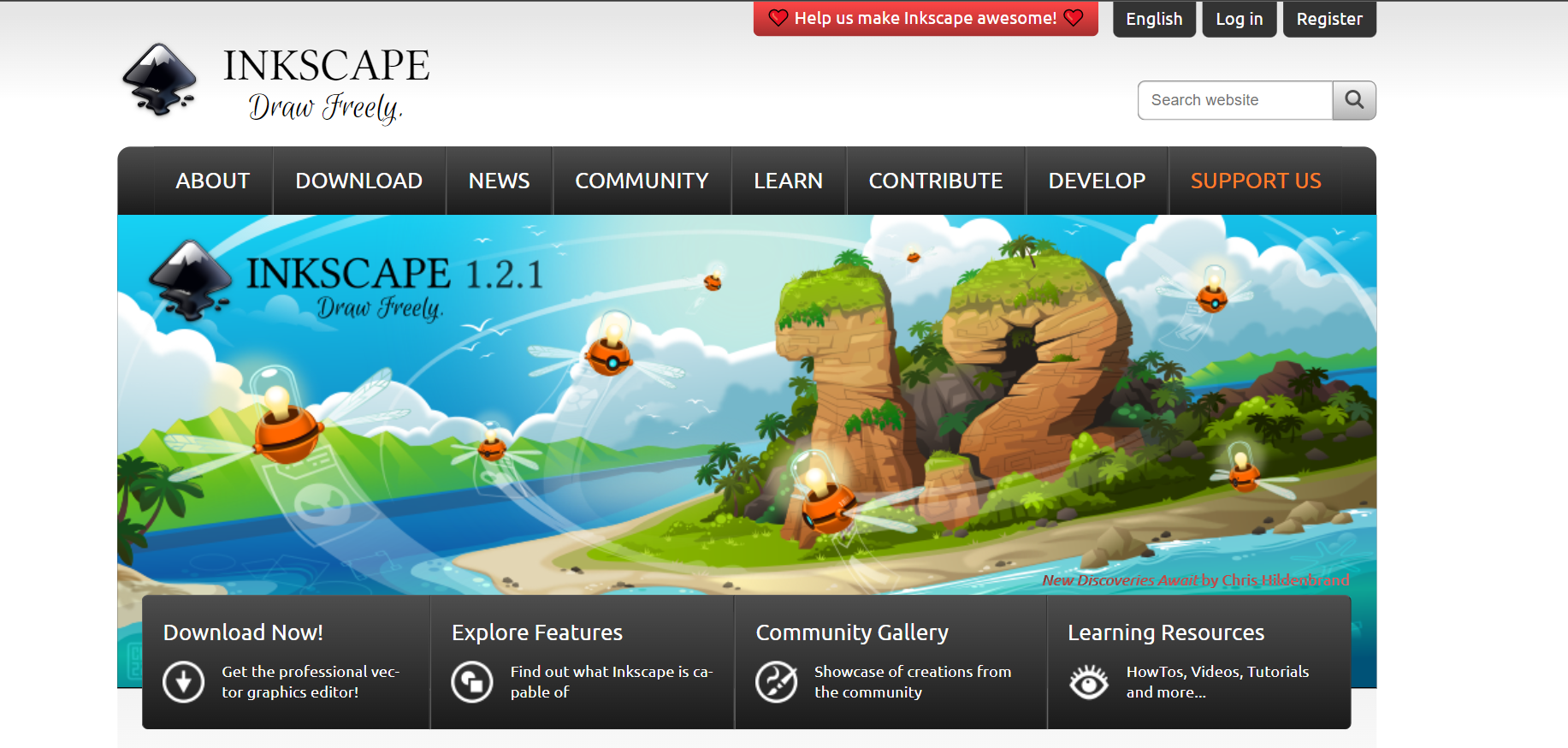
Inkscape on lopetetun Sodipodin haarukka. Sodipodi oli 2000-luvun alussa tunnettu työkalu perusvektoripiirrokset.
Inkscape on kulkenut pitkän matkan sen jälkeen. Se antaa sinulle vapauden nauttia lähes kaikista Adobe Illustratorin kuvitustyökaluista maksutta.
Se on sosiaalisesti omistettu ja avoimen lähdekoodin ohjelmisto. Kiitos sen omistautuneelle kehittäjäyhteisölle!
He tekevät jatkuvasti yhteistyötä ja tuovat luovia ideoita uusien ominaisuuksien suunnittelussa tai ikävien virheiden korjaamisessa. Joten ihmettelet kuinka hyvin Inkscape erottuu maksullisista kuvitustyökaluista.
Kuten Illustratorin kynätyökalu, Inkscape sisältää bezier-kynätyökalun. Löydät lähes saman mukavuuden ja joustavuuden.
Voit luoda ja muokata SVG-tiedostoja suoraan niiden lähdekoodista.
Kuitenkin, mitä tulee typografiaa sisältävän grafiikan työskentelyyn, ilmaiskilpailija Krita on eturintamassa.
Lisäksi Inkscape parantaa edelleen antialiasoitua kuvantamistaan, joka löytyy paremmin maksullisista työkaluista. Tekee kuitenkin tehtävänsä.
Mutta itse asiassa pahenee Mac-järjestelmissä. MacBook on varustettu Retina-näytöllä. Jotain Inkscapen moottoria ei ole vielä tehty sopivaksi.
Suorituskyky Linux-distroissa ja Windowsissa on kiistatta sujuvaa. Mutta jälleen kerran, saatat kohdata samoja ongelmia multitouch Windows -tableteissa. Inkscape on aivan liian naiivi optimoidakseen kosketuskäyttöliittymää varten.
Siitä huolimatta se on erittäin muokattavissa. Voit järjestää paneelit ja välilehdet haluamallasi tavalla. Pikanäppäimet nopeaa käyttöä varten eivät ole yhtä houkuttelevia kuin Illustrator.
Onko sinulla peruna-PC?
Ei ongelmia. Inkspace toimii yhtä hyvin alhaisissa järjestelmissä. Todennäköisesti paras ilmainen kuvitusohjelmisto.
Inkscapen tärkeimmät ominaisuudet
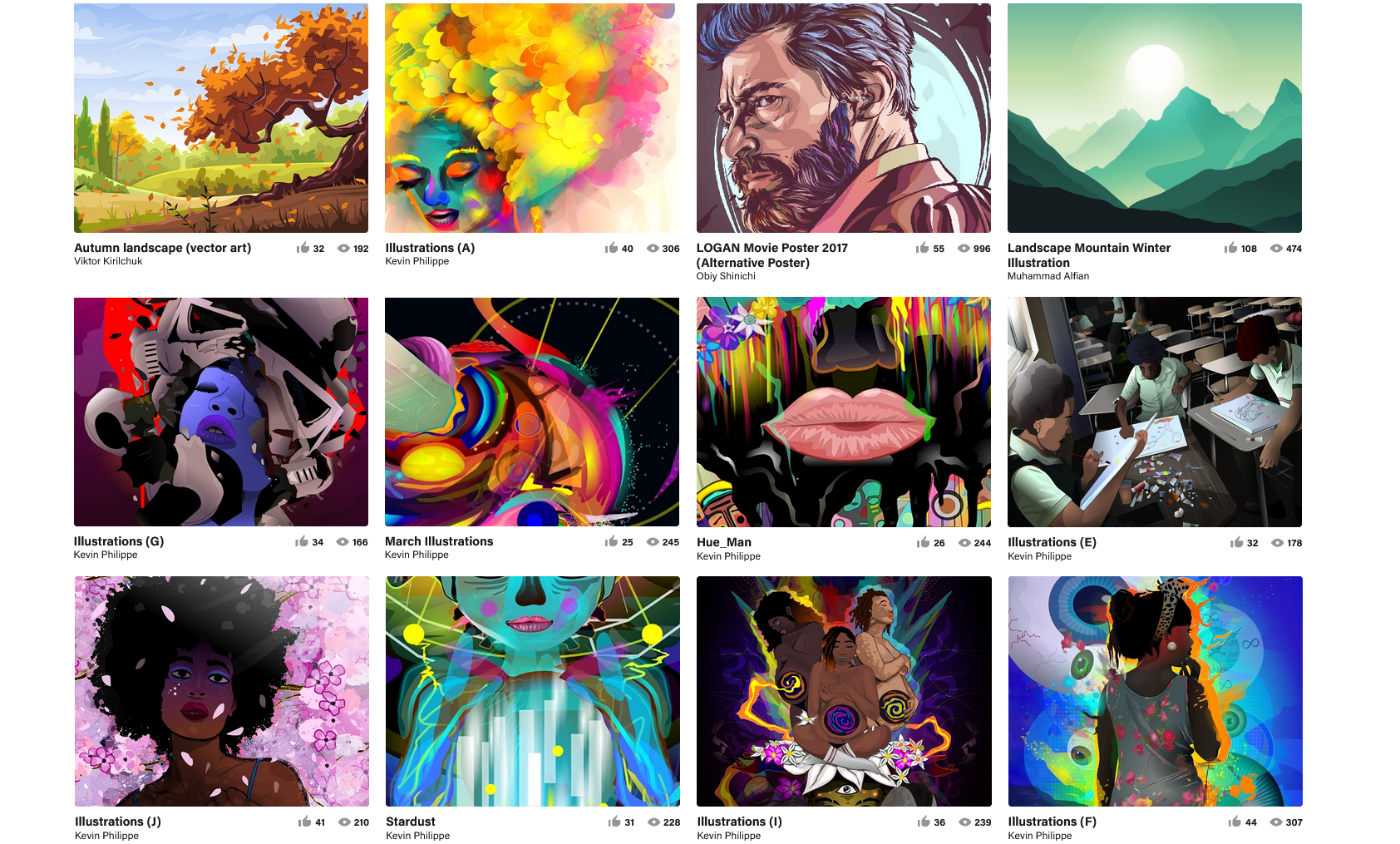
- Inkscape on täysin yhteensopiva SVG-editorityökalu, jonka avulla voit muokata lähdekoodia. Se on kehittäjäystävällinen ja sitä voidaan käyttää interaktiivisten mallien luomiseen.
- Sisältää kynätyökalun vapaalla kädellä piirtämiseen, suorien viivojen tai Bézier-käyrien luomiseen. Samoin muototyökalut, tekstityökalut ja kalligrafiatyökalut auttavat sinua osoittamaan luovaa kykyä.
- Tuki useimmille vakiotiedostotyypeille. Vie tai tuo tiedostoja helposti. Voit työskennellä myös Adobe Illustratorin ja Corel Draw'n kanssa. Inkspace integroituu myös Adobe-fonttien kanssa.
- Räätälöinnin vapaus on yksi tärkeimmistä eduista. Voit pitää käyttöliittymäsi puhtaana ja hallita, mitä haluat pitää ja mitä et.
- Inkspace sisältää yli 200 lisensoitua laajennusta, mukaan lukien clipart-kuvia, muotoja, liukuvärejä, malleja jne.
- Erinomainen 3D-taiteeseen. Voit käyttää 3D-laatikkotyökalua minkä tahansa muodon luomiseen XYZ-tasolle. Solmumuokkauksen avulla on helppo valita mikä tahansa kulma ja muokata sitä haluamallasi tavalla.
Inkscape plussat ja miinukset
Plussat:
- Maksuton ja avoimen lähdekoodin
- Alhaiset järjestelmävaatimukset
- Ominaisuussarja muistuttaa Illustratoria ja vaatii vähemmän oppimiskäyrää
- Työkalut ovat erittäin muokattavissa
- Vie ja tuo helposti vakiomuotoisia tiedostomuotoja
- Valtava ja aktiivinen kehittäjien ja taiteilijoiden yhteisö
Miinukset:
- Vanhentunut käyttöliittymä
- Yhteistyöominaisuus puuttuu
- Ei aivan ihanteellinen Mac-järjestelmille
| Alustat: Windows, Mac, Linux-distros Hinta- Helppokäyttöisyys: Kevyt, sujuva työnkulku ja vaatii vähemmän oppimiskäyrää Yhteisö: Inkscape on olemassa yhteisön takia. Aktiiviset foorumit ja sosiaalisen median ryhmät. Tuki: Ei virallista tukea Suositellaan: Sopiva työkalu kaikentasoisille suunnittelijoille. Parempi käyttää Inkscapea täydentävänä työkaluna kuin itsenäisenä työkaluna. |
7. järjettömyys (Luonnos vaihtoehto, joka voi toimia Windowsissa)
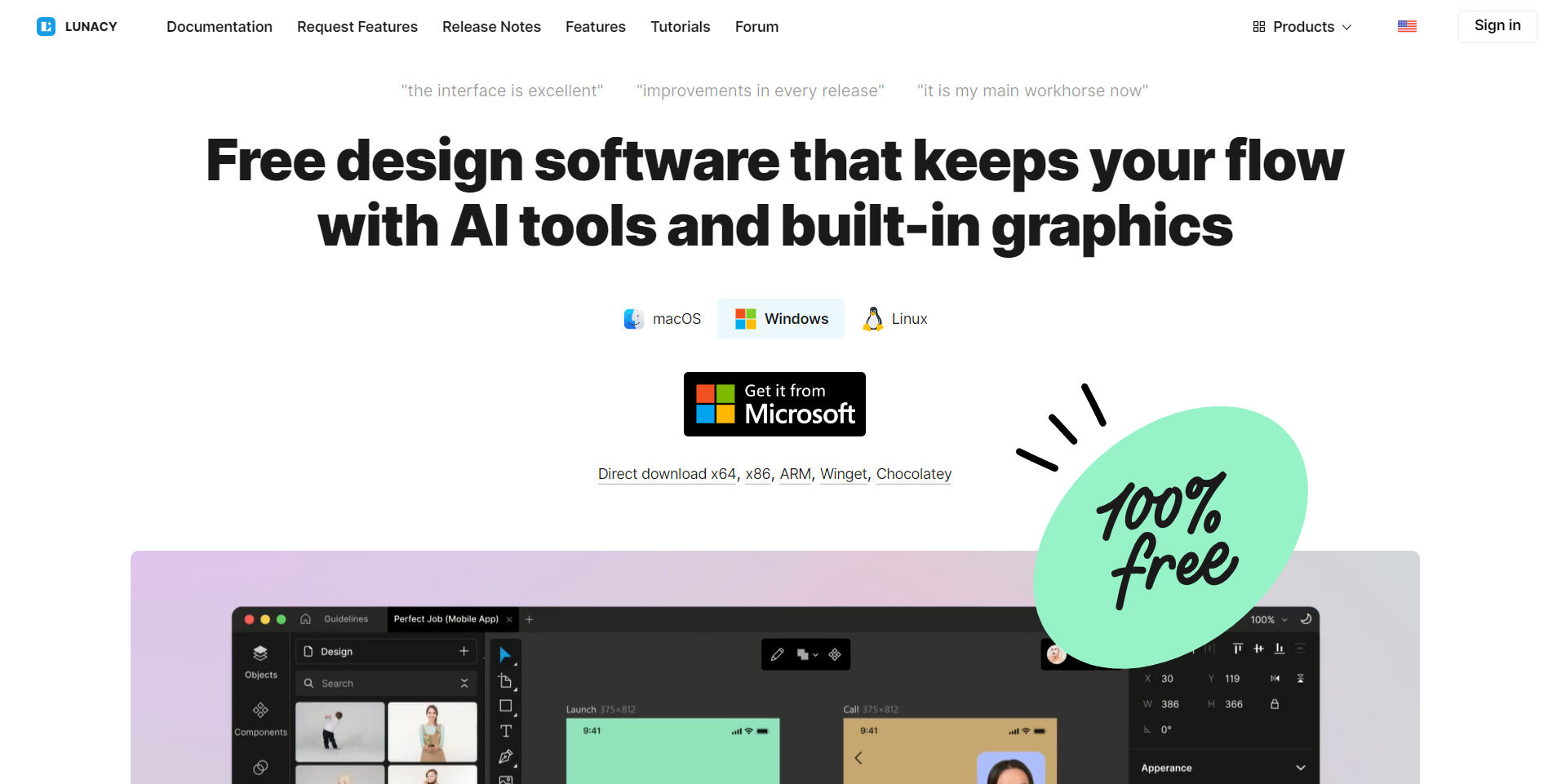
Jotkut sanovat, että Lunacy on luonnoskorvike Macille. Tai Sketch Windowsissa. Esteettisesti ne luovat jopa kontrastin Figman kanssa.
Ollakseni rehellinen, sekä Sketch että Figma ovat parhaiden kuvitusstandardien joukossa. Mutta alustojen välisen yhteensopivuuden ansiosta et voi vain harjata pois Lunacysta.
Se on yksi icons8:n – suunnittelun tuottavuuteen keskittyneen SaaS-yrityksen – avaintuotteista.
Voit tehdä melkein suurimman osan prototyypeistä, kuten voit tehdä Figmassa. Mielenkiintoista on, että Lunacyn käyttöliittymä on parempi kuin Figman. Sisäänrakennetut varastovarat auttavat sinua jatkamaan työtäsi huolehtimatta Internetistä.
Kirjastossa on paljon symboleja, tekstityylejä, valokuvia, käyttöliittymäsarjoja ja paljon muuta.
Ei, Lunacylla ei ole selainversiota. Sinun on ladattava ohjelmisto. Ja varmista, että kannettava tietokone on mukana koko ajan.
Ohjelmisto on yhteensopiva .sketch- tiedostomuodon kanssa. Voit myös helposti tuoda ja viedä luonnostiedostoja työskennellessäsi Sketch-käyttäjien kanssa tiimissäsi.
Mutta Lunacyn silmiinpistävin ominaisuus on sen tekoäly. Tekoäly voi nopeuttaa tehtäviäsi ja säästää aikaa grafiikan skaalaamisesta taustan poistamiseen.
Siitä puuttuvat kuitenkin animaatiotyylit, joissa Sketch on hyvä.
Äskettäin lisätty pilviyhteistyöominaisuus yllätti kuitenkin kaikki. Voit nyt kommentoida ja jakaa reaaliajassa. Aivan kuten selainpohjaisissa työkaluissa.
Kaiken kaikkiaan Lunacy on edullinen, ja siihen on helppo tarttua. Ehkä tästä syystä se saa vilinää Sketch- tai Figma-kilpailijana.
Mutta onko Lunacy ehdoton korvaava työkalu?
Ellei sinulla ole Macia tai et halua tilauspohjaista työkalua, se olisi liioittelua.
Lunacy Tärkeimmät ominaisuudet
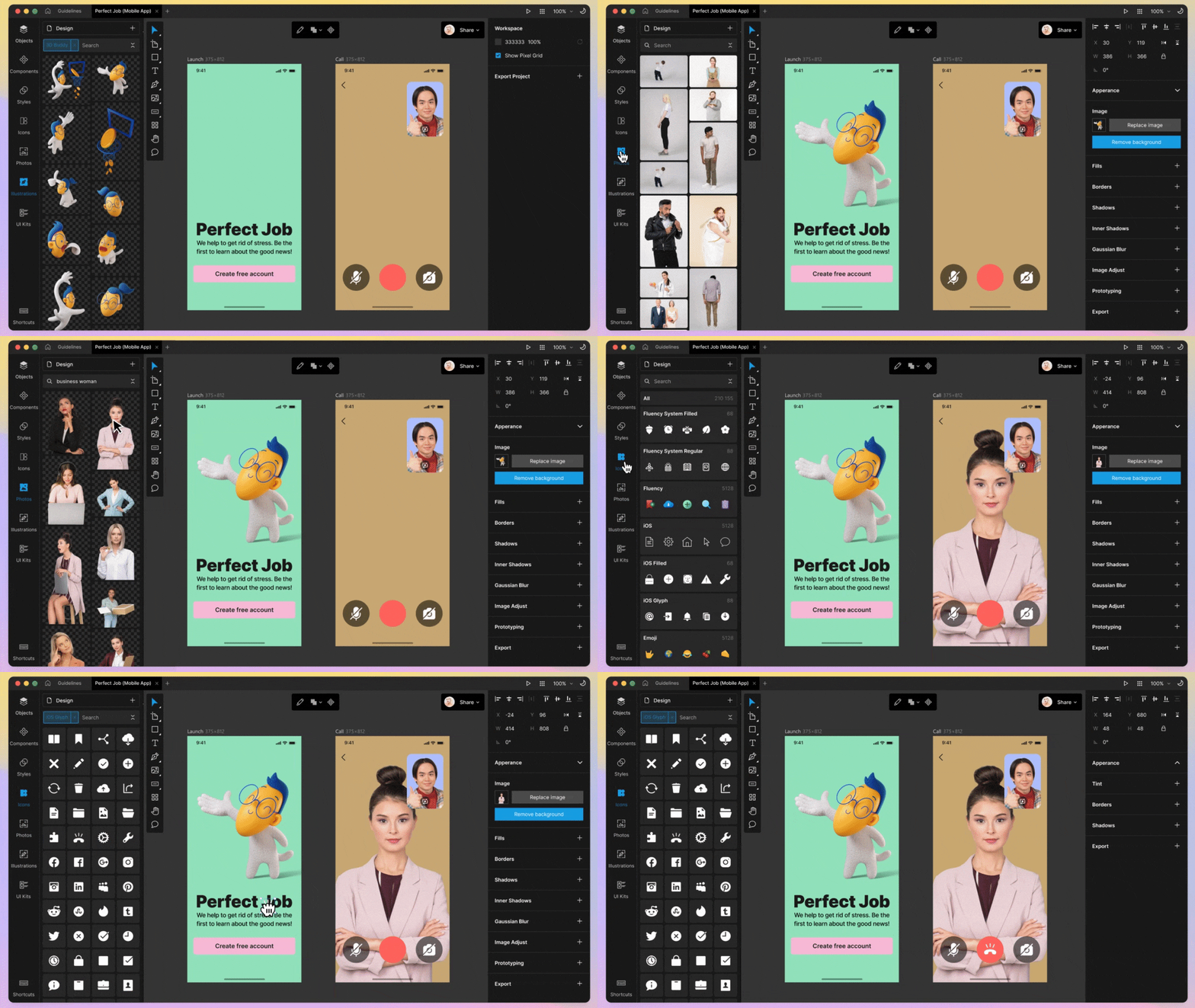
- AI auttaa sinua luomaan kuviasi nopeammin ja säästää aikaa. Prosessi on kuitenkin verkossa. Voit poistaa taustan, muuttaa kuvien kokoa, luoda käyttäjien avatareja sekä luoda paikkamerkkitekstejä suunnittelukäyttöliittymään.
- Voit helposti skaalata kuvia ja parantaa niiden resoluutiota hämärtymättä tai menettämättä tärkeitä yksityiskohtia.
- Auttaa tekemään yhteistyötä jopa 100 ihmisen kanssa. Muokkaa kommentteja helposti, jaa asiakirjojasi ja näe muutokset reaaliajassa.
- Valtava kirjasto ilmaisia vektorikuvia, kuvakkeita ja malleja. Sisältää myös käyttöliittymäpaketin, jonka avulla voit luoda johdonmukaisia käyttöliittymiä tai teemoja projekteillesi tai ylläpitää brändin johdonmukaisuutta.
- Mukana lokalisointiominaisuus ja se tukee jopa 18 kieltä. Lisäksi käyttöliittymä mukautuu kielen luonteen mukaan. Esimerkiksi käyttöliittymän parannukset oikealta vasemmalle kirjoitettaville kielille.
Lunacy plussat ja miinukset
Plussat:
- Edullinen ja joustava hinnoittelusuunnitelma
- Reaaliaikainen kollaboraatio
- Yhteensopiva useiden alustojen kanssa
- Toimii natiivisti kanssa .luonnos tiedostot ilman yhteensopimattomuutta
- Näyttää siltä, mutta onneksi ei ole resurssipoika
Miinukset:
- Jotkut prototyyppien rajoitukset (ei huono sinänsä)
- Animaatioominaisuuksista puuttuu (sketsi on hyvä siinä)
- Automaattinen asettelutoiminto puuttuu
| Alustat: Windows, Mac ja Linux Vastinetta rahoille: Jos valitset Täysi paketin. Helppokäyttöisyys: Ei paljon oppimiskäyrää. Tekoäly helpottaa joitakin tehtäviä. Yhteisö: Ei niin aktiivinen, mutta kunnollinen – foorumit, sosiaalinen media, tuotemetsästys. Tuki: Puuttuu omistautunut tuki, mutta yhteisö voi olla hyödyllinen. Suositellaan: Aloittelijoille, joilla ei ole Macia, mutta jotka haluavat saada Sketchin kaltaisen kokemuksen. Kätevä työkalu lähtötason sovellusten kehittäjille. |
Hinnasto:
Full Set -suunnitelman hinta on 29 dollaria kuukaudessa. Ja 259 dollaria vuodessa 20 % alennuksella.
Mukana täydelliset ominaisuudet, kuten kuvakkeet, valokuvat, vektorikuvat, älykäs skaalaaja, taustan poisto ja tekoälykuvageneraattori. Mutta kuvakkeilla, kuvilla ja valokuvilla on tietyt latausrajoitukset kuukaudessa.
8. Kangas (Huoleton vedä ja pudota -kuvaustyökalu)
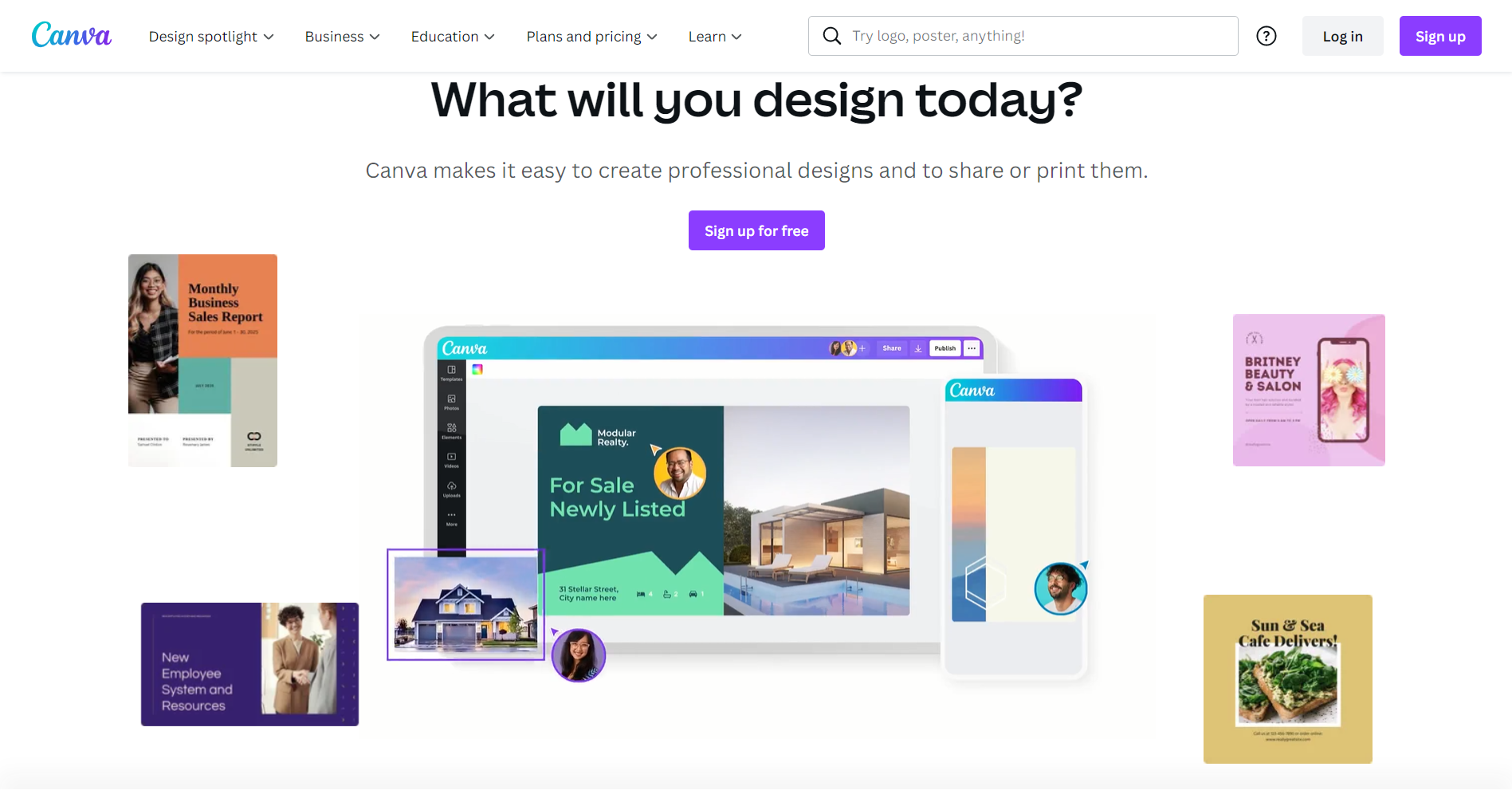
Aina niin usein on hyvä olla laiska. Koska Canva voi tehdä kaiken taideteoksen puolestasi.
Etkö löydä suunnittelijaa brändillesi? Tai haluatko säästää satoja dollareita palkkaamalla satunnaisen suunnittelijan?
Canva on vastaus. Se on yksinkertainen vedä ja pudota -kuvaustyökalu. Canvasta tekee erikoisen sen yllättävän suuri kokoelma katseenvangitsevia grafiikoita.
Sinun tarvitsee vain löytää grafiikkasi ja koota ne Lego-osien tavoin.
Jotain, joka voi viedä tunteja suunnittelussa tyhjästä.
Joten voitko tulla kuvitusasiantuntijaksi yhdessä yössä?
Canvan kanssa tietysti.
Tulet rakastamaan käyttöliittymää heti, kun alat käyttää sitä. Voit luoda sosiaalisen median viestejä, YouTube-pikkukuvia tai hienoja grafiikkaa web-suunnitteluun.
Se on todella hyvä myös painetussa mediassa. Enkä usko, että koskaan vaihtaisit Canvasta, kun suunnittelet joitain kortteja tai julisteita.
Erinomainen jopa yrityksille. Älä huoli, jos pomosi vain pyysi sinua laatimaan kuukausiraportteja ja datavisualisointeja!
Mutta parasta mitä pidän Canvasta, on se, että voit käyttää mobiililaitetta. PC-tietokoneiden lisäksi iPadilla, Android-välilehdellä ja Microsoft Surfacella työskenteleminen on helppoa.
On ihanaa, että sinulla on mobiilisovellus. Jotta voit tarkastella sitä liikkeellä ollessasi. Liian pieni suunniteltavaksi.
Mutta muista. Jos olet tosissasi suunnittelussa ja huomaat taitosi käyttämättä, Canva ei ehkä ole ihanteellinen valintasi.
Mitään ei voi suunnitella tyhjästä. Ja niissä on rajoitettu räätälöinti. Kyllä, voit käyttää valmiita malleja luodaksesi reagoivan ja yksisivuisen web-suunnittelun. Mutta ei voi mennä yhtä sivua pidemmälle.
Toisaalta, jos haluat säästää aikaa ja rahaa. Ilman raskaita muokkaustyökaluja ja jyrkkää oppimiskäyrää. Ja haluat mallit, jotka näyttävät ammattimaisilta ja brändin mukaisilta. Anna palaa!
Koska sisälläsi on ollut suunnittelija. Et vain tiedä. Mutta Canva tekee.
Canvan tärkeimmät ominaisuudet
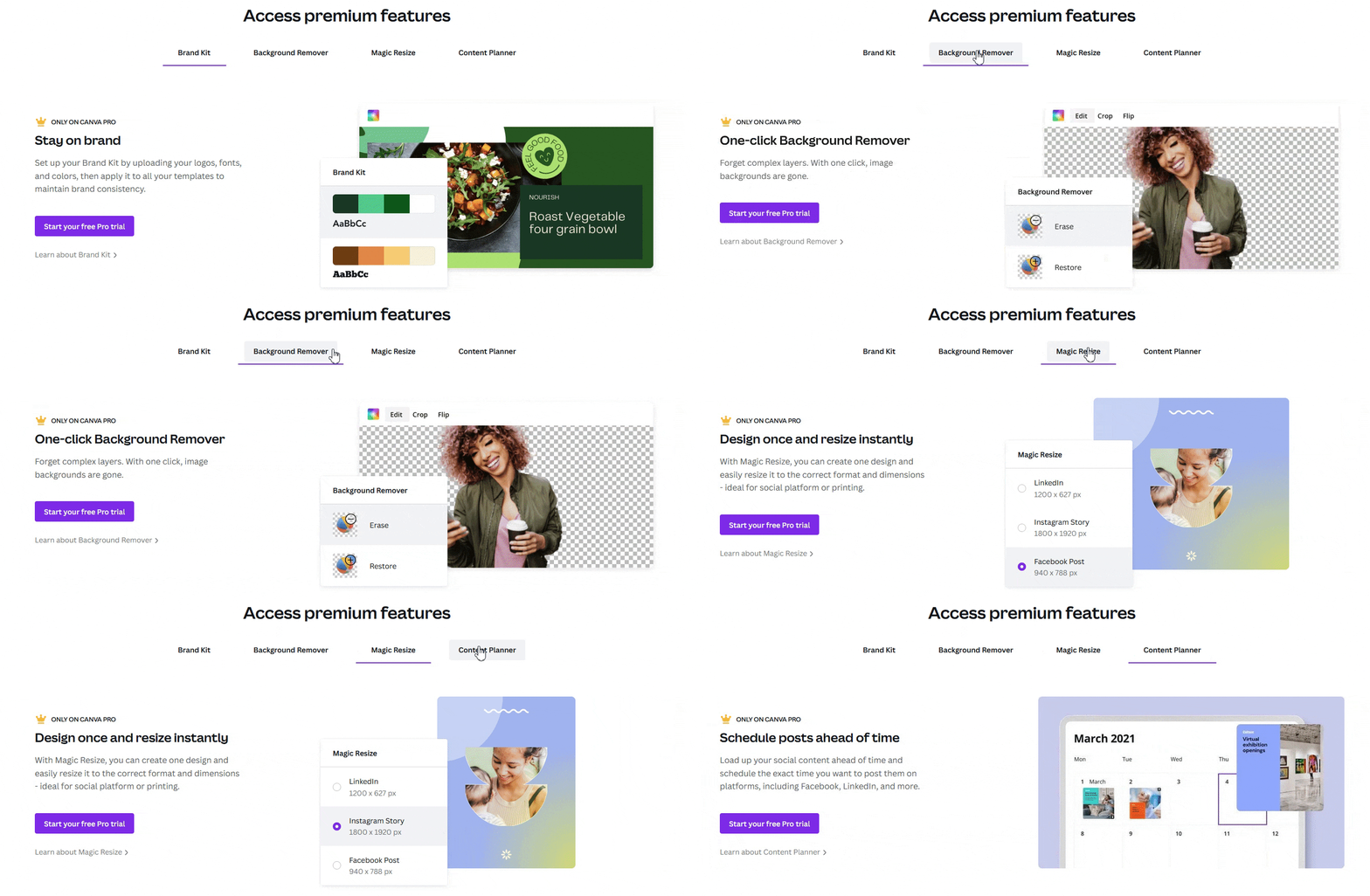
- Brand Kit on erityinen Canva-ominaisuus, joka auttaa sinua ylläpitämään brändi-identiteettiäsi. Jokainen suunnittelemasi kuva, logo, fontti ja malli käyttävät värejä tai teemoja, jotka edustavat brändiäsi. Koska yrityksesi teema on aivan välttämätön brändin johdonmukaisuuden luomiseksi.
- Yhdellä napsautuksella taustan poisto, maaginen koonmuutos ja yksinkertainen animaatioiden luonti voi säästää aikaa.
- Visual Worksite on uusin ominaisuus, joka helpottaa yhteistyötäsi reaaliajassa. Sisältää 6 sovellusta:
- Valkotaulu, asiakirjat, verkkosivustot, videot, esitykset ja tulostus.
- Valkotaulutyökalun avulla voit ideoida, suunnitella ja jakaa ideoita. Loistava tapa tehdä etäyhteistyötä jopa 50 kollegan kanssa.
- Canva's Docs on melko lähellä Google-dokumentteja. Melkein samat värikoodatut tagit ja kommentit yhteismuokkauksen helpottamiseksi.
- Canva for Pro ja Teams tarjoaa joitain edistyneitä ominaisuuksia, kuten tiimisi toiminnan seurantaa, hyväksynnän työnkulkuja, sosiaalisen median suunnittelua jne.
Canva Plussat ja miinukset
Plussat:
- Miljoonia valokuvia, grafiikkaa, videoita, ääntä ja fontteja
- Mobiilisovellus iOS:lle, iPadOS:lle ja Androidille
- Havainnollistamistaitoja ei vaadita
- Tukee useita kieliä ja myös käännöksiä
- Runsas joukko integraatioita, jotka tehostavat brändäysprosessiasi
- Vapaasti käytettävä alikoulutustarjoukseen
Miinukset:
- Ilmainen versio, vain teaser ja siinä on naurettavan vähemmän ominaisuuksia
- Siitä puuttuu räätälöinti ja suunnittelu tyhjästä
- PSD-muotoon viennin puute
| Alustat: Selainpohjainen, Android, iOS, iPadOS ja Microsoft Surface Pro. Vastinetta rahalle: Vastinetta sekä rahalle että ajalle. Helppokäyttöisyys: Ei oppimiskäyrää ollenkaan. Helppo vetää ja pudottaa. Yhteisö: Vahva yhteisö sosiaalisessa mediassa Design Circlenä. Voit myös olla osa heidän Creators-ryhmäänsä ja myydä mallejasi alustalla. Tuki: Vain sähköpostituki Suositellaan: sosiaalisen median mainoksille, yksittäisille brändeille, bloggaajille, markkinoijille, painetulle medialle |
Hinnasto:
Canva pro kuukausihinta: 12.99 dollaria
Vuosihinta: 119.99 dollaria
9. Krita (Paras avoimen lähdekoodin ja ilmainen kuvitusohjelmisto)

Krita on jälleen yksi avoimen lähdekoodin kuvitusohjelmisto. Kuten Inkscape, sinun ei tarvitse maksaa Kritasta.
Sitä pyörittää myös omistautunut kehittäjäryhmä, joka ei työskentele suurella rahalla. Mutta hyväntahdon tunteella.
Miksi ihmeessä Microsoft sitten veloittaa ilmaisista ohjelmistoista?
Odota hinnoittelua ja puhutaan ensin ohjelmistosta.
Kritaa kritisoidaan usein sen hitaamasta käyttöliittymästä ja edistyneiden työkalujen puutteesta, mutta ei enää. Se on kääntänyt vuoroveden. Uusin versio esitti sujuvamman ja joustavamman käyttöliittymän.
Näet merkittäviä parannuksia siveltimissä, liukuväreissä, valintatyökaluissa jne.
Vaikka Krita on tunnettu harjoistaan, uusien ominaisuuksien avulla voit muokata niitä haluamallasi tavalla. Uudistettu animaatio yllättää sinut. Melko epätavallista ilmaiselle alustalle.
Vielä suurempi parannus – kosketuskäyttöliittymän parannukset. Muutama vuosi sitten Kritan kosketusherkkyys ja latenssi olivat tuskallisen huonoja.
Nyt on menty pitkälle. Voit kiertää kangasta samalla kun työskentelet kuviesi parissa. Tasaisemmalla monikosketustoiminnolla voit zoomata kuvioitasi ja vetää ja pudottaa värejä helposti.
Ei vain monikosketus. Mutta usean alustan yhteensopivuuden ansiosta Krita-vityssä ei ole estettä.
Krita tärkeimmät ominaisuudet
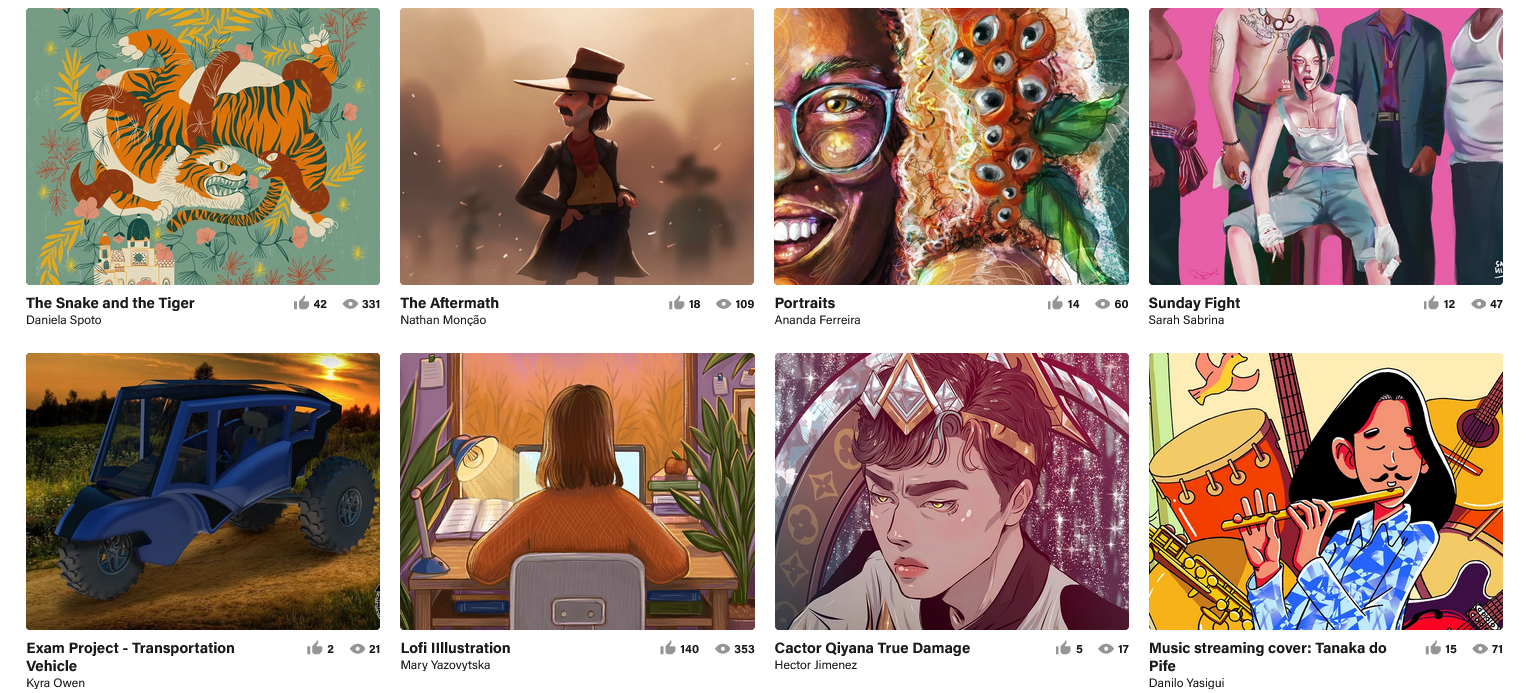
- Joitakin äskettäin lisättyjä työkaluja, jotka kiinnittivät huomioni, olivat 2-pisteen perspektiiviavustaja, vedä ja pudota -värit, edistyneet liukuvärit, tasot, animaatio ja useat korjaukset.
- Multitouch-eletuki grafiikkakohtaisissa tableteissa, kuten Wacom, Huion, Yiyinova ja Surface Pro.
- Mahdollisuus viedä elokuva taidetiedostostasi. Toimii samalla tavalla kuin Procreaten nopeuspiirrosanimaatio. Se tallentaa tilannekuvan kaikesta piirtämästäsi. Sitten sen avulla voit viedä kyseisen nopeuspiirustuksen elokuvan.
- Joustava ja sujuvampi kanvas-navigointi. Kanvas-navigointi on tehty joustavammaksi. Voit zoomata, vetää ja kiertää säätimellä. Sekä pöytäkone- että tablettiversiot tarjoavat sinulle viivettömän käyttökokemuksen.
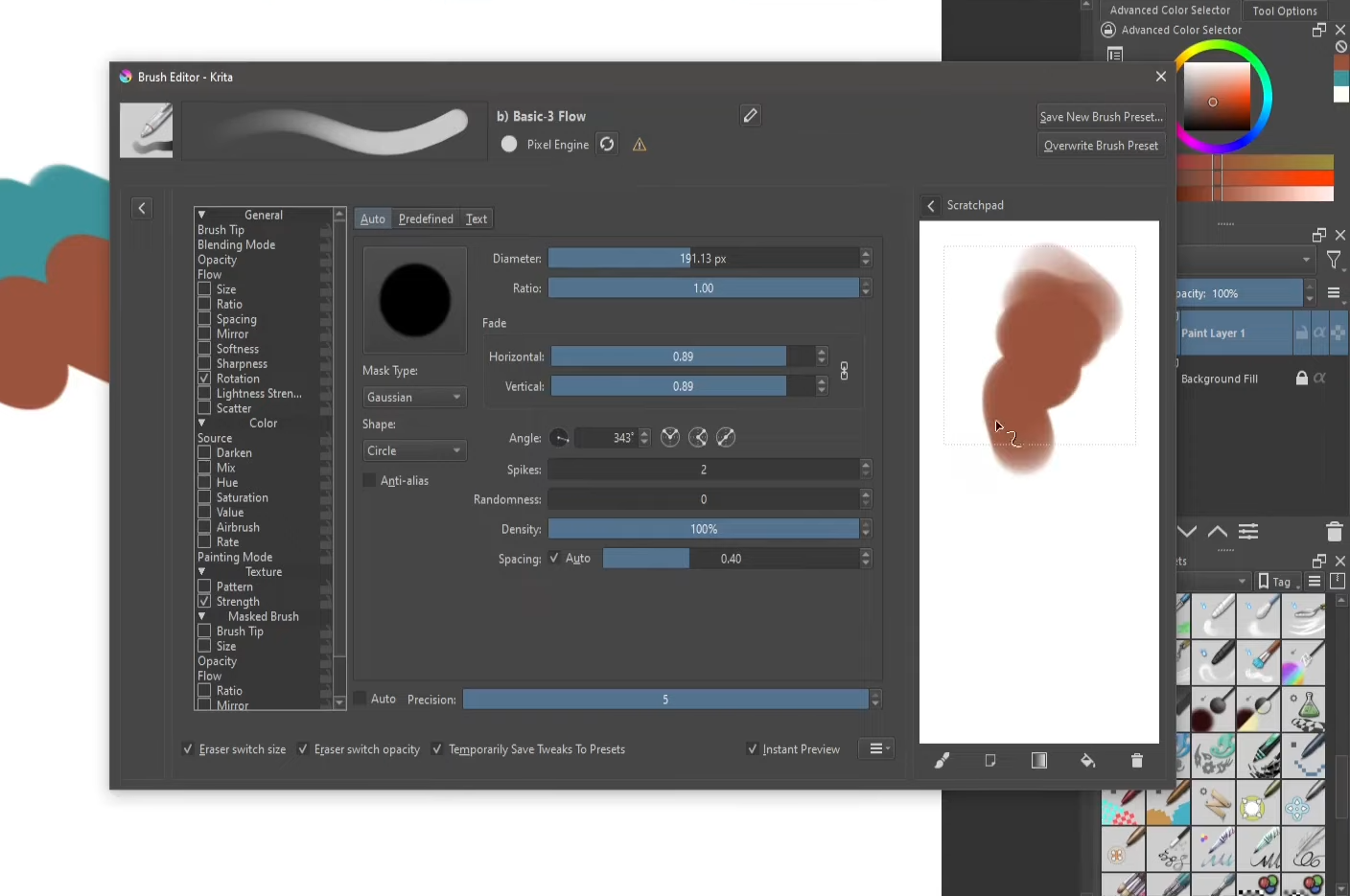
- Kritan käyttäjät ovat ylpeitä sen sivellinkirjastostaan. Sisältää laajan valikoiman siveltimiä. Ja jokainen niistä käyttää modulaarista järjestelmää. Tämä tarkoittaa, että jokainen harjamoottori toimii erikseen ja on räätälöitävissä. Editorin mukana tulee myös Scratchpad, jossa voit kokeilla niitä ennen käyttöä.
Krita Plussat ja miinukset
Plussat:
- Vapaan ja avoimen lähdekoodin
- Merkittäviä parannuksia uusimmassa versiossa
- Monikosketus- ja usean alustan tuki
- Laaja valikoima harjatyökaluja
- Työkalujen räätälöinti ja joustavuus
Miinukset:
- Ei ihanteellinen valokuvien retusointiin tai käsittelyyn (voi kuitenkin viedä Photoshopiin)
- Toistuvia ongelmia macOS:ssä (johtuu luultavasti Apple Siliconista)
- Yhteisö ei ole niin valtava eikä aivan alan standardityökalu
| Alustat: Surface Pro, Chromebook, Android-tabletit (beta-versio), grafiikkakohtaiset tabletit, kuten Wacom, Huion Hinta-laatusuhde Helppokäyttöisyys: Hieman oppimiskäyrä, mutta helppokäyttöinen käyttöliittymä Yhteisö: Ei niin valtava, mutta ei pulaa oppimisresursseista Tuki: Ei virallista tukea. Voi tavoittaa vertaisia sosiaalisessa mediassa ja foorumeilla. Suositellaan: Erinomainen aloittelijoille. Voi olla hyödyllinen kokeneille suunnittelijoille, mutta näyttää paremmalta täydentävänä ohjelmistona. |
Hinnasto:
Ilmainen lataus Kritan verkkosivuilta. Se kuitenkin maksetaan Microsoft Storessa ja Steamissä.
Mutta Kritan kehittäjät vakuuttivat, että varat menevät suoraan heille. Myös Kritan ostaminen näiltä sivustoilta mahdollisti automaattiset päivitykset.
10. Rebelle 5 (Paras työkalu hyperrealistisella taidetekniikalla)
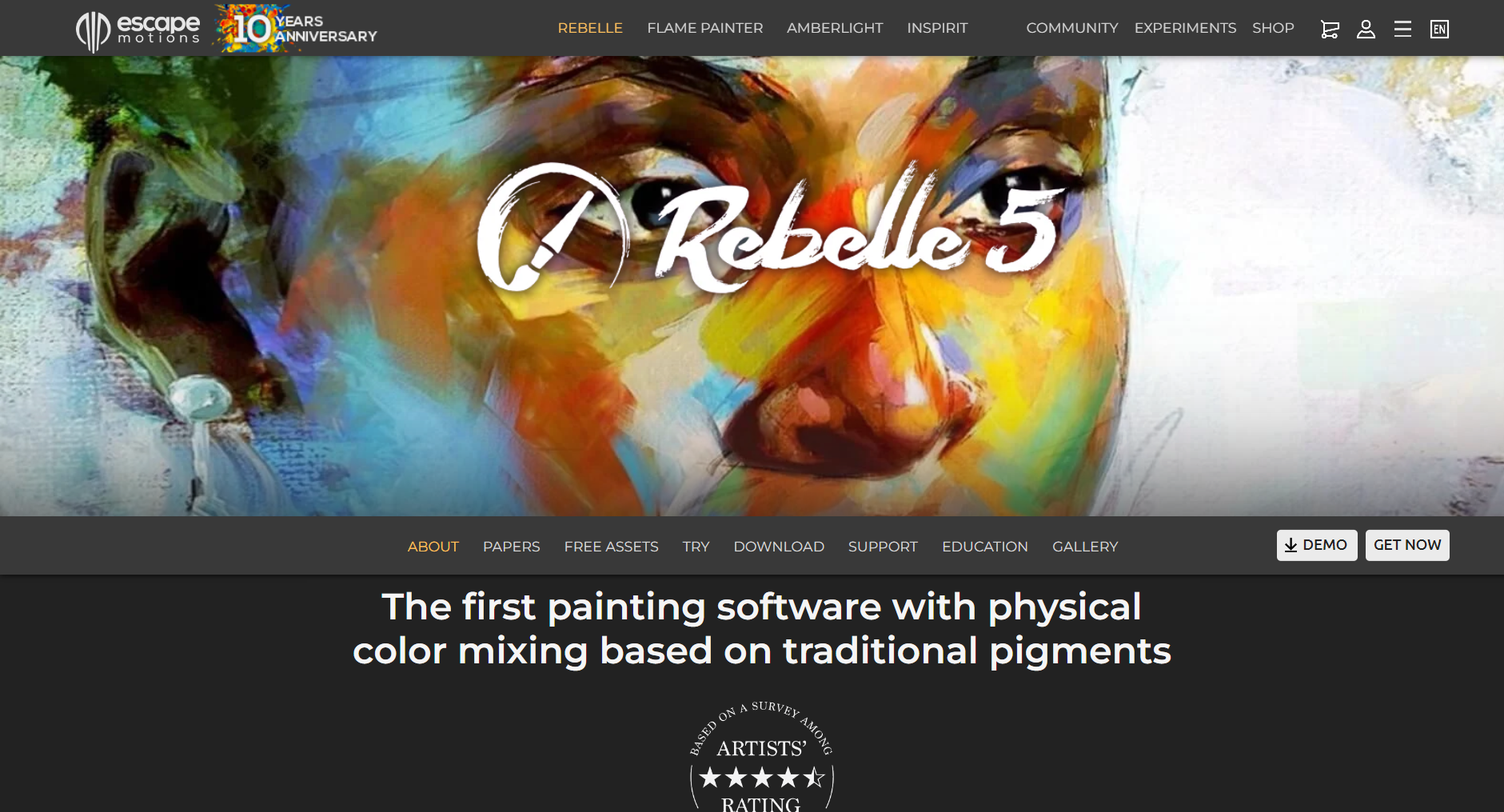
Ne, jotka sanovat, että digitaalinen taide on tappanut käsintehdyn taiteen, eivät etsi oikeista paikoista.
Useimmat teistä eivät ehkä tiedä Rebelle 5:tä. Tietenkin se on tehty digitaalista taidetta varten. Mutta käsintehdyllä tavalla. Tämä tarkoittaa ohjelmistoa, joka voi jäljitellä taiteen tosielämän fysiikkaa – näytöllä.
Kuulostaako yllättävältä?
Itse asiassa tällä Escape Motionin lippulaivaohjelmistolla on omat luovat liikkeensä kuin Adobella.
Luokassasi olet ehkä kokeillut erityyppisiä maaleja. Vesivärit, öljyvärit, akryylivärit jne.
Eikö se tunnu syvältä tyydyttävältä, kun yhdistät värejä ja valmistat omia lavoja?
Nyt Rebellen avulla voit kokea saman kokemuksen uudelleen tietokoneen näytöllä. Täysin erilainen kuin keinotekoisesti muokatut kuvat.
Ajattele, kuinka akvarelli leviää arkeiksi, joilla on erilaisia tekstuureja. Rebellessä ei ole vain paperimaisia pintoja. Jopa puuvilla, pellava, pahvi ja litografiakivi.
Samoin löydät yli 100 tällaista kuvioitua taustaa. Sekä märkänä että kuivana. Sinun tarvitsee vain määrittää siveltimet ja kankaat haluamallasi tavalla.
Nyt huomasin Rebellessa todella ainutlaatuista sen, että siinä ei mainita vektorigrafiikkaa.
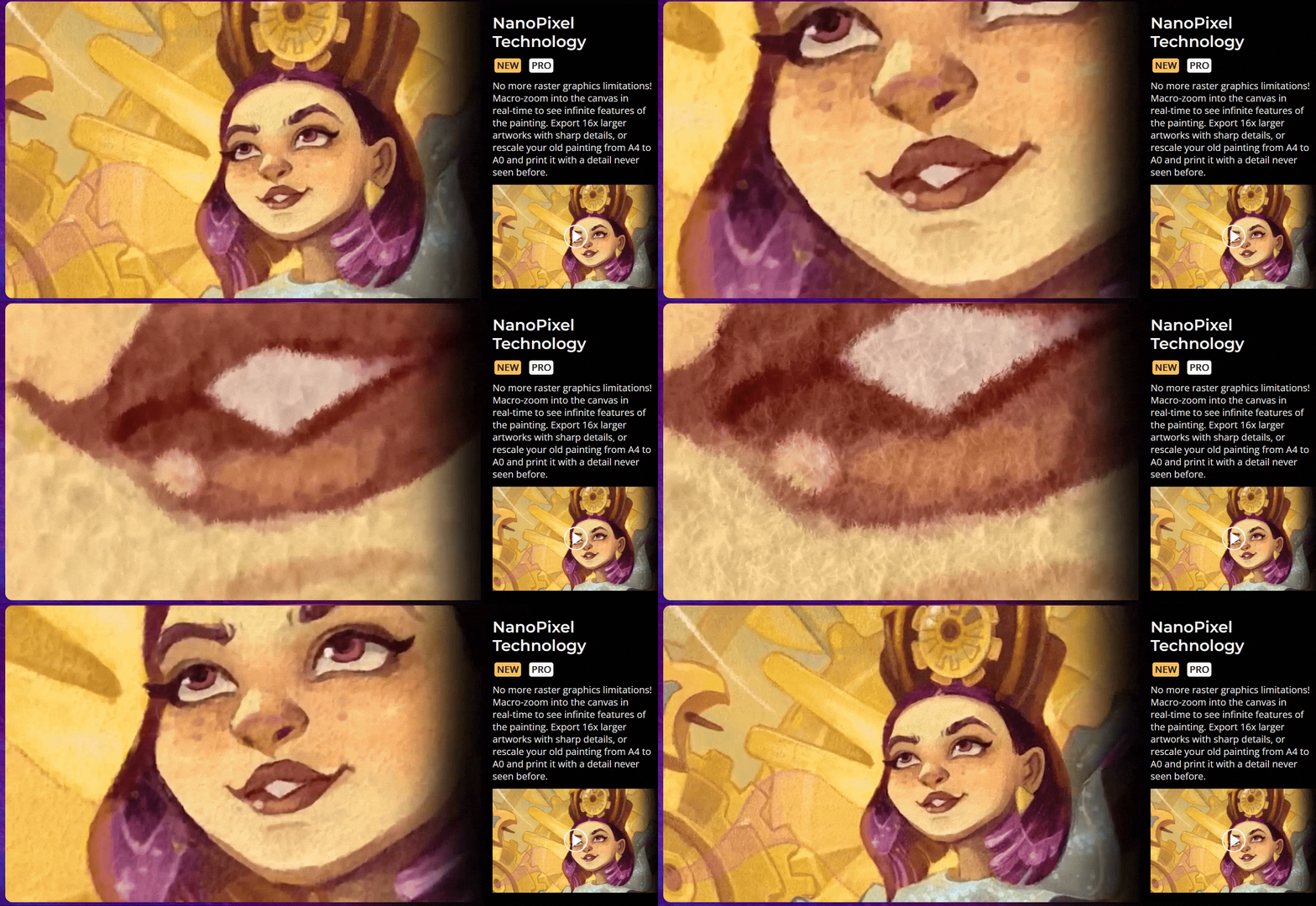
Sen sijaan alusta tukee NanoPixel-nimistä tekniikkaa. Se ei todellakaan ole vektori. Mutta tekniikan avulla voit skaalata taidettasi ilman sumennuksia tai laadun heikkenemistä.
Mielenkiintoista on, että voit suurentaa sen jopa 16 kertaa. Tämä ominaisuus on kuitenkin saatavilla vain Pro-suunnitelmassa. Jopa tiedostojen tuontia ja vientiä on rajoitettu ammattilaisille. Rebelle 5 saattaa olla laajalti tuntematon. Mutta se tuo takaisin fyysisen taiteen taikuuden digitaaliseen mediaan.
Rebelle 5:n tärkeimmät ominaisuudet
- Käyttää simulaatiotekniikkaa – DropEngine. Se auttaa luomaan uudelleen vesivärien tippuvat vaikutukset erilaisille pinnoille. Lisäksi märän maalin, kuivan maalin ja siveltimen vedon realistiset tehosteet.
- Sisältää viivaimen, stensiilejä ja perspektiivityökaluja. Voit piirtää 1, 2 tai 3 pisteen perspektiivejä ja antaa taitellesi tarkkuutta ja syvyyttä.
- Tukee RGB-pohjaista värisekoitusta, joka antaa realistisia yksityiskohtia zoomauksen aikana. Siitä puuttuu kuitenkin CMYK-pohjaisia sekoituksia. Tämä ei ehkä saa vihreää palettia sekoittamalla keltaista ja sinistä. Sen sijaan se päätyy harmahtaviin sävyihin.
- Yli 190 sivellintä, kynää ja monia piirustustyökaluja. Voit hallita peittävyyttä, tekstuurin vahvuutta, kallistustehostetta ja jopa paineherkkyyttä, jos käytät tuettua tablettia. Monikosketus toimii kuin ihme.
- Yhteensopiva useimpien tiedostotyyppien kanssa, kuten PNG, kerrostettu PSD. Mukana tulee myös Photoshop-laajennus. Tekee kerrosten jakamisesta erittäin helppoa.
Rebelle 5 plussaa ja miinusta
Plussat:
- Laaja valikoima siveltimiä
- Realistinen paperin rakenne ja värien sekoitus
- Yhteensopiva standarditiedostotyyppien kanssa, mukaan lukien PSD
- Aikaväli-nauhoitus
- Kertaluonteinen ja huomattava hinta
Miinukset:
- CMYK-pohjaisen värisekoituksen puute
- Ei-ammattimainen suunnitelma puuttuu nanopikseleistä ja edistyneistä väritysominaisuuksista
| Alustat: Windows, Surface Pro, Mac, Wacom-tabletti Vastinetta rahoille: Niin kauan kuin kuvissasi vaaditaan voimakasta värisekoitusta ja maalaustyylien käyttöä Helppokäyttöisyys: Siveltimien käyttö ja värien sekoittaminen edellyttävät jyrkkää oppimiskäyrää Yhteisö: Ei laaja yhteisö, mutta ehdottomasti omistautunut. Voit myös katsoa esitellyt taiteilijat saadaksesi inspiraatiota suunnitteluun. Tuki: Yleensä sähköpostitse Suositellaan: Todellisille taiteilijoille. Kuulostaa ainutlaatuiselta taitosarjalta ansioluettelossasi tavallisten kuvitustyökalujen lisäksi. |
Hinnasto:
- Rebelle 5 Personal: 19.99 dollaria
- Rebelle 5: 89.99 dollaria
- Rebelle 5 Pro: 149 dollaria
Huomaa, että nanopikselitekniikka ja värien sekoitusominaisuudet ovat saatavilla vain Prossa.
11. Lisääntyä (Paras suunnittelusovellus iPadille)

Procreate näytti lanseerauksen jälkeen markkinoitua sisällöntuottajille ja harrastajille. Mutta vahvojen päivitysten ansiosta monet ammattisuunnittelijat käyttävät sitä päivittäin.
Se ei kuitenkaan ole vektorin luontityökalu. Joten suosittelen käyttämään Procreatea Vectornatorin kanssa.
Käyttöliittymä on erittäin virtaviivainen ja yksinkertainen. Pelaa muutaman minuutin ajan, löydät luultavasti missä useimmat työkalut ovat.
Tietoja näytön latenssista. Saatat kohdata hieman viivettä vanhemman sukupolven iPadeissa. Uusimmat Bionic-prosessorit ovat edelleen hyviä raskaisiin kuvitustehtäviin.
Mutta iPadien Apple Silicon on kuin taikaloitsu.
Liquid Retina XDR -näyttö on jälleen yksi etu iPad-suunnittelijoille. Antaa värin tarkkuuden tunteen.
Kun työskentelet Apple Pencilin kanssa, huomaat, että linjan vakautus on todella tehokas.
Mutta antaa myös täydellisen hallinnan kankaasta sormiesi ulottuvilla.
Tulet ihastelemaan sitä, kuinka pehmeä nipistys, zoomaus ja kankaan kierto ovat.
Vaikka voit löytää samanlaisia käyttöliittymäeleitä muista ohjelmista. Mutta mikään heistä ei näytä pärjäävän yhtä hyvin kuin Procreate.
On niin tyydyttävää nähdä Procreaten tarjoavan kertaluonteisen hinnan.
Adobe Illustrator -tilaus maksaa noin 120 dollaria vuodessa. Tämä tarkoittaa, että muutaman vuoden Adobe-tilaus voi maksaa sinulle tavallisen iPadin ja Procreate-sovelluksen elinikäisenä.
Kamalaa, eikö?
Toisin kuin Illustrator, et välttämättä löydä täältä kaikkia niittisuunnittelutyökaluja. Esimerkiksi kun haluat näkyvän ikkunan siveltimen asetusten muuttamiseksi. Joten joka kerta, kun napautat pudotusvalikkopainiketta valitaksesi siveltimet. Saattaa tuntua häiriöltä työnkulussasi.
Tämä ominaisuus on paljon parempi Adobe-sovelluksissa. Mutta sitten saatat tarvita 12.9 tuuman iPadin leveämmälle kuvalle. Maksaa kuitenkin käden ja jalan.
Procreate ei tue monenlaista tiedostomuotojen vientiä ja tuontia. Onneksi se tukee PSD:tä.
Kaiken kaikkiaan Procreate tarjoaa kaiken liikkuvalle suunnittelijalle.
Procreate tärkeimmät ominaisuudet
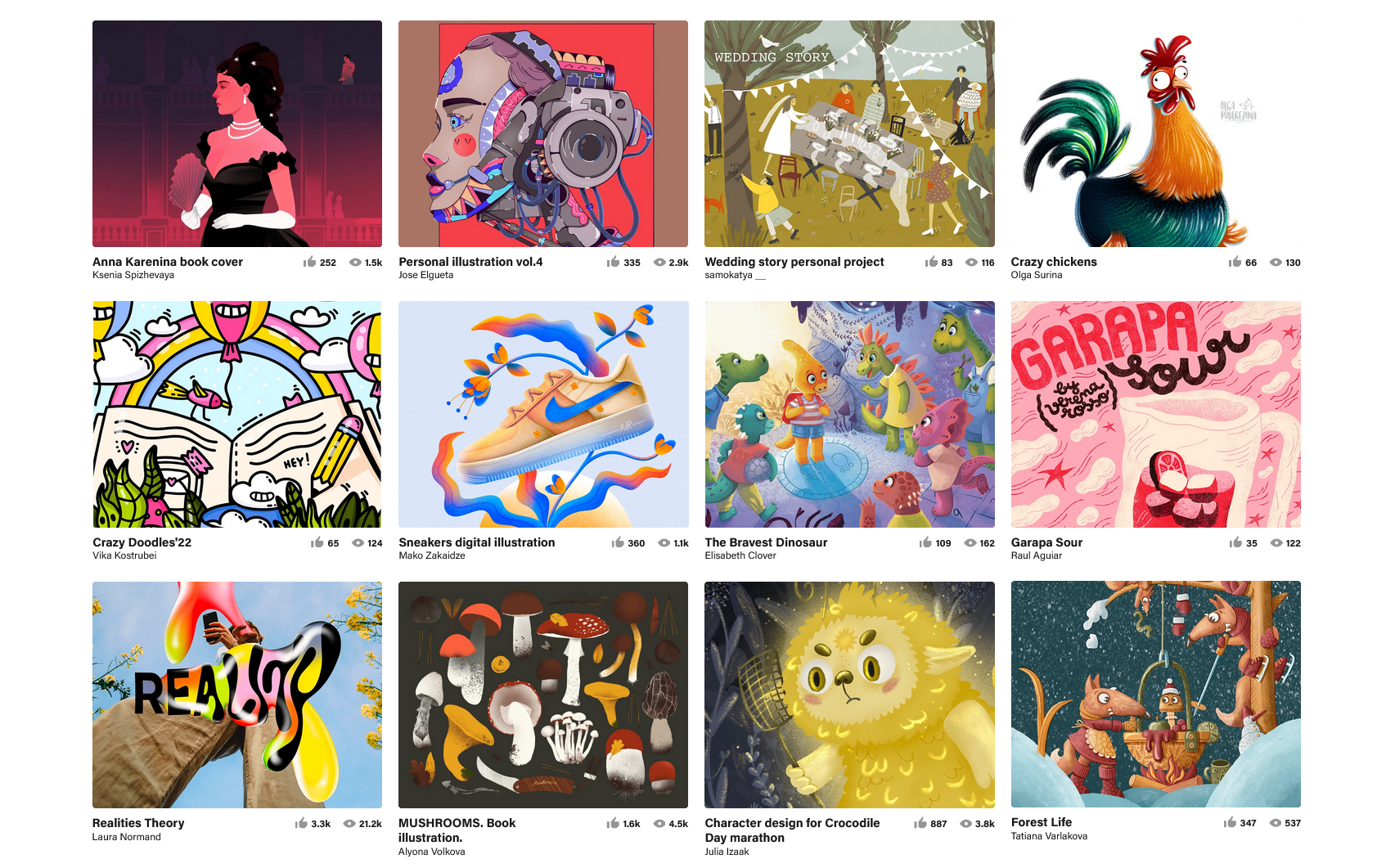
- Sisältää intuitiivinen kojelauta, jossa on helppokäyttöiset muokkaustyökalut, mukautettavat väripaletit ja laaja valikoima siveltimiä, kyniä ja kyniä.
- Mahdollisuus muokata siveltimiä ja ohjata vetoja ja tehosteita haluamallasi tavalla. Mukana on myös mahdollisuus tuoda kolmannen osapuolen siveltimiä.
- Uusin päivitys tuo mahdollisuuden luoda 3D-malleja, AR-malleja, optimoituja animaatiotyökaluja ja tehosteita.
- Mukana tulee myös useita 3D-näytteitä. Pystyy tuomaan malleja PC-animaatioohjelmistoista, kuten Blender tai Maya.
- 3D-efektin uusin päivitys sisältää taustaheijastuksen 3D-malleissa, mahdollisuuden lisätä uusia valoja ja värien vaihdon.
- Ajastettu tallennus antaa sinun tallentaa luomuksesi koko työnkulun ja auttaa sinua analysoimaan työtäsi.
- Hoitaa värisokeita taiteilijoita. Sisältää pipetin värikuvaajan, joka auttaa heitä suunnitteluprosessin jokaisessa vaiheessa.
Procreate plussat ja miinukset
Plussat:
- Erinomainen 3D-maalaukseen, animaatioihin ja AR-taiteeseen
- Sivellin ja värin mukautukset
- Intuitiivinen kojelauta ja yleinen käyttöliittymä
- Vaatii vähemmän oppimiskäyrää
- Suorita kuvitustehtäviä liikkeellä ollessasi
- Kertamaksumalli
Miinukset:
- Ei vektorointia (mutta voit muuntaa rasterin vektorikuvaksi)
- Pakollinen iPad ja Apple Pencil
- Siitä puuttuu laaja valikoima suunnitteluelementtejä (Adobe on parempi tässä)
- Siitä puuttuu sisäänrakennettu yhteistyötyökalu
| Alustat: iPad Vastinetta rahoille: Edullinen sovellus. Mutta iPadista joutuu maksamaan paljon. Helppokäyttöisyys: Itse asiassa suunniteltu aloittelijoille. Eräänlainen maalisovellus, mutta hienoilla kuvitusominaisuuksilla Yhteisö: Sillä ei ole laajempaa yleisöä, mutta se on tarpeeksi oikeudenmukainen. Tuki: Vain sähköpostitse tai yhteisön kautta. Suositellaan: Tuotesuunnittelijoille ja luojille. Paras aloittelijalle tai keskitason suunnittelukäyttöön. |
Hinnasto:
Kertaostos 9.99 dollaria vain App Storesta.
12. vektorin (Paras ilmainen kuvitussovellus iPadille)
Luovuuden lisäksi, jos iPad-suunnittelijoilla on jotain ilmaista, on Vectornator.
Yleensä et löydä ilmaisia kuvitustyökaluja, jotka sopivat tarpeeksi käsittelemään kaupallisia projekteja.
Kunnes törmäät Vectornatoriin.
Ehkä työkalu, joka tarjoaa kätevän kokemuksen Illustratorissa ja InDesignissa, jos olet liikkeellä. Ja se on myös laitteessa, jossa on Pro-motion-näyttö ja vertaansa vailla oleva resoluutio.
Muuten, Vectornator on myös iPadin ainoa työkalu, jossa on automaattinen kuvanseurantatoiminto.
PC-sovellusten tapaan sinulla on valikoima vapaalla kädellä varustettuja työkaluja, jotka tekevät piirustuksistasi sujuvampia. Esimerkiksi valintatyökalu solmuihin tarttumiseen ja niiden siirtämiseen.
Kynätyökalu tuntuu niin helpolta laskea vapaalla kädellä olevia kuvioita ja käyriä. Samoin harjatyökalut, kynätyökalut, leikkaustyökalut ja paljon muuta.
iPadin kosketuseleet tekevät työnkulusta entistä sujuvampaa. Canvas-käyttöliittymät, kuten nipistys, zoomaus ja pyöritys, tuntuvat paljon paremmin hallituilta. Ja tekee asioista niin helppoa kuin kahdella sormella napauttamalla piirustuksiasi.
Jos aiot käyttää Vectornatoria itsenäisenä suunnittelutyökaluna, huomioi tämä!
Vectornator keskittyy enemmän todellisiin kuviin. Ja lisääntyy rasterien ympärillä. Saatat huomata, että Vectornator muistuttaa jossain määrin Procreatea.
Jotkut Procreaten ominaisuuksista, jotka ylittää Vectornatorin, ovat kuitenkin paremmat sivellinominaisuudet, 3D/AR-suunnittelu ja animaatio.
Mielenkiintoista on, että monet ammattisuunnittelijat pitävät molempien sovellusten kanssa työskentelyä melko tuottavana. Täydentävät toisiaan niin hyvin. Todella hyödyllistä muuntaa rasterikuvia vektoreiksi.
Tuntuu kuin käyttäisit Photoshopia, Illustratoria ja InDesignia kokonaan.
Toisaalta Procreate antaa sinun visualisoida minkä tahansa idean nopeasti. Ja toisaalta Vectornator auttaa sinua toteuttamaan sen automaattisen jäljityksen avulla.
Täydellinen yhdistelmä, jossa maksat yhdestä, mutta saat molempien maailmojen parhaat puolet.
Vectornatorin tärkeimmät ominaisuudet

- Ainoa suunnittelujärjestelmä, joka käyttää automaattisia jäljitystoimintoja koneoppiminen. Nopeampi tapa vektoroida pikselipohjaisia kuviasi.
- Kyky käyttää useita taidelevyjä yhteen prototyyppiin perustuvaan projektiin. Auttaa sinua käyttämään UI/UX-langattomia kehyksiä ja luomaan monimutkaisia asetteluja.
- Tukee myös määräämätöntä määrää kerroksia. Voit periaatteessa tehdä kaiken, kuten vetämällä objekteja ylös ja alas, muuttamalla niiden sijaintia tai kokoa, tekemään asioista näkymättömiä, poistamalla valinnan ja jopa ryhmittelemällä niitä.
- Paljon enemmän kuin mitä voit tehdä Procreatessa.
- Yli 80 XNUMX yhteisön suunnittelemaa kuvaketta, jotka on ladattavissa ilmaiseksi ja joita on helppo muokata.
- Yhteensopiva melko hyvin Desktopin, iPhonen ja iPadin kanssa. Riippumatta siitä, mitä Apple-alustaa käytät, Vectornator käyttää periaatteessa samaa koodia. Tämä helpottaa saman tiedoston suorittamista millä tahansa Apple-laitteella.
Vectornator plussat ja miinukset
Plussat:
- Ominaisuudet automaattinen jäljityskyky
- Useita taidetauluja yhdessä kehyksessä
- Integroitu Adobe Creative Cloud
- Helppo tuoda Illustratorista, Figmasta, Sketchistä ja muista
- Täysin ilmainen käyttää
Miinukset:
- Vaatii vain Mac- ja iPad-laitteita
- Reaaliaikainen yhteistyö puuttuu (mutta sanotaan tulevan esille pian)
| Alustat: Mac, iPad, iPhone Hinta- Helppokäyttöisyys: Helpompi kuin iPad-kilpailijat, kuten Illustrator ja Affinity Designer. Yhteisö: Ei kovin suuri, mutta aktiivinen. Voit olla yhteydessä Vectornator-kollegoihin yhteisön chatissa. Tuki: Ei erityistä tukea. Mutta yhteisön foorumi on hyödyllinen Suositellaan: sisällöntuottajille, oppijoille ja kaikentasoisille ammattilaisille. |
Loppusanat
Onko sinulla jotain kuvitusohjelmistoa?
Toivomme, että sinulla on selkeä kuva jokaisesta näistä työkaluista. Ja tiedä, mikä toimii hyvin vektorikuvassasi. Tai UI/UX-malleja.
Riippuu myös paljon budjetistasi.
Aloittelija?
Krita tai Inkspace olisi loistava alusta aloittaa kuvitusmatkasi.
Adobe Illustrator, jos haluat hyötyä luovan ohjelmistopaketin eduista.
Saatat olla sovelluskehittäjä. Sitten alan standardit, kuten Figma tai Sketch, ovat todennäköisesti korteillasi.
Pidätkö suunnittelusta iPadilla?
Procreaten ja Vectornatorin luova ohjaus antaa sinulle saman tuottavuuden kuin voit saavuttaa maksullisilla PC-työkaluilla. Lisäksi siirrettävyyden etu.
Loppujen lopuksi kyse ei ole käyttämistäsi ohjelmistoista, vaan luomastasi taiteesta. Joten sen sijaan, että valitset markkinoiden parhaan kuvitusohjelmiston, valitse se, joka toimii parhaiten työnkulkusi kanssa.


 Parempi tapa hallita projekteja ja asiakkaita freelancereille
 Selvitä kiireisiä päiviä kuin tuulta Reclaim.ai:n avulla