
I en stadig mere digital verden leder virksomheder og iværksættere efter måder at skabe mere personlige forbindelser online med deres kunder på.
Som et resultat skabte Typeform VideoAsk, en software, der giver dig mulighed for at administrere dine interaktioner med kunder og komme næsten ansigt til ansigt med dit publikum.
For at hjælpe dig med at lære mere om denne marketingsoftware har vi opdelt den i en trin-for-trin vejledning til, hvordan du bruger den og alle dens inkluderede funktioner og funktioner.
Hvad er VideoAsk?
VideoAsk er et værktøj, der giver dig mulighed for at have mere meningsfulde interaktioner ved at bruge en video. I den digitale verden kan det at kunne vise ansigt (bogstaveligt talt) adskille dig og din virksomhed fra resten.
Med VideoAsk kan du lave videoer via et elegant og brugervenligt dashboard, der kan bruges til ting som feedback, leadgenerering , jobansøgninger, videoudtalelser og meget mere!
Ved hjælp af avanceret teknologi giver VideoAsk dig mulighed for at have en-til-en samtaler i stor skala. Brug af ting som betinget logik, flere svarmuligheder og kontaktformularer til at skabe en problemfri og interaktiv samtale.
Dine VideoAsk-videoer kan også integreres på enhver webside. (Se eksempler på videolandingssider for inspiration.)
Ingen kodning påkrævet, bare kopier og indsæt koden direkte i backend af dit websted. Det vil også skabe et delbart link, som du nemt kan sende til kunder og kunder. De vil være i stand til at reagere direkte på din video med en egen video, lydoptagelse eller vælge en af de forudbestemte muligheder, du har valgt.
Du kan nemt tilpasse din VideoAsk til at være så lang eller så kort, som du vil, inklusive flere videoer, spørgsmålsspørgsmål osv.
Hvordan bruges VideoAsk mest?
Lead Generation
Disse interaktive videoer giver dig mulighed for at personliggøre dine leadgenereringstragte med personlige videoer. Mere personligt indhold betyder kundeemner af højere kvalitet og højere konverteringsrater.
Rekruttering
Gør din ansættelsesproces nemmere og hurtigere ved at bruge forudindspillede videoer til at screene dine ansøgere. Populært brugt blandt virksomheder, der har brug for audition-videoer, da det gør det nemt at screene og vælge det bedste.
Sales
VideoAsk giver virksomheder mulighed for at skabe mere personlige salgsoplevelser, der hjælper med at besvare ofte stillede spørgsmål fra kunder. Virksomheder, der tilbyder programmer eller kurser, nyder at bruge VideoAsk, fordi det giver dem mulighed for at besvare ofte stillede spørgsmål under kundernes købsrejse i stedet for at efterlade dem ubesvarede eller spammede med e-mail.
Udtalelser fra nogle af vores kunder
Indsamling af udtalelser i videoformat giver mere engagerende indhold, når du deler feedback fra dine kunder. Iværksættere, der tilbyder kurser, elsker at bruge VideoAsk som et middel til at samle deres udtalelser og dele deres succeshistorier.
Publikums engagement
Virksomhedsejere bruger VideoAsk som en ny måde at interagere med deres publikum på. Forestil dig, at du sender en e-mail til en marketingkonsulent, og at de svarer på alle dine spørgsmål i en responsiv video. Det giver en meget mere engagerende samtale og hjælper med at opbygge stærke relationer.
Uddannelse og uddannelse
VideoAsk giver dig mulighed for at skalere dine en-til-en-tjenester med interaktive videoer eller oprette responsive videoer for at hjælpe med at engagere dig yderligere med dine kunder. Lærere, coaches og undervisere nyder at bruge VideoAsk af disse grunde.
Hvor meget koster VideoAsk?
VideoAsk tilbyder tre forskellige typer omkostningsprogrammer.
Start plan – GRATIS!
- 20 minutters video- eller lydbehandling om måneden
- VideoAsk mærket
- Op til 3 trin pr. VideoAsk
- Inviter dit team - op til 3 brugere
- Alle kerneegenskaber
- Betinget logik
- Saml betalinger med Stripe
- Zapier integration
- Aftaleplanlægning
- Stemme-tekst-transskription og billedtekster
Grow Plan – $24/måned
Inkluderer alt i Start-planen, inklusive...
- 100 minutters video- eller lydbehandling om måneden
- Delvist VideoAsk mærket
- Ubegrænsede trin pr. VideoAsk
- Inviter dit team - op til 5 brugere
- Dataeksport
- Omdiriger til URL
- Live opkald
- Net Promoter Score
- Fil Upload
- Respondent sporing
- Tilpassede variabler (skjulte felter)
- Kontrol af videolængde
- API'er og webhooks
- Planlæg en lukkedato
Brand Plan – $40/måned
Inkluderer alt i vækstplanen, inklusive...
- 200 minutters video- eller lydbehandling om måneden
- Tilføj dine egne mærker
- Ubegrænsede trin pr. VideoAsk
- Inviter dit hold - op til 10 brugere
- Domæne hvid mærkning
- Prioriteret støtte
- Stemmedrevet chatbot
Hvordan bruger du VideoAsk?
Her er en trin-for-trin VideoAsk-tutorial, der hjælper dig med at komme i gang!
1. Oprettelse af din VideoAsk-konto
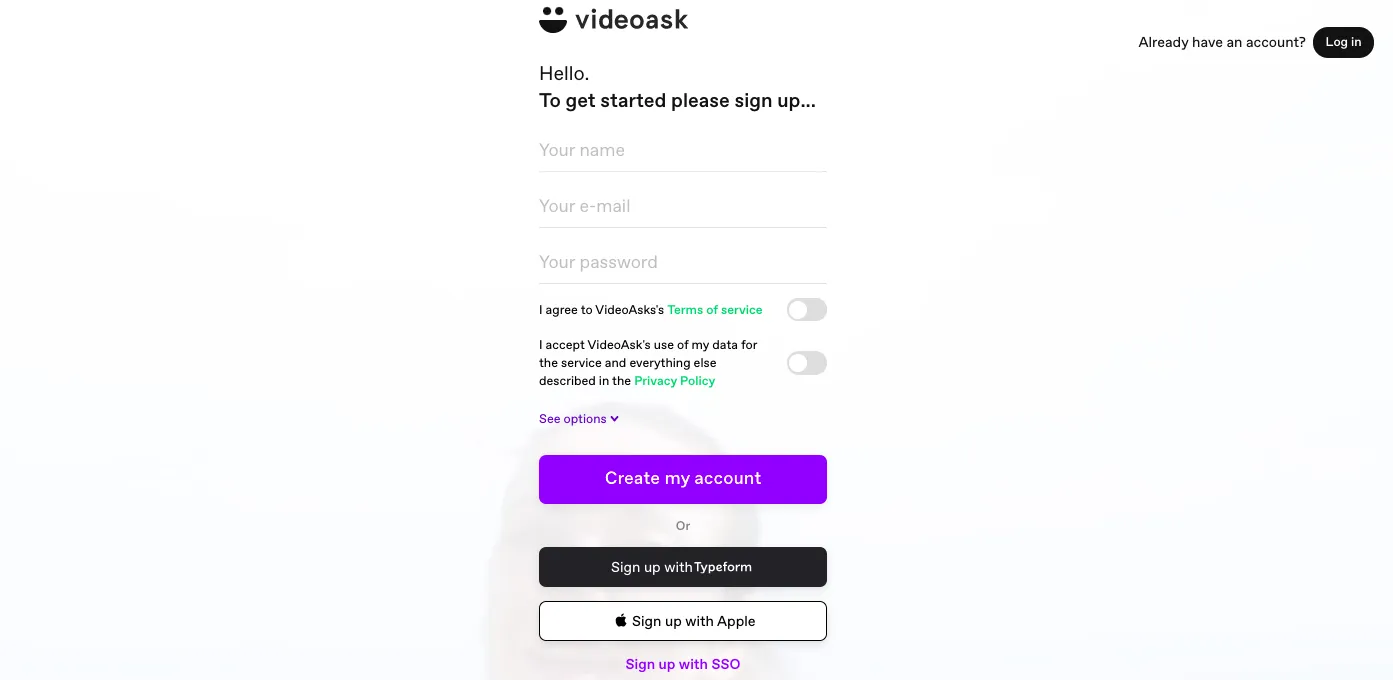
Det er nemt, hurtigt og gratis at oprette en konto! Gå til deres tilmeldingsside , og indtast blot dit navn, din e-mail og din foretrukne adgangskode for at komme i gang. Du kan også oprette en konto ved hjælp af dit Apple ID eller en eksisterende Typeform -konto.
Når du har oprettet din konto, hvis du ønsker at opgradere til en af de betalte planer, kan du nemt gøre det for at få adgang til de ekstra funktioner.
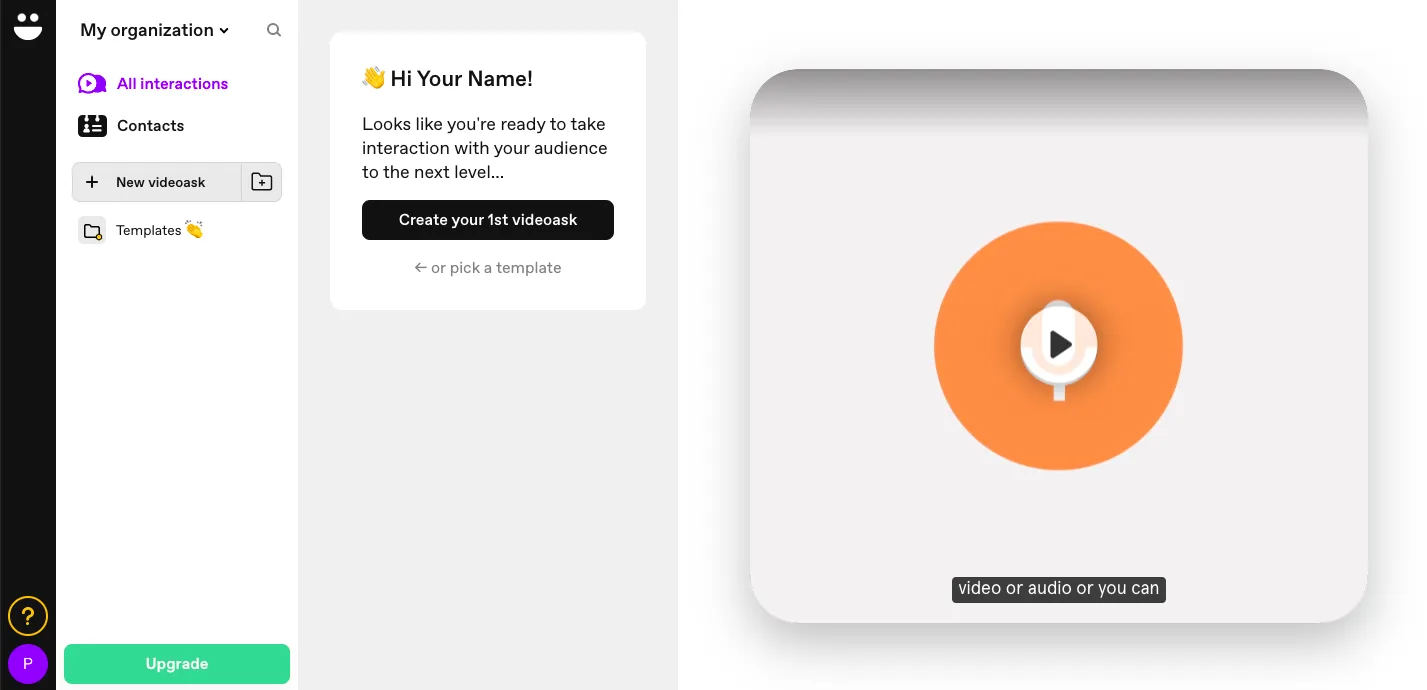
Når du har oprettet din konto, vil den bringe dig til hovedbetjeningspanelet. Her kan du se alle dine VideoAsks, interaktioner, kontakter og skabeloner. Dette gør det nemt at se alle dine videospørgsmål på ét sted sammen med alle de interaktioner og svar, der er resultatet af hver enkelt.
2. Oprettelse af din første VideoAsk
For at komme i gang med at oprette din første videospørgsmål, skal du blot klikke på knappen 'Opret din første videospørgsmål', og den vil tage dig igennem de nødvendige trin.
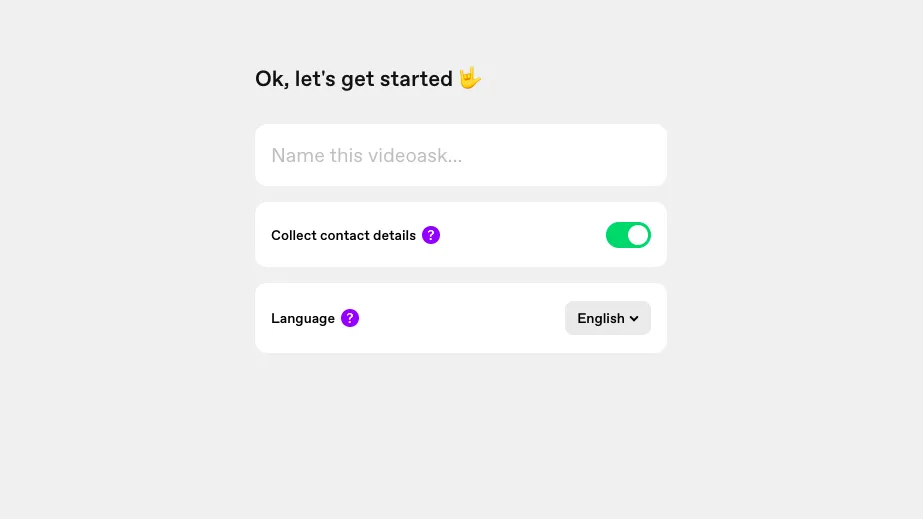
Du vil blive bedt om at give din VideoAsk et navn, sammen med at vælge, om du vil indsamle kontaktoplysninger fra dine seere og ændre sproget.
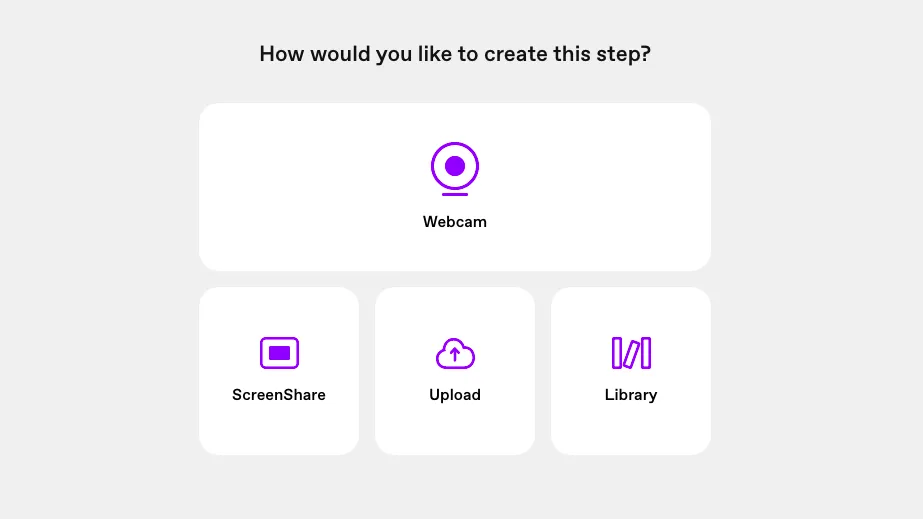
For at oprette en VideoAsk kan du gøre det på en af fire måder.
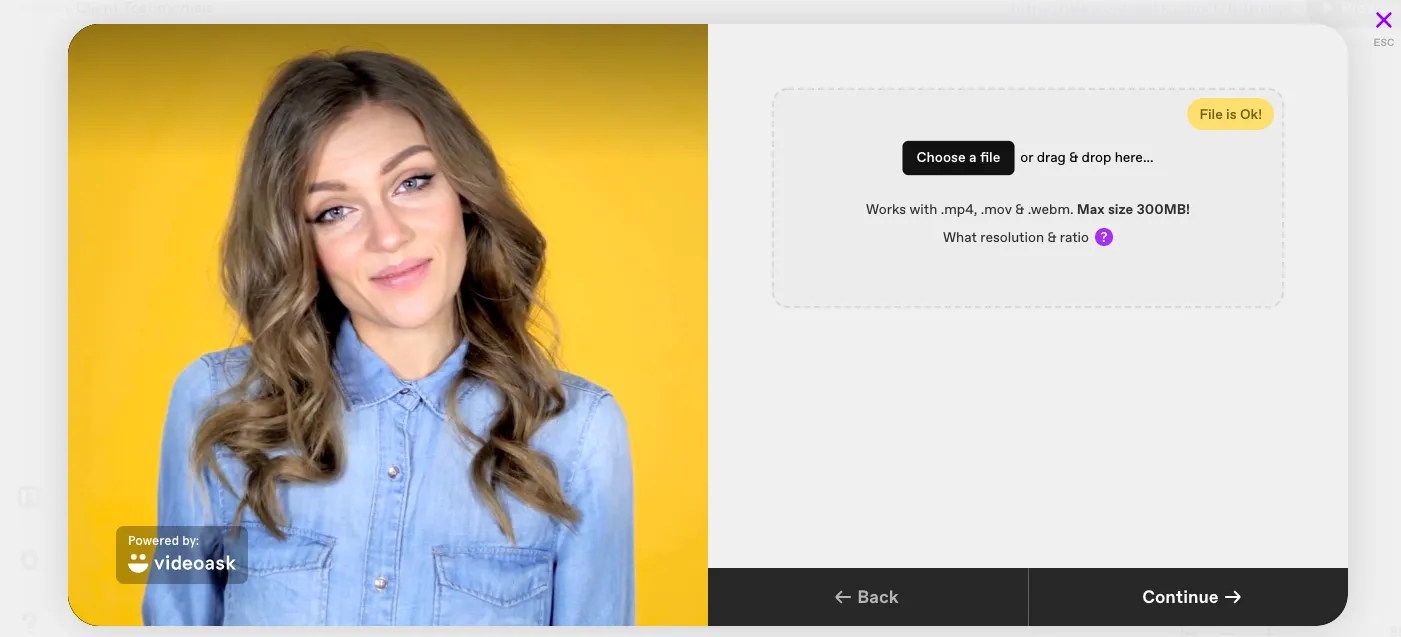
Du kan optage dig selv ved hjælp af webcam, skærmdeling til skærm optage dit skrivebord, uploade en video, som du allerede har optaget, eller få adgang til en eksisterende video i dit bibliotek. Af hensyn til denne vejledning vil vi uploade en video for at indsamle feedback fra kunder.
Når du har valgt 'Upload' og valgt din ønskede fil (med en maks. størrelse på 300 MB), vil VideoAsk bekræfte, om din fil blev uploadet. Når du har fået grønt lys, og din 'Filen er ok!' så kan du trykke fortsæt.
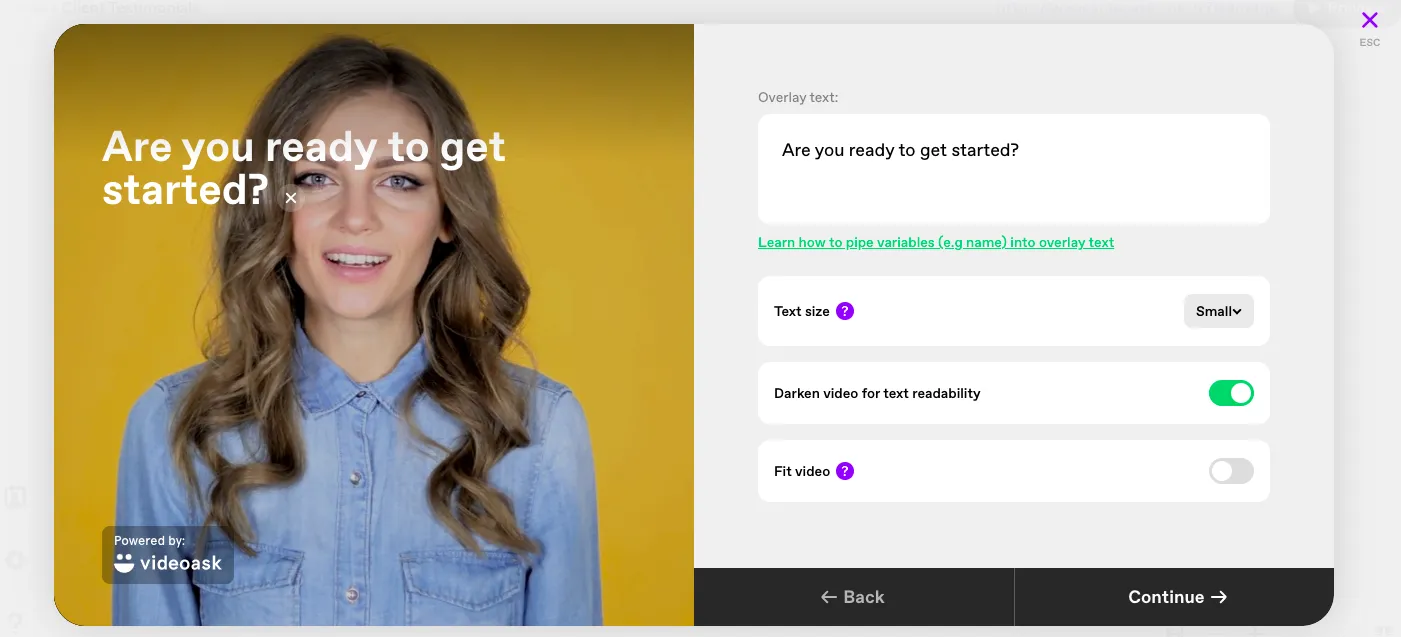
Nu bliver du bedt om at indtaste enhver overlejringstekst. Det er her, du ønsker at tilskynde dine seere med spørgsmål eller kommentarer; det kan være at forklare, hvad du gerne vil have fra deres svar, en introduktion til dig selv/dit brand osv. Overlejringstekst er ikke nødvendig, men giver en mere engagerende oplevelse.
Der er også avancerede funktioner, som giver dig mulighed for at overføre variabler (f.eks. navn) ind i overlejringsteksten. Du kan også redigere tekststørrelsen, gøre videoen mørkere for læsbarhed og justere størrelsen, hvis det er nødvendigt.
Nu hvor du har uploadet din video og bedt dit publikum om enhver overlejringstekst, er det tid til at oprette dine indstillinger for, hvordan du indsamler svar.
3. Indsamling af kundesvar
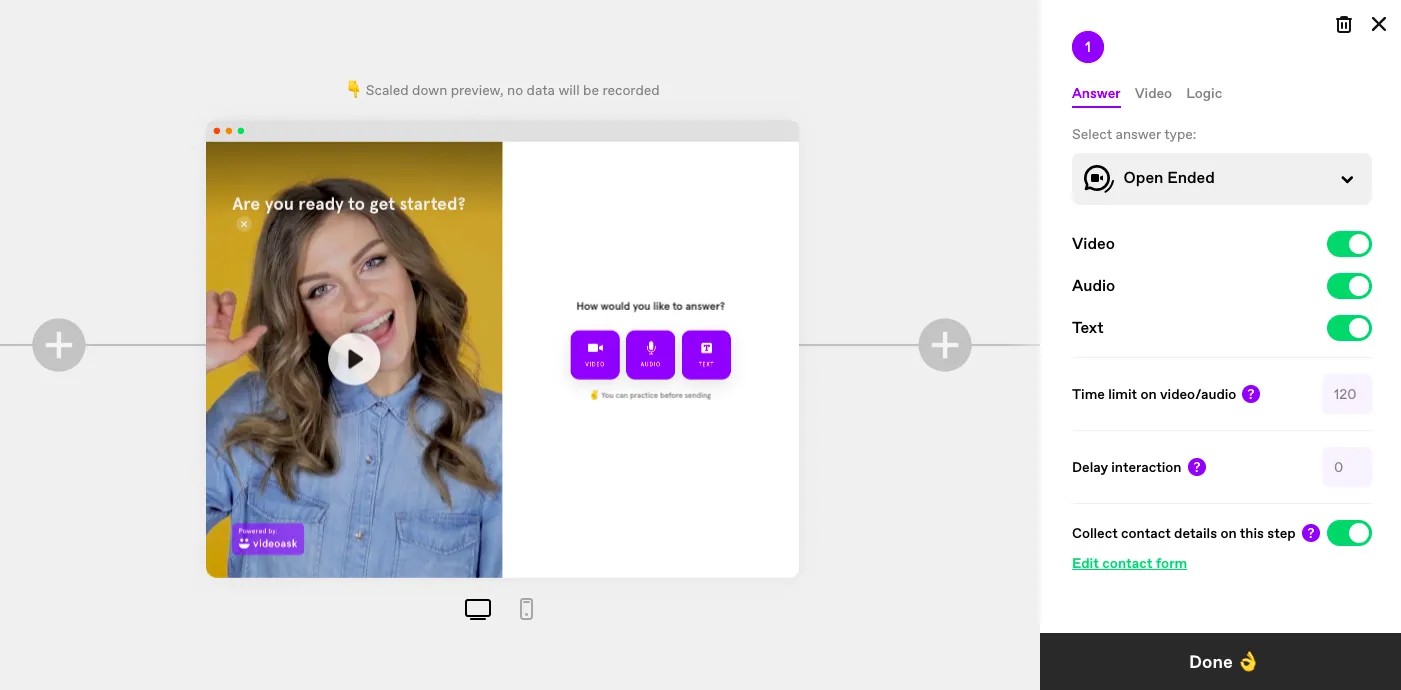
Vælg mellem forskellige indstillinger for at tilpasse den metode, du modtager svar på. VideoAsk giver dig mulighed for at vælge mellem svartyper som åbent, hvor seerne har frihed til at vælge mellem video, lyd eller tekst. Multiple choice, hvor du kan indtaste forskellige muligheder, som du vil have dine seere til at vælge imellem.
Du kan også give valget mellem en simpel opfordringsknap eller linke til din kalender for at planlægge opkald.
I betalte planer er du også i stand til at vælge mellem svarmuligheder som at starte et liveopkald, nettopromotorscore, få dine seere til at uploade filer eller opkræve betaling fra dem. Når du er tilfreds med dine indstillinger, skal du trykke på udført!
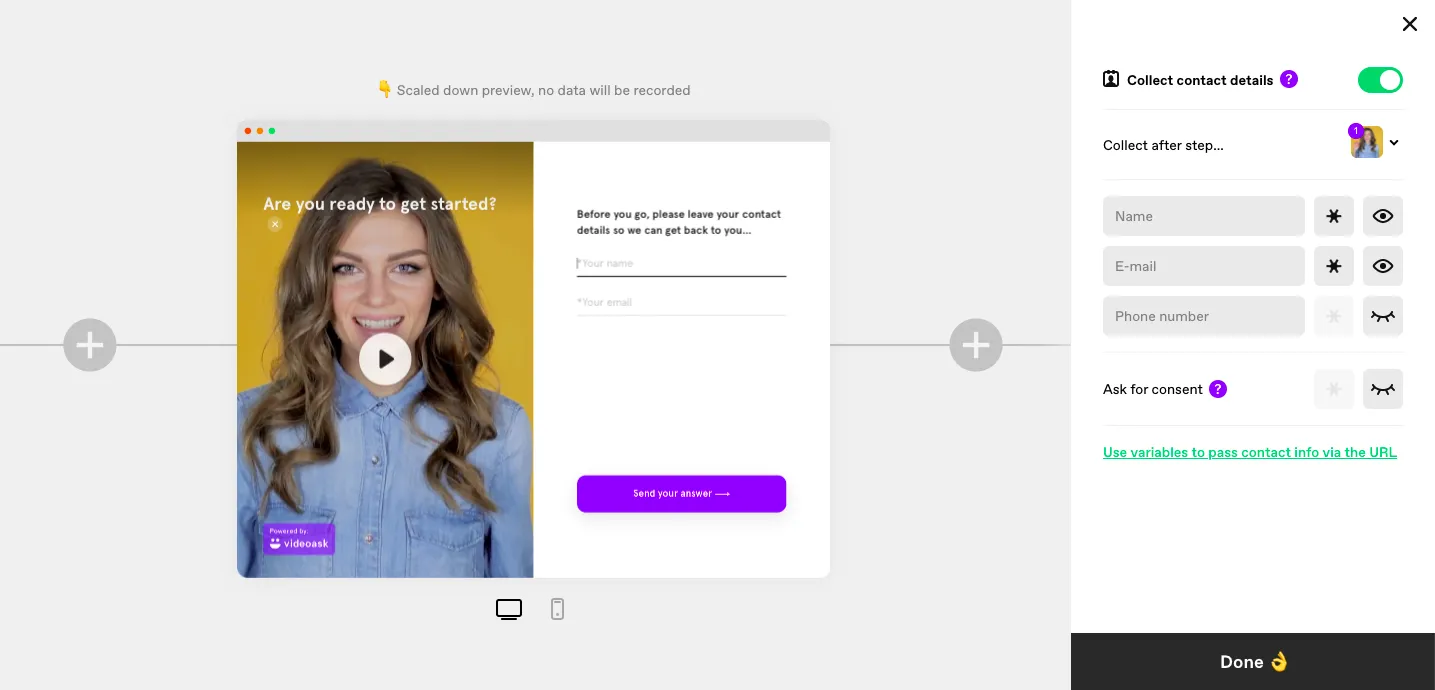
Det vil derefter bede dig om at se, om du ønsker at indsamle kontaktoplysninger. Dine seere vil være i stand til at indsende deres svar baseret på din ønskede svartype og derefter indsende deres kontaktoplysninger.
Du kan vælge, hvilke indsamlingsfelter der er obligatoriske, såsom navn, e-mail og telefonnummer. Du kan også tilføje et samtykketjek, hvor du kan uploade lovtekst vedrørende din virksomheds politikker om indsamling og distribution af data, brugsrettigheder mv.
4. Redigering af din VideoAsk
Når du trykker på udført, hvis du klikker på den næste fane 'Video', vil du være i stand til at redigere videoindstillingerne. Dette betyder redigering af ting som formatering, størrelsesjusteringer, tilføjelse af lukkede billedtekster, redigering af tekststørrelse og mere.
Du vil også være i stand til at redigere din overlejringstekst på dette tidspunkt, hvis du ønsker at ændre den fra det, du oprindeligt indtastede.
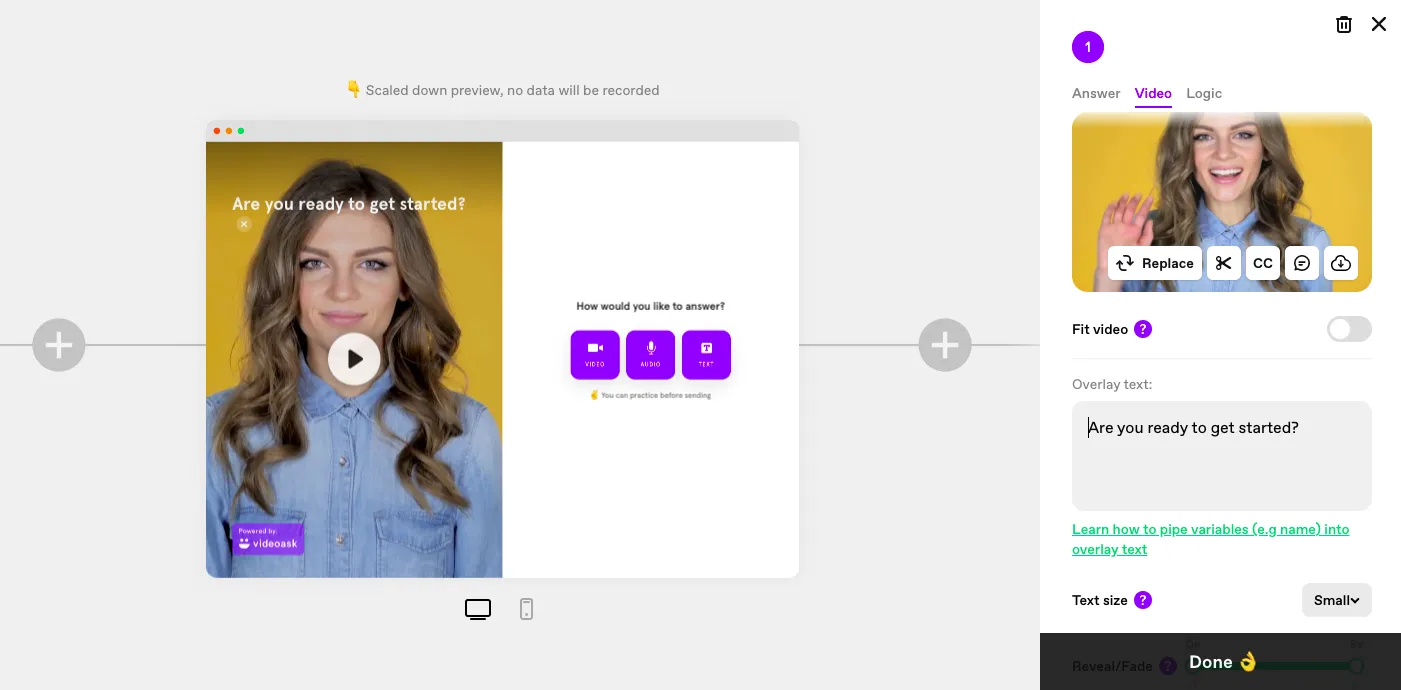
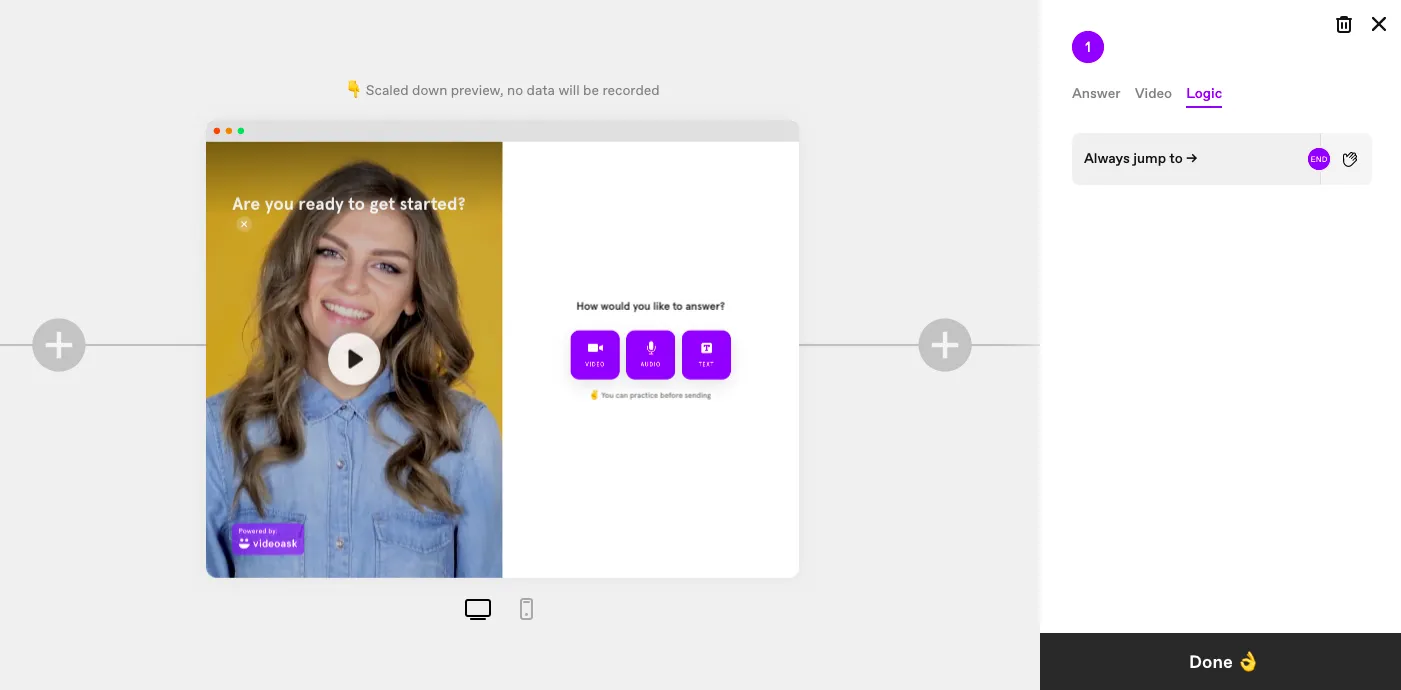
Hvis du er tilfreds med din video, kan du trykke på udført og gå videre til 'Logic' i din VideoAsk. Dette fortæller i sidste ende din video, hvor du vil henvise seeren, når de er færdige.
Du kan vælge standard 'Slutskærm' eller indsætte dit eget omdirigeringslink, hvis du ønsker at omdirigere dem andre steder.
5. VideoAsk-indstillinger og tilpasning
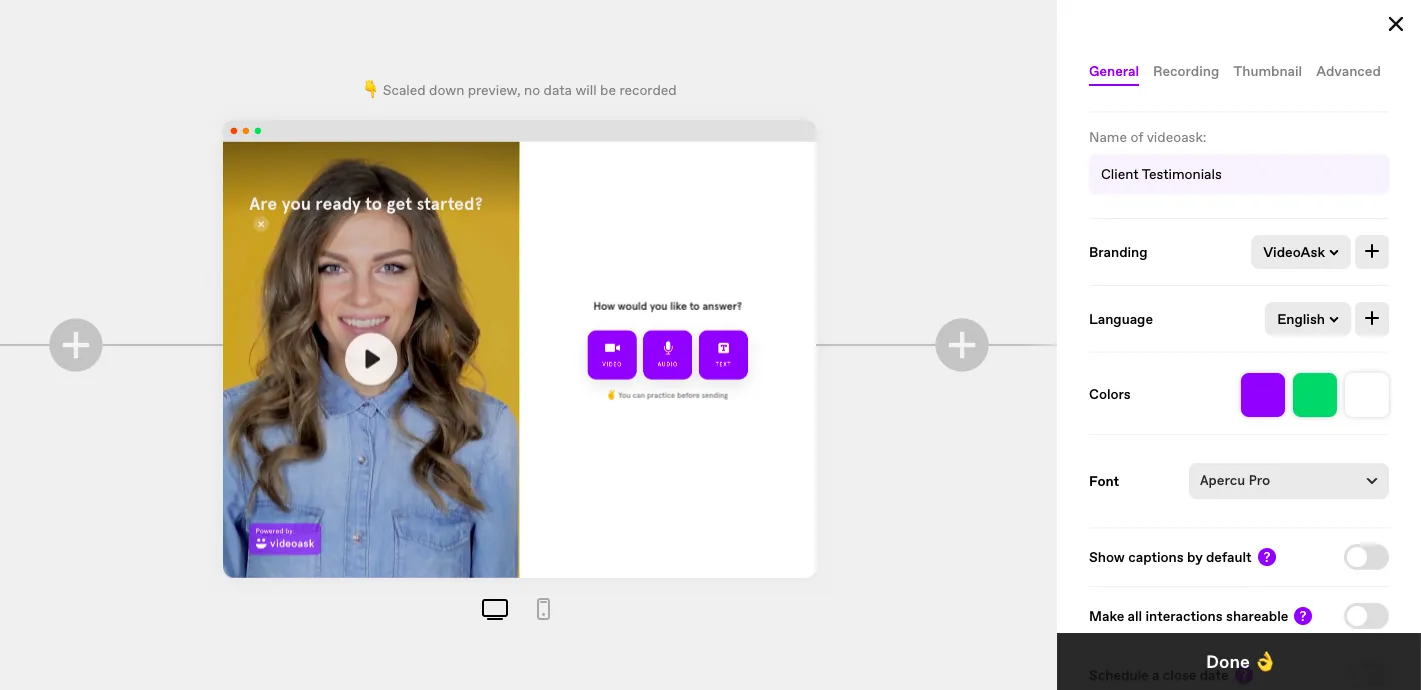
Klik på udført, og du vil derefter blive zoomet ud for at se VideoAsks forbrugerrejse fra start til slut. Hvis du kigger i nederste venstre hjørne, vil du se knappen 'Indstillinger'. Klik på dette, og du vil få endnu flere redigerings- og stylingmuligheder.
Inden for indstillingerne giver fanen 'Generelt' dig mulighed for at tilpasse din VideoAsk til at matche dit branding. Giver dig mulighed for at vælge farver, sprog, skrifttyper, billedtekster, delbarhed og mere.
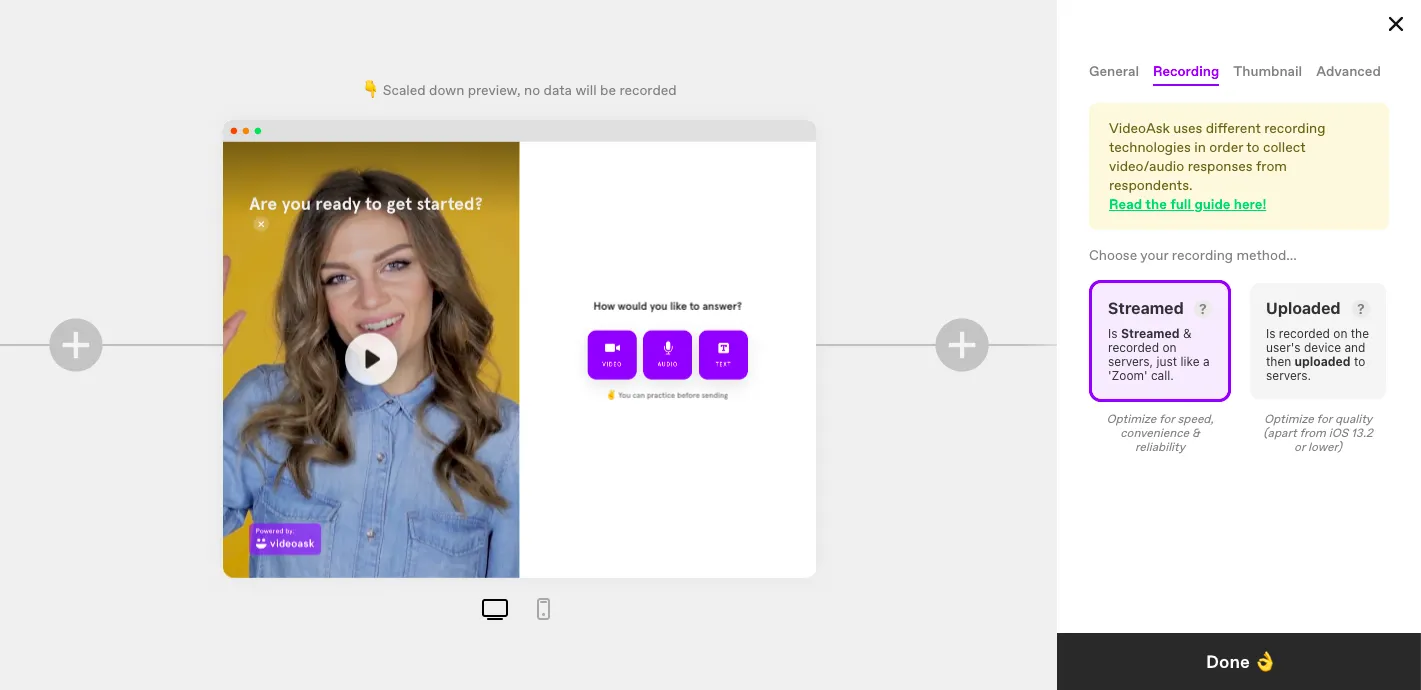
Fanen 'Optagelse' lader dig vælge din foretrukne optagemetode. Det betyder, at du kan vælge den metode, som dine seere reagerer på din video på.
Uanset om det er 'Streamed' og optaget på servere, som et Zoom-opkald, eller 'Uploadet', hvor det optages på brugerens enhed og derefter uploades til serverne.
Dernæst vil du være i stand til at tilpasse 'miniaturebilledet'. Dette giver dig mulighed for at vælge det specifikke miniaturebillede, der vil blive brugt, når du deler på sociale medieplatforme.
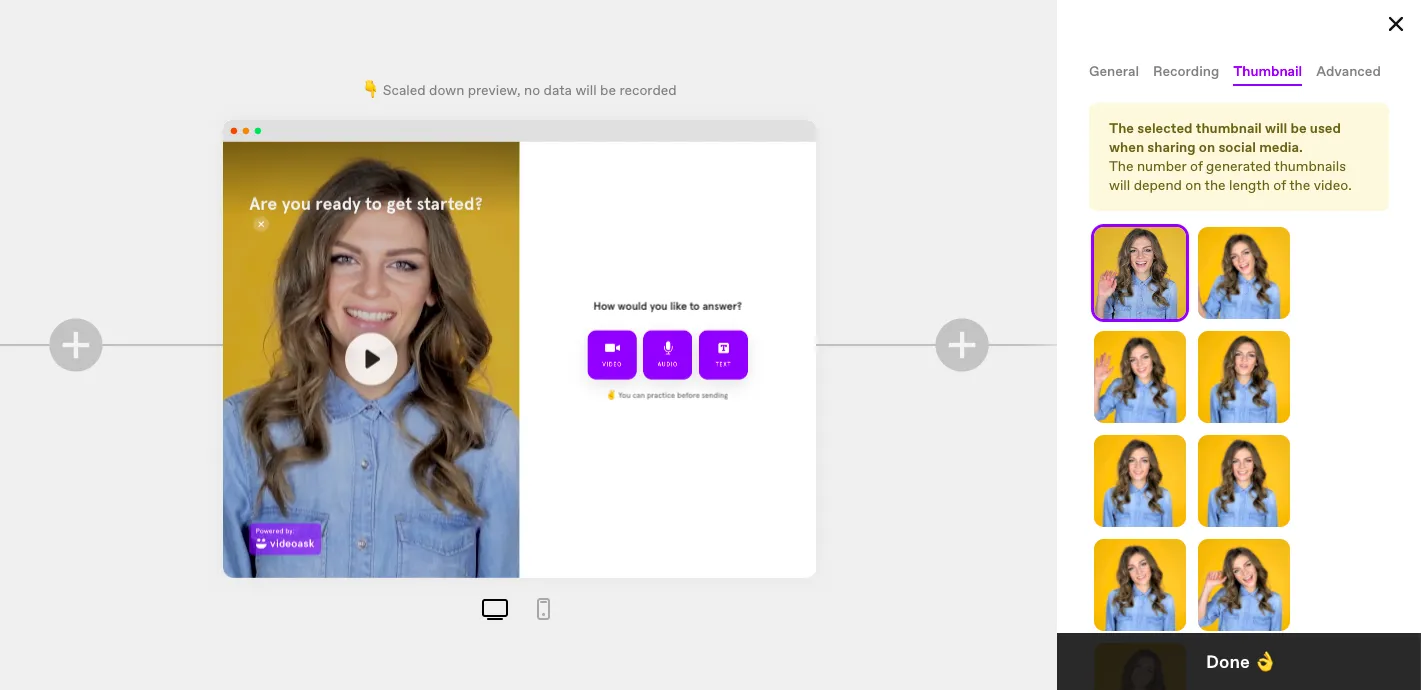
6. VideoAsk Avancerede indstillinger
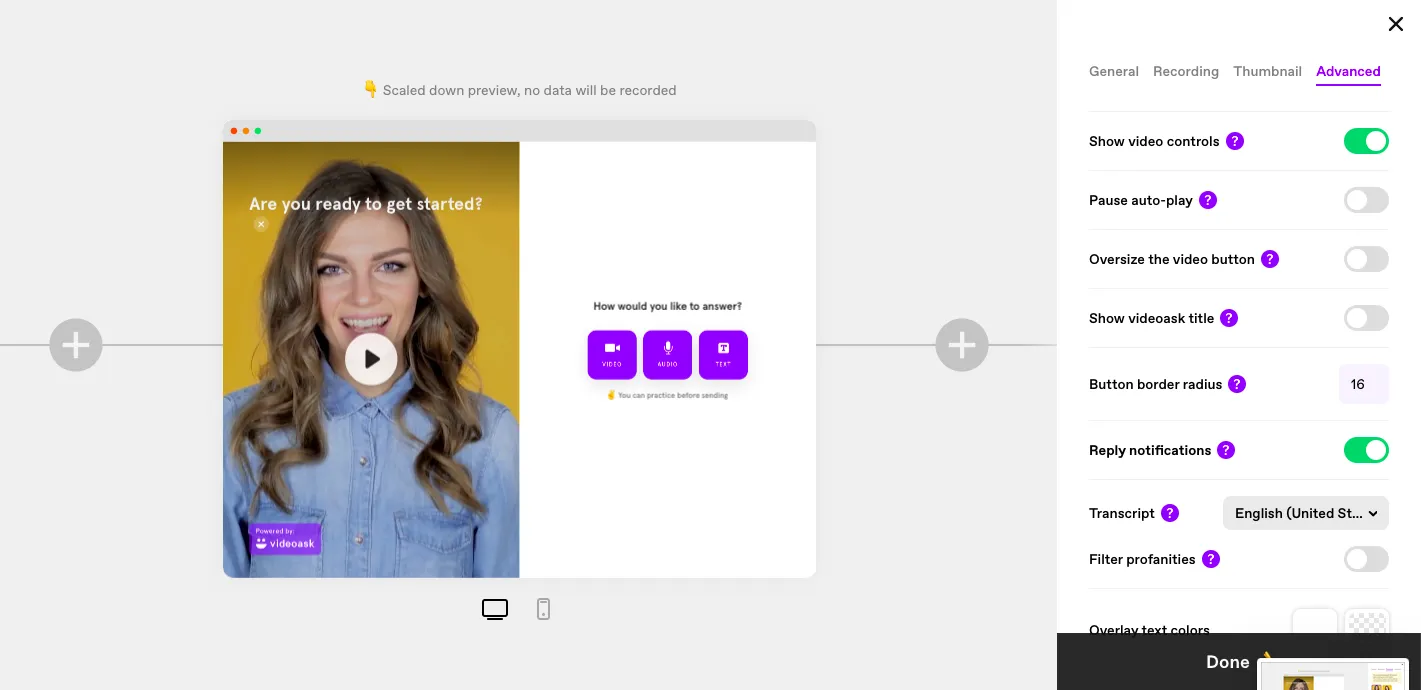
Den sidste fane i indstillingerne er de avancerede indstillinger; disse er alle de ekstra funktioner, som du vil overveje, når du opretter din VideoAsk.
Hvis du nogensinde er usikker på en bestemt funktion, gør VideoAsk det nemt ved at inkludere forklaringer til hver enkelt, klik blot på '?' ved siden af den pågældende funktion for at lære mere.
Til sidst, når du trykker på udført, vil du være i stand til at se din VideoAsk fra start til slut. Den store del er, at du kan fortsætte med at redigere og tilføje videoer, spørgsmål osv. Gør din VideoAsk så kort eller så lang, som du vil!
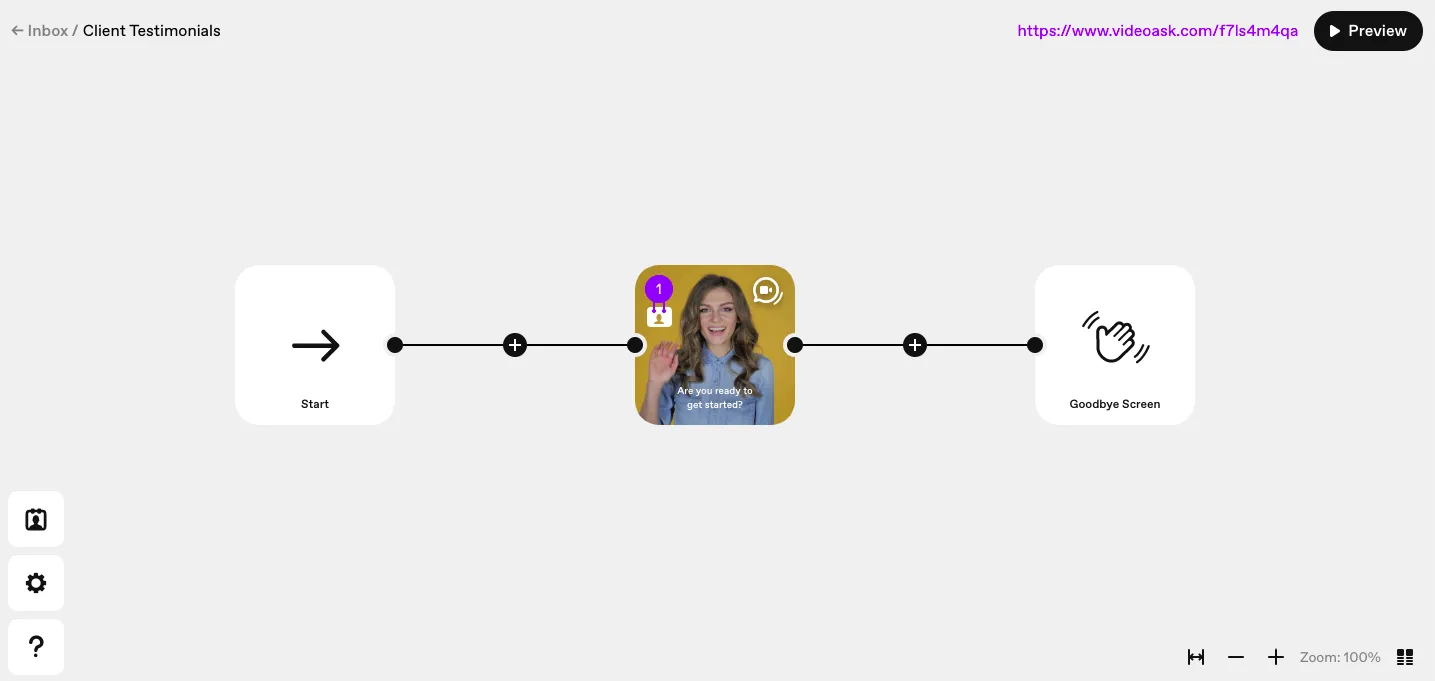
Nu er du færdig og kan forhåndsvise din VideoAsk fra start til slut, foretage eventuelle sidste ændringer og dele linket med din tiltænkte målgruppe!
Tilmeld dig VideoAsk via TypeForm gratis!
Vi håber, at denne tutorial hjalp dig. Vi mener, at Video Ask er en fantastisk måde at øge kundeengagementet og opbygge en loyal fanskare. Når alt kommer til alt, elsker folk personlige beskeder, og hvis det er i videoformatet, endnu mere.


 En bedre måde at administrere projekter og kunder på for freelancere
 Kom gennem travle dage som en leg med Reclaim.ai