Movavi je multimediální společnost, která celosvětově prodává programy pro úpravu videa, zvuku a obrázků. Byl spuštěn v roce 2004 a od té doby přilákal přes sedm milionů uživatelů z celého světa.
Jedním z jeho samostatných produktů je software Screencast, který zaznamenává vaši obrazovku a zachycuje snímky obrazovky. Můžete jej použít k vytváření ukázek produktů pro klienty, vytváření školicích videí pro týmy, ukládání oficiálních konverzací, návrhů vlogů a mnoho dalšího.
Je to neuvěřitelně užitečné pro osobní i obchodní práci.
V tomto článku budeme hovořit o Movavi Screen Recorder a přezkoumáme jeho základní funkce. Zde jsem pokryl jeho základní funkce, ceny, výhody a nevýhody a demo.
Pojďme prozkoumat záznamník obrazovky, abychom viděli, jak funguje.
Co je Movavi Screen Recorder?
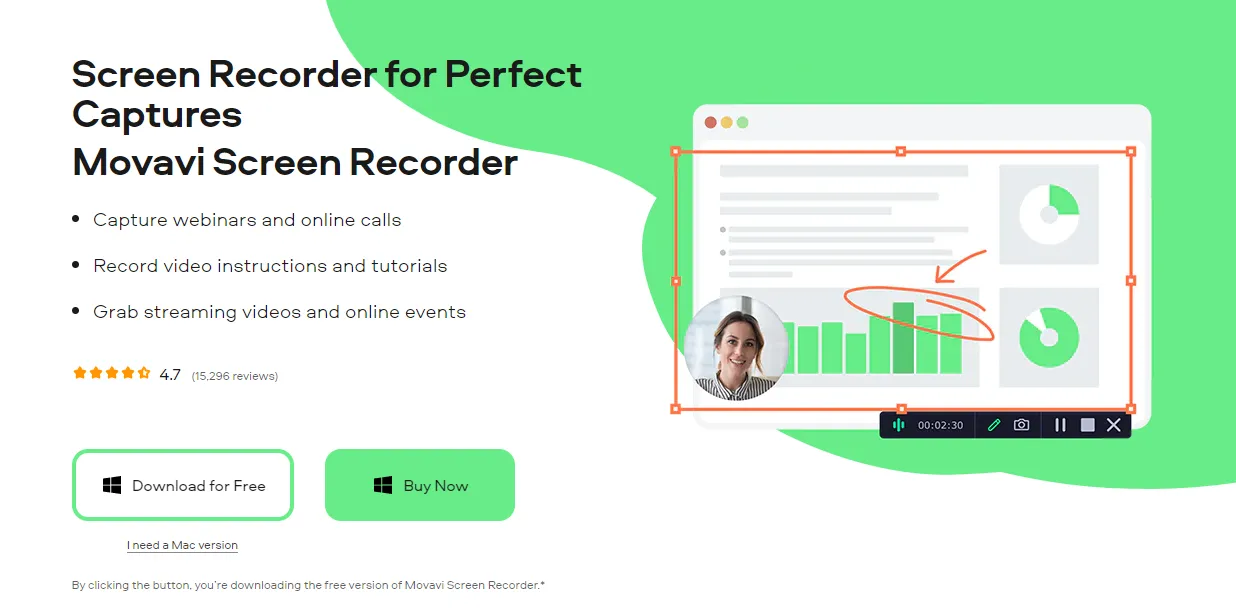
Movavi Screen Recorder je desktopový program, který poskytuje nástroje pro screencast a screenshot. Prostřednictvím této aplikace můžete zachytit jakýkoli obsah webových stránek, aktivitu na ploše, hovory z webové kamery a zvuk.
Můžete si přizpůsobit velikost obrazovky, upravovat videa, komentovat obrázky a exportovat nahrávky v různých formátech. Díky předem připraveným tipům nástrojů a bohaté znalostní základně můžete snadno procházet aplikací a rychle nahrávat videa.
Software funguje dobře na verzích Windows i Mac a vytváří soubory v rozlišení 4k.
Movavi Základní funkce Screen Recorder
Zde jsou některé hlavní funkce Screen Recorder. Všechny GIFy, které vidíte níže, jsou převzaty z Movavi. (Vodoznak prosím ignorujte. Zkušební verze je dodávána s viditelnými vodoznaky.)
1. ScreenCast

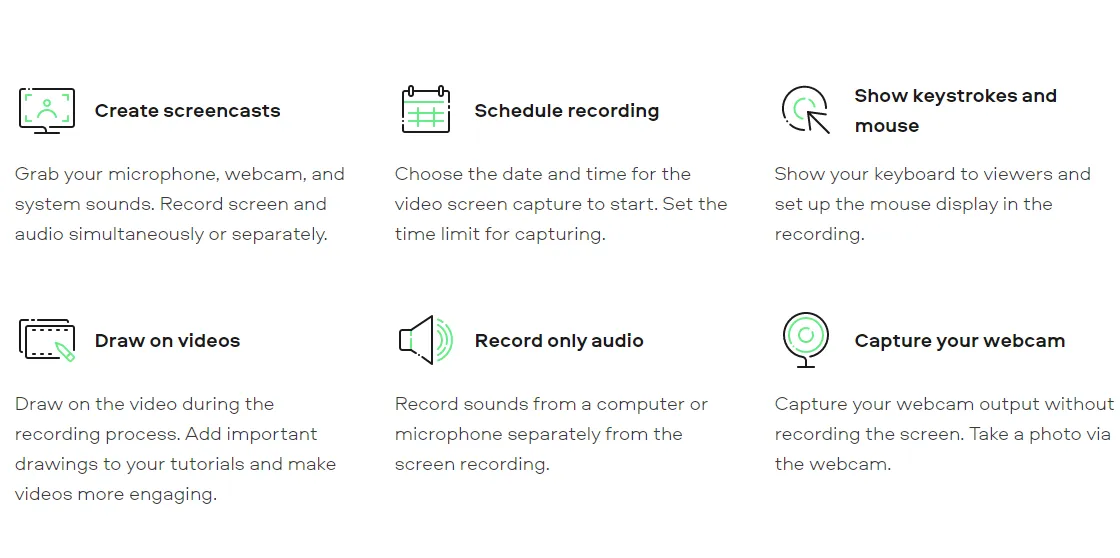
Nástroj pro vysílání obrazovky Movavi zaznamenává vaši aktivitu na obrazovce se zvukem nebo bez něj. Pomocí této funkce můžete rychle vytvářet videa ve vysokém rozlišení a provádět rychlé úpravy klipů.
Doba trvání ani číslo souboru není nijak omezeno. Technicky můžete vytvářet neomezené množství screencastů a nahrávat více obrazovek najednou.
Můžete zvýšit snímkovou frekvenci na 240 a exportovat soubory ve vysokém rozlišení ve formátech MP4, GIF, MOV, AVI, WEBM a MKV. (Ačkoli bych nedoporučoval měnit FPS, pokud nejste s nastavením příliš obeznámeni. Zvýšení čísla nad 24 může způsobit problémy se synchronizací zvuku.)
Kromě stahování souborů můžete vytvářet odkazy pro sdílení a zveřejňovat videa na WhatsApp a YouTube.
2. Zachycení obrazu
S funkcí snímání obrázků Movavi můžete pořizovat snímky obrazovky čehokoli ve formátech PNG a JPEG.
Funguje podobně jako jakákoli standardní aplikace pro snímání obrazovky, ale s několika dalšími funkcemi. Můžete například pořizovat fotografie během natáčení videa. Tato možnost je dostupná v editoru screencastu a je označena ikonou kamery.
Další zajímavou věcí, kterou můžete udělat, je zachytit obrázky celé vstupní stránky bez ručního rozšiřování rámečku. Tuto možnost najdete v hlavním panelu rámečku pod názvem „Posouvací snímek obrazovky“.
3. Nahrávání zvuku
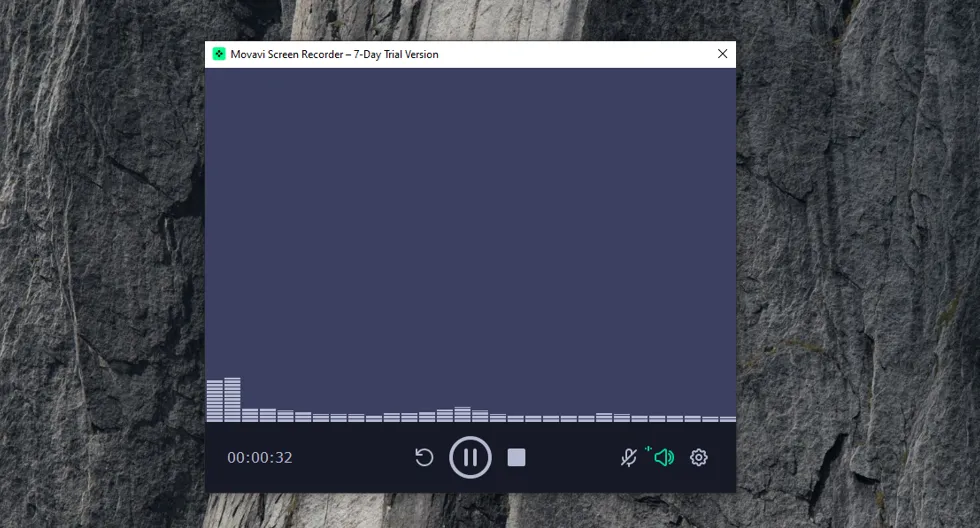
Audio nástroj Movavi zaznamenává zvuk z mikrofonu nebo interního zvuku vašeho systému a stahuje jej do souboru MP3. Pomocí této funkce můžete ukládat konverzace přes Skype, nahrávat online písničky, vytvářet podcasty a dělat zvukové přednášky.
Má nastavení potlačení šumu a nastavení kvality, které může snížit zkreslení a zlepšit kvalitu zvuku. Pomocí zvukového editoru můžete oříznout nepotřebné klipy a doladit obsah.
Zatímco audiorekordér je docela základní, poskytuje dobré výsledky, pokud je používán v ideálním prostředí.
4. Záznam z webové kamery

Nástroj Webová kamera vám umožňuje zachytit obrazovku a webovou kameru společně nebo nahrávat videa přímo z fotoaparátu.
Je to ideální funkce speciálně pro vlogování nebo online webináře. Pomocí malého okna webové kamery ve spodní části můžete aktivovat webovou kameru na obrazovce a nahrávat snímky prezentace.
Díky vestavěným nastavením můžete upravit úhel kamery, změnit expozici a upravit odstíny a zvýšit kvalitu souboru.
Jedna věc, kterou byste měli vědět, je, že webová kamera nemusí zpočátku fungovat, pokud máte zapnuté nastavení ochrany osobních údajů.
Systém Windows ve výchozím nastavení blokuje přístup třetích stran z důvodu ochrany osobních údajů. Chcete-li používat tuto funkci, možná budete muset změnit nastavení systému.
5. Kreslení na obrazovce

Widget pro kreslení Movavi poskytuje pera a barevné tvary pro kreslení na videa a snímky obrazovky.
Je to základní nástroj pro poznámky, který je dodáván s některými vestavěnými tvary pro rychlé obrysy a perem od ruky pro zvýraznění oblasti textu.
Můžete zvětšit a zmenšit velikost pera, použít čáry a šipky a přidat text ve více fontech. Nabízí osm různých barev pro zvýraznění a přizpůsobení textu.
Některé z jeho funkcí mohou být omezeny pouze na snímky obrazovky, ale základní funkce budete moci používat jak u videí, tak u obrázků.
6. Plánování
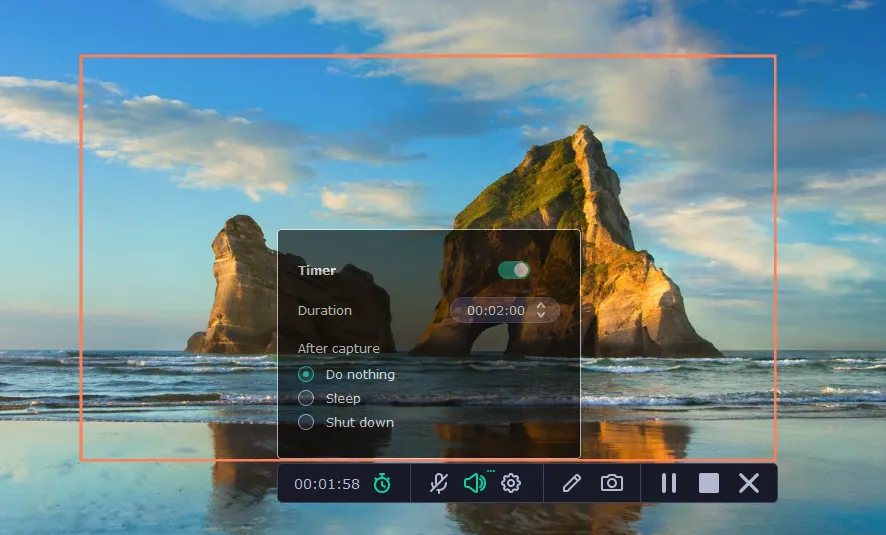
Movavi vám poskytuje flexibilitu při plánování nahrávání obrazovky.
Pomocí této funkce můžete předem nastavit konkrétní datum a čas svých nahrávek a provést spouštěcí akci (jako je vypnutí počítače), abyste proces zautomatizovali.
Jedná se o ideální nástroj pro ty, kteří si přednášky nebo prezentace obvykle ukládají k pozdějšímu zobrazení. Aplikace automaticky spustí nahrávání a zastaví jej, jakmile dosáhne zadaného času.
7. Stisky kláves a vizualizér myši

Vizualizér úhozů a myši je speciální efekt, který zvýrazňuje kurzor, kliknutí a psaní a pomáhá divákům sledovat vaše pohyby.
Tento nástroj se hodí při nahrávání výukového programu nebo průvodce. Pokud jste například návrhář a chcete sdílet klávesové zkratky se studenty, místo slovního vysvětlování každé klávesové zkratky můžete divákům ukázat stisknuté klávesy.
Prostřednictvím hlavního panelu screencastu můžete ručně aktivovat kteroukoli ze tří možností. Budete mít možnost změnit odstín kurzoru, přiřadit samostatné barvy pravému a levému kliknutí a povolit zvuk myši.
Jak funguje Movavi Screen Recorder? (Ukázka produktu)
Movavi Screen Recorder se snadno ovládá.
Jediné, co musíte udělat, je vybrat oblast, kterou chcete zachytit, a kliknout na červené tlačítko. Aplikace bude pokračovat v nahrávání vaší aktivity na obrazovce, dokud se nezastavíte.
Movavi nabízí svým zákazníkům 7denní bezplatnou zkušební verzi k otestování softwaru. Získáte přístup ke všem výše uvedeným základním funkcím na omezenou dobu bez poskytnutí údajů o kreditní kartě.
Níže jsem sdílel aplikaci nástroje Screencast jako demo pomocí zkušební verze. Podívejte se na průvodce krok za krokem, kde se dozvíte, jak vytvořit screencast pomocí Movavi Screen Recorder.
Začněme základní instalací.
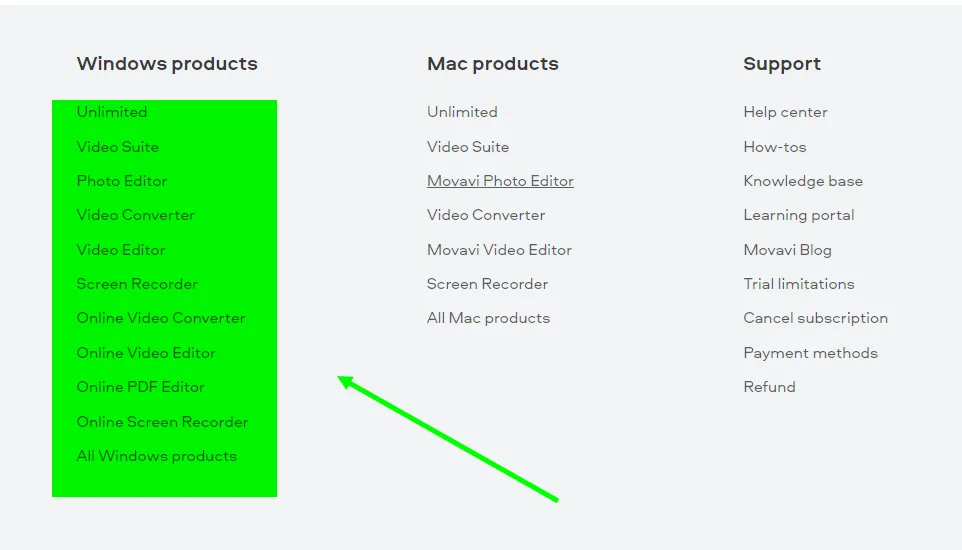
1. Chcete-li si stáhnout software, navštivte webové stránky Movavi Screen Recorder . Možnost stahování najdete v horním panelu a na úvodní stránce Screen Recorderu.
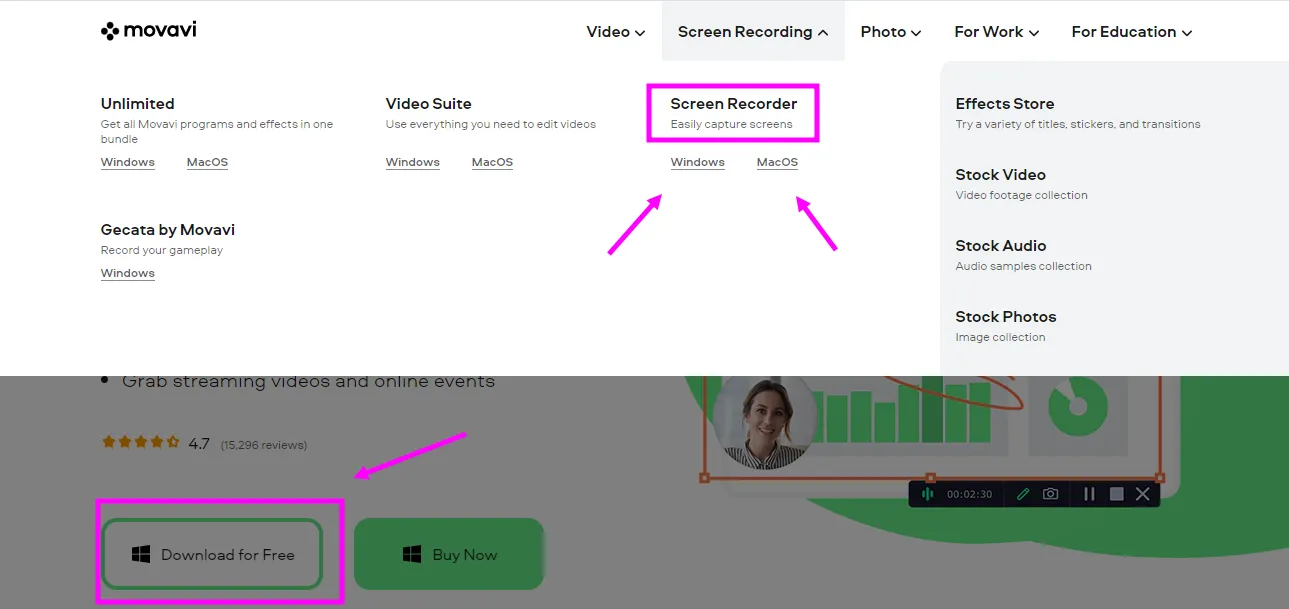
2. Vyberte možnost bezplatného stažení. Movavi vás požádá o spuštění souboru.
3. Po kliknutí na spustit se objeví další okno s žádostí o souhlas EULA.
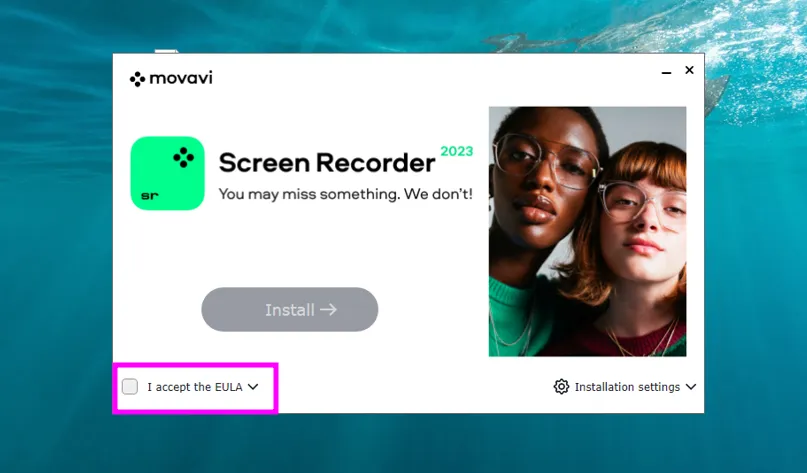
EULA – licenční smlouva s koncovým uživatelem – je smlouva, která v podstatě definuje podmínky používání softwaru. Pokud se chcete o ochraně soukromí dozvědět více, zde je smlouva Movavi EULA.
4. Jakmile zaškrtnete políčko souhlasu, okamžitě se spustí instalační proces. Instalace může chvíli trvat v závislosti na rychlosti vašeho systému.
5. Po instalaci programu se na ploše objeví boční panel. Prostřednictvím tohoto widgetu můžete používat funkce videa, webové kamery, obrázků a zvuku.
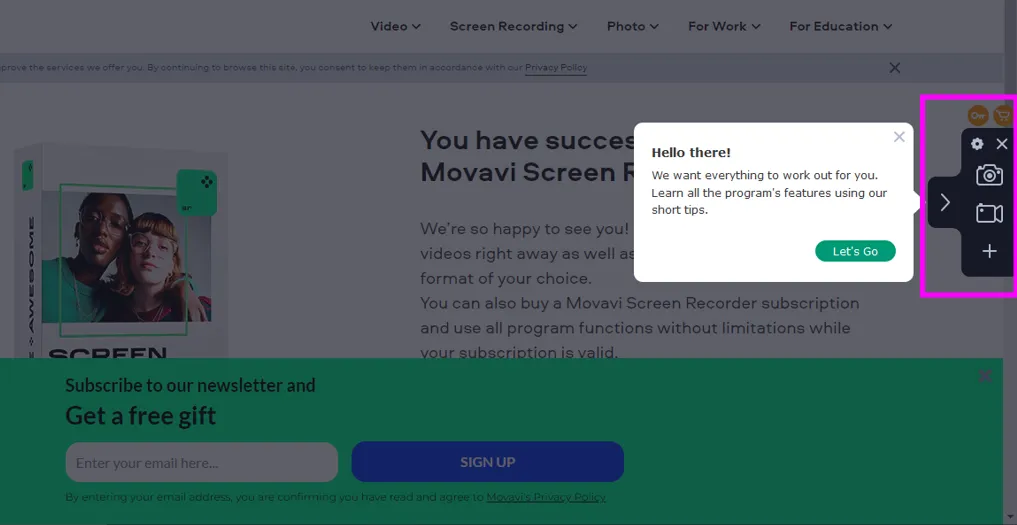
Panel zůstane viditelný bez ohledu na to, zda pracujete offline nebo prohlížíte webové stránky. Myslím, že myšlenkou je mít možnost nahrávání připravenou pro případ, že ji budete naléhavě potřebovat.
I když logika dává smysl, widget může být někdy trochu rušivý. Dobrou zprávou je, že jej můžete snadno odstranit kliknutím na křížové tlačítko nad ikonou fotoaparátu. Pokud jej budete znovu potřebovat, můžete jej jednoduše aktivovat ze skryté nabídky na obrazovce.
Další věc, které si všimnete, je, že widget nezobrazuje všechny hlavní funkce. Technicky jsou zde všechny funkce, ale zobrazují se pouze tři nástroje, pravděpodobně kvůli omezení designu. K poslední funkci se dostanete pomocí malé šipky v dolní části ikony zvuku.
Nyní, když jsme probrali základy. Vyzkoušíme jeho nástroj pro screencast.
7. Chcete-li nahrát obrazovku, klepněte na možnost videokamery.
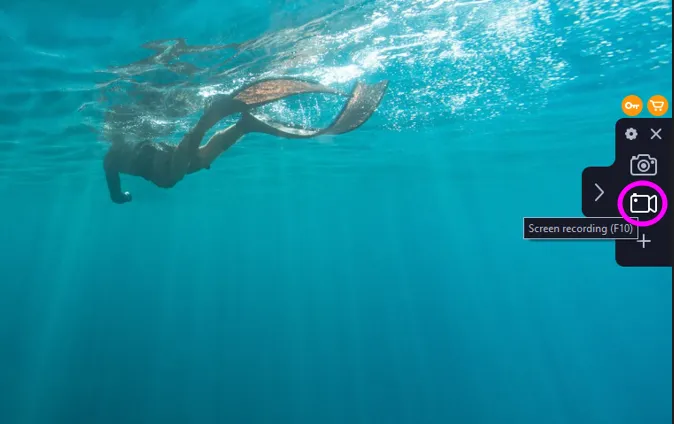
8. Zobrazí se červený rámeček se stupnicí rozlišení. Toto se nazývá selektor oblasti. Můžete jej přetáhnout přes požadovanou oblast a přizpůsobit si velikost obrazovky.
Měřítko je mimořádně užitečný nástroj, protože vám umožňuje změřit přesnou šířku a výšku vaší obrazovky. Velikost oblasti můžete snadno upravit pohledem na stupnici.
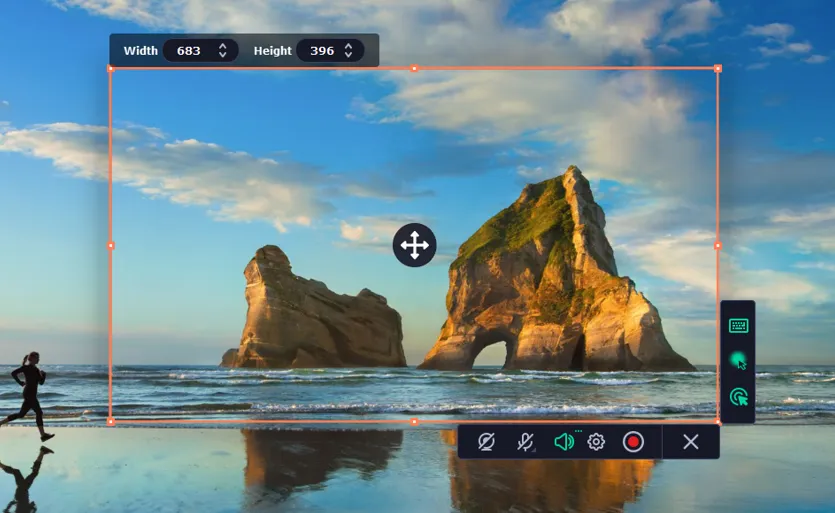
9. Když vyberete oblast, rámeček zobrazí dva malé panely. Spodní panel obsahuje možnosti videa, zatímco boční panel zobrazuje speciální efekty. Můžete je povolit/zakázat kliknutím na ikonu.
Pro toto demo jsem si vybral vlastní video Movavi. Protože mým účelem je nahrávat obsah YouTube, vybral jsem zvuk, video a efekt kurzoru.
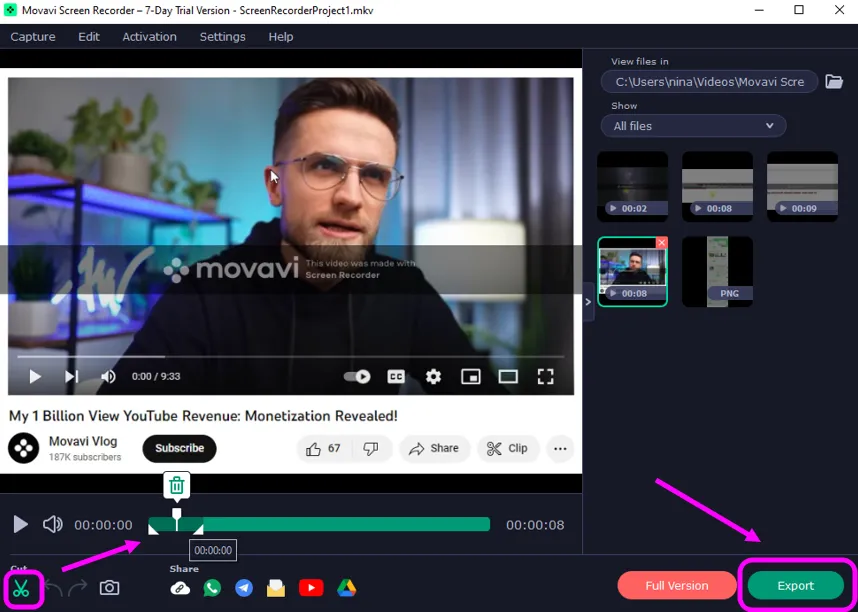
10. Poté, co jsem zaznamenal požadovaný obsah, vyndal jsem některé části nůžkami a kliknul na export. Ve sloupci exportu si můžete vybrat formát souboru a upravit velikost videa.
Toto je výsledek programu Movavi Screen Recorder.
Pokud si vzpomínáte, ve video editoru byly i další ikony . Prostřednictvím těchto ikon můžete sdílet svá videa s kýmkoli.
Pojďme se podívat na plány Movavi Screen Recorder.
Cena Movavi Screen Recorder
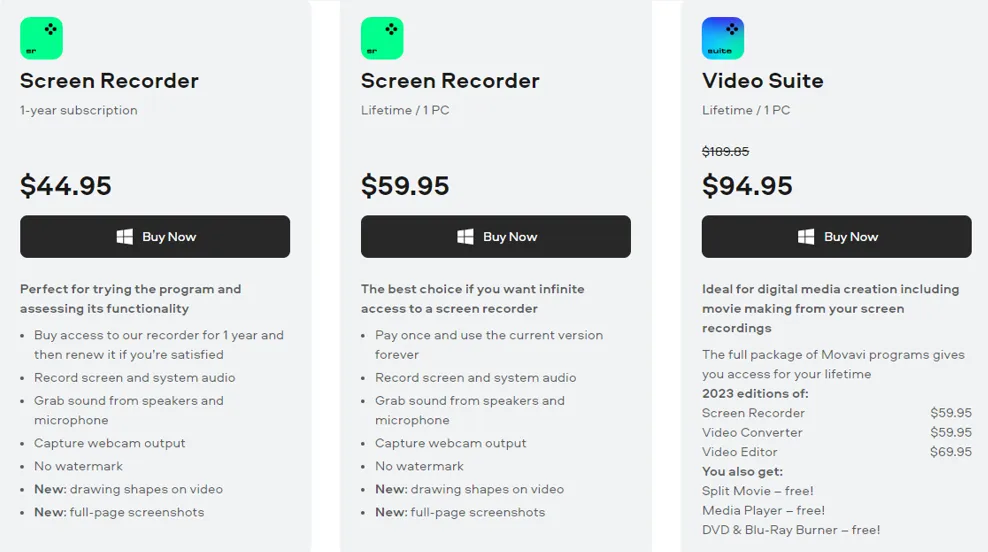
Movavi nabízí různé plány pro osobní a obchodní použití. Obchodní plány začínají od 90 USD a osobní balíček se pohybuje mezi 45 a 95 USD.
Období předplatného je obvykle jeden rok, ale pokud máte osobní tarif, můžete si zakoupit jeho doživotní licenci. Plán navěky však přináší určitá omezení.
Na základě jeho popisů balíček neobsahuje upgrady. Bez ohledu na verzi, kterou si stáhnete při nákupu, budete mít k dispozici, dokud se nerozhodnete koupit nejnovější verzi.
Pokud jste součástí vzdělávacího institutu, můžete se rozhodnout pro akademický plán a získat slevu na hromadné nákupy. Movavi sdílí samostatné balíčky pro ústavy a účtuje přibližně 15 USD za studenta.
Vyzkoušejte Movavi Screen Recorder→
Movavi Screen Recorder Klady a zápory
Movavi Screen Recorder je docela jednoduchý. Znalost omezení softwaru vám však může pomoci učinit lepší rozhodnutí o nákupu.
Níže jsou uvedeny některé výhody a nevýhody programu Movavi Screen Recorder.
Klady
- Aplikace je flexibilní. Můžete jej provozovat na Macu a Windows, přistupovat k němu offline i offline a sdílet soubory prostřednictvím několika kanálů.
- Můžete nahrávat více než jednu obrazovku monitoru současně a ukládat video a zvuk odděleně pro snadné úpravy.
- Screencasting nezpomaluje systém. Soubory můžete nahrávat a exportovat bez problémů se zpožděním.
- Movavi podporuje více jazyků. Editor si můžete nastavit přibližně ve třinácti různých jazycích.
Nevýhody
- Neexistuje žádná bezplatná verze. Absence freemium modelu a omezené výhody mohou způsobit, že produkt bude pro uživatele méně atraktivní. Poskytuje však rozšíření pro Chrome zdarma. Ale rekordér obvykle generuje nesynchronizovaná videa. Problém mohl být v mém systému, uznávám, ale jeho desktopová aplikace fungovala perfektně.
- Přizpůsobení je omezené. Movavi je bezpochyby záznamník obrazovky a ne video editor; dostupné funkce však nabízejí základní úpravy.
Mohu například na svém videu zobrazit úhozy, ale nemohu upravit velikost úhozů. Zdá se mi, že jsou příliš velké. Podobně mohu změnit zvukové efekty myši, ale nemohu upravit hlasitost.
Jsou to relativně malé prvky a neovlivňují použitelnost softwaru. Ale pokud má aplikace speciální efekty, přirozeně bych je chtěl vyzkoušet. A tyto malé nevýhody mohou způsobit, že jejich použití bude trochu obtížné.
Závěr
Celkově Movavi Screen Recorder dělá přesně to, co říká.
Má intuitivní rozhraní, všechny potřebné funkce, které byste od aplikace pro vysílání obrazovky potřebovali, a spravedlivou cenovou strukturu.
Můžete jej také spojit s editorem videa Movavi pro pokročilé funkce. Editor má předpřipravené filtry a efekty, které vám pomohou dodat vašim videím profesionální nádech.
Doporučuji využít bezplatnou zkušební verzi a prozkoumat software. Hodně štěstí!


 Lepší způsob, jak řídit projekty a klienty pro freelancery
 Překonejte rušné dny jako vánek s Reclaim.ai